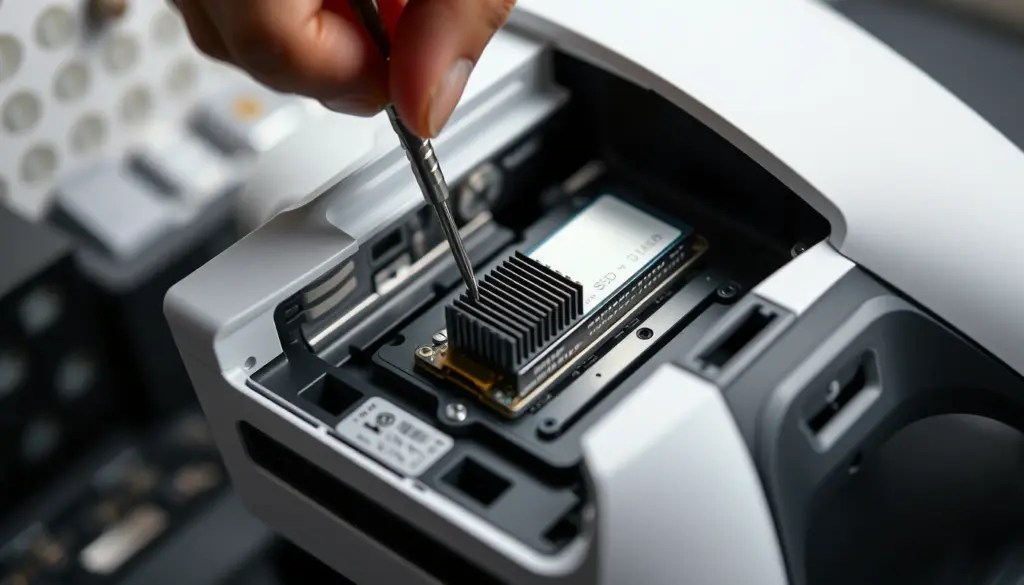
Die interne SSD der PlayStation 5 ist bei einer 825-GB- bzw. 1-TB-Konsole nach Abzug des Systemspeichers oft schon nach wenigen Installationen voll. Ein Titel wie Call of Duty frisst schnell über 100 GB, und wer mehrere große Spiele gleichzeitig installiert haben will, landet zwangsläufig beim Löschen und Neuladen. Sony hat dafür seit 2021 eine offizielle Lösung im System verankert: die Erweiterung per M.2-NVMe-SSD direkt im Konsolengehäuse. Dieses Tutorial zeigt in 12 nummerierten Schritten, wie der Einbau bei PS5, PS5 Slim und PS5 Pro funktioniert, welche technischen Werte die SSD erfüllen muss und wie du die Kompatibilität schon vor dem Kauf per Terminal-Befehl prüfst.
Warum sich eine interne SSD-Erweiterung für die PS5 lohnt
Externe USB-Festplatten sind seit Jahren eine Option für die PS5, taugen aber nur als Archiv. PS5-Spiele lassen sich davon nicht direkt starten, sie müssen erst zurück auf internen Speicher kopiert werden. Genau hier setzt die interne M.2-SSD an: Sie läuft mit der vollen PCIe-Gen4-Geschwindigkeit der Konsole und wird vom System wie zusätzlicher interner Speicher behandelt. Spiele lassen sich direkt davon starten, inklusive der schnellen Ladezeiten, für die die PS5-Architektur entwickelt wurde.
Der Bedarf ist real: Aktuelle Blockbuster wie Grand Theft Auto 6 oder große Open-World-Titel belegen häufig zwischen 90 und 150 GB. Bei einer Werksinstallation mit rund 650 bis 800 GB nutzbarem Speicher (die genaue Größe hängt vom Modell ab, da das Betriebssystem selbst mehrere Dutzend Gigabyte belegt) reichen vier bis sechs große Spiele, um den Speicher zu füllen. Eine zusätzliche SSD mit 1 bis 2 TB verschafft entsprechend deutlich mehr Luft, ohne dass ständig deinstalliert und neu heruntergeladen werden muss.
Der Einbau selbst dauert bei vorbereiteten Werkzeugen etwa 15 bis 20 Minuten reine Schraubzeit, hinzu kommen 10 bis 20 Minuten für die Formatierung durch die Konsole. Wer vorher die technischen Anforderungen kennt und die SSD passend auswählt, kommt ohne Frustration durch den kompletten Prozess.
Verglichen mit einem Konsolentausch oder einem teuren Cloud-Speicher-Abo ist die interne Erweiterung außerdem die günstigere Option. Eine 2-TB-SSD kostet einmalig einen Bruchteil dessen, was eine zweite Konsole oder ein Jahresabo bei einem Streaming-Anbieter verschlingen würde, und der zusätzliche Speicher bleibt dauerhaft nutzbar. Wer ohnehin regelmäßig neue Titel kauft oder testet, amortisiert die Investition in wenigen Monaten allein durch die eingesparte Zeit fürs erneute Herunterladen bereits gespielter Spiele.
Voraussetzungen: Werkzeug, Firmware und Budget
Vor dem ersten Handgriff sollten folgende Punkte geklärt sein, damit der Einbau nicht auf halber Strecke stoppt:
Prüfe zunächst, welches PS5-Modell du besitzt, da sich das leicht auf die Vorgehensweise beim Öffnen auswirkt. Die Standard-PS5 und die Digital Edition aus den Jahren 2020 bis 2023 sind an ihrem größeren, breiteren Gehäuse zu erkennen, das seit 2023 verkaufte Slim-Modell ist deutlich kompakter, und die PS5 Pro erkennst du am zusätzlichen mittleren Streifen sowie der höheren Zahl an Lüftungsschlitzen. Die Modellbezeichnung selbst findest du unter Einstellungen, System, Systemsoftware-Informationen oder klein aufgedruckt auf der Geräteunterseite.
- PS5 Standard, Digital Edition, Slim-Modell oder PS5 Pro mit installierter Systemsoftware ab Version 21.02-04.00.00.42-00.00.00.0.0 (dieses Update von September 2021 hat die M.2-Unterstützung eingeführt, jede reguläre PS5-Firmware im Jahr 2026 liegt weit über dieser Mindestversion)
- Ein Kreuzschlitzschraubendreher, idealerweise Größe PH1, mit ausreichend langem Schaft für die vertiefte M.2-Bay-Schraube
- Eine M.2-NVMe-SSD mit PCIe Gen4 x4, mindestens 5.500 MB/s sequentieller Lesegeschwindigkeit und passendem Kühlkörper (Details im nächsten Abschnitt)
- Eine saubere, weiche Unterlage, zum Beispiel ein Handtuch oder eine Antistatikmatte
- Eine stabile Internetverbindung für den Systemcheck nach dem Einbau
- Rund 30 Minuten ungestörte Zeit sowie ein Backup-Ziel für wichtige Spielstände (PS Plus Cloud-Speicher oder USB-Stick), falls beim Formatieren etwas schiefläuft
Budget-seitig solltest du für eine brauchbare 1-TB-SSD mit Kühlkörper mit etwa 100 bis 130 Euro rechnen, für 2 TB je nach Modell und Aktionspreis mit 200 bis 320 Euro. Markenmodelle wie der Samsung 990 Pro liegen aktuell (September 2026) laut Preisvergleichsportal Idealo bei rund 200 bis 220 Euro für die 1-TB-Variante.
Plane den Termin für den Einbau so, dass die Konsole danach nicht sofort wieder gebraucht wird. Die erste Formatierung und ein anschließendes Systemupdate können zusammen eine gute halbe Stunde beanspruchen, in der die PS5 nicht bespielbar ist. Ein Antistatik-Armband ist keine Pflicht, aber für unter 10 Euro erhältlich und reduziert das Risiko einer elektrostatischen Beschädigung der SSD-Kontakte spürbar, besonders in trockenen Innenräumen im Winter.
Technische Anforderungen: Welche M.2-SSD passt in die PS5
Sony hat die Anforderungen für den PS5-M.2-Steckplatz in der offiziellen Support-Dokumentation exakt spezifiziert. Wer diese Werte ignoriert, riskiert eine SSD, die entweder physisch nicht ins Gehäuse passt oder vom System als zu langsam abgelehnt wird. Die wichtigsten Eckdaten im Überblick:
| Merkmal | Sony-Anforderung |
|---|---|
| Schnittstelle | PCIe Gen4 x4 NVMe, M.2 Key M |
| Formfaktor | 2230, 2242, 2260, 2280 oder 22110 |
| Länge | 30 / 42 / 60 / 80 / 110 mm je nach Formfaktor |
| Breite | 22 mm Modulbreite, bis 25 mm inklusive Kühlkörper (25-mm-Module selbst werden abgelehnt) |
| Gesamtdicke inkl. Kühlkörper | maximal 11,25 mm (bis 8,0 mm über und bis 2,45 mm unter der Platine) |
| Kapazität | 250 GB bis 4 TB laut ursprünglicher Sony-Spezifikation, aktuelle Kompatibilitäts-Guides für 2026 nennen einen praktischen Bereich bis 8 TB |
| Sequentielle Lesegeschwindigkeit | mindestens 5.500 MB/s empfohlen |
Der Punkt, an dem die meisten Käufer scheitern, ist die Breite. Viele Gaming-SSDs werben mit “kompatibel für PS5”, tatsächlich zählt aber nur die reine Modulbreite von 22 Millimetern. Ein 25-mm-Modul passt schlicht nicht in den Steckplatz, unabhängig vom montierten Kühlkörper. Fast alle aktuellen Gen4-SSDs im Standardformat 2280 erfüllen diese Vorgabe von Haus aus, deshalb betrifft das Problem in der Praxis vor allem Enterprise- oder Sonderformate.
Die Werte wirken auf den ersten Blick willkürlich streng, ergeben aber technisch Sinn. Die 5.500-MB/s-Grenze orientiert sich an der Geschwindigkeit der internen Werks-SSD der PS5, damit externe Erweiterungen keinen spürbaren Leistungsabfall beim Laden großer Spielwelten verursachen. Die Dickenbegrenzung von 11,25 Millimetern wiederum ergibt sich schlicht aus dem verfügbaren Bauraum im Konsolengehäuse über dem M.2-Steckplatz, der bei allen drei aktuellen PS5-Varianten ähnlich knapp bemessen ist. Wer eine SSD kauft, die deutlich über der Mindestanforderung liegt, etwa mit 7.000 MB/s statt 5.500 MB/s, merkt davon in der PS5 keinen zusätzlichen Vorteil, weil die Konsole selbst die Obergrenze der Nutzung vorgibt.
PS5, PS5 Slim und PS5 Pro: Gelten unterschiedliche Regeln?
Eine häufige Frage vor dem Kauf: Braucht die PS5 Pro eine andere SSD als die ursprüngliche PS5 oder das schlankere Slim-Modell? Laut einem Upgrade-Leitfaden von TheSixthAxis gilt für die PS5 Pro exakt dieselbe Kernanforderung wie für die Basis-Konsole: PCIe Gen4 mit einer Ziel-Lesegeschwindigkeit von mindestens 5.500 MB/s, ein Kühlkörper wird ebenfalls empfohlen. Es gibt also keine separate, strengere Spezifikation für das Pro-Modell.
Der einzige praktische Unterschied liegt im Innenraum-Layout. Die PS5 Pro und das Slim-Modell haben ihre M.2-Bay an leicht anderer Position und mit anderer Gehäusegeometrie als die ursprüngliche, größere PS5 aus 2020. Die Schrauben, der Zugang zur Abdeckung und die genaue Reihenfolge beim Öffnen unterscheiden sich dadurch geringfügig, die elektrischen und thermischen Grenzwerte für die SSD selbst bleiben aber über alle drei Modelle hinweg identisch. Wer eine SSD nach den Werten aus der Tabelle oben kauft, ist also für jede aktuelle PS5-Generation ausgestattet.
Für Besitzer einer PS5 Pro kommt noch ein weiterer Aspekt hinzu: Die Pro-Variante ist unter Volllast tendenziell wärmer als die Basis-Konsole, weil die stärkere GPU mehr Abwärme produziert, die sich im gesamten Gehäuse verteilt. Ein Kühlkörper, der die Sony-Vorgaben nur knapp erfüllt, gerät dadurch etwas eher an seine thermischen Grenzen als in einer Standard-PS5. Das ändert nichts an den offiziellen Mindestanforderungen, ist aber ein guter Grund, bei der PS5 Pro nicht am günstigsten verfügbaren Kühlkörper zu sparen.
Die richtige SSD kaufen: Modelle und Preise im Überblick
Sony hat schon zum Marktstart der M.2-Unterstützung eine Liste offiziell getesteter Modelle veröffentlicht, darunter der Samsung 980 Pro, die Seagate FireCuda 530, der WD Black SN850 sowie der Sabrent Rocket 4 Plus. Diese Modelle sind zwar nicht mehr die aktuellsten am Markt, ihre Nachfolger mit identischer Controller-Generation gelten aber weiterhin als sicherer Griff, sofern sie die Werte aus der Tabelle im vorherigen Abschnitt erfüllen. Für Deutschland liefern Preisvergleichsportale konkrete, tagesaktuelle Zahlen vor allem für einzelne, stark nachgefragte Modelle, allen voran den Samsung 990 Pro.
| Modell | PCIe-Generation | Kühlkörper | Preis 1 TB (DE, Sept. 2026) | Preis 2 TB (DE, Sept. 2026) |
|---|---|---|---|---|
| Samsung 990 Pro | Gen4 x4 | separat erhältlich | ca. 200–220 € | ca. 290–320 € |
| Samsung 990 Pro Heatsink | Gen4 x4 | vorinstalliert | nicht regulär gelistet | ca. 290–660 € je nach Händler |
| Seagate FireCuda 530 | Gen4 x4 | Variante mit Kühlkörper erhältlich | Preis variiert, Vergleichsportale prüfen | Preis variiert, Vergleichsportale prüfen |
| WD Black SN850X | Gen4 x4 | separat erhältlich | Preis variiert, Vergleichsportale prüfen | Preis variiert, Vergleichsportale prüfen |
| Sabrent Rocket 4 Plus | Gen4 x4 | separat erhältlich | Preis variiert, Vergleichsportale prüfen | Preis variiert, Vergleichsportale prüfen |
Die Preisspanne beim 990 Pro schwankt stark, je nachdem ob eine Version mit vorinstalliertem Kühlkörper gewählt wird oder eine reine Nacktversion, für die ein separater Kühlkörper nachgerüstet werden muss. Ein Angebot bei Amazon senkte den Preis für die 2-TB-Heatsink-Version laut PC Games Hardware zur Gamescom-Zeit 2026 kurzzeitig auf 289,99 Euro. Solche Aktionspreise lohnen sich, dauerhafte Tiefpreise gibt es aber selten, weshalb sich ein Blick auf mehrere Preisvergleichsportale vor dem Kauf auszahlt.
Kaufe SSDs für die PS5 möglichst bei bekannten Händlern mit Käuferschutz, statt bei stark unterbotenen Angeboten auf Kleinanzeigen-Plattformen zuzugreifen. Gerade bei populären Modellen wie dem Samsung 990 Pro kursieren im Graumarkt gelegentlich generalüberholte oder als neu deklarierte Rückläufer, deren tatsächlicher Zustand und verbleibende Lebensdauer sich vor dem Kauf kaum prüfen lassen. Ein Preis, der deutlich unter dem Marktdurchschnitt aus der Tabelle liegt, ist ein Warnsignal, dem eine genauere Prüfung des Anbieters vorausgehen sollte.
Wichtiger als die Marke ist am Ende die Einhaltung der drei harten Kriterien: PCIe Gen4 x4, mindestens 5.500 MB/s Lesegeschwindigkeit und ein Kühlkörper, der die Gesamtdicke von 11,25 Millimetern nicht überschreitet. Gen5-SSDs funktionieren ebenfalls, werden von der Konsole aber auf Gen4-Geschwindigkeit gedrosselt, bringen also keinen Vorteil gegenüber einer günstigeren reinen Gen4-SSD.
Ein Wert, der in den meisten Kaufberatungen untergeht, ist die TBW-Angabe (Total Bytes Written) im Datenblatt. Sie beschreibt, wie viele Daten die SSD über ihre Lebensdauer schreiben kann, bevor mit einem erhöhten Ausfallrisiko zu rechnen ist. Für ein reines Gaming-Szenario mit gelegentlichen Neuinstallationen und Updates ist die Belastung deutlich geringer als in einem Dauerbetrieb-Server, trotzdem lohnt sich der Blick auf diesen Wert, wenn die SSD viele Jahre halten soll.
Externe USB-Erweiterung oder interne M.2-SSD: Was passt wann
Vor der Kaufentscheidung stellt sich häufig eine Grundsatzfrage: Reicht eine externe USB-Festplatte, oder lohnt sich der Aufwand für den internen Einbau? Beide Wege haben ihre Berechtigung, sie lösen aber unterschiedliche Probleme. Eine externe USB-3.0-Festplatte oder SSD lässt sich ohne Werkzeug anschließen und eignet sich hervorragend, um PS4-Spiele zu lagern oder PS5-Titel zwischenzuspeichern, die aktuell nicht gespielt werden.
Der entscheidende Nachteil: PS5-Spiele lassen sich von externem USB-Speicher nicht direkt starten. Die Konsole erlaubt dort nur die Ablage im Ruhezustand, vor dem Spielen muss der Titel erst zurück auf internen Speicher wandern. Bei großen Open-World-Spielen mit 100 GB und mehr bedeutet das mehrere Minuten Wartezeit vor jeder Session, wenn zuvor umgeschichtet wurde. Die interne M.2-SSD umgeht dieses Problem komplett, weil sie technisch wie ein zweites Stück internen Speicher behandelt wird und Spiele direkt davon starten.
Die praktikable Kombination sieht für die meisten Haushalte so aus: eine interne M.2-SSD für aktiv gespielte PS5-Titel und eine externe USB-Platte als günstiges Archiv für PS4-Spiele oder pausierte Titel, die sich bei Bedarf ohne große Wartezeit wieder zurückkopieren lassen. Wer ausschließlich PS4-Abwärtskompatibilität nutzt oder kaum neue Spiele kauft, kommt mitunter auch ganz ohne interne Erweiterung aus und spart sich den Werkzeugeinsatz.
SSD-Kompatibilität vorab prüfen: Terminal-Befehle für Windows, macOS und Linux
Bevor eine SSD in die PS5 wandert, lohnt sich ein kurzer Test am PC oder Mac. Über ein externes M.2-NVMe-Gehäuse (ab etwa 15 Euro erhältlich) lässt sich die SSD anschließen und ihre tatsächliche Geschwindigkeit messen, statt sich allein auf die Datenblattangabe zu verlassen. Unter Windows liefert der integrierte Befehl Get-PhysicalDisk in der PowerShell zunächst die Basisdaten:
Get-PhysicalDisk | Where-Object { $_.BusType -eq "NVMe" } | Format-Table FriendlyName, BusType, Size, MediaType -AutoSizeDie Ausgabe zeigt Modellname, Schnittstelle und Kapazität. Ein Beispiel für ein erkanntes Laufwerk sieht so aus:
FriendlyName        BusType Size          MediaType
------------        ------- ----          ---------
Samsung SSD 990 PRO NVMe    1000202273280 SSD
Für einen groben Geschwindigkeitstest bringt Windows das eingebaute Bordwerkzeug winsat mit. Es ersetzt kein dediziertes Benchmark-Tool, gibt aber einen brauchbaren Anhaltspunkt, ob die SSD überhaupt in der Nähe der geforderten 5.500 MB/s liegt:
winsat disk -seq -read -drive eUnter macOS liefert diskutil die Basisinformationen zu einem angeschlossenen NVMe-Laufwerk, einschließlich Protokoll und Kapazität:
diskutil info /dev/disk4 | grep -E "Protocol|Solid State|Disk Size"Auf einem Linux-System mit angeschlossener NVMe-SSD lässt sich mit hdparm ein einfacher Lesetest starten, der einen realistischen Eindruck der sequentiellen Transferrate liefert:
sudo hdparm -tT --direct /dev/nvme1n1Keiner dieser Befehle kann die physische Breite oder Gesamtdicke der SSD auslesen, diese Werte findest du ausschließlich im Datenblatt des Herstellers oder auf der Verpackung. Die Terminal-Tests decken also nur die Geschwindigkeits- und Interface-Seite ab, ersetzen aber nicht den Blick auf die genauen Maße.
Ein zusätzlicher Vorteil des Vortests am PC: Sollte die SSD bereits gebraucht gekauft worden sein, zeigt ein Blick auf die SMART-Werte (unter Windows etwa über Get-PhysicalDisk | Get-StorageReliabilityCounter) den bisherigen Verschleiß. Eine stark genutzte SSD mit hoher bisheriger Schreibmenge ist für den PS5-Einsatz zwar weiterhin nutzbar, verkürzt aber die verbleibende Lebensdauer gegenüber einem Neukauf.
Datensicherung vor dem Einbau: Spielstände und Trophäen schützen
Der eigentliche SSD-Einbau greift nicht in die Daten auf der internen Werks-SSD ein, trotzdem lohnt sich vor jedem Öffnen der Konsole eine kurze Sicherung. Ein Stromausfall während der ersten Formatierung, ein verrutschtes Kabel beim Wiederzusammenbau oder ein simpler Bedienfehler reichen aus, um im schlechtesten Fall einen Neustart des Systems zu erzwingen.
- Spielstände über den PS Plus Cloud-Speicher sichern, sofern ein aktives Abonnement besteht (Einstellungen, Speicher, Sicherung und Spielstände)
- Alternativ Spielstände auf einen USB-Stick exportieren, das funktioniert auch ohne PS-Plus-Mitgliedschaft
- Trophäen sind an das PSN-Konto gekoppelt und bleiben unabhängig vom Speicherumbau erhalten, eine separate Sicherung ist dafür nicht nötig
- Bei parallel installierten PS4-Spielen zusätzlich prüfen, ob deren Speicherstände ebenfalls in der Cloud oder lokal gesichert sind
Diese fünf Minuten Vorbereitung kosten kaum Zeit, verhindern im Ernstfall aber den Verlust von Hunderten Spielstunden. Gerade bei Rollenspielen mit langen Spielzeiten ist das eine günstige Versicherung.
Schritt-für-Schritt-Anleitung: PS5-SSD in 12 Schritten einbauen
Die folgende Reihenfolge orientiert sich an der offiziellen Anleitung von Sony und gilt mit kleinen Abweichungen bei Schraubenposition und Gehäuseform für alle drei aktuellen PS5-Varianten.
Arbeite auf einer aufgeräumten Fläche und lege alle Schrauben sofort nach dem Lösen in eine kleine Schale, statt sie lose auf dem Tisch liegen zu lassen. Die Standoff-Schraube und die Bay-Abdeckung sind winzig und schnell verloren, ein Magnet-Schraubendreher erleichtert die Arbeit zusätzlich. Berühre vor dem ersten Kontakt mit der SSD kurz ein geerdetes Metallteil, etwa die Heizung oder ein Netzteilgehäuse, um dich elektrostatisch zu entladen.
Unterschiede zwischen PS5, Slim-Modell und PS5 Pro beim Öffnen
Die ursprüngliche, größere PS5 aus dem Jahr 2020 nutzt eine andere Abdeckungsform als das ab 2023 verkaufte, kompaktere Slim-Modell und die PS5 Pro. Bei allen drei Varianten sitzt der M.2-Steckplatz aber an einer vergleichbaren Position hinter einer eigens dafür vorgesehenen, kleinen Klappe, sodass die grundsätzliche Abfolge aus Abdeckung öffnen, Bay-Klappe lösen, SSD einsetzen und wieder schließen identisch bleibt. Unterschiede zeigen sich vor allem darin, wie die äußere Gehäuseabdeckung greift und gelöst wird, weshalb sich ein kurzer Blick in die modellspezifische Anleitung auf der Sony-Support-Seite vor dem ersten Öffnen lohnt.
Vorbereitung (Schritt 1 bis 3)
- Fahre die PS5 über das Menü vollständig herunter. Der Ruhemodus reicht nicht, die Konsole muss komplett ausgeschaltet sein, erkennbar daran, dass die Leuchtanzeige an der Vorderseite erlischt.
- Ziehe das Netzkabel sowie alle weiteren Kabel ab und lasse die Konsole mindestens 5 bis 10 Minuten abkühlen, besonders wenn sie kurz zuvor noch in Betrieb war.
- Lege die Konsole auf eine weiche, saubere Unterlage und entferne die seitliche Abdeckung, unter der sich der M.2-Steckplatz befindet, laut Sonys Bauanleitung durch vorsichtiges Ziehen an der markierten Ecke.
Einbau der SSD (Schritt 4 bis 9)
- Löse die kleine Metallabdeckung über dem M.2-Steckplatz mit dem Kreuzschlitzschraubendreher und lege Schraube und Abdeckung griffbereit zur Seite.
- Prüfe, an welcher Position die vormontierte Standoff-Schraube (das kleine Distanzstück) sitzt, und versetze sie bei Bedarf passend zur Länge deiner SSD (30/42/60/80/110 mm).
- Setze die SSD im Winkel von etwa 30 Grad in den M.2-Steckplatz ein, die Kontakte zeigen dabei nach unten in Richtung Platine.
- Drücke die SSD vorsichtig nach unten, bis sie flach über dem Standoff aufliegt. Wende dabei keine Kraft an, falls Widerstand spürbar ist, sitzt sie nicht korrekt im Steckplatz.
- Sichere die SSD mit der zugehörigen Schraube am Standoff. Zieh sie handfest an, ohne zu überdrehen, das Gewinde im Kunststoff-Standoff ist empfindlich.
- Setze die zuvor entfernte M.2-Bay-Abdeckung wieder ein und schraube sie fest.
Formatierung und Abschluss (Schritt 10 bis 12)
- Bringe die seitliche Gehäuseabdeckung der Konsole wieder an, bis sie hörbar einrastet.
- Schließe Netzkabel und übrige Kabel wieder an und schalte die PS5 ein.
- Die Konsole erkennt die neue SSD automatisch und zeigt einen Dialog zur Formatierung an. Bestätige diesen, alternativ findest du die neue SSD unter Einstellungen, Speicher, um sie manuell zu initialisieren.
Nach erfolgreicher Formatierung meldet das System die neu verfügbare Kapazität. Ein typisches Ergebnis für eine frisch eingebaute 2-TB-SSD sieht im Speichermenü etwa so aus: von rund 2.000 GB stehen nach Formatierung ungefähr 1.850 bis 1.900 GB nutzbar zur Verfügung, die Differenz entsteht durch Dateisystem-Overhead und reservierte Systembereiche.
Komplettes Projekt: Automatisiertes SSD-Check-Skript für Windows
Statt jeden Prüfschritt einzeln in die PowerShell zu tippen, lässt sich ein kleines Skript bauen, das die auslesbaren Werte automatisch prüft und die nicht auslesbaren Maße als manuelle Checkliste ausgibt. Das Skript ersetzt keine physische Kontrolle, spart aber Zeit und verhindert, dass ein offensichtlich zu kleines oder zu großes Laufwerk übersehen wird. Speichere den folgenden Code als ps5-ssd-check.ps1 und führe ihn in einer PowerShell mit der bereits über ein externes Gehäuse angeschlossenen SSD aus.
# PS5-SSD-Kompatibilitaetscheck (Windows PowerShell)
$MinReadSpeedMBs = 5500
$MinCapacityGB = 250
$MaxCapacityGB = 8000

Write-Host "=== PS5 SSD-Kompatibilitaetspruefung ===" -ForegroundColor Cyan

$disks = Get-PhysicalDisk | Where-Object { $_.BusType -eq "NVMe" }

if (-not $disks) {
    Write-Host "Keine NVMe-SSD gefunden. Pruefe den Anschluss am externen Gehaeuse." -ForegroundColor Red
    exit
}

foreach ($disk in $disks) {
    $sizeGB = [math]::Round($disk.Size / 1GB, 0)
    Write-Host ""
    Write-Host "Gefunden: $($disk.FriendlyName)"
    Write-Host "Kapazitaet: $sizeGB GB"
    Write-Host "Bus-Typ: $($disk.BusType)"

    if ($sizeGB -lt $MinCapacityGB -or $sizeGB -gt $MaxCapacityGB) {
        Write-Host "WARNUNG: Kapazitaet ausserhalb des PS5-Bereichs ($MinCapacityGB GB - $MaxCapacityGB GB)" -ForegroundColor Yellow
    } else {
        Write-Host "Kapazitaet liegt im unterstuetzten Bereich." -ForegroundColor Green
    }
}

Write-Host ""
Write-Host "--- Manuelle Pruefpunkte laut Datenblatt (nicht per Software auslesbar) ---"
Write-Host "[ ] Formfaktor 2230/2242/2260/2280/22110"
Write-Host "[ ] Modulbreite 22 mm (25 mm wird von der PS5 abgelehnt)"
Write-Host "[ ] Gesamtdicke inkl. Kuehlkoerper maximal 11,25 mm"
Write-Host "[ ] PCIe Gen4 x4 Interface bestaetigt"
Write-Host "[ ] Sequentielle Lesegeschwindigkeit mindestens $MinReadSpeedMBs MB/s laut Datenblatt"
Ein Testlauf mit einer korrekt dimensionierten SSD liefert eine Ausgabe wie diese:
=== PS5 SSD-Kompatibilitaetspruefung ===

Gefunden: Samsung SSD 990 PRO 2TB
Kapazitaet: 2000 GB
Bus-Typ: NVMe
Kapazitaet liegt im unterstuetzten Bereich.

--- Manuelle Pruefpunkte laut Datenblatt (nicht per Software auslesbar) ---
[ ] Formfaktor 2230/2242/2260/2280/22110
[ ] Modulbreite 22 mm (25 mm wird von der PS5 abgelehnt)
[ ] Gesamtdicke inkl. Kuehlkoerper maximal 11,25 mm
[ ] PCIe Gen4 x4 Interface bestaetigt
[ ] Sequentielle Lesegeschwindigkeit mindestens 5500 MB/s laut Datenblatt
Die Checkliste am Ende dient als letzte Kontrolle direkt vor dem Einbau. Wer alle fünf Punkte anhand der Herstellerangaben abhaken kann, hat praktisch keine Überraschung mehr zu erwarten.
Das Skript lässt sich bei Bedarf leicht erweitern, etwa um einen Log-Eintrag in eine Textdatei zu schreiben, falls du mehrere SSDs vergleichst, bevor du dich für ein Modell entscheidest. Wer lieber unter macOS oder Linux arbeitet, kann die gleiche Logik mit den zuvor gezeigten Befehlen diskutil beziehungsweise lsblk und hdparm in einem Bash-Skript nachbauen, das Prinzip aus automatischer Kapazitätsprüfung und manueller Checkliste bleibt dabei identisch. Wichtig ist in jedem Fall, dass das Skript nur als Vorabtest am PC dient, es lässt sich nicht auf der PS5 selbst ausführen, da die Konsole keinen Zugriff auf ein offenes Betriebssystem erlaubt.
Spiele und Speicher nach dem Einbau verwalten
Direkt nach der Formatierung erscheint die neue SSD im Menü Einstellungen, Speicher als eigener Bereich neben dem internen Systemspeicher. Von dort lassen sich Spiele und Anwendungen gezielt zwischen beiden Speicherorten verschieben, ohne sie erneut herunterzuladen. Markiere dazu ein installiertes Spiel, wähle Verschieben und gib die neue SSD als Ziel an.
Für die Aufteilung hat sich in der Praxis ein einfaches Muster bewährt: Aktuell gespielte Titel bleiben auf der schnelleren, meist internen SSD, seltener gespielte oder bereits durchgespielte Titel wandern auf die neue Erweiterung. Externe USB-Festplatten bleiben weiterhin sinnvoll, allerdings nur als reines Archiv für PS4-Spiele oder für PS5-Titel, die vor dem nächsten Start ohnehin zurückkopiert werden müssten.
Ein Detail, das oft übersehen wird: Die PS5 zeigt die reale, nutzbare Kapazität erst nach der Formatierung an, vorher wird nur die Bruttokapazität laut Datenblatt gemeldet. Wundere dich also nicht, wenn eine als 2 TB verkaufte SSD im System am Ende rund 1.850 bis 1.900 GB ausweist.
Apps und Spiele lassen sich in den Speichereinstellungen außerdem getrennt sortieren, sodass du auf einen Blick siehst, welche Inhalte auf welchem Laufwerk liegen. Wird ein Spiel verschoben, wandern zugehörige Updates und bereits heruntergeladene DLCs automatisch mit, ein manuelles Nachinstallieren einzelner Erweiterungen entfällt.
Kosten-Nutzen-Abwägung: Für wen sich die Erweiterung lohnt
Nicht jeder Haushalt braucht sofort die maximale Kapazität. Wer nur gelegentlich spielt und selten mehr als zwei oder drei aktuelle Titel gleichzeitig installiert hat, kommt oft noch eine Weile mit dem internen Werksspeicher aus. Anders sieht es bei Vielspielern und Sammlern aus, die mehrere Live-Service-Spiele parallel aktuell halten oder regelmäßig neue Releases antesten, ohne alte Favoriten zu löschen.
| Nutzertyp | Typischer Speicherbedarf | Empfehlung |
|---|---|---|
| Gelegenheitsspieler | 2 bis 4 aktive Titel | Interner Speicher reicht meist aus, Erweiterung optional |
| Vielspieler | 5 bis 8 aktive Titel plus Live-Service-Spiele | 1-TB-SSD als solide Grundausstattung |
| Sammler und Reviewer | Mehr als 8 Titel gleichzeitig installiert | 2 TB oder mehr, kombiniert mit externer USB-Platte als Archiv |
Die Tabelle ersetzt keine individuelle Rechnung, gibt aber eine grobe Orientierung. Wer unsicher ist, sollte lieber zur größeren Kapazität greifen: Der Preisunterschied zwischen 1 TB und 2 TB liegt bei den meisten Modellen bei unter 100 Euro, während ein späterer Zweiteinbau erneut Zeit und Mühe kostet.
5 häufige Fehler beim PS5-SSD-Einbau
- SSD mit 25 mm Modulbreite gekauft: Viele Angebote werben mit PS5-Kompatibilität, ohne die exakte Breite anzugeben. Prüfe im Datenblatt explizit die 22-mm-Vorgabe, bevor du bestellst.
- Kühlkörper zu dick gewählt: Manche Nachrüst-Kühlkörper für den PC-Einsatz überschreiten die maximal erlaubten 11,25 mm Gesamtdicke und verhindern, dass sich die PS5-Abdeckung wieder schließen lässt.
- Standoff-Schraube an falscher Position belassen: Wird die Position nicht an die SSD-Länge angepasst, liegt das Laufwerk schief auf oder lässt sich gar nicht fixieren.
- Zu feste Schrauben: Die Kunststoff-Gewinde der Standoffs sind empfindlich. Übermäßige Kraft beim Anziehen führt zu abgerissenen Gewinden, die sich nur schwer reparieren lassen.
- Statische Entladung ignoriert: Wer die SSD ohne vorherige Entladung (etwa durch Berühren eines geerdeten Metallgegenstands) einsetzt, riskiert eine unsichtbare Beschädigung der empfindlichen Elektronik.
Troubleshooting: 9 häufige Probleme und Lösungen
Die meisten Probleme nach dem Einbau lassen sich auf drei Ursachen zurückführen: ein nicht ganz korrekt sitzendes Bauteil, eine SSD, die eine der Sony-Vorgaben knapp verfehlt, oder ein übersprungenes Systemupdate. Die folgende Tabelle deckt die neun häufigsten Fälle ab, die in Support-Foren und Kaufberatungen rund um die PS5-SSD-Erweiterung regelmäßig auftauchen.
| Problem | Wahrscheinliche Ursache | Lösung |
|---|---|---|
| PS5 erkennt die SSD gar nicht | SSD sitzt nicht korrekt im Steckplatz oder ist nicht mit der Schraube fixiert | Konsole ausschalten, Abdeckung erneut öffnen, Sitz der SSD und der Schraube prüfen |
| Formatierung bricht ab oder hängt | Systemsoftware ist veraltet oder SSD entspricht nicht der Mindestgeschwindigkeit | Vor dem Einbau ein Systemupdate durchführen und die Lesegeschwindigkeit per Terminal-Test prüfen |
| Spiele lassen sich nicht auf die neue SSD verschieben | Zu wenig freier Speicher auf dem Zieldatenträger | Im Menü Speicher den freien Platz prüfen und gegebenenfalls andere Inhalte vorher löschen |
| Ladezeiten verbessern sich kaum | Spiel liegt weiterhin auf der internen SSD oder ist für die Erweiterung nicht optimiert | Im Speichermenü kontrollieren, auf welchem Laufwerk das Spiel tatsächlich installiert ist |
| System meldet inkompatible SSD | Lesegeschwindigkeit oder PCIe-Generation unterschreiten die Sony-Vorgabe | Datenblatt der SSD mit der Anforderungstabelle abgleichen, gegebenenfalls Modell wechseln |
| SSD wird spürbar heiß | Kühlkörper fehlt oder ist zu klein dimensioniert | Einen für die PS5 zugelassenen Kühlkörper nachrüsten, der die 11,25-mm-Grenze einhält |
| Bay-Schraube lässt sich nicht lösen | Falsche Schraubendrehergröße oder zu wenig Anpressdruck | Passenden PH1-Schraubendreher mit gutem Sitz verwenden, nicht mit Gewalt arbeiten |
| PS5 startet nach dem Einbau nicht mehr | Abdeckung sitzt nicht korrekt oder ein Kabel wurde beim Öffnen versehentlich gelöst | Abdeckung erneut öffnen, Sitz aller internen Kabel und der SSD kontrollieren |
| Gemessene Geschwindigkeit liegt unter der Herstellerangabe | Testmethode misst unter realen Bedingungen niedriger als der Marketingwert | Mehrere Messungen mit winsat, hdparm oder diskutil durchführen und den Mittelwert betrachten |
Profi-Tipps für Fortgeschrittene
- Aktualisiere die Systemsoftware der PS5 immer vor dem Einbau, nicht danach. So vermeidest du, dass die Konsole eine korrekt verbaute SSD zunächst nicht erkennt, weil das Update selbst noch aussteht.
- Sichere wichtige Spielstände vor dem Öffnen der Konsole zusätzlich über die PS Plus Cloud oder einen USB-Stick. Auch wenn der Einbau selbst die Daten auf der internen SSD nicht anrührt, ist ein Backup bei jedem Öffnen des Gehäuses die günstigere Versicherung.
- Gen5-SSDs sind für die PS5 keine sinnvolle Investition, da die Konsole sie ohnehin auf Gen4-Tempo begrenzt. Das gesparte Geld lässt sich besser in mehr Kapazität stecken.
- Bei der PS5 Pro lohnt sich wegen der höheren thermischen Last unter Volllast tendenziell ein etwas hochwertigerer Kühlkörper, auch wenn die offizielle Spezifikation identisch zur Basis-PS5 bleibt.
- Nutze die Terminal-Befehle aus diesem Tutorial nicht nur vor dem Kauf, sondern auch danach als Gegenprobe, falls die Konsole nach dem Einbau ungewöhnlich langsame Ladezeiten zeigt.
- Notiere dir die genaue Modellbezeichnung deiner verbauten SSD, bevor du die Bay-Abdeckung wieder verschließt. Das erspart bei einem späteren Garantiefall oder einem Wiederverkauf der Konsole das erneute Öffnen nur zur Identifikation.
- Wer die PS5 häufiger transportiert, etwa für LAN-Partys, sollte die Schraube am Standoff nach dem Einbau nochmals auf festen Sitz prüfen. Vibrationen beim Transport können sie über Monate minimal lockern.
Nach dem Einbau: Ergebnis realistisch einordnen
Nach der Formatierung ist die Versuchung groß, die neue SSD sofort mit einem Benchmark-Tool zu testen. Innerhalb der PS5 stehen dafür allerdings keine offiziellen Diagnose-Werkzeuge zur Verfügung, ein direkter MB/s-Wert lässt sich im laufenden System nicht auslesen. Aussagekräftiger als jede Zahl ist ohnehin der Praxistest: Installiere ein großes Spiel auf der neuen SSD und vergleiche die Ladezeit eines Levels mit einer einfachen Stoppuhr gegen denselben Vorgang auf der internen SSD.
Bei einer SSD, die die Sony-Vorgaben knapp oder deutlich übertrifft, sollten beide Werte nah beieinanderliegen, da die Konsole die Geschwindigkeit ohnehin auf ein einheitliches Niveau begrenzt. Größere Abweichungen deuten meist nicht auf ein Tempoproblem der SSD selbst hin, sondern auf ein noch ausstehendes Systemupdate oder eine SSD, die im Dauerbetrieb thermisch drosselt, etwa weil der Kühlkörper zu klein dimensioniert wurde. In diesem Fall lohnt sich ein Blick zurück auf die Troubleshooting-Tabelle in diesem Artikel.
FAQ: Häufige Fragen zur PS5-SSD-Erweiterung
Verliert die PS5-Garantie beim Öffnen der SSD-Abdeckung ihre Gültigkeit?
Nein. Sony hat die M.2-Bay explizit für den Endnutzer-Einbau vorgesehen und beschreibt den Vorgang in der eigenen Support-Dokumentation. Solange nur die dafür vorgesehene Abdeckung geöffnet wird, bleibt die Garantie bestehen.
Kann ich eine SSD ohne Kühlkörper einbauen?
Technisch lässt sie sich einsetzen, Sony empfiehlt aber ausdrücklich einen Kühlkörper, um Thermal Throttling bei Dauerbelastung zu vermeiden. Ohne Kühlung drosselt die SSD bei anhaltend hoher Last ihre Geschwindigkeit, was sich in längeren Ladezeiten bemerkbar macht.
Wie lange dauert der komplette Vorgang inklusive Formatierung?
Reine Schraubarbeit dauert bei vorbereitetem Werkzeug 15 bis 20 Minuten. Die anschließende Formatierung durch das System nimmt je nach Kapazität weitere 10 bis 20 Minuten in Anspruch.
Funktioniert eine SSD aus dem PC auch ohne Weiteres in der PS5?
Nur, wenn sie alle Vorgaben aus der Anforderungstabelle erfüllt: PCIe Gen4 x4, mindestens 5.500 MB/s Lesegeschwindigkeit, Formfaktor 2230 bis 22110 und maximal 11,25 mm Gesamtdicke inklusive Kühlkörper. Viele aktuelle PC-Gaming-SSDs erfüllen das, eine Prüfung anhand des Datenblatts bleibt aber Pflicht.
Muss ich vor dem Einbau ein Firmware-Update durchführen?
Die M.2-Unterstützung ist seit dem System-Software-Update von September 2021 fest im Betriebssystem verankert. Jede reguläre PS5-Firmware im Jahr 2026 erfüllt diese Mindestanforderung, ein separates Update ist in der Praxis also nicht mehr nötig, ein aktueller Systemstand schadet aber nicht.
Kann ich die interne SSD danach wieder ausbauen und im PC nutzen?
Ja, die SSD lässt sich jederzeit wieder entnehmen und in einem PC oder über ein externes M.2-Gehäuse weiterverwenden. Beachte dabei, dass die PS5 das Laufwerk mit einem eigenen Dateisystem formatiert, das am PC vor der Weiterverwendung neu formatiert werden muss.
Unterstützt die PS5 auch mehr als eine zusätzliche M.2-SSD?
Nein, die Konsole verfügt nur über einen internen M.2-Steckplatz. Wer mehr Speicher parallel nutzen möchte, kombiniert die interne Erweiterung mit einer externen USB-Festplatte für PS4-Titel oder als reines Archiv.
Was passiert, wenn ich versehentlich eine SSD mit 25 mm Breite gekauft habe?
Die SSD lässt sich in diesem Fall nicht in den M.2-Steckplatz der PS5 einsetzen, unabhängig davon, ob ein Kühlkörper montiert ist oder nicht. Sie bleibt aber für den Einsatz in einem PC oder über ein externes M.2-Gehäuse voll nutzbar, ein Umtausch ist meist die praktikabelste Lösung, falls du sie ausschließlich für die PS5 kaufen wolltest.
Lohnt sich der Einbau bei einer PS5 Digital Edition genauso wie bei der Standardversion?
Ja, die Digital Edition unterscheidet sich von der Standardversion nur durch das fehlende Disc-Laufwerk. Der M.2-Steckplatz, seine Position und die Anforderungen an die SSD sind bei beiden Varianten identisch.