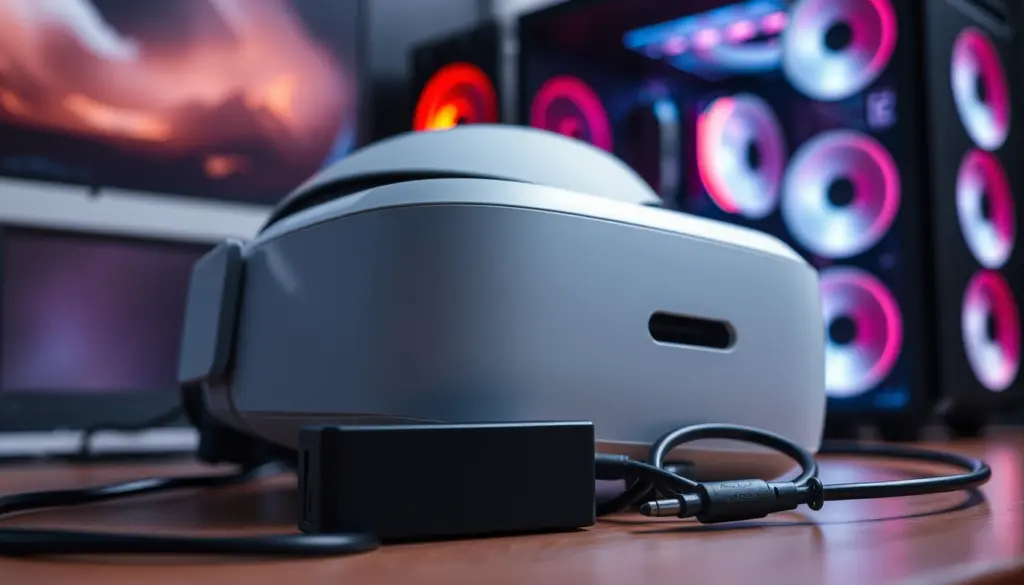
Seit August 2024 lässt sich die PlayStation VR2 offiziell auch am Windows-PC betreiben, und zwar nicht über einen Bastel-Workaround, sondern mit einem Adapter direkt von Sony. Zwei Jahre später, im Oktober 2026, ist dieser Weg für viele PSVR2-Besitzer die einzige realistische Möglichkeit, aus ihrem rund 395 Euro teuren Headset mehr herauszuholen, denn ein Nachfolgemodell hat Sony bislang nicht angekündigt. Wer SteamVR-Bibliotheken mit Hunderten Titeln nutzen will, braucht dafür nur den richtigen Adapter, ein paar Kabel und zwölf bis dreizehn Minuten Geduld pro Schritt. Dieser Leitfaden zeigt die komplette Einrichtung, von den Mindestanforderungen bis zur Fehlerbehebung, inklusive der Einschränkungen, die beim Wechsel von der PS5 auf den PC entstehen, und der Stellen, an denen in der Praxis die meiste Zeit verloren geht.
Viele PSVR2-Käufer haben sich das Headset ursprünglich ausschließlich für die PS5 zugelegt. Dass Sony die Brille später für den PC geöffnet hat, verändert die Rechnung spürbar: Aus einem Konsolen-Zubehör wird plötzlich ein vollwertiges PCVR-Headset mit Zugriff auf eine der größten VR-Bibliotheken überhaupt. Wie gut das in der Praxis funktioniert, hängt allerdings stark davon ab, ob die eigene Hardware wirklich zu den Anforderungen passt und ob die Kabel in der richtigen Reihenfolge angeschlossen werden. Genau an diesen beiden Punkten scheitern die meisten Ersteinrichtungen.
Was der PlayStation VR2 PC-Adapter wirklich leistet
Der offizielle PlayStation VR2 PC Adapter trägt die Modellbezeichnung CFI-ZVP1 und kostet im Sony-eigenen Onlineshop PlayStation Direct 59,99 Euro (direct.playstation.com). Er übernimmt die Signalumwandlung, die das Headset normalerweise mit der PS5 austauscht, und leitet sie stattdessen über eine Grafikkarte und einen USB-3.0-Anschluss an den PC weiter. Ohne diesen Adapter funktioniert die PSVR2 am PC nicht, ein einfaches USB-C-auf-DisplayPort-Kabel reicht nicht aus, weil das Headset ein proprietäres Signalprotokoll nutzt, das kein handelsüblicher Billigadapter versteht.
Sony hat den Adapter nicht als Nachgedanken nachgeschoben. Bereits Monate vor dem Verkaufsstart tauchten in Firmware-Updates der Konsole Hinweise auf eine kommende kabelgebundene PC-Anbindung auf, was Branchenmedien wie UploadVR schon früh vermuten ließ, dass eine offizielle Lösung kommt (uploadvr.com). Seit der Freischaltung läuft die PSVR2 am PC ausschließlich über Steam, SteamVR und eine kostenlose App namens PlayStation VR2 App, die im Steam-Store als eigenständige Anwendung bereitsteht (store.steampowered.com). Der Adapter selbst enthält keine eigene Recheneinheit, er ist im Grunde eine reine Signalbrücke: USB-3.0 für Daten und Stromversorgung, DisplayPort 1.4 für das Bildsignal, dazu ein eigenes Netzteil, weil die Leistung über USB allein nicht reicht.
Wichtig für die Erwartungshaltung: Der Adapter macht aus der PSVR2 kein PC-natives Headset. Eye-Tracking, die haptischen Rückmeldungen im Headset selbst, adaptive Trigger und HDR bleiben der PS5 vorbehalten. Was bleibt, ist die normale Vibration der Sense-Controller sowie Zugriff auf praktisch die gesamte SteamVR-Bibliothek, von Half-Life: Alyx bis zu kleineren Indie-Titeln. Für viele Nutzer überwiegt dieser Tausch deutlich, weil die PS5-Bibliothek für VR-Spiele im Vergleich zu Steam nach wie vor klein ausfällt.
Was Sony offiziell zur PC-Nutzung sagt
Die offizielle Produktbeschreibung von Sony Interactive Entertainment für den PC-Adapter hält den Ablauf bewusst einfach: Nutzer verbinden die PSVR2 über den Adapter und ein DisplayPort-1.4-Kabel mit dem PC und laden anschließend die PlayStation VR2 App sowie die SteamVR App über Steam herunter, so beschreibt es der offizielle PlayStation Blog zum Start des Programms (blog.de.playstation.com). Die Support-Dokumentation von PlayStation führt diesen Gedanken fort und benennt die konkrete Reihenfolge: Zuerst Steam installieren, dann SteamVR und die PlayStation VR2 App aus dem Steam-Store laden (playstation.com).
Ein weiteres Detail aus der Support-Dokumentation betrifft den laufenden Betrieb nach der Einrichtung: Sony beschreibt explizit, dass sich über die PS-Taste am Sense-Controller jederzeit das SteamVR-Dashboard öffnen lässt, ohne dafür die Tastatur zu benutzen oder ein Fenster am PC zu wechseln (playstation.com). Das ist in der Praxis mehr als eine Randnotiz, denn ohne diesen Shortcut müsste die Brille für jede kleine Einstellungsänderung wieder abgenommen werden.
Nach der Installation übernimmt laut PlayStation Support die App selbst die Feinarbeit: Sie führt durch das Einrichten der Sense-Controller, des PC-Adapters und des Headsets, inklusive Bildschirmanweisungen für jeden einzelnen Schritt. Sobald alles läuft, lässt sich das SteamVR-Dashboard direkt über die PS-Taste am Controller öffnen, ein Detail, das PlayStation Support in der Anleitung zum Headset eigens hervorhebt. Diese Angaben stammen ausschließlich aus der offiziellen Support-Dokumentation und dem Instruction Manual zum Adapter CFI-ZVP1, nicht aus Community-Quellen, was für die Einrichtung ein verlässliches Gerüst liefert.
Wo Adapter und Headset in Deutschland und Österreich kaufen
Der PC-Adapter ist in erster Linie über PlayStation Direct erhältlich, den offiziellen Onlineshop von Sony für Deutschland und weitere EU-Länder. Dort kostet er 59,99 Euro inklusive Netzteil und Netzkabel, dazu kommt laut Produktseite ein 30-tägiges Rückgaberecht sowie ein Jahr Herstellergarantie (direct.playstation.com). Für das Headset selbst lohnt sich ein Preisvergleich, weil PSVR2 inzwischen auch über den regulären Elektronikhandel läuft und nicht mehr ausschließlich über PlayStation Direct vertrieben wird.
| Posten | Preis (Stand Oktober 2026) | Wo erhältlich |
|---|---|---|
| PlayStation VR2 PC Adapter (CFI-ZVP1) | 59,99 € | PlayStation Direct |
| PlayStation VR2 Headset | ab rund 395 € | Elektronikhandel, Preisvergleichsportale |
| DisplayPort-1.4-Kabel (separat, falls nicht vorhanden) | ab wenigen Euro | Elektronikhandel, Fachgeschäft |
| Gesamtkosten für Bestandsbesitzer (nur Adapter) | 59,99 € | – |
| Gesamtkosten für Neueinsteiger (Headset plus Adapter) | ab rund 455 € | – |
Wer bereits eine PS5 samt PSVR2 besitzt, zahlt für den Umstieg auf den PC also im Kern nur den Adapterpreis. Für Neueinsteiger, die sich Headset und Adapter gemeinsam anschaffen, liegt die Gesamtinvestition deutlich höher als bei einem reinen PCVR-Einstieg über günstigere Standalone-Headsets, dafür bleibt die Option erhalten, dieselbe Hardware später wieder an der PS5 zu betreiben.
Voraussetzungen: Hardware, Software und Mindestanforderungen
Bevor überhaupt ein Kabel angefasst wird, lohnt sich ein Blick auf die Checkliste. Fehlt auch nur ein Punkt, bricht die Verbindung später an einer Stelle ab, die sich ohne Vorwissen kaum eingrenzen lässt. Gerade bei älteren Gaming-PCs lohnt sich die Prüfung, weil ein fehlendes DisplayPort-1.4-Ausgang an der Grafikkarte oder ein USB-Controller ohne echtes USB-3.0-Protokoll die gesamte Einrichtung blockieren kann, egal wie sorgfältig die restlichen Schritte ausgeführt werden.
Minimale PC-Spezifikationen laut Sony
Die offizielle Supportseite von PlayStation nennt für den Betrieb am PC feste Mindestwerte bei Prozessor, Grafikkarte, Arbeitsspeicher und Anschlüssen (playstation.com). Die folgende Tabelle fasst sie zusammen und stellt sie den Werten gegenüber, die in der Praxis für eine spürbar ruckelfreie Session empfehlenswert sind. Der Unterschied zwischen beiden Spalten ist größer, als die reinen Mindestwerte vermuten lassen, weil VR-Anwendungen deutlich empfindlicher auf Frame-Einbrüche reagieren als klassische Flachbildschirm-Spiele.
| Komponente | Minimum laut Sony | Praxis-Empfehlung für flüssiges VR |
|---|---|---|
| Betriebssystem | Windows 10 oder 11, 64-Bit | Windows 11, 64-Bit, aktuelle Updates |
| Prozessor | Intel Core i5-7600 oder AMD Ryzen 3 3100 | Intel Core i5 der 12. Generation oder AMD Ryzen 5 5600 oder neuer |
| Grafikkarte (Nvidia) | GeForce GTX 1650 oder neuer | GeForce RTX 3060 oder stärker |
| Grafikkarte (AMD) | Radeon RX 5500 XT oder RX 6500 XT oder neuer | Radeon RX 6700 XT oder stärker |
| Arbeitsspeicher | 8 GB RAM | 16 GB RAM |
| Videoausgang | DisplayPort 1.4, direkt an der Grafikkarte | Zusätzlicher freier DisplayPort-1.4-Ausgang ohne Adapter-Umwege |
| USB | USB 3.0 Type-A, direkt am Mainboard | USB 3.0 Type-A an einem rückseitigen Mainboard-Port |
| Bluetooth | Bluetooth 4.0 oder neuer | Bluetooth 5.0 für stabilere Controller-Kopplung |
Zubehör, das zusätzlich gebraucht wird
- PlayStation VR2 Headset mit beiden Sense-Controllern, vollständig aufgeladen
- PlayStation VR2 PC Adapter (Modell CFI-ZVP1), im Lieferumfang enthalten: Netzteil und Netzkabel
- Separates DisplayPort-1.4-Kabel, das Sony nicht mitliefert
- Freier Steam-Account sowie installierter Steam-Client
- Kopfhörer oder In-Ears, da das Headset selbst keine festen Lautsprecher besitzt
- Ausreichend freier Platz an einem Mainboard-USB-3.0-Port, nicht an einer Frontblende oder einem Hub
Sony weist in der Anleitung ausdrücklich darauf hin, den Adapter nicht über einen USB-Hub oder ein USB-Verlängerungskabel zu betreiben, weil das zu Verbindungsabbrüchen führen kann. Ebenso wenig funktioniert eine DisplayPort-Verbindung über einen USB-C-Adapter, der Anschluss muss ein echter DisplayPort- oder Mini-DisplayPort-Ausgang an der Grafikkarte sein. Wer nur einen HDMI-Ausgang an der Grafikkarte frei hat, kommt an dieser Stelle nicht weiter, ein HDMI-auf-DisplayPort-Konverter wird von Sony nicht unterstützt und funktioniert in der Praxis auch nicht zuverlässig.
Schritt 1 bis 2: PC-Kompatibilität wirklich prüfen
Statt den Angaben auf der Verpackung zu vertrauen, lohnt sich eine Minute mit der PowerShell. Damit lässt sich auf einen Blick klären, ob die verbaute Grafikkarte und der verfügbare USB-Controller wirklich das leisten, was Sony verlangt, ohne erst ein Programm installieren zu müssen.
# Grafikkarte, Treiberversion und verfügbaren Grafikspeicher anzeigen
Get-CimInstance Win32_VideoController | Select-Object Name, DriverVersion, AdapterRAM

# USB-Controller und deren Geschwindigkeitsklasse (SuperSpeed = USB 3.0) auflisten
Get-PnpDevice -Class USB | Where-Object { $_.FriendlyName -match "Host Controller" }
Taucht die Grafikkarte mit einer deutlich älteren Treiberversion auf, als sie Nvidia oder AMD aktuell veröffentlichen, lohnt sich ein Treiber-Update vor dem nächsten Schritt. Für DisplayPort-1.4-Unterstützung reicht es außerdem nicht, irgendeinen freien Anschluss an der Grafikkarte zu nehmen, integrierte Grafiklösungen auf dem Mainboard unterstützen den Adapter in der Regel nicht, selbst wenn sie technisch einen DisplayPort-Ausgang besitzen. Schritt zwei besteht darin, im Bios oder in den Windows-Energieeinstellungen zu prüfen, dass die USB-Ports im Energiesparmodus nicht automatisch abgeschaltet werden, denn genau das sorgt später für sporadische Verbindungsabbrüche während längerer Spielsitzungen.
Schritt 3 bis 5: Steam, SteamVR und die PlayStation VR2 App installieren
Die Software-Seite ist schnell erledigt, vorausgesetzt die Reihenfolge stimmt. Zuerst kommt Steam, danach die beiden VR-Komponenten, denn SteamVR setzt bei der Installation voraus, dass der Steam-Client bereits korrekt eingerichtet ist und Zugriff auf das Dateisystem für VR-Treiber hat.
- Schritt 3: Steam-Client von steampowered.com herunterladen, installieren und mit dem eigenen Account anmelden.
- Schritt 4: Im Steam-Store nach “SteamVR” suchen und die App kostenlos installieren.
- Schritt 5: Zusätzlich die “PlayStation VR2 App” installieren, ebenfalls kostenlos im Steam-Store verfügbar.
Laut der offiziellen Support-Dokumentation von PlayStation läuft die gesamte Ersteinrichtung über genau diese App: Sie übernimmt das Pairing der Controller, die Kalibrierung des Spielbereichs und künftige Firmware-Aktualisierungen für Headset und Controller (playstation.com). Wer die App vor dem Anschließen der Hardware öffnet, bekommt direkt eine Bildschirmführung für die folgenden Schritte angezeigt. Das erspart das Nachlesen in dieser Anleitung an jeder einzelnen Stelle und ist besonders für die Bluetooth-Kopplung später hilfreich, weil die App den Pairing-Modus der Controller aktiv erkennt und meldet.
Schritt 6 bis 9: Den Adapter richtig verkabeln
Jetzt kommt der Teil, an dem die meisten Verbindungsprobleme entstehen, weil Reihenfolge und Art der Anschlüsse genau eingehalten werden müssen. Ein kleiner Fehler an dieser Stelle lässt sich später kaum von einem Hardwaredefekt unterscheiden, deshalb lohnt sich hier besondere Sorgfalt.
- Schritt 6: Den PC-Adapter direkt in einen USB-3.0-Type-A-Port am PC stecken, nicht über Hub oder Verlängerung.
- Schritt 7: Ein DisplayPort-1.4-Kabel vom Adapter zu einem freien DisplayPort- oder Mini-DisplayPort-Ausgang der Grafikkarte führen.
- Schritt 8: Das mitgelieferte Netzteil an den DC-IN-Anschluss des Adapters anschließen und mit der Steckdose verbinden.
- Schritt 9: Prüfen, ob am Adapter eine Status-LED leuchtet. Das zeigt an, dass er Strom bekommt und bereit ist.
Ein Detail, das in schnellen Anleitungen oft fehlt: Der Adapter braucht eine eigene Stromquelle über das Netzteil, er zieht nicht genug Leistung allein aus dem USB-Port. Ohne angeschlossenes Netzteil bleibt die Status-LED dunkel oder blinkt unregelmäßig, selbst wenn alle Kabel korrekt sitzen. Wer den Adapter dauerhaft am Schreibtisch stehen lässt, sollte zudem auf eine Steckdosenleiste mit Schalter achten, denn ein Trennen über das Netzteil-Kabel allein nutzt die Kontakte stärker ab als ein regulärer Schalter.
Schritt 10 bis 11: Headset verbinden und Sense-Controller koppeln
Mit dem verkabelten Adapter folgt die eigentliche Verbindung zum Headset. Dieser Teil dauert in der Praxis am längsten, weil Bluetooth-Pairing unter Windows nicht immer beim ersten Versuch zuverlässig funktioniert.
- Schritt 10: Das fest am Headset montierte USB-C-Kabel in den entsprechenden Port am Adapter stecken und den Power-Knopf am Headset drücken. Die Status-LED am Headset sollte weiß aufleuchten.
- Schritt 11: Beide Sense-Controller aufladen, dann gleichzeitig die PS-Taste und die Create-Taste (linker Controller) beziehungsweise die PS-Taste und die Options-Taste (rechter Controller) gedrückt halten, bis die Status-LED blinkt. Anschließend in den Windows-Bluetooth-Einstellungen jeden Controller einzeln als neues Gerät hinzufügen.
Die Bluetooth-Kopplung testet die Geduld meist am stärksten. Windows zeigt die Controller teils erst nach mehreren Sekunden Suche an, und ein zu früher Abbruch der Suche ist der häufigste Grund für gescheiterte Pairing-Versuche. Hilfreich ist es, beide Controller nacheinander statt gleichzeitig zu koppeln, denn parallel im Pairing-Modus verwechselt Windows die beiden Geräte gelegentlich und ordnet Tasten falsch zu.
Schritt 12 bis 13: Spielbereich einrichten und SteamVR starten
Im letzten Einrichtungsblock übernimmt die PlayStation VR2 App die Führung durch einen kurzen, aber notwendigen Kalibrierungsprozess, der über die Qualität des späteren Trackings entscheidet.
- Schritt 12: In der App Kopfhörer anschließen, den Spielbereich von Hindernissen befreien, die Beleuchtung anpassen (Licht an, Vorhänge zu, damit direktes Sonnenlicht die Kameras nicht stört), das Headset korrekt aufsetzen und den Augenabstand über die Linsenverstellung justieren.
- Schritt 13: Den sicheren Spielbereich durch Abscannen des Raums festlegen, anschließend SteamVR starten. Über die PS-Taste am Sense-Controller lässt sich jederzeit das SteamVR-Dashboard öffnen, um Einstellungen zu ändern oder ein Spiel zu starten.
Damit ist die Grundeinrichtung abgeschlossen. Ab hier verhält sich die PSVR2 am PC wie jedes andere SteamVR-Headset: Sie erscheint in der Bibliothek, lässt sich über das Dashboard konfigurieren und läuft parallel zu allen installierten SteamVR-Titeln. Die Kameras im Headset übernehmen das Inside-Out-Tracking, es ist also keine externe Basisstation nötig, anders als bei manchen Konkurrenzprodukten.
Output-Beispiel: So läuft eine erfolgreiche Ersteinrichtung ab
Zur Orientierung, wie ein fehlerfreier Durchlauf aussieht, hier das typische Protokoll, das SteamVR im Hintergrund in seiner Statuszeile anzeigt, sobald alles korrekt verbunden ist:
[SteamVR] HMD erkannt: PlayStation VR2 (Treiber: playstation_vr2)
[SteamVR] Display: 2000x2040 je Auge, Wiederholrate: 90 Hz / 120 Hz
[SteamVR] Tracking: aktiv, 0 Controller nicht erkannt
[SteamVR] Sense Controller links: verbunden, Batterie 86%
[SteamVR] Sense Controller rechts: verbunden, Batterie 91%
[SteamVR] Chaperone-Bereich: kalibriert, 2.1m x 1.8m
[SteamVR] Status: Bereit
Fehlt eine dieser Zeilen oder bleibt der Treiber auf “wird gesucht” stehen, liegt das Problem fast immer bei der Verkabelung oder bei einem veralteten Grafiktreiber, nicht bei der Software-Installation selbst. Zeigt SteamVR dagegen eine Batteriewarnung für einen der Controller, lohnt sich ein kurzer Ladevorgang über das USB-C-Kabel, bevor die Fehlersuche an anderer Stelle beginnt.
Nach der Ersteinrichtung: Audio, Bindings und SteamVR-Dashboard
Sobald SteamVR die PSVR2 als aktives Headset erkennt, lohnt sich ein kurzer Abstecher in die Einstellungen, bevor das erste Spiel startet. Die Audioausgabe läuft am PC standardmäßig über die Windows-Soundeinstellungen und nicht automatisch über ein am Headset angeschlossenes Kopfhörerkabel, weshalb in den SteamVR-Einstellungen unter “Audio” das richtige Ausgabegerät manuell ausgewählt werden sollte. Ohne diesen Schritt läuft der Ton weiterhin über die PC-Lautsprecher, während das Bild bereits im Headset angezeigt wird, was die Immersion deutlich stört.
Im SteamVR-Dashboard lassen sich außerdem die Controller-Bindings pro Spiel anpassen, falls ein Titel die Sense-Controller nicht von sich aus korrekt erkennt. Das passiert gelegentlich bei älteren SteamVR-Spielen, die ursprünglich für andere Controller-Modelle wie die Valve-Index-Controller oder die Vive Wands entwickelt wurden. Über den Community-Bindings-Browser im Dashboard finden sich für die meisten populären Titel bereits von anderen Spielern erstellte und funktionierende Profile, die sich mit einem Klick übernehmen lassen, ohne jede Taste einzeln zuzuweisen.
Ein weiterer Punkt, der sich direkt nach der Ersteinrichtung lohnt: der Chaperone-Bereich, also die Begrenzung des sicheren Spielbereichs. Wer im Sitzen spielt, kann die automatisch erkannte Fläche in den Einstellungen manuell verkleinern, um unnötige Warnhinweise während des Spiels zu vermeiden. Wer dagegen im Stehen oder mit größeren Bewegungen spielt, sollte den Bereich eher großzügig belassen und vor jeder Session kurz prüfen, ob sich Möbel oder andere Gegenstände seit der letzten Kalibrierung verändert haben.
PSVR2 am PC vs. an der PS5: Was sich wirklich ändert
Der Wechsel von der Konsole zum PC bringt eine deutlich größere Spielebibliothek, kostet aber ein paar Funktionen, die auf der PS5 selbstverständlich sind. Sony benennt diese Einschränkungen offen auf der eigenen Produktseite des Adapters (direct.playstation.com).
| Funktion | PSVR2 an der PS5 | PSVR2 am PC (mit Adapter) |
|---|---|---|
| Spielebibliothek | PS5-exklusive VR-Titel | Gesamte SteamVR-Bibliothek |
| HDR | Unterstützt | Nicht verfügbar |
| Eye-Tracking | Unterstützt (u. a. für Foveated Rendering) | Nicht verfügbar |
| Haptisches Feedback im Headset | Unterstützt | Nicht verfügbar |
| Adaptive Trigger der Controller | Unterstützt | Nicht verfügbar |
| Normale Controller-Vibration | Unterstützt | Unterstützt |
| Zusätzliche Hardware nötig | Keine | PC-Adapter für 59,99 €, eigenes DisplayPort-Kabel |
Für reine Konsolenspieler, die nur gelegentlich ein PC-exklusives Spiel ausprobieren wollen, überwiegt meist der Zugriff auf die größere Bibliothek. Wer dagegen regelmäßig mit Eye-Tracking-Funktionen wie dynamischem Rendering gespielt hat, wird den Umstieg als spürbaren Rückschritt empfinden, zumindest bis Hersteller von Drittanbieter-Software eigene Lösungen für Foveated Rendering am PC nachreichen. Ein Vorteil, der in Diskussionen oft untergeht: Am PC lässt sich die PSVR2 parallel zur PS5 weiterverwenden, ein Wechsel zwischen beiden Systemen erfordert lediglich das Umstecken des Adapterkabels.
Für wen sich der Umstieg lohnt – und für wen nicht
Nicht jeder PSVR2-Besitzer profitiert gleich stark vom PC-Adapter. Wer bereits einen Gaming-PC mit einer Grafikkarte oberhalb der Sony-Mindestanforderungen besitzt und gelegentlich Lust auf SteamVR-exklusive Titel hat, bekommt für 59,99 Euro einen sehr günstigen Zugang zu einer deutlich größeren Bibliothek. Das gilt besonders für Simulationen, Mod-Communitys und ältere VR-Klassiker, die auf der PS5 nie erschienen sind und wohl auch nicht mehr erscheinen werden.
Weniger lohnend ist der Umstieg für Spieler, deren PC deutlich unter den Mindestanforderungen liegt, denn in diesem Fall kommen zum Adapterpreis schnell noch die Kosten für eine neue Grafikkarte hinzu. Ebenso wenig profitieren Nutzer, die vor allem wegen der Eye-Tracking-Funktionen oder des haptischen Feedbacks im Headset zur PSVR2 gegriffen haben, diese Funktionen bleiben am PC komplett deaktiviert. Für diese Gruppe bleibt die PS5 die bessere Plattform, der Adapter würde hier nur zusätzliche Kosten ohne echten Mehrwert verursachen.
Latenz und Performance in der Praxis
Die PSVR2 unterstützt am PC Bildwiederholraten von 90 Hz und 120 Hz bei einer Auflösung von 2000 mal 2040 Pixeln pro Auge, identisch mit den technischen Werten an der PS5. Der entscheidende Unterschied liegt nicht in den Spezifikationen, sondern in der Software: SteamVR übernimmt das sogenannte Reprojection-Verfahren selbst, während die PS5 dafür eigene, auf die Konsolenhardware abgestimmte Routinen nutzt. Fällt die Framerate auf einem schwächeren PC unter die native Wiederholrate des Headsets, wird das in SteamVR-Titeln oft deutlicher sichtbar als auf der PS5, weil die Konsole für dieses Szenario optimierter arbeitet.
In der Praxis bedeutet das: Eine GeForce RTX 3060 reicht für die meisten SteamVR-Titel bei mittleren Einstellungen aus, grafisch aufwendigere Spiele wie Half-Life: Alyx profitieren aber spürbar von einer RTX 4070 oder stärker. Wer nahe an den Mindestanforderungen von Sony fährt, sollte die Erwartungen entsprechend anpassen und notfalls die Supersampling-Einstellung in SteamVR reduzieren, bevor er die gesamte Hardware für defekt erklärt.
// Auszug aus steamvr.vrsettings (Pfad: Steam/config/steamvr.vrsettings)
// Supersampling reduzieren, um auf schwächeren GPUs die Framerate zu stabilisieren
{
  "steamvr": {
    "supersampleScale": 0.8
  }
}
Ein weiterer Faktor, der bei der Latenzmessung oft übersehen wird, ist die USB-Bandbreite. Läuft am selben USB-3.0-Controller gleichzeitig eine externe Festplatte, ein Capture-Gerät oder eine Webcam mit hoher Datenrate, teilen sich diese Geräte die verfügbare Bandbreite mit dem Adapter. Für ein stabiles Tracking-Signal lohnt es sich, den Adapter an einem Port zu betreiben, an dem möglichst wenig andere USB-3.0-Hardware gleichzeitig aktiv ist.
Auch die Spielsitzungsdauer unterscheidet sich am PC leicht von der PS5-Erfahrung. Da ein zusätzliches Kabel vom Kopf zum Schreibtisch führt, bewegen sich viele Spieler am PC vorsichtiger als an der kabelgebundenen PS5-Variante, wo dieselbe Einschränkung ohnehin besteht. Für längere Sessions lohnt sich ein Kabelhalter oder eine Deckenaufhängung, wie sie viele PCVR-Nutzer bereits von anderen Headsets kennen, das reduziert das Risiko, über das Kabel zu stolpern, deutlich. Wärmeentwicklung spielt dagegen kaum eine Rolle, da der Adapter selbst keine nennenswerte Rechenlast trägt und entsprechend kühl bleibt, selbst nach mehrstündigem Betrieb.
5 häufige Fehler, die die Verbindung blockieren
Die folgenden fünf Fehler tauchen in Support-Foren immer wieder auf und lassen sich mit etwas Vorwissen komplett vermeiden.
- USB-Hub statt direktem Port: Der Adapter läuft an einem Hub oder einer Verlängerung instabil oder gar nicht. Sony schließt diese Konfiguration explizit aus, weil die Signalqualität über zusätzliche Zwischenstationen leidet.
- DisplayPort über USB-C-Adapter: Ein USB-C-Anschluss mit DisplayPort-Alt-Mode funktioniert nicht, es muss ein echter DisplayPort- oder Mini-DisplayPort-Ausgang an der Grafikkarte sein.
- Fehlendes Netzteil am Adapter: Ohne eigene Stromversorgung über den DC-IN-Anschluss liefert der USB-Port allein nicht genug Leistung, das Headset bleibt dunkel.
- Veraltete Grafiktreiber: Ein Treiber, der älter als wenige Monate ist, führt bei SteamVR häufig zu Bildrucklern oder Abstürzen, obwohl die Hardware selbst die Mindestanforderungen erfüllt.
- Zu früher Abbruch der Bluetooth-Suche: Windows braucht teils mehrere Sekunden, um die Sense-Controller im Pairing-Modus zu finden. Ein zu schnelles Schließen des Einstellungsfensters bricht den Vorgang ab, bevor die Kopplung tatsächlich abgeschlossen ist.
Alle fünf Fehler haben eines gemeinsam: Sie wirken auf den ersten Blick wie ein Defekt am Headset oder am Adapter, lassen sich aber ausschließlich über Software-Einstellungen oder die Art der Verkabelung beheben. Ein Rückgaberecht wegen eines vermeintlichen Defekts lohnt sich deshalb erst, wenn diese fünf Punkte wirklich ausgeschlossen sind.
Troubleshooting: 8 Lösungen für die häufigsten Probleme
Auch bei korrekter Verkabelung tauchen gelegentlich Probleme auf, die sich mit gezielten Schritten in wenigen Minuten lösen lassen.
- Headset wird nicht erkannt: Alle Kabelverbindungen trennen, 30 Sekunden warten, in der Reihenfolge Netzteil, DisplayPort, USB-Port, Headset-Kabel neu anschließen.
- SteamVR bleibt bei “Suche läuft” stehen: SteamVR vollständig über den Task-Manager beenden und über die PlayStation VR2 App neu starten, statt nur das Fenster zu schließen.
- Bild bleibt schwarz, LED am Headset leuchtet: Grafiktreiber über die Website von Nvidia oder AMD neu installieren, nicht nur über Windows Update aktualisieren.
- Controller lassen sich nicht koppeln: Bereits gekoppelte, aber nicht funktionierende Geräte in den Windows-Bluetooth-Einstellungen entfernen und den Pairing-Vorgang komplett neu starten.
- Bild ruckelt trotz ausreichender Hardware: Supersampling in den SteamVR-Videoeinstellungen auf 0.8 oder niedriger reduzieren und Hintergrundprogramme wie Browser mit vielen Tabs schließen.
- Adapter-LED blinkt dauerhaft rot: Meist ein Hinweis auf ein Stromproblem. Ein anderes Netzteil oder eine andere Steckdose testen.
- PlayStation VR2 App erkennt keine Firmware-Updates: App vollständig beenden, Internetverbindung prüfen und erneut starten, da Firmware-Prüfungen nur bei bestehender Verbindung ausgelöst werden.
- SteamVR-Spiele starten, aber das Bild bleibt im Headset schwarz: Im SteamVR-Dashboard unter “Anzeige” prüfen, ob die PlayStation VR2 als aktives Headset ausgewählt ist. Bei mehreren angeschlossenen Monitoren bleibt sonst manchmal der falsche Ausgang aktiv.
Für tiefere Diagnosen hilft ein Blick in den USB-Gerätestatus über die PowerShell, besonders wenn der Adapter nach einem Windows-Update plötzlich nicht mehr erkannt wird. Windows-Updates setzen gelegentlich USB-Energiesparoptionen zurück, was genau dieses Symptom auslösen kann.
# Alle USB-Geräte mit Problemstatus anzeigen (hilfreich nach Windows-Updates)
Get-PnpDevice | Where-Object { $_.Status -ne "OK" -and $_.Class -eq "USB" }

# Treiber für ein fehlerhaftes USB-Gerät zurücksetzen
pnputil /remove-device /deviceid "USB\VID_054C&PID_0CDE"
Bleibt das Problem trotz aller Schritte bestehen, lohnt sich ein Test an einem komplett anderen PC, idealerweise mit einer anderen Grafikkartengeneration. Das grenzt zuverlässig ein, ob der Fehler am Adapter, am Headset oder tatsächlich an der eigenen Hardware-Konfiguration liegt. Innerhalb der ersten 30 Tage nach dem Kauf greift bei PlayStation Direct zudem ein Rückgaberecht, das sich lohnt, falls sich ein Hardwaredefekt am Adapter selbst nach all diesen Tests bestätigt.
Profi-Tipps: Mehr Leistung und Komfort aus dem Setup holen
Nach der Grundeinrichtung lohnen sich ein paar zusätzliche Anpassungen, die den Alltag mit der PSVR2 am PC deutlich angenehmer machen.
Autostart für SteamVR und die PlayStation VR2 App einrichten
Wer die PSVR2 regelmäßig nutzt, spart sich mit einem kleinen Skript das manuelle Starten beider Anwendungen. Über die Windows-Aufgabenplanung lässt sich ein Task anlegen, der beim Anschließen des Adapters automatisch SteamVR öffnet.
:: autostart_psvr2.bat
:: Startet die PlayStation VR2 App und anschließend SteamVR
start "" "C:\Program Files (x86)\Steam\steamapps\common\PlayStationVR2 App\PSVR2App.exe"
timeout /t 8
start "" "C:\Program Files (x86)\Steam\steamapps\common\SteamVR\bin\win64\vrstartup.exe"
Dieses Skript lässt sich über die Aufgabenplanung so konfigurieren, dass es bei der Windows-Anmeldung automatisch ausgeführt wird. Für Nutzer, die die PSVR2 nur gelegentlich anschließen, reicht ein Desktop-Symbol, das direkt auf die Datei zeigt, ebenfalls aus.
Supersampling und Bildschärfe feinjustieren
Statt pauschal die Auflösung zu reduzieren, hilft es, die Werte für Supersampling in SteamVR in kleinen Schritten von 0.1 zu testen und dabei gezielt auf Textkanten im jeweiligen Spiel zu achten. Das liefert meist eine bessere Balance zwischen Schärfe und Framerate als eine pauschale Einstellung über das gesamte System. Wer eine stärkere Grafikkarte besitzt, kann umgekehrt den Wert über 1.0 anheben und so ein schärferes Bild erzwingen, allerdings steigt die Belastung der GPU dabei deutlich stärker als der sichtbare Qualitätsgewinn.
Zusätzlich lohnt sich ein Blick auf den USB-Controller im Gerätemanager: Mainboards mit mehreren USB-3.0-Controllern verteilen die Bandbreite teils ungleich. Ein Wechsel auf einen anderen physischen Port kann kleine Ruckler beim Tracking beseitigen, ohne dass neue Hardware nötig ist. Bei Mainboards mit getrennten USB-Controllern für vorne und hinten liegende Anschlüsse liefert der rückseitige, direkt an den Chipsatz angebundene Port in aller Regel die stabilste Verbindung.
Pflege von Linsen, Kabeln und Firmware
Die Linsen der PSVR2 reagieren empfindlich auf Fingerabdrücke und Fett von der Haut, ein Mikrofasertuch ohne Reinigungsflüssigkeit reicht meist aus. Das USB-C-Kabel am Headset ist fest verbaut und lässt sich nicht einfach austauschen, weshalb ein Stoßschutz an der Kabeldurchführung sinnvoll ist, wenn das Headset häufiger transportiert wird. Firmware-Updates für Headset und Controller spielt die PlayStation VR2 App automatisch ein, sobald eine Internetverbindung besteht, eine manuelle Suche nach einer bestimmten Versionsnummer ist für den normalen Betrieb nicht notwendig.
Wer das Headset zwischen PS5 und PC wechselt, sollte den Adapter und das zugehörige Netzteil an einem festen Platz lagern, statt sie jedes Mal neu zu verlegen. Ein kleiner Kabelorganizer unter dem Schreibtisch spart hier auf Dauer mehr Zeit, als die reine Einrichtung in Anspruch nimmt. Für den Transport in einer Tasche empfiehlt sich außerdem, die Sense-Controller getrennt vom Headset zu verstauen, da die Linsen durch Druck von außen Kratzer bekommen können, wenn Controller und Headset ungepolstert aufeinanderliegen.
Die besten SteamVR-Spiele für den Einstieg mit PSVR2 am PC
Wer zum ersten Mal mit der PSVR2 am PC spielt, sollte mit Titeln starten, die für Positional Tracking und die Sense-Controller gut optimiert sind. Half-Life: Alyx bleibt dabei der technische Maßstab für VR-Grafik und Interaktion mit der Umgebung, auch Jahre nach dem Release. Beat Saber läuft auch auf schwächerer Hardware flüssig und eignet sich gut, um das Tracking der Controller im neuen Setup zu testen, weil schnelle Armbewegungen sofort zeigen, ob die Kopplung stabil ist. Titel wie No Man’s Sky oder Microsoft Flight Simulator zeigen dagegen deutlicher, wie wichtig eine stärkere Grafikkarte wird, sobald die Szenen komplexer werden und viele Objekte gleichzeitig berechnet werden müssen.
Wer zu Motion Sickness neigt, sollte in den ersten Sessions auf Spiele mit fester Sitzposition oder Teleport-Fortbewegung setzen, statt direkt mit freier Laufbewegung einzusteigen. Gerade beim Umstieg von der PS5, wo viele Titel bereits an die eigene Komfortstufe angepasst wurden, lohnt sich am PC ein bewusster Blick in die Komfort-Einstellungen jedes einzelnen Spiels, da SteamVR-Titel diese Optionen unterschiedlich konsequent anbieten. Mod-Communitys auf Plattformen wie Nexus Mods erweitern einige ältere SteamVR-Titel zusätzlich um Komfortmodi, die ursprünglich gar nicht vorgesehen waren, das lohnt sich vor allem bei Spielen, die ausschließlich für PC-native Headsets entwickelt wurden.
Für Einsteiger, die unsicher sind, ob ihr System die Anforderungen wirklich erfüllt, bietet sich ein kurzer Test mit einem technisch weniger fordernden Titel an, bevor größere Produktionen installiert werden. Zeigt bereits ein leichtes Spiel Ruckler, liegt das Problem fast immer an der im Abschnitt zur Latenz beschriebenen USB-Bandbreite oder an einem veralteten Treiber, nicht an der grundsätzlichen Eignung der PSVR2 selbst.
Komplettes Setup: Checkliste für ein stabiles System
Zum Abschluss noch einmal alle Bestandteile eines funktionierenden PSVR2-PC-Setups in der richtigen Reihenfolge, zum Abhaken vor dem ersten richtigen Spielabend.
- PC erfüllt mindestens die Sony-Mindestanforderungen bei CPU, GPU, RAM und Anschlüssen
- Aktueller Grafiktreiber direkt von Nvidia oder AMD installiert
- Steam, SteamVR und PlayStation VR2 App installiert und aktualisiert
- PC-Adapter per direktem USB-3.0-Port und eigenem Netzteil verbunden
- DisplayPort-1.4-Kabel direkt an der Grafikkarte angeschlossen, kein USB-C-Umweg
- Headset über das feste USB-C-Kabel mit dem Adapter verbunden, LED leuchtet weiß
- Beide Sense-Controller aufgeladen und über Bluetooth gekoppelt
- Spielbereich in der PlayStation VR2 App kalibriert und Beleuchtung angepasst
- SteamVR-Status zeigt HMD, beide Controller und Chaperone-Bereich als aktiv an
- Autostart-Skript oder Desktop-Verknüpfung für den schnellen Einstieg eingerichtet
Sind alle zehn Punkte erfüllt, unterscheidet sich die PSVR2 am PC im Alltag kaum noch von einem nativen SteamVR-Headset, nur eben mit einem Adapter mehr im Kabelsalat unter dem Schreibtisch. Für die meisten Nutzer ist das ein überschaubarer Preis für den Zugriff auf eine deutlich größere VR-Bibliothek, als sie allein auf der PS5 zur Verfügung steht.
Häufig gestellte Fragen zur PSVR2-PC-Einrichtung
Brauche ich zwingend den offiziellen Sony-Adapter?
Ja. Die PSVR2 nutzt ein proprietäres Signalprotokoll, das kein handelsübliches USB-C-auf-DisplayPort-Kabel korrekt umwandelt. Ohne den Adapter CFI-ZVP1 von Sony bleibt das Headset am PC funktionslos, unabhängig davon, wie leistungsfähig der restliche PC ist.
Was kostet die komplette PSVR2-PC-Ausstattung?
Der Adapter kostet bei PlayStation Direct 59,99 Euro. Das Headset selbst liegt im Preisvergleich bei aktuell ab rund 395 Euro (heise.de), dazu kommt ein separates DisplayPort-1.4-Kabel für wenige Euro, falls noch keines vorhanden ist. Wer bereits Headset und PS5 besitzt, zahlt für den PC-Umstieg also im Kern nur die 59,99 Euro für den Adapter.
Funktioniert Eye-Tracking auch am PC?
Nein. Eye-Tracking, HDR, haptisches Feedback im Headset und die adaptiven Trigger der Controller bleiben exklusiv der PS5 vorbehalten. Am PC bleibt lediglich die normale Vibration der Sense-Controller erhalten, die für die meisten SteamVR-Titel aber ausreicht.
Welche Grafikkarte brauche ich mindestens?
Sony nennt als Minimum eine GeForce GTX 1650 oder eine Radeon RX 5500 XT beziehungsweise RX 6500 XT. Für eine flüssige Erfahrung in grafisch aufwendigeren Titeln empfiehlt sich in der Praxis eher eine GeForce RTX 3060 oder eine vergleichbare AMD-Karte, besonders bei Spielen mit vielen gleichzeitig berechneten Objekten.
Kann ich den Adapter über einen USB-Hub anschließen?
Nein, Sony rät davon ausdrücklich ab. Sowohl USB-Hubs als auch Verlängerungskabel können zu Verbindungsabbrüchen oder einer instabilen Signalübertragung führen. Der Adapter muss direkt in einen USB-3.0-Type-A-Port am PC gesteckt werden, idealerweise an der Rückseite des Gehäuses nahe am Mainboard-Chipsatz.
Gibt es schon einen Nachfolger der PSVR2?
Nein, Stand Oktober 2026 hat Sony keinen offiziellen Nachfolger der PlayStation VR2 angekündigt. Der PC-Adapter bleibt damit aktuell der praktischste Weg, die bestehende Hardware über ihren PS5-Einsatzbereich hinaus zu nutzen und die Lebensdauer der Investition zu verlängern.
Läuft die PSVR2 am PC auch kabellos?
Nein, die offizielle PC-Lösung von Sony ist durchgehend kabelgebunden über Adapter, DisplayPort- und USB-Kabel. Eine offizielle kabellose Lösung für den PC-Betrieb gibt es derzeit nicht, wer kabellos spielen möchte, bleibt auf die PS5 als Basisstation angewiesen.
Wie viele SteamVR-Spiele unterstützen die PSVR2 offiziell?
Sony bewirbt den Zugriff auf die gesamte SteamVR-kompatible Bibliothek auf Steam, die mehrere Tausend Titel umfasst. Eine exakte, von Sony offiziell bestätigte Zahl kompatibler Spiele liegt nicht vor, praktisch funktioniert aber jedes Spiel, das regulär SteamVR unterstützt, solange die Sense-Controller als Eingabegerät erkannt werden.