Whonix er ikke en browser, du installerer og glemmer. Det er et helt operativsystem bygget som to separate virtuelle maskiner, hvor den ene kun har ét job: tvinge al trafik gennem Tor, uanset hvad du gør på den anden. Ifølge Whonix-projektets egen wiki er arkitekturen designet sådan, at Workstation-maskinen simpelthen ikke kan “gå uden om” Tor, fordi den ikke har direkte adgang til internettet. Den skal altid igennem Gateway først. I denne guide sætter vi Whonix op fra bunden i VirtualBox, trin for trin, med de aktuelle versioner og systemkrav fra 2026. Du får de kommandoer, du skal bruge, de faldgruber der oftest går galt, og en færdig arbejdsgang du kan bruge til research, journalistik eller almindelig anonym browsing.
Hvad er Whonix, og hvorfor er det relevant i 2026?
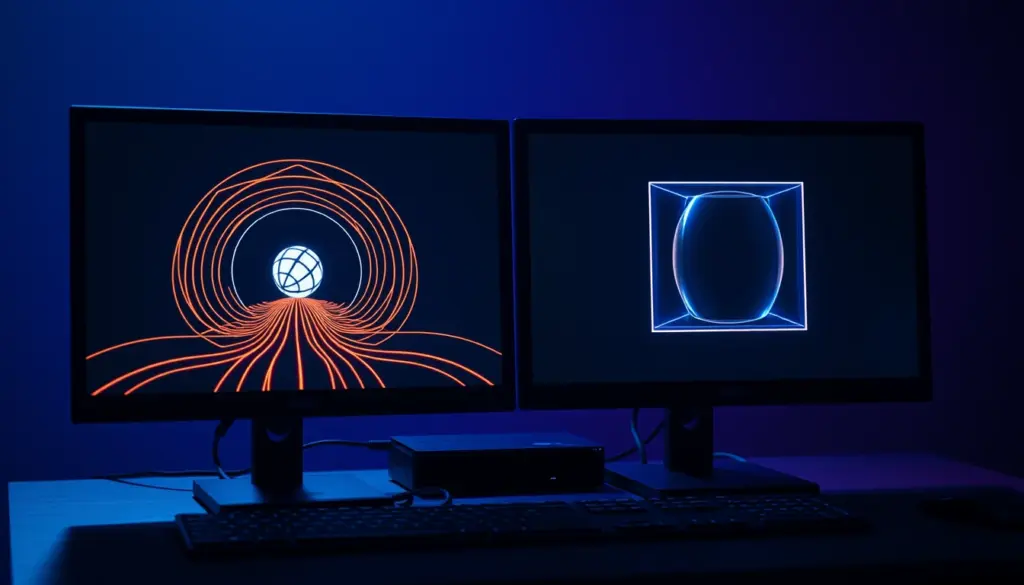
Whonix består af to virtuelle maskiner, der kører sammen: Whonix-Gateway og Whonix-Workstation. Gateway håndterer al Tor-trafik og fungerer som en slags proxy. Workstation er der, hvor du faktisk arbejder, browser og skriver dokumenter, men den kan kun nå internettet gennem Gateway. Den adskillelse er hele pointen. Selv hvis en angriber finder en sårbarhed i din browser og får kode til at køre på Workstation, sidder de fast i en isoleret VM uden direkte netværksadgang og uden at kende din rigtige IP-adresse.
Projektet er aktivt vedligeholdt. Whonix-forummet annoncerede version 18.0.8.7 som en “Major Release Upgrade” den 4. januar 2026, og fulgte det op med punkt-udgivelsen 18.2.1.9 den 17. juli 2026. Den seneste 17.x-gren, som stadig cirkulerer i ældre guides, byggede på Debian 12 “Bookworm” og nåede version 17.4.4.6, før 18-serien tog over. Whonix distribueres som færdige virtuelle maskiner, der kan importeres direkte i VirtualBox eller køres via KVM/QEMU, og projektet har desuden en separat udgave målrettet Qubes OS, som vi kommer ind på senere i artiklen.
Interessen for VM-baseret anonymitet er vokset i takt med, at flere brugere har opdaget svaghederne ved almindelig privat browsing. Vi har tidligere dækket, hvorfor private browser-vinduer ikke stopper fingeraftryks-sporing, og det er præcis det problem, Whonix løser på et helt andet niveau: ikke ved at skjule cookies, men ved at adskille dit arbejde fra din identitet på operativsystem-niveau.
Whonix vs. Tails: hvornår skal du vælge hvad?
Den mest almindelige forvirring hos nye brugere er at blande Whonix sammen med Tails. De løser beslægtede problemer, men på vidt forskellige måder. Tails er et live-styresystem, du booter fra en USB-nøgle. Det efterlader ingen spor på hosten og er designet til engangsbrug eller korte sessioner. Whonix er derimod bygget til at blive installeret som virtuelle maskiner og bruges vedvarende, ofte i måneder eller år, med snapshots og opdateringer undervejs.
Arkitektur-forskellen, der betyder mest
Tails kører alt i én session. Whonix splitter opgaven i to VM’er, hvor kun Gateway rører ved netværket direkte. Det giver Whonix en fordel, hvis din Workstation bliver kompromitteret: angriberen sidder stadig fast bag Tor og kan ikke afsløre din rigtige IP, fordi Workstation-VM’en aldrig har haft direkte netværksadgang i første omgang. Vi har tidligere skrevet om, hvordan denne opdaterings-model kan halte i praksis. I artiklen om Tor-dæmonens opdateringsforsinkelse i Whonix sammenlignet med Tails gennemgik vi, hvorfor patch-hastighed er lige så vigtig som arkitektur, når du vælger værktøj.
Skal du bruge Whonix eller Tails? Tommelfingerreglen er enkel: vælg Tails, hvis du skal ind og ud af en offentlig computer og ikke vil efterlade spor. Vælg Whonix, hvis du arbejder fra din egen maskine over længere tid og vil have et vedvarende, isoleret miljø, du kan opdatere, konfigurere og tage snapshots af. Mange sikkerhedsbevidste brugere ender faktisk med begge dele installeret, afhængigt af opgaven. Vores gennemgang af Tails 7.11 og de seneste Tor Browser-opdateringer er et godt supplement, hvis du overvejer den vej i stedet.
| Egenskab | Whonix | Tails |
|---|---|---|
| Distributionsform | To virtuelle maskiner (Gateway + Workstation) | Live-USB, boot direkte fra stik |
| Vedvarenhed | Vedvarende, tilpasses og opdateres løbende | Stateless som standard, nulstilles ved genstart |
| Isolation ved kompromittering | Angriber fanget i isoleret Workstation-VM | Angriber deler samme kørende session |
| Kræver hypervisor | Ja (VirtualBox, KVM/QEMU eller Qubes) | Nej, kører direkte på hardware |
| Bedst til | Længere, vedvarende anonymt arbejde | Korte, spor-fri sessioner på delte maskiner |
Whonix’ trusselsmodel: hvad du er beskyttet imod, og hvad du ikke er
Før du bruger timer på opsætningen, bør du forstå, hvad Whonix rent faktisk beskytter dig imod, og hvad det ikke gør noget ved. Whonix skjuler din IP-adresse fra websteder, du besøger, og gør det svært for en angriber, der får kode til at køre inde på Workstation, at finde din rigtige placering eller identitet. Det er kernen i den to-VM-arkitektur, vi gennemgår i denne guide.
Whonix beskytter dig derimod ikke mod dig selv. Logger du ind på din private e-mail, betaler du med dit rigtige kreditkort, eller skriver du din adresse i et forum, har al isolationen i verden ingen betydning. Whonix beskytter heller ikke mod såkaldte “end-to-end korrelationsangreb”, hvor en modstander overvåger både din indgangs- og udgangstrafik på selve Tor-netværket og statistisk kan matche mønstre over tid. Det er en kendt begrænsning ved Tor generelt, ikke noget der er specifikt for Whonix, men det er værd at have med, når du vurderer, om opsætningen er tilstrækkelig til din konkrete situation. Endelig beskytter Whonix ikke mod en kompromitteret vært. Er din fysiske computer allerede inficeret med malware, der logger tastetryk eller optager skærmen, hjælper de virtuelle maskiner ikke, fordi angrebet sker uden om dem.
Med det sagt, dækker denne guide den opsætning, der giver dig det bedste udgangspunkt: en frisk, verificeret installation, korrekt netværksisolering og en vane med opdateringer og snapshots, der minimerer risikoen for, at et enkelt kompromitteret websted eller en enkelt ondsindet fil får konsekvenser ud over selve Workstation-VM’en.
Forudsætninger: hardware, software og viden du skal bruge
Før du starter, skal du bruge en vært-computer med hardware-virtualisering aktiveret i BIOS eller UEFI (Intel VT-x eller AMD-V). Uden det nægter VirtualBox simpelthen at starte VM’erne. Du skal også bruge cirka 30-45 minutter til selve opsætningen, plus tid til download, som varierer med din forbindelse. Nedenfor er kravene samlet, baseret på Whonix-projektets officielle wiki og en 2026-guide fra Plan B Academy.
| Komponent | Minimum (officiel wiki) | Anbefalet til daglig brug |
|---|---|---|
| RAM (samlet, vært) | 1 GB fri RAM | 8 GB RAM (Plan B Academy, 2026) |
| Diskplads | 10 GB fri plads | 30 GB fri plads |
| CPU | VT-x/AMD-V understøttelse | 4 fysiske kerner / 8 tråde |
| Gateway-VM (GUI) | 256 MB RAM | 1280 MB RAM + 128 MB VRAM (LXQt) |
| Workstation-VM (GUI) | 256-512 MB RAM | 2048 MB RAM + 128 MB VRAM (LXQt) |
| Disklager-type | HDD understøttet | SSD anbefalet |
Softwaren du skal bruge er gratis: Oracle VirtualBox i den nyeste stabile udgave og Whonix’s egne VM-images, som hentes direkte fra Whonix-projektets officielle downloadside. Du behøver ikke at være Linux-ekspert, men du skal kunne bruge en terminal til at verificere filer og køre opdateringer. Hvis du i stedet vil bruge Qubes OS som fundament, kræver det efter Qubes’ egen dokumentation mindst 6 GB RAM, 32 GB diskplads og en 64-bit CPU med både VT-x/AMD-V og VT-d/IOMMU aktiveret, hvilket vi vender tilbage til i afsnittet om avanceret opsætning.
Vælg det rette Whonix-image: Xfce, CLI eller custom
Whonix-projektet udgiver flere varianter af hvert image, og valget påvirker både ydelse og angrebsflade. Xfce-varianten giver dig et fuldt grafisk skrivebord på begge VM’er og er det naturlige valg for de fleste, der læser denne guide. CLI-varianten dropper det grafiske miljø helt og kører udelukkende i terminal, hvilket kræver markant mindre RAM (512 MB pr. VM, som tabellen ovenfor viser) og reducerer angrebsfladen, fordi der er færre pakker installeret, der kan indeholde sårbarheder.
CLI-varianten passer godt, hvis du primært skal bruge Whonix til scripting, automatiserede opgaver eller kørsel på en server uden skærm. Almindelige brugere, der skal browse, læse dokumenter og bruge et grafisk Tor Browser-vindue, bør vælge Xfce. Du kan også blande de to: en CLI-Gateway, fordi Gateway alligevel ikke skal bruges interaktivt til daglig, kombineret med en Xfce-Workstation, hvor du rent faktisk sidder og arbejder. Den kombination sparer RAM på Gateway-siden uden at gå på kompromis med brugervenligheden på Workstation.
Sikkerhedsfunktioner indbygget i Whonix 18
Whonix er bygget oven på Kicksecure, et hærdet Debian-fundament, der strammer en lang række standardindstillinger, før Whonix-laget overhovedet lægges ovenpå. Det betyder, at du starter fra et mere restriktivt udgangspunkt end en almindelig Debian-installation, med blandt andet skærpede kerneparametre og strammere standardrettigheder på systemfiler.
En af de vigtigste funktioner er Tor Stream Isolation, som sikrer, at forskellige applikationer på Workstation ikke deler den samme Tor-kreds (circuit). Det forhindrer, at en modstander kan koble to forskellige aktiviteter sammen ud fra, at de kom ud af samme Tor-exit-node på samme tidspunkt. Whonix bruger desuden AppArmor-profiler til at begrænse, hvad enkelte programmer må røre ved på filsystemet, så selv et kompromitteret program har svært ved at få adgang til data uden for sit eget sandkasse-område.
Gateway-VM’en har derudover indbyggede firewall-regler, der som standard blokerer al trafik, der ikke går gennem Tor. Forsøger et program på Workstation at oprette forbindelse uden om Tor-proxyen, bliver det simpelthen droppet af firewall-reglerne på Gateway, før det når internettet. Det er den mekanisme, der gør netværksisoleringen robust, selv hvis et program på Workstation er fejlkonfigureret eller decideret ondsindet, og det er derfor, du aldrig bør ændre Gateway’s firewall-regler, medmindre du forstår konsekvenserne fuldt ud.
Trin 1: Download og installér VirtualBox
Gå til VirtualBox’ officielle downloadside og hent den nyeste stabile version til dit værtssystem (Windows, macOS eller Linux). Installationen er standard, men husk at genstarte computeren bagefter, da VirtualBox installerer netværksdrivere, der kræver en genstart for at virke korrekt.
Tjek derefter, at hardware-virtualisering rent faktisk er aktiveret. På Windows kan du åbne Jobliste og se under fanen “Ydelse”, om virtualisering står til “Aktiveret”. På Linux kan du bruge kommandoen nedenfor:
egrep -c '(vmx|svm)' /proc/cpuinfo
# Output større end 0 betyder, at CPU'en understøtter virtualisering
# Hvis output er 0, skal du aktivere VT-x/AMD-V i BIOS/UEFI først
Får du 0 i output, skal du ind i BIOS eller UEFI (typisk F2, F10 eller Del ved opstart) og slå Intel VT-x eller AMD-V til manuelt. Uden det trin kan Whonix-VM’erne slet ikke starte, og du får en fejl om “64-bit gæst” ikke er tilgængelig, selv hvis din CPU faktisk understøtter det.
Trin 2: Download og verificér Whonix-images
Gå til Whonix-projektets downloadside og hent OVA-filen til VirtualBox (den indeholder både Gateway og Workstation i én fil). Spring aldrig verifikationstrinnet over. Whonix-projektet underskriver alle udgivelser digitalt, og en manipuleret fil kan i teorien give en angriber fuld kontrol over den “anonyme” maskine, du tror er sikker. Sådan verificerer du filen med GPG på Linux eller macOS:
# Importér Whonix' signeringsnøgle (fingeraftryk står på whonix.org/wiki/Download)
gpg --keyserver hkps://keys.openpgp.org --recv-keys [WHONIX_NØGLE_ID]

# Verificér den downloadede OVA-fil mod dens signaturfil
gpg --verify Whonix-Xfce-18.2.1.9.ova.asc Whonix-Xfce-18.2.1.9.ova

# Output skal indeholde linjen:
# gpg: Good signature from "Whonix Signing Key"
Får du “BAD signature” eller en fejl om, at nøglen ikke findes, skal du stoppe og downloade filen igen fra den officielle side. Brug aldrig en OVA-fil fra en tredjeparts fildelingsside, uanset hvor troværdig den ser ud. Fuld vejledning til nøgle-fingeraftryk og verifikationstrin ligger på Whonix’ officielle downloadside.
Trin 3: Importér Whonix-Gateway og Workstation i VirtualBox
Åbn VirtualBox og vælg Filer > Importér appliance. Peg på den OVA-fil, du netop har verificeret, og lad VirtualBox pakke den ud. Det opretter automatisk to VM’er: Whonix-Gateway-Xfce og Whonix-Workstation-Xfce (eller CLI-varianterne, hvis du valgte dem). Du kan også gøre det fra terminalen, hvis du foretrækker kommandolinjen:
VBoxManage import Whonix-Xfce-18.2.1.9.ova \
  --vsys 0 --vmname "Whonix-Gateway-Xfce" \
  --vsys 1 --vmname "Whonix-Workstation-Xfce"

# Bekræft at begge VM'er nu findes
VBoxManage list vms
Rør ikke ved netværksindstillingerne på dette tidspunkt. Whonix’ OVA-fil leveres med en forudkonfigureret intern netværksforbindelse mellem Gateway og Workstation, som isolerer trafikken korrekt. Ændrer du det til “Bridged” eller “NAT” på Workstation, bryder du hele sikkerhedsmodellen, fordi Workstation så pludselig kan nå internettet direkte uden om Tor.
Trin 4: Tildel RAM og CPU korrekt til dit brug
Standardindstillingerne fra OVA-filen fungerer, men du bør justere dem efter din værts kapacitet. Whonix’ egen RAM-wiki definerer flere profiler afhængigt af, om du kører med grafisk skrivebord (LXQt/Xfce) eller kun terminal (CLI). Brug tabellen som udgangspunkt, og juster derefter i VirtualBox under Indstillinger > System for hver VM.
| Profil | Gateway RAM | Workstation RAM | Bedst til |
|---|---|---|---|
| CLI (terminal-only) | 512 MB | 512 MB | Svag hardware, servere, scripting |
| Xfce RAM-besparende | 512 MB | 512 MB | Bærbare med begrænset RAM |
| LXQt standard | 1280 MB | 2048 MB | Almindelig browsing og dokumenter |
| Ydelses-fokuseret | 2048 MB | 4096 MB | Flere faner, tunge apps, video |
Whonix’ egen dokumentation angiver, at 4 GB samlet RAM er nok til almindelig brug, mens 8 GB betegnes som ideelt for den bedste oplevelse. Har din vært under 4 GB ledig RAM efter dit operativsystem har taget sit, bør du vælge CLI-profilen for Workstation og acceptere, at du mister det grafiske skrivebord til fordel for stabilitet.
Trin 5 og 6: Start Gateway og Workstation for første gang
Start altid Gateway først. Højreklik på “Whonix-Gateway-Xfce” i VirtualBox og vælg Start. Ved første opstart møder du “Whonix Setup Wizard”, som spørger, om du vil forbinde direkte til Tor-netværket eller gennem en bro (bridge). Medmindre din internetudbyder eller dit land blokerer Tor, kan du vælge direkte forbindelse. Wizarden kører derefter en forbindelsestest, og du bør se en besked, der bekræfter, at Gateway er forbundet til Tor-netværket.
Et typisk vellykket output fra Gateway-terminalen ser sådan ud, når du kører statustjekket manuelt:
$ sudo systemctl status tor@default

● [email protected] - Anonymizing overlay network for TCP
     Loaded: loaded (/lib/systemd/system/[email protected]; enabled)
     Active: active (running) since ...
       Docs: man:tor(1)
   [notice] Bootstrapped 100% (done): Done
Når Gateway kører og viser “Bootstrapped 100%”, starter du Workstation-VM’en på samme måde. Workstation kører sin egen opsætningsguide, men den behøver ikke selv oprette forbindelse til noget, da den udelukkende router trafik gennem Gateway. Log ind med standardbrugeren “user” og det kodeord, du satte under den grafiske opsætning (eller standardkodeordet “changeme”, som du straks bør ændre).
Trin 7: Opdater systemet med apt
Både Gateway og Workstation skal opdateres, før du bruger dem til noget som helst følsomt. Whonix leverer et dedikeret værktøj kaldet “Whonix’s opdateringsprogram” (whonixcheck), men de underliggende Debian-pakker opdateres stadig via apt. Kør følgende i begge VM’er, en ad gangen:
sudo apt update && sudo apt full-upgrade -y

# Kør derefter Whonix' eget sundhedstjek
whonixcheck --verbose

# Forventet output afslutter med:
# INFO: Whonix Check: All checks were passed successfully.
Kør altid whonixcheck efter opdateringer. Værktøjet fanger blandt andet, om systemtiden er skæv, om Tor-processen kører korrekt, og om der er kendte problemer med den aktuelle Whonix-version. Er systemtiden forkert, kan Tor-forbindelsen fejle helt uden nogen tydelig fejlbesked, hvilket er en af de mest almindelige årsager til, at nye brugere tror, Whonix er “gået i stykker”.
Trin 8 og 9: Test forbindelsen og tjek for lækager
Før du stoler på opsætningen, skal du aktivt teste, at ingen trafik lækker uden om Tor. Åbn Tor Browser inde på Workstation-VM’en (den følger med som standard) og gå ind på Tor-projektets egen tjekside. Du kan også gøre det fra terminalen:
# Kør fra Workstation-terminalen (via torsocks, som Whonix bruger automatisk)
curl https://check.torproject.org/api/ip

# Forventet output:
# {"IsTor":true,"IP":"185.220.xx.xx"}

# Tjek at DNS også går gennem Tor og ikke lækker til din vært
dig +short whoami.akamai.net
Ser du "IsTor":false eller din rigtige offentlige IP-adresse i outputtet, skal du stoppe med det samme og gennemgå netværksindstillingerne igen. Det betyder typisk, at Workstation-VM’ens netværkskort ved en fejl er sat til “NAT” eller “Bridged” i stedet for “Internal Network”, som er Whonix’ korrekte standardopsætning. Test desuden, at Gateway-VM’ens eksterne netværkskort rent faktisk peger på din vært og ikke er slået fra.
Trin 10 og 11: Snapshots og en sikker arbejdsgang
Når begge VM’er er opdaterede og testet, er det næste skridt at tage et snapshot. Et snapshot fryser VM’ens tilstand, så du hurtigt kan vende tilbage til et rent, kendt-godt udgangspunkt, hvis noget går galt, eller hvis du mistænker, at Workstation er blevet kompromitteret under en session. Det er en af de vigtigste vaner i en sikker Whonix-arbejdsgang.
# Tag et snapshot af begge VM'er efter en frisk opdatering
VBoxManage snapshot "Whonix-Gateway-Xfce" take "ren-opdateret-2026-09" --description "Efter apt full-upgrade og whonixcheck"
VBoxManage snapshot "Whonix-Workstation-Xfce" take "ren-opdateret-2026-09" --description "Efter apt full-upgrade og whonixcheck"

# Genskab til dette punkt, hvis noget går galt senere
VBoxManage snapshot "Whonix-Workstation-Xfce" restore "ren-opdateret-2026-09"
En god vane er at tage et nyt snapshot hver gang, du har kørt en opdatering og bekræftet, at whonixcheck er grøn. Brug derefter Workstation til dit egentlige arbejde, og genskab til det rene snapshot, hvis du har besøgt noget mistænkeligt, downloadet en fil du ikke stoler på, eller bare vil starte en ny opgave med en ren tavle.
Trin 12: Hold Whonix opdateret løbende
Whonix er kun så sikkert som den dag, du sidst opdaterede det. Sæt dig en fast rutine, for eksempel en gang om ugen, hvor du starter begge VM’er, kører apt update && apt full-upgrade, og bekræfter med whonixcheck. Hold også øje med Whonix-forummets nyhedsopslag om nye punkt-udgivelser, som 18.2.1.9-releasen i juli 2026, der ofte indeholder sikkerhedsrettelser til den underliggende Tor-dæmon.
Forsinkede opdateringer er ikke bare en teoretisk risiko. Vi har tidligere dokumenteret konkrete tilfælde, hvor sårbarheder i selve Tor-netværket forblev åbne længere end nødvendigt, fordi brugere udskød opdateringer af deres anonymitets-værktøjer. Det samme princip gælder for Whonix: et forældet Gateway-image er et svagere Gateway-image, uanset hvor godt arkitekturen ellers er designet.
Avanceret opsætning: Tor-bridges, pluggable transports og Qubes-Whonix
Hvis du bor i et land, hvor Tor-trafik overvåges eller blokeres, eller hvis din netværksudbyder aktivt filtrerer Tor-noder, skal du bruge en bridge (bro) i stedet for direkte forbindelse. Whonix understøtter pluggable transports som obfs4, der camouflerer Tor-trafik som almindelig krypteret trafik.
Sådan konfigurerer du en Tor-bridge
# Redigér torrc-fragment-filen inde på Gateway-VM'en
sudo nano /etc/tor/torrc.d/50_user.conf

# Tilføj følgende linjer (erstat med reelle bridge-adresser fra bridges.torproject.org)
UseBridges 1
Bridge obfs4 [IP:PORT] [FINGERPRINT] cert=[CERT] iat-mode=0
ClientTransportPlugin obfs4 exec /usr/bin/obfs4proxy

# Genstart Tor-tjenesten for at anvende ændringerne
sudo systemctl restart tor@default
Qubes-Whonix som alternativ fundament
Har du en kraftigere maskine og vil have endnu stærkere isolation, kan Whonix køres som templates inde i Qubes OS i stedet for som selvstændige VirtualBox-VM’er. Qubes tilføjer et ekstra lag, hvor selve hypervisoren er hærdet, og hver applikation kan køre i sin egen isolerede “qube”. Ifølge Qubes’ egen dokumentation kræver det mindst 4 GB RAM, 32 GB diskplads og en 64-bit CPU med både VT-x/AMD-V og VT-d/IOMMU aktiveret for netværksisolering. Det er en større omvæltning end en simpel VirtualBox-import, så de fleste bør starte med den opsætning, vi har gennemgået ovenfor, og først overveje Qubes-Whonix, når de er fortrolige med den grundlæggende arbejdsgang.
KVM og QEMU som alternativ til VirtualBox
Denne guide bruger VirtualBox, fordi det er den nemmeste indgang for de fleste, men Whonix understøtter også KVM/QEMU på Linux, og flere erfarne brugere foretrækker den kombination for lidt bedre ydelse og tættere integration med værtssystemet. Importen foregår på lignende vis, blot med libvirt-værktøjerne i stedet for VirtualBox’ grafiske import-guide.
# Installér libvirt og qemu-kvm på Debian/Ubuntu
sudo apt install qemu-kvm libvirt-daemon-system virt-manager

# Importér Whonix' KVM-image via virt-manager, eller fra terminalen:
virt-install --import \
  --name whonix-gateway \
  --memory 1280 --vcpus 2 \
  --disk path=Whonix-Gateway-Xfce.qcow2 \
  --os-variant debian12 \
  --network network=whonix-internal,model=virtio
Fordelen ved KVM er, at det kører som en type-1-lignende hypervisor tættere på Linux-kernen, hvilket typisk giver bedre ydelse end VirtualBox’ oversætterlag, især på ældre hardware. Ulempen er, at opsætningen kræver mere fortrolighed med Linux’ netværksbroer, og du skal selv sikre, at det interne netværk mellem Gateway og Workstation er isoleret korrekt, ligesom vi beskrev under VirtualBox-importen. Er du i tvivl, så start med VirtualBox. Du kan altid migrere til KVM senere, når du har erfaring med den grundlæggende Whonix-arbejdsgang.
Byg et komplet projekt: et anonymt research-workflow i Whonix
Lad os samle det hele i et konkret eksempel: en researcher, der skal undersøge en følsom kilde online uden at afsløre sin identitet eller arbejdsgivers IP-range. Sådan ser en fuld session ud, når opsætningen ovenfor er på plads.
- Start Gateway-VM’en og vent på “Bootstrapped 100%” i terminalen.
- Start Workstation-VM’en og log ind med din bruger.
- Kør
whonixcheckfor at bekræfte, at alt er grønt før du begynder. - Åbn Tor Browser inde på Workstation og bekræft med
check.torproject.org, at IsTor er true. - Udfør din research: søgninger, dokumentindsamling, kommunikation med kilder via krypterede kanaler.
- Gem eventuelle filer i en krypteret mappe på Workstation, aldrig direkte delt med værten.
- Afslut sessionen, og genskab Workstation til dit rene snapshot for at fjerne alle spor fra sessionen.
- Luk Gateway-VM’en sidst, efter Workstation er lukket helt ned.
Denne arbejdsgang betyder, at selv hvis du under research kommer i kontakt med en ondsindet fil eller et kompromitteret websted, er skaden begrænset til en isoleret Workstation-VM uden direkte netværksadgang, og du kan nulstille den til en ren tilstand på under et minut med et snapshot-genskab. Det er den praktiske fordel ved at bruge tid på opsætningen frem for blot at åbne Tor Browser i et almindeligt vindue.
Det samme mønster gælder, uanset om du er journalist der researcher en kilde, sikkerhedsforsker der undersøger en mistænkelig fil, eller almindelig bruger der bare vil handle privat online uden at efterlade et spor tilbage til din husstands internetforbindelse. Pointen er, at Workstation-VM’en er engangsbrug i praksis, selvom den teknisk set er vedvarende. Du bygger den op med opdateringer og indstillinger én gang, tager et snapshot, og bruger derefter det snapshot som dit faste udgangspunkt hver gang du starter en ny opgave.
Sådan holder du styr på snapshots over tid
Snapshots er kraftfulde, men de fylder. Hver gang du tager et nyt snapshot uden at rydde op i de gamle, vokser diskforbruget, fordi VirtualBox gemmer forskellen mellem hvert snapshot som en separat fil. Efter nogle måneders brug kan en enkelt VM nemt ende med at fylde markant mere, end du forventede, hvis du aldrig sletter gamle snapshots.
En praktisk rutine er at beholde de to seneste “rene, opdaterede” snapshots og slette resten, hver gang du tager et nyt. Det giver dig et sikkerhedsnet, hvis det allernyeste snapshot skulle vise sig at have et problem, uden at du drukner i gamle diskbilleder, du alligevel aldrig vender tilbage til. Du kan liste og slette snapshots direkte fra terminalen:
# List alle snapshots for en VM
VBoxManage snapshot "Whonix-Workstation-Xfce" list

# Slet et specifikt, forældet snapshot
VBoxManage snapshot "Whonix-Workstation-Xfce" delete "ren-opdateret-2026-06"
Undgå at slette et snapshot, mens VM’en kører. Luk altid Gateway og Workstation helt ned først, ellers risikerer du at ende med et korrupt diskbillede, der kan være besværligt at rette op på bagefter.
5 almindelige faldgruber, du skal undgå
- At ændre Workstations netværksindstilling. Sætter du Workstation til “Bridged” eller “NAT” i stedet for “Internal Network”, omgår du Tor helt uden en synlig advarsel.
- At logge ind på personlige konti fra Workstation. Whonix skjuler din IP-adresse, men logger du ind på din private Gmail eller Facebook, forbinder du alligevel din identitet til sessionen.
- At springe verifikation af OVA-filen over. En manipuleret download kan give en angriber fuld adgang til begge VM’er, før du overhovedet er startet.
- At glemme at opdatere begge VM’er. Mange brugere opdaterer kun Workstation og glemmer Gateway, som er den mest kritiske af de to for sikkerheden.
- At maksimere vinduesstørrelsen i Tor Browser. Et unikt skærmopløsning er et af de nemmeste fingeraftryk at spore på tværs af besøg. Lad vinduet stå i standardstørrelsen.
Fejlfinding: 8 typiske problemer og løsninger
| Problem | Sandsynlig årsag | Løsning |
|---|---|---|
| VM starter ikke, fejl om 64-bit gæst | Virtualisering ikke aktiveret i BIOS | Aktivér VT-x/AMD-V i BIOS/UEFI og genstart |
| Gateway hænger på “Bootstrapping” | Blokeret Tor-trafik hos udbyder | Konfigurér en bridge med obfs4, se afsnittet om avanceret opsætning |
| whonixcheck fejler på systemtid | VM’ens ur er ude af sync | Genstart Gateway-VM’en, så tidssynkronisering via Tor køres igen |
| Workstation kan ikke nå internettet | Gateway er ikke startet først | Luk Workstation, start Gateway, vent på 100% bootstrap, start Workstation igen |
| check.torproject.org viser IsTor:false | Netværkskort fejlkonfigureret til NAT/Bridged | Sæt Workstations netværkskort tilbage til “Internal Network” |
| VirtualBox melder “out of disk space” | Værtsdisk mangler plads til snapshots | Frigør mindst 30 GB, eller flyt VM-mappen til en større disk |
| Meget langsom browsing i Tor Browser | For lidt RAM tildelt Workstation | Hæv RAM til mindst LXQt-profilens 2048 MB |
| Kopier/indsæt virker ikke mellem vært og VM | Bevidst deaktiveret af sikkerhedsårsager | Brug VM’ens eget udklipsholder-værktøj i stedet, aldrig delt udklipsholder |
Bemærk især det sidste punkt. Whonix deaktiverer som standard delt udklipsholder og drag-and-drop mellem vært og gæst-VM, og det er med vilje. Aktiverer du det manuelt for bekvemmeligheds skyld, åbner du en potentiel kanal, hvor data kan lække mellem din anonyme session og din almindelige, identificerbare computer.
Avancerede tips til den daglige brug
Når grundopsætningen kører stabilt, er der en håndfuld justeringer, der løfter sikkerheden yderligere. Overvej at køre flere separate Workstation-VM’er til forskellige formål, for eksempel én til research og én til kommunikation, så en kompromittering af den ene ikke smitter den anden. Whonix’ arkitektur understøtter det uden problemer, da du blot kloner Workstation-billedet og lader dem dele samme Gateway.
Undgå desuden at installere ekstra software direkte på Workstation, medmindre det kommer fra Whonix’ egne, verificerede repositories. Hver ekstra pakke er en ekstra angrebsflade. Vil du teste noget usikkert, så klon Workstation-VM’en først og eksperimentér på klonen, ikke på din primære, opdaterede installation. Endelig bør du aldrig ændre tidszonen på Workstation til din lokale tidszone. Standardindstillingen med UTC er bevidst valgt for at undgå, at din tidszone afslører din geografiske placering over for websteder, du besøger.
Overvej også at kryptere selve værtsdisken, hvor VM-filerne ligger. Whonix isolerer dit arbejde fra internettet, men hvis nogen får fysisk adgang til din computer eller stjæler den, ligger diskbillederne åbne, medmindre værtssystemet selv er krypteret med for eksempel BitLocker, FileVault eller LUKS. De to lag, VM-isolering og diskkryptering, løser forskellige problemer og bør bruges sammen, ikke som erstatning for hinanden.
Hvis du vil styrke privatlivet endnu mere efter Whonix er sat op, kan det være værd at kombinere det med et betalt VPN som en ekstra hop før Tor, primært for at skjule over for din udbyder, at du bruger Tor. Vores sammenligning af Mullvad og ProtonVPN er et godt sted at starte, hvis du overvejer det som supplement til denne opsætning. Se også vores samlede oversigt over privatlivsværktøjer og -guides for flere relaterede emner.
Ofte stillede spørgsmål
Er Whonix gratis?
Ja. Whonix er open source og kan downloades og bruges gratis fra projektets officielle side. Du skal selv stå for hardwaren og en licens til VirtualBox, som også er gratis til privat og de fleste former for erhvervsbrug.
Kan jeg køre Whonix på en bærbar med 8 GB RAM?
Ja, det er faktisk den mængde RAM, Whonix-projektet selv beskriver som ideel til almindelig brug. Du bør dog lukke andre tunge programmer, mens begge VM’er kører, da værtssystemet også skal bruge RAM til sig selv.
Er Whonix mere sikkert end Tor Browser alene?
Til visse trusselsmodeller, ja. Hvis din browser bliver udnyttet af en sårbarhed, sidder angriberen i Whonix’ tilfælde fast i en isoleret VM uden direkte netværksadgang. Kører du blot Tor Browser på din almindelige computer, kan et sådant angreb i teorien afsløre din rigtige IP-adresse. Til daglig, lettere browsing er almindelig Tor Browser dog ofte tilstrækkelig. Se vores guide til Tor Browser-opsætning for den enklere vej.
Kan jeg bruge Whonix på macOS med Apple Silicon?
Whonix’ officielle images er bygget til x86_64-virtualisering, og understøttelsen på Apple Silicon-Mac’er (M-serien) afhænger af, hvilken hypervisor du bruger, og om den understøtter den nødvendige emulering. Tjek Whonix’ egen dokumentation for den aktuelle status, før du investerer tid i opsætningen på en ARM-baseret Mac.
Hvad gør jeg, hvis min internetudbyder blokerer Tor?
Konfigurér en bridge med obfs4-pluggable transport, som beskrevet i afsnittet om avanceret opsætning. Det camouflerer din Tor-trafik, så den ligner almindelig krypteret trafik for udbyderen.
Skal jeg vælge Whonix eller Qubes-Whonix?
Start med almindelig Whonix i VirtualBox, som denne guide dækker. Qubes-Whonix kræver mere kraftfuld hardware (mindst 4 GB RAM og 32 GB disk ifølge Qubes’ egen dokumentation) og en anden hypervisor-model. Det er et naturligt næste skridt, når du er fortrolig med den grundlæggende arbejdsgang.
Hvor ofte skal jeg opdatere Whonix?
Mindst en gang om ugen, og altid straks efter en ny punkt-udgivelse annonceres på Whonix-forummet, som 18.2.1.9-udgivelsen i juli 2026. Kør apt update && apt full-upgrade på begge VM’er, efterfulgt af whonixcheck for at bekræfte, at alt er i orden.
Kan jeg køre flere Workstation-VM’er mod samme Gateway?
Ja, det er en af Whonix’ styrker. Du kan klone Workstation-VM’en flere gange og lade hver klon dele den samme Gateway, så al trafik stadig går gennem Tor, men de forskellige opgaver holdes adskilt fra hinanden. Det kræver blot ekstra RAM og diskplads på din vært, svarende til antallet af Workstation-kloner du kører samtidig.