Jokainen selain paljastaa sivustoille enemmän kuin osaat arvata: näytön tarkan resoluution, asennetut fontit, näytönohjaimen ajurin version ja sen, miten selaimesi piirtää yksittäisen pikselin. Näistä palasista syntyy sormenjälki, joka tunnistaa laitteesi yhtä luotettavasti kuin eväste, vaikka olisit tyhjentänyt välimuistin ja vaihtanut VPN-palvelimen. Tässä oppaassa käydään läpi, miten testaat oman selaimesi sormenjäljen EFF:n Cover Your Tracks -työkalulla, BrowserLeaksilla ja AmIUniquella, ja miten kovennat Firefoxin, Bravenja muut selaimet niin, että jäljitettävyys laskee mitattavasti. Lue myös yksityisyyden pillarisivumme, jos haluat laajemman katsauksen suomalaisten yksityisyystyökaluihin.
Mitä selaimen sormenjälki tarkoittaa
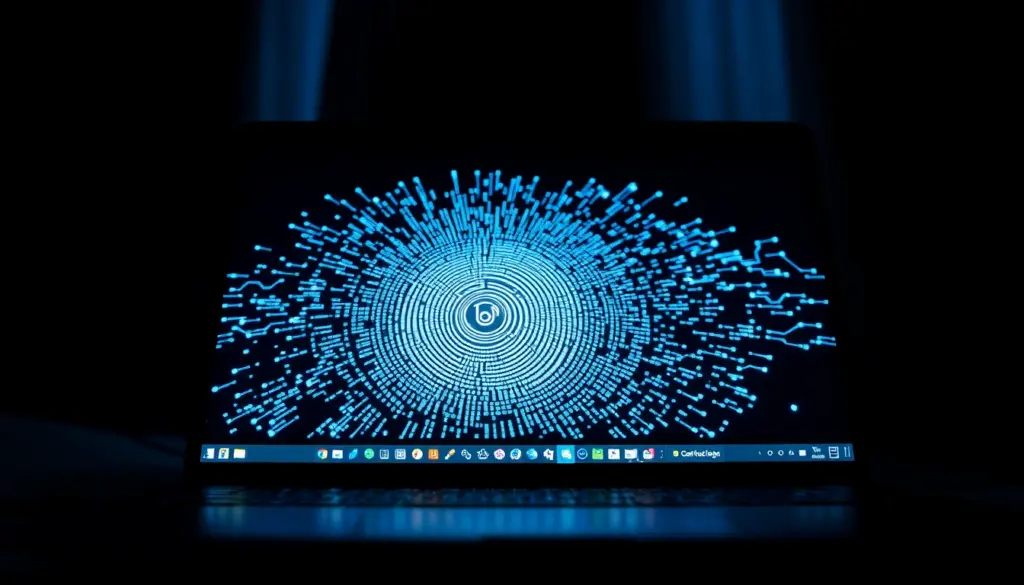
Selaimen sormenjälki (browser fingerprinting) on seurantatekniikka, joka ei tarvitse evästeitä. EFF kuvaa ilmiön ytimekkäästi: “Browser fingerprinting is a method of tracking web browsers by the configuration and settings information they make visible to websites, rather than traditional tracking methods such as IP addresses and unique cookies” (EFF, Cover Your Tracks). Suomeksi: sivusto ei lue evästettä, vaan kerää kymmeniä teknisiä yksityiskohtia selaimestasi ja laskee niistä yhdistelmän, joka on käytännössä yksilöllinen.
Ongelma on se, että sormenjälkeä ei voi poistaa samalla tavalla kuin evästeen. Et voi tyhjentää näytönohjaimen mallia tai asennettujen fonttien listaa selaimen asetuksista. Siksi sormenjälkitestaus on eri laji kuin evästeiden hallinta: tavoitteena ei ole estää seurantaa kokonaan, vaan tehdä selaimestasi mahdollisimman samanlainen kuin miljoonat muut käyttäjät. EFF tiivistää saman ajatuksen toisin: “Browsers can also combat fingerprinting by making all instances of the browser look the same” (EFF Surveillance Self-Defense). Mitä yleisempi olet, sitä heikompi sormenjälkesi on seurantaan.
Tämä opas on rakennettu niin, että voit toistaa sen omalla koneellasi riippumatta siitä, käytätkö Firefoxia, Brave-selainta vai Chrome-pohjaista selainta. Jokainen vaihe tuottaa mitattavan tuloksen: joko bitteinä mitatun entropian, prosenttiosuuden uniikeista käyttäjistä tai konkreettisen asetustiedoston, jonka voit ottaa käyttöön.
Suomalaiselle ja pohjoismaiselle lukijalle aihe on erityisen ajankohtainen juuri nyt, koska VPN-käyttö ja yksityisen selaamisen tilat ovat yleistyneet nopeasti, mutta moni luottaa niihin väärin perustein. Olemme aiemmin käsitelleet, miksi VPN ei riitä ilman säännöllistä vuototestiä, ja sama logiikka pätee sormenjälkeen: IP-osoitteen piilottaminen ei vaikuta mitenkään siihen, miten selaimesi piirtää Canvas-elementin tai renderöi AudioContext-signaalin. Nämä kaksi suojauskerrosta pitää testata erikseen, koska ne torjuvat eri uhkia.
Sormenjälki vs. evästeet: kaksi erillistä uhkaa
Eväste ja sormenjälki sekoitetaan usein toisiinsa, vaikka ne toimivat täysin eri periaatteella. Eväste on pieni tiedosto, jonka sivusto tallentaa selaimeesi ja lukee takaisin seuraavalla käynnillä. Voit poistaa evästeen, estää sen kokonaan tai käyttää yksityistä ikkunaa, jolloin evästeet katoavat istunnon päättyessä. Sormenjälki ei ole tiedosto lainkaan, vaan laskennallinen tulos selaimesi ja laitteistosi ominaisuuksista. Sitä ei tallenneta koneellesi, joten sitä ei voi poistaa samalla tavalla.
Käytännön erolla on suuri merkitys suojautumisen kannalta. Evästeiden hallinta on passiivista: estät, sallit tai poistat. Sormenjäljen hallinta on aktiivista: sinun pitää muuttaa selaimesi todellista käyttäytymistä, jotta se tuottaa vähemmän yksilöivää tietoa. Tämän takia tavallinen “tyhjennä evästeet ja selaushistoria” -neuvo ei auta sormenjälkeen lainkaan. Monet mainosverkot ovatkin siirtyneet painottamaan sormenjälkeä juuri siksi, että selainvalmistajat ja sääntely ovat tehneet kolmannen osapuolen evästeistä vaikeampia hyödyntää.
Molemmat uhat kannattaa silti käsitellä yhdessä kokonaisvaltaisessa yksityisyysstrategiassa. Eväste kertoo sivustolle, kuka olet nimellä tai tunnisteella. Sormenjälki kertoo, mikä laite olet, vaikka nimi puuttuisi. Yhdistettynä molemmat antavat seurantayritykselle paljon vahvemman kuvan kuin kumpikaan yksinään.
Entropia selitettynä: mitä bitit tarkoittavat käytännössä
Cover Your Tracks ja monet muut työkalut ilmoittavat tuloksen bitteinä, ja luku hämmentää usein lukijoita, jotka näkevät sen ensimmäistä kertaa. Bitti on tässä yhteydessä sama yksikkö kuin tietotekniikassa yleensä: jokainen lisäbitti puolittaa sen käyttäjäjoukon, josta erotut. Yksi bitti tarkoittaa, että puolet käyttäjistä jakaa saman piirteen kanssasi. Kaksi bittiä tarkoittaa neljäsosaa, kolme bittiä kahdeksasosaa ja niin edelleen. Kaava on yksinkertainen: joukon koko on kaksi potenssiin bittimäärä.
Käytännön esimerkki havainnollistaa tätä hyvin. Jos Cover Your Tracks ilmoittaa 19,1 bittiä, laskennallinen ryhmäkoko on kaksi potenssiin 19,1, joka on noin 560 000 käyttäjää. Olet siis yksi noin 560 000:sta, mikä tuntuu vielä anonyymiltä, kunnes muistaa, että testin oma otanta on vain murto-osa kaikista internetin käyttäjistä. Todellisessa seurannassa, jossa mainosverkko näkee miljardeja kävijöitä, 19,1 bitin sormenjälki erottaa sinut käytännössä yksilöksi hyvin pienessä ajassa, koska mainosverkolla on käytössään paljon suurempi vertailujoukko kuin Cover Your Tracksin 45 päivän testiaineisto.
Tämän takia tavoitteena ei ole päästä nollaan bittiin, koska se on epärealistinen tavoite millä tahansa nykyselaimella. Realistinen tavoite on pudottaa lukema alle kymmeneen bittiin, jolloin ryhmäkoko kasvaa tuhansiin tai kymmeniin tuhansiin. Tässä oppaassa esitelty resistFingerprinting-kovennus tyypillisesti pudottaa lukeman 18-21 bitistä 6-9 bittiin, mikä tarkoittaa ryhmäkoon kasvua satoja tai tuhansia kertoja suuremmaksi.
Sormenjälkitekniikat 2026: Canvas, WebGL, Audio ja ClientRects
Ennen testaamista kannattaa tietää, mitä itse asiassa mitataan, koska eri tekniikat vaativat erilaisia korjauksia. Diva-portaalissa julkaistu vuoden 2026 tutkimus testasi seitsemää selainta 140 istunnossa FingerprintJS v4 -kirjastolla ja löysi selkeän eron puolustuskeinojen tehossa. Kaikki testatut selaimet tunnistettiin istuntojen välillä 100-prosenttisen varmasti, paitsi Firefox normaalitilassa, jonka osuus oli 90 prosenttia. Ainoastaan Firefoxin normaalitilalla oli mitattavissa oleva Shannon-entropia, 0,469 bittiä, kun kaikkien muiden selainten tulos oli käytännössä nolla, eli niiden sormenjälki toistui identtisenä joka istunnossa.
Canvas-sormenjälki mittaa, miten selaimesi piirtää näkymätöntä grafiikkaa ja palauttaa pikselidatan takaisin sivustolle. Aiemmassa Laperdrixin tutkimusaineistossa, jota vuoden 2026 Diva-raportti siteeraa, canvas-tekniikka yksin luokitteli palaavat käyttäjät oikein 99,6 prosentissa tapauksista. WebGL-sormenjälki hyödyntää näytönohjaimen, ajurien ja grafiikkaputken ominaisuuksia, ja Diva-tutkimuksen mukaan se tuotti korkeimman entropian laitetason piirteistä. Pahinta on, että WebGL-tunniste voi säilyä, vaikka vaihtaisit selaimen kokonaan samalla laitteella.
AudioContext-sormenjälki perustuu siihen, miten selaimen Web Audio -rajapinta renderöi äänisignaalin matemaattisesti. Pienet erot suorittimen liukulukulaskennassa riittävät yksilöivään tulokseen. Diva-tutkimuksen karuin löydös koski juuri tätä: audio-sormenjälki jäi suojaamatta kaikissa seitsemässä testatussa selaimessa, oletusasetuksilla. Fonttien enumeroinnilla selvitetään asennettujen fonttien lista, joka paljastaa käyttöjärjestelmän ja asennetut ohjelmat. ClientRects-tekniikka mittaa DOM-elementtien tarkkoja mittoja ja sijainteja, jotka vaihtelevat fonttien, näytön skaalauksen ja renderöintimoottorin mukaan.
Näitä viittä tekniikkaa ei käytetä yleensä yksinään, vaan yhdistettynä. Sivusto kerää ensin Canvas-tiivisteen, sitten WebGL-tiedot, sitten fonttilistan ja yhdistää ne yhdeksi allekirjoitukseksi. Yksittäinen signaali saattaa olla melko yleinen, mutta neljän tai viiden signaalin yhdistelmä on jo tilastollisesti harvinainen. Tämä on syy, miksi BrowserLeaksin kaltaiset työkalut testaavat joka signaalin erikseen: pelkkä yhteenveto ei kerro, mikä yksittäinen asetus pitäisi muuttaa ensin. Monet sivustot myös tallentavat sormenjäljen palvelimelle ja vertaavat sitä myöhempiin käynteihin, jolloin et tarvitse evästettä, jotta sinut tunnistetaan viikkojen päästä uudelleen samalta laitteelta.
| Tekniikka | Mitä se paljastaa | Suojaustaso 2026 |
|---|---|---|
| Canvas | Grafiikkapiirron pikselidata | Heikko oletusasetuksilla, luokittelutarkkuus 99,6 % |
| WebGL | Näytönohjain, ajuri, grafiikkaputki | Korkein entropia, säilyy laitetasolla selainvaihdon jälkeen |
| AudioContext | Äänirenderöinnin pyöristysvirheet | Suojaamaton kaikissa 7 testatussa selaimessa (Diva 2026) |
| Fontit | Asennettujen fonttien lista | Keskitasoinen, paljastaa käyttöjärjestelmän |
| ClientRects | DOM-elementtien mitat ja sijainti | Yhdistettynä muihin signaaleihin vahvistaa tunnistusta |
Esivaatimukset: työkalut, selainversiot ja aikataulu
Tarvitset testaukseen vain selaimen ja internetyhteyden, mutta kovennusvaiheissa on hyvä tietää, mitä versiota ajat. Lokakuussa 2026 ajantasaiset vakaat versiot ovat Firefox 157.0 (julkaistu 29.9.2026, seuraava 158 odotetaan 13.10.2026), Chrome 154 (julkaistu 22.9.2026, seuraava 155 odotetaan 6.10.2026) ja Brave 1.96.61, joka päivitti Chromium-pohjan versioon 154.0.8037.98 (julkaistu 2.10.2026). Vanhemmilla versioilla testitulokset voivat poiketa, koska selainvalmistajat muuttavat sormenjälkeen vaikuttavia oletuksia melkein joka julkaisussa.
| Selain | Versio (loka 2026) | Julkaistu | Seuraava versio |
|---|---|---|---|
| Mozilla Firefox | 157.0 | 29.9.2026 | 158.0, 13.10.2026 |
| Google Chrome | 154 | 22.9.2026 | 155, 6.10.2026 |
| Brave | 1.96.61 (Chromium 154.0.8037.98) | 2.10.2026 | 1.97.x / Chromium 155, 6.10.2026 |
Varaa koko oppaan läpikäymiseen noin 45 minuuttia, jos ajat vain testit ja luet tulokset. Varaa 90 minuuttia, jos aiot myös asentaa Arkenfox user.js:n ja viritellä about:config-asetuksia. Tarvitset lisäksi muistiinpanovälineen, koska vertailet tuloksia ennen ja jälkeen kovennuksen, sekä tekstieditorin, jos aiot muokata user.js-tiedostoa tai ajaa tämän oppaan Python-skriptin.
- Firefox 157.0 tai uudempi (tai Brave 1.96.x / Chrome 154, jos testaat Chromium-pohjaista selainta)
- Tekstieditori user.js-tiedoston muokkaukseen
- Python 3.10 tai uudempi, jos aiot ajaa automaattisen seurantaskriptin
- 45-90 minuuttia keskeytyksetöntä aikaa
- Muistiinpanovälinen tulosten taltiointiin (riittää tekstitiedosto)
Lataa Arkenfoxin user.js vain virallisesta GitHub-repositoriosta (github.com/arkenfox/user.js), älä kolmannen osapuolen sivustolta tai tiedostojakopalvelusta. Väärennetyt tai vanhentuneet kopiot kiertävät toisinaan foorumeilla, ja ne voivat sisältää asetuksia, jotka eivät enää vastaa nykyistä Firefox-versiota tai, pahimmassa tapauksessa, on muokattu heikentämään suojausta huomaamatta. Samaa varovaisuutta kannattaa noudattaa kaikkien tässä oppaassa mainittujen työkalujen kohdalla: tarkista osoite selaimen osoiterivistä ennen kuin syötät mitään tietoja testisivustolle.
Käytä aina juuri sitä selainversiota, jolla selaat normaalisti, älä erillistä testiasennusta. Fingerprint-tiivisteet riippuvat täsmälleen käytössä olevasta moottoriversiosta, ja testaus eri versiolla kuin arkikäytössä antaa harhaanjohtavan lukeman. Sulje myös ylimääräiset laajennukset testin ajaksi yksi kerrallaan, jos haluat selvittää, mikä yksittäinen laajennus nostaa bittimäärää, koska jokainen aktiivinen laajennus näkyy omana allekirjoituksenaan AmIUniquen tietokannassa.
Vaihe 1-2: Lähtötason testaus Cover Your Tracksilla
Aloita aina lähtötasomittauksella, ennen kuin kosket mihinkään asetukseen. Avaa coveryourtracks.eff.org ja klikkaa “Test Your Browser”. Työkalu, joka tunnettiin aiemmin nimellä Panopticlick, mittaa kolmea asiaa: estääkö selaimesi mainosseurantaa, kunnioittaako sivusto Do Not Track -signaalia, ja kuinka harvinainen sormenjälkesi on muihin testin ajaneisiin käyttäjiin verrattuna.
Testi kestää muutaman sekunnin ja tuottaa yhteenvedon kolmesta osa-alueesta. Tyypillinen tulos oletusasennetulla Chromella näyttää tältä:
Tracker Content Blocking: Your browser does NOT block tracking ads
Blocking Invisible Trackers: Your browser does NOT block invisible trackers
Protecting Browser from Fingerprinting: Your browser does NOT have fingerprinting protection
Bits of identifying information: 19.1 bits
"Your browser fingerprint appears to be unique among the 234,812 tested in the past 45 days"
Kirjoita bittimäärä ja prosenttiosuus muistiin, koska palaat tähän lukuun myöhemmin verrataksesi kovennuksen vaikutusta. Mitä korkeampi bittimäärä, sitä helpompi sinut on erottaa muista käyttäjistä: jokainen lisäbitti puolittaa niiden käyttäjien joukon, joihin sekoitut. 19,1 bittiä tarkoittaa käytännössä, että olet ainoa yli puolesta miljoonasta käyttäjästä.
Toista testi myös “yksityinen ikkuna” -tilassa, mutta älä luota siihen sokeasti. Olemme käsitelleet aiemmin, miksi incognito-tila ei suojaa IP-osoitetta eikä sormenjälkeä: yksityinen ikkuna estää vain paikallisen historian tallennuksen, ei sivustojen kykyä lukea Canvas- tai WebGL-tietoja.
Vaihe 3-4: Syväanalyysi BrowserLeaksilla ja AmIUniquella
Cover Your Tracks antaa yleiskuvan, mutta ei kerro, mikä yksittäinen signaali sinut paljastaa. Siihen tarvitaan BrowserLeaks.com, joka tarjoaa erilliset testit Canvas-, WebGL-, WebGPU-, fontti-, ääni-, JavaScript- ja verkkovuodoille. Käy läpi sivuston vasemman valikon testit yksi kerrallaan: Canvas Fingerprinting, WebGL Fingerprinting, AudioContext Fingerprint ja Fonts Fingerprint. Jokainen testi antaa oman tiivisteen (hash) ja arvion siitä, kuinka monta prosenttia muista kävijöistä jakaa saman tuloksen.
Seuraavaksi avaa AmIUnique.org. Tämä työkalu vertaa kokoonpanoasi laajaan tilastolliseen tietokantaan ja kertoo suoraan, kuinka monella muulla kävijällä on täsmälleen sama yhdistelmä selainta, käyttöjärjestelmää, näytön kokoa ja lisäosia. Tulos esitetään muodossa “your browser fingerprint seems to be unique among X fingerprints”, jossa X voi olla miljoonia tai, pahimmassa tapauksessa, yksi: sinä itse.
| Työkalu | Pääasiallinen käyttötarkoitus | Hinta |
|---|---|---|
| EFF Cover Your Tracks | Seurannan eston ja kokonaisyksilöllisyyden mittaus | Ilmainen |
| BrowserLeaks.com | Yksittäisten signaalien (Canvas, WebGL, audio, fontit) tekninen auditointi | Ilmainen |
| AmIUnique.org | Vertailu laajaan tilastolliseen sormenjälkitietokantaan | Ilmainen |
| Arkenfox user.js | Firefoxin kovennusasetukset, ei testaustyökalu | Ilmainen, avoin lähdekoodi |
Kirjaa molempien työkalujen tulokset ylös samaan muistiinpanoon lähtötasotestin kanssa. Näin näet selkeästi, mikä yksittäinen signaali (Canvas, WebGL, audio tai fontit) nostaa sormenjälkesi harvinaisuutta eniten, ja tiedät mihin kovennuksessa kannattaa keskittyä ensin.
Vaihe 5-6: Arkenfox user.js -asennus ja konfiguraatio
Arkenfox user.js on GitHubissa ylläpidetty Firefox-asetustiedosto, joka kokoaa satoja yksityisyysasetuksia yhteen tiedostoon. EFF suosittelee samaa lähestymistapaa yleisemmin: “To do this, the safest bet is not to change settings individually, but instead to choose something like Tor Browser, Brave, or Firefox which use techniques to make all instances of their browser relatively common” (EFF Surveillance Self-Defense). Arkenfox toteuttaa juuri tämän ajatuksen valmiiksi paketoituna.
Lataa ensin oma Firefox-profiilisi kansio (about:support, “Profiilikansio”). Lataa sitten Arkenfoxin user.js GitHubista ja kopioi se profiilikansioon. Luo samaan kansioon user-overrides.js-tiedosto omia muutoksiasi varten, jotta Arkenfoxin päivitykset eivät ylikirjoita omia asetuksiasi:
# user-overrides.js
# Resistance Fingerprinting -tilan käyttöönotto
user_pref("privacy.resistFingerprinting", true);
user_pref("privacy.resistFingerprinting.letterboxing", true);

# Estä WebGL-rajapinnan käyttö kokonaan korkean riskin sivustoilla
user_pref("webgl.disabled", false);

# Yhtenäistä aikavyöhyke UTC:hen fingerprint-suojauksen ajaksi
user_pref("privacy.resistFingerprinting.autoDeclineNoUserInputCanvasPrompts", true);
user_pref("privacy.fingerprintingProtection", true);
user_pref("privacy.fingerprintingProtection.pbmode", true)
Käynnistä Firefox uudelleen ja aja Cover Your Tracks -testi uudestaan. Letterboxing-asetus pyöristää ikkunan koon tiettyihin vakioarvoihin, jolloin näytön resoluutio ei paljasta yksilöivää tietoa yhtä herkästi. Huomaa, että resistFingerprinting voi rikkoa joitain sivustoja, kuten aikavyöhykkeestä riippuvia varauskalentereita, koska se pakottaa selaimen ilmoittamaan UTC-ajan. Tämä on tietoinen kauppa: vähemmän toiminnallisuutta, enemmän yhdenmukaisuutta muiden käyttäjien kanssa.
Arkenfox-projekti päivittää user.js-tiedostoaan säännöllisesti uusien Firefox-versioiden mukana, ja GitHub-repositorion muutoshistoriasta näkee, mitkä asetukset ovat muuttuneet. Kannattaa tarkistaa muutosloki aina ennen tiedoston päivittämistä, koska jotkin vanhat about:config-arvot poistuvat käytöstä Firefoxin omien päivitysten myötä ja korvautuvat uusilla. Jos päivität Arkenfoxin user.js-tiedoston mutta et user-overrides.js-tiedostoa, omat lisäyksesi säilyvät ennallaan, koska ne on tarkoituksella eriytetty erilliseen tiedostoon.
Vaihe 7-8: Canvas- ja WebGL-sormenjäljen kovennus
Canvas-sormenjälki on yksittäisistä tekniikoista helpoin kovettaa, koska resistFingerprinting-tila lisää siihen automaattisesti pienen kohinan. Voit tarkistaa tämän avaamalla about:config-sivun ja etsimällä hakusanalla “canvas”. Varmista, että privacy.resistFingerprinting on true ja että canvas.capturestream.enabled on false, jolloin sivustot eivät voi kaapata canvas-elementin videostriimiä taustalla.
WebGL on vaikeampi tapaus, koska Diva-tutkimuksen mukaan se tuottaa korkeimman entropian kaikista testatuista device-tason piirteistä ja voi säilyä identtisenä, vaikka vaihtaisit selaimen samalla laitteella. Käytännön ratkaisu on sammuttaa WebGL kokonaan sivustoilla, jotka eivät tarvitse sitä (pelit, 3D-kartat, kryptolompakkojen renderöinti). Asenna lisäosa, joka sallii WebGL:n valikoivasti, tai aseta webgl.disabled-arvoon true ja käännä se päälle tilapäisesti about:config-sivulta aina tarvittaessa.
# about:config -asetukset Canvas- ja WebGL-kovennukseen
canvas.capturestream.enabled = false
webgl.disabled = true
webgl.enable-debug-renderer-info = false
privacy.resistFingerprinting = true
privacy.resistFingerprinting.letterboxing = true
Testaa molemmat BrowserLeaksin Canvas- ja WebGL-sivuilla asetusten jälkeen. Onnistuneen kovennuksen jälkeen Canvas-testin tiivisteen (hash) pitäisi muuttua joka istunnon välillä resistFingerprinting-tilan kohinan ansiosta, ja WebGL-testin pitäisi näyttää “WebGL is disabled” -ilmoitus, jos sammutit sen kokonaan.
Jos sammutat WebGL:n kokonaan, kannattaa pitää erillinen, koventamaton Firefox-profiili varalla niitä harvoja tilanteita varten, joissa WebGL on pakollinen, kuten verkkopohjaiset 3D-suunnittelutyökalut tai tietyt pelialustat. Vaihtoehtona täydelle sammutukselle on sallia WebGL mutta rajoittaa sen paljastamia tietoja asetuksella webgl.enable-debug-renderer-info = false, joka piilottaa tarkan näytönohjainmallin ja ajuriversion jättäen itse 3D-renderöinnin toimimaan.
Vaihe 9: Audio- ja fonttisormenjäljen esto
Audio-sormenjälki on Diva-tutkimuksen karmeimmaksi todettu löydös, sillä se jäi suojaamatta kaikissa seitsemässä testatussa selaimessa oletusasetuksilla. resistFingerprinting-tila lisää tähänkin kohinaa, mutta kannattaa varmistaa asia erikseen BrowserLeaksin AudioContext-testissä. Jos tiivisteesi muuttuu joka lataus, kohinageneraattori toimii. Jos se pysyy samana, selaimesi ei suojaa audio-signaalia lainkaan ja kannattaa harkita lisäosaa, joka satunnaistaa AudioContext-vastaukset.
Fonttien enumeroinnin osalta paras yksittäinen toimenpide on estää verkkofonttien (web fonts) lataus kolmansien osapuolten palvelimilta ja rajoittaa paikallisten fonttien listaaminen. Firefoxissa tämä hoituu asetuksella layout.css.font-visibility, jonka voi asettaa arvoon 1 (vain selaimen omat ja kielikohtaiset fontit näkyvät sivustoille). Tämä pienentää fonttilistaa merkittävästi verrattuna oletukseen, jossa kaikki järjestelmän sadat fontit ovat sivustojen luettavissa. Olemme käsitelleet laajemmin selainasetuksia aiemmassa Firefoxin yksityisyysasetusten oppaassa, jota kannattaa lukea rinnalla.
- layout.css.font-visibility = 1 (rajoittaa fonttilistan kielikohtaisiin ja selaimen omiin fontteihin)
- media.webspeech.synth.enabled = false (estää puhesynteesirajapinnan käytön sormenjälkeen)
- dom.enable_resource_timing = false (estää tarkkojen latausaikojen lukemisen)
Vaihe 10: Brave- ja Chromium-pohjaisten selainten testaus ja kovennus
Jos käytät Bravea tai muuta Chromium-pohjaista selainta, Arkenfox-tyyppinen user.js-ratkaisu ei toimi, koska se on Firefox-spesifinen. Brave sisältää kuitenkin oman sormenjälkisuojauksensa, joka löytyy osoitteesta brave://settings/shields. Asetus “Fingerprinting blocking” kannattaa nostaa tilaan “Strict”, jolloin Brave satunnaistaa Canvas- ja WebGL-vastaukset joka istunnolle. Huomaa, että Strict-tila rikkoo toisinaan pankkisovelluksia ja maksupalveluita, joten testaa kriittiset palvelut erikseen asetuksen vaihdon jälkeen.
Chromella ja Edgellä vastaavaa sisäänrakennettua suojaa ei ole yhtä aggressiivisessa muodossa, koska Google ei halua rikkoa mainosekosysteemiä, jolle Chrome on taloudellisesti riippuvainen. Vaihtoehtona on asentaa lisäosa, joka satunnaistaa Canvas- ja AudioContext-vastaukset, tai siirtyä kokonaan Chromium-pohjaiseen mutta yksityisyyteen keskittyneeseen selaimeen. Olemme kirjoittaneet erikseen, miten LibreWolf kovennetaan, jos haluat Firefox-pohjaisen mutta valmiiksi tiukemman lähtökohdan Chromiumin sijaan.
Chrome-käyttäjä voi silti parantaa tilannetta osittain chrome://settings/privacy-sivun kautta rajoittamalla sivustojen pääsyä laitetietoihin ja sammuttamalla ylimääräiset rajapinnat kohdasta “Site Settings” sivustokohtaisesti. Tämä ei vastaa resistFingerprinting-tason suojaa, mutta pienentää joidenkin yksittäisten signaalien, kuten laitteen anturitietojen, saatavuutta niille sivustoille, joille ei ole erikseen myönnetty lupaa.
Aja BrowserLeaks ja AmIUnique uudelleen Bravella Strict-tilassa päällä. Odotettu tulos on, että Canvas- ja WebGL-tiivisteet muuttuvat joka latauskerralla, kun taas fonttilista ja muut staattiset piirteet pysyvät samoina. Tämä on normaalia: Brave ei pyri poistamaan kaikkia signaaleja, vaan tekemään niistä epäluotettavia pitkäaikaiseen seurantaan.
Mobiiliselaimet: Firefox Android ja Brave Android
Puhelimen selain unohtuu usein kokonaan sormenjälkitestauksesta, vaikka mobiililaitteissa on omat erityispiirteensä. Puhelimen näytön tarkka resoluutio, pikselitiheys ja akun lataustason API (missä se on edelleen käytössä) tuottavat lisäsignaaleja, joita pöytäkoneella ei ole. Kosketusnäytön tapahtumat (touch events) ja laitteen asento- ja liiketunnistimet (device orientation, device motion) ovat omia API-rajapintojaan, joita jotkin sivustot lukevat osana laajennettua sormenjälkeä.
Testaa Firefox Androidilla avaamalla coveryourtracks.eff.org suoraan puhelimen selaimessa. Tulos on tyypillisesti samaa luokkaa kuin pöytäkoneversiolla, mutta ryhmäkoko on toinen, koska mobiiliselainten käyttäjäjoukko on tilastollisesti eri kuin pöytäkoneiden. Firefox Androidista löytyy samat about:config-asetukset kuin työpöytäversiosta, mutta pääsy niihin vaatii erillisen “about:config”-osoitteen avaamisen ja varoitusilmoituksen hyväksymisen. privacy.resistFingerprinting toimii Androidilla samalla logiikalla kuin työpöytäversiossa.
Brave Androidilla fingerprinting-suojaus löytyy selaimen asetusvalikosta kohdasta Shields, ja sen voi asettaa Strict-tilaan samalla tavalla kuin työpöytäversiossa. Käytännössä mobiiliselaimet ovat usein hieman paremmin suojattuja kuin työpöytäversiot oletusasetuksilla, koska valmistajat olettavat käyttäjien olevan vähemmän taipuvaisia muokkaamaan asetuksia liikkeellä ollessaan. Tämä ei tarkoita, että testaus kannattaisi jättää tekemättä: jos käytät puhelinta pankkiasioihin tai arkaluonteisten palveluiden selaamiseen, samat periaatteet pätevät kuin työpöytäkoneella.
Puhelimen sovellusten sisäiset selainnäkymät (in-app browser), joita esimerkiksi sosiaalisen median sovellukset avaavat linkkejä klikatessa, eivät noudata samoja asetuksia kuin itsenäinen selainsovellus. Jos haluat testata, minkälaisen sormenjäljen sovelluksen sisäinen selainnäkymä paljastaa, avaa testisivusto suoraan sovelluksesta linkin kautta sen sijaan, että kopioit osoitteen itsenäiseen selaimeen. Tulos voi poiketa merkittävästi, koska sovelluksen sisäinen näkymä käyttää usein omaa, kovennuksesta riippumatonta selainmoottorin instanssia.
Vaihe 11: Automaattinen seurantaskripti tulosten vertailuun
Manuaalinen testaus kolmella työkalulla toimii kertaluonteiseen auditointiin, mutta jos haluat seurata sormenjälkesi muutosta ajan myötä (esimerkiksi selainpäivitysten jälkeen), kannattaa rakentaa pieni skripti, joka tallentaa tulokset ja laskee eron edelliseen ajoon. Seuraava Python-skripti ei kaappaa sivuston dataa automaattisesti, vaan toimii lokikirjana: syötät luvut käsin testin jälkeen, ja skripti laskee entropiamuutoksen ja varoittaa, jos luku nousee.
#!/usr/bin/env python3
# fingerprint_log.py – tallenna ja vertaa sormenjalkitestien tuloksia
import json
import sys
from pathlib import Path
from datetime import datetime

LOG_FILE = Path("fingerprint_history.json")

def load_history():
    if LOG_FILE.exists():
        return json.loads(LOG_FILE.read_text())
    return []

def save_entry(browser, bits, unique_among, note=""):
    history = load_history()
    entry = {
        "timestamp": datetime.utcnow().isoformat(),
        "browser": browser,
        "bits_of_identifying_info": bits,
        "unique_among": unique_among,
        "note": note,
    }
    history.append(entry)
    LOG_FILE.write_text(json.dumps(history, indent=2))
    prev = [h for h in history[:-1] if h["browser"] == browser]
    if prev:
        delta = bits - prev[-1]["bits_of_identifying_info"]
        trend = "NOUSI" if delta > 0 else "LASKI" if delta < 0 else "PYSYI SAMANA"
        print(f"{browser}: {bits} bittia ({trend}, muutos {delta:+.1f} edelliseen ajoon)")
    else:
        print(f"{browser}: {bits} bittia (lahtotaso tallennettu)")

if __name__ == "__main__":
    if len(sys.argv) < 4:
        print("Kaytto: python3 fingerprint_log.py   ")
        sys.exit(1)
    save_entry(sys.argv[1], float(sys.argv[2]), int(sys.argv[3]))
Käytä skriptiä syöttämällä Cover Your Tracksin ilmoittama bittimäärä joka testikerran jälkeen, esimerkiksi: python3 fingerprint_log.py firefox 19.1 234812. Ajon jälkeen näet suoraan terminaalissa, laskiko lukema edellisestä kerrasta. Esimerkkituloste kahden ajon jälkeen näyttää tältä:
$ python3 fingerprint_log.py firefox 19.1 234812
firefox: 19.1 bittia (lahtotaso tallennettu)

$ python3 fingerprint_log.py firefox 7.4 51200
firefox: 7.4 bittia (LASKI, muutos -11.7 edelliseen ajoon)
11,7 bitin pudotus tarkoittaa karkeasti, että joukko, johon sekoitut, kasvoi noin 3300-kertaiseksi. Tämä on tyypillinen tulos resistFingerprinting-tilan käyttöönoton jälkeen.
Vaihe 12: Dokumentointi ja ylläpito
Sormenjälkisuojaus ei ole kertaluonteinen tehtävä, koska selainvalmistajat muuttavat oletuksia joka julkaisussa, ja sivustot keksivät uusia signaaleja. Aseta kalenterimuistutus kerran kuukaudessa, jolloin ajat kaikki kolme testiä uudelleen ja syötät luvut fingerprint_log.py-skriptiin. Jos huomaat bittimäärän nousevan ilman, että olet muuttanut asetuksia, syy on usein selainpäivitys, joka on nollannut jonkin about:config-arvon.
Kannattaa myös yhdistää sormenjälkitestaus muuhun yksityisyyden tarkistukseen. Sormenjälki ja IP-osoite ovat eri asia, ja hyvä kovennettu selain ei korvaa IP-vuototestiä. Jos käytät VPN:ää, aja säännöllisesti myös VPN-vuototesti, jotta tiedät, että IP-osoitteesi, DNS-kyselysi ja sormenjälkesi eivät vuoda eri kanavista samanaikaisesti.
GDPR ja ePrivacy: mitä laki sanoo sormenjäljestä
Tekninen kovennus ja oikeudellinen sääntely eivät ole toisensa poissulkevia, vaan täydentävät toisiaan eri tasoilla. Sormenjälkeä käsitellään oikeudellisesti pitkälti samalla tavalla kuin evästeitä. Diva-portaalin 2026 tutkimus tulkitsee, että GDPR ja ePrivacy-direktiivi edellyttävät käyttäjän suostumusta, kun sivusto kerää laitetietoja tunnistamistarkoituksessa, riippumatta siitä, tehdäänkö se evästeen avulla vai lukemalla Canvas- ja WebGL-vastauksia. Käytännössä tämä tarkoittaa, että suostumuspyynnön pitäisi kattaa myös fingerprinting-tekniikat, ei vain perinteisiä seurantaevästeitä.
Ongelma on valvonnassa. Suostumuslomakkeen klikkaaminen ei estä sivustoa teknisesti keräämästä Canvas- tai audio-dataa, jos koodi ajetaan ennen suostumuksen rekisteröitymistä tai ohittaen suostumuskehyksen kokonaan. Diva-tutkimuksen käytännön kokeessa testatut selaimet pysyivät teknisesti uudelleentunnistettavina oletusasetuksilla, suostumuksen oikeudellisesta vaatimuksesta huolimatta. Tämä ero oikeudellisen vaatimuksen ja teknisen toteutuksen välillä on juuri se syy, miksi tämän oppaan kaltainen omatoiminen testaus on tarpeen: lakiin vetoaminen ei riitä, jos haluat tietää, paljastaako selaimesi sinut juuri nyt.
Yrityksille ja verkkosivustojen ylläpitäjille tämä tarkoittaa, että fingerprinting-skriptien lisääminen sivustolle vaatii sama suostumuskäsittely kuin seurantaevästeet, ja valvovat viranomaiset ovat alkaneet kiinnittää tähän huomiota aiempaa tarkemmin osana laajempaa evästevalvontaa. Kuluttajan näkökulmasta tämä ei muuta mitään käytännön tasolla tällä hetkellä: paras suoja on edelleen tekninen kovennus, ei luottaminen siihen, että sivusto noudattaa suostumusvaatimuksia oikein.
Selainlaajennusten vaikutus sormenjälkeen
Jokainen asennettu laajennus muuttaa selaimesi käyttäytymistä tavalla, joka näkyy testityökaluissa. AmIUnique ja BrowserLeaks havaitsevat laajennusten läsnäolon usein epäsuorasti: lisäosa saattaa muuttaa sivun DOM-rakennetta, lisätä omia CSS-sääntöjä tai estää tietyn API-kutsun, ja tämä poikkeama näkyy testin tuloksissa omana piirteenään. Mitä harvinaisempi laajennusyhdistelmä sinulla on käytössä, sitä yksilöivämpi allekirjoitus syntyy, täysin riippumatta siitä, mitä yksittäinen laajennus tekee.
Tämä on vastakohtainen tilanne verrattuna moneen intuitioon: käyttäjä asentaa mainosten eston, seurannan eston ja salasananhallinnan parantaakseen yksityisyyttään, mutta jokainen lisäosa kasvattaa samalla hänen yksilöllisyyttään selainjoukossa. Ratkaisu ei ole luopua yksityisyyslaajennuksista, koska ne estävät toisaalta huomattavasti enemmän seurantaa kuin mitä niiden oma allekirjoitus paljastaa. Käytännön nyrkkisääntö on pitää laajennusten määrä mahdollisimman pienenä ja suosia laajalti käytettyjä laajennuksia harvinaisten niche-työkalujen sijaan, koska suositun laajennuksen allekirjoitus jakautuu suuremmalle käyttäjäjoukolle.
Testaa laajennusten vaikutus järjestelmällisesti: aja AmIUnique-testi, poista yksi laajennus, aja testi uudelleen, ja vertaa tulosta. Jos bittimäärä laskee merkittävästi yhden laajennuksen poiston jälkeen, kyseinen laajennus on osa ongelmaa riippumatta siitä, kuinka hyödylliseksi koet sen muilta osin. Tätä kannattaa erityisesti harkita harvinaisten kehittäjätyökalujen, VPN-selainlaajennusten ja kryptolompakkojen kohdalla, koska niiden käyttäjäkunta on tilastollisesti pieni verrattuna yleisiin mainosten estäjiin.
| Vaihe | Ennen kovennusta (tyypillinen) | Jälkeen kovennuksen (tyypillinen) |
|---|---|---|
| Cover Your Tracks, bitit | 18-21 bittia | 6-9 bittia |
| Canvas-tiiviste | Pysyy samana joka latauksella | Muuttuu joka istunnolla |
| WebGL-tiedot | Täysi ajuri- ja GPU-tieto näkyvissä | Piilotettu tai sammutettu |
| Fonttilista | 50-300 fonttia listattuna | Alle 15 kielikohtaista fonttia |
Täysi esimerkkiprojekti: kovennettu Firefox-profiili komentosarjalla
Kokoa edellä opitut vaiheet yhdeksi toistettavaksi projektiksi. Alla oleva bash-skripti luo uuden Firefox-profiilin, kopioi Arkenfoxin user.js-tiedoston paikalleen, lisää oman user-overrides.js-tiedoston ja avaa profiilin suoraan testattavaksi. Tämä on hyödyllistä, jos testaat useita koneita tai haluat palauttaa kovennetun profiilin nopeasti uudelleenasennuksen jälkeen.
#!/bin/bash
# setup_hardened_profile.sh – luo kovennettu Firefox-profiili
set -e

PROFILE_NAME="kovennettu-$(date +%Y%m%d)"
PROFILE_DIR="$HOME/.mozilla/firefox/${PROFILE_NAME}"

echo "Luodaan profiili: ${PROFILE_NAME}"
firefox -CreateProfile "${PROFILE_NAME} ${PROFILE_DIR}"

echo "Ladataan Arkenfox user.js..."
curl -sL -o "${PROFILE_DIR}/user.js" \
  "https://raw.githubusercontent.com/arkenfox/user.js/master/user.js"

cat > "${PROFILE_DIR}/user-overrides.js" << 'EOF'
user_pref("privacy.resistFingerprinting", true);
user_pref("privacy.resistFingerprinting.letterboxing", true);
user_pref("privacy.fingerprintingProtection", true);
user_pref("privacy.fingerprintingProtection.pbmode", true);
user_pref("layout.css.font-visibility", 1);
user_pref("canvas.capturestream.enabled", false);
EOF

echo "Profiili valmis: ${PROFILE_DIR}"
echo "Avaa testiin: firefox -P ${PROFILE_NAME} https://coveryourtracks.eff.org/"
Aja skripti komennolla bash setup_hardened_profile.sh. Tulokseksi saat erillisen, kovennetun Firefox-profiilin, jota voit käyttää esimerkiksi pankkiasioinnin tai muun arkaluonteisen selaamisen rinnalla, erillään tavallisesta profiilista. Projektin voi laajentaa lisäämällä cron-ajastuksen, joka muistuttaa kuukausittaisesta uudelleentestauksesta ja ajaa fingerprint_log.py-skriptin automaattisesti tallentamaan päivämäärän lokiin.
Yleisimmät virheet sormenjälkitestauksessa
Moni testaa selaimensa kertaalleen ja luulee asian olevan sillä selvä. Seuraavat virheet toistuvat eniten, kun lukijat kertovat omista testeistään, ja useimmat johtuvat siitä, että sormenjälkisuojaus sekoitetaan evästeiden hallintaan tai VPN-käyttöön, vaikka kyse on kolmesta eri suojauskerroksesta.
- Yksityinen ikkuna rinnastetaan suojaukseen. Incognito-tila ei muuta Canvas-, WebGL- tai audio-vastauksia mitenkään, se vain jättää paikallisen historian tallentamatta.
- Vain yksi työkalu riittää. Cover Your Tracks antaa kokonaiskuvan, mutta ei kerro, mikä yksittäinen signaali nostaa riskiä. Tarvitaan myös BrowserLeaks ja AmIUnique.
- Lisäosia asennetaan liikaa. Jokainen ylimääräinen laajennus (teema, sanakirja, hintavertailu) lisää omaa yksilöivää allekirjoitustaan. Harvinainen lisäosayhdistelmä on itsessään sormenjälki.
- resistFingerprinting otetaan käyttöön ymmärtämättä sivuvaikutuksia. Asetus pakottaa aikavyöhykkeen UTC:hen ja rajoittaa näytön tietoja, mikä voi rikkoa kalenteri- ja varaussovelluksia ilman selkeää virheilmoitusta.
- WebGL sammutetaan kokonaan ja unohdetaan. Monet kartat, pelit ja 3D-visualisoinnit vaativat WebGL:ää. Täysi sammutus ilman valikoivaa hallintaa johtaa jatkuviin "sivusto ei toimi" -tilanteisiin.
- Tulosta ei verrata ennen ja jälkeen. Ilman lähtötasomittausta ei voi tietää, vähensikö kovennus mitään, koska bittimäärä riippuu myös siitä, kuinka moni muu käyttäjä on testannut samana ajanjaksona.
- Selainsynkronointi jätetään huomiotta. Jos olet kirjautuneena Firefox-, Google- tai Microsoft-tiliin, selain voi raportoida tai synkronoida asetuksia eri laitteiden välillä, jolloin sormenjälkesi kytkeytyy tiliisi evästeiden ulkopuolella. Kirjaudu ulos testin ajaksi, jos haluat puhtaan tuloksen.
- Kaikki selaimet testataan samalla standardilla. Firefoxin resistFingerprinting-tila ja Braven Shields-asetukset toimivat eri logiikalla. Firefox pyrkii yhtenäistämään vastaukset kaikille käyttäjille, Brave pyrkii satunnaistamaan ne joka istunnolle. Molemmat alentavat bittimäärää, mutta eri mekanismilla, eikä sama about:config-arvo toimi molemmissa.
Vianmääritys: 8 yleistä ongelmaa ja ratkaisua
Seuraavat ongelmat nousevat esiin useimmin, kun lukijat kovettavat selaintaan tämän oppaan mukaisesti. Käy lista läpi järjestyksessä, koska monet ongelmat ratkeavat samalla perustarkistuksella: selaimen täydellinen uudelleenkäynnistys asetusmuutoksen jälkeen.
- Sivusto näyttää väärän aikavyöhykkeen varauskalenterissa. Syy on privacy.resistFingerprinting, joka pakottaa UTC-ajan. Ratkaisu: lisää sivusto poikkeuslistalle tai vaihda ajaksi tavalliseen profiiliin kyseisen asioinnin ajaksi.
- WebGL-kartta ei lataudu enää. webgl.disabled on true. Ratkaisu: käännä arvo väliaikaisesti falseksi about:config-sivulta, lataa sivu, palauta takaisin trueksi.
- Cover Your Tracksin tulos ei muutu kovennuksen jälkeen. Selain ei välttämättä käynnistynyt uudelleen asetusten jälkeen. Sulje selain kokonaan (ei vain ikkunaa) ja käynnistä uudelleen.
- Arkenfoxin user.js ylikirjoittaa omat asetukseni joka päivityksellä. Muutokset pitää tehdä user-overrides.js-tiedostoon, ei suoraan user.js-tiedostoon, koska jälkimmäinen korvataan päivityksen yhteydessä.
- Brave Strict-tila estää kirjautumisen pankkiin. Aseta brave://settings/shields-sivulla kyseiselle verkkotunnukselle poikkeus "Standard"-tasolle sen sijaan, että muutat yleisasetusta.
- BrowserLeaksin Canvas-testi näyttää saman tiivisteen joka latauksella kovennuksen jälkeenkin. resistFingerprinting ei ole päällä, tai selain on Chromium-pohjainen, jolle Firefox-spesifinen asetus ei toimi lainkaan.
- AmIUnique raportoi yhä "unique among" pienellä luvulla. Tarkista, oletko kirjautuneena mihinkään selaintiliin (Google-, Microsoft- tai Firefox-tili), koska synkronointipalvelut lisäävät omia tunnisteitaan testin ulkopuolelta.
- fingerprint_log.py ei löydä edellistä merkintää vertailuun. Varmista, että skriptiä ajetaan samasta hakemistosta joka kerta, koska fingerprint_history.json tallentuu suhteelliseen polkuun.
- setup_hardened_profile.sh epäonnistuu virheeseen "profile already exists". Firefox ei salli kahta profiilia samalla nimellä. Vaihda PROFILE_NAME-muuttujan arvo skriptissä tai poista vanha profiili ennen uutta ajoa komennolla
firefox -Pavautuvasta profiilinhallinnasta. - AmIUniquen tulos vaihtelee suuresti peräkkäisten testien välillä samalla selaimella. Tämä on usein merkki siitä, että joku resistFingerprinting-asetus lisää tahallista satunnaisuutta, mikä on toivottua. Jos vaihtelu on suurta myös fontti- tai näyttötiedoissa, tarkista, ettei selaimen ikkunan kokoa muutettu testien välillä.
Edistyneet vinkit ammattilaisille
Jos tämä opas tuntuu jo perustasolta, kannattaa seuraavaksi eriyttää selainkäyttö kokonaan profiilin tasolla sen sijaan, että luotat yksittäisiin asetuksiin. EFF suosittelee suoraan vaihtoehtoista selainta tilanteissa, joissa yksittäiset asetukset eivät riitä: "In practice, the most realistic protection is using the Tor Browser, which has put a lot of effort into reducing browser fingerprintability" (EFF, Cover Your Tracks). Tor Browser standardoi näytön koon, fontit ja WebGL-vastaukset kaikille käyttäjille samalla tavalla, jolloin yksittäinen käyttäjä hukkuu joukkoon paremmin kuin millään yksittäisellä about:config-säädöllä.
Toinen ammattitason käytäntö on erottaa selainprofiilit käyttötarkoituksen mukaan: yksi profiili pankkiasioihin täysin oletusasetuksilla, jotta mikään ei hajoa, yksi kovennettu profiili yleiseen selaamiseen, ja kolmas Tor Browser erityisen arkaluonteisiin hakuihin. Tämä estää sen, että pankkiprofiilin täydellinen laitetieto yhdistyy kovennetun profiilin selaushistoriaan, koska profiilit eivät koskaan jaa samaa evästevarastoa tai sormenjälkeä.
Automatisoi testaus myös selaimen laajennusten tasolla. Playwright- tai Selenium-pohjainen skripti voi avata BrowserLeaksin testisivut automaattisesti ja tallentaa HTML-vastauksen, jolloin näet tarkat tiivisteet ohjelmallisesti sen sijaan, että luet ne ruudulta käsin. Tämä on hyödyllistä, jos ylläpidät useita työasemia organisaatiossa ja haluat varmistaa, että kaikki noudattavat samaa kovennusstandardia. Muista myös suodattaa mainoksia ja skripteja erikseen: uBlock Originin asetukset vähentävät kolmannen osapuolen seurantaskriptien määrää, jolloin niillä on vähemmän tilaisuuksia kerätä sormenjälkeä alun perinkään.
Organisaatioissa, joissa IT-osasto hallinnoi kymmeniä tai satoja työasemia, user.js-tiedoston jakelu kannattaa automatisoida ryhmäkäytäntöjen (group policy) tai konfiguraationhallintatyökalun kautta sen sijaan, että asennus tehdään käsin joka koneelle. Firefoxin Enterprise Policies -mekanismi tukee samojen resistFingerprinting- ja fingerprintingProtection-asetusten jakelua policies.json-tiedostolla, joka toimii lisäosana tämän oppaan user-overrides.js-ratkaisulle. Tällöin yksittäisen työntekijän ei tarvitse itse muistaa ajaa testejä, koska kovennus on jo osa konelatausta.
Priorisoi kovennustyö entropian mukaan, älä aakkosjärjestyksessä. Diva-tutkimuksen perusteella kannattaa aloittaa WebGL:stä ja Canvasista, koska ne tuottavat suurimman osan kokonaisentropiasta, ja siirtyä vasta sitten fontteihin ja ClientRects-tietoihin. Audio-sormenjälki kannattaa testata erikseen, koska se jää yleisimmin suojaamatta oletusasetuksilla riippumatta siitä, mitä muuta olet jo kovettanut.
Yhteenveto: mitä tämä kaikki tarkoittaa arkikäytössä
Kahdentoista vaiheen jälkeen sinulla pitäisi olla kolme asiaa: lähtötasomittaus siitä, missä selaimesi oli ennen kovennusta, kovennettu profiili, joka on mitattavasti yleisempi kuin oletusasennus, ja toistettava tapa seurata muutosta ajan myötä. Kukin näistä on yksin hyödyllinen, mutta yhdessä ne muodostavat jatkuvan käytännön sen sijaan, että sormenjälkisuojaus jäisi yksittäiseksi kertatoimenpiteeksi, joka vanhenee seuraavan selainpäivityksen myötä.
Pidä mielessä, että yksikään yksittäinen asetus ei ratkaise ongelmaa kokonaan. Canvas-kohina, WebGL-sammutus, fonttirajoitus ja audio-suojaus toimivat yhdessä, eivät erikseen, ja juuri siksi tässä oppaassa testattiin jokainen signaali omana kokonaisuutenaan ennen ja jälkeen muutosten. Kun seuraava Firefox- tai Brave-päivitys ilmestyy, aja testit uudelleen ennen kuin oletat suojan pysyvän samana.
Tärkeintä on muistaa, mihin tämä opas vastaa ja mihin se ei vastaa. Se vastaa kysymykseen, kuinka yksilöllinen selaimesi tekninen allekirjoitus on ja miten sitä voi muuttaa yleisemmäksi. Se ei vastaa kysymykseen, kuka näkee IP-osoitteesi, mitä evästeitä sivustot tallentavat, tai minkälaisia tietoja jaat kirjautuessasi palveluihin omalla nimelläsi. Näitä varten tarvitaan erilliset työkalut ja erilliset testit, ja tämän oppaan sormenjälkikovennus on yksi osa laajempaa kokonaisuutta, ei korvaa muulle yksityisyystyölle.
Usein kysytyt kysymykset
Voiko selaimen sormenjäljen poistaa kokonaan?
Ei. Diva-portaalin 2026 tutkimuksen mukaan mikään testatuista seitsemästä selaimesta ei poistanut sormenjälkeä täysin, vain pienensi sen vaikutusta. Tavoite on muuttua harvinaisesta yleiseksi, ei näkymättömäksi. Realistinen onnistumisen mittari on tämän oppaan entropialukema: 6-9 bittiä on hyvä tulos tavalliselle selaamiselle, 0 bittiä ei ole saavutettavissa millään nykyisellä valtavirtaselaimella.
Riittääkö VPN suojaamaan sormenjäljeltä?
Ei. VPN muuttaa IP-osoitteesi, mutta ei kosketa Canvas-, WebGL- tai audio-vastauksiin. Sivusto voi tunnistaa laitteesi sormenjäljestä, vaikka IP-osoite vaihtuisi joka istunnolla.
Mikä testityökalu on luotettavin?
Mikään ei yksin riitä. Cover Your Tracks antaa yleiskuvan, BrowserLeaks paljastaa yksittäiset signaalit, ja AmIUnique vertaa sinua laajimpaan tilastolliseen aineistoon. Käytä kaikkia kolmea tässä järjestyksessä: ensin yleiskuva, sitten signaalikohtainen auditointi, lopuksi tilastollinen vertailu.
Miksi Canvas-tiivisteeni pysyy samana resistFingerprinting-tilan käyttöönoton jälkeen?
Varmista, että selain käynnistettiin kokonaan uudelleen asetuksen jälkeen ja että olet Chromium-pohjaisen selaimen sijaan oikeasti Firefoxissa, koska resistFingerprinting on Firefox-spesifinen about:config-asetus.
Rikkooko kovennus verkkopankin tai muut kriittiset sivustot?
Mahdollisesti. resistFingerprinting ja Braven Strict-tila voivat rikkoa aikavyöhyke- tai geolokaatioriippuvaisia sivustoja. Ratkaisu on sivustokohtainen poikkeus, ei yleisasetuksen purkaminen.
Kuinka usein sormenjälki kannattaa testata uudelleen?
Kerran kuukaudessa riittää tavalliselle käyttäjälle, mutta testaa aina myös suurten selainversiopäivitysten (kuten Firefox 157:stä 158:aan) jälkeen, koska päivitykset nollaavat toisinaan yksittäisiä about:config-arvoja.
Onko fingerprinting laillista EU:ssa?
Diva-portaalin 2026 tutkimus tulkitsee, että GDPR ja ePrivacy-direktiivi edellyttävät käyttäjän suostumusta fingerprintingiin samalla tavalla kuin evästeisiin. Käytännön tekninen suoja jää tutkimuksen mukaan silti puutteelliseksi riippumatta oikeudellisesta vaatimuksesta.
Kannattaako vaihtaa kokonaan Tor Browseriin?
Jos yksityisyys on ensisijainen tavoite eikä selaimen täysi toiminnallisuus, kyllä. EFF pitää Tor Browseria tehokkaimpana yksittäisenä ratkaisuna fingerprintingiä vastaan, koska se standardoi selainkokoonpanon kaikille käyttäjille identtiseksi. Monelle arkikäyttäjälle järkevämpi kompromissi on tämän oppaan kovennettu Firefox-profiili tavalliseen selaamiseen ja Tor Browser varattuna erityisen arkaluonteisiin hakuihin, koska Tor-verkon kautta selaaminen on hitaampaa ja osa sivustoista estää Tor-liikenteen kokonaan.
Sormenjälkitestaus ei ole kertaluonteinen temppu, vaan toistuva tarkistus, joka kannattaa liittää osaksi samaa rutiinia kuin salasanojen tarkistus tai VPN-asetusten kertaus. Tämän oppaan kolme työkalua, Arkenfox-pohjainen kovennus ja oma seurantaskripti antavat yhdessä mitattavan tavan seurata, pysyykö selaimesi yleisten joukossa vai erottuuko se taas seurannalle otollisella tavalla.