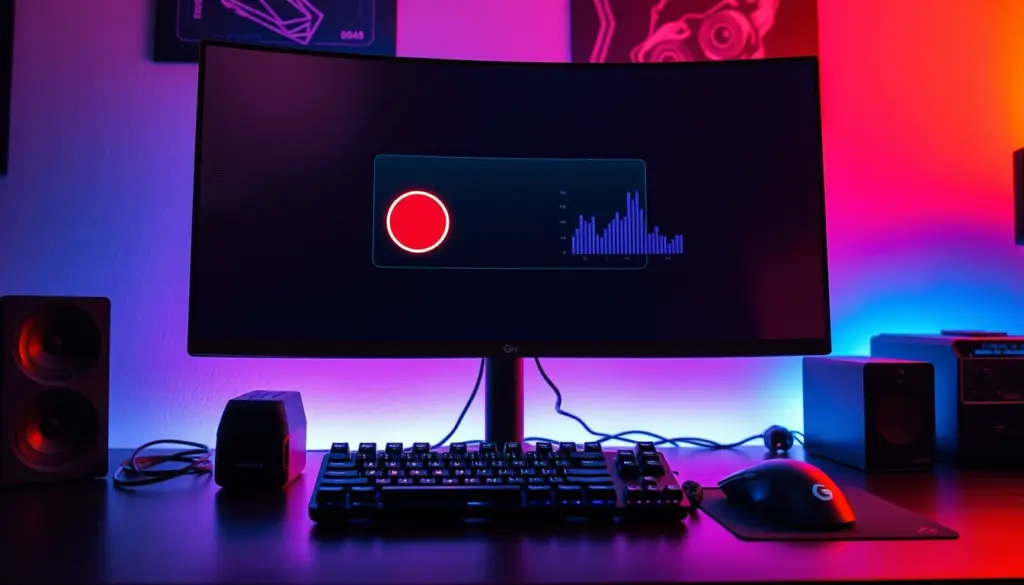
Premi Win+G durante una partita e sullo schermo compare una barra semitrasparente con widget, pulsanti di registrazione e un contatore di frame rate. È Xbox Game Bar, lo strumento che Microsoft integra in Windows dal 2018 e che nel 2026 resta il modo più veloce per catturare un video di gameplay senza installare nulla. Aggiornata a settembre 2026, questa guida spiega passo per passo come attivarla, configurarla e risolvere i problemi più comuni, con un progetto PowerShell completo per automatizzare l’archiviazione delle clip.
Xbox Game Bar non è un programma da scaricare a parte: arriva preinstallato su Windows 10 (dalla versione 1809) e su Windows 11, ed è pensato per chi vuole registrare un highlight al volo, controllare i consumi di CPU e GPU durante il gioco, oppure fare uno streaming rapido senza aprire OBS Studio. Il vantaggio principale è zero configurazione: basta la scorciatoia da tastiera. Il limite, come vedremo, è che funziona solo dentro le applicazioni a schermo intero o in finestra, non sul desktop o in Esplora file.
In questa guida trovi dodici passaggi pratici, un progetto PowerShell per automatizzare l’archiviazione delle clip, sette errori comuni da evitare e otto casi di risoluzione problemi tratti da segnalazioni reali.
Cos’è Xbox Game Bar e perché conviene usarla nel 2026
Xbox Game Bar è un overlay di sistema che Microsoft ha costruito attorno a Game DVR, il motore di registrazione in background nato con le API DirectX di Windows 10. Quando premi Win+G, l’app sospende brevemente il focus del gioco e mostra widget separati: Acquisisci (per screenshot e clip), Audio, Prestazioni, Chat Xbox e, se hai una scheda video compatibile, un pannello dedicato al monitoraggio GPU.
Rispetto a un programma esterno come OBS Studio, Xbox Game Bar non richiede configurazione di scene, encoder o sorgenti audio separate. Registra quello che vedi, con l’audio di sistema e, se attivo, il microfono. Per un content creator alle prime armi o per chi vuole solo salvare un’azione di gioco senza pensarci, resta la soluzione più immediata su PC Windows. Chi invece fa streaming professionale o montaggio complesso continuerà a preferire strumenti dedicati, ma anche in quel caso Game Bar torna utile come backup di emergenza sempre attivo.
Nel 2026 lo strumento resta parte integrante dell’ecosistema Xbox su PC, insieme all’app Xbox unificata per l’acquisto dei giochi e al Game Pass. Non serve un abbonamento per usarlo: le funzioni di cattura, screenshot e overlay prestazioni sono incluse gratuitamente in ogni installazione di Windows 10 e Windows 11.
Prerequisiti: requisiti di sistema e versioni supportate
Prima di iniziare, verifica che il tuo sistema soddisfi i requisiti minimi. Xbox Game Bar gira su hardware modesto, ma la registrazione video in tempo reale consuma risorse che possono far calare il frame rate se la macchina è già al limite.
| Requisito | Minimo | Consigliato |
|---|---|---|
| Sistema operativo | Windows 10 versione 1809 (64-bit) | Windows 11 23H2 o successivo |
| Processore | Dual-core 2 GHz | Quad-core 3 GHz o superiore |
| Memoria RAM | 4 GB | 16 GB |
| Scheda video | Compatibile DirectX 11 | GPU dedicata NVIDIA o AMD con encoder hardware (NVENC/AMF) |
| Spazio su disco | 2 GB liberi per le catture | 50 GB+ su SSD per sessioni lunghe in 1440p/4K |
| App richiesta | Xbox Game Bar (Microsoft Store, preinstallata) | Ultima versione aggiornata automaticamente |
Non serve un account Xbox per registrare clip in locale, ma collegarne uno sblocca la sincronizzazione dei momenti salienti e l’accesso rapido agli amici tramite il widget Chat Xbox. Se il tuo PC usa una GPU integrata Intel o AMD priva di encoder hardware dedicato, la registrazione userà l’encoder software della CPU: aspettati un impatto più marcato sul frame rate del gioco.
Per farti un’idea concreta dello spazio necessario, una clip di 5 minuti in 1080p a 60 fps con bitrate Alto pesa in genere tra 300 MB e 600 MB, mentre la stessa durata in 1440p60 può superare il gigabyte. Chi gioca ogni giorno per due o tre ore con la registrazione in background sempre attiva accumula facilmente diversi gigabyte a settimana, motivo per cui più avanti in questa guida trovi uno script dedicato alla pulizia automatica dello storage.
Passo 1-2: verificare l’installazione e abilitare Xbox Game Bar
Il primo controllo va fatto nelle impostazioni di Windows, perché su alcune installazioni aziendali o su PC “puliti” da bloatware la funzione risulta disattivata di default.
- Apri Impostazioni con Win+I.
- Vai su Giochi (o Gaming, a seconda della lingua di sistema).
- Seleziona la voce Xbox Game Bar dal menu laterale.
- Verifica che l’interruttore “Registra i clip di gioco, gli screenshot e trasmetti con Xbox Game Bar” sia attivo.
- Se l’app non compare nell’elenco, apri Microsoft Store, cerca “Xbox Game Bar” e premi Installa: è gratuita e occupa meno di 50 MB.
Da questa stessa schermata puoi anche disattivare l’apertura automatica quando lanci un gioco per la prima volta, opzione utile se trovi fastidiosa la finestra “Vuoi aprire Xbox Game Bar?” che compare ogni volta che avvii un eseguibile a schermo intero.
Passo 3-4: aprire la barra con Win+G e collegare l’account Xbox
Con la funzione abilitata, premi Win+G in qualunque momento, dentro o fuori da un gioco. Si aprirà l’overlay con i widget disponibili disposti a riquadri mobili: puoi trascinarli, ridimensionarli o chiuderli singolarmente cliccando sulla X in alto a destra di ciascun pannello.
Il widget principale si chiama Acquisisci e contiene tre pulsanti: la fotocamera per lo screenshot istantaneo, il cerchio rosso per avviare la registrazione manuale e un terzo pulsante per attivare la registrazione in background (ne parliamo al passo 7). Se al primo avvio ti viene chiesto di accedere con un account Microsoft, puoi farlo subito o rimandare: senza login la cattura locale funziona comunque, ma non avrai la sincronizzazione cloud delle clip né l’accesso al widget social con gli amici collegati su Xbox Network.
Per chi gioca anche su console e vuole ritrovare tutte le clip in un unico posto, collegare l’account è consigliato: le catture salvate su PC restano comunque locali nella cartella Video, ma il profilo condiviso permette di vedere in un colpo d’occhio l’attività recente degli amici che stanno giocando allo stesso titolo.
Privacy e sincronizzazione cloud: cosa sapere in Europa
Per chi scrive su un sito di sicurezza e privacy, un dettaglio va chiarito subito: cosa succede ai video e agli screenshot che Xbox Game Bar salva quando l’account Microsoft è collegato. Le clip registrate restano sempre in locale, nella cartella Video del tuo PC, indipendentemente dal login. La sincronizzazione cloud dei momenti salienti verso Xbox Network è un’opzione separata, disattivabile in qualunque momento senza perdere i file già salvati sul disco.
Per un utente europeo, questo significa che il trattamento dei dati sincronizzati ricade sotto l’informativa privacy generale di Microsoft, la stessa che regola account.microsoft.com, OneDrive e Xbox Live. Chi vuole ridurre al minimo la superficie di dati condivisi può lasciare Game Bar collegato a un profilo locale senza account Microsoft, oppure disattivare la sincronizzazione da Impostazioni account su xbox.com dopo il login. In entrambi i casi, la registrazione video e gli screenshot continuano a funzionare regolarmente: l’unica differenza è che i file restano esclusivamente sul tuo disco, senza passare da alcun server esterno.
Vale anche la pena ricordare che Xbox Game Bar non registra audio o video di sottofondo quando non è attivamente in cattura: il widget Prestazioni e gli altri pannelli mostrano dati in tempo reale ma non li salvano su disco né li inviano a server remoti, a meno che tu non prema esplicitamente uno dei pulsanti di registrazione o screenshot. Per chi gestisce PC condivisi in ambito familiare o aziendale, la disattivazione della registrazione in background tramite Criteri di gruppo (vista più avanti in questa guida) resta comunque il metodo più sicuro per evitare catture accidentali di contenuti sensibili mostrati sullo schermo.
Passo 5: impostare risoluzione, framerate e bitrate di registrazione
La qualità video predefinita non sempre è quella ottimale per il tuo hardware. Per modificarla, apri il widget Impostazioni con Win+Alt+U oppure clicca sull’icona a forma di ingranaggio nella barra principale, poi vai alla sezione Acquisizioni.
- Qualità video: puoi scegliere tra Standard (720p), Alta (1080p) e, su hardware con encoder hardware recente, fino a 1440p o 4K a seconda del pannello disponibile.
- Frame rate di registrazione: 30 o 60 fps. Per giochi competitivi veloci consigliamo sempre 60 fps, anche a costo di una risoluzione inferiore.
- Bitrate video: le opzioni vanno da Standard a Alto, e un bitrate più alto aumenta la nitidezza ma anche il peso del file e il carico sul disco durante la scrittura.
- Qualità audio: 96, 128, 160 o 192 kbps per il flusso audio registrato insieme al video.
Se il tuo PC monta una GPU NVIDIA serie RTX o AMD Radeon RX recente, Xbox Game Bar sfrutta automaticamente l’encoder hardware della scheda (NVENC su NVIDIA, AMF su AMD), riducendo l’impatto sul frame rate del gioco rispetto alla codifica via CPU. Puoi verificare quale encoder viene usato aprendo il pannello Prestazioni della GPU durante una registrazione di prova: se il carico sale soprattutto sul motore “Video Encode” della scheda video invece che sui core CPU, l’accelerazione hardware è attiva. Per un controllo più fine di clock e temperature GPU durante questi test, uno strumento come MSI Afterburner affianca bene l’overlay nativo di Windows.
Passo 6: configurare audio, microfono e webcam overlay
Il widget Audio, richiamabile anche con la scorciatoia dedicata nel pannello principale, permette di regolare tre cursori separati: volume di sistema, volume del microfono e, se disponibile, volume della chat. È qui che risolvi il problema più comune di chi registra per la prima volta: la clip salvata senza audio di gioco perché il dispositivo di output selezionato non corrisponde a quello effettivamente in uso.
Per attivare o disattivare rapidamente il microfono durante la registrazione senza aprire il widget, usa la scorciatoia Win+Alt+M. Se vuoi aggiungere la tua webcam nell’angolo del video, apri il widget Webcam con Win+Alt+W: Xbox Game Bar sovrappone il feed della fotocamera al filmato registrato, una funzione comoda per chi vuole un piccolo “reaction cam” senza software di terze parti.
Un dettaglio spesso trascurato: il volume del microfono nel widget Audio di Game Bar è indipendente dal mixer di Windows. Se hai già alzato il guadagno del microfono nelle impostazioni di sistema, puoi ritrovarti con audio saturato nella clip anche se in game chat suonava normale. Conviene testare con una registrazione di 10 secondi prima di una sessione lunga.
Passo 7-8: registrare clip manuali e in background
Per registrare manualmente, premi Win+Alt+R in qualsiasi momento durante il gioco: la registrazione parte subito e un piccolo indicatore con il tempo trascorso compare nell’angolo superiore destro dello schermo. Per fermarla, premi di nuovo la stessa combinazione oppure clicca sul quadrato rosso nel widget Acquisisci. Il file MP4 viene salvato automaticamente, senza dover scegliere un percorso ogni volta.
La funzione più utile per chi gioca competitivo è però la registrazione in background, detta anche “Recall gameplay” o clip retroattiva. Con Win+Alt+G salvi automaticamente gli ultimi secondi di gioco già trascorsi, catturando un’azione che altrimenti avresti perso perché non avevi premuto Record in tempo. Per attivarla e regolarne la durata:
- Apri Impostazioni > Giochi > Acquisizioni.
- Attiva l’interruttore “Registra in background mentre gioco”.
- Imposta la durata massima del buffer: 15 secondi, 30 secondi, 1, 3, 5 o 10 minuti.
- Scegli anche qui qualità video e frame rate per queste clip retroattive, indipendenti dalle impostazioni della registrazione manuale.
Tieni presente che un buffer impostato a 10 minuti in 4K a 60 fps mantiene costantemente in memoria un flusso video pesante, con un impatto su RAM e disco decisamente superiore rispetto a un buffer da 30 secondi in 1080p. Per la maggior parte dei giocatori, 30 secondi o un minuto a 1080p60 rappresentano il compromesso migliore tra utilità e consumo di risorse.
Passo 9: overlay delle prestazioni e screenshot rapidi
Win+Alt+T apre il widget Prestazioni, che mostra in tempo reale frame rate, utilizzo di CPU, GPU, memoria e, su alcune configurazioni, temperatura della scheda video. È un modo rapido per capire se un calo di fps dipende dal collo di bottiglia della CPU o della GPU senza aprire strumenti esterni di monitoraggio.
Se ti interessa solo il contatore di fotogrammi al secondo senza gli altri grafici, la scorciatoia Win+Alt+F mostra un piccolo overlay minimale con il solo FPS, comodo per chi registra già con un altro software e non vuole sovrapposizioni ridondanti sullo schermo. Per lo screenshot istantaneo, invece, la combinazione è Win+Alt+PrtScn: il file PNG viene salvato nella stessa cartella delle clip video, senza bisogno di aprire prima la barra.
Chi gioca su schermi con supporto HDR può anche attivare o disattivare rapidamente la modalità Auto HDR di Windows con Win+Alt+B, utile quando un gioco specifico mostra colori sbiaditi o troppo saturi con l’HDR di sistema forzato.
Oltre ai widget descritti finora, il pannello si può ampliare: l’icona con il segno più nella barra principale apre l’elenco dei widget disponibili sul tuo sistema, che varia in base alle app installate. Alcuni programmi di terze parti, come i client musicali, aggiungono un proprio widget di controllo riproduzione visibile direttamente dentro Game Bar, così non devi alt-tabbare fuori dal gioco solo per cambiare traccia o regolare il volume della musica di sottofondo.
Passo 10: gestire lo spazio di archiviazione delle catture
Per impostazione predefinita, Xbox Game Bar salva tutto in C:\Utenti\%username%\Video\Catture (in inglese Captures). Su un disco di sistema piccolo, poche settimane di clip in 1080p60 possono occupare diversi gigabyte. Puoi verificare rapidamente lo spazio occupato e, se necessario, spostare la cartella su un’altra unità.
:: Controlla lo spazio occupato dalla cartella catture
dir "%USERPROFILE%\Videos\Captures" /s

:: Sposta il contenuto su un'unità secondaria (es. D:)
robocopy "%USERPROFILE%\Videos\Captures" "D:\GameCaptures" /MOVE /E
Dopo aver spostato i file con robocopy, apri Impostazioni > Giochi > Acquisizioni e, dove disponibile nella tua versione di Windows, cambia il percorso di salvataggio predefinito puntandolo alla nuova cartella. Su alcune build questa opzione è nascosta nelle impostazioni di sistema “Archiviazione > Dove salvare i nuovi contenuti” piuttosto che nel pannello di Game Bar stesso.
Passo 11-12: personalizzare le scorciatoie e disabilitare Game DVR via registro
Se una delle combinazioni predefinite entra in conflitto con un altro programma (capita spesso con overlay di terze parti come Discord o RTX Experience), puoi rimappare le scorciatoie da Impostazioni > Giochi > Xbox Game Bar > Scorciatoie da tastiera. Ogni combinazione personalizzata deve includere almeno un tasto modificatore tra Ctrl, Alt o Maiusc: Windows non permette di assegnare una singola lettera senza modificatore, per evitare conflitti con la digitazione normale nei giochi.
Chi invece vuole disattivare completamente Game DVR (il motore di cattura in background, distinto dall’app Xbox Game Bar in sé) può intervenire via registro di sistema. È utile su PC da competizione dove ogni frame conta e si vuole eliminare qualunque processo di sistema che monitori l’app in primo piano.
:: Disabilita la cattura in background di Game DVR
reg add "HKCU\SOFTWARE\Microsoft\Windows\CurrentVersion\GameDVR" /v AppCaptureEnabled /t REG_DWORD /d 0 /f

:: Disabilita Game DVR a livello globale per l'utente corrente
reg add "HKCU\System\GameConfigStore" /v GameDVR_Enabled /t REG_DWORD /d 0 /f

:: Disabilita Game DVR per tutti gli utenti tramite Criteri di gruppo (richiede privilegi amministratore)
reg add "HKLM\SOFTWARE\Policies\Microsoft\Windows\GameDVR" /v AllowGameDVR /t REG_DWORD /d 0 /f
Per verificare lo stato attuale prima di modificare qualunque valore, interroga il registro con questo comando:
reg query "HKCU\System\GameConfigStore" /v GameDVR_EnabledSu Windows 11 Pro puoi ottenere lo stesso risultato in modo grafico aprendo l’Editor Criteri di gruppo locali (gpedit.msc) e navigando su Configurazione computer > Modelli amministrativi > Componenti di Windows > Registrazione giochi Windows, dove trovi la voce “Non consentire la registrazione dei giochi Windows” da impostare su Abilitata. Ricorda che disattivare Game DVR non disinstalla l’app Xbox Game Bar: per quello serve un passaggio diverso, che trovi nella sezione risoluzione problemi qui sotto.
Ecco la tabella riassuntiva delle scorciatoie più utili viste finora:
| Scorciatoia | Azione |
|---|---|
| Win + G | Apre/chiude Xbox Game Bar |
| Win + Alt + R | Avvia/ferma la registrazione manuale |
| Win + Alt + G | Salva gli ultimi secondi di gioco (clip retroattiva) |
| Win + Alt + PrtScn | Screenshot istantaneo |
| Win + Alt + T | Overlay prestazioni (FPS, CPU, GPU) |
| Win + Alt + F | Overlay minimale con solo FPS |
| Win + Alt + M | Attiva/disattiva il microfono |
| Win + Alt + W | Apre l’overlay webcam |
| Win + Alt + U | Apre le impostazioni rapide di Game Bar |
| Win + Alt + B | Attiva/disattiva Auto HDR |
Progetto completo: script PowerShell per l’archiviazione automatica delle clip
Chi registra spesso finisce con centinaia di clip sparse nella cartella Catture, molte inutili o già montate altrove. Ecco uno script PowerShell completo che sposta automaticamente in un archivio compresso le clip più vecchie di 30 giorni, liberando spazio sul disco di sistema senza cancellare nulla in modo definitivo. Puoi programmarlo con l’Utilità di pianificazione di Windows per farlo girare ogni domenica notte.
# archivia-clip-gamebar.ps1
# Sposta le clip di Xbox Game Bar più vecchie di 30 giorni in un archivio ZIP mensile

$sorgente = "$env:USERPROFILE\Videos\Captures"
$archivioBase = "D:\GameCaptures\Archivio"
$giorniLimite = 30
$oggi = Get-Date
$logFile = "$archivioBase\log-archiviazione.txt"

if (-not (Test-Path $archivioBase)) {
    New-Item -ItemType Directory -Path $archivioBase | Out-Null
}

$clipVecchie = Get-ChildItem -Path $sorgente -Include *.mp4, *.png -Recurse |
    Where-Object { $_.LastWriteTime -lt $oggi.AddDays(-$giorniLimite) }

if ($clipVecchie.Count -eq 0) {
    Add-Content -Path $logFile -Value "$(Get-Date): nessuna clip da archiviare."
    exit
}

$nomeArchivio = "clip-{0:yyyy-MM}.zip" -f $oggi
$percorsoArchivio = Join-Path $archivioBase $nomeArchivio

Compress-Archive -Path $clipVecchie.FullName -DestinationPath $percorsoArchivio -Update

foreach ($file in $clipVecchie) {
    Remove-Item $file.FullName -Force
}

$spazioLiberato = [math]::Round(($clipVecchie | Measure-Object Length -Sum).Sum / 1GB, 2)
Add-Content -Path $logFile -Value "$(Get-Date): archiviate $($clipVecchie.Count) clip, $spazioLiberato GB liberati in $percorsoArchivio"
Per programmarlo, apri l’Utilità di pianificazione di Windows, crea un’attività di base, imposta il trigger settimanale e come azione esegui powershell.exe -ExecutionPolicy Bypass -File "C:\Script\archivia-clip-gamebar.ps1". Il log ti dice ogni volta quante clip sono state spostate e quanto spazio hai recuperato, così puoi verificare che lo script funzioni senza dover controllare manualmente la cartella ogni settimana. Ecco un esempio di output nel file di log dopo due esecuzioni settimanali:
19/09/2026 03:00:12: archiviate 47 clip, 12.83 GB liberati in D:\GameCaptures\Archivio\clip-2026-09.zip
26/09/2026 03:00:09: archiviate 31 clip, 8.14 GB liberati in D:\GameCaptures\Archivio\clip-2026-09.zip
Errori comuni da evitare
Nell’uso quotidiano di Xbox Game Bar tornano sempre gli stessi errori. Conoscerli in anticipo ti fa risparmiare tempo e ti evita di scoprire un problema proprio nel momento in cui stai cercando di salvare l’azione più bella della sessione.
- Pensare che registri il desktop o Esplora file: Game Bar cattura solo applicazioni a schermo intero o finestre di app riconosciute come giochi, non il desktop generico né le cartelle di sistema.
- Impostare bitrate e risoluzione al massimo senza controllare l’hardware disponibile: su una GPU priva di encoder dedicato questo causa cali di frame rate visibili durante la registrazione stessa.
- Dimenticare lo spazio su disco: una sessione di due ore in 1440p60 con bitrate alto può facilmente superare i 10-15 GB, riempiendo un SSD di sistema da 256 GB più in fretta di quanto ci si aspetti.
- Confondere la disattivazione dell’app Xbox Game Bar con la disattivazione di Game DVR: sono due componenti distinti, e disabilitarne uno non blocca automaticamente l’altro.
- Lasciare attiva la registrazione in background con buffer lungo (5-10 minuti) su un PC con poca RAM, causando rallentamenti generali del sistema anche fuori dal gioco.
- Non aggiornare i driver GPU prima di una sessione di registrazione importante: molti crash dell’overlay dipendono da driver non allineati alla build di Windows in uso.
- Ignorare i conflitti di scorciatoie con altri overlay attivi in contemporanea, come quello di NVIDIA o di Discord, che possono intercettare la stessa combinazione di tasti e impedire l’apertura di Game Bar.
Risoluzione dei problemi: 8 casi pratici
Ecco le situazioni più segnalate dagli utenti e come intervenire, basate sulle indicazioni ufficiali del supporto Xbox e di Microsoft. La maggior parte si risolve in pochi minuti partendo dal controllo più semplice, prima di passare a reinstallazioni più invasive.
- Win+G non apre nulla. Controlla prima che la funzione sia attiva in Impostazioni > Giochi > Xbox Game Bar. Se il gioco è a schermo intero esclusivo, prova a passarlo in modalità finestra o “schermo intero senza bordi” prima di riprovare.
- “Impossibile registrare mentre questa app è aperta”. Compare con applicazioni protette da DRM o con alcuni programmi di editing video: Game Bar blocca volontariamente la cattura di contenuti protetti dal copyright, non è un bug.
- L’app si blocca o crasha all’apertura. Reimposta l’app da Impostazioni > App > App installate > Xbox Game Bar > Opzioni avanzate > Ripristina.
- Manca l’audio di gioco nella clip. Apri il widget Audio durante la registrazione e verifica che il dispositivo di output selezionato corrisponda a quello effettivamente in uso da Windows.
- Il framerate registrato è più basso di quello reale. Riduci risoluzione o bitrate della registrazione, oppure verifica se l’encoder hardware della GPU è realmente in uso tramite il widget Prestazioni.
- Le clip in background non si salvano. Controlla che “Registra in background” sia attivo in Acquisizioni e che ci sia spazio libero sufficiente sul disco di destinazione.
- Conflitto con l’overlay NVIDIA (Alt+Z) o Discord. Rimappa le scorciatoie di uno dei due strumenti da Impostazioni > Giochi > Scorciatoie da tastiera per evitare sovrapposizioni.
- Xbox Game Bar non si riapre dopo un aggiornamento di Windows. Reinstallala da PowerShell come amministratore con i comandi indicati di seguito.
# Da eseguire in PowerShell come amministratore

# Rimuove il pacchetto Xbox Game Bar
Get-AppxPackage *Microsoft.XboxGamingOverlay* | Remove-AppxPackage

# Dopo il riavvio, reinstalla tramite Microsoft Store oppure ri-registra il pacchetto
Get-AppxPackage -AllUsers Microsoft.XboxGamingOverlay | ForEach-Object {
    Add-AppxPackage -DisableDevelopmentMode -Register "$($_.InstallLocation)\AppXManifest.xml"
}
Se dopo questi passaggi il problema persiste, l’ultima risorsa indicata anche nella community Microsoft Q&A è creare un nuovo profilo utente amministratore: un file di profilo corrotto è una causa non rara di malfunzionamenti che nessun reset dell’app riesce a risolvere.
Due situazioni meritano un approfondimento perché generano più segnalazioni delle altre. La prima riguarda i portatili con doppia GPU (integrata Intel o AMD più una scheda dedicata NVIDIA o AMD): se Windows assegna il gioco alla GPU sbagliata, Game Bar può registrare a un framerate molto più basso di quello mostrato a schermo, perché sta codificando il video con l’encoder della GPU integrata invece di quella dedicata. La soluzione è forzare manualmente la GPU dedicata per l’eseguibile del gioco da Impostazioni > Sistema > Schermo > Grafica, selezionando “Prestazioni elevate” per quel programma specifico.
La seconda riguarda i giochi distribuiti tramite launcher con anti-cheat a livello kernel: alcuni titoli competitivi bloccano volontariamente overlay di terze parti, incluso Xbox Game Bar, per motivi di sicurezza anti-cheat. In questo caso la barra può aprirsi normalmente nel menu principale del gioco ma sparire non appena entri in una partita classificata. Non è un malfunzionamento correggibile lato Windows: dipende da una scelta del produttore del gioco, verificabile di solito nelle note di sistema del titolo stesso.
Xbox Game Bar vs OBS Studio vs Nvidia ShadowPlay: quale scegliere
Xbox Game Bar non è l’unico modo per catturare gameplay su Windows. Le due alternative più diffuse sono OBS Studio, gratuito e open source ma con una curva di apprendimento più ripida, e ShadowPlay di NVIDIA, integrato nel pannello GeForce Experience/NVIDIA App per chi possiede una scheda della casa verde.
| Caratteristica | Xbox Game Bar | OBS Studio | Nvidia ShadowPlay |
|---|---|---|---|
| Costo | Gratis, integrato in Windows | Gratis, open source | Gratis con GPU NVIDIA |
| Compatibilità hardware | Qualunque PC Windows 10/11 | Qualunque PC Windows/Mac/Linux | Solo GPU NVIDIA GeForce |
| Configurazione richiesta | Minima, pronta all’uso | Scene, sorgenti, encoder da impostare | Minima, dopo l’installazione del driver |
| Registrazione in background | Sì, fino a 10 minuti | Sì, con Replay Buffer configurabile | Sì, “Istant Replay” fino a 20 minuti |
| Streaming diretto | Limitato (widget Trasmetti) | Completo verso Twitch, YouTube, ecc. | Base, tramite integrazione GeForce Experience |
| Impatto sulle prestazioni | Basso-medio, dipende dall’encoder | Variabile, dipende dalla configurazione | Molto basso con NVENC dedicato |
La scelta pratica è semplice: se ti serve solo salvare un’azione al volo senza pensarci, Xbox Game Bar resta la strada più rapida. Se punti a costruire un canale streaming con overlay personalizzati, scene multiple e sorgenti audio separate, conviene passare a OBS Studio fin da subito. Se hai una GPU NVIDIA recente e vuoi il minor impatto possibile sulle prestazioni durante il replay istantaneo, ShadowPlay tramite l’app NVIDIA resta l’opzione più leggera, come spieghiamo anche nella nostra guida per configurare l’app NVIDIA. Molti utenti finiscono comunque per usare Game Bar come rete di sicurezza sempre attiva, anche quando lo strumento principale di registrazione è un altro.
Consigli avanzati per content creator
Se vuoi spremere di più da Xbox Game Bar senza passare a un software esterno, questi accorgimenti fanno la differenza tra una clip amatoriale e una pronta per la condivisione.
- Registra sempre a 60 fps quando il gioco lo supporta: anche se poi pubblichi a 30 fps, avere più fotogrammi di partenza permette un rallentamento più fluido in fase di montaggio.
- Usa il buffer in background da 5 minuti solo durante sessioni competitive dove ti interessa catturare azioni imprevedibili, e disattivalo per il resto del tempo per non sprecare risorse di sistema.
- Se streammi in parallelo con un altro programma, disattiva l’overlay completo di Game Bar (Win+Alt+F per il solo contatore FPS) per evitare sovrapposizioni grafiche indesiderate nella registrazione principale.
- Per il gaming su hardware portatile, verifica sempre i consumi con il widget Prestazioni prima di lasciare la registrazione in background attiva per ore, perché satura più in fretta la batteria e lo storage rispetto a un desktop.
- Per chi passa dallo streaming locale allo streaming remoto verso un altro PC o TV, vale la pena confrontare anche soluzioni come Moonlight e Sunshine, che gestiscono la trasmissione video in rete locale con una latenza molto più bassa rispetto a un semplice screen capture.
- Automatizza sempre la pulizia dello storage con uno script come quello proposto in questa guida: aspettare che il disco si riempia prima di intervenire è il modo più comune per perdere clip importanti per mancanza di spazio durante una sessione critica.
Un’ultima nota tecnica utile per chi lavora con più monitor: Xbox Game Bar registra sempre il monitor su cui si trova la finestra del gioco attivo, non necessariamente il monitor principale di Windows. Se sposti la finestra su un secondo schermo dopo aver avviato la registrazione, la cattura può interrompersi o passare al monitor sbagliato: conviene sempre avviare Win+Alt+R quando il gioco è già posizionato sullo schermo definitivo.
Ottimizzare Xbox Game Bar su laptop e dispositivi portatili
Chi gioca su un notebook gaming o su un handheld PC Windows deve gestire Xbox Game Bar in modo diverso rispetto a un desktop fisso, perché batteria e spazio di archiviazione sono risorse limitate. La registrazione video, specialmente con encoder software attivo, è una delle attività che scarica più rapidamente la batteria: su molti portatili la differenza tra registrare a 1080p30 e a 1440p60 può significare passare da tre ore di autonomia in gioco a poco più di novanta minuti.
Per questo, su dispositivi portatili conviene lasciare la registrazione in background disattivata di default e attivarla solo quando serve davvero, ad esempio prima di una sessione competitiva o di un boss fight difficile. Vale anche ridurre la durata del buffer al minimo utile (15 o 30 secondi) invece dei 5 o 10 minuti disponibili, così da limitare l’uso costante di RAM che su handheld con 16 GB condivisi tra sistema e gioco si fa sentire più che su un desktop con 32 GB dedicati.
Anche lo spazio di archiviazione va gestito con più attenzione: molti handheld PC montano SSD da 512 GB o 1 TB, non espandibili con la stessa facilità di un case desktop, e una libreria giochi già pesante lascia poco margine per centinaia di clip in alta qualità. Lo script PowerShell di archiviazione proposto in questa guida è particolarmente utile su questi dispositivi: programmato per girare quando il device è collegato alla corrente, sposta automaticamente le clip vecchie su uno storage esterno o su un NAS di casa, liberando spazio senza intervento manuale.
Domande frequenti
Xbox Game Bar riduce il frame rate durante il gioco?
Un piccolo impatto è inevitabile perché l’overlay e la registrazione consumano risorse, ma su GPU NVIDIA o AMD con encoder hardware dedicato l’effetto è generalmente contenuto. Su schede prive di encoder dedicato, l’impatto può essere più visibile, soprattutto a risoluzioni e bitrate alti.
Posso registrare l’audio del microfono insieme al gameplay?
Sì, tramite il widget Audio puoi attivare il microfono e regolarne il volume in modo indipendente dal volume di sistema, oppure disattivarlo al volo con Win+Alt+M.
Perché Xbox Game Bar non registra il desktop o una cartella di Esplora file?
È una limitazione voluta: Game Bar è progettata per catturare applicazioni riconosciute come giochi o app a schermo intero, non l’ambiente desktop generico. Per registrare il desktop serve un altro strumento, come lo Strumento di cattura di Windows per gli screenshot o un software di registrazione schermo completo per i video.
Come disinstallo completamente Xbox Game Bar?
Da PowerShell eseguito come amministratore, usa Get-AppxPackage *Microsoft.XboxGamingOverlay* | Remove-AppxPackage. In alternativa puoi semplicemente disattivare tutte le funzioni dalle impostazioni senza rimuovere l’app, così resta disponibile per un uso futuro.
Xbox Game Bar raccoglie dati personali?
Come ogni componente di Windows collegato a un account Microsoft, sincronizza clip e screenshot se hai effettuato l’accesso e attivato la sincronizzazione cloud. Puoi usarla in locale senza account e senza alcuna sincronizzazione se preferisci non collegare un profilo.
Qual è la differenza tra Xbox Game Bar e l’app Xbox?
L’app Xbox è il launcher per acquistare, scaricare e avviare giochi (inclusi quelli Game Pass), mentre Xbox Game Bar è l’overlay per registrazione, screenshot e monitoraggio prestazioni. Sono due applicazioni distinte che condividono solo l’account Microsoft/Xbox.
Posso registrare in 4K con Xbox Game Bar?
Dipende dall’hardware: con una GPU dotata di encoder hardware recente e un pannello Acquisizioni che espone l’opzione, la registrazione a risoluzioni superiori a 1080p è possibile, ma il file risultante sarà più pesante e il carico sul sistema più elevato.
Xbox Game Bar funziona anche su Windows 10?
Sì, è supportata dalla versione 1809 di Windows 10 in poi. Alcune funzioni più recenti, come alcuni widget aggiuntivi o determinate opzioni di qualità video, possono essere disponibili solo su Windows 11.