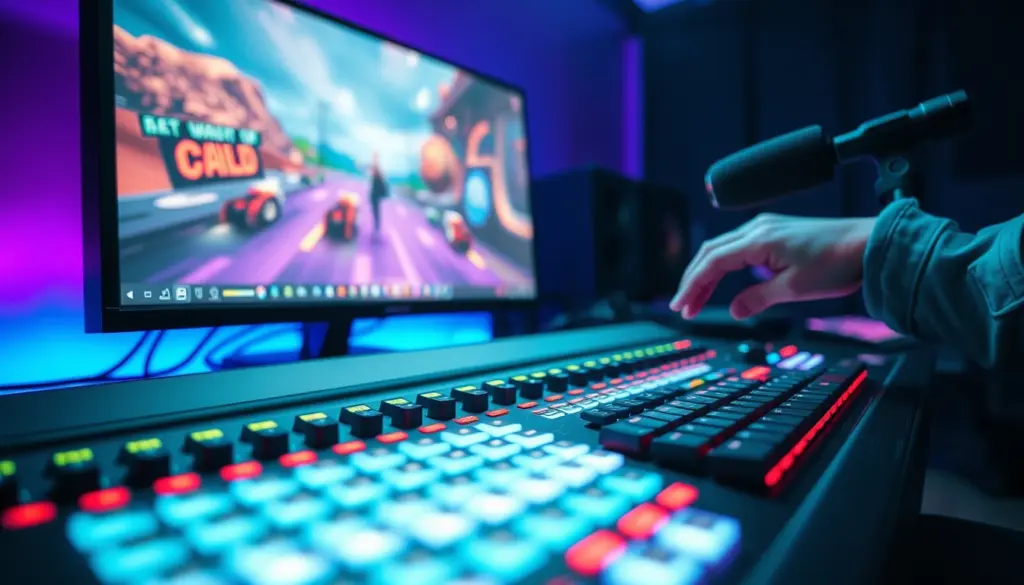
Chi trasmette in diretta su Twitch, registra video per YouTube o semplicemente vuole smettere di cercare scorciatoie da tastiera a metà partita prima o poi arriva alla stessa conclusione: serve una tastiera dedicata di soli comandi. L’Elgato Stream Deck resta il punto di riferimento in questo segmento, con una gamma che nel 2026 va dal piccolo Neo da 8 tasti fino allo Studio professionale con alimentazione Ethernet PoE+. Il problema è che tra software da aggiornare, plugin da collegare e profili da organizzare, la configurazione iniziale confonde anche chi arriva da anni di streaming amatoriale.
Questa guida copre l’intero percorso: dalla scelta del modello giusto all’installazione del software Stream Deck 7.2.1, fino all’integrazione con OBS Studio, Twitch, Discord, Spotify e le luci smart. Il traguardo finale è un profilo di streaming completo e funzionante, pronto da esportare e riutilizzare su qualsiasi PC. Sono inclusi 12 passaggi, oltre 8 problemi di configurazione risolti e i confronti di prezzo con la concorrenza diretta.
Non serve alcuna esperienza pregressa con software di produzione video. Ogni passaggio parte dal presupposto che tu stia aprendo il software Stream Deck per la prima volta, e ogni sezione tecnica include un esempio pratico da copiare o adattare. Alla fine della guida trovi anche una tabella con un profilo completo pronto all’uso, così da avere un punto di partenza concreto invece di una griglia vuota da riempire da zero.
Perché uno Stream Deck ha ancora senso nel 2026
Il mercato dello streaming continua a crescere. Secondo il report Streamlabs e Stream Hatchet relativo al primo trimestre 2026, le ore totali di visione sulle principali piattaforme di live streaming sono salite da 20,90 miliardi nel quarto trimestre 2025 a 21,49 miliardi, un incremento del 2,83% su base trimestrale. Più spettatori significano più streamer che cercano di ridurre i tempi morti tra una scena e l’altra, ed è esattamente il problema che uno Stream Deck risolve: un tasto fisico premuto in un decimo di secondo batte sempre una combinazione di tasti mnemonica cercata sotto pressione durante una diretta.
Oltre allo streaming puro, il dispositivo si è ritagliato spazio anche nella produttività generica: montaggio video, controllo di Philips Hue, avvio rapido di applicazioni di lavoro. Non è un accessorio riservato ai professionisti con migliaia di follower. Chi gioca in gruppo su Discord e vuole silenziare il microfono con un tocco, o chi registra tutorial e deve cambiare scena in OBS senza staccare le mani dal mouse, trova comunque un uso pratico quotidiano.
C’è anche un motivo più pratico legato al tempo. Ogni volta che uno streamer deve fermarsi a cercare una combinazione di tasti o a cliccare tra tre menu diversi per silenziare il microfono, la diretta perde ritmo, e chi guarda se ne accorge. Un pannello fisico dedicato riduce quel tempo morto a una frazione di secondo, e nel tempo libera anche mani e attenzione per concentrarsi sul gioco o sulla conversazione con la chat invece che sull’interfaccia del software.
Quale modello Stream Deck scegliere
La gamma attuale copre budget e workflow molto diversi. Il Neo è pensato per chi vuole solo i comandi essenziali sulla scrivania, mentre lo Studio si rivolge a chi gestisce un piccolo studio di produzione con più postazioni collegate in rete. Ecco il confronto aggiornato tra tasti, controlli e prezzo ufficiale quando disponibile sul sito Elgato per il mercato europeo.
| Modello | Tasti LCD | Controlli aggiuntivi | Prezzo ufficiale UE | Uso consigliato |
|---|---|---|---|---|
| Stream Deck Neo | 8 | 2 pulsanti capacitivi | Da verificare sulla pagina prodotto locale | Scrivania compatta, comandi essenziali |
| Stream Deck | 15 | Nessuno | 149,99 € | Utente generico, primo acquisto |
| Stream Deck MK.2 | 15 | Mascherine intercambiabili | 169,99 € | Streaming amatoriale e gaming |
| Stream Deck+ | 8 | 4 manopole, display touch | Variabile per mercato | Audio, montaggio, regolazioni continue |
| Stream Deck XL | 32 | Nessuno | Variabile per mercato | Workflow con molti comandi |
| Stream Deck + XL | 36 | 6 manopole, display touch | Variabile per mercato | Produzione avanzata multi-funzione |
| Stream Deck Studio | 32 | 2 manopole, lettore NFC, Ethernet PoE+ | Da verificare presso rivenditori professionali | Studio broadcast, controllo di rete |
Per la maggior parte dei creator che iniziano ora, il modello MK.2 con i suoi 15 tasti resta il punto di equilibrio tra prezzo e flessibilità: sufficienti per gestire scene OBS, chat Discord e player musicale senza dover navigare troppo tra pagine e cartelle. Chi lavora già con luci smart, webcam multiple e microfono separato trova più margine nello Stream Deck+ grazie alle manopole fisiche per regolare volume e gain senza aprire menu.
Vale la pena considerare anche lo spazio fisico sulla scrivania prima di scegliere. Un modello XL o + XL occupa quasi il doppio dell’ingombro di un MK.2 e, se la postazione è già affollata da tastiera, mouse, microfono su braccio snodato e monitor secondario, può risultare più un ostacolo che un vantaggio. In quel caso, meglio un modello compatto abbinato a un uso più aggressivo di cartelle e pagine multiple, un compromesso che vediamo più avanti nella guida.
Prerequisiti: cosa ti serve prima di iniziare
- Un modello Stream Deck qualsiasi della gamma Elgato (Neo, MK.2, +, XL, + XL o Studio)
- Windows 11 a 64 bit oppure macOS 13 Ventura o successivo (requisito consigliato dalla versione 6.9 del software in poi)
- Almeno una porta USB diretta sulla scheda madre, non un hub non alimentato
- Software Stream Deck aggiornato all’ultima versione disponibile (7.2.1 risulta l’ultima build pubblicata al momento della stesura)
- Account Twitch, Discord e Spotify se prevedi di collegare questi servizi
- OBS Studio già installato, se il tuo obiettivo è lo streaming o la registrazione
- Circa 45 minuti per completare l’intera configurazione, comprese le integrazioni esterne
Chi possiede ancora una versione precedente del software basata su macOS Big Sur può continuare a usarla, ma perde l’accesso ai plugin più recenti del Marketplace. Windows 10 può in teoria far girare le build più aggiornate, ma Elgato non ne garantisce più la piena compatibilità, quindi meglio pianificare l’aggiornamento del sistema operativo prima di installare il software.
Non serve alcuna esperienza di programmazione per seguire questa guida. I comandi da terminale mostrati più avanti sono opzionali e servono solo a verificare la versione del sistema operativo prima dell’installazione: chi preferisce può controllare le stesse informazioni dai menu grafici di Windows o macOS senza aprire un prompt dei comandi.
Passo 1: scegli il modello giusto per il tuo setup
Prima di aprire la scatola, mappa mentalmente quante azioni vuoi avere sempre a portata di mano senza cambiare pagina: scene OBS, mute microfono, alert per i raid, player musicale, luci. Se il conteggio supera i 12-13 tasti, conviene partire direttamente da un XL o da un + XL invece di rincorrere cartelle su un modello più piccolo. Chi gestisce anche l’audio in tempo reale (livelli, mix separati per cuffie e stream) beneficia delle manopole del modello +, che evitano di dover aprire ogni volta un mixer software.
Passo 2: installa il software Stream Deck
Scarica il pacchetto di installazione dal sito ufficiale Elgato per Windows o macOS. Su Windows, se preferisci la riga di comando, puoi anche passare da un package manager compatibile con winget una volta che il pacchetto è disponibile nel registro locale dell’azienda. Su macOS, dopo il download, trascina l’app nella cartella Applicazioni come per qualsiasi altro software.
# Windows: verifica la versione del sistema operativo prima di installare
systeminfo | findstr /B /C:"Nome SO" /C:"Versione del sistema"

# macOS: verifica la versione prima di installare
sw_vers -productVersion

# Output atteso su un sistema compatibile:
# Nome SO:           Microsoft Windows 11 Pro
# Versione: 13.6 (Ventura) oppure superiore
Al primo avvio il software chiede di creare o collegare un account Elgato: è lo stesso account che poi useresti per sincronizzare i profili con Stream Deck Mobile, quindi vale la pena usare un indirizzo email che controlli regolarmente. Una volta completata la registrazione, il software propone in automatico il download degli ultimi aggiornamenti disponibili prima ancora di collegare il dispositivo fisico.
Durante l’installazione il programma chiede anche il permesso di avviarsi automaticamente all’accensione del computer: conviene lasciarlo attivo, perché uno Stream Deck collegato ma con il software chiuso non risponde a nessun tasto, un dettaglio che confonde spesso chi lo usa per la prima volta e si chiede perché il dispositivo sembri acceso ma inerte.
Passo 3: collega il dispositivo e completa il primo avvio
Collega lo Stream Deck direttamente a una porta USB del computer, evitando hub passivi soprattutto con i modelli XL e Studio, che richiedono più corrente. Lo Stream Deck Studio in particolare può essere alimentato via Ethernet PoE+ 802.3at Classe 4 oppure via USB-C Power Delivery 3.0 a 9V/3A, ma l’alimentatore USB-C non è incluso nella confezione, quindi va acquistato separatamente se non disponi già di un cavo adeguato.
Il software riconosce il dispositivo entro pochi secondi e mostra un pannello con la griglia dei tasti a schermo, identica a quella fisica. Da qui puoi già controllare la versione firmware installata: apri Preferenze, seleziona la scheda Dispositivi e confronta il numero mostrato con l’ultima versione disponibile. Se compare il pulsante Aggiorna firmware, lascialo completare senza scollegare il cavo o spegnere il computer durante la procedura.
Il primo avvio è anche il momento giusto per personalizzare la luminosità dei tasti e il comportamento dello screensaver integrato, che spegne la retroilluminazione dopo un periodo di inattività per allungare la vita dei componenti LCD. Su una scrivania con poca luce ambientale, abbassare la luminosità di default evita anche riflessi fastidiosi nella webcam durante la diretta.
Passo 4: crea il tuo primo profilo
Un profilo è un insieme di tasti configurati per un contesto specifico, per esempio “Gaming”, “Podcast” o “Editing”. Nel software clicca sul menu dei profili in alto e scegli Crea nuovo profilo, assegnandogli subito un nome descrittivo. Da qui puoi anche attivare il cambio automatico del profilo quando apri una determinata applicazione, così lo Stream Deck passa da solo dalla configurazione di gioco a quella di OBS senza intervento manuale.
Trascina la prima azione dalla libreria a destra su un tasto vuoto: puoi partire da qualcosa di semplice come Apri sito web o Avvia applicazione per abituarti all’interfaccia prima di passare alle integrazioni più complesse.
Ogni tasto accetta anche un’icona personalizzata, caricabile come immagine o generabile automaticamente dal software in base al testo inserito. Vale la pena dedicare qualche minuto a questo dettaglio: un profilo con icone chiare e colori coerenti (per esempio rosso per le azioni distruttive come chiudere la diretta, verde per quelle di avvio) riduce gli errori da clic sotto pressione molto più di quanto sembri all’inizio.
Passo 5: configura hotkey, multimedia e macro
Le azioni Hotkey permettono di simulare una combinazione di tasti della tastiera, utile per comandi che un gioco o un software riconoscono solo via scorciatoia. Le azioni Multimedia gestiscono volume, riproduzione e luminosità dello schermo senza passare dai tasti fisici del laptop. Le Macro, dove disponibili tramite plugin, concatenano più azioni in sequenza con un solo tocco: per esempio silenziare il microfono, mettere in pausa Spotify e mostrare una scena “in pausa” con un unico tasto.
Esempio di sequenza multi-azione su un singolo tasto "Pausa Stream":
1. OBS -> Cambia scena -> "Schermata di pausa"
2. Discord -> Mute microfono -> attiva
3. Spotify -> Play/Pausa -> pausa
4. Elgato Key Light -> Luminosita -> 40%

Tempo di esecuzione stimato: meno di 300ms tra i quattro passaggi
Passo 6: integra OBS Studio per lo streaming
Il plugin OBS Studio va installato dal Marketplace integrato nel software Stream Deck. Dopo l’installazione, apri OBS e assicurati che il server WebSocket sia attivo da Strumenti → Impostazioni WebSocket, quindi copia porta e password da inserire nel plugin Stream Deck. Una volta collegati i due software, puoi assegnare ai tasti azioni come cambio scena, avvio o arresto della registrazione, gestione del replay buffer e mute delle singole sorgenti audio.
// Esempio di configurazione WebSocket lato OBS Studio
{
  "server_enabled": true,
  "server_port": 4455,
  "server_password": "usa-una-password-univoca",
  "auth_required": true
}

// Nel plugin Stream Deck > OBS Studio:
// Host: 127.0.0.1
// Porta: 4455
// Password: la stessa impostata sopra
Se preferisci un software di streaming alternativo, il confronto tra OBS Studio e Streamlabs pubblicato su queste pagine aiuta a capire quale dei due si integra meglio con il proprio hardware prima di investire tempo nella configurazione dei plugin.
Un errore frequente in questa fase è dimenticare che la password del WebSocket va reinserita ogni volta che viene rigenerata da OBS, per esempio dopo una reinstallazione pulita del programma. Se un tasto che prima funzionava smette improvvisamente di rispondere, la causa nella maggior parte dei casi è proprio una credenziale del WebSocket non più valida, non un problema del dispositivo fisico.
Passo 7: collega Twitch e Discord
Il plugin Twitch richiede l’accesso con le credenziali della piattaforma direttamente dal software Stream Deck. Una volta autenticato, puoi assegnare tasti per avviare lo streaming, cambiare titolo o categoria della diretta e, quando il plugin lo supporta, gestire azioni rapide di moderazione in chat. Chi vuole valutare anche piattaforme alternative può leggere il confronto tra Twitch e Kick per capire come cambia la ripartizione dei ricavi tra le due.
Il plugin Discord copre le azioni più richieste durante una diretta di gruppo: mute, deafen, cambio di stato e passaggio rapido tra canali vocali. È utile assegnare il mute a un tasto ben visibile e magari colorato in rosso, per non doverlo cercare durante un momento concitato della partita.
Per chi gioca in team, un tasto dedicato al passaggio rapido tra il canale vocale principale e un canale privato per la squadra accorcia i tempi morti tra una partita e l’altra, soprattutto nei giochi competitivi dove il tempo tra un round e l’altro è limitato a pochi secondi.
Passo 8: aggiungi Spotify e le luci Philips Hue
Il plugin Spotify gestisce riproduzione, pausa, traccia successiva e precedente, con anteprima del brano in corso direttamente sul tasto LCD. Per l’illuminazione, il plugin Philips Hue permette di accendere, spegnere e regolare colore e luminosità delle lampadine collegate al Bridge Hue sulla stessa rete locale, mentre chi possiede le Elgato Key Light può controllarle tramite il plugin Control Center senza passare da un’app terza.
Una combinazione comune tra gli streamer è associare un tasto a una scena luce dedicata “in diretta”, che abbassa la luminosità ambientale e attiva un colore riconoscibile, coordinandola con il cambio scena in OBS così lo spettatore percepisce visivamente il passaggio da offline a on air anche guardando lo sfondo della stanza in webcam.
Chi non possiede ancora lampadine Hue può comunque ottenere un effetto simile con le Elgato Key Light collegate via Control Center, regolando temperatura colore e intensità direttamente dai tasti senza toccare l’app dedicata sullo smartphone. È una soluzione più costosa all’ingresso, ma elimina la dipendenza da un Bridge Hue separato collegato alla rete domestica.
Passo 9: organizza cartelle e pagine multiple
Con un modello da 15 tasti, provare a inserire ogni singola azione sulla stessa griglia porta rapidamente al caos. Le cartelle raggruppano azioni correlate dietro un singolo tasto (per esempio tutte le scene OBS dentro una cartella Scene), mentre le pagine permettono di scorrere tra insiemi diversi di comandi con una freccia dedicata. La combinazione delle due funzioni consente anche a un modello compatto come il Neo di gestire un workflow complesso, a patto di pianificare la gerarchia prima di iniziare a trascinare le azioni.
Una regola pratica che funziona bene nella maggior parte dei setup: metti sulla pagina principale solo le azioni usate più volte per ogni sessione di streaming (mute, cambio scena, avvio diretta), e sposta tutto il resto (moderazione chat, luci, macro di chiusura) in cartelle dedicate raggiungibili con un solo tasto extra. In questo modo la mano non deve mai “cercare” un comando durante i momenti più concitati della diretta.
Passo 10: sincronizza Stream Deck Mobile su più dispositivi
L’app Stream Deck Mobile 2.0 trasforma smartphone e tablet in un secondo pannello di controllo. Dopo aver effettuato l’accesso con lo stesso account Elgato su computer e telefono, l’app sincronizza automaticamente configurazioni e impostazioni. È però necessario che entrambi i dispositivi si trovino sulla stessa rete Wi-Fi locale: la connessione via rete mobile o VPN separata blocca l’associazione. Questa funzione è utile per chi vuole aggiungere comandi extra senza acquistare un secondo dispositivo fisico, per esempio tenendo il telefono su un supporto accanto al monitor.
La versione mobile è comoda anche fuori dalla postazione principale: chi gestisce una diretta lunga e deve allontanarsi per pochi minuti può comunque silenziare il microfono, cambiare scena su una schermata “torno subito” o rispondere a un messaggio in chat direttamente dal telefono, senza dover correre alla scrivania.
Passo 11: automazione avanzata con Bitfocus Companion
Bitfocus Companion è un software gratuito e open source pensato per il controllo di apparecchiature di produzione video e audio, ed è supportato ufficialmente dallo Stream Deck Studio insieme al software nativo Elgato. È la scelta giusta per chi gestisce più telecamere, switcher video o mixer audio professionali e vuole un singolo pannello di controllo capace di parlare con hardware di marche diverse tramite un solo protocollo.
Il vantaggio principale rispetto al software nativo Elgato è la libreria di moduli già pronti per centinaia di dispositivi broadcast di marchi diversi: switcher video, mixer audio, server di riproduzione. Chi ha già investito in hardware professionale di più fornitori evita così di dover imparare un’app diversa per ogni marca, unificando tutto sotto un’unica interfaccia richiamabile anche dai tasti fisici dello Stream Deck Studio.
// Esempio di configurazione connessione in Bitfocus Companion
{
  "connection_type": "elgato-streamdeck-studio",
  "network_mode": "PoE+",
  "ip_address": "192.168.1.42",
  "port": 16622,
  "protocol": "companion-satellite"
}
Passo 12: esplora l’SDK per creare plugin personalizzati
Chi ha esigenze non coperte dal Marketplace può sviluppare un plugin proprio. Elgato mette a disposizione un SDK basato su JSON e WebSocket per la comunicazione tra il plugin e il software Stream Deck, con documentazione e strumenti da riga di comando per generare lo scheletro di un nuovo progetto. La struttura base di un plugin richiede un file manifest che descrive nome, icone e azioni disponibili.
{
  "Name": "Il Mio Plugin",
  "Version": "1.0.0",
  "Author": "nome-sviluppatore",
  "Actions": [
    {
      "Name": "Azione Personalizzata",
      "UUID": "com.esempio.mioplugin.azione",
      "Icon": "icone/azione"
    }
  ],
  "SDKVersion": 2,
  "OS": [
    { "Platform": "windows", "MinimumVersion": "10" },
    { "Platform": "mac", "MinimumVersion": "13" }
  ]
}
Non serve essere sviluppatori professionisti per iniziare: molti plugin della community partono da modifiche di esempi già pubblicati nella documentazione ufficiale, adattati per collegarsi a un servizio specifico non ancora coperto dal Marketplace.
Un buon punto di partenza per chi non ha mai scritto un plugin è clonare un esempio ufficiale, cambiare solo nome e UUID nel manifest, e collegare l’azione a una singola chiamata API verso il servizio che si vuole controllare. Passare da un progetto vuoto a un plugin funzionante ma minimale richiede in genere una sera di lavoro per chi ha già una base di programmazione, molto meno rispetto a costruire da zero un’integrazione senza SDK.
Il progetto completo: il profilo streaming pronto all’uso
Mettendo insieme tutti i passaggi precedenti, ecco la struttura di un profilo “Diretta Twitch” completo su un modello a 15 tasti, pensato per un flusso di lavoro standard con OBS, Twitch, Discord, Spotify e luci smart. Puoi ricrearlo tasto per tasto seguendo la mappa qui sotto, oppure usarlo come base da adattare al tuo workflow.
| Tasto | Azione assegnata | Plugin/Origine |
|---|---|---|
| 1 | Avvia diretta Twitch | Plugin Twitch |
| 2 | Cambia scena: Just Chatting | Plugin OBS Studio |
| 3 | Cambia scena: Gameplay | Plugin OBS Studio |
| 4 | Cambia scena: Schermata BRB | Plugin OBS Studio |
| 5 | Mute microfono (streaming) | Plugin OBS Studio |
| 6 | Mute Discord | Plugin Discord |
| 7 | Play/Pausa Spotify | Plugin Spotify |
| 8 | Traccia successiva | Plugin Spotify |
| 9 | Scena luce On Air | Plugin Philips Hue |
| 10 | Scena luce Riposo | Plugin Philips Hue |
| 11 | Avvia/ferma registrazione locale | Plugin OBS Studio |
| 12 | Salva replay buffer (clip) | Plugin OBS Studio |
| 13 | Cartella Moderazione chat | Cartella nativa |
| 14 | Macro fine diretta (4 azioni) | Multi-azione combinata |
| 15 | Apri Stream Deck Mobile companion | Sincronizzazione account |
Una volta costruito, il profilo si esporta da menu File → Esporta profilo, generando un file con estensione .streamDeckProfile che include icone, azioni e collegamenti ai plugin usati. Questo file può essere importato su un altro computer con lo stesso software installato, il che velocizza di molto la configurazione di un secondo PC da gara o di una postazione di backup.
Conviene tenere una copia del file .streamDeckProfile anche su un servizio cloud personale, separato dal solo account Elgato: se in futuro cambi computer o reinstalli il sistema operativo, recuperi l’intero setup in pochi minuti invece di ricostruire ogni singolo tasto da capo. È lo stesso principio di un backup di configurazione che chiunque applichi già ad altri strumenti di lavoro, solo applicato a un pannello fisico invece che a un file di sistema.
Errori comuni da evitare durante la configurazione
- Comprare il modello sbagliato per il proprio workflow. Un Neo da 8 tasti basta per un uso essenziale, ma diventa scomodo appena si aggiungono OBS, Discord e luci smart insieme: meglio contare in anticipo quante azioni servono davvero in contemporanea.
- Non aggiornare il firmware prima di installare i plugin. Alcuni plugin del Marketplace richiedono una versione firmware minima e falliscono silenziosamente se il dispositivo non è aggiornato.
- Usare un hub USB non alimentato. I modelli XL e Studio assorbono più corrente e, su un hub passivo, possono scollegarsi in modo intermittente proprio durante la diretta.
- Sovraccaricare un singolo profilo invece di usare cartelle e pagine. Riempire ogni tasto disponibile senza una gerarchia logica rende il pannello lento da consultare sotto pressione.
- Non assegnare nomi descrittivi ai profili. Con più giochi e più software collegati, profili chiamati genericamente Profilo 1 o Profilo 2 diventano ingestibili dopo poche settimane.
- Ignorare il cambio automatico di profilo. Configurarlo per applicazione fa risparmiare decine di clic manuali ogni sessione di gioco o di streaming.
- Rimandare il collegamento del microfono e delle luci alla fine. Configurare per ultimi i tasti più usati durante ogni diretta (mute, luci “on air”) significa arrivare alla prima sessione live senza averli mai testati sotto pressione reale.
Risoluzione dei problemi più comuni
Ecco le richieste di supporto più frequenti tra chi configura uno Stream Deck per la prima volta, con causa probabile e soluzione pratica. La maggior parte di questi problemi si risolve in pochi minuti, ma capire subito la causa evita di perdere tempo prezioso proprio nei minuti prima di andare in diretta, quando meno se ne ha voglia.
| Problema | Causa probabile | Soluzione |
|---|---|---|
| Stream Deck non rilevato dal software | Porta USB tramite hub non alimentato, cavo dati difettoso o driver in conflitto | Collega direttamente alla scheda madre e aggiorna il software all’ultima versione |
| Software che si arresta o non si avvia | Versione incompatibile con il sistema operativo o installazione danneggiata | Disinstalla completamente, riavvia il PC e reinstalla l’ultima build |
| Tasti che non rispondono al tocco | Connessione USB instabile, firmware obsoleto o plugin malfunzionante | Riavvia l’app, ricollega il cavo USB e aggiorna software e firmware |
| Aggiornamento firmware bloccato a metà | Dispositivo scollegato o computer spento durante la procedura | Non interrompere mai l’update: attendi il completamento dalla scheda Dispositivi |
| Crash durante l’aggiornamento del software | File di installazione corrotto o interruzione di rete durante il download | Scarica di nuovo il pacchetto dal sito ufficiale e riprova con connessione stabile |
| Profili non sincronizzati tra più Stream Deck | Account diversi o accesso non effettuato su Stream Deck Mobile 2.0 | Accedi con lo stesso account Elgato su ogni dispositivo collegato |
| Stream Deck Mobile non si connette al PC | Telefono e computer su reti Wi-Fi diverse | Verifica che entrambi siano sulla stessa rete locale e riavvia l’app mobile |
| Plugin OBS non trova la sorgente da controllare | Server WebSocket disattivato o porta/password errate | Riattiva il WebSocket in OBS e reinserisci le credenziali nel plugin |
| Icone sui tasti non si aggiornano | Cache del software non aggiornata dopo una modifica | Chiudi e riapri il software Stream Deck per forzare il refresh della grafica |
| Ritardo tra la pressione del tasto e l’esecuzione dell’azione | Troppi profili/plugin caricati contemporaneamente in background | Disattiva i plugin non usati da Preferenze e chiudi i profili inutilizzati |
Stream Deck contro la concorrenza
Elgato non è l’unica opzione sul mercato dei pannelli di controllo fisici. Chi valuta alternative prima di acquistare trova soprattutto tre nomi ricorrenti, con fasce di prezzo indicative per il mercato europeo che vanno confrontate con attenzione perché la disponibilità cambia spesso in base alle promozioni. Il fattore che pesa di più nella scelta, più del prezzo d’ingresso, è quanti servizi il dispositivo collega già senza dover scrivere codice o passare da un software terzo come Bitfocus Companion.
| Prodotto | Fascia di prezzo indicativa | Punto di forza | Limite principale |
|---|---|---|---|
| Elgato Stream Deck MK.2 | 169,99 € | Marketplace plugin più maturo, integrazione nativa con l’ecosistema Elgato | Nessuna manopola fisica sul modello base |
| Loupedeck Live | Circa 200-270 € | Manopole dedicate per editing e audio | Disponibilità variabile dopo l’integrazione del marchio in Logitech |
| Logitech/Loupedeck CT | Circa 400-550 € | Touch screen ampio e controlli professionali | Prezzo elevato, ingombro maggiore sulla scrivania |
| X-keys | Circa 100-300 €+ | Costruzione robusta per uso industriale/broadcast | Software meno amichevole per chi non ha esperienza tecnica |
| Touch Portal (app + dispositivo mobile) | App gratuita, upgrade a pagamento circa 12-25 € | Costo d’ingresso minimo, usa un tablet o smartphone esistente | Manca il feedback fisico di un tasto reale |
Nella pratica, chi parte da zero e vuole il percorso con meno attriti tende a restare su Elgato per la quantità di plugin già pronti all’uso. Chi invece lavora già con attrezzatura di produzione video professionale (switcher, telecamere PTZ, mixer broadcast) trova spesso più senso in una soluzione come X-keys abbinata a Bitfocus Companion, proprio perché quel software parla con più marchi contemporaneamente. Chi arriva da un budget molto ridotto e vuole solo testare il concetto prima di spendere può iniziare con Touch Portal su un vecchio tablet, per poi passare a un dispositivo fisico una volta capito quali azioni usa davvero ogni giorno.
Consigli avanzati per streamer professionisti
Chi gestisce una postazione multi-camera può sfruttare il lettore NFC dello Stream Deck Studio per cambiare profilo semplicemente avvicinando un badge fisico, utile quando più persone condividono la stessa postazione di streaming a turni diversi. Per chi produce contenuti anche in team, l’alimentazione Ethernet PoE+ dello Studio permette di posizionare il dispositivo lontano dal PC principale, per esempio su un tavolo regia separato, senza passare cavi USB troppo lunghi che introducono latenza o disconnessioni.
Un’altra tecnica poco sfruttata è la combinazione tra Stream Deck Mobile e un vecchio tablet dismesso: montato su un supporto accanto al monitor principale, diventa un secondo pannello dedicato solo alle emergenze (disconnessione microfono, crollo della connessione, alert di raid improvviso) mentre il dispositivo fisico resta libero per i comandi di routine. Infine, per chi crea contenuti anche fuori dallo streaming puro, conviene rivedere periodicamente i profili: un tasto usato una volta al mese occupa spazio che potrebbe ospitare un’azione più frequente, e il Marketplace aggiunge regolarmente nuovi plugin che possono sostituire soluzioni artigianali costruite mesi prima.
Chi produce anche contenuti registrati oltre alle dirette può creare un profilo separato “Editing” con scorciatoie della propria timeline di montaggio: taglio, marcatore, esportazione. Passare da “Diretta” a “Editing” con un solo tasto invece di riconfigurare la tastiera ogni volta è probabilmente il caso d’uso più sottovalutato dello Stream Deck tra chi lo considera solo un accessorio per lo streaming in tempo reale.
Domande frequenti
Lo Stream Deck funziona senza connessione internet?
Sì, per le azioni locali come hotkey, apertura di applicazioni e cambio scena OBS non serve una connessione attiva. Servono internet e account collegati solo per i plugin che dipendono da servizi online, come Twitch, Discord e Spotify.
Posso usare più Stream Deck collegati allo stesso computer?
Sì, il software riconosce più dispositivi contemporaneamente e permette di assegnare profili diversi a ciascuno, per esempio uno dedicato alle scene OBS e un altro alla chat e alla musica.
Serve un computer potente per farlo funzionare?
No, il software Stream Deck ha requisiti hardware minimi contenuti. Il collo di bottiglia più comune non è la CPU o la RAM, ma la versione del sistema operativo installata.
Stream Deck Mobile sostituisce il dispositivo fisico?
Può farlo per un uso occasionale, ma la maggior parte degli streamer lo usa come pannello aggiuntivo per azioni secondarie, non come sostituto principale, perché manca il feedback fisico di un tasto reale premuto senza guardare lo schermo.
Cosa succede ai profili se cambio computer?
Esportando il profilo come file .streamDeckProfile puoi importarlo su qualsiasi altra installazione del software collegata allo stesso account, mantenendo azioni e collegamenti ai plugin già configurati.
I plugin del Marketplace sono tutti gratuiti?
La maggior parte dei plugin ufficiali per i servizi più diffusi (OBS, Twitch, Discord, Spotify, Philips Hue) è gratuita. Alcuni plugin sviluppati da terze parti per software professionali di nicchia possono avere un costo separato o richiedere un abbonamento al servizio collegato.
Conviene comprare uno Stream Deck usato?
Dal punto di vista hardware è un dispositivo semplice e resistente, quindi l’usato è un’opzione ragionevole per risparmiare, a patto di verificare che il firmware si aggiorni correttamente e che tutti i tasti rispondano al tocco prima dell’acquisto.
Lo Stream Deck+ con le manopole è meglio del modello base per iniziare?
Non necessariamente. Chi inizia da zero spesso trova più immediato il modello con soli tasti LCD, riservando le manopole a una fase successiva quando il workflow richiede regolazioni continue come il volume o la luminosità della webcam.
Quanto tempo serve per configurare un profilo completo da zero?
Per un profilo base con le integrazioni principali (OBS, Twitch, Discord) contando anche l’installazione del software, bastano circa 45 minuti seguendo i passaggi di questa guida. Aggiungere plugin secondari come Spotify o Philips Hue richiede altri 10-15 minuti a integrazione, mentre configurare Bitfocus Companion per un setup professionale multi-dispositivo può richiedere qualche ora in più a seconda del numero di apparecchiature da collegare.