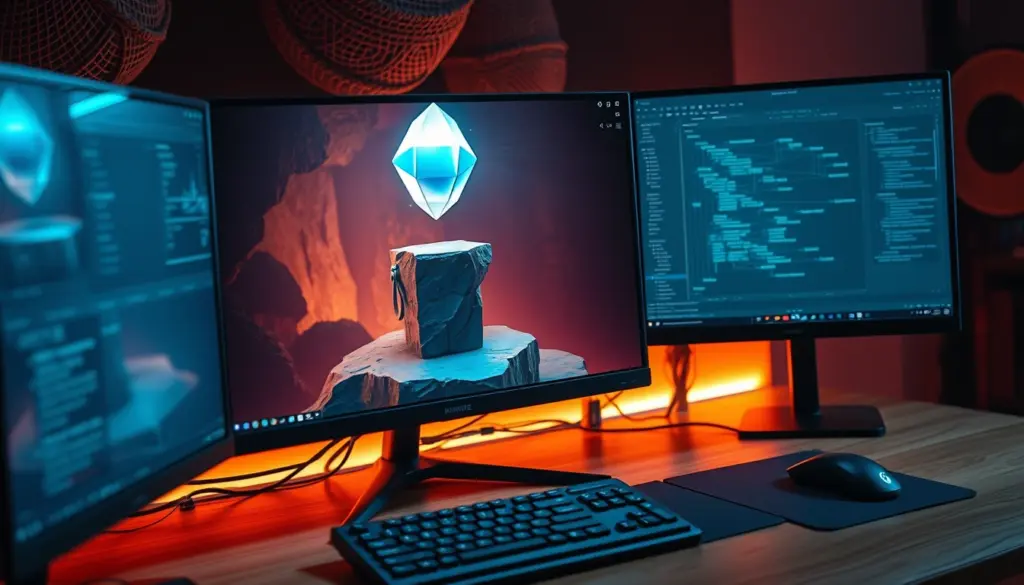
A Epic Games lançou a Unreal Engine 5.8 a 1 de setembro de 2026, e a versão traz melhorias diretas ao Nanite, ao Lumen e ao pipeline de renderização que qualquer principiante vai sentir logo nas primeiras horas de trabalho. Este tutorial ensina a instalar o motor, criar um projeto 3D do zero e terminar com um pequeno jogo jogável: um coletor de cristais em terceira pessoa, com inimigo, pontuação, som e build final para Windows. São 12 passos práticos, pensados para quem nunca abriu a Unreal Engine mas já tem alguma noção de lógica de programação ou de Blueprints visuais.
O Que Há de Novo na Unreal Engine 5.8
Antes de instalar seja o que for, vale a pena perceber porque é que esta versão importa. Segundo a página oficial de atualizações da Epic, a UE 5.8 traz ganhos de desempenho no Nanite para materiais mascarados (masked materials), além de suportar um leque mais amplo de tipos de superfície sem penalizar o frame rate. O Lumen, o sistema de iluminação global em tempo real, passou a suportar múltiplos ressaltos de reflexo (multiple reflection bounces) quando usado com Hardware Ray Tracing, com desempenho mais rápido em consolas.
Também chegaram melhorias ao Virtual Shadow Maps (VSM), ao Temporal Super Resolution (TSR), aos Hair Grooms (cabelo e pelo), ao Path Tracing e ao Substrate, o sistema de materiais em camadas. Do lado experimental, a 5.8 introduz Sparse Volume Textures, path tracing para volumes heterogéneos (fumo, nuvens, névoa volumétrica) e suporte experimental a renderização ortográfica no editor. Para quem cria um primeiro projeto, o mais relevante na prática é isto: por defeito, um projeto novo em Windows usa DirectX 12 como RHI (Rendering Hardware Interface), e o Quixel Bridge está integrado diretamente no editor, acessível pelo menu Window > Quixel Bridge, sem precisar de plugin externo.
Nada disto exige hardware topo de gama para seguir este tutorial. As funcionalidades avançadas (ray tracing, path tracing de volumes) são opcionais e o projeto que vamos construir corre bem com Lumen em modo software, sem placa gráfica dedicada de última geração.
Na prática, isto significa que quem começa agora aprende diretamente com as ferramentas que os estúdios profissionais já usam em produção, sem ter de “desaprender” um fluxo de trabalho antigo mais tarde. O Nanite e o Lumen deixaram de ser funcionalidades experimentais e passaram a ser o caminho recomendado pela própria Epic Games para a maioria dos projetos novos, o que muda a forma como se ensina a criar um nível: em vez de perder tempo a otimizar LODs manualmente logo no início, o foco passa para a jogabilidade e a lógica do jogo.
Pré-requisitos: Hardware, Software e Contas Necessárias
Antes do Passo 1, confirma que tens isto pronto. Vais precisar de uma conta gratuita Epic Games (a mesma que dá acesso à loja e ao Fab, o marketplace de assets), do Epic Games Launcher, e de espaço em disco livre num SSD, já que a instalação do motor mais os exemplos de projeto e a cache de shaders ocupam bastante espaço ao longo do desenvolvimento. Se pretendes programar em C++ (opcional neste tutorial, que usa sobretudo Blueprints), precisas também do Visual Studio 2022 com a carga de trabalho “Desenvolvimento de jogos com C++” instalada.
| Requisito | Mínimo | Recomendado |
|---|---|---|
| Sistema operativo | Windows 10 64-bit | Windows 11 64-bit |
| Processador | Quad-core, 2.5 GHz+ | Six-core ou superior |
| Memória RAM | 16 GB | 32 GB ou mais |
| GPU | Compatível com DirectX 12 | Compatível com DirectX 12 e Vulkan 1.3, com suporte a ray tracing por hardware |
| Armazenamento | SSD com espaço livre para o motor e projetos | SSD NVMe dedicado ao motor e à cache de shaders derivados |
| Software adicional | Epic Games Launcher | Visual Studio 2022 (17.8+) com workload de C++, se programares em código |
Com isto tratado, avança para a instalação. O projeto final deste tutorial, o “Coletor de Cristais”, não exige nenhuma das funcionalidades de ponta da 5.8, por isso qualquer máquina que cumpra os mínimos acima consegue seguir todos os 12 passos sem travar.
Contas e Recursos Gratuitos que Vais Usar
Para além da conta principal da Epic Games, três recursos gratuitos tornam este tutorial mais rápido de seguir. O primeiro é o Fab, o marketplace unificado que substituiu o antigo Unreal Engine Marketplace e o Quixel Megascans separados, e onde encontras modelos 3D, texturas e efeitos sonoros gratuitos prontos a importar. O segundo é o Quixel Bridge, já embutido no editor desde as versões mais recentes da série 5.x, que dá acesso direto a milhares de assets fotogramétricos sem sair da Unreal Engine.
O terceiro é o Epic Developer Community, o fórum e biblioteca de documentação oficial, onde vale a pena guardar um marcador antes de começares. Se preferires seguir o editor com a interface em português, a Unreal Engine já suporta tradução da interface para várias línguas nas definições de Editor Preferences, embora a documentação oficial continue maioritariamente em inglês.
Passo 1: Instalar o Epic Games Launcher e a Unreal Engine 5.8
Cria uma conta gratuita na Epic Games caso ainda não tenhas uma, e instala o Epic Games Launcher. Depois de iniciar sessão, vai ao separador Unreal Engine, escolhe a aba Library e clica em Install Engine. Seleciona a versão 5.8 na lista de versões disponíveis. Durante a instalação consegues escolher componentes opcionais como templates de exemplo, suporte a Android ou plataformas adicionais. Para este tutorial só precisas do núcleo do motor e do template Third Person.
A instalação demora entre 20 a 60 minutos dependendo da ligação à internet e da velocidade do disco. Enquanto esperas, vale a pena criar também uma conta no Fab (o marketplace unificado de assets da Epic), que vais usar mais tarde para trocar os cubos de teste por modelos com melhor acabamento visual.
Passo 2: Criar o Projeto “Coletor de Cristais”
Abre a Unreal Engine 5.8 a partir do launcher e escolhe Games como categoria de projeto. Seleciona o template Third Person, que já vem com um personagem, câmara e controlos básicos configurados, o que poupa bastante trabalho inicial. Na janela de configuração do projeto, escolhe Blueprint como linguagem principal (podes sempre adicionar código C++ depois), ativa Starter Content para teres materiais e formas básicas disponíveis, e escolhe a qualidade gráfica Maximum, já que vamos usar Lumen e Nanite.
Dá ao projeto o nome ColetorDeCristais e escolhe uma pasta com espaço livre suficiente. Ao abrir pela primeira vez, o editor compila os shaders base, um processo que pode demorar vários minutos consoante o hardware. É normal.
Passo 3: Conhecer a Interface do Editor
Antes de mexer em qualquer coisa, identifica as áreas principais do editor. No centro está o Viewport, onde vês e navegas o nível em 3D usando o botão direito do rato mais WASD para voar pela cena. À direita fica o painel Details, que mostra as propriedades do objeto selecionado. Em baixo está o Content Drawer (ou Content Browser), a biblioteca de todos os assets do projeto: modelos, materiais, sons, Blueprints.
No topo, o painel World Outliner lista todos os atores presentes no nível atual. Vale a pena passar dez minutos só a navegar: seleciona objetos no Outliner, observa as propriedades no Details, e experimenta mover a câmara no Viewport com o scroll do rato para ajustar a velocidade de voo. Esta familiaridade poupa tempo em todos os passos seguintes.
Alguns atalhos de teclado tornam o trabalho diário muito mais rápido do que clicar sempre nos menus. F no teclado foca a câmara no objeto selecionado, Alt mais arrastar duplica um ator instantaneamente, e Ctrl+P abre o Play in Editor sem teres de procurar o botão. Guarda também o hábito de usar Ctrl+S com frequência, já que a Unreal Engine não tem autosave ativo por defeito na maioria das configurações de projeto.
Passo 4: Construir o Nível com Lumen e Iluminação Global
O template Third Person já traz um nível de exemplo com plataformas. Vamos adaptá-lo. Usa a categoria Geometry no painel Place Actors para arrastar formas básicas (cubos, rampas, cilindros) para o Viewport e montar um pequeno percurso com plataformas a alturas diferentes, onde depois vamos espalhar os cristais coletáveis.
Confirma que o Lumen está ativo indo a Project Settings > Rendering > Global Illumination e Reflections, e seleciona Lumen em ambos. Isto dá iluminação indireta em tempo real sem precisar de fazer bake de lightmaps, o que acelera muito a iteração enquanto ainda estás a desenhar o nível. Adiciona uma Directional Light para simular o sol e um Sky Atmosphere para o céu. Move a luz direcional rodando o eixo até obteres sombras suaves nas plataformas.
Para dar mais atmosfera ao nível sem esforço extra, adiciona também um Exponential Height Fog, que cria neblina realista com base na altura da cena, e um Sky Light para captar a cor ambiente vinda do céu e espalhá-la pelas superfícies próximas. Com Lumen ativo, qualquer alteração de posição ou cor nestas luzes reflete-se de imediato no Viewport, sem precisares de recompilar iluminação, o que ajuda bastante enquanto ainda estás a experimentar composições diferentes.
Passo 5: Importar Modelos com Nanite Ativado
Abre o Quixel Bridge pelo menu Window > Quixel Bridge, já integrado no editor na 5.8, e escolhe um pacote de rochas ou cristais gratuito para substituir os cubos de teste. Ao importar, marca a opção Nanite Enabled na janela de importação, o que permite usar modelos com muito mais detalhe geométrico sem custo de desempenho equivalente ao pipeline tradicional de LODs.
Depois de importado, arrasta o modelo do cristal para o Content Browser, cria uma variante em tamanho reduzido e coloca várias cópias espalhadas pelas plataformas do nível. Estes vão ser os objetos coletáveis. Se preferires manter tudo simples nesta fase, um cubo ou esfera com um material emissivo brilhante funciona igualmente bem e evita a etapa de importação.
Passo 6: Criar o Personagem Jogável em Blueprint
O template Third Person já inclui uma Blueprint de personagem (BP_ThirdPersonCharacter) com Character Movement Component configurado, câmara em terceira pessoa e Spring Arm. Para este projeto, duplica essa Blueprint e chama-lhe BP_JogadorCristais, para manteres o original intacto como referência.
Se preferires trabalhar com código em vez de nós visuais, cria uma classe C++ Character e usa esta estrutura como ponto de partida para o cabeçalho:
// JogadorCristais.h
#pragma once

#include "CoreMinimal.h"
#include "GameFramework/Character.h"
#include "JogadorCristais.generated.h"

UCLASS()
class COLETORDECRISTAIS_API AJogadorCristais : public ACharacter
{
    GENERATED_BODY()

public:
    AJogadorCristais();

    UPROPERTY(EditAnywhere, BlueprintReadWrite, Category = "Jogo")
    int32 CristaisRecolhidos = 0;

protected:
    virtual void BeginPlay() override;
    virtual void SetupPlayerInputComponent(class UInputComponent* PlayerInputComponent) override;
};
O ficheiro de implementação correspondente fica bastante simples nesta fase, já que a maior parte da lógica de movimento continua herdada da classe Character:
// JogadorCristais.cpp
#include "JogadorCristais.h"

AJogadorCristais::AJogadorCristais()
{
    PrimaryActorTick.bCanEverTick = true;
}

void AJogadorCristais::BeginPlay()
{
    Super::BeginPlay();
    CristaisRecolhidos = 0;
}

void AJogadorCristais::SetupPlayerInputComponent(UInputComponent* PlayerInputComponent)
{
    Super::SetupPlayerInputComponent(PlayerInputComponent);
    // As Input Actions são associadas aqui no Passo 7
}
Podes misturar as duas abordagens sem problema: a lógica de movimento fica em Blueprint (mais rápido de iterar) e a contagem de cristais e regras de jogo ficam em C++ (mais fácil de depurar e otimizar mais tarde). Se optares por não usar C++ de todo, ignora estes dois blocos de código e trabalha apenas com a Blueprint BP_JogadorCristais duplicada do template, criando uma variável inteira chamada CristaisRecolhidos diretamente no painel de variáveis da Blueprint.
Passo 7: Configurar Movimento com o Enhanced Input System
Desde a Unreal Engine 5, o sistema recomendado para controlos é o Enhanced Input System, que separa a tecla física da ação de jogo através de Input Actions e Input Mapping Contexts. No Content Browser, cria uma pasta Input, e dentro dela um Input Mapping Context chamado IMC_Jogador e as Input Actions IA_Mover, IA_Olhar e IA_Saltar.
Se estiveres a trabalhar em C++, o módulo de input precisa de constar nas dependências do teu ficheiro Build.cs:
// ColetorDeCristais.Build.cs
using UnrealBuildTool;

public class ColetorDeCristais : ModuleRules
{
    public ColetorDeCristais(ReadOnlyTargetRules Target) : base(Target)
    {
        PCHUsage = PCHUsageMode.UseExplicitOrSharedPCHs;

        PublicDependencyModuleNames.AddRange(new string[] {
            "Core", "CoreUObject", "Engine", "InputCore",
            "EnhancedInput", "AIModule", "UMG"
        });
    }
}
No BeginPlay do teu personagem (ou no evento Event BeginPlay em Blueprint), adiciona o IMC_Jogador ao Enhanced Input Local Player Subsystem. Depois, associa cada Input Action ao movimento correspondente: IA_Mover ao Add Movement Input nos eixos X e Y, e IA_Saltar à função Jump herdada do Character. Testa com Play (Alt+P) e confirma que consegues andar pelas plataformas e saltar entre elas.
No grafo de eventos da Blueprint, o nó Enhanced Input Action IA_Mover expõe um valor do tipo Vector2D, correspondente aos eixos horizontal e vertical do teclado ou do analógico esquerdo do comando. Liga a componente X desse valor ao Add Movement Input com a direção Right, e a componente Y à direção Forward, ambas calculadas a partir da rotação atual da câmara para que o movimento sinta natural independentemente da direção em que o jogador está a olhar. Para IA_Olhar, liga diretamente aos nós Add Controller Yaw Input e Add Controller Pitch Input, o que dá o controlo da câmara com o rato ou com o analógico direito do comando.
Passo 8: Programar a Recolha de Cristais e a Pontuação
Cria uma Blueprint do tipo Actor chamada BP_Cristal, adiciona um Static Mesh Component com o modelo do cristal e um Sphere Collision à volta, ligeiramente maior que o modelo. No evento On Component Begin Overlap dessa esfera, verifica se o ator que entrou em contacto é o jogador, e se for, incrementa a variável CristaisRecolhidos, toca um som de recolha e destrói o ator (Destroy Actor).
Se preferires a versão em código, a função de sobreposição fica assim:
void ACristal::NotifyActorBeginOverlap(AActor* OutroAtor)
{
    Super::NotifyActorBeginOverlap(OutroAtor);

    AJogadorCristais* Jogador = Cast(OutroAtor);
    if (Jogador)
    {
        Jogador->CristaisRecolhidos++;
        UGameplayStatics::PlaySoundAtLocation(this, SomDeRecolha, GetActorLocation());
        Destroy();
    }
}
Coloca várias instâncias de BP_Cristal pelas plataformas do nível, transformando-as em Blueprint Class caso ainda estejam como Static Mesh simples. Corre o jogo e confirma que os cristais desaparecem ao tocares neles e que a variável de contagem sobe corretamente no painel de depuração.
Para dar mais feedback visual à recolha, adiciona um Niagara Particle System simples (o substituto moderno do antigo Cascade) que dispara um pequeno rasto de partículas no momento em que o cristal é destruído. A Unreal Engine 5.8 já vem com alguns efeitos Niagara de exemplo no Starter Content, suficientes para esta fase, sem precisares de desenhar um efeito de raiz. Esta combinação de som, partículas e atualização imediata do HUD é o que faz a recolha parecer satisfatória em vez de apenas funcional.
Passo 9: Criar um Inimigo com IA (Behavior Tree)
Para dar algum risco ao percurso, cria um AI Controller e um Behavior Tree simples. No Content Browser, cria uma Blueprint Class a partir de Character chamada BP_Inimigo, com a sua própria malha e colisão. Depois cria um AI Controller (BP_InimigoController) e associa-o ao BP_Inimigo através da propriedade AI Controller Class.
Cria um Blackboard com uma chave do tipo Vector chamada LocalizacaoAlvo, e um Behavior Tree com uma sequência simples: um nó Move To que usa essa chave e um Wait de dois segundos antes de repetir. Numa fase inicial, define pontos de patrulha fixos manualmente através de um array de Vectors na Blueprint do inimigo, alternando entre eles a cada ciclo da árvore. Adiciona também uma Sphere Collision de deteção: se o jogador entrar nessa área, atualiza a LocalizacaoAlvo para a posição atual do jogador, criando um comportamento simples de perseguição.
Um Behavior Tree mais robusto costuma usar um nó Selector no topo, com dois ramos: um de perseguição, que só corre quando existe um alvo detetado no Blackboard, e outro de patrulha, que corre quando esse valor está vazio. O Selector avalia os ramos pela ordem em que aparecem e escolhe o primeiro que tiver sucesso, o que permite ao inimigo alternar automaticamente entre perseguir e patrulhar sem precisares de escrever lógica condicional manual em cada passo. Este padrão (Selector com prioridade decrescente) é o mais usado em Behavior Trees da Unreal Engine para inimigos simples, e escala bem se mais tarde quiseres adicionar um terceiro estado, como fugir quando a vida estiver baixa.
Passo 10: Construir o HUD com UMG e Som com MetaSounds
No Content Browser, cria um User Interface Widget Blueprint chamado WBP_HUD. Adiciona um Text Block ligado à variável CristaisRecolhidos do jogador através de um Binding, para que o número na tela se atualize automaticamente sempre que apanhas um cristal. No Level Blueprint ou no BeginPlay do GameMode, adiciona esse widget ao ecrã com Create Widget seguido de Add to Viewport.
Para o som, a Unreal Engine 5 usa MetaSounds em vez do sistema de áudio legado. Cria um MetaSound Source para o efeito de recolha, com um nó Wave Player ligado a um ficheiro de áudio curto, e ajusta o volume e o pitch com uma pequena variação aleatória (Random Float in Range) para que o som não soe idêntico de cada vez que apanhas um cristal. Liga esse MetaSound à variável SomDeRecolha usada no Passo 8.
Para que o Text Block do HUD fique sempre no mesmo sítio do ecrã independentemente da resolução do monitor, configura as âncoras (Anchors) do widget no canto superior esquerdo e ajusta o Offset a partir daí, em vez de posicionar por coordenadas absolutas. Este detalhe evita um problema comum: um HUD que parece bem alinhado no editor mas aparece deslocado ou cortado quando o jogo corre a uma resolução diferente no computador de outra pessoa.
Passo 11: Otimizar Nanite, Lumen e TSR para Desempenho
Com o protótipo jogável, é altura de verificar o desempenho antes de avançar para o empacotamento. Abre a consola do jogo durante o Play (tecla de plica ou til, dependendo do teclado) e usa os seguintes comandos para monitorizar e ajustar:
stat unit
stat gpu
stat fps

r.Nanite 1
r.Lumen.DiffuseIndirect.Allow 1
r.TSR.History.ScreenPercentage 100

r.Shadow.Virtual.Enable 1
O comando stat unit mostra o tempo gasto em Game, Draw e GPU por frame, o que ajuda a perceber se o gargalo é de lógica de jogo ou de renderização. O stat gpu divide esse tempo por cada etapa da renderização, incluindo o custo do Nanite e do Lumen separadamente, o que é útil para saberes exatamente onde cortar se precisares. Se o desempenho estiver abaixo do esperado numa máquina mais modesta, reduz a resolução de sombra virtual (Virtual Shadow Maps), desce o percentagem de ecrã do TSR, ou desativa Lumen Reflections mantendo apenas Lumen Global Illumination.
Para o nível deste tutorial, com poucas centenas de triângulos e um único inimigo, qualquer GPU compatível com DirectX 12 dos últimos anos deve manter um desempenho estável sem ajustes adicionais. Guarda um perfil de qualidade “baixa” e outro “alta” nas Scalability Settings do editor (Settings > Engine Scalability Settings), para conseguires alternar rapidamente entre eles durante os testes, sem teres de mexer manualmente em cada variável de consola sempre que mudas de computador.
Passo 12: Testar, Compilar e Empacotar para Windows
Antes de empacotar, corre o jogo várias vezes em modo Standalone (não apenas no Viewport) para apanhar problemas que só aparecem fora do editor. Vai a Platforms > Windows > Package Project e escolhe uma pasta de destino. O processo compila todos os assets, gera os shaders finais e cria um executável autónomo.
Se preferires automatizar o processo pela linha de comandos (útil para integração contínua), o comando usa o Unreal Automation Tool:
RunUAT.bat BuildCookRun -project="ColetorDeCristais.uproject" ^
  -noP4 -platform=Win64 -clientconfig=Development ^
  -cook -allmaps -build -stage -pak -archive ^
  -archivedirectory="C:\Builds\ColetorDeCristais"
No final, a pasta de destino deve conter algo semelhante a isto:
ColetorDeCristais/
  WindowsNoEditor/
    ColetorDeCristais.exe
    ColetorDeCristais/
      Content/Paks/ColetorDeCristais-WindowsNoEditor.pak
    Engine/
      Binaries/ThirdParty/...
Corre o executável fora do editor para confirmar que o jogo abre, que o HUD mostra a contagem de cristais corretamente e que o inimigo patrulha sem erros. A partir daqui já tens um jogo completo, jogável, e pronto para partilhar com amigos ou colocar num serviço como o itch.io.
Distribuir o Jogo Depois de Empacotado
Com o executável pronto, tens várias opções para o partilhar. O itch.io continua a ser a via mais simples para um primeiro projeto, já que basta comprimir a pasta WindowsNoEditor num ficheiro ZIP e fazer upload direto, sem processo de aprovação. Se o objetivo for chegar à Steam, precisas de te registar no Steamworks, pagar a taxa de submissão por título definida pela Valve e integrar o Steamworks SDK ao projeto (existe um plugin oficial da comunidade para isso), o que já é um passo mais avançado do que este tutorial cobre.
Vale a pena testar o executável final num computador diferente do que usaste para desenvolver, de preferência um com hardware mais modesto. Isso apanha problemas de dependências em falta ou de definições de qualidade demasiado exigentes que não aparecem na tua própria máquina de desenvolvimento.
Erros Comuns ao Criar o Teu Primeiro Jogo em Unreal Engine
Estes são os enganos mais frequentes de quem começa agora, e todos são fáceis de evitar depois de os conheceres.
- Deixar tudo em Blueprint sem organização. Sem uma convenção de nomes (BP_ para Blueprints, WBP_ para widgets, IMC_ e IA_ para input), um projeto com poucas semanas já fica impossível de navegar no Content Browser.
- Ignorar o Nanite em modelos pequenos. Ativar Nanite em objetos muito simples (um cubo, uma esfera básica) não traz benefício e só acrescenta overhead de processamento na cozedura de dados.
- Testar só dentro do editor. O desempenho e o comportamento de input podem diferir entre o modo Play do editor e o executável final. Testa sempre em modo Standalone antes de dares o projeto por fechado.
- Colisões mal dimensionadas nos coletáveis. Uma Sphere Collision demasiado pequena faz o jogador passar ao lado do cristal sem o apanhar, o que parece um bug mas é só um raio mal ajustado.
- Não guardar versões do projeto. A Unreal Engine grava ficheiros binários grandes. Sem um sistema de controlo de versões como Git com Git LFS, ou Perforce, uma queda de energia a meio de um save pode corromper o projeto inteiro.
Resolução de Problemas: 8 Erros Frequentes e Como Resolver
Se algo correu mal a meio do tutorial, esta tabela cobre as situações mais comuns reportadas por quem segue os primeiros passos na Unreal Engine. Antes de assumires que é um bug do motor, vale sempre a pena verificar o Output Log (Window > Developer Tools > Output Log), que costuma apontar diretamente para a causa através de mensagens de aviso a amarelo ou de erro a vermelho.
| Problema | Causa provável | Solução |
|---|---|---|
| O editor não abre após a instalação | Drivers de GPU desatualizados ou falta de suporte a DirectX 12 | Atualiza os drivers da placa gráfica e confirma suporte a DX12 nas definições do sistema |
| Compilação de shaders demora horas | Projeto a correr a partir de disco rígido mecânico | Move o projeto e a cache de shaders derivados para um SSD |
| O jogador não se move com WASD | Input Mapping Context não foi adicionado no BeginPlay | Confirma que o IMC está registado no Enhanced Input Local Player Subsystem |
| Os cristais não desaparecem ao tocar | Sphere Collision sem “Generate Overlap Events” ativo | Ativa a opção nas definições de colisão do componente |
| O HUD não mostra o número de cristais | Binding do Text Block aponta para a variável errada | Revê o Binding e confirma que referencia a instância correta do jogador |
| FPS baixo mesmo em nível simples | Virtual Shadow Maps em resolução máxima | Reduz r.Shadow.Virtual.ResolutionLodBiasDirectional ou desativa sombras virtuais temporariamente |
| O inimigo fica parado sem se mover | Behavior Tree não está associado ao AI Controller | Confirma a referência ao Behavior Tree Asset nas definições do AI Controller |
| Erro ao empacotar: “Missing precompiled manifest” | Projeto C++ sem compilação prévia no Visual Studio | Compila o projeto em modo Development Editor antes de correr o Package Project |
Dicas Avançadas para Depois do Primeiro Projeto
Depois de teres o Coletor de Cristais a funcionar, há várias direções naturais para continuar a aprender. Experimenta o sistema World Partition para níveis abertos muito maiores do que o habitual, dividido automaticamente em células carregadas conforme a posição do jogador, o que evita que o mundo inteiro tenha de estar em memória ao mesmo tempo.
Vale também a pena testar o Chaos Physics para destruição e simulação física mais avançada do que colisões simples, e explorar o Fab (o marketplace unificado da Epic) para encontrar assets gratuitos de maior qualidade visual do que os do Starter Content. Se o teu jogo crescer para algo com personagens humanos credíveis, o MetaHuman Creator permite gerar e importar personagens fotorrealistas diretamente para o projeto.
Por fim, se notares que partes do teu jogo em Blueprint começam a ficar lentas com a complexidade, considera converter apenas essas funções específicas para C++, mantendo o resto em Blueprint. Não precisas de reescrever o projeto todo: a Unreal Engine foi desenhada para misturar as duas abordagens livremente, e é assim que a maioria dos estúdios profissionais trabalha no dia a dia.
Outra direção interessante é aprender Replication para multijogador, o sistema nativo da Unreal Engine para sincronizar variáveis e chamadas de função entre um servidor e vários clientes. Começa por marcar variáveis simples como Replicated nas suas definições e usa RPCs (Remote Procedure Calls) para ações como saltar ou disparar, que precisam de correr no servidor mas ser visíveis a todos os jogadores. É um tema mais avançado do que cabe neste tutorial, mas o Coletor de Cristais serve como base sólida para experimentar, já que a lógica de recolha de itens é um dos primeiros sistemas que qualquer jogo multijogador cooperativo precisa de resolver.
Unreal Engine 5.8 vs Unity 6000 LTS vs Godot 4.7: Qual Escolher
A pergunta “qual motor aprender primeiro” não tem uma resposta única, mas os três motores mais discutidos em 2026 têm diferenças claras que valem a pena conhecer antes de investires tempo num deles.
| Critério | Unreal Engine 5.8 | Unity 6000 LTS | Godot 4.7 |
|---|---|---|---|
| Licença | Gratuita, royalty acima de determinado limiar de receita | Gratuita nos planos base, com licenças pagas por níveis superiores | MIT, totalmente livre e sem royalties |
| Linguagem principal | Blueprints (visual) e C++ | C# | GDScript e C# |
| Iluminação global | Lumen em tempo real | Global Illumination via APV e baking | SDFGI (Signed Distance Field GI) |
| Geometria de alto detalhe | Nanite | Sem equivalente direto, usa LODs tradicionais | Sem equivalente direto, usa LODs tradicionais |
| Melhor uso | Jogos AAA e AA, visuais realistas, cinemáticas | Mobile, jogos 2D/3D multiplataforma, projetos comerciais de médio porte | Jogos indie 2D e 3D, projetos open source, protótipos rápidos |
| Curva de aprendizagem | Alta, motor extenso | Média | Baixa a média |
Se o teu objetivo é entrar na indústria de jogos AAA ou trabalhar com produção virtual e cinema, a Unreal Engine é a escolha mais direta. Para jogos mobile ou projetos comerciais mais leves, a Unity continua a ser uma opção sólida. Para quem quer aprender sem custos de licenciamento e com um motor totalmente livre, a Godot, já coberta noutro tutorial deste site, é o ponto de entrada mais simples.
Um fator que costuma pesar na decisão é o tamanho da equipa e o género do jogo. Um projeto solo de plataformas 2D dificilmente precisa de Nanite ou Lumen, e vai avançar mais depressa em Godot ou Unity. Já um projeto com ambição visual, mundo aberto ou cinemáticas próximas do realismo beneficia diretamente das ferramentas que a Unreal Engine já traz prontas a usar, mesmo que a curva de aprendizagem inicial seja mais exigente. Nada impede também de experimentar mais do que um motor: os conceitos fundamentais (Blueprints e nós visuais versus GDScript, sistemas de física, Behavior Trees para IA) transferem-se razoavelmente bem entre motores, o que torna este primeiro contacto com a Unreal Engine útil mesmo que acabes por escolher outro motor para o teu próximo projeto.
Perguntas Frequentes
A Unreal Engine 5.8 é gratuita?
Sim, o download e o uso do motor são gratuitos. A Epic Games cobra royalties apenas depois de o projeto ultrapassar um determinado limiar de receita bruta, o que não afeta quem está a aprender ou a criar protótipos.
Preciso de saber programar para usar a Unreal Engine?
Não. O sistema de Blueprints permite construir toda a lógica de jogo através de nós visuais, sem escrever uma linha de código. C++ é opcional e normalmente usado para otimizar sistemas críticos de desempenho.
Quanto tempo demora a fazer este tutorial do início ao fim?
Entre 90 e 120 minutos para quem segue os 12 passos sem desvios, incluindo o tempo de instalação do motor e a primeira compilação de shaders, que pode demorar mais tempo em máquinas mais lentas.
O que é o Nanite e preciso de o usar sempre?
O Nanite é o sistema de geometria virtualizada da Unreal Engine 5, que permite importar modelos com milhões de polígonos sem o custo de desempenho tradicional. Não é obrigatório: para objetos simples, a malha estática comum continua a ser mais eficiente.
Consigo publicar o meu jogo em consolas depois de o fazer para PC?
Sim, mas requer acesso ao SDK oficial de cada plataforma (PlayStation, Xbox, Nintendo) através dos respetivos programas de developer, algo separado do processo de empacotamento para Windows descrito neste tutorial.
Qual a diferença entre Lumen e ray tracing tradicional?
O Lumen é um sistema de iluminação global dinâmico que pode correr em modo software (sem hardware de ray tracing dedicado) ou em modo hardware, aproveitando GPUs com aceleração de ray tracing para reflexos e sombras mais precisos.
O meu computador não tem placa gráfica dedicada. Consigo seguir este tutorial?
Consegues, desde que a GPU integrada suporte DirectX 12. O desempenho será mais limitado com Lumen e Nanite ativos, mas o projeto do Coletor de Cristais é suficientemente simples para correr em hardware modesto, ajustando as definições de qualidade descritas no Passo 11.
Onde posso aprender mais depois deste tutorial?
A documentação oficial da Epic Games e os tutoriais da comunidade no Epic Developer Community cobrem tópicos avançados como sistemas de save/load, multiplayer com Replication, e produção virtual.
Vale a pena aprender C++ desde o início ou só Blueprints chega?
Para a maioria dos projetos pessoais e protótipos, Blueprints chega perfeitamente e é o caminho recomendado para começar. C++ torna-se relevante quando precisas de otimizar sistemas com muitas iterações por frame ou quando trabalhas em equipa com programadores dedicados, mas não é um requisito para publicar um jogo funcional na Unreal Engine.