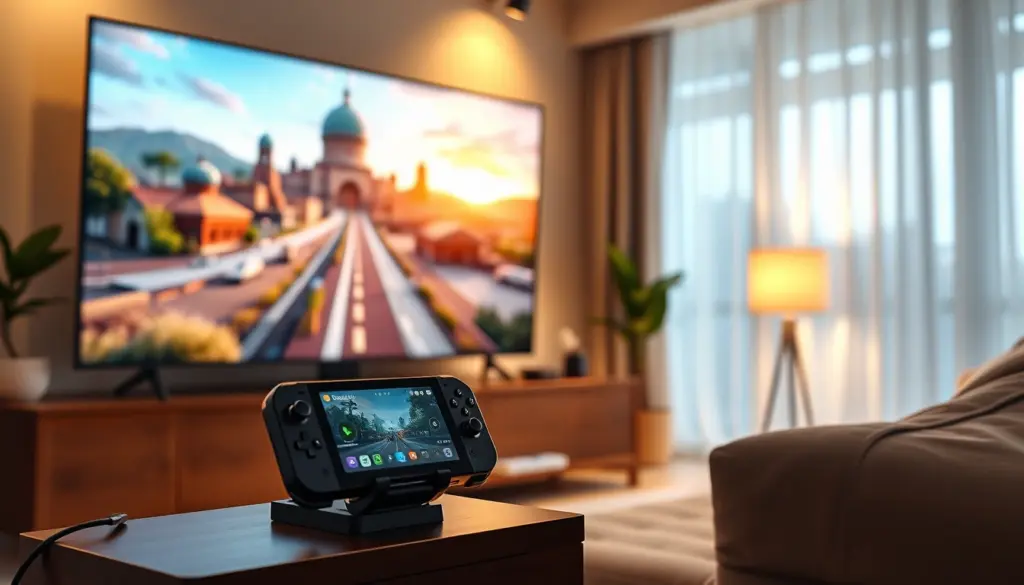
A Nintendo lançou a 10 de setembro de 2026 a atualização de sistema 23.0.0 para a Switch 2, e é provavelmente a mudança mais relevante desde o lançamento da consola. Depois de mais de um ano com VRR limitado ao modo portátil, a Nintendo finalmente trouxe a taxa de atualização variável para o modo TV, acrescentou um interruptor de desempenho chamado Handheld Mode Boost e permitiu transferir todos os dados de uma Switch 2 para outra sem perder nada pelo caminho. Este tutorial mostra, passo a passo, como aplicar a atualização, atualizar a doca, ativar o VRR na televisão, ligar o Boost no modo portátil e mover os dados completos entre duas consolas. No final terás a consola totalmente configurada e a saber exatamente o que fazer se algo correr mal.
Vale a pena perceber já de início porque é que esta atualização gera tanto barulho. A Switch 2 chegou ao mercado sem VRR em modo doca, uma lacuna que quem segue consolas há mais tempo achava estranha, já que a Xbox Series X e Series S têm a funcionalidade desde o lançamento em novembro de 2020, e a PlayStation 5 recebeu-a por atualização de firmware em abril de 2022. A Nintendo demorou mais de um ano além do lançamento da própria Switch 2 para fechar essa diferença, e fê-lo numa única atualização que também resolve dois outros pontos de fricção antigos: a falta de um interruptor rápido de desempenho no modo portátil e a ausência de uma forma direta de mover uma biblioteca completa entre consolas.
O Que Traz a Atualização 23.0.0 da Nintendo Switch 2
A versão 23.0.0 chegou a todas as consolas Switch 2 ligadas à internet a partir de 10 de setembro de 2026, e a página de suporte da Nintendo confirmava-a como a versão atual ainda a 22 de setembro. A novidade que mais gente pedia desde o lançamento é o suporte a VRR (variable refresh rate, ou taxa de atualização variável) em modo doca, ou seja, quando a consola está ligada à televisão através da doca oficial. Até agora, o VRR só funcionava no ecrã portátil da consola. Com a 23.0.0, a televisão ajusta-se à velocidade de renderização do jogo em vez de forçar uma taxa fixa, o que reduz o stuttering em jogos com framerate instável.
A segunda novidade é o Handheld Mode Boost, um interruptor novo nas Definições Rápidas que podes ligar ou desligar conforme preferires mais desempenho ou mais autonomia de bateria no modo portátil. A terceira é a transferência completa de dados entre duas consolas Switch 2, algo que antes obrigava a fazer isto por partes ou a depender da cloud. A atualização exige ainda que a consola esteja atualizada para poder usar cartões microSD Express, o novo formato de armazenamento amovível da Switch 2. Estas quatro mudanças, tomadas em conjunto, tornam a 23.0.0 a atualização mais significativa da consola desde o lançamento.
O momento também não é acaso. A Nintendo Direct de 9 de setembro de 2026, um dia antes do lançamento da 23.0.0, promoveu conteúdo novo para a Switch 2, incluindo Professor Layton and the New World of Steam e material adicional de Mario Kart World, o que ajuda a explicar o interesse renovado à volta da consola nesta altura do ano.
Como o VRR da Switch 2 Se Compara com Xbox e PlayStation 5
Para quem chega de outra consola, ajuda perceber o contexto. A Microsoft introduziu suporte a VRR na Xbox Series X e Series S já no lançamento, a 10 de novembro de 2020, e as consolas Xbox One X e One S receberam a funcionalidade ainda antes disso por atualização de firmware. A Sony seguiu um caminho parecido ao da Nintendo: a PlayStation 5 chegou ao mercado em 2020 sem VRR e só recebeu a funcionalidade através de uma atualização de sistema que a PlayStation Blog anunciou a 23 de março de 2022, com o lançamento efetivo a começar na semana de 25 de abril de 2022, mais de um ano após o lançamento da própria consola.
A Switch 2 segue um padrão semelhante ao da PlayStation 5, com uma diferença: a consola já tinha VRR em modo portátil desde o lançamento, e só faltava mesmo o modo doca através da televisão. Isto significa que, tecnicamente, a Nintendo não estava a implementar VRR do zero na 23.0.0, apenas a estender uma funcionalidade que o hardware já suportava para o cenário de utilização em que mais gente joga durante mais tempo: sentado no sofá, com a consola ligada à televisão através da doca. Esse detalhe também explica porque é que o Passo 5 deste guia, a atualização do firmware da própria doca, é indispensável e não apenas recomendado.
Vale ainda notar que a doca é um componente com o seu próprio processador de sinal, responsável por converter a saída da consola num sinal HDMI estável para a televisão. É precisamente esse componente que precisa de saber “falar” o protocolo de VRR com a televisão, e é por isso que uma atualização isolada da consola, sem tocar na doca, nunca seria suficiente. Quem já lidou com problemas de HDR ou de resolução em consolas anteriores reconhece este padrão: a doca costuma ser o elo esquecido sempre que uma funcionalidade de vídeo nova chega a uma consola Nintendo.
| Consola | VRR disponível desde | Modo de chegada |
|---|---|---|
| Xbox Series X / Series S | 10 de novembro de 2020 | Incluído no lançamento |
| PlayStation 5 | 25 de abril de 2022 | Atualização de firmware, mais de um ano após o lançamento |
| Nintendo Switch 2 (modo portátil) | Lançamento da consola | Incluído no lançamento |
| Nintendo Switch 2 (modo doca / TV) | 10 de setembro de 2026 | Atualização 23.0.0, mais de um ano após o lançamento |
Pré-Requisitos: O Que Precisas Antes de Começar
Antes de tocares em qualquer definição, confirma que tens tudo o que este guia pressupõe. Não precisas de nenhum acessório caro, mas há três pontos onde a maioria das pessoas falha: a doca não está atualizada, a televisão não suporta VRR, ou o cabo HDMI é demasiado antigo para o sinal.
| Requisito | Versão ou especificação mínima |
|---|---|
| Versão de sistema da Switch 2 | 23.0.0 ou posterior |
| Firmware da doca | Atualizado através da opção “Atualização da Doca” |
| Ligação à internet | Wi-Fi ou Ethernet ativos durante a instalação |
| Televisão | Com entrada HDMI compatível com VRR (HDMI 2.1 ou FreeSync/G-Sync Compatible) |
| Cabo HDMI | Certificado HDMI 2.1 (Ultra High Speed) para sinal estável a alta taxa de atualização |
| Cartão microSD | microSD Express, se pretendes usar o novo formato de armazenamento |
| Espaço livre | Pelo menos 2 GB livres na memória interna para a atualização |
| Segunda consola (opcional) | Switch 2 adicional, também em 23.0.0, para a transferência completa de dados |
Se a tua televisão for anterior a 2021, é bem provável que não tenha VRR por HDMI, mesmo que suporte 4K. Vale a pena confirmar isto na ficha técnica antes de perderes tempo a testar definições que nunca vão funcionar. O organismo que define o padrão VRR sobre HDMI é o HDMI Forum, e a tecnologia em si está descrita com detalhe na página da Wikipédia sobre taxa de atualização variável, caso queiras entender a mecânica antes de avançar.
Repara também que este guia trata a atualização como três blocos separados e sequenciais: primeiro o sistema da própria consola, depois o firmware da doca, e só depois disso as definições de imagem em si. A ordem importa porque saltar o segundo bloco é o erro mais comum que vais ver repetido ao longo deste artigo. Se tiveres pressa e quiseres ir direto ao que resolve o problema mais frequente, vai já para o Passo 5, mas o recomendado é seguir a ordem completa, porque cada bloco confirma que o anterior correu bem antes de avançar para o seguinte.
Passo 1 a 4: Descarregar e Instalar a Atualização 23.0.0
Passo 1: Verifica a Versão Atual do Teu Sistema
Liga a consola, vai a Definições do Sistema → Sistema → Sobre e anota o número de versão. Se já estiveres em 23.0.0, podes avançar direto para a secção do VRR. Se não, o menu vai mostrar-te uma versão anterior, algo como 22.x.x. Este passo demora menos de um minuto, mas evita que percas tempo mais tarde a tentar ativar funcionalidades que só existem a partir da 23.0.0.
Definições do Sistema > Sistema > Sobre
Versão do sistema: 22.1.1
Última verificação: --
Atualização disponível: (desconhecido até verificares)
Passo 2: Faz Backup Antes de Avançar
Ativa a Nintendo Switch Online (se tiveres subscrição) para garantir que os dados de jogo na cloud estão sincronizados, e confirma que as capturas de ecrã e vídeos importantes já foram exportados para o telemóvel ou para um cartão microSD. A atualização de sistema em si raramente apaga dados, mas antes de qualquer atualização de firmware é boa prática ter uma cópia de segurança, sobretudo se planeias também fazer a transferência completa entre consolas mais adiante neste guia. Este passo é ainda mais importante se a tua consola tiver pouco espaço livre, porque vais precisar de margem para descarregar o pacote da atualização sem correr o risco de ficares sem armazenamento a meio do processo.
Passo 3: Liga a Consola à Internet e Instala a 23.0.0
Com a consola ligada à corrente e à internet, vai a Definições do Sistema → Sistema → Atualização do Sistema. Na maioria dos casos a atualização já terá sido instalada automaticamente, porque a Nintendo distribui a 23.0.0 sempre que a consola detecta ligação ativa. Se ainda não aconteceu, o menu vai perguntar se queres descarregar e instalar agora. Confirma e não desligues a consola durante o processo. Dependendo da velocidade da tua ligação, a descarga pode demorar entre um e dez minutos, e a instalação em si costuma ser rápida, com a consola a reiniciar sozinha no final.
Passo 4: Confirma Que a Atualização Foi Aplicada
Volta a Definições do Sistema → Sistema → Sobre e confirma que o número mudou para 23.0.0 ou superior.
Definições do Sistema > Sistema > Sobre
Versão do sistema: 23.0.0
Última verificação: hoje
Estado: Atualizado
Passo 5 e 6: Atualizar a Doca e Confirmar o Firmware
Passo 5: Atualiza o Firmware da Doca (Dock Update)
Este é o passo que mais gente ignora, e é o motivo mais comum para o VRR não funcionar mesmo depois de instalar a 23.0.0. A atualização do sistema da consola e a atualização da doca são coisas diferentes. Com a consola encaixada na doca e ligada à televisão, vai a Definições do Sistema → TV e procura a opção Atualização da Doca. Seleciona-a e espera que o processo termine, o que normalmente demora menos de um minuto. Se a opção não aparecer de imediato, sai do menu e volta a entrar, porque por vezes a consola só deteta a doca depois de confirmar a ligação HDMI ativa com a televisão.
Passo 6: Confirma o Firmware da Doca
Depois de a atualização da doca terminar, a consola deve mostrar uma confirmação. Retira a consola da doca, volta a encaixá-la e confirma que a imagem aparece normalmente na televisão antes de avançares. Este pequeno teste de retirar e voltar a encaixar serve para confirmar que a ligação física continua estável depois da atualização, e evita que confundas um problema de cabo com um problema de firmware mais tarde.
Definições do Sistema > TV > Atualização da Doca
A verificar firmware da doca...
Nova versão encontrada. A instalar...
Atualização da doca concluída.
Passo 7 e 8: Verificar a Compatibilidade da TV e Ativar o VRR
Passo 7: Confirma Que a Tua Televisão Suporta VRR
Antes de procurares o interruptor de VRR nas definições da consola, confirma no menu da própria televisão que a entrada HDMI usada pela doca tem VRR ativo (em televisões Samsung costuma chamar-se “Freesync” ou “Motion Xcelerator”, em LG “VRR” diretamente, noutras marcas pode aparecer como “Variable Refresh Rate” dentro das definições de imagem ou de jogo). Se a opção estiver desligada no menu da TV, o VRR nunca vai funcionar, mesmo com a consola e a doca atualizadas.
| Elemento | O que confirmar |
|---|---|
| Entrada HDMI da TV | Suporte a HDMI 2.1 ou VRR/FreeSync/G-Sync Compatible |
| Definição na TV | VRR ou equivalente ativado na entrada usada pela doca |
| Cabo | Certificado HDMI 2.1 Ultra High Speed |
| Firmware da doca | Atualizado (Passo 5) |
| Versão do sistema | 23.0.0 ou posterior |
Passo 8: Ativa o VRR nas Definições de Vídeo da Switch 2
Com a consola na doca e a televisão a mostrar imagem, vai a Definições do Sistema → TV e procura a opção de VRR (pode aparecer descrita como “Taxa de Atualização Variável”). Ativa-a. A Nintendo é clara ao explicar que o VRR só funciona quando tanto a televisão como o próprio jogo suportam a funcionalidade, por isso instalar a 23.0.0 não garante, por si só, que todos os títulos vão beneficiar. Jogos que já corriam a framerate fixo continuam a correr da mesma forma. Se depois de ativar a opção a consola não mostrar qualquer alteração de comportamento, o problema está quase sempre num dos outros três elos da cadeia: a doca, o cabo ou a própria televisão, e não na definição em si.
Passo 9: Testa o VRR Num Jogo Real
A melhor forma de confirmar que o VRR está mesmo a funcionar é abrir um jogo com framerate historicamente instável em modo doca, algo com muita ação no ecrã ou cenários abertos, e observar se as quebras de imagem parecem mais suaves do que antes da atualização. Não há um indicador visual direto no ecrã da Switch 2 a dizer “VRR ativo agora”, por isso a confirmação é sobretudo sensorial: menos stuttering percetível nos momentos em que o jogo normalmente engasgava.
Se a tua televisão tiver um indicador de VRR no próprio menu de imagem (muitos modelos LG e Samsung mostram um ícone temporário quando o VRR está ativo numa fonte), esse é o sinal mais fiável. Consulta o manual da tua televisão para saber onde procurar esse indicador, porque a posição varia de marca para marca.
Uma forma prática de comparar é jogares a mesma secção de um jogo duas vezes: uma com o VRR desativado na televisão (voltando atrás ao Passo 7 e desligando a opção temporariamente) e outra com o VRR ativo. Repetir exatamente o mesmo troço do jogo nas duas condições torna as diferenças muito mais fáceis de notar do que comparar sessões separadas por dias, onde a memória tende a distorcer a perceção.
Passo 10: Ativa o Handheld Mode Boost
Com a consola fora da doca, em modo portátil, abre as Definições Rápidas deslizando a partir do topo do ecrã ou premindo o botão dedicado. Vais encontrar um novo interruptor chamado Handheld Mode Boost. Liga-o quando quiseres priorizar desempenho no modo portátil, por exemplo em jogos mais exigentes ou em sessões curtas onde a autonomia não é prioridade. Desliga-o em viagens longas ou quando a bateria já estiver a meio, porque a Nintendo descreve esta opção precisamente como uma escolha entre mais desempenho e outros fatores, incluindo o consumo de energia.
Definições Rápidas
> Handheld Mode Boost: LIGADO
  Prioriza desempenho no modo portátil
  Pode reduzir a autonomia da bateria
Não há uma regra fixa sobre quando ligar ou desligar este interruptor, porque depende do jogo e da tua rotina. A abordagem mais prática é experimentar as duas posições no mesmo jogo durante uns minutos e decidir pela sensação de fluidez versus a autonomia que precisas naquele dia. Vale a pena tratar este interruptor como o equivalente portátil de um modo de desempenho em consolas de mesa: não é uma definição para configurar uma vez e esquecer, mas algo que faz sentido rever cada vez que mudas de jogo ou de contexto, por exemplo entre uma viagem longa de trem e uma sessão rápida antes de dormir.
Passo 11 e 12: Transferir Dados Completos Entre Duas Consolas Switch 2
Passo 11: Prepara as Duas Consolas Para a Transferência
Esta é talvez a mudança mais esperada por quem trocou de consola ou tem uma segunda Switch 2 em casa. Antes da 23.0.0, mover tudo de uma consola para outra implicava depender da cloud da Nintendo Switch Online ou fazer transferências parciais. Agora, com ambas as consolas em 23.0.0, confirma que estão ambas ligadas à corrente, com bateria suficiente, e coloca-as próximas uma da outra, porque a transferência usa uma ligação local direta entre as duas. Recomenda-se também fechar todas as aplicações e jogos abertos em ambas as consolas antes de iniciar, para que o processo tenha o máximo de recursos disponíveis e não seja interrompido por outras tarefas em segundo plano.
Passo 12: Executa e Confirma a Transferência Completa
Na consola de origem (a antiga, ou aquela de onde queres tirar os dados), vai a Definições do Sistema → Transferência de Dados e escolhe a opção de transferência completa para outra consola Switch 2. Na consola de destino, entra no mesmo menu e aceita a ligação quando o pedido aparecer. Segue as instruções no ecrã, que vão pedir para confirmares a consola de destino antes de iniciar a cópia de perfis, jogos instalados, capturas e definições. Não desligues nenhuma das duas consolas durante o processo, e evita sair da rede Wi-Fi se a transferência estiver a usar ligação sem fios.
Definições do Sistema > Transferência de Dados
Consola de origem: detetada
A transferir perfis de utilizador... concluído
A transferir jogos instalados... concluído
A transferir capturas e vídeos... concluído
Transferência completa concluída com sucesso.
Depois de terminar, liga-te à conta Nintendo em ambas as consolas para confirmar que os dados de jogo estão presentes e que o histórico de compras aparece corretamente na eShop. Se algo parecer em falta, aguarda alguns minutos, porque alguns dados de sincronização com a cloud podem demorar a aparecer mesmo depois da transferência local terminar.
Erros Comuns ao Atualizar a Switch 2
Estes são os cinco erros que mais aparecem quando as pessoas tentam aplicar a 23.0.0 e ativar o VRR pela primeira vez. Todos partilham a mesma raiz: assumir que instalar a atualização de sistema é suficiente para tudo funcionar de imediato, quando na prática há três ou quatro peças distintas que têm de estar alinhadas ao mesmo tempo.
- Esquecer a atualização da doca: instalar a 23.0.0 na consola não atualiza automaticamente o firmware da doca. Sem o Passo 5, o VRR simplesmente não aparece como opção funcional em modo TV, e é fácil perder tempo a rever definições de imagem sem perceber que a causa está no firmware da doca.
- Assumir que a TV suporta VRR só porque é 4K: resolução e taxa de atualização variável são coisas diferentes. Muitas televisões 4K de gama de entrada não têm VRR por HDMI, sobretudo modelos mais antigos ou de marcas menos conhecidas, e a única forma fiável de confirmar é consultar a ficha técnica oficial.
- Usar um cabo HDMI antigo: cabos anteriores ao padrão HDMI 2.1 podem não suportar sinal estável com VRR ativo, mesmo que a imagem pareça normal sem VRR. Um cabo que funcionou bem durante anos pode começar a mostrar falhas só depois de ligares o VRR, o que confunde muita gente.
- Não ativar o VRR na própria televisão: a consola pode estar pronta, mas se a entrada HDMI na TV não tiver VRR ativo no menu de imagem, nada muda. Este passo fica frequentemente escondido dentro de menus de “modo jogo” ou “definições avançadas de imagem”, dependendo da marca.
- Iniciar a transferência de dados com bateria baixa numa das consolas: se uma das consolas desligar a meio da transferência completa, o processo pode falhar e ser preciso recomeçar do zero. Deixa sempre ambas as consolas ligadas à corrente durante toda a transferência, mesmo que pareça demorar mais tempo do que esperavas.
Resolução de Problemas: 8 Situações Frequentes
Se algo não correr como esperado durante este guia, começa por aqui antes de contactares o suporte da Nintendo. A maioria destes problemas resolve-se em menos de cinco minutos, e só um punhado deles exige mesmo trocar de acessório.
- A atualização não aparece: confirma a ligação à internet em Definições do Sistema → Internet e testa a ligação. Se estiver instável, muda de Wi-Fi para Ethernet, se possível, já que uma ligação por cabo tende a ser mais previsível para descargas de firmware.
- A atualização falha a meio: reinicia a consola e tenta novamente. É exatamente a recomendação oficial da Nintendo para quem não consegue completar a instalação, e resolve a grande maioria dos casos sem precisares de mais nenhuma ação.
- A opção Atualização da Doca não aparece: confirma que a consola está mesmo encaixada corretamente na doca e que a doca está ligada à corrente e à televisão via HDMI. Uma doca sem alimentação própria não consegue receber nem instalar firmware.
- O VRR não parece fazer diferença: confirma que o próprio jogo suporta VRR. Nem todos os títulos da biblioteca foram atualizados para tirar partido da funcionalidade, e alguns jogos mais antigos podem nunca vir a suportá-la.
- Imagem instável ou com falhas depois de ativar o VRR: testa outro cabo HDMI certificado 2.1, porque cabos de baixa qualidade são a causa mais comum de artefactos visuais com VRR ativo. Se o problema persistir com um cabo novo, testa também outra entrada HDMI na televisão.
- O Handheld Mode Boost não aparece nas Definições Rápidas: confirma que a versão do sistema é mesmo 23.0.0 ou posterior em Definições do Sistema → Sistema → Sobre, porque o interruptor só existe a partir desta versão.
- A transferência de dados entre consolas trava numa percentagem: aproxima as duas consolas o máximo possível, porque a distância e interferência Wi-Fi são as causas mais frequentes de lentidão ou falha a meio do processo. Redes com muitos outros dispositivos ligados também podem atrasar a transferência.
- Jogos ou saves não aparecem depois da transferência: verifica se ambas as consolas estão ligadas à mesma conta Nintendo e aguarda alguns minutos para a sincronização com a cloud terminar antes de assumires perda de dados. Reiniciar a consola de destino também ajuda a forçar uma nova verificação da biblioteca.
Dicas Avançadas Para VRR e Desempenho
Depois de confirmares que o essencial está a funcionar, há alguns ajustes que fazem diferença no dia a dia. Primeiro, se jogas sobretudo em modo doca, vale a pena testar o VRR em diferentes jogos ao longo de uma semana antes de tirar conclusões, porque o suporte varia título a título e a Nintendo não publicou uma lista fechada de jogos compatíveis à data desta atualização.
Segundo, se usas o Handheld Mode Boost frequentemente, mantém uma bateria externa por perto em sessões longas fora de casa, já que o ganho de desempenho tem um custo direto em autonomia. Terceiro, se estiveres a planear comprar cartões microSD Express para tirar partido do requisito de atualização mencionado pela Nintendo, confirma sempre a compatibilidade específica com a Switch 2 antes de comprar, porque nem todos os cartões microSD Express do mercado geral são certificados para a consola. O formato Express é mais rápido do que o microSD tradicional usado na Switch original, mas essa velocidade extra só é aproveitada em consolas e sistemas que a suportem explicitamente, por isso um cartão Express antigo pensado para outro dispositivo pode não trazer o ganho esperado.
Por fim, se tens várias consolas Switch 2 em casa (por exemplo, uma para viagens e outra fixa junto à televisão), a transferência completa introduzida nesta atualização torna-se muito mais prática do que manter as duas sincronizadas manualmente pela cloud. Faz a transferência sempre que trocares de consola principal, em vez de tentar manter as duas atualizadas em paralelo.
Que Tipos de Jogos Devem Beneficiar Mais do VRR em Modo Doca
A Nintendo não publicou, até à data desta atualização, uma lista fechada de jogos compatíveis com VRR em modo doca, e isso é normal: a implementação depende de cada estúdio decidir suportar a funcionalidade nos seus títulos. Ainda assim, é possível apontar o tipo de experiência onde o ganho tende a ser mais percetível. Jogos de mundo aberto, com muitos elementos a carregar em simultâneo e onde a framerate costuma variar entre zonas mais ou menos exigentes, são os candidatos naturais a beneficiar mais, porque é precisamente nessas variações que o VRR suaviza a experiência.
Por outro lado, jogos que já corriam de forma consistente a uma framerate fixa e travada, sem quedas percetíveis, não vão sentir grande diferença, porque não há instabilidade para o VRR corrigir. Se testares o VRR num jogo destes e não notares nada, isso não significa necessariamente que a funcionalidade não está a funcionar. Pode apenas significar que esse jogo em particular não precisa dela. A forma mais fiável de avaliar o impacto real é testar em vários géneros diferentes ao longo de algumas sessões, em vez de tirar conclusões a partir de um único título.
Antes vs Depois da 23.0.0: O Que Realmente Muda
| Funcionalidade | Antes da 23.0.0 | Depois da 23.0.0 |
|---|---|---|
| VRR em modo doca (TV) | Não disponível | Disponível, sujeito a suporte da TV e do jogo |
| VRR em modo portátil | Já disponível | Mantém-se disponível |
| Controlo de desempenho portátil | Sem interruptor dedicado | Handheld Mode Boost nas Definições Rápidas |
| Transferência entre consolas | Parcial ou dependente da cloud | Transferência completa direta entre duas Switch 2 |
| Suporte a microSD Express | Exige versão de sistema atualizada | Suportado com a 23.0.0 instalada |
Checklist Final: o Projeto de Configuração Completo
No fim deste guia, a tua Switch 2 deve estar num estado que junta todas as peças: sistema atualizado, doca atualizada, VRR confirmado na televisão, Handheld Mode Boost ajustado ao teu estilo de utilização e, se aplicável, os dados da consola antiga já transferidos para a nova. Este é o momento de parar e confirmar cada ponto individualmente, em vez de assumir que, porque um passo funcionou, todos os outros funcionaram também. Usa esta lista para confirmar que não saltaste nenhum passo.
- Versão do sistema confirmada em 23.0.0 ou posterior
- Firmware da doca atualizado através da opção Atualização da Doca
- VRR ativado tanto na Switch 2 como no menu da televisão
- Cabo HDMI certificado 2.1 em uso, sem quedas de imagem
- Handheld Mode Boost testado e ajustado à tua rotina
- Transferência completa de dados concluída, se tiveres mais do que uma consola
- Conta Nintendo sincronizada e biblioteca de jogos confirmada em ambas as consolas
Com esta lista fechada, tens uma Switch 2 a tirar partido de tudo o que a atualização 23.0.0 trouxe, sem depender de tentativa e erro sempre que quiseres jogar em modo doca ou trocar de consola. Guarda este guia como referência, porque é natural voltares a alguns destes passos sempre que ligares a consola a uma televisão diferente, comprares uma segunda Switch 2, ou simplesmente quiseres confirmar se um jogo novo já tira partido do VRR. Para mais detalhes sobre as notas oficiais desta versão, a Nintendo mantém a página de atualização atualizada, e a TheSixthAxis e a Nintendo Everything publicaram cobertura detalhada das notas de lançamento no dia em que a atualização saiu.
Perguntas Frequentes
A atualização 23.0.0 é obrigatória?
Não é opcional se quiseres continuar a jogar online ou usar cartões microSD Express, porque a Nintendo liga estas funcionalidades à versão de sistema atualizada. Para a maioria dos utilizadores com a consola ligada à internet, a atualização já foi instalada automaticamente.
Porque é que o VRR não funciona mesmo depois de atualizar?
As causas mais comuns são: a doca não foi atualizada separadamente, a televisão não suporta VRR nessa entrada HDMI, ou o jogo que estás a testar ainda não implementa VRR. Revê os Passos 5, 7 e 8 deste guia por essa ordem.
O Handheld Mode Boost consome muito mais bateria?
A Nintendo descreve-o como uma escolha entre desempenho e outros fatores, incluindo consumo de energia, sem publicar uma percentagem oficial de impacto na autonomia. A recomendação prática é testar ligado e desligado no mesmo jogo e decidir pela tua própria experiência.
Consigo transferir dados de uma Switch original para uma Switch 2 com este método?
Este guia cobre a transferência completa entre duas consolas Switch 2 introduzida na 23.0.0. A transferência a partir da Switch original para a Switch 2 já existia antes desta atualização através de um processo próprio, distinto do descrito aqui.
Quanto tempo demora a transferência completa entre duas consolas?
Depende da quantidade de jogos instalados, capturas e vídeos guardados em cada consola, além da qualidade da ligação Wi-Fi local entre elas. Quanto mais próximas estiverem as duas consolas durante o processo, mais estável tende a ser a velocidade de transferência. Uma consola com poucos jogos instalados e sem muitos vídeos guardados tende a terminar a transferência em poucos minutos, enquanto uma biblioteca extensa com dezenas de títulos instalados pode levar consideravelmente mais tempo, sobretudo se a ligação Wi-Fi entre as duas consolas não for ideal.
Preciso de comprar uma televisão nova só para usar o VRR?
Só se a tua televisão atual não tiver nenhuma forma de VRR por HDMI. Muitas televisões lançadas desde 2021 já incluem esta funcionalidade, mesmo em gamas intermédias, por isso vale a pena confirmar as especificações antes de assumir que precisas de trocar de equipamento. Se jogas quase sempre em modo portátil, esta pergunta nem sequer se aplica, porque o VRR portátil já funcionava antes da atualização 23.0.0 e não depende de nenhuma televisão.
O que fazer se a atualização falhar repetidamente?
Reinicia a consola e tenta de novo, que é a orientação oficial da Nintendo para quem não consegue concluir a instalação. Se o problema persistir depois de várias tentativas, confirma o estado da tua ligação à internet e, em último caso, consulta a página oficial de atualizações de sistema da Nintendo.
Todos os jogos vão correr melhor depois desta atualização?
Não necessariamente. A atualização 23.0.0 adiciona a capacidade técnica de usar VRR e o interruptor de Handheld Mode Boost, mas o efeito real depende de cada jogo já ter framerate variável para o VRR corrigir, e de cada estúdio suportar essa funcionalidade. Jogos com framerate já fixo e estável tendem a mostrar pouca ou nenhuma diferença percetível.