A Roblox voltou a mexer no Studio. A 23 de setembro de 2026, a equipa de criação da empresa publicou no fórum de desenvolvedores um anúncio direto: três ferramentas novas de geração 3D chegaram ao editor nas semanas anteriores, com destaque para texturas com mais controlo criativo e a extensão da segmentação automática a malhas importadas. O post reuniu mais de 3.700 visualizações e 102 gostos em poucos dias, sinal de que o tema interessa a quem cria dentro da plataforma, e foi destacado também pelo site especializado Bloxy News, que acompanha de perto o calendário de lançamentos da Roblox.
Este tutorial mostra, passo a passo, como usar o novo botão de geração de texturas no friso do Studio, como aplicar o comando /segment_mesh a modelos que importou de fora da Roblox e como combinar imagens de referência com os comandos /generate_mesh e /generate_procedural_model. No final, aplicamos tudo a um projeto completo: um baú do tesouro texturizado, segmentado em peças e programado para abrir com um script simples.
Se já criou algo no Roblox Studio antes, provavelmente reconhece a frustração de importar um modelo bonito de fora e vê-lo chegar cinzento, sem material, e como um único bloco rígido impossível de animar por partes. É exatamente esse ponto de fricção que as três ferramentas de setembro de 2026 tentam resolver, ao trazer para dentro do próprio editor um caminho rápido entre “malha em bruto” e “objeto com textura, partes separadas e comportamento”. Cobrimos doze passos práticos, cinco blocos de código prontos a testar, mais de cinco erros comuns já reportados por outros criadores e um projeto completo de exemplo, para que possa aplicar tudo isto ao seu próprio lugar (place) ainda esta semana.
O Que Mudou no Roblox Studio em Setembro de 2026
Até há poucas semanas, a ferramenta de texturas por IA do Roblox Studio funcionava sobretudo como uma caixa fechada: escrevia-se um prompt, recebia-se uma textura, e pouco mais havia para ajustar sem sair do editor. A atualização de setembro muda essa lógica. Segundo a documentação oficial do Assistant for Studio, a Roblox distribuiu o acesso às ferramentas generativas por três vias distintas em vez de um único fluxo rígido, dando aos criadores mais controlo sobre o resultado final.
A primeira mudança relevante é a forma como se pede uma textura nova. Agora existem três caminhos: um botão dedicado no friso (a barra de ferramentas superior do Studio), a opção “Generate > Texture” no menu de clique direito sobre a malha, e o comando /generate_texture escrito diretamente na caixa do Assistant. A segunda mudança é a extensão do Segment Any Mesh, a funcionalidade de segmentação automática que, desde junho de 2026, já separava malhas geradas por IA em partes distintas. A partir de setembro, o mesmo comando passa a funcionar também com modelos importados de programas externos como Blender ou ZBrush. A terceira novidade são as pré-visualizações de imagem: ao gerar um modelo ou uma malha, o Studio devolve agora quatro opções visuais antes de qualquer geração 3D, permitindo escolher a que mais se aproxima do resultado pretendido.
Este pacote de ferramentas surge poucos dias depois da Roblox Developers Conference (RDC), realizada a 11 de setembro de 2026, onde a empresa apresentou um roteiro mais amplo de criação assistida por IA, segundo cobertura da conferência publicada pela MarketBeat. Nessa conferência, a Roblox mostrou também o Scene Generator, uma ferramenta que promete transformar um prompt de texto e uma imagem de referência num cenário jogável completo, mas essa funcionalidade continua marcada para “mais tarde este ano” e não estava disponível à data deste artigo. Quem já pode testar hoje são as três ferramentas descritas acima, e é nessas que este tutorial se foca.
Porque a Roblox Está a Apostar Tanto em Ferramentas de Criação com IA
As três ferramentas deste tutorial não surgem isoladas. Fazem parte de um roteiro de criadores que a Roblox atualizou logo depois da RDC 2026, acrescentando 72 itens novos que abrangem fluxos de trabalho do Studio, motor gráfico, avatares, descoberta de conteúdo, monetização, segurança e análise no Creator Hub, segundo o resumo semanal publicado pela própria equipa no fórum de desenvolvedores. A lógica por trás deste investimento é simples de perceber: a Roblox já tinha anunciado, num artigo anterior deste site sobre a expansão da ferramenta Roblox Build, que a base de utilizadores ativos diários da plataforma continua a crescer, e mais criadores a publicar experiências novas alimenta diretamente esse crescimento.
Vista deste ângulo, a atualização de texturas e segmentação de setembro resolve um problema muito concreto: reduzir o tempo entre ter uma ideia e ter um objeto jogável dentro do Studio. Antes, um criador sem experiência em modelação 3D dependia de recursos gratuitos da comunidade, de encomendar trabalho a terceiros ou de aprender um programa externo do zero antes de conseguir sequer testar um conceito. Com os comandos /generate_texture e /segment_mesh integrados diretamente no fluxo do Assistant, esse primeiro protótipo passa a demorar minutos em vez de dias, mesmo que o resultado final ainda exija retoque manual antes de publicar.
Esta pressão por velocidade de criação também explica outra decisão anunciada na mesma conferência: a Roblox confirmou que a Acoustic Simulation, uma funcionalidade de simulação de som ambiente até então em fase beta, passou a estar disponível de forma estável no Studio na mesma semana das ferramentas de textura. O padrão é consistente: funcionalidades que antes viviam isoladas em fases beta separadas estão a ser empacotadas e lançadas em conjunto, numa cadência semanal mais agressiva do que a que a Roblox seguia há um ou dois anos.
Pré-Requisitos: o Que Precisa Antes de Começar
Antes de abrir o Studio, vale a pena confirmar alguns pontos. O Roblox Studio recebe atualizações semanais numeradas (a última publicamente documentada nas notas de lançamento à data era a versão 739, da semana de 17 de setembro de 2026), por isso a versão exata que vai usar depende de quando atualizar o cliente. Não existe um número de versão fixo para “a versão com estas ferramentas”: o requisito real é ter o cliente atualizado através do Roblox Launcher, que descarrega a build mais recente automaticamente sempre que abre o programa.
| Requisito | Detalhe |
|---|---|
| Conta Roblox | Conta de criador ativa, com email verificado para aceder ao Assistant |
| Roblox Studio | Cliente atualizado via Roblox Launcher (build semanal mais recente disponível) |
| Sistema operativo | Windows 10/11 ou macOS, conforme os requisitos do Studio |
| Ligação à Internet | Obrigatória: a geração de texturas e malhas corre em servidores da Roblox, não localmente |
| Malha de teste | Um modelo importado (.fbx ou .obj) ou uma peça já existente no lugar (place) |
| Software externo (opcional) | Blender, Substance Painter ou equivalente, para refinar texturas exportadas |
Note também que o Assistant, o painel de IA do Studio onde se escrevem os comandos com barra (“/”), pode estar sujeito a limites diários de utilização. A versão original do Texture Generator, lançada em beta em 2024, tinha um limite documentado de cinco texturas completas e 25 pré-visualizações por dia. A Roblox não confirmou, no anúncio de setembro de 2026, se estes limites exatos ainda se aplicam à ferramenta revista, por isso a recomendação prática é testar com calma e não assumir geração ilimitada.
Passo 1 e 2: Atualizar o Studio e Preparar o Projeto
Passo 1. Abra o Roblox Launcher e deixe-o verificar atualizações antes de entrar no Studio. Se já tiver o Studio aberto, feche-o e volte a abrir: o cliente aplica as atualizações no arranque, não em segundo plano. Só depois disso o botão novo de geração de texturas aparece no friso.
Passo 2. Crie um lugar (place) novo ou abra um já existente e importe a malha com a qual vai trabalhar. Para importar, use Avatar > Bulk Import ou arraste o ficheiro .fbx diretamente para o Explorer. Confirme que o objeto aparece como MeshPart na árvore do Explorer, porque é essa peça específica que vai selecionar nos passos seguintes, e não o Model que a contém caso tenha vários componentes agrupados.
Esta distinção entre selecionar a peça (MeshPart) e selecionar o grupo (Model) é responsável por boa parte da confusão inicial com estas ferramentas, e voltamos a este ponto na secção de erros comuns mais abaixo.
Passo 3 e 4: Gerar a Primeira Textura com IA
Passo 3. Com a malha selecionada no Explorer, escolha um dos três caminhos de acesso. O mais visual é o botão novo no friso: procure o ícone de geração de texturas na secção de ferramentas de criação e clique nele. Em alternativa, clique com o botão direito sobre a malha na área de trabalho (viewport) e siga Generate > Texture.
Passo 4. Se preferir trabalhar por comandos, abra o painel do Assistant e escreva o comando abaixo, substituindo a descrição pelo estilo que pretende para a sua malha:
/generate_texture madeira de carvalho envelhecida, com ferragens de metal escurecido e sinais de usoO Studio processa o pedido nos servidores da Roblox e devolve uma textura aplicada diretamente à malha selecionada. Um exemplo de resposta típica do Assistant, depois de submeter o comando, é este resumo textual que acompanha o resultado visual:
Assistant: Gerada 1 textura para "Chest_Body" (MeshPart)
Estilo: madeira envelhecida, metal escurecido
Ação disponível: Aceitar / Regenerar / Editar prompt
Nota: esta textura é um ponto de partida – pode ser exportada para
edição externa antes da versão final.
Repare na palavra “ponto de partida”. A Roblox é explícita quanto a isto no anúncio original: as texturas geradas destinam-se a acelerar o início do processo, não a substituir o acabamento manual. A recomendação oficial é iterar dentro do Studio até encontrar uma direção que funcione, e só depois exportar para um programa de texturização dedicado para o polimento final.
Passo 5: Restilizar Múltiplas Malhas de Uma Só Vez
Passo 5. Uma das adições concretas de setembro é a possibilidade de restilizar mais do que uma malha ao mesmo tempo. Selecione várias MeshParts no Explorer (mantendo Ctrl ou Shift premido para seleção múltipla) e repita o mesmo comando /generate_texture ou o botão do friso. O Studio aplica a mesma direção estética a todas as peças selecionadas, o que poupa tempo quando está a texturizar, por exemplo, um conjunto de móveis ou de peças de armadura que precisam de coerência visual entre si.
Isto é particularmente útil quando o objeto final é composto por várias peças separadas, algo comum depois de importar um modelo de um programa como o Blender, onde é habitual dividir um objeto em componentes lógicos antes de exportar.
Passo 6: Exportar e Refinar a Textura Fora do Studio
Passo 6. Quando a textura gerada estiver perto do que precisa, exporte-a para continuar a trabalhar num programa externo. No Explorer, clique com o botão direito na textura aplicada e escolha a opção de exportação disponível nas propriedades do material. A partir daí, o ficheiro pode ser aberto em Substance Painter, Photoshop ou qualquer editor de imagem que aceite os formatos habituais de textura (normalmente PNG ou TGA).
Este passo é o que separa um protótipo rápido de um acabamento pronto para publicação. Criadores que já usavam a versão de 2024 do Texture Generator costumam manter este hábito: gerar várias variações rápidas dentro do Studio, escolher a melhor direção e só depois investir tempo de retoque manual fora do editor.
Tabela: Texture Generator em 2024 vs a Atualização de Setembro de 2026
| Aspeto | Beta original (2024) | Atualização de setembro 2026 |
|---|---|---|
| Forma de acesso | Apenas painel dedicado | Botão no friso, clique direito e comando no Assistant |
| Limite diário documentado | 5 texturas completas / 25 pré-visualizações | Não confirmado oficialmente para a nova versão |
| Aplicação a múltiplas malhas | Não disponível | Disponível, com seleção múltipla |
| Alcance da segmentação associada | Sem segmentação | Segment Any Mesh cobre malhas geradas e importadas |
Passo 7 e 8: Selecionar a Malha Certa e Executar o Segment Any Mesh
Passo 7. A segmentação de malhas importadas é a funcionalidade com maior impacto prático deste lançamento, porque resolve um problema antigo: até junho de 2026, o Segment Any Mesh só funcionava em malhas criadas pela própria IA da Roblox. Quem trazia modelos de fora tinha de segmentar manualmente, peça a peça, dentro de um programa de modelação externo. Para começar, selecione a MeshPart importada, não o Model que a contém. Este é o erro mais comum reportado por criadores no fórum de desenvolvedores nos dias seguintes ao anúncio: selecionar o objeto errado faz o comando falhar silenciosamente ou devolver um resultado inesperado.
Passo 8. Com a peça certa selecionada, abra o Assistant e escreva:
/segment_mesh
Nomes das partes: tampa, corpo, fecho, dobradiça, base
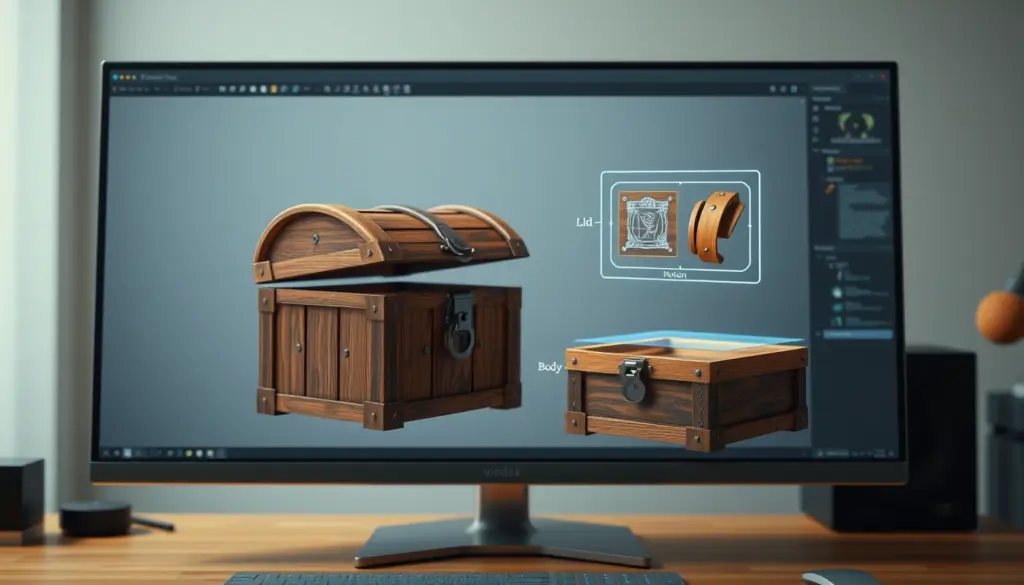
Clique em Segment para confirmar. O Studio substitui a malha original por uma versão dividida nas partes que definiu, cada uma como um objeto independente que pode receber o seu próprio material, colisão e comportamento.
Passo 9 e 10: Nomear Partes Corretamente e Segmentar Mais de Cinco Peças
Passo 9. Os nomes que escolhe para as partes não são apenas etiquetas visuais no Explorer. Segundo a documentação oficial, esses nomes indicam ao Assistant onde deve procurar cada região da malha, por isso usar nomes reconhecíveis para componentes comuns (como “tampa”, “roda” ou “porta”) tende a dar resultados mais precisos do que nomes genéricos como “parte1” ou “peça_a”.
Passo 10. O comando /segment_mesh aceita um máximo de cinco nomes de partes por execução. Se o seu objeto precisar de mais divisões, a Roblox recomenda um fluxo em duas fases: primeiro divida em cinco partes principais, depois execute o comando outra vez sobre uma dessas partes resultantes para a subdividir ainda mais. No caso do baú do tesouro deste tutorial, depois de obter “tampa, corpo, fecho, dobradiça, base”, poderia voltar a correr o comando apenas sobre “fecho” para separar “argola” e “placa metálica”, por exemplo.
Desempenho: o Que a Segmentação Faz à Sua Cena
Segmentar uma malha não é uma operação gratuita em termos de desempenho. Cada parte nova gerada pelo /segment_mesh passa a existir como um objeto físico independente dentro do motor, com a sua própria malha de colisão, o seu próprio material e, se aplicável, o seu próprio script associado. Um objeto que antes era uma única MeshPart com uma colisão simples pode transformar-se em cinco ou dez peças, cada uma a exigir cálculo de física e de rendering separado. Em cenas pequenas isto passa despercebido, mas em lugares (places) com centenas de objetos segmentados, o impacto acumulado no desempenho do cliente começa a notar-se, sobretudo em dispositivos móveis com menos memória e processamento gráfico mais limitado.
É aqui que entra o novo controlo CollisionFidelity = Tunable, referido também na secção de dicas avançadas mais abaixo. Depois de segmentar um objeto, vale a pena rever cada parte no painel de propriedades e reduzir a fidelidade de colisão nas peças puramente decorativas (como um “gancho” pequeno ou um “ornamento” sem função de jogo), mantendo colisão mais precisa apenas nas partes com que o jogador vai interagir diretamente, como a “tampa” ou o “fecho” do exemplo do baú. Esta prática simples, feita logo depois de cada segmentação, evita que um objeto pequeno e aparentemente inofensivo se torne um ponto de estrangulamento de desempenho quando multiplicado por dezenas de cópias no mesmo lugar.
Outro cuidado prático é a organização do Explorer depois de segmentar. Como o comando substitui a malha original por um conjunto de partes dentro de um Model, é fácil acabar com dezenas de objetos com nomes semelhantes espalhados pela árvore de um lugar grande. Agrupar cada resultado de segmentação dentro de uma pasta (Folder) nomeada de forma consistente, logo após confirmar o resultado, poupa tempo mais tarde quando for preciso encontrar uma peça específica para lhe associar um script ou corrigir um material.
Passo 11: Gerar Modelos com Imagem de Referência
Passo 11. Além de texturizar e segmentar o que já tem, o Studio também permite gerar peças novas a partir de uma imagem. Os comandos /generate_mesh e /generate_procedural_model aceitam entradas diferentes: o primeiro alterna entre um modo de texto e um modo de imagem através de um seletor de “Input Mode”, enquanto o segundo tem um botão específico chamado “Upload image” junto ao campo “Hint Image”. A regra importante aqui é que /generate_mesh não aceita texto e imagem ao mesmo tempo no mesmo pedido: tem de escolher um dos dois modos antes de submeter.
/generate_mesh
Input Mode: Image
[imagem carregada: referência de um cofre antigo com reforços metálicos]
Este modo é particularmente útil quando já tem um conceito visual definido, vindo de um moodboard, de uma ilustração de referência ou até de uma fotografia real, e quer que a geração 3D siga essa direção em vez de partir apenas de uma descrição em texto.
Passo 12: Escolher Entre as Quatro Pré-Visualizações e Testar
Passo 12. Depois de submeter o prompt e completar o diálogo de segmentação, o Assistant devolve quatro opções de imagem antes de qualquer geração 3D efetiva. Escolha a que mais se aproxima do resultado que procura e só depois avance para a criação do modelo. Esta pré-visualização evita o desperdício de tempo (e de eventuais limites diários de geração) em resultados que já se percebe, pela imagem, que não vão servir.
Com o modelo, a textura e a segmentação prontos, teste tudo em Play Solo antes de publicar. Verifique se as colisões das partes segmentadas fazem sentido (uma tampa não deve, por exemplo, colidir com o corpo do baú de forma a impedir a animação de abertura) e se os nomes das peças correspondem ao que espera usar nos scripts.
Projeto Completo: Um Baú do Tesouro Texturizado e Funcional
Vamos juntar os doze passos num exemplo fechado. Segundo a cobertura da RDC 2026, a Roblox demonstrou um fluxo em que um criador gera uma malha segmentada a partir de um prompt e depois usa outro prompt para lhe atribuir comportamento, como fazer as pás de um moinho girarem. Vamos aplicar a mesma lógica a um baú do tesouro, um objeto mais comum em jogos de exploração e RPG.
- Importe ou gere a malha do baú e confirme que aparece como
MeshPartchamada “Chest”. - Gere a textura com
/generate_texture madeira envelhecida com reforços metálicos. - Segmente com
/segment_meshusando os nomes “tampa, corpo, fecho, dobradiça, base”. - Confirme no Explorer que agora tem cinco objetos independentes dentro de um
Modelchamado “Chest”. - Adicione um
Scriptdentro do Model para controlar a abertura.
O script Luau seguinte usa a peça “tampa” resultante da segmentação e o serviço TweenService, nativo do Roblox, para animar a abertura quando um jogador se aproxima e interage com o baú:
local chest = script.Parent
local lid = chest:WaitForChild("tampa")
local TweenService = game:GetService("TweenService")

local openInfo = TweenInfo.new(0.6, Enum.EasingStyle.Back, Enum.EasingDirection.Out)
local openGoal = { CFrame = lid.CFrame * CFrame.Angles(math.rad(-100), 0, 0) }

local prompt = Instance.new("ProximityPrompt")
prompt.Parent = chest:WaitForChild("fecho")
prompt.ActionText = "Abrir baú"
prompt.HoldDuration = 0.5

prompt.Triggered:Connect(function()
    local tween = TweenService:Create(lid, openInfo, openGoal)
    tween:Play()
end)
Este projeto simples mostra o valor real da segmentação: sem partes separadas e corretamente nomeadas, não haveria uma “tampa” independente para animar, e o baú teria de ser tratado como um bloco único e rígido. A combinação de textura gerada, segmentação e um script curto entrega um objeto interativo funcional a partir de um modelo importado sem materiais nem divisões.
Para testar, entre em Play Solo, aproxime a câmara do jogador ao baú e confirme que o ProximityPrompt aparece junto ao “fecho” com o texto “Abrir baú”. Ao manter o botão de interação premido durante os 0,5 segundos configurados, a tampa deve rodar suavemente para trás graças ao estilo de suavização “Back”, que dá um pequeno efeito de recuo antes de assentar na posição final. Se a tampa não se mover, o problema mais comum é o nome da peça no script não corresponder exatamente ao nome que definiu durante a segmentação: confirme no Explorer que a peça se chama literalmente “tampa” e não “Tampa” com maiúscula, já que o Luau distingue maiúsculas de minúsculas nos nomes de instância. A partir desta base, pode expandir o script para tocar um som ao abrir, gerar uma recompensa dentro do baú ou bloquear a interação depois da primeira abertura, sem tocar em nada do que já foi gerado por IA.
Comandos do Assistant: Referência Rápida
| Comando ou ação | Função | Limite ou nota importante |
|---|---|---|
| Botão no friso / Generate > Texture | Gera textura para a malha selecionada sem escrever comandos | Aplica-se a uma ou várias malhas selecionadas |
/generate_texture | Gera textura via prompt de texto no Assistant | Ponto de partida, recomenda-se exportar para refinar |
/segment_mesh | Divide uma malha importada ou gerada em partes nomeadas | Máximo de 5 nomes por execução, repetir para mais partes |
/generate_mesh | Gera uma malha nova a partir de texto ou imagem | Não aceita texto e imagem no mesmo pedido |
/generate_procedural_model | Gera um modelo processual com apoio de imagem de referência | Imagem carregada via botão “Upload image” junto a “Hint Image” |
Erros Comuns a Evitar
A análise dos primeiros comentários de criadores no fórum de desenvolvedores da Roblox, nos dias seguintes ao anúncio de 23 de setembro, deixa claro que a maioria dos problemas resulta de hábitos que funcionavam noutras ferramentas mas não se aplicam aqui.
- Selecionar o Model em vez da MeshPart. O comando
/segment_meshexige a peça específica, não o grupo que a contém. Selecionar o objeto errado costuma devolver um erro ou simplesmente não fazer nada. - Pedir mais de cinco partes numa só execução. O limite é rígido. Tentar listar seis ou sete nomes de uma vez não expande automaticamente o limite, é preciso repetir o comando sobre uma parte já gerada.
- Combinar texto e imagem em
/generate_mesh. Só um dos dois modos de entrada funciona por pedido. Alternar entre eles exige mudar explicitamente o seletor “Input Mode”. - Não guardar uma pré-visualização antes de repetir o pedido. Alguns criadores relataram, nos comentários ao anúncio, que ao regenerar uma imagem perdem a opção anterior mesmo que fosse aceitável. Convém decidir com calma antes de pedir uma nova ronda.
- Ignorar o impacto nos normais e no ID da malha. Vários utilizadores reportaram que gerar uma textura nova pode alterar os normais personalizados da malha, deixando-a com um aspeto “flat shaded” (sombreado plano), e em alguns casos altera também o identificador interno da malha, o que pode quebrar referências feitas em scripts anteriores.
- Assumir que os limites diários da versão de 2024 já não existem. A Roblox não confirmou publicamente novos limites para a versão de setembro de 2026, por isso testar de forma comedida evita surpresas a meio de uma sessão de trabalho mais longa.
- Publicar sem rever a política de moderação de conteúdo gerado. Criadores expressaram, nos comentários ao anúncio, preocupação com a possibilidade de sanções por texturas geradas automaticamente que acabem por infringir regras da plataforma sem essa intenção. Rever o resultado antes de publicar reduz esse risco.
Resolução de Problemas
Reunimos abaixo as situações mais reportadas por quem já testou as ferramentas nas primeiras semanas após o lançamento, com a causa provável e a correção a tentar primeiro.
- O botão de geração de textura não aparece no friso. O Studio está desatualizado. Feche o cliente por completo e reabra através do Roblox Launcher para forçar a verificação de atualizações.
- O comando
/segment_meshnão produz qualquer resultado. Confirme que selecionou aMeshPartem concreto e não oModelpai. Verifique também a ligação à internet, já que o processamento corre em servidores remotos. - A malha ficou com aspeto “achatado” depois de gerar a textura. É um efeito reportado de reset dos normais personalizados. Reimporte a malha original antes de gerar de novo, e considere aplicar a textura apenas depois de confirmar que os normais estão corretos.
- Scripts antigos deixaram de encontrar a malha depois de gerar uma textura. O identificador interno da malha pode ter mudado. Atualize as referências no script ou use
WaitForChildpor nome em vez de guardar referências fixas antes da geração. - O Assistant não responde ao comando. Verifique se a conta está autenticada e com sessão ativa no Studio, e confirme a ligação à internet. Sem rede, nenhum destes comandos funciona, porque não há processamento local.
- A imagem de referência carregada é rejeitada. Confirme o formato do ficheiro (normalmente JPG ou PNG) e certifique-se de que mudou o “Input Mode” para “Image” antes de submeter, em vez de deixar o campo de texto preenchido em simultâneo.
- A segmentação criou partes com nomes diferentes dos que escreveu. Use os nomes recomendados para componentes comuns em vez de termos muito específicos ou pouco convencionais, porque o Assistant usa esses nomes como pista para localizar as regiões da malha.
- A textura foi rejeitada ou o conteúdo foi assinalado pela moderação. Reveja o prompt em busca de termos ambíguos ou sensíveis. Prompts muito diretos sobre marcas registadas, violência explícita ou conteúdo adulto tendem a ser bloqueados automaticamente.
- O Studio fica lento durante a geração. Feche plugins que não esteja a usar e evite gerar várias texturas ou malhas em simultâneo no mesmo lugar (place), especialmente em computadores com menos memória disponível.
- O comportamento programado não aparece corretamente ao testar em multijogador. Teste primeiro em Play Solo. Diferenças entre cliente e servidor só devem ser depuradas depois de confirmar que a lógica funciona isoladamente.
Dicas Avançadas Para Criadores Mais Experientes
As ferramentas descritas nos doze passos anteriores cobrem o essencial para começar, mas resolvem apenas parte do fluxo de trabalho de um criador mais experiente. Quem já trabalha há mais tempo com malhas editáveis no Studio tem mais três novidades de setembro de 2026 a explorar além das três ferramentas principais deste tutorial, todas relacionadas com o mesmo objetivo de reduzir tempo perdido entre a ideia e o objeto publicado. A primeira é o novo controlo CollisionFidelity = Tunable, acompanhado de um regulador de CollisionPrecision no painel de propriedades. Em conjunto, permitem equilibrar manualmente a precisão da colisão contra o desempenho de uma MeshPart, o que é particularmente útil depois de segmentar um objeto em várias peças pequenas, já que cada peça adicional tem um custo de física próprio.
A segunda novidade é o reforço das APIs EditableMesh, documentadas no repositório oficial de documentação da Roblox no GitHub, que passaram a suportar consultas paralelas e operações em lote. Para quem escreve plugins ou automatiza a edição de várias malhas ao mesmo tempo por script, isto reduz o tempo de processamento em fluxos que antes exigiam percorrer as malhas uma a uma. A terceira é um suporte beta para “quads” nas APIs de EditableMesh, alargando o tipo de topologia que o Studio consegue manipular diretamente sem forçar a conversão prévia para triângulos.
Vale ainda referir uma pergunta que surgiu nos comentários ao anúncio original e que a Roblox ainda não respondeu de forma oficial: se estas mesmas ferramentas de geração e segmentação ficarão também acessíveis através do protocolo MCP (Model Context Protocol) usado por agentes de IA externos que já se ligam ao Studio para outras tarefas. Para já, o acesso documentado é apenas pelo friso, pelo menu de contexto e pelos comandos do Assistant descritos neste tutorial.
Por fim, se cria conteúdo com regularidade, vale a pena comparar este fluxo de trabalho orientado por IA com o que já existe noutros motores. Quem também trabalha em Unity ou em Unreal Engine vai notar que a Roblox aposta claramente num fluxo mais guiado por linguagem natural do que por manipulação direta de malhas, uma direção que a própria empresa reforçou durante a apresentação da expansão das ferramentas de criação com IA no Roblox Build.
Perguntas Frequentes
O Assistant do Roblox Studio é gratuito?
O acesso ao Assistant e aos comandos de geração está integrado no Studio, sem custo adicional confirmado publicamente pela Roblox no anúncio de setembro de 2026. Existiram, na versão beta de 2024 do Texture Generator, limites diários de utilização, e é prudente assumir que continuam a existir alguma forma de limite mesmo sem número oficial confirmado para a versão atual.
Preciso de saber modelar em 3D para usar estas ferramentas?
Não para os passos básicos de textura e segmentação descritos aqui. Precisa, no entanto, de saber importar corretamente uma malha e de compreender a diferença entre um Model e uma MeshPart no Explorer, que é a base de tudo o que este tutorial explica.
Qual a diferença entre /generate_mesh e /generate_procedural_model?
O primeiro gera uma malha a partir de texto ou de uma imagem, alternando entre os dois modos de entrada. O segundo gera um modelo processual e aceita uma imagem de referência através de um botão específico junto ao campo “Hint Image”, sem obrigar a alternar entre modos.
Quantas partes posso segmentar de uma vez com o Segment Any Mesh?
Até cinco nomes de partes por execução do comando /segment_mesh. Para dividir em mais peças, tem de correr o comando outra vez sobre uma das partes já criadas.
A segmentação funciona com malhas que eu próprio importei, ou só com malhas geradas pela IA da Roblox?
Desde setembro de 2026, funciona com ambas. Até junho de 2026, o Segment Any Mesh estava limitado a malhas geradas dentro do Studio, e a extensão a malhas importadas de programas externos é precisamente a principal novidade desta atualização.
Quando chega o Scene Generator, que cria cenários completos a partir de texto?
A Roblox anunciou o Scene Generator na conferência RDC de 11 de setembro de 2026, mas indicou apenas uma chegada prevista para “mais tarde este ano”, sem data pública exata à data deste artigo. As ferramentas descritas neste tutorial (texturas, segmentação e pré-visualizações) já estão disponíveis, o Scene Generator ainda não.
Estas ferramentas funcionam em Mac e em Windows?
Sim, o Assistant e os comandos de geração fazem parte do Roblox Studio, que está disponível para Windows e macOS. Como o processamento de IA corre em servidores remotos e não localmente, o requisito relevante é a ligação à internet, não o poder de processamento do computador.
Posso usar comercialmente uma textura ou malha gerada por estas ferramentas?
A Roblox trata estes resultados como conteúdo criado dentro da própria plataforma, sujeito às regras gerais de utilização e monetização de conteúdo dos criadores. Os termos completos aplicáveis a conteúdo gerado por IA devem ser confirmados diretamente na documentação oficial do Creator Hub antes de publicar uma experiência comercial baseada nestes recursos. Vale ainda confirmar as regras de moderação de conteúdo antes de vender acesso a qualquer experiência construída sobre estas ferramentas, já que os comentários de criadores ao anúncio de setembro mostram que essa é precisamente a maior fonte de incerteza entre quem já testou os novos comandos.