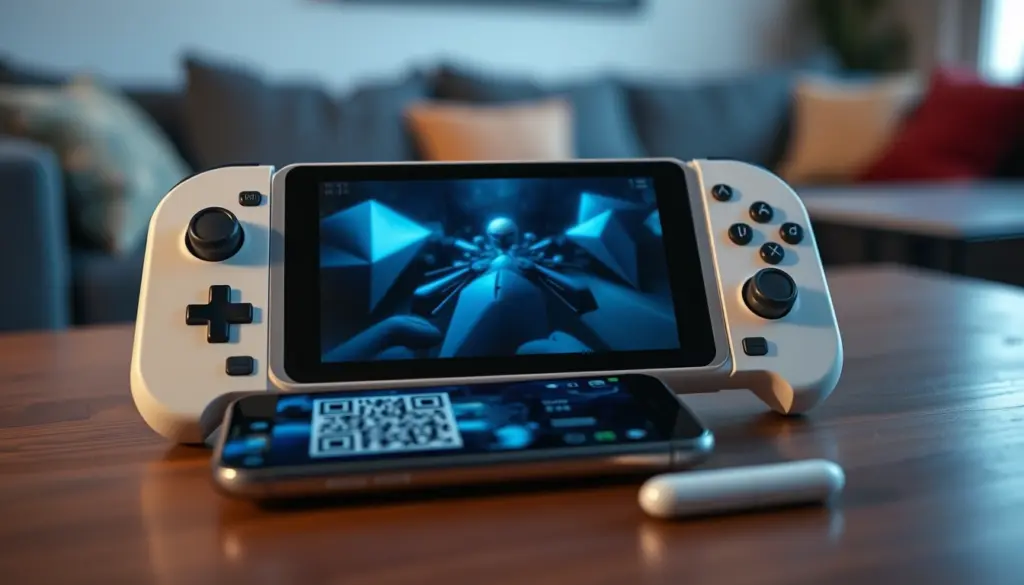
Seit dem Systemsoftware-Update 7.0.0 im März 2026 kann die PlayStation Portal Spiele streamen, ohne dass zu Hause eine PS5 läuft. Möglich macht das Cloud-Streaming über PS Plus Premium, kombiniert mit einer vereinfachten QR-Code-Anmeldung und einem neuen 1080p-Modus. Für Besitzer, die ihre Portal bisher nur als Remote-Play-Bildschirm für die eigene Konsole genutzt haben, ändert das einiges: Das Gerät wird vom reinen Zweitbildschirm zur eigenständigen Cloud-Konsole.
Diese Anleitung führt durch die komplette Einrichtung von PS Portal Cloud-Streaming ohne PS5, von der Firmware-Prüfung über die PSN-Verknüpfung per QR-Code bis zur Netzwerkoptimierung für ruckelfreie Sessions. Zwölf Schritte, acht Troubleshooting-Fälle und die häufigsten Stolperfallen, die Nutzer laut aktuellen Support- und Fachartikeln immer wieder melden.
Für den deutschen Markt ist das Thema besonders relevant, weil Deutschland zu den 30 Ländern zählt, in denen Sony Cloud-Streaming auf der Portal freigeschaltet hat, während viele Nachbarländer außerhalb der EU außen vor bleiben. Wer sich eine Portal zulegt oder bereits eine besitzt, aber bislang nur Remote Play kannte, bekommt mit dieser Anleitung den kompletten Umstieg auf den eigenständigen Cloud-Betrieb an die Hand, inklusive der Netzwerk- und Kontoeinstellungen, die in offiziellen Kurzanleitungen oft nur gestreift werden.
Was ist PlayStation Portal Cloud-Streaming?
PlayStation Portal ist Sonys 249,99-Euro-Handheld für Remote Play, das ursprünglich ausschließlich als Bildschirm-Erweiterung der eigenen PS5 gedacht war. Mit dem Cloud-Streaming-Feature, das Sony erstmals Ende 2024 als Beta startete und inzwischen als reguläre Funktion führt, ändert sich das Prinzip grundlegend: Die Portal verbindet sich direkt mit Sonys Streaming-Servern und lädt Spiele aus der Cloud, ganz ohne eigene Konsole im Hintergrund.
Auf dem Home-Bildschirm der Portal erscheint dafür ein eigener Cloud-Streaming-Tab, den man mit L1 und R1 neben Remote Play und der Suche anwählt. Dort tauchen bis zu sechs zuletzt gespielte oder hinzugefügte Cloud-Titel auf. Voraussetzung ist ein aktives PS Plus Premium-Abo, denn nur dieser Tarif schaltet Zugriff auf den Cloud-Katalog frei. Der offizielle PlayStation-Blog beschreibt das März-Update 2026 explizit als Grundlage für “verbesserte Cloud-Streaming-Visuals und Usability-Verfeinerungen”, darunter auch die neue Anmeldemethode per QR-Code.
Der Clou für Nutzer ohne eigene PS5 oder mit Konsole im Keller: Cloud-Streaming funktioniert in 30 Ländern, darunter Deutschland, Österreich und die Schweiz. Nur Australien ist unter den größeren Märkten ausdrücklich ausgeschlossen. Wer die Portal bislang nur als teures Remote-Play-Zubehör betrachtet hat, bekommt damit ein Gerät, das auch unterwegs im Zug oder im Café eigenständig läuft, solange eine stabile Internetverbindung besteht.
Zur Einordnung ein kurzer Blick zurück: Sony brachte die PlayStation Portal im November 2023 zunächst als reines Remote-Play-Gerät auf den Markt, ganz ohne eigene Rechenleistung für Spiele. Cloud Streaming (Beta) folgte gut ein Jahr später, im November 2024, und blieb lange ein Nischenfeature, das man manuell in den Einstellungen freischalten musste. Erst mit dem großen Update im März 2026 wurde daraus eine vollwertige, beworbene Funktion mit eigenem Reiter auf dem Home-Bildschirm. Diese Entwicklung erklärt auch, warum viele ältere Foreneinträge und YouTube-Videos zur Portal noch von der Beta-Phase sprechen und in Details von der aktuellen Version abweichen.
PlayStation Portal Hardware im Detail: Display, Akku und Bedienelemente
Für die Cloud-Streaming-Erfahrung spielt die Hardware der Portal eine größere Rolle, als es auf den ersten Blick scheint. Ein scharfes, ausreichend großes Display gleicht Kompressionsartefakte bei niedrigeren Bitraten teilweise aus, während ein knapper Akku lange Cloud-Sessions unterwegs limitiert.
| Merkmal | Wert |
|---|---|
| Display | 8-Zoll-LCD, 1920 × 1080 Pixel, 60 Hz |
| Abmessungen | ca. 278 × 119 × 60 mm |
| Gewicht | ca. 529 Gramm |
| Akkukapazität | ca. 6.000 mAh laut Hardware-Datenbanken |
| Akkulaufzeit | von Sony nicht offiziell beziffert, in Tests meist 3-7 Stunden |
| Bedienelemente | Zwei Analogsticks, D-Pad, L1/R1, adaptive L2/R2-Trigger mit Haptik |
| WLAN | Wi-Fi 5 (802.11ac) |
| Audio | 3,5-mm-Klinke, Stereo-Lautsprecher, PlayStation Link für Funk-Headsets |
| Anschluss | USB-C zum Laden und für Daten |
Bemerkenswert ist, dass Sony bis heute keine offizielle Akkulaufzeit in Stunden kommuniziert. Unabhängige Tests pendeln zwischen gut drei Stunden bei hoher Displayhelligkeit und maximaler Streaming-Qualität und rund sieben Stunden bei gedimmtem Bildschirm und 720p. Für längere Zugfahrten oder Flüge lohnt sich entsprechend eine externe Powerbank mit USB-C-Ausgang, da die Portal selbst keinen Wechselakku besitzt.
Intern setzt die Portal auf einen Snapdragon-Chipsatz mit 8 Gigabyte Arbeitsspeicher, wie Hardware-Datenbanken übereinstimmend angeben. Für Cloud-Streaming spielt diese Rechenleistung eine kleinere Rolle als bei lokal laufenden Spielen, da die eigentliche Grafikberechnung komplett auf Sonys Servern stattfindet. Die Portal selbst muss nur den ankommenden Videostream dekodieren und die Eingaben der Bedienelemente zurücksenden, weshalb selbst grafisch aufwendige PS5-Titel im Cloud-Katalog ohne spürbaren Leistungseinbruch auf dem Gerät laufen.
Was kostet die Portal selbst?
Die unverbindliche Preisempfehlung lag beim Marktstart bei 219,99 Euro. Nach einer Preisanpassung, die das deutsche Fachportal Play3 dokumentiert hat, liegt die aktuelle UVP bei 249,99 Euro. Händlerpreise schwanken je nach Aktion und Verfügbarkeit teils deutlich darunter, wer aber ausschließlich auf UVP-Basis kalkuliert, sollte die Erhöhung bei einem Neukauf 2026 einpreisen. Zusammen mit einem Jahresabo PS Plus Premium für 151,99 Euro ergibt sich für das erste Jahr eine Gesamtinvestition von rund 400 Euro, jedes Folgejahr reduziert sich das auf die reinen Abokosten.
Rechnet man diese Investition auf die tatsächliche Nutzungsdauer herunter, ergibt sich ein realistischeres Bild als der reine Kaufpreis. Bei täglich einer Stunde Cloud-Streaming über ein Jahr kommen rund 365 Stunden zusammen, was die Gesamtkosten im ersten Jahr auf gut einen Euro pro Stunde drückt, in den Folgejahren ohne erneuten Hardware-Kauf auf deutlich weniger. Wer die Portal dagegen nur gelegentlich am Wochenende nutzt, sollte die Kosten pro Session realistisch gegen ein Remote-Play-only-Szenario ohne Premium-Abo abwägen.
Voraussetzungen: Hardware, Firmware und Abo im Überblick
Bevor es an die eigentliche Einrichtung geht, lohnt sich ein Blick auf die harten Fakten. Diese Tabelle fasst zusammen, was für Cloud-Streaming auf der PS Portal technisch und vertraglich nötig ist.
| Anforderung | Mindestwert | Empfehlung |
|---|---|---|
| PS Portal Systemsoftware | Version 7.0.0 oder höher | Version 7.0.2 (Stabilitäts-Patch, April 2026) |
| Abo | PS Plus Premium | Jahresabo für 151,99 € statt Monatspreis |
| Internetgeschwindigkeit (Download) | 5 Mbit/s zum Verbindungsaufbau | 15+ Mbit/s für stabile 1080p-Sessions |
| Auflösung 720p | 7 Mbit/s laut Sony | 10+ Mbit/s in der Praxis |
| Auflösung 1080p | 13 Mbit/s laut Sony | 25-30 Mbit/s laut unabhängigen Technik-Guides |
| WLAN-Band | 2,4 GHz funktioniert | 5 GHz, Ping unter 40-60 ms |
| Land | Eines von 30 unterstützten Märkten | Deutschland, Österreich, Schweiz sind eingeschlossen |
Die Bandbreitenwerte von 5, 7 und 13 Mbit/s stammen direkt von Sonys offizieller Cloud-Streaming-Supportseite und gelten als technisches Minimum, nicht als Wohlfühlwert. Wer am Router hängt und mehrere Streaming-Geräte gleichzeitig nutzt, sollte die höheren Praxisempfehlungen einplanen, sonst kippt die Session bei Lastspitzen.
Kompatible Geräte für die PSN-Verknüpfung
Für den QR-Code-Login braucht es zusätzlich ein Smartphone mit Kamera-App oder QR-Scanner, unabhängig vom Betriebssystem. Android und iOS funktionieren beide, wichtig ist nur eine funktionierende Internetverbindung auf dem Handy, damit die Web-Anmeldeseite für den PSN-Account lädt. Ein separates PC- oder Mac-Setup ist für die Einrichtung nicht nötig.
Cloud-Streaming vs. Remote Play: Die wichtigsten Unterschiede
Beide Modi laufen technisch über dasselbe Videostreaming-Verfahren, unterscheiden sich aber fundamental in der Netzwerktopologie. Bei Remote Play verbindet sich die Portal mit der eigenen PS5 zu Hause, die eingeschaltet oder im Ruhemodus sein muss. Bei Cloud-Streaming entfällt die Heimkonsole komplett, gestreamt wird direkt von Sonys Servern.
| Merkmal | Remote Play | Cloud-Streaming |
|---|---|---|
| Eigene PS5 nötig | Ja, muss an oder im Ruhemodus sein | Nein |
| Abo-Voraussetzung | Keins zwingend nötig | PS Plus Premium |
| Spielebibliothek | Installierte Spiele der PS5 | Cloud-Katalog von PS Plus Premium plus cloud-fähige eigene Titel |
| Netzwerkrisiko | Heimleitung und Portal-Verbindung zählen beide | Nur Portal-zu-Cloud-Verbindung zählt |
| Nutzung unterwegs | Läuft nur mit Internetzugang zur Heim-PS5 | Läuft überall in unterstützten Ländern |
Für Vielspieler mit eigener PS5 bleibt Remote Play oft die bessere Wahl, weil die komplette eigene Bibliothek zur Verfügung steht. Wer die Portal aber als eigenständiges Reisegerät oder Zweitspieler-Lösung im Haushalt nutzen will, kommt an Cloud-Streaming kaum vorbei. Ein direkter Formfaktor-Vergleich zur Konkurrenz findet sich im Vergleich zwischen PlayStation Portal und Steam Deck.
Aus Netzwerksicht lässt sich der Unterschied als zwei unterschiedliche Strecken beschreiben. Bei Remote Play verlaufen die Daten von der Portal über das eigene Heimnetz zur PS5 und zurück, die Qualität hängt also von der Stabilität dieser lokalen Strecke ab, selbst wenn beide Geräte im selben Zimmer stehen. Bei Cloud-Streaming verlaufen die Daten stattdessen von der Portal über das Internet direkt zu einem Rechenzentrum von Sony, wodurch die Entfernung zum nächsten Server und die allgemeine Internetanbindung zur entscheidenden Variable werden, nicht mehr die Qualität der eigenen Heimkonsole.
Schritt 1: Firmware-Update auf Version 7.0.2 prüfen
Der wichtigste und am häufigsten übersprungene Schritt zuerst: Ohne aktuelle Systemsoftware bleibt der Cloud-Streaming-Menüpunkt entweder unsichtbar oder instabil. Sony hatte im März 2026 mit Version 7.0.0 die QR-Anmeldung und den 1080p-Modus eingeführt, musste im April aber mit 7.0.2 nachbessern, weil Nutzer nach dem ersten Rollout Verbindungsabbrüche meldeten.
- Portal einschalten und mit dem Schnellmenü-Wisch nach links das Menü öffnen
- Zu Einstellungen > System > Systemsoftware navigieren
- Nach Update-Version suchen auswählen
- Bei verfügbarem Update herunterladen und Neustart abwarten
Der Menüpfad als Kurzreferenz zum Nachschlagen:
Home-Bildschirm > Schnellmenü (nach links wischen)
  > Einstellungen
    > System
      > Systemsoftware
        > Nach Update-Version suchen
        > Herunterladen und installieren
Play3 dokumentiert die Änderungen von 7.0.2 knapp als Verbesserung von Leistung und Stabilität der Systemsoftware sowie bessere Nachrichten und Ergonomie einzelner Bildschirme. Wer nach dem März-Update ungeklärte Aussetzer hatte, sollte diesen Patch nicht überspringen.
Die aktuell installierte Version lässt sich jederzeit unter Einstellungen > System > Über das System nachschlagen. Praktisch: Updates lädt die Portal auch im Standby-Modus automatisch herunter, sofern sie mit dem WLAN verbunden bleibt und nicht komplett vom Strom getrennt wird. Wer das Gerät länger nicht genutzt hat, sollte vor dem ersten Cloud-Streaming-Versuch trotzdem manuell nach Updates suchen, statt sich auf den Hintergrund-Download zu verlassen.
Schritt 2: WLAN-Verbindung vorbereiten
Die Portal nutzt WLAN nach Standard 802.11ac, bekannt als Wi-Fi 5. Ein 5-GHz-Netz liefert deutlich stabilere Latenzwerte als 2,4 GHz, besonders in Mehrfamilienhäusern mit vielen überlappenden Funkzellen. Vor der eigentlichen Einrichtung lohnt sich daher ein Wechsel auf das 5-GHz-Band, sofern der Router beide Frequenzen anbietet.
Unter Einstellungen > Netzwerk > WLAN-Einstellungen lässt sich das gewünschte Netz auswählen und das Passwort eingeben. Bei doppelten SSIDs (viele Fritzbox-Router zeigen 2,4-GHz- und 5-GHz-Band getrennt an) empfiehlt es sich, gezielt das 5-GHz-Netz zu wählen statt der automatischen Bandwahl des Routers zu vertrauen.
Ein häufig übersehenes Detail: Manche Mesh-Systeme wechseln Geräte während des Betriebs automatisch zwischen Access Points, was bei einer laufenden Cloud-Streaming-Session zu einem kurzen Bildaussetzer führen kann. Wer im Wohnzimmer streamt, kann testweise das Mesh-Roaming für die Portal deaktivieren oder das Gerät fest an einen einzelnen Access Point binden, sofern die Router-Software das anbietet.
Schritt 3: Internetgeschwindigkeit und Latenz testen
Cloud-Streaming reagiert empfindlicher auf schwankende Bandbreite als klassisches Video-Streaming, weil Bild und Eingabe in Echtzeit synchron bleiben müssen. Ein kurzer Geschwindigkeitstest vom Rechner im selben Netz gibt einen guten Anhaltspunkt, auch wenn die Portal selbst keinen eingebauten Speedtest anbietet.
$ speedtest-cli
Testing download speed....................
Download: 87.42 Mbit/s
Testing upload speed......................
Upload: 21.15 Mbit/s
Ping: 14.203 ms
Liegt der Download-Wert klar über 15 Mbit/s und der Ping unter 40 Millisekunden, steht einer stabilen 1080p-Session laut den offiziellen Mindestwerten nichts im Weg. Bricht der Wert regelmäßig unter 13 Mbit/s ein, lohnt sich vorerst eine niedrigere Auflösung, dazu mehr in Schritt 7.
Wichtig ist außerdem der Testzeitpunkt. Ein Speedtest am Vormittag sagt wenig über die Leitung am Abend aus, wenn mehrere Haushalte im selben Kabelnetz gleichzeitig streamen. Wer öfter Aussetzer zur Prime-Time zwischen 19 und 22 Uhr bemerkt, sollte den Test gezielt in diesem Fenster wiederholen, statt sich auf einen einzelnen guten Wert am frühen Tag zu verlassen.
Schritt 4: PSN-Konto per QR-Code verknüpfen
Die größte Neuerung aus dem März-Update betrifft die Kontoanmeldung. Statt Zugangsdaten über die Bildschirmtastatur der Portal einzutippen, zeigt das Gerät beim Ersteinrichten einen QR-Code an, den man mit dem Smartphone scannt.
- Portal einschalten und mit dem gewählten WLAN verbinden
- Am Anmelde-Bildschirm erscheint automatisch ein QR-Code
- QR-Code mit der Smartphone-Kamera oder einer QR-Scanner-App fotografieren
- Der Link öffnet eine Web-Anmeldeseite für den PSN-Account auf dem Handy
- Bestehende Zugangsdaten eingeben oder ein neues Konto anlegen
- Nach erfolgreicher Anmeldung verknüpft sich die Session automatisch mit der Portal
Dieselbe QR-Mechanik funktioniert laut PlayStation-Blog auch bei Captive-Portal-WLANs, wie sie in Hotels, Cafés oder an Flughäfen üblich sind. Statt die Anmeldeseite des Hotel-WLANs auf der Portal-Tastatur auszufüllen, öffnet man sie einfach auf dem Smartphone und bestätigt von dort.
Gamespew hebt in seiner Beschreibung des neuen Ablaufs hervor, dass sich damit die fehleranfällige Texteingabe über die kleine Bildschirmtastatur der Portal fast vollständig erübrigt. Für Nutzer, die mehrere PSN-Konten im Haushalt verwalten, etwa für Kinder oder Mitbewohner, verkürzt das den Kontowechsel spürbar, weil jedes Konto einmalig per QR-Code verknüpft und danach direkt im Schnellmenü ausgewählt werden kann.
Wer statt einer eigenständigen Portal lieber einen Controller-Aufsatz fürs Smartphone nutzt, findet einen ausführlichen Vergleich der Bedienkonzepte im Vergleich zwischen PlayStation Portal und Backbone One. Der QR-Code-Login funktioniert bei beiden Formfaktoren identisch, da er an das PSN-Konto und nicht an ein bestimmtes Gerät gebunden ist.
Schritt 5: PS Plus Premium abschließen oder upgraden
Ohne Premium-Tarif bleibt der Cloud-Streaming-Menüpunkt gesperrt, unabhängig von Firmware oder Netzwerkqualität. Die Preise für PS Plus Premium wurden zum 20. Mai 2026 in mehreren Tarifstufen angepasst, wie auch der separate Artikel zur PS-Plus-Preiserhöhung 2026 einordnet. Das Jahresabo blieb dabei unverändert.
| Laufzeit | Preis Deutschland | Preis pro Monat umgerechnet |
|---|---|---|
| 1 Monat | 18,99 € | 18,99 € |
| 3 Monate | 54,99 € | ca. 18,33 € |
| 12 Monate | 151,99 € | ca. 12,67 € |
Das Jahresabo drückt den effektiven Monatspreis um gut ein Drittel gegenüber der Monatsbuchung, ein Rechenspiel, das sich bei dauerhafter Portal-Nutzung schnell lohnt. Wer ohnehin zwischen Konsolen-Ökosystemen vergleicht, findet einen breiteren Überblick im Preisvergleich zwischen Xbox Game Pass und PS Plus. Die Buchung läuft über den PlayStation Store, entweder direkt auf der Portal, über eine PS5 im Haushalt oder über die PS-App auf dem Smartphone.
Wer bereits Essential oder Extra gebucht hat, muss beim Upgrade auf Premium im PS Store lediglich die Differenz zur verbleibenden Laufzeit zahlen, ein kompletter Neukauf ist nicht nötig. Der Wechsel wird laut Sony innerhalb weniger Minuten wirksam, in der Praxis reicht danach ein kurzer Neustart der Portal-App im Schnellmenü, damit der freigeschaltete Cloud-Tab sofort erscheint.
Schritt 6: Cloud-Streaming im Schnellmenü aktivieren
Mit Firmware, WLAN und Abo erledigt, folgt der eigentliche Schalter. Der Einstiegspunkt liegt konstant im Schnellmenü, auch wenn Sony die Funktion zwischenzeitlich von “Cloud Streaming (Beta)” in schlicht “Cloud Streaming” umbenannt hat.
Home-Bildschirm > Schnellmenü (nach links wischen)
  > Einstellungen
    > Cloud Streaming
      > Toggle auf "Ein" stellen
      > Optional: Accessibility Settings for Cloud Streaming prüfen
Nach dem Aktivieren erscheint auf dem Home-Bildschirm der zusätzliche Cloud-Streaming-Tab. Bleibt er grau hinterlegt, liegt es fast immer an einem fehlenden Premium-Abo, einem nicht unterstützten Land oder einer noch nicht abgeschlossenen PSN-Verknüpfung, alle drei Ursachen werden im Troubleshooting-Abschnitt weiter unten aufgelöst.
Unter dem Menüpunkt “Accessibility Settings for Cloud Streaming” bietet Sony zusätzliche Anpassungen für Nutzer mit Seh- oder Höreinschränkungen, etwa vergrößerte Untertitel-Overlays für Systemmeldungen während einer Session. Diese Einstellungen wirken sich nicht auf die Streaming-Qualität aus und lassen sich unabhängig vom restlichen Setup jederzeit nachträglich anpassen.
Schritt 7: Streaming-Auflösung und Bildqualität wählen
Seit Version 7.0.0 steht neben Standardauflösung auch der Modus “1080p Hohe Qualität” zur Verfügung, der laut PlayStation-Blog mit einer höheren Bitrate arbeitet als das bisherige 1080p. Die Einstellung findet sich während einer laufenden oder startenden Session im Schnellmenü unter “Maximale Auflösung”.
Auf instabilen Leitungen empfiehlt es sich, testweise auf 720p zurückzustufen. Die Bitrate sinkt spürbar, Verbindungsabbrüche werden seltener, und der Qualitätsverlust fällt auf einem 8-Zoll-Display kleiner aus als auf einem großen Fernseher. Erst wenn der Speedtest aus Schritt 3 dauerhaft über 20 Mbit/s liegt, lohnt sich der Sprung auf die Hohe-Qualität-Stufe.
Die Auflösungswahl wirkt sich unmittelbar auf die genutzte Bitrate aus. Ein Wechsel von Standard-1080p zu Hoher Qualität kann die Bitrate laut den Update-Beschreibungen von Sony spürbar erhöhen, ohne dass sich am reinen Auflösungswert etwas ändert. Für schnelle Shooter oder Rennspiele mit hoher Bewegungsdichte im Bild lohnt sich diese höhere Bitrate eher als für ruhige Adventure- oder Strategietitel, bei denen der Unterschied kaum auffällt.
Schritt 8: Ersten Cloud-Titel starten und testen
Im Cloud-Streaming-Tab werden bis zu sechs zuletzt gespielte oder favorisierte Titel angezeigt. Für den ersten Test eignet sich ein bereits bekanntes Spiel besser als ein neuer Titel, weil sich Latenz und Bildqualität so leichter mit der gewohnten Steam- oder Konsolenerfahrung vergleichen lassen.
Nach dem Start zeigt die Verbindung typischerweise innerhalb weniger Sekunden das Spielbild. Baut sich die Session länger als zehn bis fünfzehn Sekunden nicht auf, deutet das auf ein Netzwerkproblem hin und nicht auf einen Server-Fehler bei Sony, ein Blick auf die offizielle PlayStation-Statusseite schafft hier schnell Klarheit über eventuelle Serverstörungen.
Ein sinnvoller Test besteht darin, dasselbe Spiel einmal per Remote Play über die eigene PS5 und einmal per Cloud-Streaming zu starten, sofern beides zur Verfügung steht. Fühlt sich die Cloud-Variante spürbar träger an, liegt das Problem meist an der eigenen Internetverbindung und nicht an einer generellen Serverauslastung bei Sony, da beide Modi dieselbe lokale WLAN-Strecke der Portal nutzen.
Schritt 9: Audio und Haptik-Feedback konfigurieren
Die Portal baut auf DualSense-ähnliche Bedienelemente: zwei Analogsticks, D-Pad, Schultertasten sowie adaptive Trigger mit haptischem Feedback, wie es vom DualSense-Controller bekannt ist. Für Audio gibt es einen 3,5-Millimeter-Kopfhöreranschluss sowie eingebaute Stereo-Lautsprecher, klassisches Bluetooth für beliebige Headsets fehlt dagegen. Sony setzt stattdessen auf die proprietäre Funktechnik PlayStation Link.
Wer ein PS Link-kompatibles Headset besitzt, koppelt es unter Einstellungen > Geräte > PlayStation Link. Alle anderen greifen zum Kabel über die Klinkenbuchse, das bei Cloud-Streaming keinen Latenznachteil gegenüber Funklösungen bringt.
Die adaptiven Trigger und das haptische Feedback funktionieren bei Cloud-Streaming genauso wie bei Remote Play, solange das jeweilige Spiel diese Funktionen unterstützt. Die Eingabedaten der Portal werden dabei zur Cloud gesendet, die Rückmeldung (etwa der Widerstand beim Durchdrücken eines adaptiven Triggers) kommt entsprechend erst nach der gemessenen Latenz an, was bei sehr hohen Ping-Werten spürbar verzögert wirken kann.
Schritt 10: Router und Heimnetz für stabile Sessions optimieren
In Mehrpersonenhaushalten mit gleichzeitigem Streaming, Homeoffice-Videokonferenzen und Cloud-Gaming lohnt sich eine gezielte Priorisierung im Router. Viele Fritzbox- und Speedport-Modelle bieten dafür eine Quality-of-Service-Einstellung, die einzelnen Geräten garantierte Bandbreite zuweist.
# Beispielkonfiguration Router-QoS (Fritzbox-Stil)
Gerät: PlayStation Portal (MAC-Adresse eintragen)
Priorität: Echtzeitanwendung (höchste Stufe)
Garantierte Bandbreite: 20 Mbit/s Download
Garantierte Bandbreite: 5 Mbit/s Upload
Ohne QoS-Priorisierung kann ein gleichzeitiger 4K-Videostream im selben Netz die Cloud-Streaming-Session ausbremsen, selbst wenn der Gesamt-Download des Anschlusses theoretisch ausreicht. Wer regelmäßig Aussetzer hat, sollte zuerst hier ansetzen, bevor er den Internetanbieter wechselt.
Nicht jeder Router bietet eine granulare QoS-Konfiguration pro Gerät an. Bei einfacheren Modellen hilft ersatzweise eine feste IP-Adresse für die Portal über die DHCP-Reservierung, kombiniert mit einer manuellen Priorisierung dieser IP-Adresse, sofern die Router-Firmware das zulässt. Wer zusätzlich einen dedizierten Mesh-Access-Point in Reichweite der bevorzugten Streaming-Ecke platziert, reduziert die Fehleranfälligkeit oft stärker als jede Software-Einstellung allein.
Schritt 11: Cloud-Streaming unterwegs nutzen
Unterwegs übernimmt meist ein mobiler Hotspot vom Smartphone oder ein Hotel-WLAN die Verbindung. Wichtig: Die Portal selbst besitzt kein eigenes Mobilfunkmodem, jede Verbindung läuft über WLAN. Bei mobilen Hotspots zehrt Cloud-Streaming spürbar am Datenvolumen, eine Stunde 1080p-Streaming verbraucht je nach Bitrate zwischen 2 und 4 Gigabyte.
In Hotel-WLANs mit Anmeldeseite (Captive Portal) hilft dieselbe QR-Code-Logik aus Schritt 4: Die Anmeldeseite des Hotel-Netzwerks lässt sich über das Smartphone bestätigen, ohne auf der kleinen Portal-Tastatur tippen zu müssen. Vor Reisen lohnt sich zudem ein Blick auf die Länderliste, denn Cloud-Streaming funktioniert ausschließlich in den 31 freigegebenen Märkten.
Für Reisen außerhalb Europas empfiehlt sich zusätzlich ein Blick in die Roaming-Bedingungen des eigenen Mobilfunktarifs. Innerhalb der EU, inklusive Deutschland, Österreich und weiterer EU-Staaten aus der Länderliste, gelten für viele deutsche Tarife die bekannten Roaming-Regelungen ohne Aufpreis, außerhalb der EU können dagegen schnell hohe Zusatzkosten für die verbrauchten Gigabyte entstehen.
Schritt 12: Mehrbenutzer-Zugriff und Kindersicherung einrichten
Cloud-Streaming ist laut Sonys Support-Dokumentation auf Erwachsenenkonten in unterstützten Regionen beschränkt. Für Haushalte mit mehreren Nutzern empfiehlt sich daher, unter Einstellungen > Benutzer und Konten separate Profile anzulegen und bei Kinderkonten die Altersfreigaben und Bildschirmzeiten über die PlayStation-App zu verwalten.
Der Benutzerwechsel selbst läuft über das Schnellmenü und dauert wenige Sekunden, ein erneutes Scannen des QR-Codes ist für bereits verknüpfte Zweitkonten nicht nötig. Damit ist die Grundeinrichtung abgeschlossen und die Portal streamt eigenständig aus der Cloud, unabhängig davon, ob zu Hause eine PS5 läuft.
Die 5 häufigsten Fehler beim Einrichten
Diese Stolperfallen tauchen in Support-Foren und Fachartikeln zur Cloud-Streaming-Einrichtung besonders häufig auf.
- Firmware nicht aktualisiert: Wer auf einer Version vor 7.0.0 hängen bleibt, sieht den Cloud-Streaming-Menüpunkt gar nicht erst.
- Falscher PS-Plus-Tarif: Essential und Extra reichen nicht aus, nur Premium schaltet Cloud-Streaming auf der Portal frei.
- 2,4-GHz-WLAN statt 5-GHz-Band: Funktioniert technisch, produziert aber deutlich mehr Latenzspitzen und Bildaussetzer.
- Auflösung zu hoch für die eigene Leitung gewählt: Wer 1080p Hohe Qualität bei 10 Mbit/s erzwingt, bekommt ständige Nachladeruckler statt eines stabilen Bildes.
- Land- oder Kontoeinstellung ignoriert: Ein auf ein nicht unterstütztes Land eingestelltes PSN-Konto blockiert Cloud-Streaming komplett, unabhängig von Firmware oder Netzwerk.
Die gute Nachricht: Vier der fünf Fehler lassen sich ohne technisches Vorwissen und ohne Werkzeug beheben, meist reicht ein Blick in die passenden Einstellungen. Nur die Netzwerkoptimierung aus Schritt 10 erfordert etwas mehr Geduld, besonders in Haushalten mit älteren oder einfach ausgestatteten Routern ohne granulare QoS-Funktionen.
Troubleshooting: Die 8 häufigsten Probleme und Lösungen
Die folgende Tabelle bündelt die Probleme, die in Support-Guides und Fachartikeln zur Portal-Einrichtung am häufigsten genannt werden. Die meisten davon lassen sich in unter fünf Minuten lösen, sobald die Ursache klar ist, weshalb sich eine systematische Fehlersuche von oben nach unten in der Tabelle lohnt.
| Problem | Wahrscheinliche Ursache | Lösung |
|---|---|---|
| Cloud-Streaming-Menüpunkt fehlt komplett | Firmware älter als 7.0.0 | Systemsoftware-Update einspielen |
| Toggle bleibt ausgegraut | Kein PS-Plus-Premium-Abo aktiv | Tarif in den PS Store prüfen und upgraden |
| “Dienst in Ihrer Region nicht verfügbar” | Konto-Land nicht unter den 31 Märkten | Kontoregion in den PSN-Einstellungen prüfen |
| Verbindung bricht nach wenigen Minuten ab | Instabiles 2,4-GHz-WLAN oder überlastetes Netz | Auf 5 GHz wechseln, Router-QoS setzen |
| Bild verschwommen oder stark komprimiert | Bandbreite unter 13 Mbit/s bei 1080p | Auflösung auf 720p reduzieren |
| Ton hinkt dem Bild hinterher | Hohe Paketlaufzeiten im Heimnetz | Andere Streaming-Geräte im Netz pausieren |
| QR-Code lässt sich nicht scannen | Schwache Beleuchtung oder verschmutzte Handykamera | Portal-Helligkeit erhöhen, Kameralinse reinigen |
| Wiederkehrende Disconnects nach dem März-Update | Bekanntes Stabilitätsproblem der Version 7.0.0 | Auf Patch 7.0.2 aktualisieren |
Für eine schnelle Diagnose direkt am Router hilft ein einfacher Ping-Test gegen einen stabilen Zielserver, um grundsätzliche Netzwerkprobleme von einem reinen Sony-Server-Problem zu unterscheiden:
$ ping -c 10 8.8.8.8
64 bytes from 8.8.8.8: icmp_seq=1 ttl=118 time=13.4 ms
64 bytes from 8.8.8.8: icmp_seq=2 ttl=118 time=14.1 ms
...
10 packets transmitted, 10 received, 0% packet loss
round-trip min/avg/max = 12.9/13.8/15.2 ms
Zeigt dieser Test 0 Prozent Paketverlust und niedrige Latenz, liegt ein verbleibendes Cloud-Streaming-Problem eher an der Portal-Konfiguration oder an Sonys Servern (Status auf status.playstation.com prüfbar) als am eigenen Internetanschluss.
Profi-Tipps für das beste Streaming-Erlebnis
Wer über die Grundeinrichtung hinaus das Maximum aus Cloud-Streaming herausholen will, sollte einige Details beachten, die in Standard-Anleitungen oft fehlen.
- Router möglichst nah am Aufenthaltsort mit der Portal platzieren, WLAN-Reichweite sinkt durch Wände und Decken stärker als bei 2,4 GHz vermutet
- Vor wichtigen Sessions andere Cloud-Dienste im Haushalt (Videostreaming, große Downloads) pausieren
- Bei Reisen die Länderliste vorher prüfen, denn außerhalb der 31 Märkte bleibt der Cloud-Tab auch mit Premium-Abo gesperrt
- Firmware-Updates zeitnah einspielen, gerade nach den in dieser Anleitung erwähnten Stabilitätspatches wie 7.0.2
Jeder dieser Punkte klingt für sich genommen klein, summiert sich in der Praxis aber zu einem spürbar stabileren Streaming-Erlebnis. Gerade die Kombination aus aktueller Firmware, 5-GHz-WLAN und passend gewählter Auflösung macht laut den ausgewerteten Support- und Technik-Guides den größten Unterschied zwischen einer ruckelfreien Session und wiederkehrendem Frust.
Bandbreite sinnvoll aufteilen im Haushalt
In Haushalten mit mehreren Streaming-Geräten lohnt sich eine feste Bandbreitenreservierung statt reiner Hoffnung auf ausreichend Kapazität. Wer regelmäßig zwischen Portal-Cloud-Streaming und Steam-Remote-Play wechselt, wie es im Vergleich der Abo-Modelle beschrieben wird, profitiert von getrennten QoS-Regeln für beide Geräte statt einer gemeinsamen Kategorie.
Das fertige Setup im Überblick
Nach den zwölf Schritten steht eine vollständig eigenständige Cloud-Streaming-Konfiguration. Zur Kontrolle hier die Checkliste, die ein funktionierendes Setup erfüllen sollte:
Systemsoftware:        7.0.2 oder neuer
PSN-Konto:             per QR-Code verknüpft
Abo:                   PS Plus Premium aktiv
Cloud Streaming:       Toggle "Ein"
Land:                  in den 31 unterstützten Märkten
Auflösung:             an gemessene Bandbreite angepasst
Netzwerk:              5-GHz-WLAN, QoS-Priorität gesetzt
Testtitel:             erfolgreich gestartet, Bild <15 Sek. da
Ist jeder Punkt erfüllt, läuft die Portal als eigenständige Cloud-Konsole, komplett unabhängig von einer eingeschalteten PS5 zu Hause. Ein Beispiel für den typischen Statistik-Overlay, den erfahrene Nutzer während einer Session zur Kontrolle einblenden lassen, zeigt, welche Werte im Normalbetrieb realistisch sind:
Auflösung: 1080p (Hohe Qualität)
Bitrate:   13.8 Mbit/s
Framerate: 60 fps
Latenz:    38 ms
Paketverlust: 0.1%
Weichen die eigenen Werte stark davon ab, insbesondere bei Latenz über 60 Millisekunden oder Paketverlust über 1 Prozent, lohnt sich ein erneuter Blick auf Schritt 10 und die Router-Priorisierung.
Drei typische Nutzungsszenarien im Alltag
Wie sich Cloud-Streaming auf der Portal im Alltag anfühlt, hängt stark vom Einsatzzweck ab. Drei Szenarien tauchen in Nutzerberichten und Fachartikeln besonders häufig auf.
Pendeln im Zug oder Bus: Über den mobilen Hotspot des Smartphones lässt sich die Wartezeit auf dem Arbeitsweg überbrücken, allerdings schwankt die Verbindungsqualität in Zügen durch häufige Funkzellenwechsel deutlich stärker als im Heimnetz. Eine niedrigere Auflösung wie 720p reduziert hier die Häufigkeit von Rucklern spürbar, auf Kosten der Bildschärfe.
Zweitbildschirm im Schlafzimmer: Wer den Fernseher im Wohnzimmer nicht belegen will, nutzt die Portal über das eigene Heim-WLAN als eigenständige Cloud-Konsole im Schlafzimmer oder Arbeitszimmer. Da hier meist eine stabile 5-GHz-Verbindung mit kurzer Distanz zum Router vorliegt, lässt sich die Hohe-Qualität-Stufe aus Schritt 7 in der Regel dauerhaft nutzen.
Gäste- oder Zweitkonto im selben Haushalt: Familien mit mehreren PSN-Konten können jedes Konto einmalig per QR-Code verknüpfen und danach über den in Schritt 12 beschriebenen Benutzerwechsel nutzen. Das eigene Premium-Abo eines Hauptkontos lässt sich dabei nicht automatisch mit Zweitkonten teilen, jedes Cloud-Streaming-fähige Konto benötigt eine eigene Premium-Mitgliedschaft oder muss über die Familienfreigabe-Funktionen von Sony eingebunden werden.
Datenschutz und Kontosicherheit beim QR-Code-Login
Die neue QR-Code-Anmeldung bringt neben Komfort auch eine praktische Sicherheitsfrage mit sich: Wer den angezeigten QR-Code fotografiert, verknüpft im Grundsatz jedes beliebige Gerät mit dem eigenen PSN-Account, solange die Anmeldedaten korrekt eingegeben werden. In öffentlichen Räumen, etwa Gaming-Cafés oder Messeständen, sollte der eigene QR-Code deshalb nicht ungeschützt sichtbar auf einem großen Bildschirm stehen bleiben, während sich Umstehende in Kamerareichweite befinden.
Sony empfiehlt zusätzlich, die Zwei-Faktor-Authentifizierung für das eigene PSN-Konto zu aktivieren. Damit reicht ein gescannter QR-Code allein nicht aus, um eine neue Sitzung zu autorisieren, stattdessen ist zusätzlich ein Bestätigungscode nötig, der an die hinterlegte Telefonnummer oder Authenticator-App geht. Für die Portal selbst empfiehlt sich außerdem, sie nach längerer Nichtnutzung über Einstellungen > Benutzer und Konten > Konto abmelden vom eigenen PSN-Konto zu trennen, falls das Gerät zwischenzeitlich von anderen Personen genutzt wird.
Wer die Portal verkauft oder verschenkt, sollte vor der Übergabe zusätzlich einen vollständigen Werksreset über Einstellungen > System > Zurücksetzen durchführen. Ein einfaches Abmelden vom Konto reicht nicht immer aus, um alle lokal gespeicherten Sitzungsdaten und WLAN-Zugangsdaten restlos zu entfernen, während ein vollständiger Reset das Gerät zuverlässig in den Auslieferungszustand zurückversetzt, inklusive gespeicherter WLAN-Passwörter und lokaler Sitzungsdaten.
Alternativen: Wenn Cloud-Streaming nicht verfügbar ist
Nicht jeder Haushalt erfüllt die Netzwerkvoraussetzungen für stabiles Cloud-Streaming, und nicht jede Region gehört zu den 31 freigegebenen Märkten. Für diese Fälle bleibt klassisches Remote Play über die eigene PS5 die zuverlässigere Option, beschrieben in der separaten Anleitung zur PS5-Remote-Play-Einrichtung, da hier die Bandbreitenanforderungen zur eigenen Konsole meist geringer ausfallen als bei einer Verbindung quer durchs Internet zu Sonys Rechenzentren.
Auch außerhalb des PlayStation-Ökosystems gibt es Cloud-Gaming-Alternativen, etwa Microsofts Xbox Cloud Gaming, dessen Einrichtung in einer eigenen Anleitung beschrieben ist, oder Nvidias GeForce Now. Beide Dienste unterscheiden sich in unterstützten Spielen, Preismodell und Serverstandorten von Sonys Angebot und eignen sich vor allem als Ergänzung, nicht als direkter Ersatz für die plattformexklusiven PlayStation-Titel im Cloud-Katalog von PS Plus Premium.
Für die Entscheidung zwischen den Optionen hilft eine einfache Faustregel: Wer überwiegend PlayStation-exklusive Titel spielt und bereits eine PS5 besitzt, bekommt mit Cloud-Streaming auf der Portal die nahtloseste Erweiterung des eigenen Ökosystems. Wer dagegen plattformübergreifend spielt und ohnehin PC- oder Xbox-Titel im Blick hat, sollte die jeweiligen Cloud-Angebote parallel prüfen, bevor er sich auf ein einzelnes Abo festlegt, denn die Kataloge unterscheiden sich teils erheblich zwischen den einzelnen Cloud-Gaming-Anbietern und ihren jeweiligen Lizenzvereinbarungen.
Häufig gestellte Fragen (FAQ)
Brauche ich für PS Portal Cloud-Streaming zwingend eine eigene PS5?
Nein. Cloud-Streaming läuft komplett unabhängig von einer Heimkonsole, benötigt aber ein aktives PS Plus Premium-Abo und eine Internetverbindung, die die Mindestwerte von Sony erfüllt.
Funktioniert Cloud-Streaming in der Schweiz und in Österreich genauso wie in Deutschland?
Ja. Alle drei Länder gehören zu den 31 von Sony freigegebenen Märkten für PS Portal Cloud-Streaming, technische Voraussetzungen und Preise unterscheiden sich nur in der jeweiligen Landeswährung.
Wie viel Internetgeschwindigkeit brauche ich mindestens?
Sony nennt 5 Mbit/s für den Verbindungsaufbau, 7 Mbit/s für 720p und 13 Mbit/s für 1080p als offizielle Mindestwerte. In der Praxis empfehlen unabhängige Technik-Guides für stabile 1080p-Sessions eher 25 bis 30 Mbit/s.
Was kostet PS Plus Premium in Deutschland aktuell?
Stand Herbst 2026 kostet das Monatsabo 18,99 Euro, das Quartalsabo 54,99 Euro und das Jahresabo 151,99 Euro, wobei Letzteres von der Preisanpassung im Mai 2026 unberührt blieb.
Warum bleibt der Cloud-Streaming-Menüpunkt bei mir ausgegraut?
Die häufigsten Ursachen sind ein fehlendes PS-Plus-Premium-Abo, ein PSN-Konto mit Land außerhalb der 31 unterstützten Märkte, oder eine Systemsoftware älter als Version 7.0.0.
Kann ich klassische Bluetooth-Kopfhörer mit der PS Portal koppeln?
Nein. Die Portal setzt für kabellosen Sound auf die proprietäre Funktechnik PlayStation Link statt auf Standard-Bluetooth. Für andere Kopfhörer bleibt nur der Kabelanschluss über die 3,5-Millimeter-Klinke.
Verbraucht Cloud-Streaming viel mobiles Datenvolumen?
Ja, spürbar mehr als klassisches Video-Streaming. Eine Stunde 1080p-Streaming verbraucht je nach gewählter Bitrate zwischen 2 und 4 Gigabyte, was bei mobilen Hotspots schnell an Volumengrenzen stößt.
Was ist der Unterschied zwischen Cloud Streaming (Beta) und der heutigen Cloud-Streaming-Funktion?
Technisch handelt es sich um dieselbe Funktion, die Sony seit November 2024 schrittweise ausgebaut hat. Mit dem Update auf Version 7.0.0 im März 2026 wurde der Beta-Status auf den offiziellen Supportseiten weitgehend durch die reguläre Bezeichnung "Cloud Streaming" ersetzt, einzelne ältere Hilfeseiten führen die Funktion aber vereinzelt noch mit dem alten Namen.
Kann ich dasselbe PSN-Konto auf mehreren PS-Portal-Geräten nutzen?
Ja, ein PSN-Konto lässt sich grundsätzlich mit mehreren Geräten verknüpfen, allerdings kann jeweils nur eine aktive Cloud-Streaming-Session pro Konto gleichzeitig laufen. Zwei Portals mit demselben Konto lassen sich also nicht parallel zum gleichzeitigen Spielen desselben Titels nutzen.
Gibt es bekannte Hardware-Probleme wie Stick-Drift bei der PS Portal?
In den ausgewerteten Support- und Fachartikeln zur aktuellen Systemsoftware sind keine breit dokumentierten Stick-Drift-Probleme erkennbar. Die häufigsten gemeldeten Schwierigkeiten betreffen Netzwerkverbindungen und die Firmware-Stabilität nach großen Updates wie Version 7.0.0, nicht die Steuerungshardware selbst.
Lohnt sich der Umstieg von Remote Play auf Cloud-Streaming, wenn ich bereits eine PS5 besitze?
Das kommt auf den Nutzungskontext an. Zu Hause bleibt Remote Play über die eigene Konsole meist die stabilere und günstigere Wahl, weil kein zusätzliches Premium-Abo nötig ist. Unterwegs oder wenn die Heimkonsole ausgeschaltet bleiben soll, spielt Cloud-Streaming seine Stärken aus, weshalb sich viele Portal-Besitzer für eine Kombination aus beiden Modi entscheiden statt für eine feste Wahl.