Wer seine PS5 unterwegs oder vom Nachbarzimmer aus spielen will, hat 2026 mehr Optionen als je zuvor: klassisches Remote Play auf PC und Handy, die PlayStation Portal mit eigenem Bildschirm oder Cloud-Streaming über PlayStation Plus Premium. Die Einrichtung wirkt beim ersten Versuch unübersichtlich, weil Sony die Funktionen über mehrere Menüs verteilt hat und die Netzwerkanforderungen je nach Modus unterschiedlich sind. Diese Anleitung führt in 12 Schritten durch die komplette Einrichtung, von der PS5-Konfiguration bis zur Portweiterleitung für stabiles Streaming von unterwegs, inklusive Fehlerbehebung für die häufigsten Abbrüche.
Was ist PS5 Remote Play – und was kann PlayStation Portal?
PS5 Remote Play streamt das Bild und den Ton deiner Konsole live auf ein zweites Gerät und schickt Controller-Eingaben zurück. Die Konsole läuft dabei zuhause weiter, das Zielgerät zeigt nur das Videosignal. Laut der offiziellen Produktseite gibt „der PlayStation Portal Remote Player dir per WLAN Zugriff auf die Spiele deiner PS5, sodass du direkt loslegen kannst, ohne den Fernseher einzuschalten”, so beschreibt es Sony auf der Produktseite. Genau das ist der Kern von Remote Play: die Rechenleistung bleibt auf der Konsole, gestreamt wird nur das Bild. Kurz zusammengefasst formuliert es Sonys eigene Dokumentation zum Remote-Play-Client so: „Steuere deine PS5-Konsole über deine PS Portal.” Die Steuerungsrichtung läuft dabei immer in beide Richtungen, Bild und Ton fließen zum Zielgerät, Controller-Eingaben laufen in Echtzeit zurück zur Konsole.
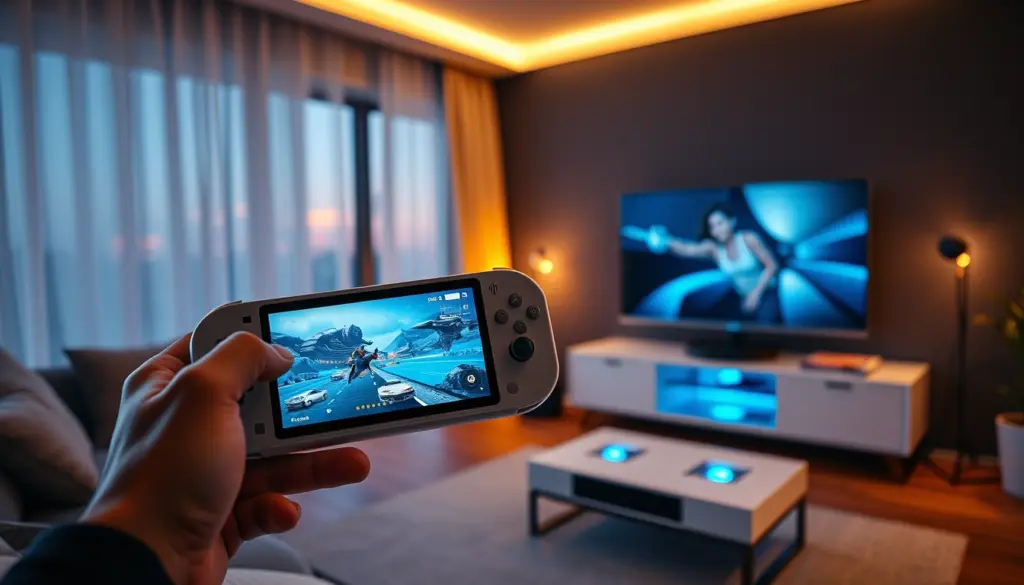
Für die DACH-Region gibt es damit drei Wege, PS5-Spiele außerhalb des Wohnzimmers zu spielen. Erstens die klassische Remote-Play-App auf Windows, Mac, Android oder iOS, die kostenlos ist und die eigene PS5 als Quelle nutzt. Zweitens die PlayStation Portal, ein dediziertes 8-Zoll-Gerät mit 1920×1080-Bildschirm bei bis zu 60 Hz, das ebenfalls auf die eigene Konsole zugreift. Drittens Cloud-Streaming direkt vom PlayStation-Portal-Gerät, das ganz ohne eingeschaltete PS5 auskommt, aber ein aktives PlayStation-Plus-Premium-Abo voraussetzt. Alle drei Wege nutzen dieselbe zugrunde liegende Streaming-Technik, unterscheiden sich aber in Bandbreitenbedarf und Voraussetzungen, die wir im nächsten Abschnitt auflisten.
Der Unterschied zu klassischem Cloud-Gaming wie Xbox Cloud Gaming oder GeForce Now liegt im Besitzverhältnis: Bei Remote Play streamst du von deiner eigenen, bereits gekauften Konsole, es fällt also kein zusätzliches Abo an, solange du auf Cloud-Streaming verzichtest. Das macht die Technik für Haushalte interessant, die bereits eine PS5 besitzen und sie einfach flexibler nutzen wollen, etwa um im Homeoffice in der Mittagspause weiterzuspielen oder Kindern im Kinderzimmer Zugriff auf die Wohnzimmer-Konsole zu geben, ohne ein zweites Gerät zu kaufen.
Voraussetzungen: Hardware, Firmware und Netzwerk-Mindestanforderungen
Bevor du loslegst, solltest du folgende Punkte abhaken. Die Liste deckt alle drei Streaming-Wege ab, du brauchst aber nicht zwingend alles gleichzeitig.
- PS5 mit aktueller Systemsoftware (Einstellungen → System → Systemsoftware → Systemsoftware-Update)
- PSN-Konto mit aktivierter Zwei-Faktor-Authentifizierung
- Für PC/Mac: PS Remote Play App, aktuell in der Versionslinie 9.x für Windows und macOS
- Für Smartphones: PS Remote Play App aus Play Store oder App Store, Android-Client zuletzt im Mai 2026 aktualisiert
- Für PlayStation Portal: eigenes Gerät (UVP 249,99 Euro seit April 2026, Straßenpreise ab rund 220 Euro im deutschen Handel)
- Für Cloud-Streaming auf dem Portal: aktives PlayStation-Plus-Premium-Abo (18,99 Euro/Monat bzw. 151,99 Euro/Jahr in Deutschland, Stand August 2026)
- DualSense-Controller (kabelgebunden oder per Bluetooth gekoppelt)
- Stabile Internetverbindung, siehe Tabelle unten
Die Bandbreite ist der Punkt, an dem die meisten Setups scheitern. Sony nennt für Remote Play über das Internet klare Mindestwerte, die sich je nach Streaming-Modus unterscheiden.
| Modus | Minimum (Up/Down) | Empfohlen | Auflösung/Framerate |
|---|---|---|---|
| PS5 Remote Play (lokal, WLAN) | 5 Mbit/s | 15 Mbit/s | bis 1080p / 60 fps |
| PS5 Remote Play (über Internet) | 5 Mbit/s | 15 Mbit/s | bis 1080p / 60 fps |
| PS Portal Cloud-Streaming (PS Plus Premium) | 5 Mbit/s | 15 Mbit/s (1080p ab 13 Mbit/s) | bis 1080p / 60 fps |
| Xbox Remote Play (zum Vergleich) | ca. 4,75 Mbit/s Upload (Konsole) | 9 Mbit/s Upload / 10 Mbit/s Download | bis 1080p |
Diese Zahlen stammen aus Sonys eigener Remote-Play-Dokumentation und den Cloud-Streaming-Angaben für PlayStation Plus Premium. Wichtig: Es gibt bei keinem der drei Wege eine 4K-Streaming-Option, Remote Play und Cloud-Streaming deckeln aktuell bei 1080p und 60 Bildern pro Sekunde. Wer mit weniger als 5 Mbit/s unterwegs ist, sollte die Erwartungen entsprechend anpassen und eher auf 720p mit reduzierter Bitrate setzen.
Schritt 1 bis 3: Die PS5 für Remote Play vorbereiten
Schritt 1: Remote Play auf der Konsole aktivieren. Öffne auf der PS5 Einstellungen → System → Remote Play und aktiviere die Funktion. Ohne diesen Schalter verweigert die Konsole jede Verbindung von außen, egal welches Zielgerät du benutzt.
Schritt 2: Ruhemodus-Netzwerkfunktionen freischalten. Gehe zu Einstellungen → System → Energie sparen → Im Ruhemodus verfügbare Funktionen und aktiviere sowohl „Mit dem Internet verbunden bleiben” als auch „Einschalten der PS5 aus dem Netzwerk”. Sony beschreibt diesen Schritt in der eigenen Support-Dokumentation so: „Bevor du Remote Play startest, schalte deine PS5 ein oder versetze sie in den Ruhemodus”. Ohne aktivierten Netzwerk-Standby lässt sich die Konsole aus der Ferne gar nicht erst aufwecken, das Portal oder die App zeigen dann dauerhaft „Konsole nicht erreichbar” an.
Schritt 3: Die PS5 als primäre Konsole festlegen. Unter Einstellungen → Benutzer und Konten → Andere → Konsolenteilung und Offline-Spiel aktivierst du „Als primäre PS5 aktivieren”. Das ist vor allem für digital gekaufte Spiele relevant, die ohne primäre Konsole beim Remote-Play-Zugriff teils Lizenzfehler werfen. Notiere dir außerdem die IP-Adresse der Konsole (Einstellungen → Netzwerk → Verbindungsstatus ansehen), die brauchst du später für die Portweiterleitung.
Ein Punkt, der in offiziellen Anleitungen oft zu kurz kommt: Automatische Downloads und Systemupdates laufen auch im Ruhemodus-Netzwerk weiter und können während einer Remote-Play-Sitzung Bandbreite beanspruchen. Prüfe unter Einstellungen → Speicher, ob gerade ein größeres Update oder ein Spiele-Download im Hintergrund läuft, bevor du dich wunderst, warum die Streaming-Qualität plötzlich schwankt. Pausiere laufende Downloads notfalls manuell, bevor du eine Remote-Play-Sitzung mit hoher Bitrate startest, besonders wenn dein Heimanschluss ohnehin nahe am Limit läuft.
Schritt 4 und 5: Remote Play auf Windows und Mac einrichten
Schritt 4: App installieren und Konto verknüpfen. Lade die PS Remote Play App von der offiziellen PlayStation-Seite herunter, installiere sie und melde dich mit demselben PSN-Konto an, das auch auf der PS5 aktiv ist. Für Windows und macOS liegt die App aktuell in der Versionslinie 9.x vor, das jüngste Changelog nennt ausschließlich Stabilitätsverbesserungen bei einzelnen Funktionen.
Schritt 5: Verbindung testen und Bandbreite prüfen. Bevor du die Konsole koppelst, lohnt sich ein kurzer Bandbreitentest über ein Tool wie Speedtest von Ookla, damit du weißt, ob dein Anschluss die 5-Mbit/s-Mindestanforderung überhaupt erreicht. Miss dabei sowohl an dem Gerät, das später streamen soll, als auch direkt am Router per Kabel, denn WLAN-Verluste zwischen Router und Endgerät sind eine der häufigsten Ursachen für schlechte Remote-Play-Qualität, obwohl der Internetanschluss selbst völlig ausreicht. Unter Windows kannst du zusätzlich per PowerShell prüfen, ob dein Rechner die Konsole im lokalen Netz überhaupt sieht:
# Windows PowerShell: PS5 im lokalen Netzwerk finden und Verbindung testen
Test-NetConnection -ComputerName 192.168.1.50 -Port 9302
Test-NetConnection -ComputerName 192.168.1.50 -Port 9295

# Öffentliche Bandbreite per CLI prüfen (winget install Ookla.Speedtest.CLI)
speedtest --accept-license
Ersetze die IP-Adresse durch die deiner eigenen PS5. Antwortet der Port nicht, prüfe zuerst, ob die Konsole wirklich im Ruhemodus-Netzwerk aktiv ist (Schritt 2) und ob PC und Konsole im selben Subnetz hängen. Nach dem App-Start klickst du auf „Start”, meldest dich an und koppelst die Konsole per angezeigtem Code, der auf dem Fernseher erscheint, sofern die PS5 gerade eingeschaltet ist.
Schritt 6: Remote Play auf Android und iOS einrichten
Auf dem Smartphone läuft die Einrichtung fast identisch zum Desktop ab. Installiere die PS Remote Play App aus dem Play Store oder App Store, melde dich mit dem PSN-Konto an und folge dem Kopplungsdialog. Der Android-Client wurde zuletzt im Mai 2026 mit Fokus auf allgemeine Stabilität und Streaming-Qualität aktualisiert, iOS-Nutzer sollten in den Einstellungen der App unbedingt „Hintergrundaktualisierung” zulassen, sonst pausiert die Verbindung beim App-Wechsel.
Ein Detail, das viele übersehen: Auf dem Handy lässt sich die virtuelle Controller-Belegung anpassen, wenn kein physischer DualSense gekoppelt ist. Das funktioniert für Menüs brauchbar, für kompetitive Shooter oder Rennspiele ist ein per Bluetooth gekoppelter DualSense aber praktisch Pflicht, da Touch-Steuerung die Reaktionszeit spürbar verlangsamt. Laut Sonys eigener Remote-Play-Seite gilt: „Eine Breitband-Internetverbindung mit mindestens 5 Mbit/s ist erforderlich”, das gilt für Smartphones über mobile Daten genauso wie über WLAN.
Schritt 7 und 8: PlayStation Portal aus der Box einrichten
Schritt 7: Ersteinrichtung des Portal-Geräts. Nach dem Einschalten führt dich die Portal durch WLAN-Auswahl, Spracheinstellung und PSN-Anmeldung. Anschließend fragt das Gerät nach der Ziel-PS5, hier wählst du deine primäre Konsole aus Schritt 3 aus. Die Kopplung läuft über einen QR-Code oder eine manuelle Code-Eingabe, je nachdem, ob die PS5 gerade läuft oder im Ruhemodus ist.
Schritt 8: Firmware aktualisieren. Prüfe direkt nach der Einrichtung unter Einstellungen → System → Systemsoftware-Update auf der Portal selbst, ob eine neuere Version verfügbar ist. Sony hat im März 2026 einen „1080p High Quality”-Modus für Remote Play und Cloud-Streaming nachgereicht, der über eine höhere Bitrate ein sichtbar schärferes Bild liefert und sich im Schnellmenü unter „Maximale Auflösung” aktivieren lässt (Sitzungsneustart nötig). Im April 2026 folgte Firmware 7.0.2, laut Sonys Versionshinweisen mit „verbesserter Systemsoftware-Performance und -Stabilität” nach Berichten über abbrechende Remote-Verbindungen. Halte die Portal deshalb grundsätzlich aktuell, viele der gemeldeten Verbindungsabbrüche stammen aus veralteten Firmware-Ständen.
Solltest du deine PS5 später gegen ein neueres Modell tauschen oder die Konsole zurücksetzen, musst du die Kopplung zwischen Portal und Konsole neu durchführen, die alte Verknüpfung wird beim Zurücksetzen der PS5 automatisch ungültig. Das Gleiche gilt, wenn du dein PSN-Passwort änderst, in dem Fall verlangt die Portal beim nächsten Start eine erneute Anmeldung, auch wenn die Gerätekopplung selbst bestehen bleibt. Halte für diesen Fall dein Passwort griffbereit, damit du nicht mitten in einer geplanten Spielsession nach den Zugangsdaten suchen musst.
Schritt 9: Cloud-Streaming mit PlayStation Plus Premium aktivieren
Cloud-Streaming unterscheidet sich von Remote Play dadurch, dass die Portal nicht auf deine eigene PS5 zugreift, sondern auf einen Server bei Sony. Deine Konsole zuhause muss dafür nicht eingeschaltet sein. Voraussetzung ist ein aktives PlayStation-Plus-Premium-Abo (18,99 Euro/Monat, 151,99 Euro/Jahr in Deutschland, Stand August 2026). Aktiviere die Funktion in den Portal-Einstellungen unter „Cloud-Streaming”, das Gerät startet danach neu und zeigt einen eigenen Cloud-Streaming-Tab auf dem Homescreen.
Die benötigte Bandbreite steigt mit der gewünschten Auflösung, hier lohnt sich ein Blick auf Sonys offizielle Empfehlungen pro Qualitätsstufe.
| Auflösung | Mindestbandbreite | Praxis-Empfehlung |
|---|---|---|
| 720p | 7 Mbit/s | Mobilfunk (4G/5G) unterwegs |
| 1080p | 13 Mbit/s | Heim-WLAN, 5-GHz-Band |
| 1080p High Quality | 15 Mbit/s+ | Kabelgebundenes Ethernet empfohlen |
Cloud-Streaming eignet sich vor allem für Spiele, die bereits in deiner Bibliothek liegen oder Teil des Cloud-Katalogs von PlayStation Plus Premium sind, nicht jedes Spiel steht dort automatisch zur Verfügung. Prüfe im Store-Bereich der Portal, ob dein gewünschter Titel das Cloud-Symbol trägt, bevor du dich wunderst, warum „Stream” ausgegraut ist.
Ein Vorteil von Cloud-Streaming, den viele Nutzer erst nach der Einrichtung bemerken: Die Sitzung läuft komplett unabhängig davon, ob zuhause gerade jemand fernsieht oder die Konsole physisch blockiert ist. Das macht den Modus besonders praktisch für Zweitwohnungen, Pendler oder Familien, in denen mehrere Personen zeitversetzt auf denselben Account zugreifen wollen, ohne sich gegenseitig von der heimischen PS5 auszusperren. Der Nachteil zeigt sich bei instabilen Verbindungen deutlicher als bei lokalem Remote Play, weil jede Unterbrechung zwischen deinem Gerät und Sonys Rechenzentrum die Sitzung beeinträchtigt, nicht nur die letzte Meile zwischen Router und Endgerät.
Akkulaufzeit und Handling der PlayStation Portal unterwegs
Anders als Smartphone oder Laptop ist die Portal ausschließlich für Remote Play und Cloud-Streaming gebaut, entsprechend läuft der Akku deutlich schneller leer als bei Geräten mit stromsparenderen Anzeigemodi im Hintergrund. Für längere Sessions unterwegs lohnt sich eine Powerbank mit USB-C-PD-Unterstützung, da die Portal über denselben Anschluss lädt, den auch DualSense-Controller und viele aktuelle Smartphones nutzen. Wer die Portal im Rucksack transportiert, sollte zudem auf eine gepolsterte Hülle achten, der 8-Zoll-Bildschirm ist fest verbaut und lässt sich im Gegensatz zum Smartphone-Display nicht separat austauschen.
Ein weiterer Praxis-Tipp betrifft das Display selbst: Die Portal zeigt bei niedriger Bildschirmhelligkeit spürbar länger Akkulaufzeit, ohne dass sich die Streaming-Qualität dadurch verschlechtert, denn Helligkeit und Streaming-Bitrate sind unabhängige Einstellungen. Reduziere die Helligkeit in dunkler Umgebung manuell, statt dich auf die automatische Anpassung zu verlassen, die auf hellere Umgebungen tendenziell konservativer reagiert als nötig.
Schritt 10: Controller koppeln und Eingabeverzögerung senken
Auf PC und Mac koppelst du den DualSense entweder per USB-Kabel (niedrigste Latenz) oder per Bluetooth, indem du den PS- und Share-Button gleichzeitig gedrückt hältst, bis die Lichtleiste blinkt. In der Remote-Play-App findest du unter den Einstellungen einen Latenz-Modus, der die Eingabeverzögerung zulasten der Bildqualität senkt, sinnvoll für schnelle Shooter oder Rhythmusspiele.
Auf der PlayStation Portal ist kein separater Controller nötig, die Bedienelemente sind fest verbaut. Für Handy und Tablet gilt: Ein gekoppelter DualSense reduziert die gefühlte Latenz spürbar gegenüber der Touch-Steuerung, weil die App bei physischen Controllern auf ein direkteres Eingabeprotokoll zurückgreift. Teste außerdem, ob dein Router „Fast Roaming” oder Mesh-Handover aktiviert hat, ein Wechsel zwischen Access Points mitten in der Session verursacht kurze Eingabeaussetzer, die sich wie Lag anfühlen, aber ein WLAN-Problem sind.
Schritt 11 und 12: Bildqualität, Bitrate und Netzwerk optimieren
Schritt 11: Manuelle Bitrate einstellen. In den Remote-Play-Einstellungen (App oder Portal) kannst du zwischen „Automatisch”, „Standard” und „Hoch” wählen. Automatisch passt die Bitrate live an dein Netzwerk an, was bei schwankender Verbindung Ruckler reduziert, aber Bildschärfe kostet. Wer über eine feste Leitung mit konstant hoher Bandbreite streamt, sollte manuell auf „Hoch” bzw. „1080p High Quality” stellen.
Schritt 12: Netzwerk-Priorisierung (QoS) einrichten. Die meisten modernen Router bieten Quality-of-Service-Regeln, mit denen du das Gerät, das Remote Play nutzt, gegenüber Downloads oder Streaming-Diensten priorisierst. In vielen Router-Oberflächen (etwa FritzBox oder Router mit OpenWrt) lässt sich das über die MAC-Adresse des Zielgeräts konfigurieren:
# Beispiel: QoS-Priorisierung auf einem OpenWrt-Router per SQM/tc
# Client-IP der PS5 oder des Remote-Play-Geräts eintragen
tc qdisc add dev br-lan root handle 1: htb default 20
tc class add dev br-lan parent 1: classid 1:10 htb rate 15mbit ceil 20mbit
tc filter add dev br-lan protocol ip parent 1:0 prio 1 u32 \
  match ip dst 192.168.1.50/32 flowid 1:10
Auf einer FritzBox findest du dieselbe Funktion unter „Internet → Filter → Priorisierung”, wo du das Streaming-Gerät der Kategorie „Echtzeitanwendungen” zuordnest. Nutze wenn möglich das 5-GHz-Band statt 2,4 GHz, es hat weniger Störquellen durch Nachbar-WLANs und Bluetooth-Geräte.
Bitrate und Latenz stehen dabei in einem Zielkonflikt: Eine höhere Bitrate verbessert die Bildschärfe, verlangt aber auch mehr Pufferzeit vom Encoder auf der Konsole und vom Decoder auf dem Zielgerät, was die Eingabeverzögerung leicht erhöhen kann. Für rundenbasierte Spiele oder Adventures ist das meist irrelevant, für schnelle Shooter oder Rennspiele lohnt sich ein Kompromiss: eine Stufe unter dem Maximum, dafür spürbar reaktionsschneller. Die Remote-Play-App merkt sich die zuletzt gewählte Einstellung pro Gerät, du musst sie also nicht bei jeder Session neu justieren.
Portweiterleitung und Router-Konfiguration für unterwegs
Für Remote Play im Heimnetz reicht die Standardkonfiguration meist aus. Willst du aber von außerhalb auf deine PS5 zugreifen, ohne dass sie über Sonys Cloud läuft, hilft UPnP (Universal Plug and Play) in den meisten Fällen weiter, sofern dein Router es unterstützt und aktiviert hat. Prüfe das unter Router-Oberfläche → Netzwerk → UPnP. Bleibt die Verbindung trotz aktiviertem UPnP instabil, ist häufig „CGNAT” (Carrier-Grade NAT) bei deinem Internetanbieter die Ursache, dann bekommt dein Router gar keine öffentliche IP-Adresse zugewiesen und eingehende Verbindungen scheitern grundsätzlich. In dem Fall hilft nur eine IPv4-Zusatzoption beim Provider oder ein VPN-Tunnel, den wir im Abschnitt zu den erweiterten Tipps beschreiben.
Wenn du eine feste öffentliche IP-Adresse hast oder DynDNS nutzt, kannst du den DNS-Eintrag automatisiert aktuell halten, damit die Remote-Play-App dich auch nach einem IP-Wechsel wiederfindet:
#!/bin/bash
# Einfaches DDNS-Update-Skript, per Cron alle 15 Minuten ausführen
CURRENT_IP=$(curl -s https://api.ipify.org)
curl -s "https://deindyndns-anbieter.de/update?hostname=meine-ps5.dyndns.org&myip=$CURRENT_IP" \
  -u "benutzername:passwort" >> /var/log/ddns-update.log
Trage das Skript per crontab -e mit */15 * * * * /pfad/zum/skript.sh ein. Ersetze Hostname, Anbieter-URL und Zugangsdaten durch die deines DynDNS-Dienstes.
Sicherheit bei Remote Play: Netzwerk und Konto absichern
Sobald du deine PS5 aus dem Ruhemodus über das Internet erreichbar machst, öffnest du zwangsläufig einen zusätzlichen Zugriffspunkt in dein Heimnetz. Das Bundesamt für Sicherheit in der Informationstechnik (BSI) empfiehlt für Heimnetzwerke grundsätzlich, Router-Firmware aktuell zu halten, unnötige Portweiterleitungen wieder zu deaktivieren und für jedes vernetzte Gerät ein eigenes, starkes Passwort zu verwenden. Für Remote Play heißt das konkret: Aktiviere die Zwei-Faktor-Authentifizierung für dein PSN-Konto, bevor du Fernzugriff einrichtest, denn ein kompromittiertes Passwort reicht sonst aus, um sich per Remote Play direkt auf deiner Konsole einzuloggen und gespeicherte Zahlungsmethoden im PS Store zu missbrauchen.
Wer UPnP am Router aktiviert, um Remote Play von außerhalb zu nutzen, sollte diese Funktion nicht dauerhaft für den gesamten Router offenlassen, sondern nach Möglichkeit nur die konkret benötigten Geräte per Geräte-spezifischer Freigabe erlauben. Weitere Hintergründe zur sicheren Konfiguration von Heimroutern und WLAN-Netzen liefert der BSI-Ratgeber für Verbraucherinnen und Verbraucher. Nutzt du den weiter oben beschriebenen WireGuard-Tunnel statt einer klassischen Portweiterleitung, ist das aus Sicherheitssicht ohnehin die robustere Variante, weil der komplette Datenverkehr verschlüsselt läuft und kein Port dauerhaft offen aus dem Internet erreichbar bleibt.
Ein einfaches Überwachungsskript hilft dabei, unautorisierte Zugriffsversuche frühzeitig zu bemerken, etwa indem es fehlgeschlagene Verbindungsversuche auf dem Remote-Play-Port protokolliert:
#!/bin/bash
# Einfaches Monitoring: PS5-Erreichbarkeit prüfen und Ausfälle loggen
PS5_IP="192.168.1.50"
if ! ping -c 2 -W 2 "$PS5_IP" > /dev/null 2>&1; then
  echo "$(date '+%Y-%m-%d %H:%M:%S') PS5 nicht erreichbar" >> /var/log/ps5-monitor.log
fi
Trage auch dieses Skript per Cron alle paar Minuten ein und wirf gelegentlich einen Blick in die Logdatei. Häufen sich dort Einträge zu ungewöhnlichen Zeiten, etwa nachts, obwohl niemand streamt, ist das ein guter Anlass, Router-Logs und PSN-Kontoaktivität genauer zu prüfen.
Remote Play im Ausland: Mobile Daten, Hotspot und EU-Roaming
Für Reisen innerhalb der EU gelten weiterhin die Roaming-Regeln der EU-Verordnung „Roam like at Home”, mobile Datentarife aus Deutschland, Österreich oder der Schweiz (mit entsprechendem Auslandspaket) lassen sich also grundsätzlich auch für Remote Play im EU-Ausland nutzen, solange der Datentarif ausreichend Volumen bietet. Da Remote Play kontinuierlich streamt statt Daten in Paketen herunterzuladen, frisst eine Session bei 1080p und hoher Bitrate durchaus mehrere Gigabyte pro Stunde, ein Wert, den viele mobile Tarife mit gedrosselter Geschwindigkeit nach Erreichen des Inklusivvolumens nicht mehr souverän tragen.
Praktisch bedeutet das: Wer im Zug oder im Hotel-WLAN streamen will, sollte vorher die tatsächliche Bandbreite testen statt sich auf die beworbene Geschwindigkeit des Anbieters zu verlassen. Öffentliche WLAN-Netze in Zügen oder Hotels schwanken stark und blockieren gelegentlich die für Remote Play nötigen Ports, in dem Fall hilft nur der Wechsel auf mobile Daten oder ein persönlicher Hotspot. Für Länder außerhalb der EU gelten die regulären Roaming-Gebühren des jeweiligen Anbieters, hier lohnt sich vorab ein Blick in die eigene Tarifübersicht, damit das Streaming-Vergnügen nicht in einer unerwarteten Rechnung endet.
Für die PlayStation Portal gilt eine zusätzliche Einschränkung unterwegs: Das Gerät hat kein eigenes Mobilfunkmodem, es braucht also immer eine WLAN-Verbindung, entweder über einen Hotspot vom Smartphone oder ein vorhandenes Netz. Wer viel unterwegs streamt, sollte deshalb vorab prüfen, ob der eigene Mobilfunktarif Tethering ohne separate Zusatzkosten erlaubt, einige Anbieter drosseln oder berechnen Hotspot-Nutzung getrennt vom regulären Datenvolumen.
PS5 Remote Play vs. Xbox Remote Play vs. Steam Link
Sony ist mit Remote Play und der Portal nicht allein am Markt. Microsoft bietet mit dem offiziellen Xbox Remote Play eine vergleichbare Lösung für die eigene Konsole, Valve pflegt mit Steam Link eine plattformübergreifende Alternative fürs PC-Streaming. Die drei Systeme unterscheiden sich vor allem bei Auflösung, benötigter Bandbreite und ob ein eigenes Hardware-Gerät nötig ist.
| Dienst | Eigenes Gerät nötig? | Max. Auflösung | Kosten |
|---|---|---|---|
| PS5 Remote Play (App) | Nein, PC/Mac/Handy reicht | 1080p / 60 fps | kostenlos |
| PlayStation Portal | Ja, dediziertes Gerät | 1080p / 60 fps | 249,99 Euro UVP, Straßenpreis ab ca. 220 Euro |
| PS Portal Cloud-Streaming | Ja, Portal + Abo | 1080p / 60 fps | Portal + PS Plus Premium ab 18,99 Euro/Monat |
| Xbox Remote Play | Nein, App reicht | 1080p | kostenlos |
| Steam Link | Nein, App reicht | bis 4K je nach Host-PC | kostenlos |
Steam Link sticht bei der maximalen Auflösung heraus, weil es direkt vom eigenen Gaming-PC streamt und nicht durch eine feste Konsolen-Encoder-Vorgabe gedeckelt ist. Die Android-Version des Steam-Link-Clients wurde im Juli 2026 unter anderem um eine 59,94-fps-Framerate-Option und einen deaktivierbaren Low-Latency-Video-Modus erweitert, Valve pflegt die App also weiterhin aktiv. Wer bereits einen leistungsstarken Windows-PC besitzt, bekommt mit Steam Link mehr Bildqualität als mit Sonys oder Microsofts Lösung, dafür fehlt der Konsolen-Komfort komplett. Mehr zu den Unterschieden zwischen den großen Store-Ökosystemen findest du in unserem Vergleich Steam vs. Xbox App.
5 häufige Fehler beim Remote-Play-Setup
Die meisten Support-Anfragen zu Remote Play lassen sich auf eine Handvoll wiederkehrender Fehler zurückführen, die sich alle innerhalb weniger Minuten beheben lassen, sobald man weiß, wo man suchen muss. Die folgende Liste sortiert die Ursachen nach Häufigkeit, basierend auf den in dieser Anleitung beschriebenen Einrichtungsschritten.
- Ruhemodus-Netzwerkfunktionen deaktiviert lassen. Ohne „Mit dem Internet verbunden bleiben” wacht die PS5 aus dem Ruhemodus nicht auf, egal wie gut dein Netzwerk sonst konfiguriert ist.
- 2,4-GHz-WLAN statt 5-GHz nutzen. Das ältere Frequenzband ist überlaufener und liefert bei vielen Nachbarnetzwerken spürbar mehr Paketverlust, was sich als Ruckeln und Bildaussetzer zeigt.
- Firmware auf Konsole oder Portal ignorieren. Ein Großteil der 2026 gemeldeten Verbindungsabbrüche ließ sich laut Sonys eigenen Versionshinweisen direkt auf veraltete Systemsoftware zurückführen.
- Cloud-Streaming mit Remote Play verwechseln. Wer kein PS-Plus-Premium-Abo hat, aber „Cloud-Streaming” aktivieren will, landet in einer Fehlermeldung statt in der erwarteten lokalen Remote-Play-Verbindung.
- Kein Test der tatsächlichen Upload-Geschwindigkeit zuhause. Viele DSL- und Kabelanschlüsse haben einen deutlich niedrigeren Upload- als Download-Wert, gerade der Upload deiner Heimleitung entscheidet aber darüber, wie gut Remote Play von unterwegs funktioniert.
Fehlerbehebung: Die 8 häufigsten Remote-Play-Probleme
Trotz sorgfältiger Einrichtung tauchen gelegentlich Probleme auf, die sich nicht direkt einem der 12 Schritte zuordnen lassen. Die folgende Tabelle fasst die Fehlerbilder zusammen, die in deutschsprachigen Support-Foren und PlayStation-Community-Threads am häufigsten gemeldet werden, zusammen mit der jeweils wahrscheinlichsten Ursache und einer konkreten Lösung.
| Problem | Wahrscheinliche Ursache | Lösung |
|---|---|---|
| „Konsole nicht erreichbar” | Ruhemodus-Netzwerkoptionen deaktiviert | Einstellungen → Energie sparen → Netzwerkoptionen aktivieren, PS5 neu starten |
| Verbindung bricht nach Minuten ab | WLAN-Roaming zwischen Access Points oder DHCP-Lease läuft ab | Statische IP für die Konsole vergeben, Mesh-Roaming für dieses Gerät deaktivieren |
| Sehr niedrige Bitrate trotz gutem WLAN | Automatischer Qualitätsmodus reagiert auf kurzzeitige Aussetzer | Bitrate manuell auf „Hoch” bzw. „1080p High Quality” stellen |
| Cloud-Streaming-Tab fehlt auf der Portal | Kein aktives PS-Plus-Premium-Abo oder veraltete Firmware | Abo-Status prüfen, Systemsoftware-Update ausführen |
| Controller reagiert verzögert | Bluetooth-Interferenz durch andere 2,4-GHz-Geräte | Kabelverbindung nutzen oder störende Geräte in der Nähe abschalten |
| Keine Verbindung von unterwegs möglich | CGNAT beim Internetanbieter, keine öffentliche IP | Beim Provider nach IPv4-Zusatzoption fragen oder VPN-Tunnel einrichten |
| App zeigt Login-Fehler trotz korrektem Passwort | PSN-Serverstörung oder abgelaufene Sitzung | PSN-Statusseite prüfen, App-Cache leeren, erneut anmelden |
| Bild ist verpixelt bei stabiler Verbindung | Manuelle Bitrate zu niedrig eingestellt | In den Streaming-Einstellungen Auflösung und Bitrate auf Maximum setzen |
Bei anhaltenden Problemen lohnt sich zusätzlich ein Blick auf den offiziellen PSN-Netzwerkstatus. 2026 gab es mehrere größere PSN-Ausfälle, unter anderem am 22. März und 24. Juli, die DACH-Nutzer spürbar betrafen und Remote Play, Cloud-Speicher sowie Multiplayer-Funktionen zeitweise lahmlegten. Lokales Remote Play mit bereits angemeldeter Konsole funktionierte in einigen dieser Fälle weiter, während Cloud-Streaming auf der Portal ausfiel, was zeigt, wie unterschiedlich beide Wege von zentralen Serverproblemen betroffen sein können.
Erweiterte Tipps für Profis: VPN-Zugriff, Multi-Device-Setup und Automatisierung
Wer CGNAT umgehen will, ohne den Provider zu wechseln, kann einen eigenen VPN-Server auf einem günstigen Cloud-Server mieten und die PS5 darüber erreichbar machen. Ein WireGuard-Tunnel ist dafür die schlankste Lösung, weil er kaum zusätzliche Latenz erzeugt, ein wichtiger Faktor beim Streaming:
# /etc/wireguard/wg0.conf auf dem Heimrouter oder Raspberry Pi im Heimnetz
[Interface]
PrivateKey =
Address = 10.8.0.2/24
DNS = 1.1.1.1

[Peer]
PublicKey =
Endpoint = dein-vps-server.de:51820
AllowedIPs = 10.8.0.0/24
PersistentKeepalive = 25
Mit diesem Tunnel verbindest du dich von unterwegs zuerst per VPN in dein Heimnetz und startest anschließend Remote Play ganz normal, so als wärst du zuhause im WLAN. Das umgeht CGNAT vollständig, weil die Verbindung über deinen eigenen VPN-Server läuft statt über eine eingehende Portweiterleitung.
Für Haushalte mit mehreren Remote-Play-Nutzern (etwa Portal im Wohnzimmer, App auf dem Arbeitslaptop) lohnt sich ein separates Gäste-WLAN mit eigener QoS-Priorität für Streaming-Geräte, damit sich Downloads oder Cloud-Backups nicht mit der Remote-Play-Bandbreite überschneiden. Wer die Konsole regelmäßig neu bootet, kann zusätzlich ein einfaches Watchdog-Skript auf einem Heimserver laufen lassen, das per Ping prüft, ob die PS5 erreichbar ist, und bei Ausfall eine Benachrichtigung schickt.
Für technisch versierte Nutzer mit eigenem Homelab lässt sich der Ping-Check aus dem Sicherheitsabschnitt weiter oben leicht zu einem vollwertigen Verfügbarkeits-Dashboard ausbauen, etwa mit einem selbst gehosteten Tool wie Uptime Kuma, das zusätzlich Reaktionszeiten protokolliert und bei Ausfällen automatisch eine Nachricht per E-Mail oder Messenger verschickt. Das ist besonders praktisch, wenn mehrere Familienmitglieder an unterschiedlichen Standorten auf dieselbe Konsole zugreifen und schnell erkennen wollen, ob ein Problem am Heimnetz oder am eigenen Anschluss liegt, bevor sie unnötig Zeit mit Fehlersuche auf der falschen Seite verbringen.
Das komplette Setup im Überblick: Ein fertiges Remote-Play-Projekt
Zum Abschluss die vollständige Checkliste, mit der ein Remote-Play-Setup nach dieser Anleitung startklar ist. Gehe sie einmal komplett durch, bevor du das erste Mal von unterwegs streamst.
# Checkliste: Remote-Play-Setup Ende-zu-Ende testen
[ ] PS5-Systemsoftware aktuell
[ ] Remote Play in Einstellungen aktiviert
[ ] Ruhemodus-Netzwerkoptionen aktiviert
[ ] Primäre PS5 festgelegt
[ ] Statische IP oder DHCP-Reservierung für die Konsole
[ ] PS Remote Play App auf Zielgerät installiert und Version geprüft
[ ] DualSense gekoppelt (USB oder Bluetooth)
[ ] Speedtest: Upload und Download über 5 Mbit/s
[ ] Bitrate manuell auf gewünschte Qualitätsstufe gestellt
[ ] Portal-Firmware aktuell (falls Portal genutzt wird)
[ ] PS-Plus-Premium-Status geprüft (falls Cloud-Streaming genutzt wird)
[ ] QoS-Regel für Streaming-Gerät im Router aktiv
[ ] VPN-Tunnel getestet (falls CGNAT vorliegt)
[ ] Testverbindung von außerhalb des Heimnetzes durchgeführt
Mit dieser Checkliste deckst du alle drei Streaming-Wege ab, egal ob du klassisch per App, über die Portal oder komplett über Cloud-Streaming spielst. Wer regelmäßig zwischen mehreren Standorten pendelt, etwa Zuhause und Büro, sollte die Checkliste einmal an jedem Standort durchgehen, da sich Router-Konfiguration und Bandbreite unterscheiden können.
Sinnvoll ist außerdem ein kurzer Testlauf mit einem Spiel, das du gut kennst, statt gleich mit einem neuen, unbekannten Titel zu starten. So erkennst du sofort, ob sich Eingabeverzögerung oder Bildqualität ungewohnt anfühlen, ohne gleichzeitig neue Spielmechaniken lernen zu müssen. Notiere dir die für dein Netzwerk am besten funktionierende Kombination aus Bitrate-Einstellung und Auflösung, damit du sie bei zukünftigen Sessions nicht erneut per Trial-and-Error herausfinden musst.
Häufig gestellte Fragen (FAQ)
Brauche ich PlayStation Plus Premium für PS5 Remote Play?
Nein. Klassisches Remote Play über die App oder die Portal greift direkt auf deine eigene PS5 zu und funktioniert mit jedem PSN-Konto. PlayStation Plus Premium wird ausschließlich für das Cloud-Streaming ohne eingeschaltete Konsole benötigt.
Was kostet die PlayStation Portal 2026?
Die offizielle UVP liegt seit April 2026 bei 249,99 Euro für Europa, im deutschen Handel finden sich Angebote teils schon ab rund 220 Euro.
Funktioniert Remote Play auch über mobile Daten?
Ja, solange die Verbindung mindestens 5 Mbit/s im Up- und Download erreicht. In der Praxis schwankt mobile Bandbreite stärker als WLAN, weshalb sich der automatische Qualitätsmodus hier besonders anbietet.
Kann ich mit Remote Play in 4K streamen?
Nein. Weder Remote Play noch Cloud-Streaming auf der Portal unterstützen aktuell eine 4K-Ausgabe, beide Modi deckeln bei 1080p und maximal 60 Bildern pro Sekunde.
Was ist der Unterschied zwischen Remote Play und Cloud-Streaming auf der Portal?
Remote Play greift auf deine eigene, eingeschaltete PS5 zurück. Cloud-Streaming läuft komplett über Sonys Server und braucht kein eingeschaltetes Gerät zuhause, dafür aber ein aktives PlayStation-Plus-Premium-Abo und nicht jedes Spiel steht dort automatisch bereit.
Funktioniert die PlayStation Portal ohne eigene PS5 zuhause?
Nur über Cloud-Streaming mit PlayStation Plus Premium. Für klassisches Remote Play braucht die Portal zwingend eine eigene, gekoppelte PS5.
Muss ich Ports in meinem Router öffnen?
Für Nutzung im selben WLAN nicht. Für Zugriff von außerhalb reicht in den meisten Fällen aktiviertes UPnP am Router, nur bei CGNAT durch den Internetanbieter brauchst du eine Zusatzoption oder einen VPN-Tunnel.
Warum bricht meine Remote-Play-Verbindung ständig ab?
Häufigste Ursachen sind WLAN-Roaming zwischen mehreren Access Points, ablaufende DHCP-Leases oder veraltete Firmware auf Konsole oder Portal. Eine statische IP-Adresse und aktuelle Systemsoftware lösen die meisten dieser Fälle.
Kann ich mehrere Geräte gleichzeitig per Remote Play verbinden?
Nein, eine PS5 unterstützt zu einem Zeitpunkt nur eine aktive Remote-Play-Sitzung. Zwei Familienmitglieder können also nicht gleichzeitig auf dieselbe Konsole zugreifen, wohl aber nacheinander mit unterschiedlichen Geräten.
Lohnt sich die PlayStation Portal, wenn ich schon Remote Play auf dem Handy nutze?
Das hängt vom Nutzungsmuster ab. Die Portal bietet physische Controller-Elemente und einen größeren, dedizierten Bildschirm, was sich für längere Sessions besser anfühlt als Touch-Steuerung auf dem Smartphone. Wer nur gelegentlich kurz reinschaut, kommt mit der kostenlosen App auf dem ohnehin vorhandenen Handy meist günstiger weg.
Fazit
PS5 Remote Play, die PlayStation Portal und Cloud-Streaming decken 2026 zusammen fast jedes Szenario ab, vom schnellen Blick aufs Handy bis zum vollwertigen Spielen unterwegs. Die technische Hürde liegt weniger in der App-Bedienung als im Heimnetzwerk: Ruhemodus-Einstellungen, Bandbreite und Router-Konfiguration entscheiden am Ende darüber, ob die Verbindung stabil bleibt. Mit den 12 Schritten und der Checkliste aus diesem Guide sollte ein funktionierendes Setup innerhalb von etwa 30 Minuten stehen, inklusive Fehlerbehebung für die häufigsten Stolperfallen.
Am wichtigsten bleibt der Netzwerktest vor der ersten Session: Wer Upload und Download vorab misst, die Ruhemodus-Optionen korrekt setzt und Firmware auf Konsole sowie Portal aktuell hält, vermeidet die überwiegende Mehrheit der Probleme, die in Foren und Support-Anfragen rund um Remote Play kursieren. Für alle anderen Fälle liefert die Fehlerbehebungstabelle in diesem Guide einen schnellen Einstieg, ohne dass du dich durch mehrere Support-Seiten klicken musst.
Related Coverage
- Sony beendet PC-Ports: Aus nach über 1 Mrd. $
- Xbox Series S vs. PS5 Digital: 100 € für 2,5x Power
- Sony-Gewinn springt 37 %, PS5-Absatz sinkt 36 %
- Steam vs. Xbox App: 125.000 gegen 300 Spiele
- Nvidia App vs. GeForce Experience: 50 % schneller
- Xbox Disc-to-Digital startet: 17 Monate vor Sony
- Weitere Gaming-Artikel