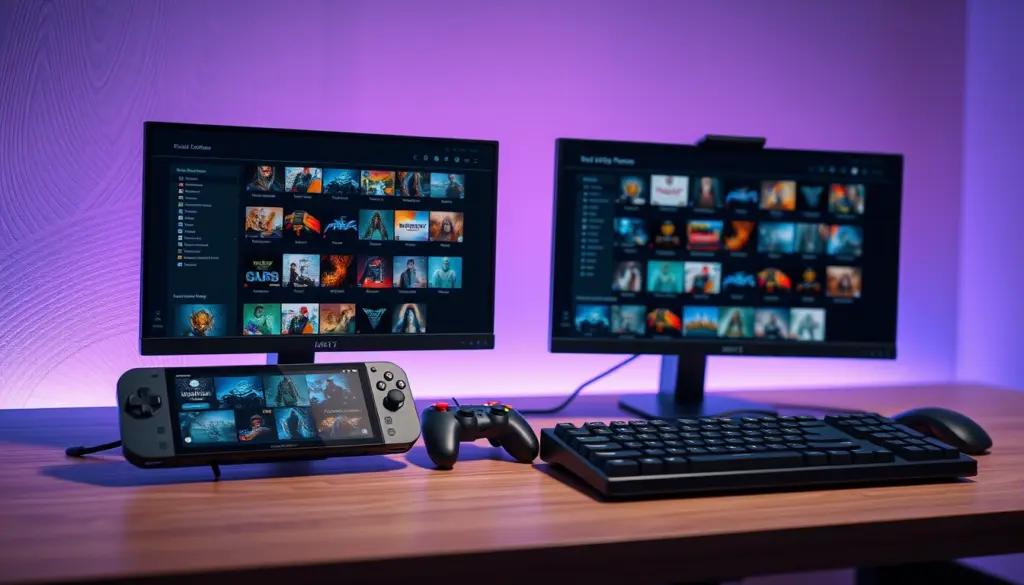
Wer unter Linux, Windows oder macOS Spiele aus dem Epic Games Store, von GOG und aus Amazon Prime Gaming besitzt, kennt das Problem: Für jeden Store gibt es einen eigenen, oft schwerfälligen Client – und der offizielle Epic-Games-Store-Client läuft unter Linux gar nicht erst nativ. Heroic Games Launcher löst dieses Problem mit einer einzigen, quelloffenen Oberfläche für alle drei Stores. Dieser Leitfaden zeigt in 12 Schritten, wie die Installation auf jeder Plattform gelingt, wie die Wine- und Proton-Kompatibilitätsschicht richtig konfiguriert wird und wie typische Fehler vermieden werden.
Besonders auf der Steam Deck und vergleichbaren Linux-Handhelds hat sich Heroic Games Launcher in den vergangenen Jahren zu einem festen Bestandteil der Standard-Softwareausstattung entwickelt, weil weder Epic noch Amazon einen nativen Linux-Client anbieten und GOGs eigener Client GOG Galaxy ebenfalls nur für Windows und macOS existiert. Statt auf Umwegen über virtuelle Maschinen oder manuell konfigurierte Wine-Präfixe zurückzugreifen, bündelt Heroic Games Launcher sämtliche Anmelde-, Download- und Kompatibilitätslogik in einer einzigen, aktiv gepflegten Anwendung – kostenlos, quelloffen und ohne die Notwendigkeit, weiterhin einen der drei offiziellen Clients parallel zu betreiben.
Was ist Heroic Games Launcher?
Heroic Games Launcher ist ein kostenloser, quelloffener Spiele-Launcher für Linux, Windows und macOS, der Bibliotheken von Epic Games, GOG und Amazon Prime Gaming in einer einzigen Anwendung zusammenführt. Statt drei separate, teils über 1 GB große Electron-Clients zu installieren, genügt eine schlanke Oberfläche, die im Hintergrund auf spezialisierte Kommandozeilen-Werkzeuge zurückgreift: Legendary für den Epic Games Store, gogdl (eine Eigenentwicklung des Heroic-Teams) für GOG und Nile für Amazon Prime Gaming. Diese drei Bibliotheken übernehmen Download, Installation, Update und Verwaltung der eigentlichen Spieledateien, während Heroic Games Launcher selbst die grafische Oberfläche, die Kontoverwaltung und die Integration von Wine- beziehungsweise Proton-Kompatibilitätsschichten liefert.
Das Projekt ist unter der GPL-3.0-Lizenz quelloffen auf GitHub verfügbar und zählt aktuell rund 11.817 GitHub-Sterne. Die jüngste stabile Version trägt die Bezeichnung v2.22.0 (“Hajrudin”) und wurde am 16. Mai 2026 veröffentlicht. Heroic Games Launcher wird von der Community in rund 40 Sprachen übersetzt, darunter auch vollständig ins Deutsche, und läuft nicht nur auf dem Desktop, sondern – über den Software-Store Discover – auch offiziell auf der Steam Deck sowie auf zahlreichen anderen Linux-Handhelds.
Zu den Kernfunktionen zählen laut offizieller Projektdokumentation die Anmeldung mit bestehenden Epic-, GOG- oder Amazon-Konten, die Installation, Deinstallation, Reparatur und Aktualisierung von Spielen, der Import bereits vorhandener Installationen, die Synchronisierung von Spielständen in der Cloud sowie die Suche nach Kompatibilitätsinformationen über ProtonDB direkt aus der Anwendung heraus. Zusätzlich lassen sich beliebige weitere Programme und Spiele außerhalb der drei Stores als eigene Einträge hinzufügen und in frei definierbaren Kategorien organisieren.
In den folgenden Abschnitten wird die komplette Einrichtung von Heroic Games Launcher Schritt für Schritt erklärt: von den Systemanforderungen über die Installation auf Linux, Windows, macOS und der Steam Deck bis hin zur Konfiguration von Wine-GE und Proton-GE, der Feinabstimmung der Grafikeinstellungen und der Behebung der häufigsten Fehler.
Wichtig für das Verständnis der weiteren Schritte ist, dass sich die drei angebundenen Stores in ihrer Funktionsweise deutlich unterscheiden. Der Epic Games Store ist bekannt für seine wöchentlich wechselnden Gratisspiele und bindet Titel über eine eigene DRM-Schicht (Epic Online Services) an das jeweilige Konto. GOG verfolgt einen bewusst gegensätzlichen Ansatz: Sämtliche Spiele werden vollständig DRM-frei ausgeliefert, lassen sich also auch ohne aktive Internetverbindung oder Kontoprüfung dauerhaft nutzen und offline sichern. Amazon Prime Gaming wiederum ist an ein aktives Amazon-Prime-Abonnement gekoppelt und stellt monatlich wechselnde Spiele sowie In-Game-Inhalte für unterstützte Titel bereit. Heroic Games Launcher behandelt alle drei Quellen einheitlich, respektiert dabei aber die jeweiligen Eigenheiten – DRM-freie GOG-Installationen lassen sich beispielsweise problemlos auf einen USB-Stick kopieren und auf einem anderen Rechner ohne erneute Online-Prüfung starten, während Epic- und Amazon-Titel weiterhin eine gültige Authentifizierung voraussetzen.
Voraussetzungen: Systemanforderungen und Downloads
Heroic Games Launcher selbst ist genügsam: Laut offiziellen Angaben genügen 2 GB Arbeitsspeicher, ein Dual-Core-Prozessor ab 1,8 GHz sowie rund 500 MB freier Speicherplatz für die Anwendung selbst. Wichtig ist dabei die Betonung “selbst” – die eigentlichen Spiele benötigen natürlich zusätzlichen Speicherplatz, der je nach Titel von wenigen hundert Megabyte bis zu mehreren hundert Gigabyte reichen kann. Vor der Installation lohnt sich daher ein Blick auf den verfügbaren Speicherplatz, insbesondere wenn mehrere große Spiele parallel installiert werden sollen.
Ein bestehendes Nutzerkonto bei mindestens einem der drei unterstützten Stores ist Voraussetzung, um die Bibliothek überhaupt füllen zu können – Heroic Games Launcher meldet sich über die offiziellen Login-Seiten der jeweiligen Anbieter an, sodass Zugangsdaten niemals direkt an die Anwendung selbst übermittelt werden, sondern ausschließlich Authentifizierungs-Token lokal gespeichert werden.
Eine stabile Internetverbindung ist für den Ersteinrichtungsprozess ebenfalls wichtig, da sowohl die Anmeldung als auch der anschließende Bibliotheksabgleich auf funktionierende Verbindungen zu den jeweiligen Store-Servern angewiesen sind. Für die eigentlichen Spiele-Downloads gilt: Moderne Titel aus allen drei Stores können mehrere zehn bis über hundert Gigabyte groß sein, weshalb sich vor der Installation größerer Bibliotheken ein Blick auf die eigene Internet-Flatrate beziehungsweise das monatliche Datenvolumen lohnt, sofern eine mobile oder gedrosselte Verbindung genutzt wird. Nutzer, die bereits eines der unter Lutris oder Bazzite beschriebenen Linux-Gaming-Setups betreiben, können die dort eingerichtete Grundausstattung – insbesondere bereits vorhandene Wine- beziehungsweise Proton-Versionen – in der Regel unverändert weiterverwenden, da Heroic Games Launcher auf dieselben offenen Standards zurückgreift.
| Betriebssystem | Offiziell unterstützte Version | RAM (Minimum) | Speicherplatz | Installationswege |
|---|---|---|---|---|
| Linux (Ubuntu) | die jeweils zwei aktuellsten LTS-Versionen (ab 22.04) | 2 GB | ca. 500 MB | Flatpak, .deb |
| Linux (Fedora) | die zwei aktuellsten Versionen (ab 37) | 2 GB | ca. 500 MB | Flatpak, .rpm |
| Linux (Arch & Derivate) | Arch, Manjaro, Garuda, EndeavourOS | 2 GB | ca. 500 MB | AUR, Flatpak |
| SteamOS / Steam Deck | aktuelles SteamOS | 2 GB | ca. 500 MB | nur über Discover |
| Windows | Windows 10 und 11 | 2 GB | ca. 500 MB | winget, .exe-Installer |
| macOS | macOS 14 oder neuer | 2 GB | ca. 500 MB | Homebrew, .dmg |
Auf allen anderen Linux-Distributionen funktioniert Heroic Games Launcher laut Projekt-Dokumentation in der Regel ebenfalls, wird dort aber nicht offiziell mit vorgefertigten Paketen gepflegt – hier helfen das AppImage-Format oder ein generisches tar.xz-Archiv weiter.
Installation unter Linux: Flatpak, .deb, .rpm und AUR
Unter Linux ist Flatpak über Flathub der von den Entwicklern empfohlene und distributionsübergreifend am einfachsten zu wartende Weg, da Updates automatisch über den jeweiligen Software-Store (Discover, GNOME Software, Pop!_Shop) einlaufen. Alternativ stehen native Pakete für Debian/Ubuntu und Fedora sowie ein Paket im Arch User Repository (AUR) zur Verfügung.
- Schritt 1 – Systemvoraussetzungen prüfen: Freien Speicherplatz und RAM gemäß obiger Tabelle kontrollieren, Distribution und Version notieren.
- Schritt 2 – Flatpak-Unterstützung sicherstellen: Die meisten aktuellen Distributionen bringen Flatpak vorinstalliert mit; falls nicht, lässt es sich über den jeweiligen Paketmanager nachinstallieren (z. B.
sudo apt install flatpakunter Ubuntu). - Schritt 3 – Heroic Games Launcher per Flatpak installieren: Terminal öffnen und den Befehl aus dem Codeblock unten ausführen, oder alternativ im Software-Store nach “Heroic” suchen und über die Flathub-Quelle installieren.
- Schritt 4 – Alternative Paketformate nutzen (optional): Wer kein Flatpak möchte, lädt das passende .deb- oder .rpm-Paket von der offiziellen GitHub-Release-Seite herunter.
Der Flatpak-Befehl über die Kommandozeile lautet:
flatpak install flathub com.heroicgameslauncher.hglNach Abschluss der Installation lässt sich die erfolgreiche Einrichtung mit folgendem Befehl überprüfen:
flatpak list | grep heroic

# Erwartete Ausgabe:
# Heroic Games Launcher   com.heroicgameslauncher.hgl   2.22.0   stable   flathub
Für Debian, Ubuntu und Derivate genügt nach dem Download der .deb-Datei von der GitHub-Release-Seite folgender Befehl im Download-Ordner:
sudo dpkg -i Heroic-*.deb
sudo apt install -f   # löst fehlende Abhängigkeiten automatisch auf
Fedora- und andere RPM-basierte Systeme installieren die heruntergeladene Datei entsprechend mit DNF:
sudo dnf install ./heroic-*.x86_64.rpmArch-Linux-Nutzer finden Heroic Games Launcher im Arch User Repository (AUR) und installieren es bequem über einen AUR-Helper der eigenen Wahl. Wer keine der genannten Distributionen nutzt, greift auf das plattformunabhängige AppImage oder ein tar.xz-Archiv zurück, die laut offizieller Projektdokumentation auf GitHub auf praktisch jeder halbwegs aktuellen Linux-Distribution lauffähig sind, auch wenn der offizielle Support hier eingeschränkter ist. Sämtliche .deb- und .rpm-Pakete sowie das AppImage stehen zentral auf der GitHub-Release-Seite der aktuellen Version v2.22.0 zum Download bereit, während die Flatpak-Variante zusätzlich über die offizielle Flathub-Projektseite eingesehen werden kann, inklusive Angaben zu Berechtigungen und Downloadzahlen.
Installation unter Windows und macOS
Auch außerhalb der Linux-Welt lässt sich Heroic Games Launcher in wenigen Minuten einrichten. Windows- und macOS-Nutzer profitieren dabei von den jeweiligen System-Paketmanagern, was spätere Updates erheblich vereinfacht. Anders als unter Linux, wo der offizielle Epic-Client komplett fehlt, konkurriert Heroic Games Launcher unter Windows direkt mit den offiziellen Clients aller drei Stores – der Umstieg lohnt sich hier vor allem für Nutzer, die eine einzige, konsistente Oberfläche für alle drei Bibliotheken bevorzugen, statt drei separate, unterschiedlich bedienbare Anwendungen parallel offen zu halten.
Windows
Schritt 5 – Installation unter Windows: Windows 11 und aktuelle Windows-10-Installationen bringen den Paketmanager winget standardmäßig mit. Ein Terminal (PowerShell oder Eingabeaufforderung) öffnen und folgenden Befehl ausführen:
winget install HeroicGamesLauncher.HeroicGamesLauncherWer lieber grafisch installiert, lädt den .exe-Installer direkt von der offiziellen GitHub-Release-Seite herunter. Dort stehen sowohl eine klassische Setup-Variante mit Verknüpfungen als auch eine portable Version zur Auswahl, die ohne Installation direkt vom USB-Stick oder aus einem beliebigen Ordner läuft.
macOS
Schritt 6 – Installation unter macOS: Auf macOS 14 oder neuer ist Homebrew der komfortabelste Weg. Mit installiertem Homebrew genügt folgender Befehl im Terminal:
brew install --cask heroicAlternativ steht auf der offiziellen Heroic-Games-Launcher-Website ein .dmg-Image bereit, das die Anwendung nach dem Öffnen per Drag-and-drop in den Ordner “Programme” installiert. Da Heroic Games Launcher nicht mit einem kostenpflichtigen Apple-Entwicklerzertifikat signiert ist, blockiert Gatekeeper den ersten Start unter Umständen – ein Rechtsklick auf die Anwendung und die Auswahl “Öffnen” umgeht diese Warnung beim ersten Mal. Wer sich unsicher ist, ob die eigene macOS-Version unterstützt wird, findet eine aktuelle Übersicht aller Systemvoraussetzungen in der offiziellen FAQ des Projekts, die auch Antworten zu Datenschutz, unterstützten Stores und geplanten Funktionen enthält.
Heroic Games Launcher auf der Steam Deck einrichten
Auf der Steam Deck und vergleichbaren SteamOS- beziehungsweise Bazzite-Handhelds ist Heroic Games Launcher besonders beliebt, da native Epic- und GOG-Clients für Linux-Handhelds schlicht fehlen. Valve erlaubt auf der Steam Deck offiziell nur die Installation über den integrierten Software-Store Discover – nicht über Flatpak-Kommandozeilenbefehle im Desktop-Modus, auch wenn diese technisch ebenfalls funktionieren.
Das gilt nicht nur für die Steam Deck selbst: Auch auf anderen Windows-basierten Handhelds wie dem MSI Claw oder Modellen der ROG-Ally-Reihe lässt sich Heroic Games Launcher regulär über den Windows-Weg aus Schritt 5 installieren. Wer auf einem dieser Geräte stattdessen ein Linux-basiertes Betriebssystem wie Bazzite einsetzt, folgt dagegen dem oben beschriebenen Linux-Installationsweg über Flatpak – die grundsätzliche Bedienung von Heroic Games Launcher unterscheidet sich zwischen den Handheld-Modellen kaum, da die Anwendung plattformübergreifend dieselbe Oberfläche verwendet.
- Schritt 7 – In den Desktop-Modus wechseln: Über die Power-Taste im Steam-Schnellmenü “In den Desktop-Modus wechseln” auswählen.
- Schritt 8 – Discover öffnen und installieren: Im Anwendungsmenü den Software-Store Discover starten, nach “Heroic Games Launcher” suchen und die Installation bestätigen.
- Schritt 9 – Ersten Start durchführen: Heroic Games Launcher aus dem Startmenü öffnen und mit dem gewünschten Store-Konto anmelden.
Heroic zum Steam-Gaming-Modus hinzufügen
Damit Heroic Games Launcher auch im regulären Steam-Gaming-Modus – also ohne Umweg über den Desktop – erreichbar ist, muss die Anwendung im Desktop-Modus über den regulären Steam-Client als “Nicht-Steam-Spiel” hinzugefügt werden. Anschließend erscheint Heroic Games Launcher nach der Rückkehr in den Gaming-Modus in der Bibliothek unter dem Reiter für nicht über Steam bezogene Software und lässt sich von dort wie jedes andere Spiel per Controller starten. Innerhalb von Heroic selbst installierte Titel lassen sich über dieselbe Funktion einzeln ebenfalls als eigene Kacheln zur Steam-Bibliothek hinzufügen, sodass am Ende jedes Spiel unabhängig vom ursprünglichen Store über eine einheitliche Oberfläche startet.
Erste Schritte: Epic, GOG und Amazon Prime Gaming verbinden
Schritt 10 – Store-Konten anmelden: Nach dem ersten Start zeigt Heroic Games Launcher auf der linken Seitenleiste für jeden der drei unterstützten Stores – Epic Games, GOG und Amazon Prime Gaming – eine eigene “Anmelden”-Schaltfläche. Ein Klick öffnet ein eingebettetes Browserfenster mit der jeweils offiziellen Login-Seite des Anbieters. Nutzername, Passwort und gegebenenfalls Zwei-Faktor-Code werden ausschließlich dort eingegeben; Heroic Games Launcher selbst erhält im Anschluss nur ein Authentifizierungs-Token, mit dem die Bibliothek abgerufen werden kann.
Nach erfolgreicher Anmeldung lädt Heroic Games Launcher automatisch die vollständige Bibliothek des jeweiligen Kontos, einschließlich bereits über kostenlose Wochenaktionen gesammelter Epic-Games-Titel und über Amazon Prime Gaming monatlich beanspruchter Spiele. Bereits lokal vorhandene Installationen – etwa aus einer bestehenden Windows-Partition beim Dual-Boot – lassen sich über die Funktion “Bereits installiertes Spiel importieren” einbinden, ohne den kompletten Titel erneut herunterladen zu müssen. Bei Amazon Prime Gaming ist zu beachten, dass die Verknüpfung an ein aktives Prime-Abonnement gebunden ist und die Kontoanbindung nach Ablauf gegebenenfalls erneuert werden muss.
Praktisch für Nutzer mit umfangreichen Bibliotheken: Über ein Suchfeld direkt oberhalb der Bibliotheksansicht lässt sich die zusammengeführte Liste aller drei Stores nach Titel filtern, unabhängig davon, aus welchem Store ein Spiel stammt. Zusätzliche Filter erlauben es, die Ansicht auf bereits installierte Spiele, verfügbare Updates oder ausschließlich einen einzelnen Store zu beschränken – bei Bibliotheken mit mehreren hundert Titeln, wie sie insbesondere durch Jahre wöchentlicher Epic-Gratisspiele entstehen, ist diese Filterfunktion in der Praxis kaum zu ersetzen, um überhaupt den Überblick zu behalten.
Wine-GE und Proton-GE: Die Kompatibilitätsschicht konfigurieren
Unter Linux übersetzt eine Kompatibilitätsschicht Windows-Spielaufrufe in vom Betriebssystem verständliche Befehle. Heroic Games Launcher bringt dafür einen eingebauten Download-Manager mit, über den sich verschiedene Wine- und Proton-Versionen direkt aus der Anwendung heraus herunterladen lassen – ein manueller Kompilierungsschritt entfällt komplett. Besonders verbreitet ist dabei Proton-GE, eine von der Community um GloriousEggroll gepflegte Variante von Valves Proton mit zusätzlichen Patches für Spiele, die mit dem Standard-Proton Probleme bereiten. Diese Custom-Builds enthalten häufig bereits Fixes für aktuelle Anti-Cheat-Systeme, zusätzliche Codec-Unterstützung für In-Game-Videos sowie experimentelle Verbesserungen, die noch nicht in Valves offizielle Proton-Version zurückgeflossen sind – ein Grund, warum viele Spiele, die unter dem Standard-Proton nicht starten, mit einer aktuellen Proton-GE-Version plötzlich einwandfrei laufen.
- Schritt 11 – Kompatibilitätsschicht auswählen: In den Einstellungen eines Spiels unter “Wine-Version” beziehungsweise “Proton-Version” öffnet sich eine Liste aller lokal verfügbaren Versionen.
- Neue Version herunterladen: Über die Schaltfläche “Wine-Liste verwalten” beziehungsweise “Proton-Liste verwalten” lassen sich neue Proton-GE- oder Wine-GE-Releases direkt auswählen und herunterladen, ohne die Anwendung zu verlassen.
- Spielspezifisch zuweisen: Jedes Spiel kann eine eigene Wine- beziehungsweise Proton-Version erhalten – das ist sinnvoll, da ältere Titel mitunter mit älteren Versionen zuverlässiger laufen als mit der neuesten.
Auf macOS übernimmt statt Wine oder Proton die Kompatibilitätsschicht CrossOver beziehungsweise das darauf aufbauende Game Porting Toolkit die entsprechende Aufgabe. Wer die Kompatibilität eines bestimmten Titels vorab prüfen möchte, findet über die in Heroic Games Launcher integrierte ProtonDB-Anbindung direkt in der Spieleansicht eine Einschätzung der Community, wie gut ein Titel unter Linux läuft, inklusive Angaben zur Steam-Deck-Kompatibilität.
Wer die Verwaltung von Proton-GE-Versionen zusätzlich über die Kommandozeile automatisieren möchte, kann alternativ auf das separate Werkzeug protonup-qt zurückgreifen, das dieselben GitHub-Releases wie der interne Heroic-Download-Manager nutzt:
# Optional: Proton-GE-Versionen unabhängig von Heroic verwalten
flatpak install flathub net.davidotek.pupgui2
flatpak run net.davidotek.pupgui2
Spiele installieren, importieren und verwalten
Schritt 12 – Erstes Spiel installieren: In der Bibliothek-Ansicht ein beliebiges Spiel auswählen und auf “Installieren” klicken. Heroic Games Launcher fragt dabei nach dem Zielverzeichnis, der zu installierenden Sprache (sofern vom Spiel unterstützt) sowie optional nach zusätzlichen Komponenten wie DLCs. Der Download-Fortschritt erscheint in einer Warteschlange, über die sich mehrere Installationen nacheinander abarbeiten lassen, ohne die Anwendung manuell zu überwachen.
Nach Abschluss der Installation lässt sich jedes Spiel reparieren, verschieben, deinstallieren oder für ein späteres erneutes Herunterladen vormerken. Die Funktion “Spiel verschieben” erlaubt es, eine Installation nachträglich auf eine andere Festplatte oder Partition zu verlegen, ohne die komplette Bibliotheksverknüpfung zu verlieren – praktisch etwa beim Wechsel von einer internen SSD auf eine externe microSD-Karte im Falle eines Handhelds. Spielstände lassen sich für viele unterstützte Titel automatisch mit der jeweiligen Store-Cloud synchronisieren, sodass ein Spielstand zwischen Desktop-PC und Steam Deck übertragen werden kann, sofern beide Geräte dasselbe Konto nutzen.
Zusätzlich lassen sich über “Spiel/App hinzufügen” beliebige weitere Anwendungen und Spiele einbinden, die nicht aus einem der drei Stores stammen – etwa DRM-freie Downloads von itch.io oder selbst kompilierte Programme. Diese lassen sich anschließend genauso wie Store-Titel mit einer eigenen Wine- oder Proton-Version versehen und in frei definierbaren Kategorien neben der restlichen Bibliothek organisieren.
Für Nutzer, die regelmäßig zwischen mehreren Sprachen wechseln oder Spiele für Familienmitglieder in unterschiedlichen Sprachversionen installieren, zeigt Heroic Games Launcher bei unterstützten Titeln vor der Installation eine Liste aller verfügbaren Sprachpakete an – praktisch, um von vornherein unnötige Downloadgröße zu vermeiden, indem nur die tatsächlich benötigte Sprachversion statt des vollständigen Multi-Sprachen-Pakets heruntergeladen wird. Bei GOG-Titeln lässt sich diese Auswahl in der Regel auch nachträglich noch über die Spieleinstellungen ändern, ohne die komplette Installation erneut herunterladen zu müssen, da nur die zusätzlichen Sprachdateien nachgeladen werden.
Performance-Einstellungen: FSR, DXVK und Grafikoptionen
Für Spiele mit schwacher Bildrate bietet Heroic Games Launcher in den erweiterten Spieleinstellungen mehrere Hebel, ohne dass ein Blick in die Wine-Konfiguration außerhalb der Anwendung nötig wäre. AMDs Upscaling-Technologie FSR lässt sich pro Spiel aktivieren und in ihrer Schärfe justieren, was insbesondere auf der Steam Deck und anderen Handhelds mit begrenzter GPU-Leistung spürbar mehr Bildrate bei akzeptablem Qualitätsverlust bringt. Die Grafik-Übersetzungsschichten DXVK (für Direct3D 9 bis 11) und VKD3D-Proton (für Direct3D 12) werden über die gewählte Proton- beziehungsweise Wine-GE-Version automatisch mitgeliefert und müssen in aller Regel nicht separat verwaltet werden.
Weitere nützliche Schalter in den erweiterten Einstellungen umfassen ein Framerate-Limit zur Reduzierung von Stromverbrauch und Lüftergeräusch im Akkubetrieb, eine Offline-Modus-Option, um ein Spiel ohne aktive Internetverbindung und ohne erneute Anmeldung zu starten, sowie individuelle Startparameter und Umgebungsvariablen für Spiele, die spezielle Wine-Anpassungen benötigen. Wer die Leistung im laufenden Spiel beobachten möchte, kann ein Overlay wie MangoHud aktivieren, sofern es auf dem System installiert ist – Heroic Games Launcher übergibt die entsprechende Umgebungsvariable dann automatisch beim Spielstart.
Auf Handhelds mit kleinem Bildschirm wie der Steam Deck lohnt sich zusätzlich ein Blick auf die Auflösungs- und Skalierungseinstellungen einzelner Spiele: Viele ältere oder weniger gut optimierte Titel laufen spürbar flüssiger, wenn die interne Renderauflösung reduziert und stattdessen über FSR wieder auf die native Displayauflösung hochskaliert wird, statt das Spiel nativ in voller Auflösung zu berechnen. Diese Kombination aus niedrigerer Rechenlast und Upscaling ist einer der wirksamsten Hebel, um auf Hardware mit begrenzter Leistungsaufnahme spürbar höhere und vor allem stabilere Bildraten zu erzielen, ohne sichtbar an Bildschärfe einzubüßen.
Heroic Games Launcher im Vergleich: Lutris, Bottles und Legendary
Heroic Games Launcher ist bei Weitem nicht das einzige Werkzeug seiner Art. Wer bereits Lutris eingerichtet hat oder mit reinen Wine-Präfix-Verwaltungen wie Bottles arbeitet, fragt sich zu Recht, wo die Unterschiede liegen. Die folgende Tabelle stellt die vier bekanntesten Werkzeuge des Linux-Gaming-Ökosystems anhand ihrer GitHub-Sterne, Lizenz und ihres Funktionsumfangs gegenüber.
| Kriterium | Heroic Games Launcher | Lutris | Bottles | Legendary (CLI) |
|---|---|---|---|---|
| Unterstützte Stores | Epic, GOG, Amazon Prime Gaming | beliebig, über Installationsskripte (GOG, Epic, Battle.net u.v.m.) | keine direkte Store-Anbindung | nur Epic Games Store |
| Oberfläche | grafisch (Electron/React) | grafisch (GTK) | grafisch (GTK/libadwaita) | reine Kommandozeile |
| Lizenz | GPL-3.0 | GPL-3.0 | GPL-3.0 | GPL-3.0 |
| GitHub-Sterne | 11.817 | 10.093 | 8.602 | 5.241 |
| Plattformen | Linux, Windows, macOS, Steam Deck | primär Linux | Linux | Linux, Windows, macOS |
| Kompatibilitätsschicht | Wine/Proton (Linux), CrossOver (macOS) | Wine/GE-Proton | isolierte Wine-Präfixe | keine (reines Download-Backend) |
In der Praxis schließen sich die Werkzeuge nicht gegenseitig aus: Legendary bildet als Kommandozeilen-Backend technisch sogar die Grundlage für den Epic-Teil von Heroic Games Launcher, während Bottles sich eher für isolierte Windows-Programme außerhalb von Spiele-Stores eignet und Lutris durch seine offene Skript-Datenbank zusätzliche Stores wie Battle.net oder Origin abdeckt, die Heroic bewusst nicht unterstützt. Wer ausschließlich Epic, GOG und Amazon Prime Gaming nutzt, findet in Heroic Games Launcher aktuell die am stärksten auf genau diese drei Stores zugeschnittene und zugleich einzige der vier Lösungen, die auch offiziell auf der Steam Deck läuft.
Für die Praxis bedeutet das: Viele erfahrene Linux-Gamer setzen mehrere dieser Werkzeuge parallel ein, statt sich auf eines festzulegen. Eine typische Kombination sieht etwa so aus, dass Heroic Games Launcher die Epic-, GOG- und Amazon-Bibliothek übernimmt, während Lutris zusätzlich Battle.net- oder Origin-Titel über eigene Installationsskripte verwaltet und Bottles separat für einzelne Windows-Programme außerhalb jeder Spielebibliothek bereitsteht. Da alle vier Werkzeuge letztlich auf denselben offenen Grundlagen – Wine und den davon abgeleiteten Kompatibilitätsschichten – aufbauen, entstehen dabei in der Regel keine Konflikte zwischen den Anwendungen, solange jede von ihnen ihre eigenen, voneinander unabhängigen Wine-Präfixe verwendet.
Sicherheit und Datenschutz: Was Heroic mit deinen Daten macht
Laut den offiziellen Angaben der Entwickler ist Heroic Games Launcher als datenschutzorientierte Anwendung konzipiert, die keine personenbezogenen Daten vom Computer oder Gerät der Nutzenden sammelt. Anmeldedaten werden, wie oben beschrieben, ausschließlich über die offiziellen Webseiten der jeweiligen Stores verarbeitet; lokal gespeichert wird lediglich das für den weiteren Bibliothekszugriff nötige Authentifizierungs-Token.
Eine optionale, standardmäßig deaktivierte Nutzungsstatistik lässt sich in den Einstellungen aktivieren. Kommt sie zum Einsatz, setzt Heroic Games Launcher nach eigenen Angaben auf Plausible, einen explizit als datenschutzfreundlich und cookie-frei beworbenen Analysedienst, statt auf klassische Tracking-Lösungen großer Werbenetzwerke. Da der gesamte Quellcode unter der GPL-3.0-Lizenz öffentlich einsehbar ist, lässt sich jede dieser Aussagen im Zweifel direkt im offiziellen GitHub-Repository nachvollziehen, statt sich allein auf Marketingaussagen verlassen zu müssen – ein Vorteil, den proprietäre Store-Clients der großen Anbieter in dieser Form nicht bieten.
Wichtig ist dabei die Unterscheidung zwischen Heroic Games Launcher selbst und den drei angebundenen Stores: Während die Anwendung selbst keine eigenen Daten sammelt, gelten für Käufe, Kontoaktivität und Nutzungsstatistiken innerhalb von Epic Games, GOG und Amazon Prime Gaming weiterhin die jeweils eigenen Datenschutzrichtlinien der Anbieter, auf die Heroic Games Launcher keinen Einfluss hat. Wer besonderen Wert auf Datensparsamkeit legt, profitiert daher am stärksten von GOG-Titeln, da diese vollständig DRM-frei sind und nach der Installation ganz ohne fortlaufende Kommunikation mit den GOG-Servern spielbar bleiben – ein Aspekt, der bei einer rein auf Komfort ausgerichteten Betrachtung leicht übersehen wird, für datenschutzbewusste Nutzer aber ein entscheidendes Kriterium bei der Kaufentscheidung zwischen den drei Stores sein kann.
Häufige Fehler und Troubleshooting
Die Einrichtung von Heroic Games Launcher verläuft in den meisten Fällen reibungslos, doch einige wiederkehrende Probleme lassen sich mit den folgenden Lösungsansätzen gezielt beheben. Die meisten dieser Probleme betreffen nicht Heroic Games Launcher selbst, sondern die darunterliegende Wine- beziehungsweise Proton-Schicht oder die Kommunikation mit den Servern der drei Stores – ein Umstand, der die Fehlersuche erleichtert, sobald klar ist, an welcher der drei Ebenen (Heroic-Oberfläche, Kompatibilitätsschicht, Store-Backend) ein Problem tatsächlich liegt.
- Login-Fenster bleibt leer oder lädt nicht: Häufig blockiert eine restriktive Firewall oder ein Werbeblocker im eingebetteten Browserfenster den Login-Vorgang. Firewall-Regeln für Heroic Games Launcher prüfen und den Vorgang gegebenenfalls über die Kommandozeilen-Anmeldung von Legendary als Alternative durchführen.
- Spiel startet nach der Installation nicht: In den meisten Fällen liegt es an einer inkompatiblen Wine- oder Proton-Version. Über “Wine-Liste verwalten” eine andere, insbesondere eine ältere Proton-GE-Version zuweisen und erneut starten.
- Epic-Spiele mit Anti-Cheat starten nicht unter Linux oder macOS: Nicht jeder Anti-Cheat-Schutz (etwa Easy Anti-Cheat oder BattlEye) unterstützt Linux offiziell. Vor dem Kauf lohnt sich ein Blick in die ProtonDB-Bewertung des jeweiligen Titels innerhalb von Heroic Games Launcher.
- GOG-Installer bricht wegen Speicherplatz ab: GOG-Installationsroutinen benötigen während der Installation temporär zusätzlichen Platz über die finale Spielgröße hinaus. Mindestens das Doppelte der angegebenen Spielgröße an freiem Speicher einplanen.
- Externe Festplatte unter Flatpak nicht sichtbar: Die Flatpak-Sandbox beschränkt standardmäßig den Zugriff auf externe Laufwerke. Über ein Werkzeug wie Flatseal die Berechtigung “Dateisystem” für Heroic Games Launcher auf das gewünschte Laufwerk erweitern.
- Heroic taucht nicht im Steam-Gaming-Modus auf: Die Anwendung wurde im Desktop-Modus nicht korrekt als Nicht-Steam-Spiel hinzugefügt, oder Steam wurde nach dem Hinzufügen nicht neu gestartet. Vorgang aus dem Steam-Deck-Abschnitt wiederholen und Steam-Client neu starten.
- macOS blockiert den ersten Start (“nicht verifizierter Entwickler”): Per Rechtsklick auf die Anwendung und “Öffnen” wählen, statt die Anwendung per Doppelklick zu starten – dieser Weg wird von Gatekeeper nur beim allerersten Start verlangt.
- Amazon-Prime-Gaming-Bibliothek bleibt leer: Das verknüpfte Amazon-Konto verfügt über kein aktives Prime-Abonnement mehr, oder die monatlichen Spiele wurden nie über die Amazon-Gaming-Seite dem Konto hinzugefügt. Verknüpfung in Heroic Games Launcher trennen und nach erneuter Aktivierung von Prime neu verbinden.
- Downloads brechen bei großen Spielen wiederholt ab: Bei instabilen Verbindungen hilft es, die Download-Geschwindigkeit in den Einstellungen zu begrenzen, wodurch der interne Download-Manager stabiler mit Verbindungsschwankungen umgeht.
| Problem | Wahrscheinlichste Ursache | Schnelle Lösung |
|---|---|---|
| Spiel startet nicht | falsche Wine/Proton-Version | andere Proton-GE-Version zuweisen |
| Login schlägt fehl | Firewall blockiert Login-Fenster | Firewall-Ausnahme setzen |
| Kein Zugriff auf externe SSD | Flatpak-Sandbox | Berechtigung via Flatseal erweitern |
| Fehlt im Gaming-Modus | nicht als Nicht-Steam-Spiel hinzugefügt | Hinzufügen wiederholen, Steam neu starten |
| Installation bricht ab | zu wenig temporärer Speicherplatz | doppelte Spielgröße freihalten |
Erweiterte Tipps für Power-User
Wer Heroic Games Launcher regelmäßig nutzt, profitiert von einigen weniger offensichtlichen Funktionen. Über individuelle Umgebungsvariablen pro Spiel lassen sich beispielsweise Wine-spezifische Debug-Ausgaben aktivieren, um bei hartnäckigen Abstürzen die genaue Fehlerursache im Terminal nachzuvollziehen:
# In den erweiterten Spieleinstellungen unter "Umgebungsvariablen" eintragen:
PROTON_LOG=1
WINEDEBUG=+timestamp,+pid

# Das Log landet anschließend im Nutzerverzeichnis, z. B.:
# ~/steam-Spielname.log
Die Konfigurationsdateien von Heroic Games Launcher liegen unter Linux standardmäßig im versteckten Ordner ~/.config/heroic/ und lassen sich – etwa vor einem größeren Update oder einem Distributionswechsel – einfach sichern, um sämtliche Spielzuweisungen, Kategorien und individuellen Einstellungen auf einem neuen System wiederherzustellen. Für Nutzer mit sehr großen Bibliotheken empfiehlt sich zudem, unterschiedliche Zielordner für unterschiedliche Store-Bibliotheken festzulegen, etwa um GOG-Installationen bewusst auf einer separaten, schnelleren NVMe-SSD zu bündeln, während seltener gespielte Amazon-Prime-Titel auf einer langsameren Festplatte landen.
Da Legendary, gogdl und Nile auch unabhängig von der grafischen Oberfläche als eigenständige Kommandozeilen-Werkzeuge funktionieren, lässt sich die komplette Bibliotheksverwaltung zusätzlich in eigene Skripte einbinden – praktisch etwa für automatisierte Backups von Spielständen auf einem Heimserver oder für den Start bestimmter Titel direkt aus einem angepassten Anwendungsmenü heraus, ohne den Umweg über die grafische Oberfläche von Heroic Games Launcher.
Ein weiterer Tipp für Nutzer mit mehreren Rechnern: Da die komplette Konfiguration in einem einzigen Ordner liegt, lässt sich dieser Ordner auch über einen Cloud-Speicher-Dienst wie Nextcloud oder Syncthing zwischen mehreren Geräten synchron halten, sodass Kategorien, zugewiesene Wine-Versionen und individuelle Spieleinstellungen auf einem Zweitrechner nicht erneut manuell eingerichtet werden müssen. Wichtig dabei: Die eigentlichen, oft mehrere Gigabyte großen Spieleinstallationen selbst sollten davon ausgenommen bleiben, da sie ohnehin über die jeweiligen Store-Server erneut heruntergeladen werden können und eine Synchronisierung dieser Datenmengen in der Praxis weder sinnvoll noch notwendig ist. Auch die Update-Strategie lässt sich anpassen: Wer lieber manuell statt automatisch aktualisiert, findet die entsprechende Option in den allgemeinen Einstellungen unter dem Reiter für Anwendungs-Updates, was insbesondere auf Systemen mit begrenztem Datenvolumen oder in Umgebungen mit eingeschränkter Internetverbindung sinnvoll sein kann.
Komplettes Beispielprojekt: Von Null zum ersten Spiel
Zum Abschluss folgt ein vollständiger Durchlauf aller Schritte am Beispiel einer frischen Fedora-Linux-Installation, von der Einrichtung bis zum ersten gestarteten GOG-Spiel über Proton-GE.
# 1. Heroic Games Launcher per Flatpak installieren
flatpak install flathub com.heroicgameslauncher.hgl

# 2. Installation verifizieren
flatpak list | grep heroic
# Ausgabe: Heroic Games Launcher   com.heroicgameslauncher.hgl   2.22.0   stable   flathub

# 3. Anwendung starten
flatpak run com.heroicgameslauncher.hgl
Nach dem ersten Start folgen die Anmeldung bei GOG über die linke Seitenleiste, die Auswahl eines beliebigen bereits gekauften Spiels aus der Bibliotheksansicht sowie ein Klick auf “Installieren”. Vor dem ersten Start des installierten Spiels wird in den Spieleinstellungen unter “Wine-Version” eine aktuelle Proton-GE-Version über “Proton-Liste verwalten” heruntergeladen und zugewiesen. Abschließend zeigt ein Klick auf “Spielen” in der Statuszeile am unteren Bildschirmrand den Startvorgang, und bei aktiviertem MangoHud-Overlay zusätzlich Bildrate und GPU-Auslastung in Echtzeit:
# Optionale Konsolenausgabe bei aktiviertem PROTON_LOG=1:
# [heroic] Launching game with Proton-GE 9-x
# [heroic] Prefix: ~/Games/Heroic/Prefixes/GameName
# [heroic] Game process started, PID 48213
# [heroic] MangoHud overlay attached
Damit ist die Einrichtung abgeschlossen: Das Spiel läuft eigenständig in seinem individuellen Wine-Präfix, während Heroic Games Launcher im Hintergrund für Updates, Cloud-Sync der Spielstände und die Verwaltung weiterer Titel aus allen drei angebundenen Stores zuständig bleibt.
Derselbe Ablauf funktioniert prinzipiell identisch für Epic- und Amazon-Prime-Gaming-Titel – lediglich der Login-Schritt verweist auf die jeweils andere Store-Seite, und bei Epic-Spielen lohnt sich vor der Installation zusätzlich ein Blick auf die Anti-Cheat-Kompatibilität, sofern der gewählte Titel einen Mehrspieler-Modus mit aktivem Schutzsystem besitzt. Wer diesen kompletten Ablauf einmal manuell durchgespielt hat, versteht in der Regel auch sofort, welche Schritte Xenia Manager, Lutris oder vergleichbare Frontends für andere Plattformen im Hintergrund automatisieren – das Grundprinzip aus Anmeldung, Zuweisung einer Kompatibilitätsschicht und anschließendem Start ist bei praktisch allen Linux-Gaming-Werkzeugen dasselbe.
Häufig gestellte Fragen
Ist Heroic Games Launcher kostenlos?
Ja. Heroic Games Launcher ist vollständig kostenlos und quelloffen unter der GPL-3.0-Lizenz verfügbar. Finanziert wird die Weiterentwicklung über freiwillige Spenden auf Plattformen wie Patreon und Ko-fi.
Benötige ich weiterhin die offiziellen Epic-, GOG- oder Amazon-Clients?
Nein. Heroic Games Launcher übernimmt Login, Download, Installation und Start eigenständig über die jeweiligen Backend-Bibliotheken Legendary, gogdl und Nile, sodass die offiziellen Clients der drei Stores nicht installiert werden müssen.
Läuft Heroic Games Launcher offiziell auf der Steam Deck?
Ja, über den in SteamOS integrierten Software-Store Discover. Das ist laut Projektdokumentation aktuell der einzige offiziell unterstützte Installationsweg auf der Steam Deck.
Funktionieren alle Epic-Games-Titel unter Linux und macOS?
Nicht zwangsläufig. Spiele mit Anti-Cheat-Systemen wie Easy Anti-Cheat oder BattlEye hängen von der jeweiligen Unterstützung des Herstellers für Linux beziehungsweise macOS ab. Ein Blick auf ProtonDB direkt in Heroic Games Launcher schafft vor dem Kauf Klarheit.
Was ist der Unterschied zwischen Heroic Games Launcher und Lutris?
Lutris deckt über eine offene Skript-Datenbank deutlich mehr Stores ab, darunter Battle.net und Origin, verlangt dafür aber häufiger manuelle Konfiguration einzelner Installationsskripte. Heroic Games Launcher konzentriert sich bewusst auf Epic, GOG und Amazon Prime Gaming und bietet dafür eine engere, offiziell auf der Steam Deck lauffähige Integration.
Sammelt Heroic Games Launcher persönliche Daten?
Nach eigenen Angaben der Entwickler nicht. Eine optionale, standardmäßig deaktivierte Nutzungsstatistik läuft bei Aktivierung über den cookie-freien Dienst Plausible statt über klassische Werbetracker.
Kann ich Spielstände zwischen PC und Steam Deck synchronisieren?
Für viele Titel ja, sofern der jeweilige Store selbst eine Cloud-Speicherung der Spielstände anbietet. Heroic Games Launcher nutzt diese Synchronisierung automatisch, wenn auf beiden Geräten dasselbe Store-Konto verwendet wird.
Welche Proton-Version sollte ich für ältere Spiele wählen?
Eine allgemeingültige Empfehlung gibt es nicht. Bewährt hat sich, zunächst die neueste Proton-GE-Version über den integrierten Download-Manager zu testen und bei Problemen schrittweise ältere Versionen auszuprobieren, bis das jeweilige Spiel stabil läuft.
Kann ich Heroic Games Launcher parallel zu Lutris oder Bottles nutzen?
Ja, problemlos. Alle drei Werkzeuge verwenden voneinander unabhängige Wine-Präfixe und Konfigurationsordner, sodass sich Heroic Games Launcher für Epic-, GOG- und Amazon-Titel mit Lutris für zusätzliche Stores oder Bottles für einzelne Windows-Programme kombinieren lässt, ohne dass es zu Konflikten kommt.
Was passiert, wenn ich ein Spiel deinstalliere?
Heroic Games Launcher entfernt die lokalen Spieldateien sowie den zugehörigen Wine- beziehungsweise Proton-Präfix, belässt das Spiel aber weiterhin in der jeweiligen Store-Bibliothek. Ein erneutes Herunterladen ist jederzeit ohne erneuten Kauf möglich, sofern das Spiel weiterhin im verknüpften Konto vorhanden ist.
Related Coverage
- Lutris einrichten: 7 Launcher in 13 Schritten
- Bazzite installieren: Fedora 44 in 13 Schritten
- RetroArch einrichten: 100+ Cores, 12 Schritte
- EmuDeck vs Batocera: 160+ Systeme, gratis
- MSI Claw 8 AI+ vs Steam Deck OLED: 926 € vs 779 €
Weitere Anleitungen und Vergleiche rund um Gaming-Plattformen und Emulation gibt es in der Gaming-Rubrik von shattered.io.