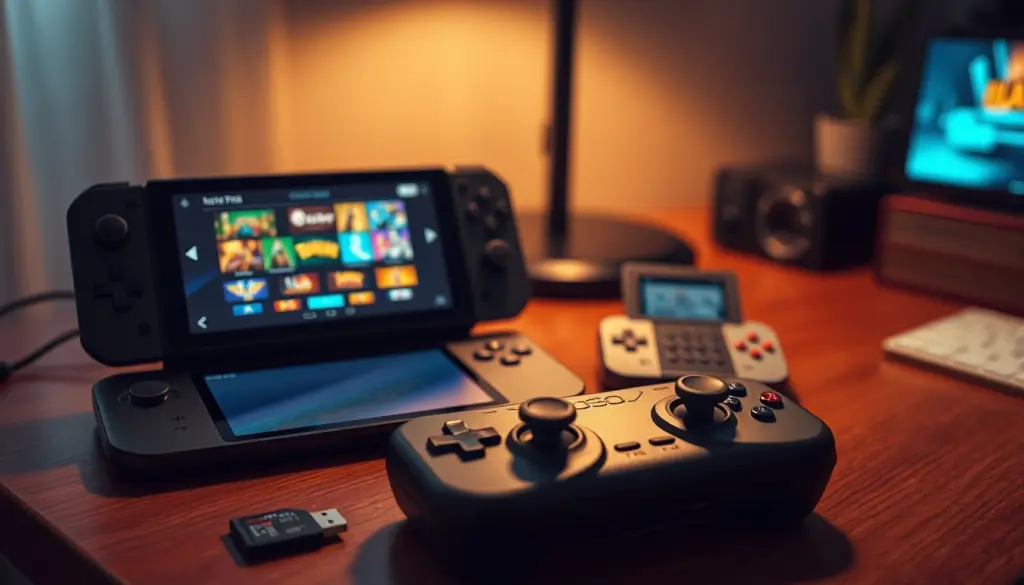
Du hast einen Steam Deck, einen Windows-Handheld wie den ROG Ally oder einen Raspberry Pi und möchtest deine alte Konsolensammlung digital wiederbeleben – dann führt 2026 kein Weg an zwei Namen vorbei: EmuDeck und Batocera. Beide gelten als die beliebtesten Komplettlösungen für Retro-Emulation, beide sind quelloffen und kosten 0 €, und beide packen mehr als 160 unterstützte Systeme in ein einziges, aufgeräumtes Interface. Trotzdem sind es grundverschiedene Konzepte: Das eine ist ein Installer, der sich auf dein bestehendes Betriebssystem setzt, das andere ist ein komplettes eigenes Betriebssystem, das du von SD-Karte oder USB-Stick startest.
In diesem ausführlichen Vergleich klären wir die zentrale Frage im Duell EmuDeck vs. Batocera: Welche Lösung passt zu welcher Hardware, welche ist einfacher einzurichten, wie unterscheiden sich Emulator-Auswahl, Performance, Wartung und Rechtslage in Deutschland – und wann lohnt sich sogar der dritte Kandidat RetroDECK? Alle technischen Angaben stammen aus den offiziellen Projektquellen (Stand: 05. Juni 2026). Version, Emulator-Ausstattung und Support-Umfang wurden mit den Projektseiten von EmuDeck und Batocera abgeglichen, weil im Netz viele veraltete oder schlicht falsche Angaben kursieren – etwa die verbreitete Behauptung, Batocera setze ausschließlich auf RetroArch. Das stimmt nicht, wie wir weiter unten belegen.
EmuDeck vs. Batocera: die wichtigsten Unterschiede auf einen Blick
Bevor wir in die Tiefe gehen, hier der direkte Vergleich der beiden Emulations-Lösungen. Die entscheidende Erkenntnis vorweg: Der große Unterschied liegt nicht in der Spiele-Performance – die ist bei identischer Hardware praktisch gleich, weil beide dieselben Emulatoren im Hintergrund nutzen. Der Unterschied liegt in der Architektur, der Integration und der Wartung. EmuDeck ist ein „Aufsatz” für dein SteamOS, Windows oder macOS; Batocera ist ein eigenständiges Linux, das dein System nicht anfasst, sondern parallel von einem Datenträger bootet.
| Merkmal | EmuDeck | Batocera |
|---|---|---|
| Typ | Installer-Skript / App für ein vorhandenes OS | Eigenständige Linux-Distribution (bootbares OS) |
| Aktuelle Version (2026) | 2.3.x-Reihe (Installer) | v42 |
| Basis-Betriebssystem | SteamOS, Windows, macOS (Android in Beta) | keines – bringt eigenes Linux mit |
| Start / Boot | läuft im laufenden System, kein Neustart nötig | bootet von USB-Stick, SD-Karte oder interner SSD |
| CPU-Architektur | x86_64 (Steam Deck, PC, Windows-Handhelds) | x86_64 und ARM (Raspberry Pi 4/5, SBCs) |
| Frontend / Oberfläche | EmulationStation-DE (ES-DE) + Steam ROM Manager | EmulationStation (Batocera-Fork) |
| Emulatoren | RetroArch-Cores + Standalone (PCSX2, Dolphin …) | RetroArch-Cores + Standalone (PCSX2, Dolphin …) |
| Steam-Integration | ja – Spiele erscheinen im Steam-Game-Mode | nein – separates System, kein Steam-Zugriff |
| Unterstützte Systeme | über 160 (laut handheldbase.com) | noch mehr, inkl. Arcade- und Nischensysteme |
| BIOS-Handhabung | manuell in den BIOS-Ordner kopieren (mit Checker) | teils integriert, klare Ablage-Struktur |
| Speicherort ROMs | Ordner Emulation/roms/ auf SSD/SD | /userdata/roms/ auf dem Batocera-Datenträger |
| Updates | Installer neu ausführen bzw. In-App-Update | Online-Update im Menü oder neues Image flashen |
| Lizenz / Preis | Open Source, 0 € | Open Source, 0 € |
| Ideale Zielgruppe | Steam-Deck-/PC-Nutzer mit Steam-Integration | Dedizierte Retro-Maschine, Raspberry Pi, Bastler |
Kurz gesagt: Wenn dein Steam Deck weiter ein Steam Deck bleiben soll und du deine Retro-Spiele einfach ins gewohnte Menü integrieren möchtest, ist EmuDeck die naheliegende Wahl. Wenn du eine kompromisslose, isolierte Retro-Konsole bauen willst – etwa aus einem Raspberry Pi unter dem Fernseher oder einer zweiten SD-Karte für den Steam Deck – spielt Batocera seine Stärken aus. Die Details dazu klären die folgenden Abschnitte.
Was ist EmuDeck? Der Installer für dein bestehendes System
EmuDeck ist kein Betriebssystem und auch kein einzelner Emulator, sondern ein Konfigurations- und Installationswerkzeug. Man kann es sich als intelligenten Assistenten vorstellen: Du startest das EmuDeck-Skript, beantwortest ein paar Fragen in einem grafischen Assistenten – etwa wo deine ROMs liegen sollen und welchen Grafikstil du bevorzugst – und EmuDeck lädt daraufhin ein komplettes, vorkonfiguriertes Emulations-Setup herunter und richtet es ein. Es installiert die Emulatoren, legt eine saubere Ordnerstruktur an, kümmert sich um Controller-Belegungen, Bildschirmränder (Bezels) und Speicherpfade und bindet alles in ein poliertes Frontend ein.
Der entscheidende Punkt: EmuDeck lässt dein Betriebssystem unangetastet. Auf dem Steam Deck läuft es im Desktop-Modus von SteamOS, ohne dass du etwas „jailbreaken” oder neu aufsetzen musst. Nach der Installation tauchen deine Retro-Spiele – dank des mitgelieferten Steam ROM Manager – direkt im Steam-Game-Mode mit passenden Cover-Bildern auf, so als wären es reguläre Steam-Titel. Diese nahtlose Integration ist der Hauptgrund, warum EmuDeck laut den Fachportalen LinuxAdictos und HandheldBase die in der Steam-Deck-Community mit Abstand populärste Lösung ist.
Plattformen, Versionen und Werkzeuge
EmuDeck ist plattformübergreifend gewachsen. Ursprünglich für den Steam Deck entwickelt, läuft es heute auf SteamOS, Windows (inklusive Windows-Handhelds wie dem ROG Ally) und macOS. Für Windows gibt es einen eigenen Installer, der zusätzliche Cores wie Model 2, Supermodel oder BigPEmu mitbringt. Eine Android-Version befindet sich in einer offenen Beta, die während der Testphase über eine Patreon-Mitgliedschaft zugänglich ist. Die aktuelle stabile Version der Installer-App liegt in der 2.3.x-Reihe; den jeweils neuesten Stand findest du auf der offiziellen GitHub-Releases-Seite. Zum Funktionsumfang gehören praktische Zusatzwerkzeuge wie ein BIOS-Checker (prüft, ob alle nötigen BIOS-Dateien vorhanden sind), ein Game-Compressor zum Verkleinern großer ISO-Dateien sowie ein Storage-Mover, der ROMs zwischen interner SSD und SD-Karte verschiebt.
Als Frontend nutzt EmuDeck standardmäßig EmulationStation-DE (ES-DE), ein modernes, hübsch gestaltetes Menü mit Cover-Grafiken, Systemlisten und Metadaten. Wer möchte, kann alternativ Pegasus einsetzen. Für die tiefe Steam-Verzahnung sorgt der bereits erwähnte Steam ROM Manager, der die Spielebibliothek automatisch mit Bildern und Kategorien befüllt. Diese Kombination macht EmuDeck zum Werkzeug der Wahl für alle, die ihre Retro-Titel nicht in einer separaten Welt, sondern mitten in der gewohnten Steam-Oberfläche haben möchten.
Was ist Batocera? Das eigenständige Retro-Betriebssystem
Batocera.linux verfolgt einen radikal anderen Ansatz. Es ist eine vollständige, schlanke Linux-Distribution, die ausschließlich für einen Zweck gebaut wurde: Spielen. Batocera enthält nur, was zum Emulieren nötig ist – kein Desktop-Ballast, keine Office-Programme, keine Web-Browser im Vordergrund. Du schreibst das Batocera-Image auf einen USB-Stick oder eine SD-Karte, steckst diesen Datenträger in dein Gerät, bootest davon – und landest direkt in einer aufgeräumten Spieleoberfläche. Dein eigentliches Betriebssystem auf der internen Festplatte bleibt dabei völlig unberührt.
Genau darin liegt Batoceras größte Stärke: Isolation. Weil das System auf einem eigenen Datenträger lebt, verwandelst du praktisch jedes Gerät im Handumdrehen in eine dedizierte Retro-Konsole, ohne Spuren zu hinterlassen. Ziehst du die SD-Karte wieder heraus und startest neu, ist von Batocera nichts mehr zu sehen. Diese „Live-OS”-Natur macht es ideal für Bastelprojekte, Wohnzimmer-Setups und – besonders wichtig – für Einplatinenrechner wie den Raspberry Pi, für die EmuDeck gar nicht verfügbar ist.
Version v42, Hardware-Bandbreite und Frontend
Die aktuelle Hauptversion ist Batocera v42. Sie brachte unter anderem den Wechsel vom „Azahar Plus”-Build auf das quelloffene Azahar-Projekt für die Nintendo-3DS-Emulation, ersetzte den betagten ioquake3 durch das Vulkan-fähige vkQuake3 und tauschte das fehleranfällige OpenLara gegen den eigenständigen Tomb-Raider-Port TR1X. Ein wichtiger Wartungshinweis laut offizieller Batocera-Dokumentation: Speicherstände von v42 sind teils nicht mit v41 kompatibel – wer viele Save-States pflegt, sollte Backups anlegen, bevor er aktualisiert.
Batoceras Hardware-Bandbreite ist beeindruckend. Es läuft nicht nur auf x86-PCs, Steam Deck und Windows-Handhelds, sondern auch auf ARM-Geräten – vom Raspberry Pi 4 und Pi 5 über diverse Einplatinenrechner bis hin zu älteren PCs, die man so sinnvoll weiternutzt. Als Oberfläche dient ein hauseigener EmulationStation-Fork, der über Jahre poliert wurde und out-of-the-box mit Themes, Systemgrafiken und einer intuitiven Navigation kommt. Anders als bei EmuDeck ist hier alles bereits im Image enthalten; du musst keine Emulatoren nachladen.
Über das reine Spielen hinaus bringt Batocera zahlreiche Komfortfunktionen direkt mit: einen integrierten Scraper, der automatisch Cover-Grafiken, Beschreibungen und Videos zu deinen Spielen herunterlädt; eine optionale Kodi-Integration als Media-Center; Netplay für Online-Mehrspieler bei unterstützten Cores; sowie das automatische Koppeln von Bluetooth-Controllern. Weil das gesamte System auf ein reibungsloses Wohnzimmer-Erlebnis ausgelegt ist, funktioniert vieles davon ohne manuelle Konfiguration – ein Grund, warum Batocera bei Einsteigern beliebt ist, die sich nicht mit Einzelemulatoren beschäftigen wollen.
Der dritte Weg: RetroDECK als Alternative
Wer EmuDeck vs. Batocera abwägt, stößt schnell auf einen dritten Namen: RetroDECK. Diese Lösung positioniert sich zwischen den beiden Konzepten. Wie EmuDeck läuft RetroDECK auf einem bestehenden SteamOS oder Linux, ohne das Basissystem zu ersetzen. Anders als EmuDeck wird es aber als einzelnes, in sich geschlossenes Flatpak ausgeliefert: Alle Emulatoren, Konfigurationen und die ES-DE-Oberfläche stecken in einem Paket. Das Ergebnis ist ein besonders sauberer, „sandboxed” Ansatz – die Emulation lebt gekapselt in einem einzigen Container und verteilt sich nicht über das ganze System.
LinuxAdictos beschreibt RetroDECK treffend als „vielleicht die einfachste” Variante: Assistent starten, ROMs einwerfen, loslegen. Der Preis dafür ist ein etwas höherer Speicherbedarf, weil alle Emulatoren gebündelt mitgeliefert werden, und – während der Reifephase – gelegentlich weniger Feineinstellungen als beim modularen EmuDeck. Für diesen Vergleich behandeln wir RetroDECK als ernstzunehmende Option am Rande, konzentrieren uns aber auf die beiden Schwergewichte EmuDeck und Batocera, die zusammen den Großteil der Suchanfragen im deutschsprachigen Raum ausmachen.
Architektur im Vergleich: Aufsatz vs. eigenes Betriebssystem
Der fundamentale Unterschied zwischen EmuDeck und Batocera ist keine Frage von „besser” oder „schlechter”, sondern von zwei gegensätzlichen Philosophien. Diese Architektur-Entscheidung bestimmt alles Weitere – von der Einrichtung über die Wartung bis zur Frage, ob du nebenbei noch deine Steam-Bibliothek nutzen kannst.
EmuDeck: Integration statt Isolation
EmuDeck folgt dem Integrations-Prinzip. Es fügt sich in dein bestehendes System ein, statt es zu verdrängen. Der Vorteil ist offensichtlich: Du behältst vollen Zugriff auf alles, was dein Gerät sonst kann. Auf dem Steam Deck bedeutet das, dass die SteamOS-eigenen Schnelleinstellungen – etwa die Begrenzung der Leistungsaufnahme (TDP), das Bildraten-Limit oder die Lüftersteuerung – weiterhin greifen, auch während du ein PS2-Spiel emulierst. Deine gekauften Steam-Spiele, dein Cloud-Sync und dein Store bleiben nur einen Knopfdruck entfernt. Retro und Moderne verschmelzen zu einer einzigen Bibliothek.
Der Nachteil des Integrations-Ansatzes: EmuDeck ist von der Stabilität seines Wirtssystems abhängig. Größere SteamOS-Updates können vereinzelt Pfade oder Berechtigungen verändern, sodass ein erneuter Durchlauf des Installers nötig wird, um alles wieder geradezurücken. Das ist selten dramatisch, aber ein realer Wartungsfaktor, den Batocera-Nutzer nicht kennen.
Batocera: Isolation statt Integration
Batocera setzt auf strikte Trennung. Als eigenes Betriebssystem auf eigenem Datenträger ist es vollständig gekapselt. Der große Gewinn ist Robustheit und Portabilität: Deine gesamte Retro-Konfiguration – Emulatoren, Einstellungen, ROMs, Speicherstände – steckt auf einer einzigen SD-Karte. Diese Karte kannst du in einen anderen kompatiblen PC stecken, und deine komplette Sammlung ist sofort verfügbar. Ein SteamOS-Update kann Batocera schlicht nichts anhaben, weil die beiden Welten nie in Berührung kommen.
Der Preis der Isolation ist der Verlust der Integration. Während Batocera bootet, gibt es keinen Zugriff auf deine Steam-Bibliothek und keine SteamOS-Schnelleinstellungen für TDP oder Bildrate. LinuxAdictos nennt genau das als Hauptnachteil auf dem Steam Deck: Du „verlierst” für die Dauer der Batocera-Sitzung dein gewohntes SteamOS. Für eine reine Retro-Konsole ist das egal – dafür ist Batocera schließlich gemacht. Für ein Gerät, das beides sein soll, ist es ein spürbarer Kompromiss.
Emulatoren und unterstützte Systeme: der große Irrtum
Hier räumen wir mit einem hartnäckigen Missverständnis auf, das in vielen Vergleichen und KI-generierten Texten auftaucht: der Behauptung, Batocera sei „reines RetroArch” und EmuDeck das einzige, das echte Standalone-Emulatoren mitbringe. Das ist falsch. Beide Lösungen kombinieren RetroArch-Cores (über die libretro-Schnittstelle) mit eigenständigen Standalone-Emulatoren. Die offizielle Batocera-Dokumentation und das Community-Wiki listen Standalone-Emulatoren wie PCSX2 (PlayStation 2), Dolphin (GameCube/Wii), DuckStation (PlayStation 1), PPSSPP (PSP) und Cemu (Wii U) ausdrücklich als integralen Bestandteil – sie werden lediglich über die EmulationStation-Oberfläche gestartet.
RetroArch ist dabei ein „Frontend”, das mehrere Cores (die eigentlichen Emulatoren) unter einem Dach vereint – ideal für 8- und 16-Bit-Systeme, weil es einheitliche Funktionen wie Rücklauf (Rewind), Netplay und Shader über alle Cores hinweg bietet. Für leistungshungrige Systeme wie PS2, GameCube oder Wii U greifen jedoch beide Lösungen auf spezialisierte Standalone-Emulatoren zurück, weil diese dort oft bessere Kompatibilität und Performance liefern. Der praktische Unterschied ist also gering: In beiden Fällen bekommst du das Beste aus beiden Welten.
Weil beide Lösungen denselben RetroArch-Unterbau nutzen, stehen dir auch dieselben modernen Komfortfunktionen zur Verfügung. Dazu gehören CRT-Shader, die den typischen Röhrenbildschirm-Look früherer Jahrzehnte nachbilden, „Run-Ahead” zur Reduzierung der Eingabeverzögerung, die Rücklauf-Funktion zum Zurückspulen kniffliger Spielszenen sowie die Anbindung an RetroAchievements – ein Community-Projekt, das klassischen Spielen nachträglich Erfolge (Achievements) verleiht. Ob du diese Features unter EmuDeck oder Batocera nutzt, macht keinen Unterschied: Sie kommen direkt aus RetroArch und funktionieren in beiden Umgebungen gleich.
| System / Konsole | Typischer Emulator | In EmuDeck | In Batocera |
|---|---|---|---|
| NES / SNES / Mega Drive | RetroArch-Cores (Nestopia, Snes9x, Genesis Plus GX) | ja | ja |
| Game Boy / GBA | mGBA (RetroArch) | ja | ja |
| Nintendo 64 | Mupen64Plus-Next | ja | ja |
| PlayStation 1 | DuckStation / Beetle PSX | ja | ja |
| PlayStation 2 | PCSX2 (Standalone) | ja | ja |
| PSP | PPSSPP (Standalone) | ja | ja |
| GameCube / Wii | Dolphin (Standalone) | ja | ja |
| Dreamcast | Flycast | ja | ja |
| Nintendo DS | melonDS | ja | ja |
| Nintendo 3DS | Azahar (Standalone) | ja | ja (seit v42) |
| Wii U | Cemu (Standalone) | ja | ja |
| Arcade | MAME / FinalBurn Neo | ja | ja |
Der Sonderfall Nintendo Switch und die 3DS-Emulation
Ein wichtiger Realitätscheck für 2026: Die einst populären Switch-Emulatoren Yuzu und Ryujinx wurden nach juristischem Druck von Nintendo eingestellt. Seriöse Emulations-Lösungen bewerben Switch-Emulation daher nicht mehr aktiv, und auch wir raten davon ab, veralteten Anleitungen zu folgen, die diese Projekte noch nennen. Anders sieht es beim Nintendo 3DS aus: Nachdem auch Citra eingestellt wurde, ist aus dem Zusammenschluss von Lime3DS und einem Citra-Fork das quelloffene Projekt Azahar entstanden. Es ist heute der De-facto-Standard für 3DS-Emulation und in beiden Lösungen verfügbar – bei Batocera offiziell seit v42.
Hardware-Anforderungen und Kompatibilität
Bei der Hardware zeigt sich einer der größten praktischen Unterschiede. EmuDeck ist auf die x86-Welt zugeschnitten: Steam Deck, Windows-PCs, Mini-PCs und Windows-Handhelds wie der ROG Xbox Ally X oder Legion Go 2. Auf ARM-Einplatinenrechnern wie dem Raspberry Pi läuft EmuDeck nicht. Batocera hingegen deckt beide Welten ab – x86 und ARM – und ist damit die einzige der beiden Lösungen, die einen Raspberry Pi in eine Retro-Konsole verwandelt.
Der Arbeitsspeicher-Bedarf ist bei beiden moderat, weil er letztlich vom Wirtsgerät und den emulierten Systemen abhängt. Für anspruchsvolle Emulation (PS2, GameCube, Wii) sind 4 GB RAM das absolute Minimum, komfortabel wird es ab 8 GB. Der Steam Deck mit seinen 16 GB LPDDR5 hat hier reichlich Reserven. Beim Speicherplatz gilt: Batocera braucht Platz für das eigene OS plus alle ROMs auf seinem Datenträger (32 GB als Einstieg, realistisch deutlich mehr), während EmuDeck nur eine ROM-Ordnerstruktur auf der vorhandenen SSD oder SD-Karte anlegt.
| Anforderung | EmuDeck | Batocera |
|---|---|---|
| CPU-Architektur | nur x86_64 | x86_64 und ARM |
| Raspberry Pi 4 / 5 | nicht unterstützt | voll unterstützt |
| Steam Deck (LCD/OLED) | ja (empfohlen) | ja (von SD/USB) |
| Windows-PC / Mini-PC | ja (eigener Installer) | ja (bootbares Image) |
| macOS | ja (eingeschränkt) | nein |
| RAM-Empfehlung | ab 4 GB, komfortabel 8 GB+ | ab 2–4 GB, komfortabel 8 GB+ |
| Speicher (Minimum) | ROM-Ordner auf vorhandener SSD/SD | 32 GB+ USB/SD (OS + ROMs) |
| Bestehendes OS nötig | ja | nein |
Performance und Benchmarks: Wer ist schneller?
Die vielleicht wichtigste Erkenntnis dieses Vergleichs enttäuscht alle, die auf einen klaren Sieger im Benchmark hoffen: In der reinen Spiele-Performance gibt es keinen nennenswerten Unterschied zwischen EmuDeck und Batocera. Der Grund ist simpel und wird von gleich mehreren Quellen bestätigt. Beide Lösungen nutzen dieselben Emulatoren – dasselbe PCSX2 für PS2, dasselbe Dolphin für GameCube, dieselben RetroArch-Cores für die Klassiker. HandheldBase formuliert es unmissverständlich: Alle Lösungen greifen auf identische zugrunde liegende Emulator-Performance zurück; die Unterschiede liegen ausschließlich im Arbeitsablauf. LinuxAdictos kommt zum selben Schluss.
Was tatsächlich über die Bildrate entscheidet, ist also nicht die Wahl zwischen EmuDeck und Batocera, sondern deine Hardware und das jeweilige Spiel. Ein Steam Deck (AMD-„Van-Gogh”-APU mit Zen-2-Kernen und RDNA-2-Grafik) stemmt PS2, GameCube, Wii und PSP souverän, während ein Raspberry Pi 5 (Quad-Core Cortex-A76) dort je nach Titel an Grenzen stößt. Die folgende Tabelle fasst zusammen, welche Systeme auf welcher Hardware-Klasse realistisch flüssig laufen – unabhängig davon, ob du EmuDeck oder Batocera einsetzt. Es sind Erfahrungswerte der Community, keine garantierten Werte, da die Emulations-Performance stark vom einzelnen Spiel abhängt.
| System | Raspberry Pi 4 | Raspberry Pi 5 | Steam Deck | Mini-PC (stark) |
|---|---|---|---|---|
| NES–SNES–Mega Drive | flüssig | flüssig | flüssig | flüssig |
| N64 / PS1 / Dreamcast | meist flüssig | flüssig | flüssig | flüssig |
| PSP / Saturn | eingeschränkt | meist flüssig | flüssig | flüssig |
| PlayStation 2 | kaum | titelabhängig | meist flüssig | flüssig |
| GameCube / Wii | kaum | titelabhängig | meist flüssig | flüssig |
| Wii U / PS3 | nein | selten | titelabhängig | meist flüssig |
Ein kleiner, indirekter Performance-Faktor bleibt: Batocera ist als schlankes Retro-OS ohne Desktop-Overhead unterwegs, während EmuDeck innerhalb eines vollen SteamOS oder Windows läuft, das im Hintergrund weitere Dienste bedient. In der Praxis ist dieser Unterschied auf moderner Hardware jedoch vernachlässigbar und wird von der reinen Emulator-Leistung völlig überlagert. Wer die letzten Prozentpunkte aus einem sehr schwachen Gerät kitzeln will, hat mit Batocera einen minimalen Vorteil – für die allermeisten Nutzer ist er irrelevant.
Einrichtung: So installierst du EmuDeck und Batocera
Beide Lösungen sind für Einsteiger machbar, unterscheiden sich aber im Ablauf. EmuDeck ist ein Software-Download innerhalb deines Systems; Batocera erfordert das Beschreiben eines Datenträgers und einen Boot-Vorgang. Rechne in beiden Fällen mit etwa 10 bis 20 Minuten für die Grundeinrichtung – der zeitraubende Teil ist danach das Kopieren der ROMs.
EmuDeck auf dem Steam Deck einrichten
- Wechsle in den Desktop-Modus (Power-Taste → „In Desktop wechseln”).
- Lade das EmuDeck-Skript von emudeck.com herunter und starte den grafischen Installer.
- Wähle den „Easy Mode” für ein vorkonfiguriertes Setup oder den „Custom Mode” für Feineinstellungen.
- Lege den Speicherort fest (interne SSD oder SD-Karte).
- Kopiere deine ROMs in die angelegte Ordnerstruktur und die BIOS-Dateien in den BIOS-Ordner.
- Starte den Steam ROM Manager, um die Spiele mit Cover-Bildern in den Steam-Game-Mode zu übernehmen.
Die von EmuDeck angelegte Ordnerstruktur ist übersichtlich und pro System sortiert:
Emulation/
├── roms/
│   ├── snes/
│   ├── ps2/
│   ├── gamecube/
│   └── psp/
├── bios/
├── saves/
└── tools/
Batocera auf SD-Karte oder USB einrichten
- Lade das passende Batocera-Image für deine Hardware von batocera.org herunter.
- Schreibe das Image mit einem Tool wie balenaEtcher oder dem Raspberry Pi Imager auf SD-Karte/USB-Stick.
- Stecke den Datenträger in dein Gerät und boote davon (beim Steam Deck über das Boot-Menü).
- Batocera startet direkt in EmulationStation; erweitere im Menü die Partition auf die volle Datenträgergröße.
- Kopiere ROMs bequem über das Netzwerk in die freigegebenen Ordner (Windows-Freigabe
\\BATOCERA\share). - BIOS-Dateien gehören in
/userdata/bios/; danach die Spielelisten aktualisieren.
/userdata/
├── roms/
│   ├── snes/
│   ├── ps2/
│   └── dreamcast/
├── bios/
├── saves/
└── system/  (Konfiguration)
Praktisch: Weil Batocera einen Netzwerk-Share bereitstellt, kannst du ROMs bequem vom PC aus per Drag-and-drop übertragen, ohne den Datenträger jedes Mal umzustecken. EmuDeck-Nutzer verschieben ihre ROMs entweder direkt im Desktop-Modus oder über den mitgelieferten Storage-Mover.
BIOS, ROMs und die Rechtslage in Deutschland
Ein Thema, das in internationalen Vergleichen oft fehlt, für DACH-Leser aber zentral ist: die rechtliche Seite. Halten wir zunächst das Wichtigste fest: Die Emulatoren selbst sind legal. EmuDeck, Batocera, RetroArch, Dolphin oder PCSX2 sind quelloffene Software, ihre Nutzung ist in Deutschland völlig unbedenklich. Rechtlich heikel wird es ausschließlich bei den Spielinhalten – den ROMs – und teils bei BIOS-Dateien.
Das Herunterladen von ROMs urheberrechtlich geschützter Spiele aus dem Netz ist in Deutschland eine Urheberrechtsverletzung, unabhängig davon, ob du das Spiel physisch besitzt. Selbst das Anfertigen eigener Sicherungskopien ist in einer rechtlichen Grauzone: Nach § 95a UrhG ist die Umgehung „wirksamer technischer Schutzmaßnahmen” – also des Kopierschutzes auf Modulen und Discs – untersagt. Unbedenklich sind hingegen Homebrew-Spiele, gemeinfreie Titel und selbst erstellte Inhalte. Aus genau diesem Grund liefern weder EmuDeck noch Batocera ROMs mit, und auch wir verlinken keine Bezugsquellen. Beide Projekte stellen dir das Werkzeug bereit – für rechtmäßige Inhalte bist du selbst verantwortlich.
Bei den BIOS-Dateien, die manche Systeme (etwa PS1, PS2 oder Dreamcast) für korrekte Emulation benötigen, unterscheiden sich die beiden praktisch: EmuDeck bringt einen BIOS-Checker mit, der prüft, welche Dateien fehlen, überlässt dir aber das Beschaffen. Batocera hat für einige freie BIOS-Alternativen eine klar strukturierte Ablage und erkennt vorhandene Dateien automatisch. In beiden Fällen gilt dieselbe rechtliche Vorsicht wie bei ROMs.
Updates und Wartung im Alltag
Im Dauerbetrieb unterscheiden sich die beiden Lösungen deutlich in der Wartung. EmuDeck aktualisierst du, indem du den Installer erneut ausführst oder die integrierte Update-Funktion nutzt; die einzelnen Emulatoren lassen sich über RetroArch oder ihre jeweiligen Quellen auf dem Laufenden halten. Der Vorteil: Du aktualisierst gezielt einzelne Komponenten. Der Nachteil: Nach größeren SteamOS-Sprüngen kann eine Nachjustierung fällig sein.
Batocera bietet ein Online-Update direkt aus dem Menü heraus, das das System und die Cores aktualisiert. Alternativ – und bei großen Versionssprüngen empfohlen – flasht man ein frisches Image. Wichtig ist hier der bereits erwähnte Hinweis: Beim Sprung auf v42 sind manche Speicherstände nicht mehr mit v41 kompatibel. Wer eine große Sammlung an Save-States pflegt, sollte vor jedem Major-Update ein Backup des /userdata/-Verzeichnisses anlegen. Da bei Batocera alle Nutzerdaten sauber in diesem einen Verzeichnis liegen, ist so ein Backup allerdings denkbar einfach – ein weiterer Vorteil der strikten Trennung von System und Daten.
Kosten im Vergleich: beide gratis, aber nicht kostenlos
Die gute Nachricht zuerst: Sowohl EmuDeck als auch Batocera und RetroDECK sind quelloffen und kosten keinen Cent. Es gibt keine Lizenzgebühren, keine Abos, keine Paywall für den Kern. Die Projekte finanzieren sich über Spenden; bei EmuDeck ist zusätzlich die Android-Beta über Patreon zugänglich. „Kostenlos” heißt trotzdem nicht „ohne Ausgaben” – denn Hardware und Speicher schlagen zu Buche. Die folgende Übersicht zeigt, welche realen Kostenpunkte anfallen.
| Kostenpunkt | EmuDeck | Batocera | RetroDECK |
|---|---|---|---|
| Software-Lizenz | 0 € (Open Source) | 0 € (Open Source) | 0 € (Open Source) |
| Betriebssystem nötig | vorhanden (SteamOS/Win/macOS) | keines – bringt eigenes mit | vorhanden (SteamOS/Linux) |
| Empfohlener Speicher | microSD/SSD ab ca. 128 GB | USB/SD ab 32 GB (+ ROM-Platz) | interner Speicher / SD |
| Mögliche Hardware | x86 (Steam Deck, PC, Handheld) | x86 + ARM (Raspberry Pi ab ca. 60 €) | x86 (Steam Deck, Linux-PC) |
| Optionale Kosten | Patreon (Android-Beta), Spenden | Spenden | Spenden |
Der günstigste Einstieg in die Retro-Emulation führt eindeutig über Batocera auf einem Raspberry Pi: Für rund 60 bis 90 € plus SD-Karte hast du eine dedizierte Retro-Konsole. Wer ohnehin einen Steam Deck oder Gaming-PC besitzt, fährt mit EmuDeck bei null zusätzlichen Hardwarekosten – die vorhandene Maschine wird einfach mitgenutzt. Wie sich die Anschaffung von Gaming-Hardware 2026 preislich entwickelt, ordnen wir im Beitrag zur Speicherkrise und den Hardware-Preisen ein.
Praxis: 5 typische Szenarien und klare Empfehlungen
Theorie ist gut, konkrete Empfehlungen sind besser. Hier die fünf häufigsten Anwendungsfälle im deutschsprachigen Raum – mit einer klaren Ansage, welche Lösung jeweils gewinnt.
- Steam Deck als Alleskönner: Du willst moderne Steam-Spiele und Retro-Klassiker in einer Bibliothek? → EmuDeck. Die Steam-Integration und der Erhalt der SteamOS-Schnelleinstellungen sind hier unschlagbar.
- Dedizierte Wohnzimmer-Konsole aus dem Raspberry Pi: Ein kleiner Kasten unter dem Fernseher, der nur Retro spielt? → Batocera. EmuDeck läuft auf ARM gar nicht; Batocera ist hier konkurrenzlos.
- Zweit-SD-Karte für den Steam Deck: Du möchtest deinen Steam Deck sauber halten und Retro strikt trennen? → Batocera auf einer separaten SD-Karte, die du nur bei Bedarf einsteckst.
- Windows-Handheld oder Gaming-PC: Auf einem MSI Claw, ROG Ally oder Desktop-PC mit Windows? → EmuDeck (Windows-Installer) integriert sich am saubersten; Batocera ist die Alternative für ein reines Retro-Boot.
- Maximale Einfachheit ohne Konfiguration: Du willst wirklich nur ROMs einwerfen und spielen, ohne dich mit Steam ROM Manager zu befassen? → RetroDECK (oder Batocera), beide liefern eine „einschalten und los”-Erfahrung.
Ein sechstes Szenario verdient Erwähnung: Wer ohnehin mit dem Gedanken spielt, sein Handheld-Betriebssystem grundlegend zu wechseln, sollte auch einen Blick auf die großen Linux-Gaming-Distributionen werfen. Unser Vergleich Bazzite vs. SteamOS zeigt, wie sich diese Systeme schlagen – und beide lassen sich hervorragend mit EmuDeck kombinieren.
Umstieg und Migration: von EmuDeck zu Batocera und zurück
Was, wenn du bereits die eine Lösung nutzt und zur anderen wechseln willst? Die gute Nachricht: Deine wertvollste Ressource – die ROM-Sammlung – ist portabel. Beide Systeme nutzen eine nach Systemen sortierte Ordnerstruktur mit weitgehend identischen Verzeichnisnamen (etwa snes, ps2, gamecube). In den meisten Fällen kannst du deinen kompletten roms-Ordner einfach von einem Datenträger auf den anderen kopieren, ohne die Spiele neu zu organisieren.
Etwas mehr Aufmerksamkeit brauchen die Speicherstände. Save-Files (Battery-Saves) sind zwischen gleichen Emulatoren meist kompatibel, Save-States (Schnappschüsse des Arbeitsspeichers) hingegen oft nicht, weil sie an eine bestimmte Emulator-Version gebunden sind. Unser Rat für den Umstieg: Kopiere ROMs und Battery-Saves, aber gehe nicht davon aus, dass jeder Save-State übernommen wird. Spiele, bei denen du kurz vor einem Speicherpunkt stehst, solltest du vor dem Wechsel regulär im Spiel abspeichern.
- Sichere zuerst dein bestehendes Setup (bei Batocera das komplette
/userdata/, bei EmuDeck denEmulation/-Ordner). - Richte die neue Lösung wie oben beschrieben ein.
- Kopiere den
roms/-Ordner in die neue Struktur. - Übertrage BIOS-Dateien in den jeweiligen BIOS-Ordner.
- Kopiere Battery-Saves in den
saves/-Bereich und teste einige Titel gezielt. - Aktualisiere die Spielelisten und ergänze fehlende Cover-Grafiken.
Vor- und Nachteile im Überblick
Fassen wir die Stärken und Schwächen beider Emulations-Lösungen kompakt zusammen, damit du auf einen Blick abwägen kannst.
EmuDeck: Pro und Contra
- Pro: Nahtlose Steam-Integration, Retro-Spiele im gewohnten Game-Mode.
- Pro: SteamOS-Schnelleinstellungen (TDP, Bildrate) bleiben nutzbar.
- Pro: Läuft auf SteamOS, Windows und macOS; kein Neustart nötig.
- Pro: Modular – einzelne Emulatoren gezielt aktualisierbar; nützliche Zusatz-Tools.
- Contra: Nur x86 – kein Raspberry Pi.
- Contra: Abhängig vom Wirtssystem; große SteamOS-Updates können Nacharbeit erfordern.
Batocera: Pro und Contra
- Pro: Komplett isoliert – tastet dein Hauptsystem nicht an, ideal portabel auf SD-Karte.
- Pro: Läuft auf x86 und ARM – die einzige Wahl für den Raspberry Pi.
- Pro: Alles vorinstalliert; einfache Netzwerk-Übertragung von ROMs; sauberes
/userdata/-Backup. - Pro: Unempfindlich gegenüber Updates des Hauptsystems.
- Contra: Kein Zugriff auf Steam-Bibliothek und SteamOS-Einstellungen während des Betriebs.
- Contra: Erfordert Boot von separatem Datenträger; Save-States bei Versionssprüngen teils inkompatibel.
Community, Dokumentation und Support
Ein oft unterschätzter Faktor bei langlebigen Open-Source-Projekten ist das Ökosystem drumherum – denn wenn etwas hakt, entscheidet die Qualität der Dokumentation über Frust oder Erfolg. Hier stehen beide Kandidaten gut da, setzen aber unterschiedliche Schwerpunkte. Batocera pflegt ein sehr umfangreiches, mehrsprachiges Wiki, das praktisch jedes System, jeden Emulator und jede Einstellung dokumentiert; dazu kommen ein aktives Forum und ein lebhafter Discord-Server. Weil Batocera schon lange existiert und auf Einplatinenrechnern eine große Bastler-Gemeinde bedient, findet man zu fast jedem Hardware-Problem eine Lösung.
EmuDeck wiederum profitiert vom enormen Rückenwind des Steam Deck. Rund um das Gerät ist eine riesige, hilfsbereite Community entstanden – auf Reddit, Discord und in unzähligen Video-Anleitungen. Die offizielle EmuDeck-Dokumentation deckt die typischen Steam-Deck-Szenarien detailliert ab, und weil so viele Menschen exakt dieselbe Hardware nutzen, sind Anleitungen oft punktgenau auf den Steam Deck zugeschnitten. Der Nachteil dieser Fokussierung: Für exotischere Hardware findest du weniger EmuDeck-spezifische Hilfe als bei Batocera. Beide Projekte werden aktiv weiterentwickelt und regelmäßig aktualisiert – ein wichtiges Signal für Verlässlichkeit, das du bei weniger gepflegten Emulations-Frontends nicht immer bekommst.
Fazit: Welche Emulations-Lösung passt zu dir?
Das Duell EmuDeck vs. Batocera hat keinen universellen Sieger – und das ist die ehrlichste Antwort, die dieser Vergleich liefern kann. Beide sind quelloffen, gratis, technisch ausgereift und liefern dank identischer Emulatoren dieselbe Spiele-Performance auf identischer Hardware. Die Entscheidung fällt nicht über Bildraten, sondern über deine Philosophie und dein Gerät.
Wähle EmuDeck, wenn dein Steam Deck, Windows-Handheld oder Gaming-PC ein Alleskönner bleiben soll. Die Steam-Integration, der Erhalt der SteamOS-Funktionen und die Multi-OS-Unterstützung machen es zur unangefochtenen Nummer eins für alle, die Retro und moderne Spiele in einer Oberfläche verschmelzen wollen. Nicht ohne Grund ist es laut den ausgewerteten Fachquellen die mit Abstand populärste Steam-Deck-Lösung.
Wähle Batocera, wenn du eine kompromisslose, dedizierte Retro-Konsole willst – besonders auf einem Raspberry Pi, wo EmuDeck schlicht nicht läuft, oder als sauber getrennte Zweit-SD-Karte für den Steam Deck. Die strikte Isolation, die ARM-Unterstützung und das mühelose Backup des gesamten Nutzerprofils sind hier die Trümpfe. Und wer maximale Einfachheit über alles stellt, findet in RetroDECK eine dritte, gekapselte Option. Am Ende gewinnst in jedem Fall du: Drei kostenlose, exzellente Wege in die Welt der Retro-Spiele – die Wahl hängt nur davon ab, ob dein Gerät integrieren oder isolieren soll.
Häufige Fragen (FAQ)
Ist EmuDeck oder Batocera schneller?
In der Spiele-Performance sind beide bei gleicher Hardware praktisch identisch, weil sie dieselben Emulatoren (PCSX2, Dolphin, RetroArch-Cores) verwenden. Über die Bildrate entscheidet deine Hardware und das jeweilige Spiel, nicht die Wahl der Lösung. Batocera hat als schlankes OS einen minimalen, in der Praxis meist vernachlässigbaren Overhead-Vorteil.
Kann ich EmuDeck auf einem Raspberry Pi nutzen?
Nein. EmuDeck ist auf die x86-Architektur beschränkt (Steam Deck, PCs, Windows-Handhelds). Für den Raspberry Pi und andere ARM-Einplatinenrechner ist Batocera die richtige Wahl – es unterstützt sowohl x86 als auch ARM.
Zerstört Batocera mein SteamOS oder Windows?
Nein, solange du Batocera von einer SD-Karte oder einem USB-Stick bootest. Dein internes Betriebssystem bleibt völlig unberührt. Erst wenn du Batocera bewusst auf die interne Festplatte installierst, ersetzt es das dortige System.
Stimmt es, dass Batocera nur RetroArch nutzt?
Nein, das ist ein verbreiteter Irrtum. Batocera kombiniert RetroArch-Cores mit eigenständigen Standalone-Emulatoren wie PCSX2, Dolphin, DuckStation, PPSSPP und Cemu – genau wie EmuDeck. Der praktische Unterschied bei der Emulator-Auswahl ist gering.
Sind EmuDeck und Batocera in Deutschland legal?
Die Software selbst ist völlig legal – es handelt sich um quelloffene Emulatoren. Rechtlich problematisch ist nur das Beschaffen von ROMs urheberrechtlich geschützter Spiele. Das Herunterladen solcher ROMs ist in Deutschland eine Urheberrechtsverletzung, und selbst eigene Sicherungskopien berühren wegen § 95a UrhG (Umgehung von Kopierschutz) eine Grauzone. Homebrew und gemeinfreie Titel sind unproblematisch.
Kann ich Nintendo-Switch-Spiele emulieren?
Nicht mehr sinnvoll. Die früher bekannten Switch-Emulatoren Yuzu und Ryujinx wurden nach juristischem Druck von Nintendo eingestellt. Aktuelle, seriöse Emulations-Lösungen bewerben keine Switch-Emulation. Der Nintendo 3DS wird hingegen über das Nachfolgeprojekt Azahar unterstützt.
Welche Lösung ist für Einsteiger am einfachsten?
Für ein „einschalten und spielen”-Erlebnis ohne Konfiguration sind Batocera und RetroDECK am einfachsten. EmuDeck ist ebenfalls einsteigerfreundlich, bietet aber mehr Einstellmöglichkeiten und die Steam-Integration, die einen zusätzlichen Schritt (Steam ROM Manager) erfordert.
Kann ich beide gleichzeitig auf einem Steam Deck haben?
Ja. Ein beliebtes Setup ist EmuDeck auf der internen SSD (für die Steam-Integration) und Batocera auf einer separaten SD-Karte (für ein reines Retro-Boot). So kombinierst du die Vorteile beider Welten, ohne Kompromisse eingehen zu müssen.
Kann ich meine Spielstände sichern oder in die Cloud kopieren?
Ja. EmuDeck bietet eine SaveSync-Funktion, mit der sich Spielstände in einen Cloud-Speicher sichern und zwischen Geräten abgleichen lassen. Bei Batocera liegen alle Spielstände zentral im Verzeichnis /userdata/, das du manuell auf einen anderen Datenträger oder per Netzwerk-Freigabe sichern kannst. In beiden Fällen gilt: Lege vor größeren Updates ein Backup an, denn Save-States können nach Versionssprüngen inkompatibel werden.
Welche Lösung eignet sich am besten für den Fernseher?
Für ein reines Wohnzimmer-Setup am Fernseher ist Batocera ideal, weil es direkt in eine übersichtliche „10-Fuß-Oberfläche” bootet und Kodi als Media-Center integrieren kann. Auf einem Raspberry Pi hinter dem TV ist es die naheliegende Wahl. Nutzt du hingegen einen Steam Deck oder Mini-PC im Dock, funktioniert auch EmuDeck hervorragend am großen Bildschirm – inklusive Steam-Game-Mode, der ohnehin für die Couch optimiert ist.