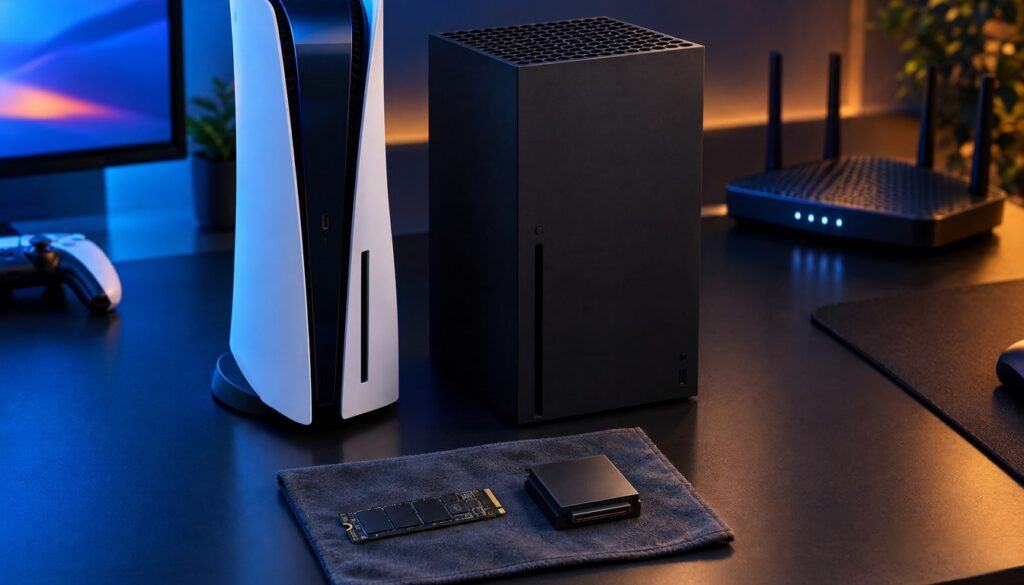
Noch 39 Tage, dann ist es so weit: Am 19. November 2026 erscheint Grand Theft Auto VI für PlayStation 5 und Xbox Series X|S. Eine PC-Fassung ist zum Start nicht angekündigt, wie Rockstar Games und Xbox zuletzt noch einmal bestätigt haben. Wer am Launch-Tag ohne Stress loslegen will, sollte seine Konsole aber schon jetzt vorbereiten. Speicherplatz, Internetverbindung, Konto und Zahlungsmethode brauchen alle einen Check, bevor der Preload am 12. November startet.
Große Rockstar-Launches haben in der Vergangenheit eines gemeinsam: Server und Download-Infrastruktur laufen in den ersten Stunden am Limit. Als GTA Online im Jahr 2013 an den Start ging, kämpfte Rockstar tagelang mit überlasteten Servern, bevor der Multiplayer-Modus stabil lief. Seitdem hat sich das Muster bei zahlreichen großen Multiplayer- und Open-World-Launches wiederholt: Die ersten 24 bis 48 Stunden sind technisch die unruhigste Phase, unabhängig davon, wie gut ein Studio vorbereitet ist. Wer seine eigene Konsole erst am Abend des 19. November einschaltet und dann feststellt, dass noch 100 GB fehlen oder die Zahlungsmethode abgelaufen ist, verliert in genau dieser kritischen Phase wertvolle Spielzeit.
Genau diese Reibung lässt sich mit ein paar gezielten Handgriffen in den Wochen davor vermeiden, und genau darum geht es in diesem Tutorial.
Dieses Tutorial führt euch durch zwölf konkrete Schritte: von der ersten Speicherplatzprüfung über den SSD-Einbau bei der PS5 und die Speichererweiterungskarte bei der Xbox bis zur Netzwerk-Optimierung und einem kleinen Automatisierungsskript, das euch meldet, sobald der Preload verfügbar ist. Wir zeigen euch außerdem, wo die häufigsten Fehler passieren, wie ihr sie vermeidet und welche acht Probleme in der Praxis am häufigsten auftauchen, sobald die ersten Spieler ihre Konsolen hochfahren.
Der Guide richtet sich sowohl an Spieler, die einfach nur mit minimalem Aufwand bereit sein wollen, als auch an technisch interessierte Leser, die ihre Vorbereitung mit kleinen Skripten automatisieren möchten. Beide Wege führen zum gleichen Ziel: eine Konsole, die am Morgen des 19. November startklar ist, ohne dass ihr stundenlang vor einem Ladebalken sitzt.
Voraussetzungen: Das braucht ihr vor dem Start
Bevor ihr mit der eigentlichen Vorbereitung beginnt, solltet ihr prüfen, ob eure Hardware und Software auf dem neuesten Stand sind. Die folgende Liste deckt alles ab, was für PS5 und Xbox Series X|S relevant ist.
- Eine PlayStation 5 (Standard, Digital Edition oder PS5 Pro) mit aktueller Systemsoftware
- Eine Xbox Series X oder Series S mit installiertem Konsolen-Update
- Ein PSN- beziehungsweise Microsoft-Konto mit hinterlegter Zahlungsmethode oder ausreichend Guthaben
- Mindestens 90 bis 120 GB freier Speicherplatz als grober Richtwert (die exakte Installationsgröße von GTA 6 war zum Zeitpunkt der Recherche noch nicht offiziell bestätigt, plant daher lieber großzügig)
- Eine stabile Internetverbindung mit möglichst mehr als 50 Mbit/s im Download, idealerweise per LAN-Kabel
- Optional: eine kompatible interne M.2-NVMe-SSD für die PS5 oder eine offizielle Speichererweiterungskarte für die Xbox
- Für die technisch versierten Schritte in diesem Guide: ein PC oder Mac mit Terminal-Zugriff (macOS/Linux) oder PowerShell (Windows) sowie Python 3.10 oder neuer, falls ihr das Automatisierungsskript am Ende nutzen wollt
Rockstar Games hat den Starttermin zuletzt mehrfach bestätigt, zuletzt laut einem Bericht von GTAboss Anfang Oktober 2026. Der digitale Preload soll am 12. November 2026 beginnen, also eine Woche vor dem eigentlichen Launch. Das gibt euch ein konkretes Zeitfenster, auf das ihr hinarbeiten könnt.
Wichtig zu wissen: Ältere Konsolengenerationen bleiben außen vor. PS4 und Xbox One gehören nicht zu den bestätigten Plattformen für GTA 6, der Titel ist für den Start ausschließlich für die aktuelle Konsolengeneration vorgesehen. Wer noch auf einer PS4 oder Xbox One spielt, kommt an einem Umstieg auf PS5 oder Xbox Series X|S also nicht vorbei, falls er GTA 6 zum Launch spielen möchte.
Rockstar bietet den Titel in mindestens zwei Editionen an: eine Standard-Fassung und eine Ultimate-Edition mit zusätzlichen Inhalten. Für Vorbesteller der Konsolenversionen ist laut Berichten unter anderem ein zusätzliches Bonuspaket mit Design-Inhalten im Gespräch. Welche Edition für euch sinnvoll ist, hängt davon ab, ob ihr Wert auf Zusatzinhalte legt oder lieber zum regulären Preis einsteigt.
Schritt 1: Speicherplatz auf der PS5 prüfen
Startet auf der PS5 mit Einstellungen → Speicher → Konsolenspeicher. Dort seht ihr sofort, wie viel Speicherplatz aktuell belegt ist und wie viel euch noch bleibt. Die Standard-PS5 kommt mit 825 GB verbautem Speicher, von denen nach Systemreservierung realistisch rund 650 bis 670 GB nutzbar sind. Die PS5 Pro bietet 2 TB, wovon ebenfalls ein Teil für das Betriebssystem reserviert bleibt.
Die Digital Edition unterscheidet sich hier übrigens nicht von der Standard-Version mit Laufwerk, beide bieten identischen internen Speicher. Der einzige Unterschied liegt im fehlenden Disc-Laufwerk, was für die reine Speicherplatzfrage in diesem Tutorial keine Rolle spielt.
Sortiert die Liste nach Größe, um sofort zu sehen, welche Spiele am meisten Platz fressen. Moderne AAA-Titel liegen oft zwischen 80 und 150 GB, bei Spielen mit vielen Zusatzinhalten auch deutlich mehr. Notiert euch die drei bis fünf größten Titel, die ihr aktuell nicht aktiv spielt.
Achtet dabei auf den Unterschied zwischen reinen Spieldaten und Speicherständen. Deinstalliert ihr ein Spiel, bleiben eure lokalen Speicherstände auf der Konsole in der Regel zunächst erhalten, werden aber ebenfalls gelöscht, sobald ihr “Spiel und Speicherstände löschen” statt nur “Spiel deinstallieren” auswählt. Prüft also vor dem Aufräumen genau, welche Option ihr anklickt, besonders wenn ihr Fortschritt in Online-Modi wie GTA Online nicht verlieren wollt.
Schritt 2: Speicherplatz auf der Xbox Series X|S prüfen
Auf der Xbox navigiert ihr zu Meine Spiele & Apps → Verwalten → Speichergeräte. Hier zeigt euch die Konsole sowohl den internen Speicher als auch angeschlossene externe Laufwerke oder Speichererweiterungskarten getrennt an. Die Xbox Series X bringt 1 TB internen Speicher mit, die Series S nur 512 GB, wovon nach Systemreservierung rund 364 GB nutzbar bleiben.
Gerade Series-S-Besitzer sollten hier besonders genau hinschauen: Mit deutlich weniger nutzbarem Speicher als bei der Series X oder der PS5 wird eine frühzeitige Speichererweiterung fast zur Pflicht, wenn ein großes Spiel wie GTA 6 reibungslos installiert werden soll.
Ein weiterer Unterschied zur PlayStation: Microsofts “Smart Delivery”-System sorgt zwar dafür, dass ihr beim Kauf automatisch die für eure Konsole optimierte Version eines Spiels bekommt, verhindert aber nicht, dass unterschiedliche Grafikoptionen zusätzliche Texturpakete nachladen können. Prüft nach der Installation deshalb noch einmal den tatsächlich belegten Speicherplatz, er kann je nach gewählter Grafikqualität leicht variieren.
Schritt 3: Speicherfresser identifizieren und archivieren
Bevor ihr in neue Hardware investiert, lohnt sich ein Aufräum-Durchgang. Auf beiden Plattformen lassen sich installierte Spiele deinstallieren, ohne Spielstände zu verlieren, solange die Cloud-Synchronisierung aktiviert ist. Prüft dafür vorher unter den Kontoeinstellungen, ob eure Speicherstände tatsächlich in der Cloud liegen.
- Deinstalliert Spiele, die ihr seit mehr als drei Monaten nicht geöffnet habt
- Prüft Mediengalerie und Aufnahmen auf PS5 beziehungsweise Xbox, Clips und Screenshots summieren sich schnell zu mehreren Gigabyte
- Verschiebt ältere Titel auf eine externe USB-Festplatte, falls ihr sie später wieder installieren wollt
- Löscht Beta-Versionen oder Testversionen, die nach einem Launch oft vergessen werden
- Kontrolliert, ob eure Konsole noch alte Streaming-Apps oder Demos vorhält, die kaum genutzt werden
Wichtig: PS5-Spiele lassen sich zwar auf eine externe USB-Festplatte auslagern, dort aber nicht direkt starten. Zum Spielen müsst ihr sie zurück auf den internen Speicher oder eine kompatible M.2-SSD kopieren. Plant diesen Zwischenschritt mit ein, falls ihr kurzfristig Platz schaffen müsst.
Schritt 4: Interne SSD-Erweiterung bei der PS5 einbauen
Die PS5 unterstützt offiziell M.2-NVMe-SSDs als interne Speichererweiterung. Anders als bei einer externen USB-Festplatte könnt ihr Spiele direkt von einer kompatiblen M.2-SSD starten, was sie für große Neuerscheinungen wie GTA 6 deutlich praktikabler macht als externe Lösungen.
- Schaltet die Konsole vollständig aus und zieht das Netzkabel
- Entfernt die seitliche Abdeckung, dafür reicht in der Regel ein Kreuzschlitzschraubendreher
- Löst die Schraube über dem M.2-Steckplatz und entfernt die Halterung
- Setzt die SSD im Winkel ein und drückt sie vorsichtig nach unten, bis sie flach aufliegt
- Befestigt die Halterung wieder über der SSD und zieht die Schraube handfest an
- Schließt die Abdeckung, startet die Konsole und formatiert die neue SSD unter Einstellungen → Speicher → Erweiterungsspeicher
Achtet unbedingt darauf, dass eure SSD einen eigenen Kühlkörper besitzt oder dieser separat verbaut wird. Eine zu große oder nicht passende Kühlkörperkonstruktion ist einer der häufigsten Gründe, warum eine ansonsten technisch kompatible SSD nicht in den engen Erweiterungsschacht der PS5 passt. Offizielle Hinweise zu kompatiblen Abmessungen findet ihr im PlayStation-Support-Bereich.
Sony schreibt für die interne Erweiterung eine M.2-NVMe-SSD mit PCIe-Gen4-Anbindung vor, in einer Kapazität zwischen 1 und 8 Terabyte. Günstigere PCIe-Gen3-Modelle lassen sich zwar mechanisch oft einsetzen, werden von der Konsole aber nicht offiziell unterstützt und können zu Rucklern bei großen Open-World-Titeln führen, weil die Lesegeschwindigkeit nicht ausreicht. Gebt beim Kauf also nicht nur auf die Kapazität, sondern explizit auf die PCIe-Generation acht.
Nach dem Formatieren zeigt die PS5 die neue SSD als zusätzlichen Speicherort an. Ihr könnt anschließend in den Spieleinstellungen festlegen, ob neue Installationen automatisch auf die interne SSD, die Erweiterungs-SSD oder manuell ausgewählt werden sollen. Für GTA 6 empfiehlt es sich, die schnellere oder größere SSD als Standardziel zu setzen, damit Ladezeiten nicht unnötig leiden.
Verbreitete Hersteller wie Western Digital, Samsung oder Crucial bieten mittlerweile SSD-Modelle an, die speziell mit Blick auf PS5-Kompatibilität samt passendem Kühlkörper beworben werden. Das nimmt euch die Unsicherheit ab, Kühlkörper und SSD getrennt kaufen und kombinieren zu müssen. Achtet beim Kauf trotzdem auf aktuelle Kundenbewertungen, da sich Modellreihen und genaue Abmessungen von Zeit zu Zeit ändern.
Schritt 5: Xbox-Speichererweiterungskarte anschließen
Bei der Xbox Series X|S läuft die Erweiterung einfacher ab, kostet dafür aber mehr. Statt einer internen SSD nutzt ihr eine proprietäre Speichererweiterungskarte, die einfach in den Steckplatz auf der Rückseite der Konsole gesteckt wird. Eine normale externe USB-SSD eignet sich zwar zum Verschieben und Archivieren von Spielen, ist aber nicht für jeden für die Series-Hardware optimierten Titel als direktes Startlaufwerk geeignet.
| Speicherlösung | Kapazität | Direktes Starten von Spielen | Richtpreis in Deutschland |
|---|---|---|---|
| PS5 interne M.2-SSD | ab 1 TB | Ja | abhängig vom Hersteller, deutlich günstiger als die Xbox-Erweiterungskarte |
| Xbox-Speichererweiterungskarte (Seagate) | 1 TB | Ja | ab rund 240 Euro laut Preisvergleich auf Idealo |
| Xbox-Speichererweiterungskarte (Seagate) | 2 TB | Ja | ab rund 546 Euro laut Preisvergleich auf Idealo |
| Externe USB-SSD (PS5 oder Xbox) | je nach Modell | Nein, nur Archivierung | deutlich günstiger pro Terabyte |
Die Preisdifferenz zwischen 1-TB- und 2-TB-Karten bei Xbox ist beträchtlich. Wer nur gelegentlich ein großes Spiel wie GTA 6 zusätzlich installieren will, fährt oft günstiger, wenn er stattdessen regelmäßig ältere Titel deinstalliert, statt direkt in die größere Karte zu investieren. Details zu unterstützten Speichergeräten findet ihr im offiziellen Xbox-Support.
Der Einbau selbst ist denkbar einfach: Die Karte wird in den dafür vorgesehenen Steckplatz auf der Rückseite der Konsole geschoben, bis sie hörbar einrastet. Ein Neustart ist dafür nicht zwingend nötig, die Xbox erkennt die Erweiterung in den meisten Fällen automatisch und zeigt sie unmittelbar als zusätzlichen Speicherort in der Verwaltung an. Anders als bei der PS5 müsst ihr hier also weder Schrauben lösen noch eine Abdeckung entfernen.
Digital oder physisch: Was für den Launch-Tag den Unterschied macht
Ein Punkt, der in der Vorbereitung oft untergeht: Wer eine physische Disc-Version kauft, braucht trotzdem einen nennenswerten Day-One-Patch, bevor das Spiel in vollem Umfang läuft. Große Open-World-Titel liefern auf Disc selten den vollständigen, finalen Code aus, weil zwischen Drucktermin der Disc und tatsächlichem Launch oft noch Wochen liegen, in denen Rockstar weiter an Balancing und Fehlerbehebungen arbeitet. Auch Disc-Käufer sollten also genug freien Speicherplatz und eine funktionierende Internetverbindung einplanen, ganz unabhängig davon, ob sie digital oder physisch kaufen.
Digitalkäufer haben dafür den Vorteil des Preloads: Sie können die komplette Spieldatei schon vor dem offiziellen Start herunterladen und müssen am 19. November nur noch den finalen Freischalt-Patch installieren, der in der Regel deutlich kleiner ausfällt als die komplette Installation. Das ist der Hauptgrund, warum sich die Vorbereitung in diesem Tutorial stark auf digitale Käufer konzentriert: Sie können durch kluges Timing den größten Zeitvorteil herausholen.
Ein Nachteil der Digitalversion bleibt bestehen: Sie lässt sich nicht gebraucht weiterverkaufen und ist fest an euer Konto gebunden. Wer zwischen beiden Optionen schwankt, sollte das in seine Entscheidung einbeziehen, unabhängig von der reinen Download- und Speicherplatzfrage, die dieser Guide behandelt.
Für alle, die sich noch nicht festgelegt haben: Eine Mischstrategie ist ebenfalls möglich. Manche Händler bieten einen “Code in der Box”, eine physische Verpackung mit einem digitalen Download-Code statt einer Disc. Diese Variante kombiniert den Preisvorteil, den physischer Einzelhandel gelegentlich bietet, mit dem Komfort des digitalen Preloads, sofern ihr den Code rechtzeitig vor dem 12. November einlöst.
Schritt 6: Internetverbindung und Download-Tempo testen
Ein Spiel in der Größenordnung von GTA 6 lädt sich nicht in wenigen Minuten herunter. Wie lange der Download tatsächlich dauert, hängt direkt von eurer Leitung ab. Statt euch auf die Balkenanzeige der Konsole zu verlassen, könnt ihr eure Verbindung vorab mit einem Terminal-Tool testen, falls ihr einen Rechner im selben Netzwerk habt.
# Auf macOS oder Linux: speedtest-cli installieren und ausführen
pip install speedtest-cli
speedtest-cli --simple

# Beispielausgabe:
# Ping: 14.231 ms
# Download: 187.42 Mbit/s
# Upload: 42.88 Mbit/s
Unter Windows funktioniert ein einfacher Verbindungstest mit PowerShell, um zumindest Latenz und grundlegende Erreichbarkeit zu prüfen, bevor ihr den eigentlichen Download startet:
# Windows PowerShell: Verbindung zum PSN- bzw. Xbox-Live-Netzwerk testen
Test-NetConnection -ComputerName store.playstation.com -Port 443
Test-NetConnection -ComputerName xbox.com -Port 443
Liegt euer Downloadtempo unter 25 Mbit/s, solltet ihr frühzeitig mit eurem Internetanbieter sprechen oder zumindest ein LAN-Kabel statt WLAN verwenden. Gerade in der ersten Preload-Woche sind die Server stark ausgelastet, eine stabile Kabelverbindung macht hier spürbar mehr aus als bei einem gewöhnlichen Download.
Wiederholt den Test am besten zu unterschiedlichen Tageszeiten, etwa morgens, mittags und abends. Internetleitungen in vielen deutschen Haushalten, insbesondere über DSL oder Kabel in dicht besiedelten Gebieten, zeigen am Abend durch die allgemeine Netzauslastung spürbar niedrigere Werte als tagsüber. Wisst ihr das vorher, könnt ihr den großen Preload-Download gezielt in eine ruhigere Tageszeit legen, etwa über Nacht, sofern eure Konsole im Ruhemodus Downloads fortsetzt.
Ein oft übersehener Faktor ist zudem die sogenannte Bufferbloat-Problematik: Auch bei hoher Download-Geschwindigkeit kann eine überlastete Leitung zu Verzögerungen führen, wenn gleichzeitig andere Geräte im Haushalt aktiv streamen oder große Uploads laufen lassen. Schließt während des Haupt-Downloads nach Möglichkeit Streaming-Geräte oder Cloud-Backups kurzzeitig vom Netzwerk aus, um die volle Bandbreite für den Preload freizuhalten.
Schritt 7: Router für den Preload optimieren
Wenn mehrere Geräte denselben Internetanschluss nutzen, lohnt es sich, eurer Konsole während des Downloads priorisierten Zugriff zu geben. Die meisten aktuellen Router unterstützen Quality-of-Service-Regeln (QoS), mit denen ihr den Datenverkehr eurer Konsole bevorzugt behandeln lasst.
# Beispiel für eine QoS-Regel auf einem Router mit OpenWrt-Firmware
# (Menübezeichnungen variieren je nach Hersteller, Prinzip bleibt gleich)
tc qdisc add dev eth0 root handle 1: htb default 30
tc class add dev eth0 parent 1: classid 1:1 htb rate 100mbit
tc class add dev eth0 parent 1:1 classid 1:10 htb rate 80mbit ceil 100mbit
tc filter add dev eth0 protocol ip parent 1:0 prio 1 u32 \
  match ip dst 192.168.1.50/32 flowid 1:10
Ersetzt die Beispiel-IP-Adresse durch die lokale IP eurer Konsole, die ihr unter den Netzwerkeinstellungen von PS5 oder Xbox findet. Habt ihr keinen Router mit erweiterten QoS-Funktionen, reicht es meist schon, andere Streaming-Geräte während des Preloads kurz vom Netzwerk zu trennen.
In vielen deutschen Haushalten steht statt eines OpenWrt-Routers eine AVM FritzBox. Dort braucht ihr keine Kommandozeile: Unter Internet → Filter → Priorisierung lässt sich die lokale IP-Adresse eurer Konsole direkt über die grafische Oberfläche als bevorzugte Anwendung einstufen. Das erreicht im Alltag einen ähnlichen Effekt wie die tc-Regel oben, ganz ohne Terminal. Nutzt ihr ein Mesh-System mehrerer Hersteller, variiert die Bezeichnung des Menüpunkts, das Grundprinzip “Gerät priorisieren” findet sich aber in praktisch jeder aktuellen Router-Oberfläche.
Schritt 8: Digitale Vorbestellung und automatischen Download aktivieren
Rockstar Games hat laut mehreren Berichten, darunter einem Beitrag von Recharge, die Vorbestellungen für die Standard- und die Ultimate-Edition bereits freigeschaltet. Nach dem Kauf im PlayStation Store oder im Microsoft Store solltet ihr direkt prüfen, ob der automatische Download für vorbestellte Titel aktiviert ist.
- PS5: Einstellungen → Speicher → Spiele und Apps automatisch installieren aktivieren
- Xbox: Einstellungen → Allgemein → Updates und Downloads verwalten → Spiele und Apps automatisch aktualisieren aktivieren
- Prüft zusätzlich, ob eure Konsole im Ruhemodus Netzwerkverbindungen hält, damit der Preload auch nachts weiterläuft
Ohne aktivierte Auto-Download-Funktion müsst ihr den Preload manuell aus der Bibliothek anstoßen, sobald er verfügbar ist, was bei hoher Serverlast am ersten Tag zu spürbaren Verzögerungen führen kann.
Achtet beim Vorbestellen zusätzlich darauf, über welchen Kanal ihr kauft. Vorbestellungen direkt über den PlayStation Store oder den Microsoft Store sind am einfachsten mit der Auto-Download-Funktion zu verknüpfen. Kauft ihr stattdessen einen physischen Code bei einem Drittanbieter, müsst ihr diesen zunächst manuell einlösen, bevor die Vorbestell-Funktionen der Konsole greifen. Plant für diesen zusätzlichen Schritt ein paar Minuten extra Zeit ein, bevor der eigentliche Preload beginnt.
Schritt 9: Account, Guthaben und Zahlungsmethode absichern
Ein oft unterschätzter Schritt: Prüft frühzeitig, ob eure hinterlegte Zahlungsmethode noch gültig ist, und ladet bei Bedarf Guthaben auf euer PSN- oder Microsoft-Konto auf. Gerade rund um große Launches versuchen Betrüger verstärkt, über Phishing-Mails oder gefälschte Vorbestell-Seiten an Kontodaten zu gelangen.
- Aktiviert Zwei-Faktor-Authentifizierung für euer PSN- und Microsoft-Konto, falls noch nicht geschehen
- Kauft Guthabenkarten ausschließlich bei autorisierten Händlern, niemals über Links aus unaufgeforderten Nachrichten
- Prüft das Ablaufdatum eurer hinterlegten Kreditkarte oder PayPal-Verbindung
- Kontrolliert, ob euer Konto-Passwort einzigartig ist und nicht auch auf anderen Plattformen verwendet wird
Rund um jeden großen Spiele-Launch tauchen erfahrungsgemäß gefälschte Social-Media-Posts auf, die angebliche “kostenlose Vorab-Codes”, exklusive Beta-Zugänge oder stark rabattierte Vorbestellungen versprechen. Seriöse Anbieter wie Rockstar Games, Sony oder Microsoft verschicken solche Angebote nicht über private Nachrichten oder über Kommentarspalten in sozialen Netzwerken. Klickt im Zweifel lieber direkt auf die offizielle Store-App, statt einem Link aus einer Nachricht zu folgen, selbst wenn das Profil seriös aussieht.
Besonders bei Kreditkartenangaben für automatische Abbuchungen lohnt sich ein kurzer Blick in die Kontoeinstellungen, damit der automatische Kauf am Preisstichtag nicht an einer abgelaufenen Karte scheitert.
Teilt sich eure Konsole mehrere Nutzer im Haushalt, etwa über Familienfreigabe-Funktionen, lohnt sich zusätzlich ein Blick in die Kindersicherung und die Ausgabenlimits. Rund um große Launches erhöhen manche Eltern kurzfristig das Budget für digitale Käufe, vergessen dann aber, es nach dem Launch wieder zurückzusetzen. Ein kurzer Check nach dem Kauf schützt vor unerwarteten Folgekäufen über das Konto eines Kindes.
Schritt 10: Preload-Fenster ab 12. November überwachen
Sobald der Preload am 12. November 2026 startet, wollt ihr das idealerweise sofort mitbekommen. Statt ständig manuell nachzuschauen, lässt sich ein einfacher Check-Mechanismus bauen, der die Store-Seite auf Erreichbarkeit und Statusänderungen prüft.
#!/bin/bash
# check_preload.sh - prüft, ob die Store-Seiten erreichbar sind
URL_PS="https://store.playstation.com/de-de/concept/10006233"
URL_XBOX="https://www.xbox.com/de-de/games/store/grand-theft-auto-vi"

status_ps=$(curl -s -o /dev/null -w '%{http_code}' --max-time 10 "$URL_PS")
status_xbox=$(curl -s -o /dev/null -w '%{http_code}' --max-time 10 "$URL_XBOX")

echo "$(date '+%Y-%m-%d %H:%M'): PS Store=$status_ps Xbox Store=$status_xbox"
Legt das Skript per Cron-Job alle 30 Minuten während der Preload-Woche an:
# Crontab-Eintrag, läuft alle 30 Minuten vom 12. bis 19. November
*/30 * * * * /pfad/zu/check_preload.sh >> /pfad/zu/preload_log.txt 2>&1
Ersetzt die Platzhalter-URLs durch die tatsächlichen Produktseiten, sobald Rockstar oder die Store-Betreiber sie final veröffentlichen. Der Ansatz eignet sich auch, um grundsätzlich zu beobachten, ob eure eigene Internetverbindung während der Hauptlastzeiten stabil bleibt.
Schritt 11: System-Updates und Firmware einspielen
Ein letzter, aber wichtiger technischer Punkt: Beide Konsolenhersteller spielen rund um große Launches häufig noch einmal Firmware-Updates ein, die Performance-Optimierungen oder Bugfixes für Neuerscheinungen enthalten. Prüft deshalb in der Woche vor dem Launch noch einmal gezielt, ob ein Systemupdate ansteht.
- PS5: Einstellungen → System → Systemsoftware → Systemsoftware-Update und -Einstellungen
- Xbox: Einstellungen → System → Updates und Downloads → Konsolen-Update
- Aktiviert nach Möglichkeit automatische Updates im Ruhemodus, damit ihr am Launch-Tag nicht erst noch ein großes Update abwarten müsst
Gerade bei der PS5 Pro, die zusätzliche Grafikfunktionen wie verbessertes Upscaling nutzt, kann ein fehlendes Firmware-Update dazu führen, dass ein neues Spiel die Hardware nicht vollständig ausnutzt.
Plant das Zeitfenster für ein größeres Systemupdate realistisch ein. Anders als ein App-Update auf dem Smartphone kann ein Konsolen-Systemupdate je nach Umfang mehrere hundert Megabyte bis wenige Gigabyte groß sein und zusätzlich einen Neustart erfordern. Erledigt diesen Schritt deshalb nicht erst am Morgen des Launch-Tages, sondern mindestens zwei bis drei Tage vorher, damit euch ein unerwartet langes Update nicht die wertvolle Zeit am 19. November selbst kostet.
Schritt 12: Launch-Tag-Routine am 19. November
Am eigentlichen Launch-Tag bleibt wenig zu tun, wenn ihr die vorherigen elf Schritte abgearbeitet habt. Trotzdem lohnt sich eine kurze Checkliste direkt am Morgen des 19. November 2026.
- Konsole einschalten und prüfen, ob der Preload vollständig abgeschlossen ist
- Day-One-Patch installieren, sofern Rockstar einen veröffentlicht
- Internetverbindung testen, bevor ihr online-abhängige Funktionen nutzt
- Bei Problemen zuerst die offizielle Statusseite des jeweiligen Stores prüfen, bevor ihr die eigene Hardware verdächtigt
Rechnet in den ersten Stunden nach Mitternacht grundsätzlich mit erhöhter Serverlast. Große Launches ziehen weltweit Millionen Spieler gleichzeitig an, entsprechend kann es trotz eigener perfekter Vorbereitung zu Verzögerungen bei Online-Diensten wie Matchmaking oder Cloud-Speicherständen kommen. Das liegt dann nicht an eurer Konsole oder eurer Internetverbindung, sondern an der allgemeinen Serverauslastung auf Seiten von Rockstar, Sony oder Microsoft. Habt in diesem Fall etwas Geduld, bevor ihr eigene Einstellungen verdächtigt und unnötig zurücksetzt.
Das komplette Projekt: Automatisiertes Preload-Readiness-Skript
Zum Abschluss bündeln wir mehrere Schritte aus diesem Tutorial in ein kleines Python-Skript, das euren Speicherplatzbedarf berechnet, eure Internetgeschwindigkeit testet und euch eine einfache textbasierte Zusammenfassung ausgibt. Ihr braucht dafür Python 3.10 oder neuer und das Paket speedtest-cli.
# gta6_readiness_check.py
# Voraussetzung: pip install speedtest-cli

import subprocess
import shutil

ESTIMATED_SIZE_GB = 120  # konservativer Richtwert, bis Rockstar die exakte Größe nennt

def check_free_space(path="/"):
    total, used, free = shutil.disk_usage(path)
    free_gb = free / (1024 ** 3)
    return free_gb

def check_internet_speed():
    result = subprocess.run(
        ["speedtest-cli", "--simple"],
        capture_output=True, text=True, timeout=60
    )
    return result.stdout

def main():
    free_gb = check_free_space()
    print(f"Freier Speicherplatz (lokaler Test-Pfad): {free_gb:.1f} GB")
    if free_gb < ESTIMATED_SIZE_GB:
        print(f"Warnung: weniger als {ESTIMATED_SIZE_GB} GB frei. "
              f"Zusätzlichen Speicher einplanen.")
    else:
        print("Speicherplatz ausreichend für den Richtwert.")

    print("\nTeste Internetgeschwindigkeit...")
    speed_output = check_internet_speed()
    print(speed_output)

if __name__ == "__main__":
    main()
Das Skript ist bewusst einfach gehalten: Es prüft lokalen Speicherplatz als Richtwert (auf eurem PC, nicht direkt auf der Konsole, da PS5 und Xbox keine offizielle Kommandozeilen-Schnittstelle anbieten) und testet eure Internetverbindung. Kombiniert mit dem Cron-Job aus Schritt 10 habt ihr damit ein kleines, aber funktionierendes Überwachungs-Tool für die gesamte Preload-Woche.
Ein Beispiel-Durchlauf auf einem typischen Heimrechner mit ausreichend freiem Speicher und solider Internetverbindung sieht etwa so aus:
$ python3 gta6_readiness_check.py
Freier Speicherplatz (lokaler Test-Pfad): 412.7 GB
Speicherplatz ausreichend für den Richtwert.

Teste Internetgeschwindigkeit...
Ping: 11.904 ms
Download: 231.56 Mbit/s
Upload: 38.12 Mbit/s
Zeigt euch das Skript eine Warnung bei unzureichendem Speicherplatz an, wisst ihr sofort, dass ihr zu Schritt 3 zurückkehren und weiter aufräumen oder zu Schritt 4 beziehungsweise 5 übergehen und zusätzliche Hardware einplanen solltet. Wer mag, kann das Skript um eine einfache Benachrichtigungsfunktion erweitern, etwa per E-Mail-Versand oder über einen Messenger-Webhook, sobald ein Schwellenwert unterschritten wird.
Die häufigsten Fehler bei der GTA-6-Vorbereitung
Aus den Erfahrungen vergangener großer Launches lassen sich einige wiederkehrende Fehler ableiten, die sich mit etwas Vorlauf leicht vermeiden lassen.
| Fehler | Warum er passiert | Wie ihr ihn vermeidet |
|---|---|---|
| Zu wenig Speicherplatz erst am Launch-Tag bemerkt | Nutzer verlassen sich auf vage Schätzungen statt auf einen konkreten Check | Speicherplatz schon Wochen vorher prüfen, siehe Schritt 1 und 2 |
| SSD ohne passenden Kühlkörper gekauft | Kompatibilitätsangaben werden nicht genau gelesen | Offizielle Maßangaben vor dem Kauf abgleichen |
| Auto-Download nicht aktiviert | Standardeinstellung ist je nach Konsole unterschiedlich | Einstellung manuell in Schritt 8 prüfen |
| Guthabenkarte bei unseriösem Anbieter gekauft | Vermeintliche Rabatte rund um große Launches locken auf Phishing-Seiten | Nur autorisierte Händler nutzen, siehe Schritt 9 |
| WLAN statt LAN während des Preloads | WLAN-Interferenzen verlangsamen große Downloads deutlich | LAN-Kabel nutzen, wenn verfügbar |
| Systemupdate kurz vor dem Launch verpasst | Automatische Updates sind deaktiviert oder die Konsole bleibt zu selten im Ruhemodus online | Updateeinstellungen gemäß Schritt 11 kontrollieren |
| Vorbestellung über Drittanbieter nicht rechtzeitig eingelöst | Physische Codes müssen manuell im Store-Konto aktiviert werden, das wird oft vergessen | Code direkt nach dem Kauf einlösen, nicht erst am Launch-Tag |
| Cloud-Synchronisierung für Spielstände nicht aktiviert | Nutzer verlassen sich auf lokale Speicherstände, die beim Deinstallieren verloren gehen können | Cloud-Sync vor dem Aufräumen in den Kontoeinstellungen prüfen |
Troubleshooting: Lösungen für die häufigsten Probleme
Auch mit guter Vorbereitung kann rund um einen stark nachgefragten Launch einiges schiefgehen. Hier sind die häufigsten Probleme und wie ihr sie löst.
- Preload startet nicht trotz aktiviertem Auto-Download: Startet die Konsole manuell neu und synchronisiert anschließend die Spielebibliothek erneut über das Store-Menü. In den meisten Fällen hängt die Konsole nur an einem veralteten Bibliotheks-Cache fest, der nach dem Neustart neu aufgebaut wird.
- Download bricht wiederholt an derselben Stelle ab: Stellt die DNS-Server in den Netzwerkeinstellungen auf einen öffentlichen Anbieter wie 1.1.1.1 oder 8.8.8.8 um. Lokale Provider-DNS-Server sind bei sehr hoher Last rund um große Launches gelegentlich überlastet, was zu Verbindungsabbrüchen mitten im Download führt.
- M.2-SSD wird nach dem Einbau nicht erkannt: Prüft Schraube und Halterung noch einmal, oft sitzt die SSD nicht vollständig im Steckplatz oder die Halterung drückt sie leicht schräg. Baut die SSD notfalls komplett aus und wieder ein, statt nur die Schraube nachzuziehen.
- Xbox-Speichererweiterungskarte wird als "nicht unterstützt" angezeigt: Prüft, ob es sich um ein offiziell lizenziertes Modell handelt. Inoffizielle Nachbauten oder gebrauchte Karten unbekannter Herkunft funktionieren häufig nicht zuverlässig und werden von der Systemsoftware teilweise blockiert.
- Zahlung wird am Kaufzeitpunkt abgelehnt: Entfernt die hinterlegte Zahlungsmethode in den Kontoeinstellungen vollständig und hinterlegt sie neu, statt nur das Ablaufdatum zu aktualisieren. Das erzwingt eine erneute Verifizierung durch den Zahlungsdienstleister.
- Konsole bleibt im Ruhemodus nicht online: Prüft die Energiesparoptionen, die Funktion "Mit dem Internet verbunden bleiben" (PS5) beziehungsweise die entsprechende Einstellung für Hintergrund-Downloads (Xbox) muss aktiv sein, sonst pausiert der Download im Ruhemodus automatisch.
- Speedtest zeigt stark schwankende Werte: Wiederholt den Test zu unterschiedlichen Tageszeiten. Abendstunden sind durch allgemeine Netzauslastung in vielen Wohngebieten spürbar langsamer als der Vormittag, besonders bei DSL- und Kabelanschlüssen mit vielen Nutzern im selben Verteiler.
- Vorbestellbonus erscheint nach dem Launch nicht im Spiel: Prüft, ob der Bonusinhalt separat im Store heruntergeladen werden muss. Das war bei vergangenen Rockstar-Veröffentlichungen mehrfach der Fall, der Hauptdownload und der Bonusinhalt liefen dort als getrennte Pakete.
- Konsole meldet "Nicht genügend Speicherplatz", obwohl laut Anzeige noch Platz frei ist: Berücksichtigt, dass für die Installation selbst zusätzlicher temporärer Speicherplatz für Entpack- und Patch-Vorgänge benötigt wird, oft 10 bis 20 GB über der reinen Installationsgröße hinaus. Schafft vorsorglich etwas mehr Puffer, als die reine Spielgröße vermuten lässt.
Profi-Tipps für Fortgeschrittene
Wer noch etwas mehr aus der Vorbereitung herausholen will, kann an einigen Stellschrauben feinjustieren. Ein Mesh-WLAN-System mit direkter Kabelverbindung zum Router reduziert Paketverluste gegenüber einer einzelnen WLAN-Repeater-Lösung spürbar. Wer mehrere Konsolen im Haushalt hat, sollte den Preload nacheinander statt gleichzeitig laufen lassen, um die verfügbare Bandbreite nicht unnötig aufzuteilen.
Für Besitzer einer PS5 Pro lohnt sich zusätzlich ein Blick in die Grafikeinstellungen, sobald GTA 6 installiert ist: Je nach Spieleinstellung lässt sich zwischen einem Leistungsmodus mit höherer Bildrate und einem Qualitätsmodus mit schärferer Auflösung wählen. Testet beide Modi kurz nach dem ersten Start, bevor ihr euch auf eine Einstellung festlegt. Auf der Xbox-Seite hilft ein Blick in den Energiemodus: Der "Sofort-Start"-Modus hält mehr Komponenten aktiv und ermöglicht schnellere Hintergrund-Downloads als der reine Energiesparmodus.
Nutzt außerdem die Wartezeit bis zum Launch, um ältere Spielstände in Ruhe zu sichern und eure Speicherbibliothek grundlegend aufzuräumen, statt das erst unter Zeitdruck in der Launch-Woche zu erledigen.
Wer öfter zwischen Haupt-Konsole und einer Zweitkonsole wechselt, etwa einer PS5 im Wohnzimmer und einer weiteren im Arbeitszimmer, sollte vorab die Funktion zur primären Konsolenfreigabe prüfen. Nur auf der als primär eingestuften Konsole lassen sich digital gekaufte Spiele auch ohne eingeloggtes Hauptkonto starten, was gerade bei Mehrpersonen-Haushalten am Launch-Tag für Verwirrung sorgen kann, wenn das nicht vorher geklärt ist.
Ein letzter Tipp für alle, die unterwegs sind: Sowohl PS5 als auch Xbox bieten Begleit-Apps fürs Smartphone, über die sich der Download-Fortschritt aus der Ferne überwachen lässt. Aktiviert Push-Benachrichtigungen für diese Apps rechtzeitig vor dem Preload, damit ihr auch außerhalb der eigenen vier Wände informiert bleibt, sobald der Download abgeschlossen ist oder ein Fehler auftritt.
Vorsicht ist zudem bei vermeintlichen Spartricks über Regionswechsel geboten. Manche Spieler versuchen, über ein VPN günstigere Preise aus anderen Ländern zu erzielen oder vermeintlich früheren Zugriff auf einen Preload zu bekommen. Das verstößt in der Regel gegen die Nutzungsbedingungen von PSN und Xbox Live und kann im schlimmsten Fall zu einer vorübergehenden Kontosperre führen, gerade in der sensiblen Phase rund um einen großen Launch. Der Zeit- und Kostenvorteil steht in keinem guten Verhältnis zum Risiko.
Häufig gestellte Fragen
Wie viel Speicherplatz braucht GTA 6 auf PS5 und Xbox?
Eine offizielle Installationsgröße hatte Rockstar Games zum Zeitpunkt dieses Artikels noch nicht final bestätigt. Plant vorsorglich mit mindestens 100 bis 120 GB freiem Speicher, wie es bei vergleichbaren Open-World-Titeln der letzten Jahre üblich war, und rechnet zusätzlich einen Puffer für den Day-One-Patch ein, der bei vergangenen Rockstar-Titeln oft noch einmal mehrere Gigabyte dazu addiert hat.
Wann startet der Preload für GTA 6?
Der digitale Preload soll laut mehreren Berichten am 12. November 2026 beginnen, also eine Woche vor dem offiziellen Launch am 19. November 2026.
Kommt GTA 6 auch für PC?
Zum Start ist ausschließlich eine Veröffentlichung für PS5 und Xbox Series X|S bestätigt. Eine PC-Version hat weder Rockstar Games noch Xbox offiziell angekündigt oder terminiert.
Kann ich GTA 6 auf einer externen USB-Festplatte installieren?
Auf der PS5 lassen sich Spiele zwar auf eine externe USB-Festplatte verschieben, aber nicht direkt davon starten. Auf der Xbox gilt Ähnliches: Für optimierte Series-Titel ist eine interne SSD oder eine offizielle Speichererweiterungskarte die zuverlässigere Lösung.
Lohnt sich eine 2-TB-Speichererweiterungskarte für die Xbox?
Das hängt von eurem Spielverhalten ab. Bei einem Preisunterschied von grob 300 Euro zwischen der 1-TB- und der 2-TB-Variante laut Idealo-Preisvergleich fahren viele Spieler günstiger, wenn sie stattdessen regelmäßig selten gespielte Titel deinstallieren.
Was mache ich, wenn meine Konsole während des Preloads die Verbindung verliert?
Prüft zunächst eure Netzwerkeinstellungen und wechselt nach Möglichkeit von WLAN auf eine LAN-Verbindung. Ein Neustart des Routers hilft häufig bei kurzfristigen Verbindungsabbrüchen.
Brauche ich für die Vorbereitung zwingend technisches Vorwissen?
Nein. Die Speicherplatz- und Kontoprüfungen lassen sich ohne Terminal oder Programmierkenntnisse erledigen. Die Skripte in diesem Tutorial sind optional für alle, die ihre Vorbereitung zusätzlich automatisieren möchten.
Ist eine PS5 Pro für GTA 6 notwendig?
Nein, GTA 6 erscheint für Standard-PS5, PS5 Pro und beide Xbox-Series-Modelle gleichermaßen. Die PS5 Pro bietet durch zusätzliche Grafikfunktionen potenziell bessere Bildqualität oder Bildrate, ist aber keine Voraussetzung zum Spielen.
Funktioniert eine gewöhnliche externe USB-SSD als Ersatz für eine offizielle Xbox-Speichererweiterungskarte?
Nur eingeschränkt. Eine externe USB-SSD eignet sich gut, um ältere Spiele auszulagern und später wieder zu installieren, für Series-optimierte Titel mit hohen Lesegeschwindigkeits-Anforderungen ist sie aber kein vollwertiger Ersatz für die interne SSD oder die proprietäre Speichererweiterungskarte.