Kun Tor Browser ei enää riitä ja tarvitset koko käyttöjärjestelmän, joka pakottaa jokaisen yhteyden Tor-verkon läpi, Whonix on yksi harvoista työkaluista, jotka on suunniteltu juuri tähän. Toisin kuin Tails, joka käynnistyy USB-tikulta ja unohtaa kaiken sammutuksen jälkeen, Whonix on pysyvä kahden virtuaalikoneen järjestelmä: Gateway hoitaa Tor-reitityksen ja Workstation on se ympäristö, jossa oikeasti työskentelet. Tässä oppaassa asennamme molemmat VirtualBoxiin, testaamme, ettei liikenne vuoda ohi Torin, ja käymme läpi yleisimmät virheet, joihin suomalaiset käyttäjät törmäävät asennuksen aikana. Whonixin uusin vakaa sukupolvi on Whonix 18 (esimerkiksi point-julkaisu 18.2.1.9), ja Whonix 17 -sarjan tietoturvatuki on poistumassa vuoden 2026 aikana, joten tämä opas keskittyy suoraan versioon 18.
Opas etenee käytännönläheisesti: käymme läpi 12 numeroitua vaihetta VirtualBox-asennuksesta valmiiseen, testattuun Tor-työpöytään, ja lisäksi erillisen KVM-vaihtoehdon Linux-käyttäjille. Matkan varrella tehdään useita yhteystestejä, jotta tiedät varmasti milloin järjestelmä toimii oikein eikä vain näytä toimivan. Lopussa käydään läpi kymmenen yleisintä vianetsintätilannetta, Whonixin todelliset rajoitukset ja se, milloin kannattaa valita jokin muu työkalu kokonaan Whonixin sijaan.
Mikä Whonix on ja miksi se eroaa Tailsista
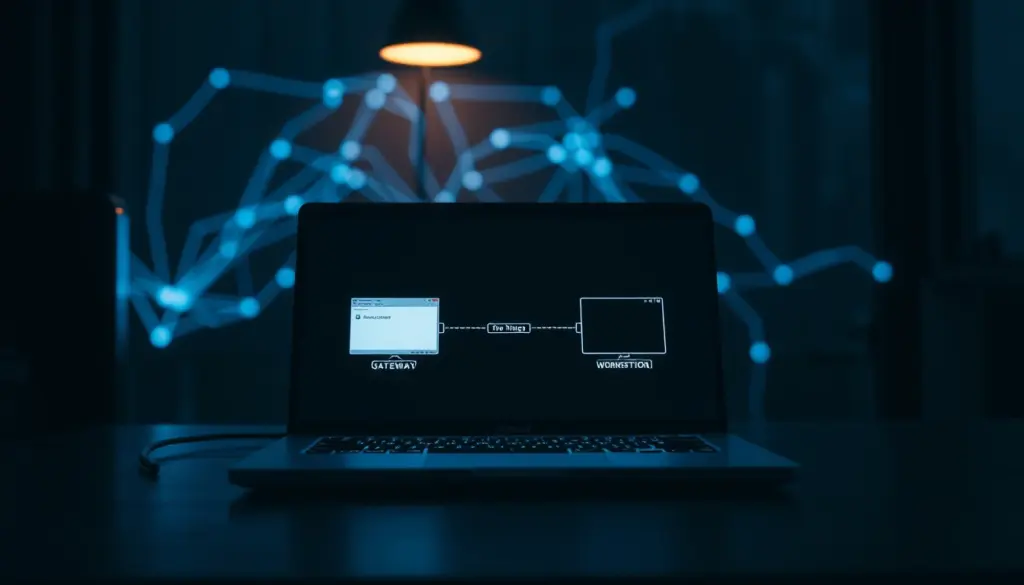
Whonix rakentuu kahdesta erillisestä virtuaalikoneesta, jotka pyörivät saman hypervisorin sisällä. Whonix-Gateway muodostaa Tor-yhteyden ja toimii ainoana reittinä ulkomaailmaan. Whonix-Workstation on eristetty työympäristö, josta ei pääse suoraan internetiin: kaikki liikenne kulkee pakosta Gatewayn ja siis Torin kautta. Jos Workstation saastuu haittaohjelmalla, hyökkääjä näkee vain sisäisen verkon, ei oikeaa IP-osoitettasi, koska Gateway ei koskaan paljasta sitä eteenpäin.
Tämä ero Tailsiin on oleellinen. Tails on amnesiainen live-käyttöjärjestelmä: se käynnistyy RAM-muistista, eikä jätä jälkiä isäntäkoneen levylle, mikä tekee siitä hyvän valinnan lyhyisiin, kertaluontoisiin istuntoihin esimerkiksi kirjaston tietokoneella. Whonix taas on tarkoitettu pitkäaikaiseen, toistuvaan käyttöön: asetukset, ohjelmat ja tiedostot säilyvät virtuaalikoneiden levykuvissa istuntojen välillä. Jos työskentelet saman pseudonyymin identiteetin alla viikkoja tai kuukausia, Whonix sopii tähän paremmin kuin kertakäyttöinen Tails-istunto. Kolmas vaihtoehto, Qubes-Whonix, yhdistää Whonixin Tor-eristyksen Qubes OS:n vahvempaan laitteistotason lokerointiin, mutta vaatii tuetun läppärin ja on selvästi raskaampi pystyttää.
Whonix-projektin oma dokumentaatio kiteyttää suunnittelufilosofian suoraan: “All traffic is routed through the Tor anonymity network. No exceptions.” Sama sivu kuvaa Whonixia “All Tor Operating System” -järjestelmäksi, mikä tarkoittaa käytännössä sitä, ettei Workstationista pääse koskaan vahingossa selaimen tai sovelluksen ohi Toria suoraan verkkoon. (whonix.org)
Miksi juuri Tor eikä esimerkiksi jokin kaupallinen VPN-verkko? Whonix-projekti perustelee valintansa omassa dokumentaatiossaan yksinkertaisesti: “Whonix uses Tor because it is the best anonymity network available today.” (whonix.org/wiki/Why_does_Whonix_use_Tor) Tor on hajautettu, kolmen releen kautta reitittävä verkko, jossa yksikään yksittäinen taho – ei edes releen ylläpitäjä – näe samanaikaisesti sekä lähdettä että kohdetta, mikä eroaa perustavanlaatuisesti keskitetystä VPN-mallista, jossa yksi palveluntarjoaja näkee koko liikenteen.
Whonix 18 pohjautuu Kicksecureen, joka on Debianista johdettu, tietoturvan osalta koventunut järjestelmä. Se sulkee oletuksena kaikki sisääntulevat verkkoportit, poistaa suid-oikeuksia tarpeettomista ohjelmista, käyttää KSPP:n (Kernel Self Protection Project) suosituksia ja parantaa satunnaislukugeneraattorin laatua sekä suojaa prosessoriaktiivisuuden vuotamista sivukanavien kautta. Tämä kovennus tapahtuu molemmilla virtuaalikoneilla oletuksena, eikä käyttäjän tarvitse itse säätää turvallisuusasetuksia manuaalisesti asennuksen jälkeen. Uhkamallin ydin on yksinkertainen: vaikka Workstationin sisällä ajettava sovellus tai selain saastuisi, sillä ei ole teknistä mahdollisuutta löytää oikeaa IP-osoitettasi, koska se ei koskaan näe mitään muuta verkkoa kuin Gatewayn sisäisen virtuaaliverkon.
Kenelle tämä opas sopii
Tämä tutoriaali on suunnattu käyttäjille, jotka jo tuntevat Tor Browserin ja VPN:t mutta tarvitsevat vahvemman eristyksen: toimittajille, tutkijoille, kehittäjille, jotka testaavat pimeän verkon palveluita, tai kenelle tahansa, joka haluaa erottaa yhden identiteetin täysin muusta verkkokäytöstään. Whonix ei ole tarkoitettu satunnaiseen selailuun, ja se vaatii enemmän ylläpitoa kuin pelkkä Tor Browser. Jos tarvitset vain kertaluontoisen, jäljettömän istunnon, Tails on nopeampi valinta. Jos taas tarvitset pysyvän, Tor-pakotetun työpöydän, jatka lukemista.
Käytännössä Whonixista on hyötyä esimerkiksi tutkivalle toimittajalle, joka kommunikoi lähteiden kanssa kuukausien ajan ja tarvitsee saman, vakaan pseudonyymin identiteetin joka kerta uudelleen. Tietoturvatutkija, joka analysoi phishing-infrastruktuuria tai haittaohjelmien komentopalvelimia, hyötyy siitä, ettei tutkimuskohde koskaan näe tutkijan oikeaa IP-osoitetta edes silloin, kun tutkittava sivusto yrittää aktiivisesti tunnistaa kävijää. Kehittäjä, joka rakentaa tai testaa .onion-piilopalveluita, voi käyttää Workstationia eristettynä kehitysympäristönä ilman pelkoa siitä, että testipalvelin vuotaisi kehityskoneen oikean sijainnin. Yhteistä kaikille näille käyttötapauksille on toistuvuus: sama identiteetti tai projekti palataan viikosta toiseen, mikä tekee Whonixin pysyvyydestä hyödyn eikä haitan.
Esivaatimukset ja laitteistovaatimukset
Whonixin virallinen järjestelmävaatimussivu antaa absoluuttisen minimin ja käytännön suosituksen, jotka eroavat toisistaan merkittävästi. Absoluuttinen minimi (1 Gt RAM-muistia ja 10 Gt levytilaa) riittää vain testaukseen, ei oikeaan käyttöön. Käytännön tasolla suositellaan vähintään 4 Gt RAM-muistia isäntäkoneella ja 20 Gt vapaata levytilaa, jotta Gatewaylle ja Workstationille jää tarpeeksi muistia ja tallennustilaa päivityksille. (whonix.org/wiki/System_Requirements)
Käytännössä tämä tarkoittaa, että vanha, kevyt kannettava ei sovi Whonixille kovin hyvin. Kahden virtuaalikoneen ajaminen samanaikaisesti vaatii isäntäkäyttöjärjestelmältä muutakin kuin muistia: myös prosessorin ydinmäärä vaikuttaa käytettävyyteen, koska Workstationin graafinen työpöytä ja Tor Browser kuormittavat suoritinta enemmän kuin pelkkä komentorivikäyttö. Neliytiminen prosessori ja SSD-levy tekevät koko kokemuksesta huomattavasti sujuvamman kuin vanha kiintolevy ja kaksiytiminen suoritin, vaikka molemmat teknisesti täyttäisivät minimivaatimukset.
| Osa | Ehdoton minimi | Suositus 2026 |
|---|---|---|
| Isäntäkoneen RAM | 1 Gt (koko järjestelmä) | 8 Gt tai enemmän |
| Whonix-Gateway RAM | 256 Mt | 1–1,5 Gt |
| Whonix-Workstation RAM | 512 Mt | 2–4 Gt |
| Vapaa levytila | 10 Gt | 30 Gt tai enemmän (SSD) |
| Prosessori | 64-bittinen, VT-x/AMD-V pakollinen | 64-bittinen, useampi ydin |
| Isäntäkäyttöjärjestelmä | Windows, macOS tai Linux | Ajan tasalla oleva 64-bittinen versio |
Tarvitset seuraavat ohjelmat ja tiedostot ennen aloitusta:
- VirtualBox, uusin vakaa versio (Whonix-dokumentaatio ei sido tarkkaa versionumeroa, mutta 6.1.x- ja 7.0.x-sarjat ovat vakiintuneet tuetuiksi perustaksi) (virtualbox.org)
- Whonix-Gateway ja Whonix-Workstation OVA-tiedostot Whonixin viralliselta lataussivulta, versio 18.x
- Vähintään 4 Gt vapaata RAM-muistia ja 20 Gt levytilaa isäntäkoneella
- BIOS/UEFI-asetuksista päälle kytketty laitteistovirtualisointi (Intel VT-x tai AMD-V)
- Toimiva internetyhteys latausta ja päivityksiä varten (huom: itse Whonix hoitaa Tor-yhteyden asennuksen jälkeen)
- Noin 90 minuuttia aikaa: lataukset, tuonti, ensimmäinen käynnistys ja testaus vievät tämän verran
Whonix-projekti julkaisee point-päivityksiä säännöllisesti, ja versiohistoria kertoo hyvin, kuinka aktiivisesti järjestelmää ylläpidetään. Alla oleva taulukko listaa tuoreimmat julkaisut, jotka kannattaa tuntea ennen asennusta.
| Versio | Julkaisuajankohta | Huomio |
|---|---|---|
| Whonix 17.4.4.6 | Lokakuu 2025 | Viimeinen point-julkaisu 17-sarjassa, tuki poistumassa 2026 |
| Whonix 18.0 | Marraskuu 2025 | Uusi pääsarja, uudet levykuvat VirtualBoxille ja KVM:lle |
| Whonix 18.1.4.2 | Helmikuu 2026 | Hyper-V-tunnistuksen ja Windows-isäntien virheenkäsittelyn parannus |
| Whonix 18.2.1.9 | Heinäkuu 2026 | Nykyinen vakaa versio; Sequoia-PGP, tiukempi oletuskovennus |
Vaihe 1: Tarkista laitteistovirtualisoinnin tila
Ennen kuin lataat mitään, varmista, että Intel VT-x tai AMD-V on käytössä. Ilman tätä VirtualBox ei pysty käynnistämään 64-bittisiä virtuaalikoneita, ja saat myöhemmin virheilmoituksen kuten VERR_VMX_NO_VMX tai VERR_SVM_DISABLED. Windowsissa voit tarkistaa tilanteen Tehtävienhallinnasta (Suorituskyky-välilehti, “Virtualisointi: Käytössä”). Linuxissa komento kertoo saman nopeasti:
egrep -c '(vmx|svm)' /proc/cpuinfo
# Jos tulos on 0 tai suurempi kuin nolla, tarkista silti BIOS-asetus erikseen
lscpu | grep -i virtualization
Jos tulos on nolla tai komento ei löydy, mene BIOS/UEFI-asetuksiin (yleensä Del, F2 tai F10 käynnistyksen aikana) ja etsi asetus nimeltä VT-x, AMD-V, “Virtualization Technology” tai “SVM Mode”. Kytke se päälle, tallenna ja käynnistä kone uudelleen. Linuxin kernel 6.12 ja uudemmat saattavat myös tarvita erillisen asetuksen, joka estää KVM:ää varaamasta virtualisointia itselleen ennen VirtualBoxia: kvm.enable_virt_on_load=0 ytimen parametreihin, jos VirtualBox valittaa laitteistotuesta vaikka BIOS on kunnossa.
Vaihe 2: Asenna tai päivitä VirtualBox
Lataa VirtualBox suoraan Oraclen viralliselta sivulta oman käyttöjärjestelmäsi asennuspakettina. Älä käytä epävirallisia peilejä tai kolmannen osapuolen asennusohjelmia, koska VirtualBox pyörittää koko Whonix-ympäristöäsi ja mahdollinen haittaohjelma asentimessa mitätöisi koko eristyksen tarkoituksen. Linuxilla asennus onnistuu useimmiten jakelun omasta paketinhallinnasta:
# Debian/Ubuntu-pohjaiset jakelut
sudo apt update
sudo apt install virtualbox virtualbox-ext-pack

# Tarkista asennettu versio
vboxmanage --version
Windowsissa ja macOS:ssä lataa asennuspaketti virtualbox.org-sivustolta ja aja se ylläpitäjän oikeuksin. Asennuksen jälkeen käynnistä kone uudelleen, jotta verkkoajurit (host-only-adapterit) rekisteröityvät oikein. Tämä vaihe jää usein tekemättä ja aiheuttaa myöhemmin sen, ettei Whonix-Workstation löydä Gatewayta ollenkaan.
Vaihe 3: Lataa Whonix-Gateway ja Whonix-Workstation
Mene Whonixin viralliselle lataussivulle ja valitse VirtualBox-alusta. Sivu tarjoaa kaksi erillistä OVA-tiedostoa: yhden Gatewaylle ja yhden Workstationille. Lataa molemmat samaan kansioon. Whonix 18 on nykyinen vakaa pääsarja, ja siitä on julkaistu useita point-päivityksiä (esimerkiksi 18.2.1.9), jotka korjaavat pieniä bugeja ja lisäävät tietoturvaparannuksia ilman että koko järjestelmää tarvitsee asentaa uudelleen. Vältä Whonix 17 -sarjan lataamista uuteen asennukseen, koska sen tietoturvatuki päättyy vaiheittain vuoden 2026 aikana.
Tarkista aina tiedostojen allekirjoitus lataussivulla annetulla julkisella avaimella ennen tuontia. Tämä on erityisen tärkeää anonymiteettityökalulle: väärennetty levykuva voisi sisältää takaoven, joka tekisi koko eristyksestä hyödyttömän. Whonix-projekti julkaisee sekä OpenPGP-allekirjoitukset että tarkistussummat jokaiselle levykuvalle, ja niiden vertailu ennen tuontia vie käytännössä vain pari minuuttia:
# Tarkista ladatun OVA-tiedoston SHA512-tarkistussumma
sha512sum Whonix-Gateway-18.ova

# Vertaa tulosta lataussivulla julkaistuun arvoon
# ja varmenna allekirjoitus, jos sinulla on Whonixin julkinen avain tuotuna GnuPG:hen
gpg --verify Whonix-Gateway-18.ova.asc Whonix-Gateway-18.ova
Jos tarkistussumma tai allekirjoitus ei täsmää, älä tuo tiedostoa VirtualBoxiin missään tapauksessa – lataa se uudelleen eri verkkoyhteydestä ja tarkista uudelleen. Yleisin syy epäonnistuneeseen tarkistukseen on kesken jäänyt lataus, ei tarkoituksellinen väärennös, mutta erottelua ei kannata jättää tekemättä.
Vaihe 4: Tuo virtuaalikoneet VirtualBoxiin
Avaa VirtualBox ja valitse Tiedosto → Tuo laite (Import Appliance). Osoita ensin Whonix-Gateway-OVA-tiedostoon ja seuraa ohjattua tuontia. Toista sama Whonix-Workstationille. Tuonnin aikana voit muokata kummankin koneen muistimäärää: nosta Gatewayn RAM vähintään 1 Gt:hen ja Workstationin 2 Gt:hen, jos isäntäkoneella on tilaa.
# Vaihtoehtoinen komentorivituonti, jos graafinen ohjattu tuonti kaatuu
vboxmanage import Whonix-Gateway-18.ova --vsys 0 --memory 1536
vboxmanage import Whonix-Workstation-18.ova --vsys 0 --memory 3072
Kun molemmat koneet näkyvät VirtualBoxin listassa, älä vielä käynnistä kumpaakaan. Seuraavaksi tarkistetaan verkkoasetukset, koska väärä asetus tässä vaiheessa on yleisin syy epäonnistuneeseen ensimmäiseen käynnistykseen. Kannattaa myös nimetä koneet selkeästi heti tuonnin yhteydessä esimerkiksi muotoon “Whonix-Gateway-18” ja “Whonix-Workstation-18”, jotta myöhemmät komentorivikomennot ja mahdolliset kloonaukset pysyvät helposti hallittavina.
Vaihe 5: Tarkista verkkosovittimien asetukset
Tämä on kriittisin yksittäinen asetus koko asennuksessa. Whonix-Gatewayn tulee näyttää verkkoon kahdella sovittimella: yksi NAT-tilassa (internetiin) ja toinen sisäisessä verkossa nimeltä esimerkiksi Whonix. Whonix-Workstationilla saa olla vain yksi sovitin, ja sen täytyy olla kytketty samaan sisäiseen verkkoon kuin Gatewayn toinen sovitin. Jos Workstationilla on NAT- tai silloitettu sovitin suoraan isäntäkoneen verkkoon, se ohittaa Gatewayn kokonaan, eikä liikenne enää kulje Torin kautta.
Tarkista asetus: valitse Whonix-Gateway VirtualBoxissa → Asetukset → Verkko. Sovitin 1: NAT. Sovitin 2: Sisäinen verkko, nimi “Whonix”. Sitten Whonix-Workstation → Asetukset → Verkko. Sovitin 1: Sisäinen verkko, sama nimi “Whonix”. Ei muita sovittimia kummallakaan koneella.
Vaihe 6: Käynnistä Whonix-Gateway ensin
Käynnistä aina Gateway ennen Workstationia. Whonixin oma vianetsintädokumentaatio korostaa tätä järjestystä nimenomaisesti, koska Workstation odottaa Gatewaylta valmista Tor-yhteyttä käynnistyessään. Ensimmäisellä käynnistyksellä Gateway lataa ja asentaa saatavilla olevat päivitykset, mikä voi kestää muutaman minuutin riippuen yhteysnopeudestasi.
Kirjautumisen jälkeen työpöydällä avautuu Whonix-asennusvelho ensimmäistä kertaa. Valitse yhteystapa (suora Tor-yhteys on useimmille riittävä, sillat eli bridges tarvitaan vain jos Tor on estetty verkossasi tai maassasi). Odota, että tilanäyttö ilmoittaa Tor-yhteyden muodostetuksi, ennen kuin siirryt seuraavaan vaiheeseen. Suomessa ja muissa Pohjoismaissa Tor-verkko ei ole estetty operaattoritasolla, joten valtaosalle lukijoista suora yhteys ilman siltoja toimii heti ensimmäisellä yrityksellä.
Vaihe 7: Käynnistä Whonix-Workstation ja aja yhteystestit
Kun Gatewayn tila näyttää vihreää, käynnistä Workstation. Se saa IP-osoitteen Gatewayn kautta, mutta ei koskaan suoraan internetistä. Avaa Workstationin sisällä pääte ja aja Whonixin oma yhteystesti, joka tarkistaa sekä Tor-yhteyden että mahdolliset vuodot:
# Workstationin sisällä
systemcheck --verbose --leak-tests

# Tarkista, että DNS-kyselyt kulkevat vain Torin kautta
nslookup check.torproject.org
Jos systemcheck ilmoittaa kaikkien testien menneen läpi eikä nslookup palauta isäntäkoneesi omaa reititystä, Workstation on oikein eristetty. Avaa lopuksi Tor Browser Workstationin sisällä ja käy osoitteessa check.torproject.org, jonka pitäisi vahvistaa: “Congratulations. This browser is configured to use Tor.”
Vaihe 8: Korjaa kellon ja aikavyöhykkeen synkronointi
Tor on herkkä kellovirheille. Whonixin vianetsintäohjeissa sanotaan suoraan, ettei Tor pysty muodostamaan yhteyttä, jos isäntäkoneen kello on yli tunnin jäljessä tai yli kolme tuntia edellä oikeaa aikaa, ja suositellut toleranssit ovat noin ±30 minuuttia. Jos Gatewayn Tor-yhteys jää jumiin bootstrap-vaiheeseen, tarkista ensin isäntäkoneen kellon ja aikavyöhykkeen oikeellisuus, sammuta virtuaalikoneet ja käynnistä uudelleen. Gatewayn sisällä voit tarkistaa tilanteen komennolla:
# Gatewayn sisällä
sudo anondate-get
systemcheck
Vaihe 9: Aseta suomenkielinen näppäimistöasettelu
Whonixin XFCE-työpöydän oletusasettelu on usein Yhdysvaltain englanti, mikä aiheuttaa turhauttavia kirjoitusvirheitä varsinkin salasanoja kirjoitettaessa. Vaihda asettelu Workstationin sisällä joko komentoriviltä tai graafisesti:
# Nopea komentorivimuutos istunnon ajaksi
setxkbmap fi

# Pysyvä muutos: Applications → Settings → Keyboard → Layout
# Poista "Use system defaults" -valinta, lisää "Finnish", poista vanha asettelu
Vaihe 10: Ota käyttöön persoonat ja identiteettien erottelu
Whonixin koko idea murenee, jos käytät samaa Workstationia usealle eri identiteetille samaan aikaan. Jos tarvitset useamman erillisen pseudonyymin, kloonaa Workstation VirtualBoxissa jokaiselle identiteetille oma kopio ja pidä ne aina erillään: eri kloonit, eri istunnot, ei koskaan saman selainikkunan sisällä kahta identiteettiä. Whonix-Gateway voidaan jättää yhteiseksi, koska se ei koskaan näe sovellustason dataa, ainoastaan Tor-liikenteen.
# Kloonaa Workstation uudelle identiteetille (VirtualBox GUI: right-click → Clone)
vboxmanage clonevm "Whonix-Workstation-18" --name "Workstation-Identiteetti-2" --register
Vaihe 11: Pidä Whonix ajan tasalla
Koska Whonix on pysyvä eikä amnesiainen kuten Tails, päivitysten säännöllisyys on turvallisuuden kannalta ratkaisevaa. Vanhentunut Tor-daemon tai selain jättää tunnettuja haavoittuvuuksia auki. Whonix 18.2 -sarjan tietoturvapäivitykset ovat siirtäneet Kicksecure-pohjan käyttämään Sequoia-PGP:tä GnuPG:n sijaan, poistaneet Debianin “Fast Track” -pakettivaraston oletuksena käytöstä ja parantaneet salasanan murtoyritysten estoa PAM-tallyn avulla. Päivitä molemmat koneet vähintään viikoittain:
# Aja sekä Gatewayn että Workstationin sisällä erikseen
sudo apt update
sudo apt full-upgrade -y

# Whonixin oma päivitystyökalu tarkistaa myös projektin omat paketit
sudo whonixcheck
Vaihe 12: Testaa vuotosuojaus säännöllisesti
Yksittäinen virheellinen asetusmuutos Workstationissa voi murtaa eristyksen huomaamatta. Ota tavaksi ajaa yhteystesti aina, kun olet muuttanut mitä tahansa verkkoasetuksiin liittyvää, ja ennen kuin aloitat arkaluontoisen työn:
- Aja
systemcheck --verbose --leak-testsWorkstationin sisällä - Tarkista Tor Browserissa osoite
check.torproject.org - Vertaa näkyvää IP-osoitetta omaan oikeaan IP-osoitteeseesi eri koneelta
- Älä koskaan asenna Workstationiin ylimääräisiä verkkosovittimia tai VPN-ohjelmia, jotka voisivat kiertää Gatewayn
Vaihtoehtoinen asennus: Whonix KVM:llä Linuxissa
Jos isäntäkoneesi käyttöjärjestelmä on Linux, KVM on usein VirtualBoxia tehokkaampi vaihtoehto, koska se hyödyntää suoraan Linuxin ydintä eikä tarvitse erillistä käyttäjätilan hypervisoria. Whonix tukee KVM:ää virallisesti, ja levykuvat ladataan samalta lataussivulta kuin VirtualBox-versiot, mutta eri tiedostomuodossa. Ero VirtualBox-asennukseen on lähinnä komentorivipohjaisempi työnkulku: verkkoasetukset (yksi Gateway-sovitin NAT:iin, toinen sisäiseen verkkoon, Workstationilla vain sisäinen verkko) pysyvät täysin samoina periaatteiltaan.
# Asenna tarvittavat KVM-paketit Debian/Ubuntu-pohjaisessa jakelussa
sudo apt install qemu-kvm libvirt-daemon-system virt-manager

# Tarkista, että käyttäjäsi kuuluu libvirt-ryhmään
sudo usermod -aG libvirt,kvm $USER

# Tuo ladattu Whonix-Gateway ja Whonix-Workstation libvirt-muotoon virt-managerin kautta
# tai suoraan komentoriviltä:
virt-install --import --name whonix-gateway \
  --memory 1536 --vcpus 1 \
  --disk path=Whonix-Gateway-18.qcow2 \
  --network network=default \
  --network network=whonix-internal \
  --os-variant debian11
Yksi tuore huomio Whonix-foorumin keskusteluissa on se, että Whonixin uusimman deprekaatioilmoituksen mukaan Whonix 18:n tuki keskittyy jatkossa yhä vahvemmin Qubes-alustaan ei-Qubes-alustojen (VirtualBox, KVM) rinnalla, joten KVM- ja VirtualBox-käyttäjien kannattaa seurata Whonix-projektin tiedotteita säännöllisesti sen varalta, että työnkulkuun tulee muutoksia tulevissa point-julkaisuissa. Linuxin kernel 6.12 ja uudemmat versiot saattavat myös vaatia asetuksen kvm.enable_virt_on_load=0, jos ajat samalla koneella sekä KVM:ää että VirtualBoxia rinnakkain eri projekteissa.
Varmuuskopiointi ja palautus: VirtualBoxin snapshotit
Koska Whonix on pysyvä järjestelmä, virtuaalikoneiden levykuvat kannattaa varmuuskopioida säännöllisesti, erityisesti ennen suurempia päivityksiä tai kokeiluja. VirtualBoxin snapshot-toiminto tallentaa koneen tilan tiettynä hetkenä, jolloin voit palata siihen, jos jokin menee pieleen esimerkiksi päivityksen tai asetusmuutoksen jälkeen. Ota tapa käyttöön heti onnistuneen ensimmäisen käynnistyksen jälkeen ja aina ennen isompia muutoksia:
# Ota tallennuspiste komentoriviltä
vboxmanage snapshot "Whonix-Workstation-18" take "puhdas-tila" --description "Toimiva perusasennus ennen muutoksia"

# Listaa olemassa olevat tallennuspisteet
vboxmanage snapshot "Whonix-Workstation-18" list

# Palauta tarvittaessa aiempaan tilaan
vboxmanage snapshot "Whonix-Workstation-18" restore "puhdas-tila"
Jos haluat siirtää koko Whonix-ympäristön toiselle koneelle tai säilyttää varmuuskopion erillisellä ulkoisella levyllä, vie molemmat virtuaalikoneet takaisin OVA-muotoon VirtualBoxin Vie laite (Export Appliance) -toiminnolla. Säilytä varmuuskopiot salatulla levyllä, koska ne sisältävät kaikki Workstationin asetukset, selainhistorian ja mahdolliset tallennetut tiedostot – täsmälleen sen datan, jonka koko Whonixin idea on tarkoitus suojata ulkopuolisilta.
Whonix vs Tails vs Qubes-Whonix: mikä sopii mihinkin
Kolme vakavasti otettavaa anonymiteettijärjestelmää eroavat toisistaan enemmän käyttötapauksen kuin teknisen tason perusteella. Kaikki kolme reitittävät liikenteen Torin kautta, mutta ne tekevät hyvin erilaisia kompromisseja pysyvyyden, helppouden ja lokeroinnin välillä. Alla oleva taulukko tiivistää eron käytännön päätöksenteon avuksi.
| Ominaisuus | Tails | Whonix | Qubes-Whonix |
|---|---|---|---|
| Istunnon tyyppi | Lyhyt, kertaluontoinen | Pysyvä työpöytä | Pysyvä, lokeroitu |
| Jättää jälkiä levylle | Ei (amnesiainen) | Kyllä, VM-levykuvissa | Kyllä, koko asennuksessa |
| Vaatii oman laitteen | Ei, käynnistyy USB:ltä | Ei, ajaa hypervisorissa | Kyllä, tuettu laitteisto |
| Paras käyttötapaus | Julkinen kone, kertaistunto | Pitkäaikainen pseudonyymi | Useat erilliset identiteetit |
| Pystytyksen vaikeus | Helppo | Keskitaso | Vaikea |
Jos prioriteettina on olla jättämättä jälkiä koneelle, jota et itse omista, Tails on oikea valinta. Jos tarvitset vakaan, Tor-pakotetun työympäristön, johon palaat päivästä toiseen, Whonix on parempi. Jos taas tarvitset useita täysin erillisiä identiteettejä samalla koneella ja omistat tuetun laitteiston, Qubes-Whonix tarjoaa vahvimman lokeroinnin, mutta vaatii huomattavasti enemmän pystytystyötä. Whonix-projektin oma vertailusivu muistuttaa, että Whonix tähtää pseudonyymiyteen eikä absoluuttiseen anonymiteettiin, koska pysyvyys tarkoittaa väistämättä jonkinasteista datan kertymistä ajan myötä. (whonix.org/wiki/Comparison_with_Others)
Tor-verkon käyttö Suomessa ja Pohjoismaissa
Tor Metricsin tilastojen mukaan globaalisti Tor-verkolla on noin 3 miljoonaa päivittäistä käyttäjää vuonna 2026. Suomi nousee tässä joukossa poikkeuksellisen näkyvästi esiin suhteessa väkilukuunsa: eri Tor Metrics -pohjaiset yhteenvedot ovat sijoittaneet Suomen päivittäisten käyttäjien kärkimaiden joukkoon, ja maan osuus globaalista Tor-liikenteestä on vaihdellut muutamasta prosentista useampaan prosenttiin mittausjaksosta riippuen. Tor-verkon koko pysyy samaan aikaan suhteellisen vakaana: aktiivisia releitä on ollut 2025–2026 tyypillisesti noin 8 000, joista merkittävä osa toimii guard- ja exit-releinä. Suomi on mainittu myös relekapasiteetin kärkimaiden joukossa Saksan, Yhdysvaltojen, Ranskan ja Alankomaiden rinnalla. Ajantasaiset luvut kannattaa aina tarkistaa suoraan Tor Metricsin käyttäjätilastosivulta ennen kuin viittaat niihin virallisessa yhteydessä. (metrics.torproject.org)
Tämä korkea käyttöaste selittyy osittain suomalaisten yleisellä yksityisyystietoisuudella ja osittain sillä, että Suomessa on runsaasti hyvää, edullista laajakaistaa relien ylläpitoon. Käytännössä tämä tarkoittaa myös sitä, että Whonix-Gatewayn Tor-yhteys muodostuu suomalaisesta liittymästä tyypillisesti nopeasti ja luotettavasti, koska useat Tor-verkon guard- ja exit-releet sijaitsevat maantieteellisesti lähellä. Jos harkitset oman Tor-releen tai piilopalvelun pystyttämistä Whonixin rinnalle, katso erillinen oppaamme Tor-verkon piilopalvelun pystyttämisestä.
Kannattaako Whonixin kanssa käyttää myös VPN:ää?
Tämä on yksi useimmin kysytyistä kysymyksistä Whonix-foorumilla, eikä vastaus ole yksiselitteinen. Whonix pakottaa oletuksena kaiken liikenteen Torin kautta, joten VPN ei ole tekninen pakko. Osa käyttäjistä lisää VPN:n Gatewayn eteen (“VPN ennen Toria”), jolloin oma internetoperaattori näkee vain VPN-yhteyden eikä sitä, että käytät Tor-verkkoa. Tämä voi olla hyödyllistä maissa tai verkoissa, joissa pelkkä Tor-liikenne herättää huomiota. Toinen tapa on lisätä VPN Torin jälkeen, mutta tätä ei yleisesti suositella, koska se voi heikentää anonymiteettiä lisäämällä yhden luotetun kolmannen osapuolen ketjuun ilman selvää turvahyötyä.
Jos päädyt käyttämään VPN:ää Gatewayn edessä, muista, että VPN-palveluntarjoaja näkee tällöin sen, että muodostat Tor-yhteyden, vaikka ei näekään mihin menet Torin sisällä. Valitse siis VPN, joka ei säilytä lokitietoja, ja katso tuoreet auditointitulokset esimerkiksi VPN-auditointeja käsittelevästä artikkelistamme ennen valintaa. Useimmille yksityishenkilöille pelkkä Whonix ilman VPN:ää on kuitenkin riittävä ja yksinkertaisempi ratkaisu, koska ylimääräinen kerros tuo aina myös ylimääräisen mahdollisen vikapisteen. Mitä useampi palvelu on ketjussa, sitä useampi paikka voi teoriassa vuotaa tietoa tai kaatua yhteensopimattomuuden vuoksi, joten yksinkertaisuus on usein turvallisempi lähtökohta kuin monimutkaisuus.
Yleisimmät sudenkuopat Whonix-asennuksessa
Suurin osa Whonix-käyttäjien ongelmista toistuu samoina muutamana virheenä, ja ne ovat lähes poikkeuksetta korjattavissa muutamassa minuutissa, kunhan tietää mistä etsiä. Käy tämä lista läpi ennen kuin oletat asennuksen olevan rikki tai ryhdyt asentamaan mitään uudelleen alusta.
- Laitteistovirtualisointi pois päältä BIOS:ssa. Näkyy virheinä kuten
VERR_VMX_NO_VMXtaiVERR_SVM_DISABLED. Tämä on ylivoimaisesti yleisin ensimmäisen käynnistyksen virhe uusilla käyttäjillä. Korjaa kytkemällä VT-x/AMD-V päälle BIOS/UEFI-asetuksista ja käynnistämällä kone uudelleen. - Workstation kytketty väärään verkkosovittimeen. Jos Workstationilla on NAT tai silloitettu sovitin Gatewayn sisäisen verkon sijaan, se ohittaa Torin kokonaan eikä kukaan varoita sinua tästä automaattisesti. Korjaa asettamalla Workstationille vain yksi sovitin, sisäinen verkko “Whonix”.
- Gateway ei käynnisty ensin. Workstation odottaa valmista Tor-yhteyttä eikä osaa kertoa selvästi, että syy sen omaan yhteysongelmaan on itse asiassa Gatewayssa. Käynnistä aina Gateway ja odota vihreää tilaa ennen Workstationia.
- Isäntäkoneen kello väärässä ajassa. Tor kieltäytyy yhdistämästä, jos kello on liikaa pielessä, ja virheilmoitus ei aina mainitse kelloa suoraan. Korjaa isäntäkoneen kello ja aikavyöhyke, sammuta ja käynnistä VM:t uudelleen.
- Muokattu torrc rikkoo bootstrapin. Kokeilut silloilla tai lisäasetuksilla voivat estää yhteyden kokonaan, vaikka alkuperäinen tarkoitus oli parantaa yhteyttä. Palauta oletusasetukset, jos Tor jää jumiin tiettyyn prosenttiin pidemmäksi aikaa kuin muutama minuutti.
- Näppäimistöasettelu jää englanninkieliseksi. Aiheuttaa kirjoitusvirheitä salasanoissa, erityisesti ä- ja ö-kirjaimien kohdalla. Vaihda asettelu komennolla
setxkbmap fitai asetusvalikosta. - Levytila loppuu kesken. Pysyvät VM:t keräävät lokeja ja päivityksiä ajan myötä, toisin kuin Tailsin amnesiainen malli. Varaa vähintään 20–30 Gt vapaata tilaa ja seuraa käyttöä säännöllisesti VirtualBoxin levynhallinnasta.
- Vanhentunut VirtualBox-versio. Erittäin vanhat VirtualBox-versiot aiheuttavat epävakautta ja bugeja, jotka on jo korjattu uudemmissa julkaisuissa. Käytä aina uusinta vakaata versiota, ei mitään 5.x-sarjaa.
Odotettu tulos onnistuneen asennuksen jälkeen
Kun kaikki vaiheet on käyty läpi oikein, näet seuraavan kaltaisen tilanteen: Whonix-Gatewayn työpöydällä tilailmaisin näyttää vihreää ja tekstiä “Tor is running and Whonix-Gateway is properly configured”. Workstationin sisällä systemcheck --verbose --leak-tests palauttaa kaikkien testien kohdalla “Passed” tai vastaavan positiivisen tuloksen ilman punaisia virheitä. Tor Browser -osoitepalkissa käynnistetty check.torproject.org näyttää tekstin “Congratulations. This browser is configured to use Tor.” ja Workstationista suoritettu nslookup check.torproject.org ei koskaan palauta isäntäkoneen omaa julkista IP-osoitetta.
Jos jokin näistä merkeistä puuttuu tai näyttää punaista, älä jatka arkaluontoiseen työhön ennen kuin olet käynyt läpi tämän oppaan vianetsintäosion. Puolivillainen eristys, jossa osa liikenteestä kulkee Torin kautta ja osa ei, on todellisuudessa vaarallisempi kuin ei eristystä ollenkaan, koska se luo väärän turvallisuuden tunteen.
Edistyneet vinkit pidemmälle päässeille
Kun perusasennus toimii, kannattaa harkita seuraavia lisäsuojauksia. Ensinnäkin, käytä VirtualBoxin snapshot-toimintoa: ota puhdas tallennuspiste heti onnistuneen ensimmäisen käynnistyksen jälkeen, jotta voit palauttaa Workstationin tunnettuun, puhtaaseen tilaan, jos epäilet saastumista. Toiseksi, harkitse siirtymistä KVM:ään, jos isäntäsi on Linux: Whonix tukee myös KVM-alustaa, ja se tarjoaa usein paremman suorituskyvyn kuin VirtualBox samalla laitteistolla, vaikkakin pystytys on hieman teknisempi.
Kolmanneksi, jos työskentelet useiden identiteettien kanssa, nimeä kloonatut Workstation-koneet selkeästi ja pidä kirjaa siitä, mitä identiteettiä mikäkin klooni edustaa – sekaannus tässä on yksi yleisimmistä syistä identiteettien vahingolliseen sekoittumiseen. Neljänneksi, älä koskaan kirjaudu samalla Workstationilla sekä anonyymiin että henkilökohtaiseen tiliin edes eri välilehdillä; käytä siihen erillistä, tavallista selainta isäntäkoneella tai toista virtuaalikonetta. Viidenneksi, jos harkitset Whonixin käyttöä yhdessä salasananhallinnan kanssa, katso erillinen oppaamme KeePassXC:n asennuksesta, koska selaimeen integroidut salasananhallinnat eivät sovi anonyymiin Workstationiin. Kuudenneksi, jos huomaat Workstationin hidastuvan ajan myötä, tyhjennä säännöllisesti selaimen välimuisti ja poista käyttämättömät ohjelmat, koska pysyvä järjestelmä kerää roskaa samalla tavalla kuin mikä tahansa tavallinen käyttöjärjestelmä.
Vianetsintä: 11 yleisintä ongelmaa ja ratkaisua
Alla olevat ongelmat kattavat suurimman osan tukipyynnöistä, joita Whonix-käyttäjät kohtaavat asennuksen jälkeen. Käy lista läpi ylhäältä alas ennen kuin avaat tukipyynnön Whonix-foorumille, sillä useimmat näistä on kirjattu myös projektin omaan vianetsintädokumentaatioon.
- “Failed to open a session” VirtualBoxissa käynnistettäessä: yleensä syynä on toinen hypervisor (Hyper-V Windowsissa) joka varaa laitteistovirtualisoinnin itselleen ennen VirtualBoxia. Poista Hyper-V käytöstä (
bcdedit /set hypervisorlaunchtype offja uudelleenkäynnistys) tai käytä Windows-ominaisuutta “Windows Hypervisor Platform” -yhteensopivuustilassa. - Workstation ei saa IP-osoitetta Gatewaylta: tarkista, että molemmat koneet käyttävät täsmälleen samannimistä sisäistä verkkoa (esim. “Whonix” isolla W:llä molemmissa) ja että kirjoitusasu täsmää täydellisesti, sillä VirtualBox käsittelee verkon nimeä merkki merkiltä.
- Tor jää jumiin 10 %:iin bootstrapissa: yleensä palomuuri tai reititin estää Tor-liikenteen kokonaan tai osittain. Tarkista isäntäverkon palomuuriasetukset, kokeile toista verkkoa (esimerkiksi puhelimen mobiilijakoa) ja varmista, ettei yritys- tai kouluverkko suodata Tor-liikennettä erikseen.
- “Clock skew detected” -varoitus: korjaa isäntäkoneen kello ja aikavyöhyke ennen VM:ien uudelleenkäynnistystä. Pelkkä ajan korjaaminen VM:n sisällä ei riitä, koska aika periytyy isäntäkoneelta.
- Whonix-työpöytä jumittuu mustaan ruutuun käynnistyksessä: kokeile kasvattaa VM:n videomuistia VirtualBoxin asetuksista (Näyttö-välilehti) vähintään 128 megatavuun ja varmista, että 3D-kiihdytys on pois päältä.
- Päivitykset epäonnistuvat “no space left on device” -virheeseen: kasvata virtuaalilevyn kokoa VirtualBoxin levynhallinnasta tai poista vanhoja lokitiedostoja ja pakettivälimuistia (
sudo apt clean) Workstationin sisältä. - Tor Browser ei avaudu Workstationissa: tarkista, että Gatewayn Tor-tila on vihreä ennen Workstationin käynnistystä, ja käynnistä molemmat koneet tarvittaessa alusta oikeassa järjestyksessä.
- Näppäimistö kirjoittaa väärät merkit ä/ö-kirjaimille: aja
setxkbmap finopeaksi korjaukseksi tai vaihda asettelu pysyvästi asetusvalikosta, jotta muutos säilyy uudelleenkäynnistyksen jälkeenkin. - DNS-kysely näyttää palauttavan isäntäkoneen oman osoitteen: poista mahdolliset ylimääräiset verkkosovittimet Workstationista; sillä saa olla vain yksi, Gatewayn sisäiseen verkkoon kytketty sovitin, ei koskaan suoraa NAT- tai silta-sovitinta.
- Whonix-Gateway ja Workstation eivät löydä toisiaan uudelleenkäynnistyksen jälkeen: käynnistä VirtualBox kokonaan uudelleen ylläpitäjän oikeuksin, jotta sisäisen verkon virtuaaliajurit alustuvat uudelleen oikein isäntäkäyttöjärjestelmän tasolla.
- Whonixcheck ilmoittaa vanhentuneesta ohjelmistoversiosta jatkuvasti: aja
sudo apt full-upgrademolemmissa koneissa ja käynnistä ne uudelleen; jos varoitus toistuu, tarkista onko koko Whonix-sukupolvi (17 vs. 18) vanhentumassa ja harkitse siirtymistä uudempaan pääversioon.
Whonixin rajoitukset – mitä se ei suojaa
Whonix ei tee sinusta näkymätöntä kaikissa tilanteissa. Se ei suojaa isäntäkoneen omaa käyttöjärjestelmää, jos se on jo saastunut haittaohjelmalla ennen VM:ien käynnistystä. Se ei myöskään estä sinua paljastamasta itseäsi kirjautumalla henkilökohtaisiin tileihin Workstationin sisällä tai kirjoittamalla tunnistettavia tietoja lomakkeisiin. Lisäksi Whonix ei suojaa laiteselaimen sormenjälkeä (fingerprinting) yhtä hyvin kuin Tor Browserin omat oletusasetukset, jos Workstationin sisällä muokataan selaimen asetuksia liikaa – oletusasetuksia kannattaa siis muuttaa mahdollisimman vähän. Lopuksi, koska Whonix on pysyvä, virtuaalikoneen levylle voi kertyä metatietoa ajan myötä; jos tarvitset täydellistä jäljettömyyttä yksittäiselle istunnolle, Tails on silti parempi valinta juuri siihen tarkoitukseen.
On myös syytä muistaa, että Whonix suojaa verkkotason identiteettiä, ei fyysistä turvallisuuttasi. Jos isäntäkone takavarikoidaan tai siihen asennetaan laitteistotason näppäimistökuuntelija, Whonixin virtuaalikonemalli ei auta mitenkään. Kiintolevyn salaus (esimerkiksi LUKS Linuxissa tai BitLocker Windowsissa) on siis Whonixin luonnollinen pari, koska se suojaa juuri sitä osaa, johon Whonix ei itsessään pysty vaikuttamaan: isäntäkoneen fyysistä tallennusmediaa.
OPSEC-tottumukset, jotka tekevät Whonixista hyödyllisen
Tekninen eristys on vain puolet yhtälöstä. Suurin osa oikeista anonymiteetin murtumisista ei johdu Torin tai Whonixin teknisestä vuodosta, vaan käyttäjän omasta toiminnasta: kirjautumisista väärillä tunnuksilla, tunnistettavista kirjoitustavoista tai vahingossa paljastetuista aikatauluista. Muutama tottumus kannattaa ottaa käyttöön heti ensimmäisestä istunnosta lähtien, jotta tekninen suoja ei valu hukkaan pienen huolimattomuuden takia.
- Älä koskaan kirjoita Workstationin sisällä nimeäsi, kotikaupunkiasi tai muita tunnistetietoja, joita et haluaisi yhdistettävän anonyymiin identiteettiisi.
- Vältä ladattujen dokumenttien (PDF, Office-tiedostot, kuvat) avaamista suoraan Workstationissa ilman, että olet ensin poistanut niistä metatiedot – katso oppaamme ExifTool-metatietojen poistosta.
- Älä kirjoita samalla kirjoitustyylillä, sanavalinnoilla tai aikataululla kuin tavallisessa, tunnistettavassa käytössäsi – kirjoitustyylin tunnistus on todellinen deanonymisointikeino.
- Pidä Whonix-Workstationin käyttöikkuna eri kokoisena kuin tavallisen selaimesi ikkuna, sillä Tor Browser pyrkii jo itsessään estämään ikkunakoon perusteella tehtävän sormenjäljityksen, mutta ylimääräinen varovaisuus ei haittaa.
- Älä koskaan siirrä tiedostoja suoraan Workstationin ja isäntäkoneen välillä ilman harkintaa – käytä siihen tarkoitukseen varattua, tarkistettua siirtomekanismia.
Yhteenveto: milloin Whonix kannattaa valita
Whonix on oikea valinta silloin, kun tarvitset pysyvän, Tor-pakotetun työympäristön etkä pelkkää kertaluontoista anonyymia selailua. Kahden virtuaalikoneen malli erottaa verkkoreitityksen ja sovellukset toisistaan tavalla, jota yksittäinen selain ei pysty tekemään, ja se kestää paremmin yksittäisen sovelluksen kompromissin kuin tavallinen käyttöjärjestelmä. Asennus vie kokeneelta käyttäjältä noin tunnin, mutta kannattaa varata siihen 90 minuuttia, jotta ehtii testata vuotosuojauksen kunnolla ennen kuin luottaa järjestelmään oikeassa käytössä.
Muista myös, että tekninen asennus on vasta alku. Whonixin todellinen hyöty tulee esiin vasta, kun päivität sitä säännöllisesti, testaat vuotosuojauksen jokaisen muutoksen jälkeen ja pidät identiteetit tiukasti erillään toisistaan. Jos näiden kolmen kohdan ylläpito tuntuu liian raskaalta jatkuvaan käyttöön, harkitse, tarvitsetko oikeasti Whonixia vai riittäisikö kevyempi Tails-istunto silloin tällöin tapahtuvaan tarpeeseen.
Valmis projekti: automaattinen yhteysvalvontaskripti Workstationiin
Sen sijaan, että ajaisit yhteystestin manuaalisesti aina muistaessasi, kannattaa Workstationiin asentaa pieni valvontaskripti, joka tarkistaa Tor-yhteyden ja mahdolliset vuodot säännöllisin väliajoin ja kirjoittaa tuloksen lokitiedostoon. Tämä on yksinkertainen, mutta täysin toimiva pieni projekti, jonka voi ottaa käyttöön heti perusasennuksen jälkeen. Tallenna seuraava skripti Workstationin sisälle esimerkiksi tiedostoon ~/whonix-valvonta.sh:
#!/bin/bash
# whonix-valvonta.sh - yksinkertainen Tor-yhteyden ja vuotojen valvontaskripti
LOKI="$HOME/whonix-valvonta.log"
PVM=$(date "+%Y-%m-%d %H:%M:%S")

echo "[$PVM] Aloitetaan tarkistus" >> "$LOKI"

# 1) Tarkista Tor-yhteyden tila systemcheckillä
if systemcheck --cli >> "$LOKI" 2>&1; then
  echo "[$PVM] systemcheck OK" >> "$LOKI"
else
  echo "[$PVM] VAROITUS: systemcheck raportoi ongelman" >> "$LOKI"
fi

# 2) Varmista, että DNS-kysely kulkee Torin kautta eikä palauta paikallista osoitetta
TULOS=$(curl --socks5-hostname 127.0.0.1:9050 -s https://check.torproject.org/api/ip)
if echo "$TULOS" | grep -q '"IsTor":true'; then
  echo "[$PVM] Tor-reititys vahvistettu: $TULOS" >> "$LOKI"
else
  echo "[$PVM] KRIITTINEN: Tor-reititystä ei voitu vahvistaa: $TULOS" >> "$LOKI"
fi

echo "[$PVM] Tarkistus valmis" >> "$LOKI"
Tee skriptistä suoritettava ja lisää se ajastimeen, jotta se ajaa itsestään esimerkiksi kerran tunnissa:
chmod +x ~/whonix-valvonta.sh

# Lisää crontabiin ajo kerran tunnissa
(crontab -l 2>/dev/null; echo "0 * * * * $HOME/whonix-valvonta.sh") | crontab -

# Seuraa lokia reaaliajassa
tail -f ~/whonix-valvonta.log
Tämä pieni projekti antaa konkreettisen, aikaleimatun jäljen siitä, milloin yhteys on ollut kunnossa ja milloin ei, mikä on erityisen hyödyllistä, jos käytät Whonixia pitkäkestoiseen työhön etkä ehdi tarkistaa tilaa manuaalisesti joka kerta. Jos loki alkaa täyttyä “KRIITTINEN”-merkinnöistä, palaa tämän oppaan vianetsintäosioon ja käy verkkoasetukset läpi uudelleen ennen kuin jatkat arkaluontoista työtä.
Usein kysytyt kysymykset
Onko Whonix ilmainen?
Kyllä. Whonix on avoimen lähdekoodin projekti, ja sekä Gateway- että Workstation-levykuvat ovat ladattavissa ilmaiseksi Whonixin viralliselta sivustolta.
Tarvitsenko VPN:n Whonixin kanssa?
Et välttämättä. Whonix pakottaa kaiken liikenteen Torin kautta jo oletuksena. VPN:n lisääminen Torin eteen tai jälkeen on kiistanalainen aihe eikä useimmille käyttäjille tuo lisäturvaa, jos ei tiedä tarkalleen miksi sitä tekee.
Voiko Whonixia ajaa ilman VirtualBoxia?
Kyllä, Whonix tukee myös KVM-hypervisoria Linux-isännillä sekä Qubes OS:ää Qubes-Whonix-muodossa. VirtualBox on kuitenkin helpoin lähtökohta Windows- ja macOS-käyttäjille.
Mikä ero on Whonixilla ja pelkällä Tor Browserilla?
Tor Browser reitittää vain selaimen liikenteen Torin läpi, kun taas Whonix pakottaa koko käyttöjärjestelmän – kaikki sovellukset Workstationin sisällä – kulkemaan Torin kautta, eikä yksikään sovellus pääse vahingossa ohi.
Onko Whonix laillinen Suomessa?
Kyllä. Tor-verkon ja Whonixin käyttö on täysin laillista Suomessa ja muissa Pohjoismaissa. Itse työkalu ei tee mistään toiminnasta laillista tai laitonta – se vain suojaa yhteytesi identiteettiä.
Kuinka usein Whonix pitää päivittää?
Suosittelemme ajamaan päivitykset molemmissa virtuaalikoneissa vähintään kerran viikossa, koska Whonix on pysyvä järjestelmä ja vanhentuneet paketit jäävät alttiiksi tunnetuille haavoittuvuuksille.
Voiko Whonixia käyttää kannettavalla, jossa on vain 8 Gt RAM-muistia?
Kyllä, mutta niukasti. 8 Gt riittää Gatewaylle ja Workstationille yhtä aikaa, mutta et voi ajaa montaa raskasta sovellusta isäntäkoneella samanaikaisesti ilman että järjestelmä alkaa hidastua.
Mitä eroa on Whonixilla ja Qubes-Whonixilla?
Whonix ajaa kahta virtuaalikonetta minkä tahansa tavallisen käyttöjärjestelmän (Windows, macOS, Linux) päällä VirtualBoxin tai KVM:n avulla. Qubes-Whonix on sen sijaan integroitu suoraan Qubes OS -käyttöjärjestelmään, joka vaatii oman, tuetun laitteiston ja tarjoaa vahvemman laitteistotason lokeroinnin useille identiteeteille.
Voiko Whonix-Workstationissa käyttää tavallisia sovelluksia, kuten sähköpostiohjelmaa tai tekstinkäsittelyä?
Kyllä, Workstationin sisällä voi asentaa ja käyttää lähes mitä tahansa Linux-yhteensopivaa sovellusta paketinhallinnan kautta, kunhan sovellus ei vaadi omaa suoraa verkkoyhteyttä ohi Torin. Sähköpostiohjelmat toimivat, mutta muista kirjautua vain sellaisiin tileihin, jotka on tarkoitettu käytettäväksi kyseisen anonyymin identiteetin kautta – älä koskaan kirjaudu henkilökohtaiseen sähköpostiisi Workstationin sisällä.
Mitä tehdä, jos epäilen Workstationin saastuneen haittaohjelmalla?
Palauta Workstation aiemmin otettuun, puhtaaseen snapshotiin VirtualBoxin snapshot-toiminnolla, tai poista koko Workstation-virtuaalikone ja tuo se uudelleen alkuperäisestä OVA-tiedostosta. Koska Gateway on erillinen kone, saastunut Workstation ei koskaan pääse käsiksi Gatewayn asetuksiin tai oikeaan IP-osoitteeseesi, mikä tekee palautumisesta huomattavasti yksinkertaisempaa kuin tavallisessa käyttöjärjestelmässä.