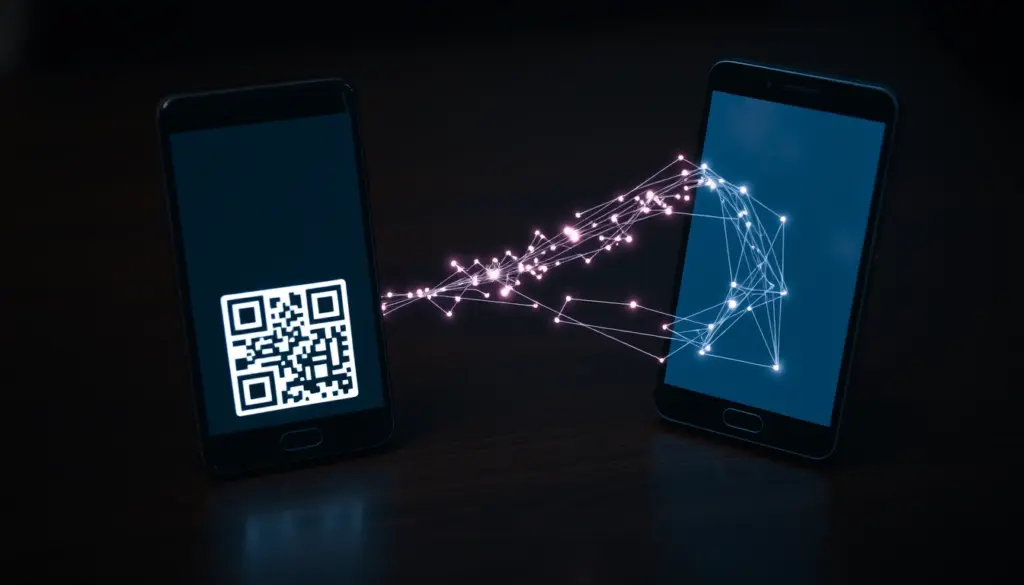
Briar on androidsovellus, joka ei tarvitse palvelinta, puhelinnumeroa eikä edes internet-yhteyttä toimiakseen. Viestit kulkevat suoraan laitteesta toiseen Torin, Bluetoothin, Wi-Fi Directin tai jopa muistitikun kautta. Heinäkuussa 2026 Briar-projekti ilmoitti siirtyvänsä ylläpitotilaan: kehitystiimi keskittyy jatkossa turvapäivityksiin ja bugikorjauksiin täysin uusien ominaisuuksien sijaan. Sovellus on silti aktiivisessa käytössä, ja uusin Android-versio 1.5.20 julkaistiin 17. syyskuuta 2026. Tässä oppaassa käyt läpi koko asennuksen 13 vaiheessa: lataus, tilin luonti, kontaktien lisääminen lähellä ja etänä, Tor-siltojen ymmärtäminen, paikallisyhteydet ilman verkkoa, Briar Mailbox -postilaatikko sekä työpöytäversion asennus Linuxille, Windowsille ja macOS:lle. Koko projekti vie noin 90 minuuttia, jos asennat sekä puhelimen että varalaitteen Mailboxia varten.
Tämä opas on kirjoitettu ajatellen suomalaista lukijaa, joka on jo tutustunut tavallisempiin yksityisyystyökaluihin, kuten Signaliin tai Tor Browseriin, mutta joka haluaa ymmärtää mitä Briar tarjoaa niiden lisäksi. Emme käsittele Briaria pelkkänä vaihtoehtona, vaan täydentävänä työkaluna tilanteisiin, joissa tavanomainen internet-yhteys ei ole itsestäänselvyys. Käymme läpi jokaisen vaiheen niin, että voit toistaa saman prosessin sekä itse että opastaa toista henkilöä, esimerkiksi perheenjäsentä tai kollegaa, ilman aiempaa kokemusta vertaisverkkopohjaisista sovelluksista. Jokainen vaihe sisältää myös perustelun sille, miksi kyseinen asetus tai valinta kannattaa tehdä juuri niin, ei pelkkää listaa klikkauksista.
Miksi Briar poikkeaa muista salatuista viestisovelluksista
Suurin osa salatuista viestisovelluksista, kuten Signal, nojaa keskitettyyn palvelininfrastruktuuriin, joka välittää salattuja viestejä käyttäjien välillä. Briar kääntää tämän mallin ympäri. Sovellus muodostaa suoran, vertaisverkkopohjaisen yhteyden kahden laitteen välille eikä tallenna viestejä missään keskuspalvelimella, koska sellaista ei ole. Kun internet on saatavilla, Briar reitittää liikenteen Tor-verkon läpi. Kun internetiä ei ole, sovellus vaihtaa automaattisesti paikallisiin siirtoteihin: Bluetoothiin, Wi-Fi Directiin tai siirrettävään tallennusvälineeseen.
Tämä arkkitehtuuri tekee Briarista käyttökelpoisen tilanteissa, joissa muut sovellukset pysähtyvät kokonaan: sähkökatkot, verkkosensuuri, mielenosoitukset joissa operaattori sulkee matkapuhelinverkon, tai yksinkertaisesti alueet ilman kattavaa mobiiliverkkoa. Vertailun vuoksi Session ja SimpleX Chat poistavat puhelinnumeron ja keskitetyn identiteetin tarpeen, mutta molemmat reitittävät liikenteen silti operaattoreiden tai releiden kautta eivätkä toimi ilman verkkoa. Briarin lähestymistapa on harvinaisempi, ja se selittää miksi sovellus on suosittu erityisesti toimittajien, aktivistien ja kriisialueiden käyttäjien keskuudessa.
Jokainen Briar-viesti on salattu päästä päähän jo ennen kuin se lähtee laitteelta, riippumatta siitä mitä siirtotapaa käytetään. Käytännössä salaus ei riipu Tor-verkosta itsestään, vaan Tor on ainoastaan yksi kuljetuskerros muiden joukossa. Sama salattu viesti kulkisi yhtä turvallisesti myös Bluetoothin tai siirrettävän median yli, koska salaus ja purku tapahtuvat aina lähettäjän ja vastaanottajan laitteilla, ei koskaan matkan varrella.
Heinäkuun 2026 ylläpitotila-ilmoitus ei tarkoita hylkäämistä. Projekti kertoi jatkavansa olennaisia turvapäivityksiä ja bugikorjauksia, mutta uusien isojen ominaisuuksien tahti hidastuu. Käytännössä tämä sopii hyvin vakaana pidettävälle työkalulle: ydintoiminnallisuus (kontaktit, ryhmät, foorumit, Mailbox) on jo olemassa ja testattu, joten ylläpitotila vaikuttaa lähinnä tulevien uusien ominaisuuksien kehitystahtiin.
On myös syytä ymmärtää, mitä Briar ei suojaa. Metatieto, kuten se milloin olet ollut verkossa tai kuinka usein synkronoit tiettyä kontaktia, ei ole yhtä suojattua kuin viestien sisältö. Tor-reititys kuitenkin vaikeuttaa merkittävästi sitä, että ulkopuolinen tarkkailija näkisi kenen kanssa keskustelet, koska liikenne kulkee useiden releiden kautta eikä suoraan lähteestä kohteeseen. Paikallisissa yhteyksissä, kuten Bluetoothissa, fyysinen läheisyys on sen sijaan itsessään metatieto: joku, joka näkee sinut ja toisen henkilön samassa tilassa, voi päätellä että viestintää mahdollisesti tapahtui, vaikkei pystyisikään lukemaan sisältöä.
Esivaatimukset ja asennuksen yleiskuva
Ennen kuin aloitat, varmista että sinulla on seuraavat asiat valmiina. Briar ei vaadi kalliita laitteita, mutta muutama yksityiskohta kannattaa tarkistaa etukäteen, jotta asennus sujuu ilman keskeytyksiä. Koska sovellus tukee useita rinnakkaisia siirtotapoja, kannattaa jo tässä vaiheessa päättää, mitä ominaisuuksia aiot ottaa käyttöön heti alussa ja mitkä voit lisätä myöhemmin. Pelkkä perusasennus yhdelle puhelimelle riittää useimmille, mutta jos tavoitteena on koko käyttöönottoprojekti Mailboxeineen, varaa aikaa myös toisen laitteen käyttöönotolle samassa yhteydessä.
- Android-laite, jossa on Android 5.0 (Lollipop) tai uudempi – tämä on F-Droidin ilmoittama vähimmäisvaatimus Briarille
- Vapaata tallennustilaa sovellukselle ja viestihistorialle. Tarkkaa julkaistua alarajaa ei ole, mutta muutama sata megatavua riittää tavalliseen käyttöön
- Google-tili (jos asennat Play Kaupasta), tai F-Droid-sovellus asennettuna, tai valmius ladata APK-tiedosto suoraan briarproject.org-sivustolta
- Valinnainen toinen Android-laite Mailboxia varten. Vanha, käytöstä poistettu puhelin sopii tähän hyvin, kunhan se pystyy pysymään jatkuvasti virrassa ja Wi-Fi-yhteydessä eikä sitä enää tarvita muuhun käyttöön
- Linux-, Windows- tai macOS-tietokone, jos haluat asentaa myös Briar Desktopin (uusin julkaisu 0.6.5-beta, 20. helmikuuta 2026)
- Noin 60–90 minuuttia aikaa, riippuen siitä asennatko pelkän puhelinsovelluksen vai koko projektin Mailbox-laitteineen
Seuraava taulukko näyttää kaikki 13 vaihetta yhdellä silmäyksellä, jotta tiedät mihin olet ryhtymässä ennen kuin aloitat.
| Vaihe | Tehtävä | Arvioitu aika |
|---|---|---|
| 1–4 | Asennuslähteen valinta ja Briarin lataus | 10 min |
| 5 | Ensimmäinen käynnistys ja tunnuslauseen luonti | 5 min |
| 6–7 | Ensimmäinen kontakti QR-koodilla lähellä | 5 min |
| 8 | Etäkontaktin lisääminen linkin kautta | 10 min |
| 9 | Tor-yhteyden ja siltojen ymmärtäminen | 10 min |
| 10 | Paikallisyhteydet: Bluetooth, Wi-Fi Direct, siirrettävä media | 15 min |
| 11 | Briar Mailboxin käyttöönotto varalaitteella | 15 min |
| 12 | Yksityiset ryhmät ja foorumit | 5 min |
| 13 | Briar Desktop Linuxille, Windowsille tai macOS:lle | 15 min |
Vaihe 1–4: Asennuslähteen valinta ja Briarin lataus
Briar tarjoaa kolme virallista asennustapaa: F-Droid, Google Play ja suora APK-lataus briarproject.org-sivustolta. Kaikki kolme asentavat saman sovelluksen, mutta tapa jolla saat päivitykset vaihtelee. F-Droid on projektin suosittelema reitti yksityisyystietoisille käyttäjille, koska F-Droid-repositorio voidaan lisätä myös QR-koodilla suoraan F-Droid-sovellukseen. Google Play sopii käyttäjille, jotka haluavat automaattiset päivitykset tutun kaupan kautta. Suora APK toimii varalähteenä, mutta F-Droidin oma dokumentaatio huomauttaa, että APK:n sivulataus (sideloading) ei anna automaattisia päivitysilmoituksia ja on siksi vähemmän turvallinen tapa kuin asennus F-Droid-sovelluksen kautta.
- Vaihe 1: Päätä asennuslähde. Suosittelemme F-Droidia (f-droid.org/packages/org.briarproject.briar.android) tai Google Playta, jos et halua sivuladata APK-tiedostoja.
- Vaihe 2: Jos valitset suoran APK:n, lataa se osoitteesta briarproject.org/download.html. Vertaa aina ladatun tiedoston tarkiste (hash) sivustolla ilmoitettuun arvoon ennen asennusta.
- Vaihe 3: Salli tuntemattomista lähteistä asentaminen vain, jos asennat suoraa APK:ta. Android-asetuksista: Asetukset → Sovellukset → Erityiskäyttöoikeudet → Asenna tuntemattomia sovelluksia, ja valitse käyttämäsi selain tai tiedostohallinta.
- Vaihe 4: Käynnistä asennus ja odota, että Briar-kuvake ilmestyy sovellusluetteloon.
Jos asennat APK:n manuaalisesti tietokoneelta ADB:n kautta (esimerkiksi testilaitteelle ilman Google-palveluita), komento näyttää tältä:
# Tarkista ensin tiedoston eheys, sitten asenna
sha256sum briar.apk
# Vertaa tulostetta briarproject.org/download.html -sivun ilmoittamaan tarkisteeseen

adb devices
adb install -r briar.apk
Jos adb devices ei näytä laitettasi, tarkista että USB-vianetsintä on käytössä Android-laitteen kehittäjäasetuksissa ja että olet hyväksynyt tietokoneen RSA-avaimen laitteen ruudulta.
Kannattaa myös miettiä etukäteen, mikä asennuslähde sopii omaan tilanteeseen pitkällä aikavälillä, koska vaihtaminen jälkikäteen tarkoittaa yleensä sovelluksen asentamista uudelleen. Jos työskentelet organisaatiossa, jossa laitteet hallitaan keskitetysti (MDM), Google Play saattaa olla ainoa käytännössä sallittu reitti. Jos taas tavoitteena on minimoida riippuvuus Google-palveluista kokonaan, F-Droid tai suora APK ovat luontevampi valinta, kunhan muistat tarkistaa päivitykset itse säännöllisin väliajoin.
Suomalaiselle käyttäjälle F-Droid on usein järkevin lähtökohta, koska se yhdistää helpon asennuksen ja automaattiset päivitykset ilman Google-tiliä. F-Droidin oma sovellus näyttää myös muiden asentamiesi avoimen lähdekoodin sovellusten päivitykset samasta paikasta, mikä helpottaa koko yksityisyystyökalupakin ylläpitoa yhdellä silmäyksellä, jos käytät jo esimerkiksi Mullvad Browseria tai muita avoimen lähdekoodin sovelluksia samalla laitteella.
Vaihe 5–7: Tunnuslause ja ensimmäinen kontakti QR-koodilla
Kun Briar käynnistyy ensimmäistä kertaa, se pyytää sinua luomaan tunnuslauseen (passphrase) käyttäjätilillesi. Tämä ei ole sama asia kuin salasana verkkopalveluun. Tunnuslause salaa koko paikallisen tietokannan laitteellasi, joten jos joku pääsee käsiksi puhelimeesi ilman tunnuslausetta, viestihistoria pysyy salattuna. Valitse pitkä, satunnainen lause, jota et käytä missään muualla, äläkä tallenna sitä samaan salasananhallintaan kuin muita arkipäivän tunnuksiasi ilman erillistä harkintaa.
Hyvä nyrkkisääntö on yhdistää neljästä kuuteen satunnaista, toisiinsa liittymätöntä sanaa, esimerkiksi omalla äidinkielelläsi, koska pitkä sanayhdistelmä on helpompi muistaa kuin satunnainen merkkijono mutta silti vaikea arvata. Vältä tuttuja lauseita, laulunsanoja tai mitä tahansa, joka löytyy suoraan sosiaalisen median profiilistasi. Jos käytät jo salasananhallintaa, esimerkiksi KeePassXC:tä, voit tallentaa tunnuslauseen sinne omana erillisenä merkintänään, kunhan itse salasananhallinta on vahvasti suojattu.
- Vaihe 5: Kirjoita tunnuslause, vahvista se ja anna Briarin alustaa paikallinen tietokanta. Tässä vaiheessa sovellus ei vielä ota yhteyttä mihinkään, koska sinulla ei ole vielä kontakteja.
- Vaihe 6: Avaa Lisää kontakti -näkymä ja valitse “Lähellä”. Briar näyttää oman QR-koodisi.
- Vaihe 7: Pyydä toista henkilöä skannaamaan koodisi omalla Briar-sovelluksellaan, ja skannaa vastavuoroisesti hänen koodinsa. Kun molemmat skannaukset on tehty, sovellukset muodostavat suoran, salatun yhteyden ja kontakti ilmestyy molempien listalle.
QR-koodimenetelmä on Briarin oletustapa kontaktin lisäämiseen, koska se sitoo luottamuksen fyysiseen läsnäoloon eikä nojaa kolmannen osapuolen varmentamiseen. Tämä on sama periaate, joka löytyy SimpleX Chatista, mutta Briar vie ajatuksen pidemmälle, koska koko yhteys voi jäädä täysin paikalliseksi eikä koskaan kulje minkään releen läpi, jos molemmat osapuolet pysyvät lähietäisyydellä.
Käytännössä kannattaa varata muutama minuutti aikaa juuri tähän vaiheeseen, jos asennat Briaria yhdessä toisen henkilön kanssa esimerkiksi kahvipöydän ääressä. Molempien puhelinten näytön kirkkaus, kameran tarkennus ja verkkoyhteyden vakaus vaikuttavat siihen, kuinka nopeasti QR-skannaus onnistuu. Jos skannaus epäonnistuu toistuvasti, siirry hetkeksi valoisampaan paikkaan tai puhdista kameran linssi, ennen kuin epäilet mitään sovelluksen toiminnassa.
Vaihe 8: Etäkontaktin lisääminen linkin kautta
Jos et voi tavata toista henkilöä kasvotusten, Briar tarjoaa vaihtoehtoisen tavan: kontaktilinkin vaihtamisen jonkin toisen, jo luotetun kanavan kautta. Tämä on tarpeen esimerkiksi silloin, kun haluat lisätä kontaktin toisella puolella maata tai maailmaa.
- Vaihe 8a: Avaa Lisää kontakti -näkymä ja valitse etävaihtoehto. Briar näyttää yksilöllisen linkin.
- Vaihe 8b: Lähetä linkki toiselle henkilölle jotain muuta salattua kanavaa käyttäen, esimerkiksi jo olemassa olevaa Signal- tai Matrix-keskustelua. Älä lähetä linkkiä salaamattomana sähköpostina tai tekstiviestinä, koska linkin luottamus perustuu siihen, että kanava on jo todennettu.
- Vaihe 8c: Toisen henkilön tulee avata linkki omassa Briar-sovelluksessaan, jolloin sovellukset neuvottelevat yhteyden automaattisesti heti kun molemmat ovat verkossa.
Etämenetelmä on hieman heikompi luottamusketju kuin kasvokkain tehty QR-skannaus, koska turvallisuus riippuu siitä kanavasta, jota käytät linkin lähettämiseen. Jos epäilet, että välittäjäkanava on vaarantunut, vahvista kontaktin sormenjälki toisella tavalla ennen kuin luotat keskusteluun arkaluontoisista aiheista.
Käytännön esimerkki auttaa hahmottamaan tilannetta. Toimittaja Helsingissä haluaa lisätä lähteen Rovaniemellä, eikä tapaaminen ole mahdollinen lähiaikoina. He ovat jo sopineet yhteydenpidosta puhelimitse etukäteen, joten toimittaja voi lukea linkin ääneen puhelun aikana tai lähettää sen aiemmin sovitun, jo luotetun kanavan kautta. Lähde kirjoittaa linkin manuaalisesti tai liittää sen Briariin, ja yhteys muodostuu heti kun molemmat ovat seuraavan kerran verkossa. Tämä on hitaampi ja vaatii enemmän etukäteissuunnittelua kuin QR-skannaus, mutta mahdollistaa kontaktin lisäämisen ilman fyysistä tapaamista.
Vaihe 9: Tor-yhteys ja siltojen käyttö sensuroiduissa verkoissa
Kun laitteellasi on internet-yhteys, Briar reitittää etäkontaktien liikenteen Tor-verkon kautta. Tämä sama periaate tunnetaan jo Tor Browserista: liikenne kiertää useiden releiden kautta, eikä yksikään yksittäinen solmu näe sekä lähdettä että kohdetta samanaikaisesti. Briarissa tämä tapahtuu taustalla ilman erillistä selainta.
Käytännössä tämä tarkoittaa, ettei sinun tarvitse asentaa erillistä Tor-sovellusta tai konfiguroida mitään erikseen tavallisessa käytössä. Briar käynnistää oman Tor-yhteytensä automaattisesti sovelluksen taustalla heti kun laite tunnistaa käytettävissä olevan internet-yhteyden. Ensimmäinen Tor-piirin muodostus voi kestää muutaman sekunnin tai joskus jopa pidempään hitaalla yhteydellä, minkä jälkeen sovellus pitää yhteyden auki ja synkronoi viestit taustalla ilman että käyttäjän tarvitsee tehdä mitään ylimääräistä.
Ongelmia syntyy verkoissa, joissa Tor on estetty suoraan, esimerkiksi tiukasti suodatetuissa maayhteyksissä. Tällöin ratkaisu on Tor-silta (bridge): välityspiste, joka naamioi Tor-liikenteen tavalliseksi verkkoliikenteeksi ja jota sensurointilistat eivät vielä tunnista. Sillat noudattavat yleistä Tor-projektin määrittelemää muotoa, josta tässä on esimerkki havainnollistamista varten (älä käytä alla olevaa esimerkkiä sellaisenaan, vaan hae oma, ajantasainen siltasi):
# Esimerkki Tor-sillan yleisestä muodosta (obfs4)
# Hae oma, toimiva siltasi osoitteesta bridges.torproject.org
Bridge obfs4 203.0.113.XX:PORT FINGERPRINT cert=BASE64CERT iat-mode=0
Hae aina ajantasainen silta suoraan Tor-projektin virallisesta sillanjakopalvelusta äläkä koskaan käytä vanhaa, julkisesti jaettua siltaosoitetta, koska sensurointilistat päivittyvät ja vanhat sillat estetään nopeasti. Briarin käyttöliittymän tarkat valikkonimet siltojen syöttämiseen voivat vaihdella versioittain, joten tarkista ajantasainen polku suoraan sovelluksen asetuksista ennen kuin luotat kirjalliseen ohjeeseen sokeasti.
Vaihe 10: Paikallisyhteydet ilman internetiä
Briarin erikoisuus tulee esiin silloin kun internetiä ei ole lainkaan saatavilla. Sovellus tukee kolmea paikallista siirtotapaa, jotka toimivat täysin riippumatta operaattoreista tai reitittimistä.
Bluetooth
Uudemmat Android-versiot rajoittavat sovellusten automaattista pääsyä Bluetoothiin taustalla, joten Briar lisäsi erillisen “Yhdistä Bluetoothilla” -toiminnon ensimmäistä paritusta varten. Kun laitteet on kerran yhdistetty, myöhemmät synkronoinnit tapahtuvat automaattisesti aina kun laitteet ovat lähietäisyydellä toisistaan.
Wi-Fi Direct ja paikallisverkko
Jos molemmat laitteet ovat samassa Wi-Fi-verkossa tai muodostavat suoran Wi-Fi Direct -yhteyden, Briar voi synkronoida viestit huomattavasti nopeammin kuin Bluetoothilla. Tämä sopii esimerkiksi tilanteisiin, joissa ryhmä ihmisiä on samassa tilassa mutta ilman toimivaa mobiiliverkkoa.
Siirrettävä tallennusväline
Kolmas vaihtoehto on viedä salatut viestit fyysisesti muistikortilla tai USB-tikulla. Briar tallentaa viestit salattuna tallennusvälineelle, jonka voi kuljettaa toiselle laitteelle tuotavaksi ja puretaan vasta perillä. Sama offline-jakotoiminto voi levittää myös itse sovelluksen paikallisen hotspotin kautta henkilölle, jolla ei vielä ole Briaria asennettuna.
Kaikilla kolmella paikallistavalla on omat vahvuutensa. Bluetooth kuluttaa vähiten akkua ja toimii pienillä tiedostomäärillä, mutta on hitain siirtonopeudeltaan. Wi-Fi Direct on nopein, mikä tekee siitä käytännöllisen silloin kun ryhmä ihmisiä haluaa vaihtaa useita viestejä tai isompia liitteitä lyhyessä ajassa. Siirrettävä tallennusväline puolestaan on ainoa vaihtoehto, joka ei vaadi kummankaan laitteen olevan samassa tilassa samaan aikaan: kuljettaja voi noutaa viestit yhdeltä laitteelta ja toimittaa ne toiselle vasta tuntien tai päivien kuluttua, mikä muistuttaa perinteistä kuriirimallia digitaalisessa muodossa.
- Vaihe 10a: Avaa kontaktin tiedot ja valitse yhdistämistapa: Bluetooth, Wi-Fi tai siirrettävä media.
- Vaihe 10b: Bluetoothin kohdalla vahvista laiteparitus molemmilla puhelimilla käsin ensimmäisellä kerralla.
- Vaihe 10c: Siirrettävän median kohdalla vie salattu paketti tallennusvälineelle, siirrä se fyysisesti ja tuo se toisella laitteella takaisin sovellukseen.
Vaihe 11: Briar Mailboxin käyttöönotto varalaitteella
Briar Mailbox on erillinen androidsovellus, joka on tarkoitettu asennettavaksi ylimääräiselle laitteelle, esimerkiksi vanhalle puhelimelle joka jätetään jatkuvasti verkkovirtaan ja Wi-Fihin kytkettynä. Sen tehtävä on toimia henkilökohtaisena välityspisteenä: kontaktisi voivat lähettää sinulle viestejä Mailboxin kautta silloinkin, kun pääpuhelimesi on sammutettu tai offline.
Mailbox-laite ei näe viestien sisältöä. Kontaktit yhdistävät siihen Tor-verkon kautta, ja laite tallentaa vain salattua dataa, jonka vain sinun pääpuhelimesi osaa purkaa myöhemmin. Tämä ratkaisee yhden Briarin suurimmista käytännön haasteista: ilman Mailboxia viestit voivat jäädä toimittamatta, jos vastaanottaja on ollut pitkään täysin offline eikä kontaktien laitteilla ole ollut mahdollisuutta synkronoida suoraan.
Ajattele Mailboxia kirjelaatikkona, joka seisoo aina paikallaan siinä missä sinä liikut ympäriinsä mukana kantamasi puhelimen kanssa. Kun olet itse offline, esimerkiksi lentokoneessa, kellarissa ilman verkkoa tai alueella jossa mobiiliverkko on suljettu, kontaktisi voivat silti pudottaa viestin Mailboxiin. Kun palaat takaisin verkon piiriin, pääpuhelimesi hakee kaikki odottavat viestit Mailboxista automaattisesti Tor-yhteyden yli, minkä jälkeen ne näkyvät sovelluksessa aivan normaalisti. Mallia voi verrata perinteiseen postilaatikkoon talon ulko-ovella: postinkantaja voi jättää kirjeen vaikka et olisi kotona, mutta vain sinulla on avain, jolla laatikon sisällön voi lukea.
- Vaihe 11a: Asenna Briar Mailbox -sovellus varalaitteelle samalla tavalla kuin pääsovellus (F-Droid, Google Play tai suora APK).
- Vaihe 11b: Avaa pääpuhelimesi Briar-sovelluksessa asetukset ja etsi Mailbox-yhdistämisvaihtoehto.
- Vaihe 11c: Skannaa Mailbox-laitteen näyttämä QR-koodi pääpuhelimella pariuttaaksesi laitteet keskenään.
- Vaihe 11d: Pidä Mailbox-laite jatkuvasti virrassa ja Wi-Fi-yhteydessä, jotta se pystyy vastaanottamaan viestejä myös silloin kun olet itse poissa linjoilta.
Vaihe 12: Yksityiset ryhmät ja foorumit
Briar ei rajoitu kahdenkeskisiin keskusteluihin. Sovellus tukee myös yksityisiä ryhmiä ja foorumeita, jotka toimivat samalla vertaisverkkoperiaatteella kuin yksittäiset kontaktit. Ryhmät luodaan sovelluksen sisällä, ja niihin voi kutsua vain olemassa olevia kontakteja. Kutsuja ei lähetetä julkiseen internetiin missään vaiheessa, toisin kuin esimerkiksi julkisilla Matrix-huoneilla tai avoimilla Telegram-kanavilla.
Foorumit toimivat pidempiaikaisen, ketjutetun keskustelun muotona, joka sopii esimerkiksi pienen aktivistiryhmän tai toimitusryhmän sisäiseen tiedonvaihtoon. Koska koko malli on vertaisverkkopohjainen, foorumin sisältö on jaettu vain niiden laitteiden kesken, jotka ovat liittyneet siihen suoraan kontaktisuhteen kautta, eikä mikään keskuspalvelin säilytä kopiota koko historiasta.
Käytännössä ryhmän tai foorumin luominen etenee samalla logiikalla kuin yksittäisen kontaktin lisääminen: valitset ryhmälle nimen, kutsut mukaan olemassa olevia kontakteja listaltasi, ja jokainen kutsuttu näkee kutsun omassa sovelluksessaan heti kun yhteys kutsujaan on aktiivinen. Koska ryhmän jäsenyys kulkee aina olemassa olevan, jo vahvistetun kontaktisuhteen kautta, et voi kutsua ryhmään ketään, jota et ole ensin lisännyt henkilökohtaiseksi kontaktiksi jommallakummalla aiemmin kuvatulla tavalla.
Tämä rajoitus on tietoinen suunnitteluvalinta, ei puute. Koska ryhmän kaikki viestit kulkevat samaa vertaisverkkoreititystä kuin kahdenkeskiset keskustelutkin, jokaisen jäsenen täytyy olla suoraan tai epäsuorasti tavoitettavissa jonkun muun jäsenen kautta, jotta viestit leviävät koko ryhmälle. Suurissa, hitaasti synkronoituvissa ryhmissä tämä voi näkyä siinä, että viimeisimmät viestit ilmestyvät eri jäsenille hieman eri aikaan riippuen siitä, mitä reittiä pitkin viesti kullekin lopulta kulkeutuu.
Vaihe 13: Briar Desktop Linuxille, Windowsille ja macOS:lle
Briar Desktop tuo saman vertaisverkkomallin tietokoneelle. Uusin julkaisu on 0.6.5-beta (20. helmikuuta 2026), ja se on edelleen beetavaiheessa, joten kannattaa varautua pieniin karheuksiin verrattuna kypsempään Android-versioon. Linux-käyttäjille helpoin asennustapa on Flathub:
# Flatpak-asennus Linuxille
flatpak remote-add --if-not-exists flathub https://flathub.org/repo/flathub.flatpakrepo
flatpak install flathub org.briarproject.briar.desktop
flatpak run org.briarproject.briar.desktop
Windows- ja macOS-käyttäjät lataavat asennuspaketin suoraan briarproject.org-sivuston lataussivulta. Työpöytäversio tunnistaa saman tunnuslauseen ja kontaktilistan periaatteen kuin Android-sovellus, mutta huomaa, ettei tili synkronoidu automaattisesti puhelimen ja tietokoneen välillä samalla tavalla kuin esimerkiksi pilvipohjaisissa sovelluksissa. Jokainen laite muodostaa oman, erillisen Briar-identiteetin, jollet erikseen tuo samaa tiliä useammalle laitteelle sovelluksen tukemalla tavalla.
Työpöytäversion beetaleima kannattaa ottaa vakavasti käytännön suunnittelussa. Jos rakennat koko viestintäjärjestelmän kriittiseen käyttöön, pidä Android-versio ensisijaisena ja käytä työpöytäsovellusta lähinnä lisämukavuutena, esimerkiksi silloin kun kirjoitat pidempiä viestejä näppäimistöllä. Näin mahdolliset beetavaiheen kummallisuudet eivät vaaranna koko viestintäketjun toimivuutta.
Briar vs Signal, Session, Matrix ja SimpleX Chat
Seuraava taulukko vertaa Briaria muihin yksityisyyteen keskittyviin viestisovelluksiin, jotka olemme käsitelleet aiemmin. Jokaisella on oma vahvuutensa riippuen käyttötilanteesta.
| Sovellus | Arkkitehtuuri | Toimii ilman internetiä | Puhelinnumero |
|---|---|---|---|
| Briar | Vertaisverkko, ei keskuspalvelinta | Kyllä (Bluetooth, Wi-Fi, media) | Ei |
| Signal | Keskitetty palvelin, päästä päähän -salaus | Ei | Kyllä (tai käyttäjänimi) |
| Session | Hajautettu Oxen-verkko, releet | Ei | Ei |
| SimpleX Chat | Hajautetut SMP-releet, ei pysyvää tunnistetta | Ei | Ei |
| Matrix (Synapse) | Federoitu palvelinverkko | Ei | Ei (käyttäjätunnus) |
Briarin ainutlaatuinen vahvuus on offline-toimivuus, mutta se on samalla myös sen suurin käytännön rajoite. Koska ei ole keskuspalvelinta, jokaisen viestin toimitus riippuu siitä, että kontakti on tavalla tai toisella tavoitettavissa, joko suoraan tai Mailboxin kautta. Signal ja Session tarjoavat nopeamman, luotettavamman toimituksen tavallisessa online-käytössä, koska ne nojaavat aina saatavilla oleviin releisiin tai palvelimiin.
Seuraava taulukko täydentää vertailua käyttökokemuksen näkökulmasta: kuinka helppoa kutakin sovellusta on ottaa käyttöön, ja mikä on sen tyypillisin käyttäjäryhmä Pohjoismaissa.
| Sovellus | Käyttöönoton vaikeus | Tyypillisin käyttäjäryhmä |
|---|---|---|
| Briar | Keskitasoa vaativampi, manuaalinen kontaktin lisäys | Toimittajat, aktivistit, kriisitilanteiden varajärjestelmä |
| Signal | Helppo, tuttu käyttöliittymä | Yleiskäyttäjät, jotka haluavat yksityisyyttä ilman opettelua |
| Session | Kohtalainen, ei puhelinnumeroa | Käyttäjät jotka välttävät puhelinnumeron sitomista tiliin |
| SimpleX Chat | Kohtalainen, QR-pohjainen | Tekniikkaa tunteva yksityisyyskäyttäjä |
| Matrix (Synapse) | Vaativa, edellyttää oman palvelimen ylläpitoa | Organisaatiot ja tekniset yhteisöt |
Jos joudut valitsemaan vain yhden sovelluksen eikä käyttötarpeesi ole erityisen vaativa, Signal on edelleen järkevin lähtökohta useimmille suomalaisille käyttäjille. Briar kannattaa lisätä rinnalle silloin, kun tunnistat konkreettisen tilanteen, jossa tavallinen palvelinpohjainen sovellus voisi pettää: matka alueelle, jossa verkko on epävarma, työ jossa lähteiden suojaaminen on kriittistä, tai halu rakentaa perheelle varajärjestelmä kriisitilanteiden varalle.
Käytännön skenaario: viestintä ilman toimivaa verkkoa
Havainnollistetaan koko järjestelmää yhdellä esimerkillä, joka kokoaa yhteen kaikki edellä käydyt vaiheet. Kuvitellaan pieni vapaaehtoisryhmä, joka koordinoi apua myrskyn jälkeisellä alueella, missä matkapuhelinverkko on osittain poikki ja sähkökatkot ovat yleisiä. Ryhmän jäsenet ovat lisänneet toisensa Briar-kontakteiksi jo etukäteen, ennen kuin tilanne kärjistyi, käyttäen QR-koodia yhteisessä tapaamisessa.
Kun mobiiliverkko katkeaa alueella, ryhmän jäsenet, jotka ovat fyysisesti lähellä toisiaan, voivat silti vaihtaa viestejä Bluetoothin tai Wi-Fi Directin kautta. Yksi jäsenistä kuljettaa mukanaan varapuhelinta, jolla ajetaan Briar Mailboxia ja joka on kytketty aurinkopaneeliin ladattavaan akkuun. Kun joku ryhmän jäsenistä pääsee hetkeksi alueelle, jossa on toimiva internet-yhteys, hänen puhelimensa synkronoi kaikki kertyneet viestit Mailboxin kautta muulle ryhmälle heti kun yhteys taas löytyy. Kukaan ei ole riippuvainen yhdestä yksittäisestä, aina toimivasta yhteystavasta, vaan järjestelmä käyttää automaattisesti sitä siirtotapaa, joka kulloinkin on saatavilla.
Tämä sama malli toimii pienemmässä mittakaavassa myös arkisemmissa tilanteissa: kesämökillä ilman kunnollista verkkoa, junassa katvealueella tai ulkomaanmatkalla maassa, jossa Tor on estetty ja tavalliset sovellukset lakkaavat toimimasta kokonaan. Oleellista on, että olet lisännyt tärkeimmät kontaktisi ja määrittänyt Mailboxin valmiiksi, ennen kuin tilanne, jossa niitä tarvitset, on jo päällä.
Täysi käyttöönottoprojekti: kaksi laitetta ja varmuuskopiorutiini
Kun olet käynyt läpi kaikki 13 vaihetta, sinulla on käytössäsi toimiva kokonaisuus: pääpuhelin, jota kannat mukanasi, ja Mailbox-laite, joka pysyy kotona verkkovirrassa vastaanottamassa viestejä poissa ollessasi. Tässä on yhteenveto koko projektin tarkistuslistasta, jonka voit käydä läpi ennen kuin luotat asennukseen arkaluontoisessa käytössä.
# Briar-käyttöönoton tarkistuslista

# 1. Pääpuhelin
#    - Briar 1.5.20 asennettu F-Droidista tai Play Kaupasta
#    - Tunnuslause tallennettu erilliseen salasananhallintaan
#    - Vähintään yksi kontakti lisätty QR-koodilla kasvokkain

# 2. Mailbox-laite
#    - Briar Mailbox asennettu varapuhelimelle
#    - Laite kytketty jatkuvaan virtaan ja Wi-Fihin
#    - Pariutus tehty pääpuhelimen QR-skannauksella

# 3. Varmistukset
#    - Testattu Bluetooth-synkronointi ilman internetiä
#    - Testattu, että viesti kulkee myös Mailboxin kautta pääpuhelimen ollessa offline
#    - Kirjattu ylös, mistä lähteestä (F-Droid/Play/APK) sovellus päivittyy jatkossa

# 4. Työpöytä (valinnainen)
#    - Briar Desktop 0.6.5-beta asennettu Flathubista tai briarproject.org:sta
#    - Erillinen identiteetti tiedostettu (ei automaattista synkkaa puhelimen kanssa)
Tämä tarkistuslista toimii myös dokumentaationa itsellesi, jos joudut joskus asentamaan Briarin uudelle laitteelle tai selittämään toiselle henkilölle, miksi rakensit järjestelmän juuri näin.
Ennen kuin otat järjestelmän tosikäyttöön, kannattaa tehdä yksi täysi kuivaharjoitus. Sammuta pääpuhelimesi hetkeksi kokonaan, pyydä luotettua kontaktia lähettämään sinulle viesti, ja tarkista sen jälkeen että viesti todella ilmestyy Mailboxin kautta, kun käynnistät puhelimen uudelleen ja yhdistät verkkoon. Testaa samalla myös Bluetooth-synkronointi viemällä puhelimet fyysisesti lähelle toisiaan ilman internetiä lainkaan. Jos molemmat testit onnistuvat, tiedät että järjestelmä toimii juuri niissä olosuhteissa, joita varten sen alun perin rakensit, etkä joudu selvittämään sitä ensimmäistä kertaa vasta oikeassa kriisitilanteessa.
Viisi sudenkuoppaa joihin uudet käyttäjät kompastuvat
Briarin poikkeava arkkitehtuuri tarkoittaa myös sitä, että totutut oletukset muista viestisovelluksista voivat johtaa harhaan. Nämä viisi virhettä toistuvat useimmin, kun käyttäjä siirtyy tavanomaisesta, palvelinpohjaisesta sovelluksesta Briariin ensimmäistä kertaa.
- Tunnuslauseen unohtaminen ilman varmuuskopiota. Koska Briarilla ei ole keskuspalvelinta eikä salasanan palautustoimintoa pilvestä, unohtunut tunnuslause tarkoittaa käytännössä koko viestihistorian menetystä. Tallenna se erilliseen, luotettuun salasananhallintaan heti alussa.
- Vain yhden yhteystavan luottaminen. Jos lisäät kontaktin vain etälinkillä etkä koskaan vahvista suhdetta kasvokkain tai muulla tavalla, jäät riippuvaiseksi sen välittäjäkanavan turvallisuudesta, jota käytit linkin lähettämiseen.
- Mailbox-laitteen unohtaminen virrattomaksi. Koko offline-viestien vastaanottoidea romahtaa, jos varalaite on sammutettuna tai ilman Wi-Fi-yhteyttä silloin kun kontakti yrittää tavoittaa sinua.
- Vanhentuneen Tor-sillan käyttäminen. Julkisesti jaetut, vanhat siltaosoitteet estetään sensurointilistoilla nopeasti. Hae aina tuore silta virallisesta lähteestä äläkä kopioi sitä vanhasta blogikirjoituksesta.
- Odotus, että Briar toimii kuin pilvipohjainen viestisovellus. Koska laitteet eivät synkronoi automaattisesti keskuspalvelimen kautta, uuden laitteen lisääminen tai vanhan puhelimen vaihtaminen vaatii manuaalisen uudelleenparituksen jokaisen kontaktin kanssa, ei pelkkää sisäänkirjautumista. Varaa tälle aikaa etukäteen, äläkä jätä laitteen vaihtoa viime tinkaan, jos sinulla on paljon aktiivisia kontakteja.
Vianmääritys: 8 yleisintä ongelmaa
Suurin osa Briarin käytännön ongelmista liittyy joko Android-käyttöjärjestelmän taustarajoituksiin, verkon saatavuuteen tai siihen, ettei käyttäjä ole vielä tottunut sovelluksen tapaan hallita yhteyksiä manuaalisesti. Seuraava lista kattaa yleisimmät tilanteet, joihin törmäät todennäköisesti ensimmäisten käyttöviikkojen aikana.
- Kontaktit eivät synkronoidu, vaikka molemmat ovat verkossa. Varmista, että molemmilla laitteilla on Briar auki taustalla eikä akunsäästötila ole sulkenut sovellusta kokonaan. Lisää Briar poikkeuslistalle akunsäästöasetuksissa (Asetukset → Sovellukset → Briar → Akku → Ei rajoituksia), koska muuten Android voi katkaista taustayhteyden muutaman minuutin kuluttua näytön sammumisesta.
- Bluetooth-yhteys ei muodostu ensimmäisellä yrityksellä. Uudemmat Android-versiot vaativat manuaalisen “Yhdistä Bluetoothilla” -vahvistuksen ensimmäisellä kerralla. Varmista myös, että molemmat laitteet ovat pariutuneet Androidin omissa Bluetooth-asetuksissa ja että sijaintipalvelu on päällä, koska osa Android-versioista vaatii sijaintiluvan Bluetooth-skannaukselle.
- Sovellus kuluttaa akkua taustalla. Koska Briar pitää yhteyksiä auki synkronointia varten, akunkulutus on suurempi kuin kevyillä pikaviestimillä. Rajaa taustasynkronointi tapahtumaan vain silloin kun lataat puhelinta, jos akunkesto on ongelma, tai sulje sovellus manuaalisesti kun et odota viestejä lähiaikoina.
- Tor-yhteys ei muodostu. Tarkista ensin tavallinen internet-yhteys avaamalla selain. Jos internet toimii mutta Tor ei muodostu, verkkosi saattaa estää Tor-liikenteen suoraan, jolloin tarvitset sillan. Odota myös muutama minuutti ennen kuin oletat yhteyden epäonnistuneen kokonaan, koska Tor-piirin muodostus voi kestää tavallista internet-yhteyttä kauemmin varsinkin ensimmäisellä käynnistyskerralla.
- Viesti ei koskaan saavu perille. Ilman Mailboxia viesti odottaa, kunnes molemmat laitteet ovat samanaikaisesti tavoitettavissa jollain tuetulla siirtotavalla. Jos kontaktisi on pitkään offline, pyydä häntä ottamaan Mailbox käyttöön, jolloin viestisi odottaa turvallisesti salattuna välityspisteessä sen sijaan että jäisi jumiin lähettävälle laitteelle.
- Siirrettävän median tuonti epäonnistuu. Varmista, että tallennusväline on muotoiltu tuetulla tiedostojärjestelmällä ja että Briarilla on lupa lukea ja kirjoittaa ulkoiselle medialle Android-käyttöoikeuksissa. Uudemmissa Android-versioissa sovellusten pääsy ulkoiseen tallennustilaan on rajatumpi kuin ennen, joten tarkista käyttöoikeudet erikseen kohdasta Asetukset → Sovellukset → Briar → Käyttöoikeudet.
- Google Play -versio ei päivity automaattisesti. Jos olet ottanut käyttöön rajoitetun päivitystilan Play Kaupassa, tarkista sovelluksen päivitykset manuaalisesti aika ajoin, koska ylläpitotilassa julkaisut voivat tulla harvakseltaan mutta ovat silti turvakriittisiä. Vanhentunut versio voi myös estää yhteyden muodostumisen uudempaa protokollaversiota käyttäviin kontakteihin.
- Työpöytäversio ei löydä puhelimen kontakteja automaattisesti. Muista, että Briar Desktop käyttää omaa erillistä identiteettiä. Sinun täytyy lisätä kontaktit työpöydälle erikseen samalla QR- tai linkkimenetelmällä kuin puhelimella, eikä puhelimen kontaktilista siirry mukana automaattisesti minkään pilvisynkronoinnin kautta.
Edistyneet vinkit tehokäyttäjille
Kun perusasennus on kunnossa, muutama lisäviritys parantaa sekä turvallisuutta että käytettävyyttä pitkässä juoksussa. Ensinnäkin, pidä Mailbox-laite erillisenä ja fyysisesti turvallisena paikkana, esimerkiksi lukitussa tilassa, koska laite näkee salatun datavirran vaikkei se pysty purkamaan sitä. Toiseksi, harkitse erillisen, dedikoidun laitteen käyttöä Briarille, jos toimit riskialttiissa ympäristössä. Yhdistetty identiteetti samalla puhelimella, jolla käytät myös muita, vähemmän yksityisiä sovelluksia, kasvattaa metatietoriskiä.
Kolmanneksi, testaa paikallisyhteydet etukäteen ennen kuin tarvitset niitä oikeasti. Bluetooth- ja Wi-Fi Direct -parituksen tekeminen ensimmäistä kertaa kriisitilanteessa on huonompi hetki kuin rauhallinen kokeilu kotona. Neljänneksi, jos käytät useampaa Briar-laitetta (puhelin, työpöytä, Mailbox), pidä kirjaa siitä mikä identiteetti kuuluu mihinkin laitteeseen, koska sovellus ei tarjoa keskitettyä hallintanäkymää kaikille laitteille samanaikaisesti.
Viidentenä vinkkinä: jos haluat ylimääräisen varmuuden ennen laitteen vaihtoa, voit ottaa Android-laitteesta yleisen ADB-varmuuskopion ennen Briarin poistoa. Tämä ei ole Briarin virallisesti tukema tapa siirtää tiliä, joten kohtele sitä hätäratkaisuna, et pääasiallisena varmuuskopiointitapana.
# Yleinen ADB-tason varmuuskopio ennen laitteen vaihtoa
# Huom: tämä ei ole Briarin virallisesti tukema palautustapa,
# vaan yleinen Android-työkalu koko sovellusdatan tallentamiseen.
adb backup -apk -f briar-backup.ab org.briarproject.briar.android

# Palautus uudelle laitteelle (vain jos alkuperäinen tili on jo poistettu käytöstä vanhalta laitteelta)
adb restore briar-backup.ab
Luotettavampi tapa on silti aina pariutua kontaktien kanssa uudelleen uudella laitteella ja pitää vanha laite tallessa varajärjestelmänä, kunnes olet varma että uusi asennus toimii kaikkien tärkeimpien kontaktien kanssa.
Miksi vertaisverkkoviestintä kiinnostaa juuri nyt
Keskustelu salatun viestinnän tulevaisuudesta on ollut vilkasta myös EU-tasolla. EU:n niin sanottu Chat Control -sääntely on ollut esillä pitkään, ja olemme aiemmin käsitelleet, miten sääntelykeskustelu on vaikuttanut salattujen sovellusten asemaan Euroopassa. Riippumatta siitä, miten sääntely lopulta muotoutuu, keskustelu on nostanut esiin laajemman kysymyksen: kuinka paljon viestinnän pitäisi olla riippuvainen yksittäisistä, keskitetyistä palveluntarjoajista, joiden toimintaan lainsäädäntö tai tekninen vika voi vaikuttaa suoraan.
Sama kysymys nousi esiin myös silloin, kun Tor-verkosta katkesi kerralla merkittävä määrä releitä, mistä kirjoitimme aiemmin omassa artikkelissamme Tor-verkon relekadosta. Yksittäisen verkon tai palvelun häiriö voi vaikuttaa laajasti käyttäjiin, jotka ovat riippuvaisia vain yhdestä reitistä. Briarin monikanavainen malli, jossa Tor on yksi vaihtoehto muiden joukossa eikä ainoa reitti, tarjoaa tähän ongelmaan yhden käytännön ratkaisun ilman että käyttäjän tarvitsee luopua salauksesta tai yksityisyydestä.
Pohjoismaissa, joissa etäisyydet ovat pitkiä ja osa alueista harvaan asuttuja, paikallisyhteyksien merkitys ei rajoitu pelkkiin kriisiskenaarioihin. Kesämökkialueilla, saaristossa ja pohjoisen laajoilla alueilla mobiiliverkon kattavuus ei ole yhtä tasainen kuin kaupungeissa, mikä tekee offline-kykenevästä viestinnästä käytännöllisen lisätyökalun tavallistenkin käyttäjien arkeen, ei pelkästään ääritilanteiden varalle.
Kenelle Briar sopii – ja kenelle ei
Briar ei ole tarkoitettu korvaamaan päivittäistä pikaviestintää kaverien kanssa. Sovellus vaatii, että molemmat osapuolet asentavat saman ohjelman, luovat tunnuslauseen ja käyvät läpi kontaktin lisäämisen manuaalisesti. Tavalliselle käyttäjälle, joka haluaa vain nopean ja mukavan tavan lähettää viestejä, Signal tai Session tarjoavat sujuvamman arjen kokemuksen.
Briar sen sijaan sopii käyttäjille, joilla on selkeä, tarkkarajainen tarve: toimittajat jotka työskentelevät epävakailla alueilla, aktivistit jotka toimivat sensuroiduissa verkoissa, kriisiapuryhmät jotka tarvitsevat viestintää sähkökatkojen aikana, tai kuka tahansa joka haluaa varajärjestelmän tilanteisiin, joissa tavallinen internet-yhteys katkeaa yllättäen. Jos oma uhkamallisi sisältää mahdollisuuden, että internet tai matkapuhelinverkko suljetaan tarkoituksella, Briarin paikallisyhteydet ovat ominaisuus, jota harvat muut sovellukset tarjoavat samalla tavalla.
Kannattaa myös huomioida, ettei valinta ole aina joko-tai. Moni käyttäjä pitää Briaria asennettuna nimenomaan varajärjestelmänä ensisijaisen sovelluksen rinnalla, samalla logiikalla kuin varavirtalähde tai toinen internet-liittymä. Arkipäivän viestintä kulkee tutumman sovelluksen kautta, mutta jos pääkanava jostain syystä lakkaa toimimasta, Briar-kontakti on jo valmiina odottamassa ilman että kukaan joutuu asentamaan mitään kiireessä.
Turvallisuusauditointi ja ylläpitotila 2026
Briarin merkittävin julkinen turva-auditointi teetettiin Open Technology Fundin kautta yrityksellä Radically Open Security vuosina 2023–2024. Auditoinnissa löydettiin kuusi ongelmaa: yksi keskitason ja viisi matalan riskin havaintoa, eikä yhtään kriittistä tai korkean riskin löydöstä raportoitu. Projekti testasi korjaukset uudelleen helmi–maaliskuussa 2024, ja neljä kuudesta ongelmasta oli siihen mennessä korjattu. Yksi havainnuista koski Android-järjestelmän niin sanottua overlay-hyökkäystä, joka arvioitiin lievennettäväksi Android 12:sta ja uudemmista versioista lähtien.
Heinäkuussa 2026 tehty ilmoitus ylläpitotilasta on tähän mennessä suurin yksittäinen uutinen Briarin ympärillä vuonna 2026. Projekti kertoi jatkavansa olennaisia turvapäivityksiä ja bugikorjauksia, mikä kannattaa huomioida käytännössä: sovellus ei ole hylätty, mutta uusien isojen ominaisuuksien julkaisutahti todennäköisesti hidastuu tulevina kuukausina. Tämä on tyypillistä kypsille, vapaaehtoisvoimin ylläpidetyille avoimen lähdekoodin projekteille, ja se kannattaa ottaa huomioon, jos suunnittelet Briarin varaan pitkäaikaista, kriittistä viestintäjärjestelmää. Lisätietoa Briarin ja muiden vertaisverkkopohjaisten viestimien vertailusta löydät myös Privacy Guides -sivustolta, joka päivittää suosituksiaan säännöllisesti.
Koko Briarin lähdekoodi on avoin ja julkisesti tarkasteltavissa projektin omassa GitLab-instanssissa. Tämä avoimuus on eri asia kuin virallinen auditointi, mutta se mahdollistaa sen, että kuka tahansa, myös riippumaton tutkija, voi lukea koodin ja etsiä siitä ongelmia ilman että täytyy luottaa pelkkään projektin omaan väitteeseen turvallisuudesta. Yhdistettynä vuosien 2023–2024 ulkopuoliseen auditointiin tämä antaa kohtuullisen läpinäkyvän kuvan sovelluksen turvallisuustasosta, vaikka mikään auditointi ei tietenkään voi taata täydellistä virheettömyyttä tulevaisuudessa.
Kun olet käynyt läpi kaikki 13 vaihetta ja testannut sekä online- että offline-yhteydet, olet rakentanut viestintäjärjestelmän, joka ei kaadu yhteen ainoaan vikapisteeseen. Pidä tunnuslauseesi tallessa, pidä Mailbox-laite virrassa, ja seuraa projektin ylläpitotilan etenemistä silloin tällöin, jotta tiedät milloin turvapäivityksiä on saatavilla.
UKK
Onko Briar täysin ilmainen?
Kyllä. Briar on avoimen lähdekoodin sovellus, joka on ladattavissa ilmaiseksi F-Droidista, Google Playsta ja suoraan briarproject.org-sivustolta. Myös Briar Mailbox ja Briar Desktop ovat ilmaisia lisäosia samaan kokonaisuuteen, eikä mikään osa vaadi tilausmaksua tai erillistä tiliä minkään kolmannen osapuolen palveluun.
Tarvitseeko Briar puhelinnumeron?
Ei. Briar ei käytä puhelinnumeroa, sähköpostia eikä muuta keskitettyä tunnistetta. Identiteetti perustuu laitteella luotuun avainpariin ja tunnuslauseeseen.
Toimiiko Briar täysin ilman internetiä?
Kyllä, lähiverkossa. Briar voi synkronoida viestejä Bluetoothin, Wi-Fi Directin tai siirrettävän tallennusvälineen kautta, kunhan molemmat laitteet ovat riittävän lähellä toisiaan tai media siirretään fyysisesti laitteiden välillä.
Mitä eroa on Briar Mailboxilla ja tavallisella Briar-sovelluksella?
Mailbox on erillinen sovellus, joka asennetaan varalaitteelle toimimaan henkilökohtaisena, aina päällä olevana välityspisteenä. Se vastaanottaa salattuja viestejä puolestasi silloin, kun pääpuhelimesi on offline, mutta ei pysty lukemaan niiden sisältöä.
Onko Briar turvallisempi kuin Signal?
Ne ratkaisevat eri ongelmia. Signal tarjoaa luotettavan, nopean toimituksen keskitetyn palvelimen kautta, kun taas Briar poistaa keskuspalvelimen kokonaan ja toimii myös ilman internetiä. Kumpikaan ei ole yksiselitteisesti “turvallisempi” kaikissa tilanteissa, vaan valinta riippuu uhkamallista ja käyttötilanteesta. Monet käyttäjät, joilla on korkea yksityisyystarve, pitävät molempia asennettuna ja valitsevat sovelluksen tilanteen mukaan.
Miksi Briar-projekti siirtyi ylläpitotilaan vuonna 2026?
Projekti ilmoitti heinäkuussa 2026 keskittyvänsä jatkossa olennaisiin turvapäivityksiin ja bugikorjauksiin uusien laajojen ominaisuuksien sijaan. Sovellus pysyy aktiivisena ja tuettuna, mutta kehitystahti uusille ominaisuuksille hidastuu.
Voiko Briaria käyttää tietokoneella ilman puhelinta?
Kyllä, Briar Desktop toimii itsenäisesti Linuxilla, Windowsilla ja macOS:lla. Huomaa kuitenkin, että työpöytäversio on vielä beetavaiheessa (uusin julkaisu 0.6.5-beta) ja muodostaa oman, erillisen identiteetin verrattuna puhelimen Briar-tiliin.
Mitä teen, jos hukkaan tunnuslauseeni?
Koska Briarilla ei ole keskuspalvelinta eikä salasanan palautusta pilvestä, hukattu tunnuslause tarkoittaa käytännössä koko paikallisen viestihistorian ja kontaktien menetystä sillä laitteella. Ainoa ratkaisu on asentaa sovellus uudelleen ja pariutua kaikkien kontaktien kanssa uudestaan. Tämän vuoksi tunnuslauseen tallentaminen turvalliseen paikkaan heti asennuksen alussa on yksi tärkeimmistä yksittäisistä askelista koko tässä oppaassa.