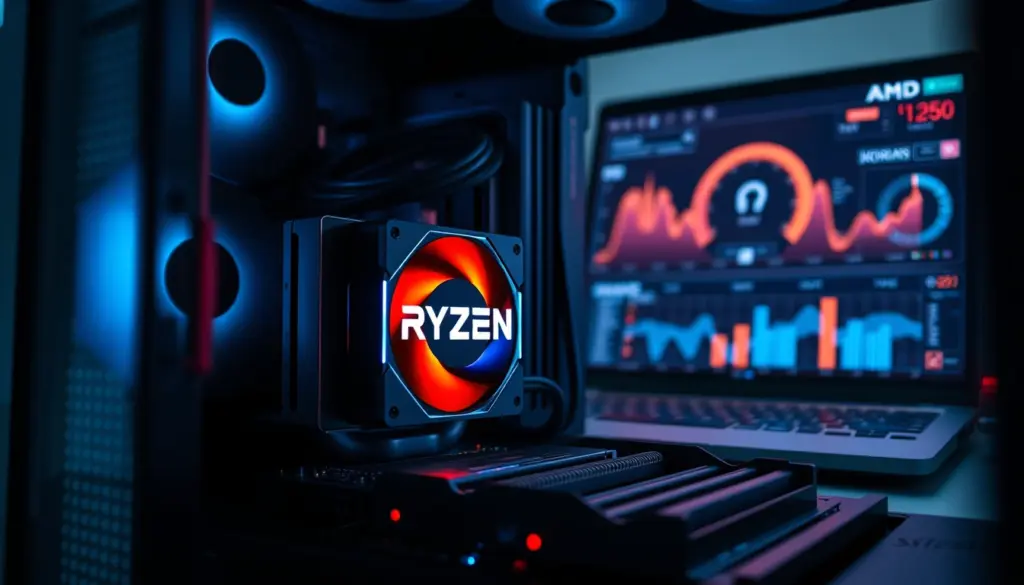
AMD julkaisi Ryzen Masterista uuden version heinäkuussa 2026, ja samalla moni suomalainen käyttäjä huomasi, että vanhat foorumiohjeet aiheesta ovat vuosien takaa eivätkä vastaa enää sovelluksen nykyistä käyttöliittymää. Ryzen Master on silti edelleen AMD:n ainoa virallinen työkalu, jolla Ryzen-suorittimen tehoa, jännitteitä ja muistiprofiileja voi säätää suoraan Windowsista, ilman BIOS-valikkoihin sukeltamista joka kerta erikseen. Tässä oppaassa käydään läpi asennus, viritys ja vianmääritys 13 vaiheessa, noin 60 minuutissa, versiolla 3.1.1. Opas sopii sekä kokonaan uudelle käyttäjälle, joka ei ole koskaan avannut Ryzen Masteria, että pidempään BIOS-viritystä tehneelle, joka haluaa siirtää osan rutiinista nopeampaan työkaluun.
Sähkön hinta ja komponenttipula ovat tehneet olemassa olevan laitteiston tehokkaasta käytöstä ajankohtaisen aiheen Suomessa ja muualla Pohjoismaissa. Kun uuden emolevyn tai muistikitin hinta on noussut, moni kääntyy ensin ohjelmistopohjaisen virityksen puoleen ennen kuin harkitsee päivitystä. Ryzen Master sopii tähän tarkoitukseen hyvin, koska se ei vaadi erillistä ostosta, ja sen asetukset voi palauttaa yhdellä klikkauksella, jos tulos ei miellytä.
Mikä AMD Ryzen Master on ja miksi se kannattaa asentaa 2026
Ryzen Master on AMD:n ilmainen Windows-sovellus, joka näyttää suorittimen kellotaajuudet, jännitteet ja lämpötilat reaaliajassa ja antaa samalla työkalut niiden säätämiseen. AMD:n oman käyttöoppaan mukaan kyseessä on työkalu harrastajakäyttäjille, jotka haluavat kokeilla suorittimen ja järjestelmän asetuksia hallitusti, ilman jatkuvaa BIOSiin palaamista. Lokakuussa 2026 tuorein julkaistu versio on 3.1.1.5502, joka ilmestyi 24. heinäkuuta 2026 ja tuo mukanaan Curve Shaper -hienosäädön Ryzen 9000 -sarjan suorittimille. Edeltäjä, versio 3.1.0.5185, julkaistiin toukokuussa 2026 ja lisäsi tuen Ryzen 9000 -sarjan AM5-suorittimille sekä Ryzen Threadripper PRO 9000 WX -sarjalle.
Intel-leirissä vastaava virallinen työkalu on Extreme Tuning Utility, mutta AMD:n ratkaisu eroaa siitä yhdellä oleellisella tavalla: Ryzen Master yhdistää suorittimen jännitesäädöt, muistin EXPO-profiilin ja järjestelmän kokonaisuuden samaan näkymään, kun Intelin työkalu jakaa toiminnot useampaan erilliseen välilehteen. Tämä ei tee AMD:n sovelluksesta automaattisesti parempaa, mutta se selittää, miksi moni siirtyy Ryzen Masteriin ensimmäisenä askeleena ennen BIOS-tason säätöjä.
Ryzen 9000 -sarjan 3D V-Cache -mallit, kuten 9800X3D ja 9950X3D, poikkeavat tavallisista malleista piirirakenteensa puolesta: välimuistipiiri on pinottu suoraan laskentapiirin päälle, mikä parantaa pelisuorituskykyä mutta vaikeuttaa lämmönsiirtoa jäähdyttimeen. Tämän takia 3D V-Cache -mallit näkyvät Ryzen Masterissa usein matalampana oletuskellotaajuutena kuin ei-X3D-sisarmallinsa, ja niiden Curve Optimizer -säädöt kannattaa tehdä varovaisemmin, pienemmin askelin, juuri lämmönsiirron erikoisuuden vuoksi. Tavallisissa Ryzen 9000 -malleissa ilman 3D V-Cachea PBO-rajojen nostaminen tuottaa usein suoraviivaisemman hyödyn, koska lämpö pääsee siirtymään jäähdyttimeen esteettömämmin.
Syy opetella työkalu juuri nyt on yksinkertainen. Ryzen 9800X3D ja 9950X3D ovat yleistyneet suomalaisissa pelikoneissa, ja muistipiirien hintojen nousu on tehnyt olemassa olevan suorittimen tehon puristamisesta entistä järkevämpää kuin uuden laitteiston ostamisesta. Ryzen Master ei vaadi uudelleenkäynnistystä jokaisen muutoksen jälkeen toisin kuin BIOS, ja sen asetukset voi tallentaa profiileiksi, joita vaihtaa pelin ja työkäytön välillä muutamalla klikkauksella. Se ei korvaa BIOS-viritystä täysin, mutta toimii nopeampana, turvallisempana ensimmäisenä askeleena, jonka voi perua heti jos jokin ei toimi odotetusti.
Tyypillinen Ryzen Masterin käyttäjä kuuluu johonkin kolmesta ryhmästä: pelaaja, joka hakee lisää tasaisia kuvanopeuksia ilman erillisen jäähdytysratkaisun ostamista, sisällöntuottaja, joka haluaa lyhentää renderöintiaikoja samalla laitteistolla, tai rakentaja, joka kokoaa uutta konetta ja haluaa varmistaa, että jokainen komponentti toimii omalla parhaalla tasollaan ennen käyttöönottoa. Kaikille kolmelle ryhmälle työkalun suurin hyöty on sama: mahdollisuus testata ja perua muutoksia nopeasti, ilman että yksittäinen epäonnistunut kokeilu vaatii tuntien BIOS-säätöä korjaukseksi.
Esivaatimukset: suorittimet, emolevyt ja ohjelmistoversiot
Ennen asennusta kannattaa tarkistaa, että laitteisto ja käyttöjärjestelmä täyttävät vaatimukset. AMD:n tuotesivun mukaan Ryzen Master tukee Ryzen 5000 -sarjaa ja sitä uudempia suorittimia, ja yhteisön ylläpitämien listausten mukaan tuki ensimmäisen ja toisen sukupolven Ryzenille päättyi versiosta 2.14.2.3341 alkaen, joten hyvin vanhoilla AM4-suorittimilla sovellus ei enää toimi täydessä laajuudessaan. Jos omistat tällaisen vanhemman suorittimen, kannattaa hakea erikseen arkistoitu, sitä vielä tukeva vanhempi Ryzen Master -versio AMD:n tukisivulta sen suorittimen omalta latauskohdalta, eikä yrittää pakottaa tuorein versio toimimaan sillä.
| Suoritinperhe | Alusta / kanta | Tuetut piirisarjat | Ryzen Master -tuki lisätty |
|---|---|---|---|
| Ryzen 9000 -sarja (esim. 9800X3D, 9950X3D) | AM5 | A620, B650, B650E, X670, X670E, X870, X870E, B840, B850 | Versio 3.1.0 (touko 2026) |
| Ryzen Threadripper PRO 9000 WX -sarja | sTR5 | TRX50, WRX90 | Versio 3.1.0 (touko 2026) |
| Ryzen 7000 / 8000 -sarja | AM5 | B650-X670E -piirisarjat | Aiemmat 3.x-versiot |
| Ryzen 5000 -sarja | AM4 | B550, X570 ja vastaavat | Perustuki, AMD:n tuotesivun mukaan |
| Ryzen 1000 / 2000 -sarja | AM4 | Vanhemmat piirisarjat | Tuki päättynyt (yhteisöraportti) |
Käyttöjärjestelmäksi tarvitaan 64-bittinen Windows 11 (tai Windows 10, mutta AMD suosittelee uudempaa alustaa). AMD:n latauspalvelimet eivät erittele erikseen Windows 11 24H2- ja 25H2-vaatimuksia, vaan dokumentaatio puhuu yleisesti tuetusta 64-bittisestä Windows-versiosta. Varmista myös, että emolevyn piirisarjaohjain ja BIOS ovat ajan tasalla ennen asennusta, sillä vanha BIOS voi estää PBO- ja Curve Optimizer -säätimien näkymisen kokonaan käyttöliittymästä.
Lisäksi tarvitset järjestelmänvalvojan oikeudet, vakaan jäähdytysratkaisun (vähintään hyvä ilmajäähdytin tai AIO-neste), ja mielellään jonkin vakaustestiohjelman, jolla voit varmistaa säädöt jälkikäteen. Yleisesti käytettyjä vaihtoehtoja ovat renderöintipohjaiset kuormitustestit tai yleiset moniydinrasitusohjelmat, joita löytyy ilmaisina versioina useimpien emolevyvalmistajien tukisivuilta. Tärkeintä ei ole valittu ohjelma vaan se, että testaat aina samalla ohjelmalla ja samalla asetuksella, jotta tulokset ovat keskenään vertailukelpoisia. Tarkista myös virustorjuntaohjelmistosi asetukset etukäteen: osa turvallisuussovelluksista merkitsee laitteistoasetuksia muokkaavat ohjelmat virheellisesti epäilyttäviksi, ja Ryzen Masterin ajurikomponentti kannattaa lisätä poikkeuslistalle ennen asennusta, jotta estät turhat keskeytykset kesken käyttöönoton. Virtalähteen tehoreservi kannattaa myös tarkistaa etukäteen, jos aiot nostaa PBO-rajoja merkittävästi, koska suorittimen hetkellinen tehonkulutus voi nousta huomattavasti oletusarvoa korkeammaksi raskaan kuorman aikana.
Piirisarjaohjain kannattaa hakea erikseen AMD:n “AMD Chipset Software” -paketista emolevyvalmistajan tai AMD:n omalta latautusivulta, ei Windowsin automaattisten ajuripäivitysten kautta, koska Windows Update tarjoaa usein vanhempaa versiota kuin AMD:n oma jakelukanava. Tarkista myös, että Windowsin virransäästöasetukset eivät ole asetettu “virransäästö”-tilaan, koska se voi estää PBO:ta nostamasta taajuutta odotetulla tavalla, vaikka kaikki Ryzen Masterin asetukset olisivat kunnossa.
Vaihe 1-4: Lataus, asennus ja ensimmäinen käynnistys
Ensimmäiset neljä vaihetta kattavat perusasennuksen, joka onnistuu kaikilla tuetuilla AM5- ja sTR5-koneilla samalla tavalla. Koko asennusosuus kestää tyypillisesti 10-15 minuuttia riippuen siitä, vaatiiko BIOS- tai piirisarjaohjainpäivitys erillisen uudelleenkäynnistyksen matkan varrella.
- Vaihe 1: Lataa asennuspaketti AMD:n viralliselta Ryzen Master -tuotesivulta, et mistään kolmannen osapuolen peilauspalvelimelta. Kolmannen osapuolen sivustot saattavat tarjota vanhentuneita tai muokattuja asennuspaketteja, vaikka ne väittäisivät olevansa virallisia. AMD:n omilla latauspalvelimilla asennuspaketin koko on noin 195 megatavua, joten lataus onnistuu nopeasti käytännössä millä tahansa suomalaisella laajakaistaliittymällä.
- Vaihe 2: Sulje taustalla pyörivät kolmannen osapuolen virityssovellukset (esimerkiksi emolevyvalmistajan omat OC-työkalut) ennen asennusta, koska useat samanaikaiset tuningtyökalut voivat kirjoittaa päällekkäisiä rekisteriarvoja ja aiheuttaa ristiriitaisia jännitearvoja käynnistyksen yhteydessä.
- Vaihe 3: Käynnistä asennusohjelma järjestelmänvalvojana, hyväksy käyttöehdot ja anna asennuksen edetä loppuun. Uudelleenkäynnistys ei yleensä ole pakollinen, mutta se kannattaa tehdä joka tapauksessa, jotta taustapalvelut latautuvat puhtaalta pöydältä.
- Vaihe 4: Käynnistä Ryzen Master ensimmäistä kertaa. AMD:n käyttöoppaan mukaan ensimmäisellä käyttökerralla asennuksen jälkeen sovellus kopioi suorittimen nykyiset asetukset talteen, jolloin sinulla on aina olemassa tehdasasetusten kaltainen lähtötaso, jonka voi palauttaa jos viritys menee pieleen.
Ennen ensimmäistä käynnistystä kannattaa tarkistaa asennetun piirisarjaohjaimen ja BIOS-version tiedot PowerShellistä, jotta tiedät tarkalleen mistä lähtötasosta liikut ja voit tarvittaessa palata siihen myöhemmin:
Get-CimInstance Win32_BIOS | Select-Object Manufacturer, SMBIOSBIOSVersion, ReleaseDate
Get-CimInstance Win32_Processor | Select-Object Name, MaxClockSpeed
Esimerkkituloste näyttää tältä tyyliin:
Manufacturer     SMBIOSBIOSVersion   ReleaseDate
------------     -----------------   -----------
American Megatrends International  3.20   9.6.2026 0.00.00

Name                                      MaxClockSpeed
----                                      -------------
AMD Ryzen 9 9800X3D 8-Core Processor      4700
Jos BIOS-versio on selvästi vanha verrattuna emolevyvalmistajan tukisivulla näkyvään uusimpaan julkaisuun, kannattaa päivittää se ennen kuin jatkat seuraaviin vaiheisiin. Vanha BIOS on yleisin yksittäinen syy sille, että Ryzen Masterin säätimet eivät tunnu reagoivan tai näkyvät harmaina.
Vaihe 5-6: Käyttöliittymä ja Perustila tutuksi
Vaihe 5. Avaa Ryzen Master ja jää hetkeksi Basic View -näkymään. Siellä näet jokaisen ydimen taajuuden, kokonaiskuormituksen, paketin lämpötilan ja jännitteen yhdellä silmäyksellä, täysin lukutilassa, ilman riskiä vahingossa tehdyistä muutoksista. Tämä näkymä vastaa pitkälti sitä, mitä esimerkiksi HWiNFO64 näyttää, mutta integroituna suoraan AMD:n omaan sovellukseen. Kannattaa katsoa erityisesti kolmea lukemaa: Vcore (suorittimen ydinjännite), SOC-jännite (muistinohjaimen ja Infinity Fabricin jännite) ja paketin lämpötila kuormituksen alla.
Vaihe 6. Siirry Advanced View / System-välilehdelle. AMD:n dokumentaation mukaan tällä välilehdellä voi asettaa ja muokata viritystilaa, ohjaustilaa ja EXPO-asetuksia, jotta koko järjestelmän voi virittää yhdestä paikasta kerralla. Käytettävissä olevat viritystilat (Default, Auto Overclocking, PBO, Manual) vaihtelevat jonkin verran suoritin- ja emolevymallin mukaan, eikä AMD:n julkinen dokumentaatio luettele tarkkaa tilavalikoimaa joka yksittäiselle mallille. Tarkista omalla koneellasi näkyvät vaihtoehdot ennen kuin etenet seuraaviin vaiheisiin, koska esimerkiksi 3D V-Cache -mallit (9800X3D, 9950X3D) voivat rajoittaa manuaalisen kellotaajuuden säätöä eri tavalla kuin tavalliset mallit niiden piirirakenteen vuoksi.
Monen ytimen malleissa, kuten kaksi laskentapiiriä (CCD) sisältävässä 9950X3D:ssä, Basic View näyttää myös, mikä yksittäinen ydin on merkitty parhaaksi (“preferred core”) käyttöjärjestelmän ajoitusta varten. Windowsin ajoitin pyrkii sijoittamaan kevyet, latenssiherkät tehtävät juuri tälle ydimelle, kun raskaammat moniydintehtävät jakautuvat muille. Tämä on hyvä tietää ennen Curve Optimizerin säätämistä, koska parhaaksi merkityn ydimen jännitekäyrän muuttaminen vaikuttaa suhteessa enemmän päivittäiseen tuntumaan kuin jonkin harvemmin käytetyn ydimen säätäminen.
Vaihe 7-8: Precision Boost Overdrive (PBO2) käyttöön
Vaihe 7. Valitse System-välilehdellä viritystilaksi Precision Boost Overdrive. AMD:n dokumentaatio kuvaa PBO:n tilana, joka sallii suorittimen toimia oletusarvoisten tehorajojen yli, emolevyn omien rajojen puitteissa, jotta ylläpidettävä kellotaajuus voi nousta aiempaa korkeammaksi kuormituksen alla. Tämä on eri asia kuin perinteinen manuaalinen ylikellotus, koska suoritin säätää taajuutta edelleen dynaamisesti lämpötilan ja virrankulutuksen mukaan, eikä lukitse yhtä kiinteää arvoa.
Vaihe 8. PBO vaatii AMD:n mukaan yhteensopivan Ryzen- tai Threadripper-suorittimen ja yhteensopivan emolevyn, käytännössä kolmannen sukupolven Ryzenistä eteenpäin. Säädä PBO Limits -arvot (PPT, TDC, EDC) kohtuullisesti ylöspäin oletusarvosta, älä hypi suoraan maksimiin. PPT kuvaa suorittimen kokonaistehonkulutuksen kattoa watteina, TDC rajoittaa jatkuvaa virrankulutusta ja EDC lyhytaikaisia kuormahuippuja. Tallenna välissä, testaa 10-15 minuutin kuormituksella, ja nosta seuraavaksi vain, jos lämpötilat ja jännitteet pysyvät vakaina.
Tämä vaihe vaatii kunnollisen jäähdytyksen ja laadukkaan emolevyn jännitesäätelyn (VRM), muuten suoritin alkaa itse rajoittaa taajuutta turvallisuuden vuoksi eikä nostettu PPT-raja tuo mitään käytännön hyötyä. Budjettiemolevyillä, joissa VRM-jäähdytys on kevyempi, PBO-rajojen aggressiivinen nostaminen voi johtaa siihen, että emolevy itse alkaa rajoittaa tehoa ennen kuin suoritin edes saavuttaa asetetun katon.
PBO ei ole kaikille sopiva valinta. Pienissä, hiljaisiksi rakennetuissa koteloissa (SFF-rakennelmat), joissa jäähdytystila on rajallinen, PBO-rajojen nostaminen kasvattaa usein ennen kaikkea tuulettimien äänitasoa ilman merkittävää suorituskykyhyötyä, koska lämpötilaraja tulee vastaan nopeasti ahtaassa kotelossa. Tällaisissa rakennelmissa Curve Optimizerin tuoma tehokkuusparannus on yleensä järkevämpi tavoite kuin PBO:n tuoma raakateho.
Vaihe 9: Curve Optimizer ja uusi Curve Shaper -hienosäätö
Vaihe 9. Curve Optimizer antaa laskea jokaisen ydinkohtaisen jännitetarjouksen negatiiviseksi, jolloin suoritin toimii viileämmin samalla taajuudella ja voi usein ylittää sen hieman. Säätöyksikkö on sovelluksen oma suhteellinen asteikko, ei suora millivolttiarvo, ja AMD:n julkinen dokumentaatio ei listaa yhtä yleispätevää turvallista arvoa kaikille malleille. Järkevin tapa edetä on säätää yksi ydin kerrallaan, pienin askelin, ja testata vakaus aina välissä sen sijaan, että asettaa kaikille ydimille saman aggressiivisen arvon kerralla.
Merkkejä siitä, että Curve Optimizer -arvo on mennyt liian pitkälle, ovat satunnaiset uudelleenkäynnistykset ilman selvää syytä, pelin tekstuurien tai varjojen hetkellinen vilkkuminen kuormituksen alla, sekä sovellusten kaatuminen juuri silloin kun kuorma siirtyy äkillisesti yhdeltä ydintä toiselle. Yksikään näistä ei ole vakava tai pysyvä ongelma, mutta ne ovat selvä viesti palata edelliseen, vakaaksi todettuun arvoon ja jatkaa pienemmin askelin.
Käytännön testikierto kannattaa rakentaa toistuvaksi silmukaksi: valitse yksi ydin, laske sen arvoa pienin askelin, aja lyhyt kuormitustesti, tarkkaile lämpötilaa ja virheitä, ja siirry vasta sitten seuraavaan ytimeen. Kirjaa jokainen muutos ylös, koska kahdeksan tai kuusitoista ydintä käsitellessä on helppo unohtaa, mikä arvo muutettiin viimeksi, jos muistiinpanoja ei pidä. Monisäikeiset kuormat (renderöinti, pakkaus) paljastavat usein vakausongelmia hitaammin kuin kevyet yksisäikeiset kuormat, joten testin pituus kannattaa sopeuttaa sen mukaan, mitä ydintä testaat.
Yksittäisen ydimen eristäminen testiä varten onnistuu Tehtävienhallinnan kautta: avaa haluamasi kuormitusohjelma, siirry prosessin kohdalla “Lisätiedot”-näkymään, valitse “Aseta yhteensopivuus” ja rajaa prosessi käyttämään vain yhtä loogista ydintä kerrallaan. Tällä tavalla voit kohdistaa testikuorman juuri siihen ytimeen, jonka Curve Optimizer -arvoa olet viimeksi muuttanut, sen sijaan että koko suoritin kuormittuisi ja vakausongelma jäisi piiloon muiden ydinten taakse.
Heinäkuun 2026 version 3.1.1 mukana tuli Curve Shaper, joka AMD:n julkaisutiedotteen mukaan on hienojakoisempi jännite- ja taajuussäätö, jolla voi tehdä valikoituja jännitemuutoksia eri lämpötila- ja taajuusalueilla Ryzen 9000 -sarjan suorittimille. Käytännössä Curve Shaper antaa erottaa esimerkiksi kevyen yksisäikeisen kuorman käytöksen raskaasta moniydinkuormasta, kun tavallinen Curve Optimizer käsittelee koko käyrän yhtenä kokonaisuutena. Tämä tekee siitä hyödyllisen juuri 3D V-Cache -malleille, joissa lämmönsiirto ytimien ja välimuistipiirin välillä on herkempää kuin tavallisissa malleissa.
Käytännössä Curve Shaperia kannattaa lähestyä täydentävänä työkaluna, ei korvaavana. Ensin viimeistellään tavallinen Curve Optimizer -käyrä vakaaksi koko kuormitusalueella, ja vasta sitten Curve Shaperilla kavennetaan jännitettä tarkemmin niillä kaistoilla, joilla tiedetään tietyn työkuorman (esimerkiksi raskas pelimoottori tai videonpakkaus) toistuvan usein. Tämä kaksivaiheinen lähestymistapa vie enemmän aikaa kuin suoraan Curve Shaperiin hyppääminen, mutta se antaa selkeämmän kuvan siitä, kumpi säätö vaikutti mihin tulokseen.
| Ryzen Masterin osio | Mitä se näyttää tai tekee | Milloin kannattaa käyttää |
|---|---|---|
| Basic View | Taajuudet, lämpötilat, jännitteet ydinkohtaisesti, vain luku | Päivittäinen seuranta, ei muutoksia |
| Advanced View / System | Viritystila, ohjaustila, EXPO-kytkin | Kaikkien asetusten yhtäaikainen hallinta |
| Curve Optimizer | Ydinkohtainen negatiivinen jännitetarjous | Lämpötilan lasku samalla taajuudella |
| Curve Shaper (3.1.0+) | Hienosäädetty jännite eri taajuus- ja lämpötilakaistoilla | Viimeistely, kun peruskäyrä on jo vakaa |
| Profiles | Tallennetut asetuskokonaisuudet | Vaihto pelin ja työkäytön välillä |
Vaihe 10: EXPO-muistiprofiili System-välilehdellä
Vaihe 10. Samalta System-välilehdeltä löytyy myös EXPO-kytkin muistille. AMD:n käyttöoppaan sanoin, viritystilan, ohjaustilan ja EXPO-säätimien asettaminen samasta System-välilehdestä mahdollistaa koko laitteiston virittämisen kerralla, yhdestä paikasta. EXPO on AMD:n vastine Intel-leirin XMP-profiileille: muistivalmistaja on esiasettanut piiriin testatun, oletusarvoa nopeamman taajuuden ja ajoitusyhdistelmän, jonka Ryzen Master tai BIOS vain aktivoi.
Tämä tarkoittaa, ettei muistin EXPO-profiilia tarvitse välttämättä aktivoida erikseen BIOS:sta, jos emolevy ja muistipiiri tukevat sen käyttöä käyttöjärjestelmän puolelta. Kannattaa silti muistaa, että EXPO-profiilin aktivointi muuttaa muistin kellotaajuutta ja ajoitusta merkittävästi, ja se kannattaa testata erikseen omalla vakaustestillä ennen kuin yhdistää sen suorittimen Curve Optimizer -säätöihin. Jos molemmat viritykset tehdään samaan aikaan ja kone kaatuu, on vaikeampi päätellä kumpi muutos aiheutti ongelman: muistin EXPO-profiili, suorittimen jännitekäyrä, vai näiden yhteisvaikutus Infinity Fabricin taajuuden kautta.
Infinity Fabric on AMD:n suorittimen sisäinen väylä, joka yhdistää laskentapiirit, muistinohjaimen ja I/O-piirin toisiinsa, ja sen taajuus on usein sidottu muistin taajuuteen tiettyyn pisteeseen asti. Tämä on syy siihen, miksi hyvin korkealle viritetty EXPO-profiili voi joskus heikentää vakautta, vaikka muisti itsessään kestäisi korkeamman taajuuden: pullonkaula siirtyy Infinity Fabricin puolelle, ei muistipiirille. Jos vakausongelma ilmenee vasta EXPO-profiilin aktivoinnin jälkeen, kannattaa kokeilla myös hieman matalampaa muistitaajuutta oletusajoituksilla ennen kuin epäilee suorittimen jännitekäyrää.
Vaihe 11-13: Vakaustestaus, lämpötilarajat ja profiilin tallennus
Vaihe 11. Kun olet tehnyt muutoksia, ajat kuormitustestin, joka vastaa aidosti sitä, miten käytät konetta (peli, renderöinti tai molemmat vuorotellen), vähintään 30 minuuttia kerrallaan. Pelkkä muutaman minuutin testi ei paljasta hitaasti kasaantuvia vakausongelmia, jotka ilmenevät vasta kun suoritin on lämmennyt täyteen käyttölämpötilaansa.
Looppaava, keinotekoinen kuormitustesti ja aito pelisessio paljastavat usein erilaisia ongelmia. Keinotekoinen testi pitää kaikki ydimet tasaisessa, korkeassa kuormassa, kun peli vaihtelee kuorman jakautumista jatkuvasti eri ytimien välillä riippuen siitä, mitä ruudulla tapahtuu. Järkevä testaus sisältää molemmat vaiheet: ensin lyhyemmän, tasaisen kuormitustestin karkeaan vakauden tarkistukseen, ja sen jälkeen pidemmän, aidon pelisession lopulliseksi varmistukseksi, ennen kuin asetus merkitään luotettavaksi.
Vaihe 12. Testin jälkeen tarkista Windowsin tapahtumalokista, tallentuiko laitteistovirheitä (WHEA). Yksittäinenkin WHEA-virhe testijakson aikana on merkki siitä, että viimeisin muutos (useimmiten Curve Optimizer tai PBO-raja) oli liian aggressiivinen ja arvoa kannattaa löysätä hieman ennen jatkamista.
Get-WinEvent -FilterHashtable @{LogName='System'; ProviderName='Microsoft-Windows-WHEA-Logger'} -MaxEvents 20 |
Select-Object TimeCreated, Id, Message
Älä luota yhteen universaaliin “turvalliseen” lämpötilarajaan, koska se vaihtelee mallin ja kotelon jäähdytyksen mukaan. Seuraa sen sijaan Ryzen Masterin omaa näkymää: kun taajuus alkaa itsestään laskea kuormituksen aikana vaikka PBO-rajat eivät ole täynnä, suoritin on jo rajoittamassa itseään lämmön vuoksi ja viritystä kannattaa löysätä. Tämä sisäinen suojamekanismi on syy siihen, miksi hallitusti tehty viritys harvoin vahingoittaa suoritinta pysyvästi.
Vaihe 13. Kun asetukset ovat vakaat, tallenna ne Profiles-välilehdeltä nimettynä profiilina. Jos haluat profiilin latautuvan automaattisesti Windowsin käynnistyessä ilman manuaalista avaamista, voit lisätä Ryzen Masterin ajastetun tehtävän kautta kirjautumisen yhteyteen:
schtasks /Create /TN "RyzenMasterAutoload" /TR "\"C:\Program Files\AMD\RyzenMaster\AMDRSSrcExt.exe\"" /SC ONLOGON /RL HIGHESTPolku asennuskansioon voi vaihdella version mukaan, niin tarkista oikea sijainti Resurssienhallinnasta ennen komennon ajamista. Kun ajastettu tehtävä on luotu, kirjaudu ulos ja takaisin sisään kerran varmistaaksesi, että profiili latautuu odotetusti jo ennen kuin avaat yhtäkään peliä tai työsovellusta.
Tallennettu profiili sisältää käytännössä tiivistetyn kuvauksen kaikista tekemistäsi muutoksista: viritystilan, PBO-rajat, jokaisen ydimen Curve Optimizer -arvon, mahdolliset Curve Shaper -säädöt ja EXPO-kytkimen tilan. Kun avaat Profiles-välilehden myöhemmin, näet listan tallennetuista profiileista nimillä, jotka annoit niille itse, ja voit vaihtaa niiden välillä ilman, että joudut muistamaan tai kirjaamaan yksittäisiä arvoja uudelleen käsin.
Miten mitata todellinen hyöty ennen ja jälkeen virityksen
Moni virittäjä tekee muutoksen, vilkaisee lämpötilaa kerran ja julistaa virityksen onnistuneeksi, vaikka todellista ennen-jälkeen-vertailua ei ole tehty lainkaan. Tulos on helposti harhaanjohtava, koska yksittäiset mittaukset vaihtelevat huoneenlämmön, taustaprosessien ja jopa sen mukaan, kuinka kauan kone on ollut päällä. Luotettava vertailu vaatii toistettavan testiskenaarion: sama pelin kohtaus, sama renderöintiprojekti tai sama vakaustestiohjelma, ajettuna identtisesti ennen ja jälkeen muutoksen.
Ota ensin lähtötason mittaus Basic View -näkymästä: kirjaa ylös keskimääräinen kellotaajuus, paketin lämpötila ja jännite kymmenen minuutin kuluttua testin alusta, kun lämpötila on jo tasaantunut. Tee tarkalleen sama muutoksen jälkeen, samalla huonelämmöllä ja samalla taustakuormalla mikäli mahdollista. Pienet, yksittäiset Curve Optimizer -muutokset tuottavat usein vaatimattoman, vaikeasti havaittavan eron, joten ilman kirjattua lähtötasoa on helppo kuvitella parannus, jota ei todellisuudessa tapahtunut. Tätä varten riittää yksinkertainen muistio tai taulukko, jossa on sarakkeet päivämäärälle, tehdylle muutokselle ja mitatulle tulokselle.
Sama periaate pätee myös pelikohtaiseen mittaamiseen. Jos peli näyttää oman ruudunpäivitysnopeuden tai kuva-aikojen overlay-mittarin, kirjaa siitä muistiin samat tiedot samalta kohtaukselta ennen ja jälkeen viritystä. Yksittäisen pelisession tuntuma (“tuntuu sujuvammalta”) on altis odotusharhalle, kun tietää tehneensä muutoksen juuri äsken, kun taas kirjattu, toistettava mittaus kertoo todenmukaisemmin, kannattiko viritys ylipäätään.
Täydellinen esimerkki: Ryzen 9800X3D -virityshankkeen läpivienti
Kokonaiskuva kannattaa nähdä yhtenä läpivientinä. Kone: Ryzen 9 9800X3D, X870E-emolevy, 64 Gt DDR5-6000 EXPO-muistia, 280 mm AIO-jäähdytys. Tämä on tyypillinen kokoonpano, joka toistuu suomalaisissa pelikoneissa ja kotistudioissa, joissa samalla koneella pelataan iltaisin ja renderöidään tai editoidaan videota päivisin. Ensin ladataan ja asennetaan Ryzen Master 3.1.1 vaiheiden 1-4 mukaisesti ja tarkistetaan BIOS-versio PowerShellilla. Seuraavaksi Basic View -näkymästä otetaan lähtötason kuva kellotaajuuksista ja lämpötiloista ennen muutoksia, jotta myöhemmin voi verrata tulosta samaan kuormaan ilman arvailua.
System-välilehdellä aktivoidaan ensin EXPO-muistiprofiili yksinään ja testataan 30 minuutin kuormalla. Vasta kun muisti on todettu vakaaksi, siirrytään PBO-tilaan ja nostetaan PPT/TDC/EDC-rajoja maltillisesti. Seuraavaksi käydään Curve Optimizer läpi ydin kerrallaan, aloittaen pienimmällä negatiivisella arvolla jokaiselle ydimelle ja testaamalla 15 minuutin välein. Viimeisenä hienosäädetään Curve Shaperilla erikseen raskaan moniydinkuorman käytös, koska 9800X3D:n 3D V-Cache-malleissa lämpö kasaantuu helpommin täydellä kuormalla kuin kevyessä peluussa.
Koko prosessi vie yhdelle istunnolle tyypillisesti 60-90 minuuttia, kun testien väliset odotukset lasketaan mukaan. Kokonaisuus kannattaa jakaa useammalle illalle, jos aikaa on vähän: EXPO ja PBO yhtenä istuntona, Curve Optimizer ja Curve Shaper seuraavana. Lopuksi asetukset tallennetaan kahdeksi profiiliksi, “Peli” ja “Render”, ja ajastettu tehtävä varmistaa, että Ryzen Master avautuu taustalle automaattisesti joka kirjautumisen yhteydessä. Tämän jälkeen koko profiilin voi tarvittaessa viedä toiselle samanlaiselle koneelle lähtöpisteeksi, vaikka lopulliset arvot kannattaa aina vahvistaa erikseen kullakin yksittäisellä laitteella, koska yksilöllinen piirivaihtelu (silicon lottery) tarkoittaa, että kaksi näennäisesti identtistä suoritinta voivat sietää eri verran negatiivista jännitettä samalla taajuudella. Kahden samanlaisen 9800X3D-koneen välillä toimiva Curve Optimizer -arvo voi siis vaatia toisella koneella hieman maltillisemman säädön, vaikka suoritin, emolevy ja jäähdytys olisivat tuotemerkiltään täysin samat.
Lopputuloksena tästä läpiviennistä on järjestelmä, jossa muisti, suoritin ja jännitekäyrä on testattu yksi kerrallaan, ei kaikkia yhtä aikaa arvaamalla. Tämä järjestys on hitaampi kuin kaikkien asetusten säätäminen samalla istunnolla, mutta se maksaa itsensä takaisin siinä vaiheessa, kun jokin menee pieleen: tiedät tarkalleen, mikä yksittäinen muutos aiheutti ongelman, koska olet testannut ja vahvistanut kaikki aiemmat muutokset vakaiksi ennen seuraavaan siirtymistä. Tämä on myös se ero, joka erottaa toistettavan, dokumentoidun virityksen satunnaisesta arpomisesta, jossa lopputulos saattaa näyttää hyvältä hetken, mutta kaatuu yllättäen viikkojen kuluttua.
Ryzen Master vs. HWiNFO, BIOS-viritys ja AMD Adrenalin
Ryzen Master ei ole ainoa tapa seurata tai virittää Ryzen-järjestelmää, ja eri työkaluilla on selvästi erilaiset roolit. HWiNFO64 on puhtaasti seurantaan tarkoitettu, erittäin yksityiskohtainen sensorityökalu, joka ei muuta mitään asetuksia, vaan ainoastaan näyttää arvoja. BIOS/UEFI tarjoaa syvimmän tason säädöt, mutta vaatii uudelleenkäynnistyksen joka testikierroksen jälkeen. AMD Software: Adrenalin Edition keskittyy ensisijaisesti näytönohjaimen hallintaan ja pelikohtaisiin profiileihin, eikä sillä voi säätää suorittimen jännitekäyrää samalla tarkkuudella kuin Ryzen Masterilla. Intel-puolella vastaava asetelma toistuu Extreme Tuning Utilityn ja emolevyvalmistajien omien ohjelmistojen välillä: virallinen työkalu kattaa suorittimen tarkimmat säädöt, kun valmistajakohtaiset ohjelmat keskittyvät enemmän valaistukseen, tuulettimien käyrään ja yleiskäyttöiseen profiilien hallintaan.
| Työkalu | Pääkäyttötarkoitus | Muuttaa asetuksia | Vaatii BIOSiin menoa | Sopii aloittelijalle |
|---|---|---|---|---|
| AMD Ryzen Master | CPU-viritys ja seuranta | Kyllä | Ei | Kyllä, varovaisuudella |
| HWiNFO64 | Yksityiskohtainen sensoriseuranta | Ei | Ei | Kyllä |
| Emolevyn BIOS/UEFI | Pysyvät matalan tason asetukset | Kyllä | Kyllä | Vaatii kokemusta |
| AMD Software: Adrenalin Edition | Näytönohjaimen hallinta ja pelitilat | Osittain (GPU-puoli) | Ei | Kyllä |
Yksi käytännön yksityiskohta kannattaa tietää etukäteen. AMD:n omien julkaisutietojen mukaan Ryzen Masterin käynnistäminen suoraan AMD Software: Adrenalin Editionin sisältä voi aiheuttaa virheellisiä mittarilukemia sovelluksen kojelaudassa. AMD:n suosittelema korjaus on käynnistää tietokone uudelleen ja avata Ryzen Master ennen Adrenalinia, ei toisin päin. Käytännössä kannattaa siis totuttautua avaamaan Ryzen Master aina ensimmäisenä, jos käytät molempia sovelluksia säännöllisesti samalla koneella.
Kokeneet käyttäjät pitävät usein HWiNFO64:n auki rinnakkain Ryzen Masterin kanssa, vaikka se ei muuta mitään asetuksia. Syy on yksinkertainen: eri työkalut lukevat suorittimen antureita hieman eri tavoin, ja kahden lähteen vertailu paljastaa nopeasti, jos jokin lukema näyttää poikkeavan selvästi odotetusta. Jos Ryzen Master ja HWiNFO64 näyttävät samaan aikaan merkittävästi eriäviä lämpötila- tai jännitearvoja, kannattaa epäillä ensin ajuriongelmaa eikä suorittimen vikaa.
Energiankulutus ja sähkölasku: kannattaako viritys Suomessa
PBO:n nostaminen ja Curve Optimizerin laskeminen vaikuttavat sähkönkulutukseen vastakkaisiin suuntiin, ja tämä kannattaa pitää mielessä, kun sähkön pörssihinta vaihtelee tunneittain Suomessa ja muualla Pohjoismaissa. PBO-rajojen nostaminen antaa suorittimelle luvan kuluttaa enemmän tehoa pidempään, mikä kasvattaa sähkölaskua raskaan käytön aikana, vaikka suorituskyky paraneekin. Curve Optimizer toimii päinvastoin: kun ydinkohtainen jännite laskee samalla taajuudella, suoritin kuluttaa vähemmän tehoa samaan työhön, jolloin kone myös tuottaa vähemmän lämpöä huoneeseen kesäaikana.
Järkevä järjestys monelle kotikäyttäjälle on aloittaa Curve Optimizerilla ja hakea ensin tehokkuutta, ei lisää raakaa suorituskykyä. Vasta kun jännitekäyrä on viritetty mahdollisimman matalaksi vakautta menettämättä, kannattaa harkita PBO-rajojen nostamista, jos lisäteho vielä kiinnostaa. Tällä järjestyksellä lopputulos on usein sekä nopeampi että energiatehokkaampi kuin suoraan PBO-rajoja nostamalla ilman Curve Optimizer -vaihetta ensin, koska moni 3D V-Cache -malli saavuttaa suurimman osan hyödyistä juuri jännitteen laskemisesta, ei tehorajojen nostamisesta.
Kannattaa huomioida myös lepotilan kulutus, ei vain täyden kuorman lukemia. Kone, joka on päällä mutta tyhjäkäynnillä suuren osan päivästä, kuluttaa kumulatiivisesti enemmän sähköä vuositasolla kuin lyhyet, raskaat pelisessiot. Curve Optimizer-säädöt vaikuttavat myös tyhjäkäyntiin jonkin verran, koska matalampi jännite samalla kellotaajuudella pienentää kulutusta kaikissa kuormitustasoissa, ei vain huipulla. Tämä on yksi harvoista virityksen osa-alueista, joissa turvallisempi, maltillisempi säätö on myös se, joka säästää rahaa pitkällä aikavälillä.
Yleisimmät sudenkuopat virityksessä
Seuraavat virheet toistuvat eniten uusien käyttäjien keskuudessa, ja useimmat niistä johtuvat kiireestä: halutaan nähdä lopputulos nopeasti sen sijaan, että edetään yksi muutos ja yksi testi kerrallaan.
- Kaikkien ydinten säätäminen kerralla. Yhden aggressiivisen Curve Optimizer -arvon kopioiminen kaikille ydimille näyttää nopealta oikotieltä, mutta yksittäinen heikko ydin kaataa koko järjestelmän satunnaisesti viikkojen päästä, usein juuri silloin kun sitä vähiten odottaa.
- PBO ilman riittävää jäähdytystä. Tehorajojen nostaminen kasvattaa lämmöntuotantoa, ja heikko jäähdytys johtaa siihen, että suoritin rajoittaa itseään joka tapauksessa, jolloin hyöty jää näkymättömäksi ja sähkölasku nousee turhaan.
- Profiilin tallentamisen unohtaminen ennen Windows-päivitystä. Isot Windows-päivitykset voivat palauttaa oletusasetukset, jos viimeisintä profiilia ei ole tallennettu erikseen, ja viikkojen työ katoaa yhdessä päivityksessä.
- Ryzen Masterin ja Adrenalinin asentaminen samassa istunnossa ilman uudelleenkäynnistystä. Tämä on juuri se tilanne, josta AMD:n omat julkaisutiedot varoittavat virheellisten mittarilukemien osalta.
- Vanhentuneen BIOS:n jättäminen päivittämättä. Vanha BIOS voi piilottaa osan viritysvaihtoehdoista kokonaan käyttöliittymästä, jolloin käyttäjä luulee virheellisesti, ettei oma suoritin tue niitä.
- Vuosia vanhan suomenkielisen foorumiohjeen seuraaminen sellaisenaan. Käyttöliittymä ja tilavalikoima ovat muuttuneet useaan otteeseen version 3.0 ja 3.1 välillä, ja vanha kuvakaappaus ei aina vastaa nykyistä valikkorakennetta.
- Liian lyhyt testijakso ennen seuraavaan arvoon siirtymistä. Viiden minuutin testi näyttää vakaalta, mutta moni ongelma paljastuu vasta kun suoritin on ollut täydessä kuormassa pidempään ja lämpötila on tasaantunut.
- Lähtötason mittauksen jättäminen tekemättä. Jos ei tiedä, mikä kellotaajuus ja lämpötila olivat ennen ensimmäistä muutosta, lopullista hyötyä on mahdoton arvioida luotettavasti, ja viritystä on vaikea perustella jälkikäteen itselleen tai muille.
Vianmääritys: 8 yleisintä ongelmaa ja korjaus
Suurin osa Ryzen Masterin ongelmista palautuu kolmeen juurisyyhyn: vanhentunut BIOS tai piirisarjaohjain, ristiriita toisen taustalla ajavan laitteistotyökalun kanssa, tai keskeneräiseksi jäänyt asennus. Käy seuraava lista läpi järjestyksessä, koska useimmat tapaukset ratkeavat jo ensimmäisillä kohdilla.
- Ryzen Master ei käynnisty lainkaan. Tarkista, että taustapalvelu on käynnissä Tehtävienhallinnasta, ja kokeile asennuksen korjausta tai uudelleenasennusta järjestelmänvalvojana. Jos palvelu kaatuu toistuvasti, tarkista myös Windowsin tapahtumaloki sovellusvirheiden varalta.
- Asennus ilmoittaa yhteensopimattomasta järjestelmästä. Suoritin tai emolevy ei kuulu tuettuun listaan, tai BIOS on niin vanha, ettei sovellus tunnista alustaa oikein. Päivitä BIOS ensin ja kokeile asennusta uudelleen.
- PBO- tai Curve Optimizer -säätimet näkyvät harmaina. Emolevyn BIOS-asetuksissa jokin ylikellotusta rajoittava asetus (esimerkiksi tehdasvaroitusraja) on päällä ja estää Ryzen Masteria kirjoittamasta arvoja. Käy BIOS-valikko läpi ja etsi vastaava lukitusasetus.
- Curve Optimizer -arvot katoavat uudelleenkäynnistyksen jälkeen. Profiilia ei tallennettu Profiles-välilehdelle eikä asetettu latautumaan automaattisesti, vaan muutokset olivat vain kuluvan istunnon ajan voimassa.
- Mittarit näyttävät epäloogisia lukemia. Tämä on AMD:n tunnistama ongelma, kun Ryzen Master avataan Adrenalinin sisältä. Käynnistä kone uudelleen ja avaa Ryzen Master ensin, ennen Adrenalinin käynnistämistä.
- Kone kaataa (BSOD) viritysten jälkeen. Palauta viimeksi tallennettu vakaa profiili, ja löysää viimeisintä muutettua arvoa (yleensä Curve Optimizer tai EXPO) pienemmäksi askeleeksi kuin viimeksi ennen kuin jatkat eteenpäin.
- Ryzen Master näyttää väärän suoritinmallin. Tyypillisesti syynä on vanhentunut piirisarjaohjain tai -BIOS, joka ei raportoi suorittimen tunnistetta oikein käyttöjärjestelmälle. Päivitä molemmat ja käynnistä kone kokonaan uudelleen.
- EXPO-kytkin ei reagoi System-välilehdellä. Tarkista, että muistipiiri on AMD:n yhteensopivuuslistalla ja että BIOS:ssa ei ole manuaalisesti asetettuja ristiriitaisia muistiajoituksia, jotka estävät profiilin lukemisen Windowsin puolelta.
- Tallennettu profiili ei lataudu automaattisesti kirjautumisen jälkeen. Tarkista Tehtävien ajoittajasta, että aiemmin luotu tehtävä on tilassa “Valmis” edellisen ajon kohdalla eikä “Virhe”. Yleisin syy on väärä polku asennuskansioon, joka on voinut muuttua version päivityksen yhteydessä.
- Ryzen Master jumittuu latausruutuun käynnistyksen yhteydessä. Tämä liittyy usein ristiriitaan toisen taustalla ajavan laitteistonhallintasovelluksen kanssa. Sulje muut emolevyvalmistajan omat apuohjelmat kokonaan ja käynnistä Ryzen Master uudelleen puhtaalta pöydältä.
Edistyneet vinkit kokeneille virittäjille
Kun perusviritys on vakaa, Curve Shaperin yhdistäminen tavalliseen Curve Optimizeriin kannattaa tehdä vasta viimeisenä hienosäätönä, koska se vaikuttaa jo olemassa olevaan käyrään eikä korvaa sitä. Pidä erillinen taulukko tai muistiinpano siitä, mitä arvoa muutit ja milloin, koska useamman viikon aikana tehdyt pienet säädöt on vaikea muistaa jälkikäteen ilman kirjanpitoa. Yksinkertainen taulukkolaskentapohja, jossa on sarakkeet päivämäärälle, muutetulle ytimelle, uudelle arvolle ja testitulokselle, riittää hyvin.
Luo erilliset profiilit eri käyttötarkoituksiin Profiles-välilehdelle: kevyempi, matalammalla PBO-rajalla toimiva profiili pitkiä renderöintiajoja varten, ja aggressiivisempi profiili lyhyempiin pelisessioihin. Ennen suuria Windows-päivityksiä kannattaa palauttaa suoritin tilapäisesti oletusasetuksiin, koska se vähentää mahdollisten ajuriristiriitojen määrää päivityksen aikana, ja viritys voi palauttaa tallennetusta profiilista päivityksen jälkeen muutamalla klikkauksella.
Profiilit kannattaa myös varmuuskopioida tallennuskansiostaan erilliselle levylle tai pilvipalveluun, ei vain luottaa siihen, että ne säilyvät asennuskansiossa ikuisesti. Levyn vaihto, käyttöjärjestelmän uudelleenasennus tai laajempi laitteistopäivitys pyyhkii profiilit mukanaan, jos niistä ei ole erillistä kopiota. Muutaman minuutin varmuuskopiointi säästää helposti tunteja uudelleenviritystä, jos jotain menee suunnittelematta pieleen.
Kannattaa myös suhtautua varauksella sovelluksessa näkyviin Eco Mode- ja Game Mode -tyyppisiin pikaprofiileihin, koska niiden tarkka käytös vaihtelee mallin ja emolevyn mukaan eikä AMD:n julkinen dokumentaatio kuvaa niitä yksityiskohtaisesti joka laitteelle. Testaa niiden vaikutus aina itse ennen kuin otat ne osaksi päivittäistä käyttöä, samalla tavalla kuin manuaalisesti tehdyn Curve Optimizer -säädön.
Jos haluat seurata lämpötilan ja taajuuden kehitystä pidemmällä aikavälillä, esimerkiksi usean tunnin pelisessiossa, PowerShell-skripti voi tallentaa suorittimen tilan tasaisin väliajoin lokitiedostoon ilman, että joutuu tuijottamaan näyttöä koko ajan. Yksinkertainen ajastettu kirjaus toimii esimerkiksi näin, kunhan muistat korvata anturinimen omaan järjestelmääsi sopivalla WMI-polulla:
while ($true) {
    $cpu = Get-CimInstance Win32_Processor | Select-Object LoadPercentage
    "$(Get-Date -Format 'HH:mm:ss') Kuorma: $($cpu.LoadPercentage)%" | Out-File -Append cpu-loki.txt
    Start-Sleep -Seconds 60
}
Tämä ei korvaa Ryzen Masterin omaa, tarkempaa anturidataa, mutta antaa karkean aikaleimatun kuvan siitä, milloin kuormitus on ollut korkeimmillaan, jos vakausongelma ilmenee vain satunnaisesti pitkän käytön jälkeen eikä toistu lyhyissä testeissä.
Kokonaisuutena Ryzen Masterin käyttöönotto kannattaa nähdä toistuvana rutiinina, ei kertaluonteisena projektina. Laitteisto, BIOS-versiot ja itse sovellus kehittyvät jatkuvasti, ja jokainen suurempi BIOS- tai Windows-päivitys on hyvä tilaisuus tarkistaa, ovatko tallennetut profiilit yhä vakaita. Pienin askelin edetty, dokumentoitu viritys kestää paremmin ajan ja päivitysten yli kuin kertaheitolla tehty aggressiivinen säätö, jonka perusteita ei ole kirjattu ylös missään.
Usein kysytyt kysymykset
Onko AMD Ryzen Master ilmainen?
Kyllä. Ryzen Master on AMD:n ilmainen virallinen työkalu, ladattavissa suoraan AMD:n tuotesivulta kaikille yhteensopivien Ryzen- ja Threadripper-suorittimien omistajille, eikä sen käyttö vaadi erillistä rekisteröitymistä tai tilausmaksua.
Toimiiko Ryzen Master vanhemmilla Ryzen-suorittimilla?
AMD:n tuotesivun mukaan tuki kattaa Ryzen 5000 -sarjan ja uudemmat. Yhteisöraporttien mukaan ensimmäisen ja toisen sukupolven Ryzenin tuki poistui versiosta 2.14.2.3341 alkaen, joten hyvin vanhoilla suorittimilla kannattaa käyttää vanhempaa sovellusversiota tai siirtyä suoraan BIOS-viritykseen.
Voiko Ryzen Masterilla rikkoa suorittimen pysyvästi?
Hallitulla, pienin askelin tehdyllä virityksellä riski on pieni, koska suoritin rajoittaa itseään turvallisuuden vuoksi ja asetukset voi aina palauttaa tallennettuun profiiliin. Suurimmat riskit liittyvät riittämättömään jäähdytykseen ja liian suuriin kertamuutoksiin, eivät sovellukseen itsessään. Suorittimen omat sisäiset suojamekanismit pudottavat taajuutta tai sammuttavat järjestelmän ennen pysyvää vauriota, kun lämpötila tai jännite nousee liian korkeaksi, mikä tekee ohjelmistopohjaisesta virityksestä huomattavasti turvallisempaa kuin esimerkiksi jännitteen pakottaminen manuaalisesti ilman suorittimen omaa valvontaa.
Mikä on uusin Ryzen Master -versio lokakuussa 2026?
Tätä kirjoittaessa tuorein julkaistu versio on 3.1.1.5502, julkaistu 24. heinäkuuta 2026, ja se tuo mukanaan Curve Shaper -hienosäädön Ryzen 9000 -sarjalle.
Pitääkö BIOS-virityksestä luopua kokonaan Ryzen Masterin käyttöönoton myötä?
Ei. Monet käyttäjät yhdistävät molemmat: pysyvät, harvoin muuttuvat asetukset BIOS:ssa, ja nopeasti vaihdettavat, työkuorman mukaan muuttuvat profiilit Ryzen Masterissa.
Toimiiko Ryzen Master Threadripperin kanssa?
Kyllä. Versiosta 3.1.0 alkaen tuki kattaa Ryzen Threadripper PRO 9000 WX -sarjan TRX50- ja WRX90-alustoilla AMD:n virallisten julkaisutietojen mukaan.
Mitä tehdä, jos Ryzen Master ja AMD Adrenalin riitelevät keskenään?
Käynnistä tietokone uudelleen ja avaa Ryzen Master ennen Adrenalinia. AMD:n omien julkaisutietojen mukaan tämä korjaa tilanteen, jossa kojelaudan mittarit näyttävät virheellisiä arvoja.
Kannattaako EXPO ottaa käyttöön Ryzen Masterista vai suoraan BIOS:sta?
Molemmat toimivat, mutta Ryzen Masterin kautta tehty aktivointi on nopeampi testata ja perua ilman uudelleenkäynnistyksiä BIOS-valikkoon. Jos käytät myös DDR5-muistin manuaalisia alemman tason ajoitussäätöjä, ne on edelleen tehtävä BIOS:sta.
Kannattaako Ryzen Master poistaa käytöstä, jos ei aio virittää mitään?
Ei ole pakko poistaa, mutta jos käytät sovellusta ainoastaan satunnaiseen lämpötilan seurantaan, kevyempi, puhtaasti lukutilassa toimiva työkalu kuten HWiNFO64 riittää ja kuluttaa vähemmän taustaresursseja. Ryzen Master kannattaa pitää asennettuna erityisesti silloin, kun aiot muuttaa asetuksia säännöllisesti tai vaihdella profiileja käyttötarkoituksen mukaan. Jos päätät poistaa sovelluksen, tee se Windowsin omien sovellusten hallinnasta tavallisella poisto-toiminnolla, jolloin myös taustapalvelu poistuu siististi eikä jää turhaan käynnistymään Windowsin mukana.