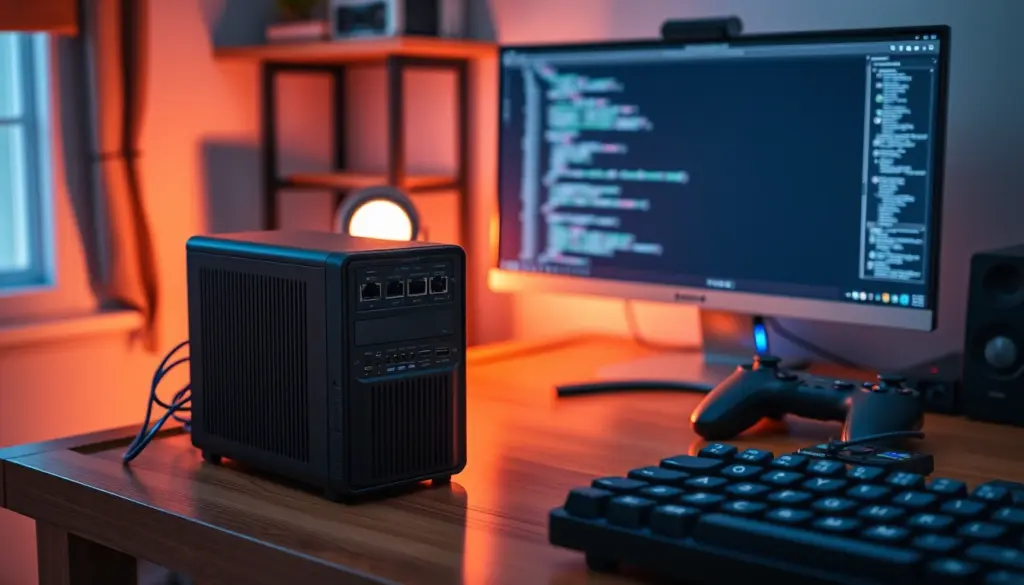
À neuf jours de la sortie officielle de Palworld 1.0, prévue le 10 juillet 2026, l’engouement pour l’auto-hébergement n’a jamais été aussi fort. Avec plus de 25 millions d’exemplaires vendus et plus de 32 millions de joueurs recensés par VGChartz, le titre de Pocketpair reste l’un des plus gros phénomènes multijoueur depuis son lancement en accès anticipé en janvier 2024. Monter son propre serveur Palworld dédié permet de jouer à 32 en simultané, 24 h/24, avec un contrôle total sur les règles, les sauvegardes et la sécurité – sans dépendre d’un hébergeur payant.
Ce tutoriel vous guide en 12 étapes pour installer, configurer, sécuriser et automatiser un serveur dédié Palworld sur Linux (Ubuntu 22.04 LTS ou Debian 12) comme sur Windows. Comptez environ 30 minutes pour un serveur fonctionnel, plus quelques minutes pour le durcissement et l’automatisation. Toutes les commandes ont été vérifiées sur la version dédiée disponible via SteamCMD (App ID 2394010) en juin 2026.
Pourquoi héberger un serveur Palworld dédié en 2026
Palworld propose deux façons de jouer en coopération. Le mode « inviter des amis » se limite à quatre joueurs et disparaît dès que l’hôte quitte la partie. Le serveur Palworld dédié, lui, tourne en permanence sur une machine indépendante : jusqu’à 32 joueurs peuvent s’y connecter, la progression du monde ne dépend plus de la présence de l’hôte, et vous maîtrisez chaque paramètre – taux d’expérience, difficulté, pénalité de mort, mots de passe d’administration.
L’intérêt d’auto-héberger dépasse le simple confort. Un serveur que vous administrez vous-même, sur un VPS ou une machine domestique, vous donne accès aux journaux, au protocole d’administration RCON, aux sauvegardes brutes du dossier SaveGames et à toutes les options de sécurité du système d’exploitation. C’est aussi une excellente porte d’entrée vers l’administration Linux : les compétences acquises ici – SteamCMD, pare-feu, service systemd, tâches cron – se transposent directement à d’autres serveurs de jeu comme Valheim, ARK ou notre serveur Minecraft sécurisé en 12 étapes.
Enfin, le binaire du serveur dédié est gratuit. Contrairement au jeu de base – affiché à 28,99 € sur Steam et régulièrement remisé autour de 20 € lors des soldes – la version serveur se télécharge via une connexion anonyme SteamCMD, sans posséder de licence supplémentaire. Vous ne payez donc que la machine qui l’héberge.
En France et dans l’espace francophone, Palworld a fédéré une large communauté de joueurs qui montent des serveurs entre amis, guildes ou créateurs de contenu. Héberger votre propre serveur Palworld sur une infrastructure européenne garantit une faible latence, un traitement des données conforme au RGPD et une autonomie totale vis-à-vis des hébergeurs commerciaux. C’est aussi l’occasion de bâtir une communauté stable, avec ses règles et son identité, plutôt que de dépendre de serveurs publics bondés où la triche et le griefing prolifèrent.
Palworld 1.0 : ce qui change pour les serveurs
La mise à jour 1.0 du 10 juillet 2026 est décrite par Pocketpair comme la plus importante de l’histoire du jeu. Elle sort simultanément sur PC, PlayStation 5, Xbox Series X|S et Game Pass. Trois nouveautés concernent directement les administrateurs de serveur Palworld et méritent d’être anticipées avant de bâtir votre infrastructure.
La région « World Tree ». Cette nouvelle île majeure double approximativement la surface de la carte. Concrètement, plus de terrain généré signifie une empreinte mémoire plus lourde côté serveur : si vous visiez 8 Go de RAM en accès anticipé, prévoyez de monter à 16 Go pour la 1.0, surtout avec un groupe actif qui explore simultanément plusieurs zones.
Le « Server Clustering ». La 1.0 introduit la possibilité de relier plusieurs serveurs dédiés entre eux pour partager certaines données de joueurs. Cette fonctionnalité s’adresse aux communautés qui exploitent plusieurs mondes en parallèle ; pour un premier serveur familial ou entre amis, elle reste optionnelle, mais son existence conditionne l’organisation des dossiers de sauvegarde.
Le système d’élevage « Genetic Recombination ». Ce mécanisme d’accouplement avancé génère davantage de calculs et d’entités persistantes. Sur un serveur chargé, il accentue la fameuse fuite mémoire du moteur : nous verrons à l’étape 11 comment la neutraliser par des redémarrages planifiés. Retenez dès maintenant qu’un serveur 1.0 « propre » se conçoit avec de l’automatisation, pas en le laissant tourner indéfiniment.
Prérequis : matériel, logiciels et versions
Avant la première commande, réunissez le matériel et les logiciels ci-dessous. Le serveur dédié Palworld est peu gourmand en CPU mais très sensible à la quantité de RAM disponible, car la consommation mémoire grimpe avec la durée de session et le nombre de joueurs connectés. Pocketpair recommande officiellement 16 Go de RAM même pour de petits groupes.
| Composant | Minimum (4-6 joueurs) | Recommandé (16-32 joueurs) |
|---|---|---|
| Système d’exploitation | Ubuntu 22.04 LTS / Debian 12 / Windows 10 | Ubuntu 22.04 LTS ou 24.04 LTS |
| Processeur (CPU) | 4 cœurs, 2,5 GHz | 6-8 cœurs, 3,5 GHz+ |
| Mémoire vive (RAM) | 8 Go | 16 Go |
| Stockage | 15 Go SSD | 30 Go SSD NVMe |
| Réseau | 50 Mbps symétrique | 100 Mbps+ / IP publique fixe |
| Logiciel serveur | SteamCMD (App 2394010) | SteamCMD + systemd + cron |
Côté logiciel, vous aurez besoin de SteamCMD (l’outil en ligne de commande de Valve, documenté sur le wiki officiel Valve), d’un accès administrateur (sudo sur Linux), et – sur Debian/Ubuntu – de l’architecture 32 bits activée pour la bibliothèque lib32gcc-s1 exigée par le client Steam. Un accès SSH sécurisé à votre VPS est vivement conseillé ; si vous débutez, notre guide clé SSH Linux en 12 étapes couvre la mise en place d’une authentification par clé.
Le jeu Palworld n’a pas besoin d’être installé sur le serveur lui-même : seuls les joueurs qui se connectent doivent posséder le jeu sur Steam, Xbox ou PS5. La machine hôte ne fait tourner que le binaire dédié, gratuit et sans interface graphique.
Dimensionner votre serveur selon le nombre de joueurs
Le dimensionnement mémoire est le point le plus souvent négligé – et la première cause de plantage d’un serveur Palworld. Utilisez le tableau suivant comme base de départ, puis surveillez la consommation réelle avec htop ou free -h pendant vos premières sessions. Ajoutez toujours une marge : la RAM affichée est celle nécessaire en pic, pas au démarrage.
| Nombre de joueurs | RAM à prévoir | CPU conseillé | Usage typique |
|---|---|---|---|
| 1-4 | 8 Go | 4 cœurs | Coop entre amis |
| 5-10 | 12 Go | 4-6 cœurs | Petite communauté |
| 11-16 | 16 Go | 6 cœurs | Serveur familial élargi |
| 17-24 | 20 Go | 6-8 cœurs | Communauté active |
| 25-32 | 24-32 Go | 8 cœurs | Serveur public plein |
Ces valeurs intègrent la marge liée à la fuite mémoire du moteur Unreal Engine : sur une session de plusieurs heures, la consommation peut augmenter de 30 à 50 % sans nouveaux joueurs. C’est pourquoi la RAM recommandée dépasse largement ce qu’affiche un serveur fraîchement démarré. Un VPS à 4 Go, tentant pour son prix, provoquera des micro-freezes et des déconnexions dès le quatrième joueur.
Choisir son hébergement en France et en Europe
Trois grandes options s’offrent à vous pour héberger un serveur Palworld dédié. Le VPS (serveur privé virtuel) reste le meilleur compromis : chez des fournisseurs européens comme OVHcloud, Scaleway ou Hetzner, une machine de 16 Go de RAM se loue entre 15 et 30 € par mois, avec une IP publique fixe et une bande passante confortable. Pour un public français et européen, choisir un centre de données à Paris, Gravelines, Strasbourg ou Francfort minimise la latence – un facteur clé pour la fluidité en jeu et l’absence de « lag » lors des combats de Pals.
La deuxième option, l’auto-hébergement à domicile, ne coûte que l’électricité mais impose des contraintes : IP souvent dynamique (prévoyez un service de DNS dynamique), ports à ouvrir sur la box, et surtout une exposition directe de votre réseau personnel. Réservez-la à des groupes fermés et appliquez rigoureusement le durcissement de l’étape 12. Une vieille tour reconvertie en serveur fera l’affaire, à condition d’y installer une distribution Linux serveur plutôt que Windows pour économiser la RAM.
Enfin, le serveur dédié physique (bare metal) se justifie au-delà de 32 joueurs ou pour héberger plusieurs mondes en clustering 1.0. Il offre des performances maximales, mais un coût et une complexité supérieurs. Pour la grande majorité des communautés francophones, un VPS européen de 16 Go reste le choix rationnel : conformité RGPD native, faible latence et facturation en euros, sans surprise de change.
Étape 1 – Préparer le système et l’utilisateur dédié
Ne faites jamais tourner un serveur de jeu sous le compte root. Créez un utilisateur système dédié : en cas de compromission, la faille reste cantonnée à ce compte. Sur Ubuntu 22.04 LTS ou Debian 12, mettez à jour le système, créez l’utilisateur palworld et installez les dépendances 32 bits de SteamCMD.
# Mise à jour du système (Ubuntu 22.04 LTS / Debian 12)
sudo apt update && sudo apt upgrade -y

# Créer un utilisateur non-root dédié au serveur
sudo adduser --disabled-password --gecos "" palworld

# Activer l'architecture 32 bits et installer les dépendances de SteamCMD
sudo dpkg --add-architecture i386
sudo apt update
sudo apt install -y software-properties-common lib32gcc-s1 ca-certificates curl tar
La bibliothèque lib32gcc-s1 est indispensable : sans elle, SteamCMD échoue avec l’erreur steamclient.so: cannot open shared object file. Sur les distributions plus anciennes, le paquet peut s’appeler lib32gcc1. Basculez ensuite sur le compte dédié pour toute la suite : sudo su - palworld.
Étape 2 – Installer SteamCMD (Linux et Windows)
SteamCMD est le téléchargeur officiel de Valve. Sur Linux, récupérez l’archive et décompressez-la dans le dossier de l’utilisateur palworld.
# En tant qu'utilisateur palworld
mkdir -p ~/steamcmd && cd ~/steamcmd
curl -sqL "https://steamcdn-a.akamaihd.net/client/installer/steamcmd_linux.tar.gz" | tar zxvf -

# Vérifier que le binaire est présent
ls -l steamcmd.sh
Sur Windows, la démarche est graphique : téléchargez steamcmd.zip depuis le site de Valve, décompressez-le dans C:\steamcmd, puis lancez steamcmd.exe une première fois pour qu’il se mette à jour. Les commandes SteamCMD (login, app_update) sont ensuite identiques à celles de Linux.
Étape 3 – Télécharger le serveur dédié (App 2394010)
Le serveur dédié Palworld porte l’App ID 2394010 – à ne pas confondre avec l’App ID du jeu de base (1623730). Comme le binaire serveur est public, une connexion anonyme suffit. L’option validate vérifie l’intégrité des fichiers, utile pour éviter les corruptions.
cd ~/steamcmd
./steamcmd.sh +force_install_dir ~/palworld-server \
  +login anonymous \
  +app_update 2394010 validate \
  +quit
La sortie attendue, en fin de téléchargement, ressemble à ceci :
 Update state (0x61) downloading, progress: 98.42 (14200000000 / 14430000000)
 Update state (0x81) verifying update, progress: 100.00 (14430000000 / 14430000000)
Success! App '2394010' fully installed.
Le téléchargement pèse environ 12 à 15 Go. À la fin, SteamCMD affiche Success! App '2394010' fully installed. Vous trouverez le script de lancement PalServer.sh (ou PalServer.exe sous Windows) à la racine de ~/palworld-server. La procédure détaillée figure aussi dans la documentation officielle Palworld.
Étape 4 – Premier lancement et génération des fichiers
Avant toute configuration, le serveur doit démarrer une première fois pour générer son arborescence et ses fichiers de paramètres. Sous Linux, il faut d’abord créer un lien symbolique vers steamclient.so, sans quoi le serveur refuse de se lancer.
cd ~/palworld-server

# Lien attendu par le serveur vers la bibliothèque Steam
mkdir -p ~/.steam/sdk64
ln -s ~/steamcmd/linux64/steamclient.so ~/.steam/sdk64/steamclient.so

# Premier démarrage : génère l'arborescence Pal/Saved/...
./PalServer.sh
Au démarrage, la console affiche notamment les lignes suivantes, signe que le client Steam est bien chargé :
Setting breakpad minidump AppID = 2394010
[S_API] SteamAPI_Init(): Loaded 'steamclient.so' OK.
Palworld dedicated server has started.
Laissez tourner une trentaine de secondes. Vous devez voir dans la console une ligne du type Setting breakpad minidump AppID = 2394010 puis le serveur qui écoute. Arrêtez-le proprement avec Ctrl+C. Le dossier Pal/Saved/Config/LinuxServer/ contient désormais un PalWorldSettings.ini vide, prêt à être personnalisé.
Étape 5 – Configurer PalWorldSettings.ini
C’est le cœur de la configuration. Le fichier généré est vide : il faut y copier le modèle par défaut, puis modifier les valeurs. Sous Linux, le chemin est Pal/Saved/Config/LinuxServer/PalWorldSettings.ini ; sous Windows, remplacez LinuxServer par WindowsServer.
# Copier le modèle par défaut vers le fichier actif
cp ~/palworld-server/DefaultPalWorldSettings.ini \
   ~/palworld-server/Pal/Saved/Config/LinuxServer/PalWorldSettings.ini

nano ~/palworld-server/Pal/Saved/Config/LinuxServer/PalWorldSettings.ini
Toutes les options tiennent sur une seule ligne OptionSettings=(...), sous l’en-tête [/Script/Pal.PalGameWorldSettings]. Attention : ne coupez jamais cette ligne, sous peine de voir le serveur ignorer vos réglages. Voici les paramètres essentiels à ajuster (extrait présenté sur plusieurs lignes pour la lisibilité, à conserver sur une ligne unique dans le fichier réel) :
[/Script/Pal.PalGameWorldSettings]
OptionSettings=(Difficulty=None,DayTimeSpeedRate=1.000000,
NightTimeSpeedRate=1.000000,ExpRate=1.000000,
DeathPenalty=Item,ServerPlayerMaxNum=32,
ServerName="Serveur Shattered FR",
ServerDescription="Serveur communautaire francophone",
AdminPassword="ChangezCeMotDePasseAdmin",
ServerPassword="",PublicPort=8211,PublicIP="",
RCONEnabled=True,RCONPort=25575,
bIsUseBackupSaveData=True)
Quelques réglages méritent une explication. ServerPlayerMaxNum fixe le nombre maximal de joueurs (32 au maximum). DeathPenalty accepte None, Item, ItemAndEquipment ou All. AdminPassword est indispensable pour l’administration en jeu et pour le RCON – choisissez une valeur robuste. bIsUseBackupSaveData=True active les sauvegardes internes du monde. La liste complète des options est détaillée dans la documentation de configuration officielle.
Vous pouvez aussi affiner le rythme de jeu sans toucher aux fichiers du jeu. ExpRate multiplie le gain d’expérience (par exemple 2.000000 pour une progression deux fois plus rapide, appréciée sur les serveurs communautaires). PalCaptureRate ajuste la facilité de capture des Pals, PalSpawnNumRate la densité de créatures, et DayTimeSpeedRate/NightTimeSpeedRate la durée du cycle jour-nuit. Enfin, bEnablePlayerToPlayerDamage autorise ou non le PvP : laissez-le sur False pour un serveur coopératif familial. Testez vos réglages sur un petit groupe avant d’ouvrir le serveur au public.
Étape 6 – Ouvrir les ports : 8211, 27015 et RCON
Un serveur Palworld utilise trois ports distincts. Le tableau ci-dessous récapitule leur rôle. Le port de jeu 8211 est obligatoire ; le port de requête Steam 27015 est nécessaire pour que le serveur apparaisse dans les listes ; le port RCON 25575 ne doit être exposé qu’à vos adresses d’administration.
| Port | Protocole | Usage | Ouverture |
|---|---|---|---|
| 8211 | UDP | Trafic de jeu (connexion des joueurs) | Obligatoire, public |
| 27015 | UDP | Requête Steam / visibilité serveur | Recommandé, public |
| 25575 | TCP | Administration RCON | Restreint à votre IP |
Sur un VPS Linux, configurez le pare-feu UFW en limitant strictement l’accès RCON. N’ouvrez jamais le port 25575 à Internet entier : c’est un vecteur d’attaque direct sur votre serveur.
sudo ufw allow 8211/udp comment "Palworld jeu"
sudo ufw allow 27015/udp comment "Steam query"
sudo ufw allow from <VOTRE_IP_ADMIN> to any port 25575 proto tcp comment "RCON"
sudo ufw --force enable
sudo ufw status numbered
Si vous hébergez à domicile derrière une box, il faut aussi rediriger les ports UDP 8211 et 27015 depuis l’interface de votre routeur vers l’IP locale de la machine. Pour un durcissement plus poussé du pare-feu, consultez notre tutoriel iptables Linux : sécuriser un serveur en 12 étapes.
Étape 7 – Lancer le serveur avec les options de performance
Le serveur dédié Palworld repose sur Unreal Engine 5, dont le multithreading n’est pas exploité par défaut sur un serveur sans affichage. Trois options de lancement, recommandées par Pocketpair, améliorent nettement la stabilité et le nombre d’images traitées côté serveur.
cd ~/palworld-server
./PalServer.sh -useperfthreads -NoAsyncLoadingThread -UseMultithreadForDS
Détail des options : -useperfthreads optimise la répartition des threads de performance, -NoAsyncLoadingThread désactive le chargement asynchrone (source de saccades sur serveur), et -UseMultithreadForDS active le multithreading spécifique au serveur dédié. Sur une machine à 8 cœurs, ces trois options réduisent visiblement les micro-freezes lorsque plusieurs joueurs explorent des zones différentes. Ne les omettez pas : un serveur lancé sans ces flags plafonne souvent à quelques joueurs seulement avant de ramer.
Étape 8 – Activer le crossplay Steam, Xbox et PS5
Depuis la version 0.5.0 du 19 mars 2025, Palworld prend en charge le crossplay complet entre Steam, Xbox (Series X|S et Game Pass PC), PlayStation 5 et Mac. Toutes ces plateformes peuvent rejoindre le même serveur dédié – à condition de l’exposer comme serveur communautaire via le service EOS d’Epic. L’option de lancement -publiclobby enregistre votre serveur dans la liste en jeu.
./PalServer.sh -publiclobby \
  -useperfthreads -NoAsyncLoadingThread -UseMultithreadForDS
Point crucial à connaître : les joueurs sur console (Xbox, PS5) et sur Game Pass PC ne peuvent PAS se connecter par adresse IP directe. Ils doivent obligatoirement passer par le navigateur « Serveurs communautaires » du menu du jeu, puis rechercher votre serveur par son nom. Donnez-lui donc un ServerName unique et facile à retrouver. Les joueurs Steam, eux, peuvent se connecter au choix par la liste communautaire ou par IP directe (IP:8211). Ce fonctionnement à deux vitesses est la source de confusion numéro un chez les nouveaux administrateurs.
Pour vérifier que tout fonctionne, testez d’abord une connexion en local. Sur un PC du même réseau, lancez Palworld, ouvrez « Rejoindre par IP » et saisissez l’adresse locale du serveur suivie de :8211. Si la connexion aboutit, le serveur tourne correctement ; le problème, s’il en reste un, se situe alors au niveau du pare-feu ou de la redirection de ports pour les connexions extérieures. Depuis Internet, utilisez votre IP publique. Enfin, demandez à un ami sur console de rechercher le nom exact du serveur dans la liste communautaire : c’est le test final qui valide la chaîne crossplay complète.
Étape 9 – Administrer le serveur via RCON
Le protocole RCON permet d’envoyer des commandes d’administration à distance, sans être connecté en jeu : annoncer un redémarrage, expulser un joueur, forcer une sauvegarde. Palworld implémente le RCON de type Source ; un client comme rcon-cli (projet open source gorcon) fonctionne parfaitement. Vous l’avez activé à l’étape 5 avec RCONEnabled=True et RCONPort=25575.
# Installer rcon-cli (client RCON open source)
cd ~
curl -sL https://github.com/gorcon/rcon-cli/releases/latest/download/rcon-cli_linux_amd64.tar.gz | tar zxvf -

# Se connecter au serveur local
./rcon-cli --address 127.0.0.1:25575 --password "ChangezCeMotDePasseAdmin"
Une fois connecté, quelques commandes utiles : Info affiche la version et le nom du serveur, ShowPlayers liste les joueurs connectés avec leur identifiant, Broadcast message envoie un message à tous, Save force une sauvegarde immédiate, et Shutdown 60 Redemarrage planifie un arrêt dans 60 secondes avec préavis. Ces commandes sont la base de toute automatisation d’administration.
Étape 10 – Créer un service systemd pour le démarrage automatique
Lancer le serveur à la main dans un terminal n’est pas viable : à la moindre déconnexion SSH, le processus s’arrête. Un service systemd démarre le serveur au boot, le relance en cas de crash et le met à jour à chaque redémarrage. Créez le fichier avec les droits root.
sudo nano /etc/systemd/system/palworld.service[Unit]
Description=Serveur dedie Palworld
After=network-online.target
Wants=network-online.target
[Service]
Type=simple
User=palworld
WorkingDirectory=/home/palworld/palworld-server
ExecStartPre=/home/palworld/steamcmd/steamcmd.sh +force_install_dir /home/palworld/palworld-server +login anonymous +app_update 2394010 validate +quit
ExecStart=/home/palworld/palworld-server/PalServer.sh -publiclobby -useperfthreads -NoAsyncLoadingThread -UseMultithreadForDS
Restart=on-failure
RestartSec=10
[Install]
WantedBy=multi-user.targetRechargez systemd, activez le service au démarrage et lancez-le. La ligne ExecStartPre garantit que le serveur télécharge toujours la dernière version avant de démarrer – précieux le jour de la sortie 1.0.
sudo systemctl daemon-reload
sudo systemctl enable --now palworld
sudo systemctl status palworld
# Suivre les journaux en direct
journalctl -u palworld -f
Un service correctement lancé affiche l’état active (running) et la mémoire consommée :
● palworld.service - Serveur dedie Palworld
     Loaded: loaded (/etc/systemd/system/palworld.service; enabled)
     Active: active (running) since Mon 2026-06-01 14:22:07 CEST
   Main PID: 4812 (PalServer.sh)
      Tasks: 24 (limit: 18841)
     Memory: 9.4G
Étape 11 – Automatiser sauvegardes et redémarrages
Deux automatisations transforment un serveur fragile en serveur de production. D’abord, des sauvegardes régulières du dossier SaveGames : une corruption de monde ou une mauvaise manipulation est vite arrivée. Ensuite, un redémarrage quotidien pour contrer la fuite mémoire du moteur, qui gonfle la RAM au fil des heures.
# Script ~/backup-palworld.sh
#!/bin/bash
SRC="/home/palworld/palworld-server/Pal/Saved/SaveGames"
DEST="/home/palworld/backups"
mkdir -p "$DEST"
tar czf "$DEST/palworld-$(date +%Y%m%d-%H%M).tar.gz" "$SRC"
# Ne conserver que les 7 derniers jours de sauvegardes
find "$DEST" -name "palworld-*.tar.gz" -mtime +7 -delete
chmod +x ~/backup-palworld.sh
crontab -e
# Sauvegarde toutes les 2 heures + redemarrage chaque nuit a 5h
0 */2 * * * /home/palworld/backup-palworld.sh
0 5 * * * sudo systemctl restart palworldIdéalement, prévenez les joueurs avant le redémarrage via RCON (commande Broadcast puis Shutdown). Vous pouvez aussi copier périodiquement vos archives vers un stockage distant (rsync, S3) pour survivre à une panne matérielle complète. La logique de sauvegarde est la même que pour n’importe quel serveur de jeu, comme détaillé dans notre guide de serveur Minecraft sécurisé.
Étape 12 – Sécuriser et durcir le serveur
Un serveur de jeu exposé sur Internet est une cible. Au-delà du pare-feu de l’étape 6, appliquez les réflexes de sécurité d’un serveur Linux de production. Sur un site comme le nôtre, spécialisé en cybersécurité, ce durcissement n’est pas optionnel : c’est ce qui sépare un serveur communautaire durable d’un serveur piraté en une semaine.
# Installer fail2ban pour bloquer les attaques SSH par force brute
sudo apt install -y fail2ban
sudo systemctl enable --now fail2ban

# Désactiver l'authentification SSH par mot de passe (clés uniquement)
sudo sed -i 's/^#\?PasswordAuthentication.*/PasswordAuthentication no/' /etc/ssh/sshd_config
sudo sed -i 's/^#\?PermitRootLogin.*/PermitRootLogin no/' /etc/ssh/sshd_config
sudo systemctl restart ssh
Les quatre piliers du durcissement : (1) un utilisateur non-root (fait à l’étape 1), (2) une authentification SSH par clé seulement – voir notre guide clé SSH Linux, (3) fail2ban contre le bruteforce, et (4) un mot de passe RCON et administrateur robustes, jamais laissés par défaut. Pensez aussi à maintenir le système à jour (apt upgrade hebdomadaire) et à ne rediriger que les ports strictement nécessaires.
Auto-héberger ou louer : le comparatif des coûts
Faut-il monter son serveur soi-même ou passer par un hébergeur clé en main ? La réponse dépend de votre temps et de vos compétences. Louer un serveur Palworld chez un prestataire comme GPORTAL ou Nitrado coûte, en Europe, entre 10 et 25 € par mois selon le nombre de slots – environ 16 $/mois pour une configuration Europe centrale chez GPORTAL, et à partir de 22 $/30 jours pour 10 slots chez Nitrado. Un VPS auto-géré équivalent (16 Go de RAM) se loue souvent moins cher, mais exige la maintenance décrite dans ce guide.
| Critère | Auto-hébergement (VPS) | Hébergeur clé en main |
|---|---|---|
| Coût mensuel (16 Go) | 8 à 20 € (VPS nu) | 10 à 25 € selon slots |
| Mise en place | ~30 min (ce guide) | Quelques clics |
| Contrôle système | Total (root, RCON, cron) | Limité au panneau |
| Sauvegardes | À votre charge | Souvent incluses |
| Sécurité | Sous votre responsabilité | Gérée par l’hébergeur |
| Mises à jour 1.0 | Automatiques via systemd | Automatiques (panneau) |
En résumé : l’auto-hébergement l’emporte sur le contrôle, l’apprentissage et souvent le coût brut ; l’hébergeur loué l’emporte sur la simplicité et le temps gagné. Pour une communauté sérieuse qui vise 32 joueurs et un serveur crossplay stable, l’auto-hébergement sur VPS avec systemd et cron reste la solution la plus flexible et la plus économique à long terme.
6 pièges courants à éviter
- Sous-dimensionner la RAM. Un VPS 4 Go semble suffisant au démarrage mais s’effondre dès quelques joueurs à cause de la fuite mémoire. Visez 16 Go pour la 1.0.
- Oublier le lien steamclient.so. Sans le lien symbolique de l’étape 4, le serveur ne démarre pas sous Linux. C’est l’erreur numéro un des débutants.
- Couper la ligne OptionSettings. Le fichier
PalWorldSettings.iniexige que tous les réglages restent sur une seule ligne. Un retour à la ligne et vos paramètres sont ignorés. - Exposer le port RCON 25575 à Internet. Restreignez-le toujours à votre adresse d’administration ; ouvert au public, c’est une porte d’entrée directe.
- Lancer le serveur en root. Toujours passer par un utilisateur dédié pour limiter l’impact d’une compromission.
- Négliger les redémarrages. Sans redémarrage planifié, la RAM gonfle jusqu’au crash. La tâche cron de l’étape 11 est indispensable.
Dépannage : 8 problèmes fréquents et solutions
Voici les huit incidents les plus signalés lors de la mise en place d’un serveur Palworld dédié, avec leur cause probable et la solution à appliquer.
| Problème | Cause probable | Solution |
|---|---|---|
| Le serveur ne démarre pas (steamclient.so) | Lien symbolique manquant | Recréer le lien vers ~/.steam/sdk64/steamclient.so (étape 4) |
| Les amis ne voient pas le serveur | Port 8211/27015 non ouvert ou non redirigé | Vérifier UFW et la redirection de ports du routeur |
| Joueurs Xbox/PS5 ne peuvent pas rejoindre | Serveur non lancé en -publiclobby | Relancer avec -publiclobby ; chercher par nom |
| Le serveur rame à plusieurs joueurs | Options de performance absentes | Ajouter -useperfthreads -NoAsyncLoadingThread -UseMultithreadForDS |
| Crash après quelques heures | Fuite mémoire, RAM saturée | Redémarrage cron quotidien + plus de RAM |
| Mes réglages ne s’appliquent pas | Fichier édité au mauvais endroit ou ligne coupée | Éditer Pal/Saved/Config/LinuxServer/, une seule ligne |
| RCON refuse la connexion | RCON désactivé ou mauvais port/mot de passe | Vérifier RCONEnabled=True et RCONPort=25575 |
| « Version mismatch » après une MAJ | Serveur non mis à jour | Relancer app_update 2394010 validate |
Astuces avancées pour un serveur de production
Une fois le serveur stable, plusieurs optimisations font la différence sur la durée. Elles ne sont pas indispensables pour un petit groupe, mais deviennent précieuses dès que la communauté grandit.
- Surveillance mémoire automatisée. Un script qui redémarre le serveur si la RAM dépasse un seuil (par exemple 90 %) évite les crashs entre deux redémarrages planifiés. Combinez
free -m, un test conditionnel etsystemctl restart. - Préavis de redémarrage via RCON. Enchaînez
Broadcast Redemarrage dans 5 minutes,Save, puisShutdown 300pour ne jamais couper une session brutalement. - Sauvegardes hors-site. Synchronisez le dossier
backupsvers un stockage objet (S3, Backblaze) viarclonepour résister à une panne totale du VPS. - Ajustement des taux de jeu. Les paramètres
ExpRate,PalCaptureRateetDayTimeSpeedRateadaptent le rythme à votre communauté sans modifier les fichiers du jeu. - Séparer les mondes (clustering 1.0). Si vous exploitez plusieurs serveurs, la nouvelle fonction de clustering permet de mutualiser certaines données de joueurs entre les instances.
Voici un exemple de script de surveillance mémoire (« watchdog ») à exécuter toutes les dix minutes via cron : il redémarre automatiquement le serveur si la RAM utilisée dépasse 90 %, ce qui neutralise la fuite mémoire entre deux redémarrages planifiés.
#!/bin/bash
# ~/watchdog-palworld.sh – redemarre si la RAM depasse 90 %
SEUIL=90
USED=$(free | awk '/Mem:/ {printf("%d", $3/$2 * 100)}')
if [ "$USED" -ge "$SEUIL" ]; then
  echo "$(date) RAM a ${USED}% – redemarrage du serveur" >> ~/watchdog.log
  sudo systemctl restart palworld
fi
Ajoutez-le à votre crontab avec la ligne */10 * * * * /home/palworld/watchdog-palworld.sh. Couplé au redémarrage nocturne de l’étape 11, il garantit un serveur Palworld qui ne tombe jamais pour cause de mémoire saturée, même lors d’un pic de fréquentation le soir de la sortie 1.0.
Notez que Palworld ne propose pas de support officiel des mods côté serveur dédié : des modifications communautaires existent, mais elles ne sont ni garanties ni compatibles d’une version à l’autre, et peuvent casser à chaque mise à jour. Pour un serveur stable, mieux vaut s’en tenir aux options natives.
Projet complet : récapitulatif de l’installation
Voici l’enchaînement complet des commandes, du système nu au serveur automatisé, à adapter à vos chemins. Ce script condensé résume les 12 étapes pour un déploiement reproductible sur Ubuntu 22.04 LTS.
# 1. Système + utilisateur + dépendances
sudo apt update && sudo apt upgrade -y
sudo adduser --disabled-password --gecos "" palworld
sudo dpkg --add-architecture i386 && sudo apt update
sudo apt install -y lib32gcc-s1 curl tar fail2ban ufw
sudo su - palworld

# 2-3. SteamCMD + serveur dédié (App 2394010)
mkdir -p ~/steamcmd && cd ~/steamcmd
curl -sqL "https://steamcdn-a.akamaihd.net/client/installer/steamcmd_linux.tar.gz" | tar zxvf -
./steamcmd.sh +force_install_dir ~/palworld-server +login anonymous +app_update 2394010 validate +quit

# 4. Lien steamclient + premier lancement
mkdir -p ~/.steam/sdk64
ln -s ~/steamcmd/linux64/steamclient.so ~/.steam/sdk64/steamclient.so
cd ~/palworld-server && timeout 30 ./PalServer.sh

# 5. Configuration
cp ~/palworld-server/DefaultPalWorldSettings.ini \
   ~/palworld-server/Pal/Saved/Config/LinuxServer/PalWorldSettings.ini
# (éditer ServerName, AdminPassword, ServerPlayerMaxNum, RCONEnabled...)

# 6. Pare-feu (en root)
exit
sudo ufw allow 8211/udp
sudo ufw allow 27015/udp
sudo ufw --force enable

# 10-11. Service systemd + cron (voir étapes détaillées)
sudo systemctl enable --now palworld
Avec ce socle, vous disposez d’un serveur Palworld dédié crossplay, sécurisé, sauvegardé et redémarré automatiquement, prêt à accueillir 32 joueurs pour la sortie 1.0 du 10 juillet 2026. Il ne reste qu’à communiquer le nom du serveur à votre communauté et, pour les joueurs Steam, l’adresse IP:8211.
Pour aller plus loin
Sur le même sujet (Related Coverage)
- Serveur Minecraft sécurisé : 12 étapes, 30 min [2026]
- iptables Linux : sécuriser un serveur en 12 étapes [2026]
- Clé SSH Linux : 12 étapes, 30 min [2026]
- SteamOS 3.8 : ROG Ally et Legion Go lâchent Windows [2026]
- ROG Xbox Ally X vs Legion Go 2 : 899 € vs 1299 € [2026]
- Steam Frame : VR autonome 16 Go, absent du lancement [2026]
- Toute l’actualité Jeux Vidéo sur Shattered
FAQ – Questions fréquentes
Faut-il posséder Palworld pour héberger un serveur dédié ?
Non. Le binaire du serveur dédié (App ID 2394010) est gratuit et se télécharge via une connexion anonyme SteamCMD. Seuls les joueurs qui se connectent doivent posséder Palworld sur Steam, Xbox ou PS5. La machine hôte n’a pas besoin de licence.
Combien de RAM pour un serveur Palworld 32 joueurs ?
Prévoyez 24 à 32 Go de RAM pour un serveur plein de 32 joueurs. Pocketpair recommande 16 Go même pour de petits groupes, car la consommation mémoire augmente au fil de la session. Un serveur à 4 Go plantera dès quelques joueurs.
Les joueurs Xbox et Game Pass peuvent-ils rejoindre mon serveur ?
Oui, depuis la version 0.5.0 de mars 2025, le crossplay est complet. Il faut lancer le serveur avec l’option -publiclobby. Les joueurs console et Game Pass PC ne peuvent toutefois pas se connecter par IP directe : ils doivent chercher votre serveur par son nom dans la liste « Serveurs communautaires » du jeu.
Quel est le port par défaut d’un serveur Palworld ?
Le port de jeu par défaut est 8211 en UDP. Le port 27015 en UDP sert aux requêtes Steam (visibilité), et le port 25575 en TCP au protocole d’administration RCON. Seuls 8211 et 27015 doivent être ouverts publiquement ; 25575 doit rester restreint à votre adresse d’administration.
Comment mettre à jour le serveur pour Palworld 1.0 ?
Relancez simplement la commande SteamCMD +app_update 2394010 validate. Si vous utilisez le service systemd de l’étape 10, la ligne ExecStartPre déclenche automatiquement la mise à jour à chaque redémarrage : le serveur sera à jour le 10 juillet 2026 sans intervention.
Peut-on héberger un serveur Palworld sur Windows ?
Oui. La procédure est identique avec PalServer.exe au lieu de PalServer.sh, et le fichier de configuration se trouve dans Pal/Saved/Config/WindowsServer/. Linux reste toutefois préférable pour un serveur permanent : moins de surcharge, meilleure gestion des services et automatisation via systemd et cron.
Les mods sont-ils pris en charge sur un serveur dédié ?
Non, Palworld ne propose pas de support officiel des mods sur serveur dédié. Des modifications communautaires existent mais ne sont pas garanties, risquent de casser à chaque mise à jour et peuvent compromettre la stabilité. Pour un serveur fiable, tenez-vous-en aux nombreuses options natives de PalWorldSettings.ini.
Article publié le 01 juin 2026. Données techniques vérifiées sur la version dédiée Palworld (App 2394010) et la documentation officielle Pocketpair. La sortie 1.0 est confirmée pour le 10 juillet 2026 par Pocketpair.