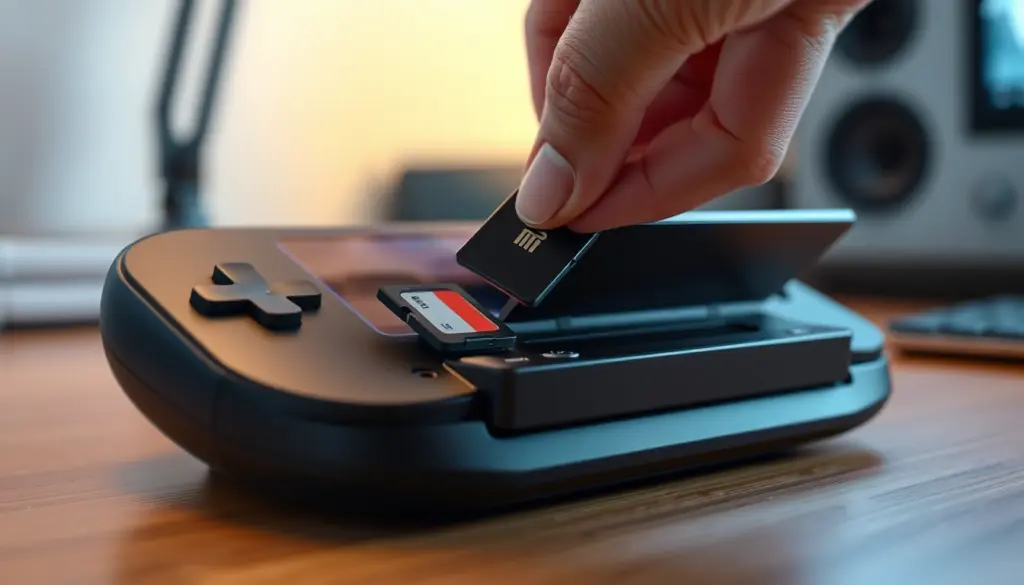
Chi ha comprato una Nintendo Switch 2 e ha provato a riciclare la vecchia microSD della prima console si è scontrato con un muro. La scheda si vede nelle impostazioni, ma il sistema si rifiuta di installarci giochi. Non è un bug: Switch 2 accetta solo schede microSD Express, uno standard fisicamente diverso dalle microSD UHS-I e UHS-II usate finora. In questa guida vediamo passo per passo come scegliere la scheda giusta, inserirla correttamente, formattarla e spostarci sopra libreria e salvataggi senza perdere dati, oltre a come verificarne l’autenticità prima di fidarcene con ore di partite salvate.
I 256 GB di storage interno della console si esauriscono in fretta: bastano tre o quattro titoli tripla A per Switch 2 (molti superano i 40-50 GB) a riempire quasi tutto lo spazio disponibile. Espandere con una microSD Express diventa quindi un passaggio quasi obbligato, non un’opzione per pochi. Il problema è che il mercato è ancora pieno di schede vecchio standard vendute come “compatibili Switch” che su Switch 2 semplicemente non funzionano per l’installazione di giochi. Seguendo questa procedura eviti l’errore più comune, cioè comprare la scheda sbagliata, e imposti tutto in circa 20 minuti, backup e verifica di velocità inclusi.
Perché Switch 2 richiede la microSD Express e non le vecchie schede
Il salto tecnico riguarda l’interfaccia, non solo la capacità. Le microSD classiche, comprese le UHS-II più veloci usate su Switch e Switch OLED, dialogano con il lettore tramite bus SD tradizionale, con un tetto teorico attorno ai 300 MB/s in lettura nella pratica quotidiana. Lo standard SD Express, definito dalla SD Association, aggiunge invece un’interfaccia PCIe con protocollo NVMe sopra lo stesso connettore fisico microSD. Il risultato è che una scheda microSD Express può raggiungere throughput vicini a quelli di un SSD entry level, mentre resta compatibile a livello di forma con lo slot delle console precedenti (anche se lì funziona solo alla velocità SD classica).
Nintendo ha scelto questo standard perché lo storage interno di Switch 2 è una memoria UFS da 256 GB con velocità di lettura sequenziale attorno ai 2.100 MB/s, molto più vicina a un SSD che alla vecchia eMMC della console originale. Con una microSD UHS-II tradizionale i tempi di caricamento dei giochi installati sulla scheda sarebbero rimasti ancorati ai livelli 2017, creando un collo di bottiglia enorme rispetto alla memoria interna. La microSD Express chiude quel divario, anche se resta comunque più lenta dello storage interno.
Le classi di velocità E150, E300, E450 ed E600
Lo standard SD Express 9.1 della SD Association definisce quattro classi di velocità minima sostenuta in scrittura: E150 (150 MB/s), E300 (300 MB/s), E450 (450 MB/s) ed E600 (600 MB/s). Il simbolo compare come lettera “E” seguita dal numero stampato sull’etichetta della scheda. Le microSD Express oggi in vendita per Switch 2 si posizionano perlopiù nella fascia E150-E300, con velocità di lettura dichiarate tra 800 e 900 MB/s e scrittura tra 480 e 600 MB/s a seconda del modello. Per l’uso su console questi valori bastano abbondantemente: il collo di bottiglia reale è il connettore microSD, non la classe della scheda.
Attenzione alle schede “SD Express” generiche non certificate
Sul mercato circolano già microSD Express pensate per fotocamere e droni che non hanno passato la certificazione di licenza Nintendo. Fisicamente entrano nello slot e in alcuni casi vengono riconosciute, ma non è garantito che superino i controlli firmware della console o che reggano nel tempo cicli di scrittura intensivi come l’installazione ripetuta di giochi. Nintendo elenca ufficialmente solo un numero ristretto di marchi partner, e conviene attenersi a quella lista quando possibile, soprattutto se sulla scheda finiranno salvataggi importanti.
Cosa cambia rispetto allo slot della Switch originale
Su Switch e Switch OLED lo slot microSD si trovava sotto il supporto, in una fessura verticale accanto o vicino alla zona delle cartucce, accessibile senza dover toccare altre parti della console. Su Switch 2 Nintendo ha spostato lo slot sotto il piedistallo regolabile posteriore, quello che usi per tenere la console in piedi sul tavolo in modalità da tavolo. È una scelta di design legata allo spazio interno necessario per il controller PCIe che gestisce il bus SD Express, componente che le vecchie console non montavano.
Questo spostamento ha una conseguenza pratica: non puoi più cambiare scheda al volo con la console accesa e appoggiata sul tavolo, perché devi prima sollevare o aprire il piedistallo. Alcuni utenti lo considerano un passo indietro in termini di comodità rispetto alla prima Switch, ma la scelta ha senso dal punto di vista ingegneristico, dato che lo slot Express deve stare vicino al System-on-Chip per contenere la lunghezza delle piste PCIe ad alta velocità. Un altro dettaglio da notare: la fessura per le cartucce di gioco resta separata e indipendente, quindi non c’è alcun rischio di confondere i due slot durante l’inserimento, a differenza di quanto capitava a volte su modelli di terze parti della prima Switch con sportellini poco chiari.
Prerequisiti: cosa ti serve prima di iniziare
Prima di spegnere la console e mettere le mani sullo slot, conviene controllare quattro cose. Primo, il firmware di sistema: Nintendo ha rilasciato il 10 settembre 2026 l’aggiornamento 23.0.0, che introduce tra le altre cose il supporto VRR in modalità TV e il trasferimento di sistema diretto tra due unità Switch 2. Le versioni firmware precedenti alla 22.0.0 avevano mostrato bug di riconoscimento con alcune microSD Express dopo l’update, quindi partire dall’ultima versione stabile riduce il rischio di intoppi. Secondo, serve una scheda microSD Express autentica, non una UHS-II generica rietichettata. Terzo, se vuoi verificarne l’autenticità sul PC prima di fidarti, ti serve un lettore di schede compatibile SD Express (i lettori USB 3.0 comuni funzionano solo in modalità UHS, quindi la velocità reale la vedrai solo nello slot della console). Quarto, un cavo o accesso Wi-Fi per l’aggiornamento firmware e, se possibile, un backup dei salvataggi più importanti su Nintendo Switch Online prima di spostare dati. Per una lista aggiornata di domande e risposte tecniche, Nintendo mantiene una pagina FAQ dedicata alle microSD Express che vale la pena consultare in caso di dubbi specifici sul proprio modello di scheda.
- Console: Nintendo Switch 2 con firmware 23.0.0 o successivo (Impostazioni di sistema > Console > Aggiornamento di sistema)
- Scheda: microSD Express certificata, capacità 256 GB, 512 GB o 1 TB (lo slot supporta fino a 2 TB secondo le specifiche Nintendo)
- Marchi verificati in Italia a metà 2026: SanDisk, Samsung, Lexar, PNY
- Connessione internet per l’aggiornamento di sistema e il download degli screenshot/salvataggi da spostare
- Circa 20-30 minuti, di più se devi spostare centinaia di GB di giochi già installati
Le migliori microSD Express compatibili con Switch 2 nel 2026
Il catalogo disponibile in Italia si è ampliato rispetto al lancio della console, ma resta concentrato su tre marchi con licenza ufficiale più un quarto player emergente orientato al gaming. Ecco un confronto tra i modelli più diffusi, con velocità dichiarate dai produttori e prezzo medio rilevato negli store italiani.
| Marca e modello | Capacità | Lettura dichiarata | Scrittura dichiarata | Prezzo indicativo Italia |
|---|---|---|---|---|
| SanDisk microSD Express (licenza Nintendo) | 256 GB | fino a 880 MB/s | fino a 480 MB/s | circa 59,99 € |
| Samsung microSD Express (licenza Nintendo) | 256 GB | fino a 800 MB/s | fino a 450 MB/s | circa 59,99 € |
| Lexar Play Pro microSD Express | 512 GB | fino a 900 MB/s | fino a 600 MB/s | circa 99-110 € |
| PNY microSD Express | 256 GB | fino a 850 MB/s | fino a 470 MB/s | circa 55-65 € |
Per la maggior parte dei giocatori la taglia da 256 GB resta il punto di equilibrio tra prezzo e spazio aggiuntivo, soprattutto perché in Italia è ancora il formato più diffuso a scaffale. Chi ha una libreria digitale ampia, con giochi open world da 60-80 GB installati in parallelo, farebbe bene a guardare direttamente ai 512 GB per non ritrovarsi a fare spazio ogni due settimane. Evita, qui lo ripeto perché è l’errore che vedo più spesso nei commenti sotto le recensioni, le microSD Express pensate per fotocamere mirrorless vendute su marketplace generalisti senza indicazione esplicita di compatibilità Switch 2: spesso montano controller ottimizzati per scritture sequenziali lunghe (i video) e non per le scritture casuali tipiche dell’installazione di pacchetti di gioco.
Storage interno o microSD Express: quando conviene l’una o l’altra
Non tutti i giochi vanno trattati allo stesso modo. La memoria interna, più veloce, resta la scelta migliore per i titoli competitivi dove il tempo di caricamento pesa sull’esperienza, o per giochi con streaming di mondo aperto molto aggressivo. La microSD Express, anche nella fascia più economica E150, copre benissimo la maggior parte della libreria: platform, giochi indie, titoli a turni, avventure narrative, tutto ciò che non dipende da un caricamento continuo di asset ad altissima velocità durante l’esplorazione.
| Caratteristica | Memoria interna (UFS 3.1) | microSD Express (fascia E150-E300) |
|---|---|---|
| Velocità lettura sequenziale | circa 2.100 MB/s | 800-900 MB/s |
| Capacità disponibile | 256 GB fissi, non espandibile | 256 GB – 2 TB (a seconda del modello) |
| Costo per GB | incluso nel prezzo console | circa 0,20-0,25 € per GB |
| Consigliata per | titoli competitivi, mondo aperto con streaming intenso | libreria generale, giochi indie, titoli giocati a rotazione |
In pratica la strategia più efficiente, quella che consiglio quasi sempre nei commenti sotto le nostre guide hardware, è tenere in memoria interna solo i due o tre giochi che stai giocando attivamente in questo periodo, spostando il resto sulla microSD Express. Quando cambi gioco principale, sposti di nuovo. L’operazione richiede pochi minuti, come vedremo nei passaggi seguenti, e ti permette di sfruttare al meglio sia la velocità dello storage interno sia la capacità economica della scheda.
Guida passo passo: dall’inserimento alla migrazione dei dati
Da qui in avanti seguiamo la procedura completa in dodici passaggi, dal controllo del modello di console fino al monitoraggio delle prestazioni reali della scheda dopo l’uso quotidiano.
Passo 1. Verifica il modello della tua console. Vai in Impostazioni di sistema > Console e controlla la dicitura nella schermata di aggiornamento. Se leggi “Nintendo Switch” hai la console originale o l’OLED, compatibili solo con microSD classiche. Se leggi “Nintendo Switch 2” lo slot accetta esclusivamente microSD Express, come indicato nella pagina ufficiale di compatibilità Nintendo. Può sembrare banale ma è il passaggio che evita resi inutili, specialmente se stai comprando la scheda come regalo o per un familiare.
Passo 2. Aggiorna il firmware di sistema alla 23.0.0 o successiva. Da Impostazioni di sistema > Console scegli “Aggiornamento di sistema” con la console connessa a internet. L’update alla 23.0.0, rilasciato il 10 settembre 2026, ha risolto diversi problemi di riconoscimento delle schede emersi con la versione 22.0.0 e ha aggiunto il supporto VRR in modalità TV, utile se hai un televisore compatibile collegato al dock.
Passo 3. Scegli capacità e marca in base al tuo uso reale. Se giochi principalmente in digitale e installi 4-6 titoli alla volta, 256 GB bastano. Se scarichi tutto ciò che esce e non disinstalli quasi mai, vai direttamente su 512 GB o 1 TB per non doverti fermare a fare pulizia ogni mese.
Passo 4. Verifica l’autenticità della scheda sul PC prima di fidartene. Le microSD contraffatte dichiarano capacità gonfiate che in realtà non esistono fisicamente: sembrano funzionare finché non le riempi, poi i dati più vecchi iniziano a corrompersi. Su Linux (anche una chiavetta live va bene) puoi usare il tool open source f3, pensato apposta per stanare schede farlocche:
sudo apt install f3
sudo mount /dev/sdb1 /mnt/sdexpress
f3write /mnt/sdexpress
f3read /mnt/sdexpress
Se f3read segnala errori di corruzione o una capacità reale inferiore a quella dichiarata, la scheda è sospetta e va restituita subito, prima ancora di infilarla nella console. Il test scrive e rilegge file di controllo su tutto lo spazio disponibile, quindi su una 256 GB richiede diversi minuti: mettilo a girare mentre fai altro.
Passo 5. Spegni completamente la console. Non basta la modalità sospensione: tieni premuto il tasto power per qualche secondo e scegli “Spegni” dal menu. Inserire o rimuovere la scheda a console accesa può causare corruzione dei dati sia sulla microSD sia, in rari casi, sulla memoria interna.
Passo 6. Individua lo slot aprendo il piedistallo regolabile. Su Switch 2 lo slot per la microSD Express si trova sotto il piedistallo posteriore, non più a fianco della fessura delle cartucce come sul modello originale. Apri delicatamente il piedistallo fino a vedere lo sportellino dello slot.
Passo 7. Inserisci la scheda Express nello slot con l’orientamento corretto. I contatti dorati vanno rivolti verso lo schermo, inserimento in verticale, seguendo la stessa procedura descritta nella guida ufficiale Nintendo all’inserimento. Spingi delicatamente fino a sentire il click di aggancio. Se incontri resistenza eccessiva, non forzare: probabilmente l’orientamento è sbagliato.
Passo 8. Accendi la console e controlla il riconoscimento. Vai in Impostazioni di sistema > Dati > Gestione dati di salvataggio/archiviazione dati per verificare che la scheda compaia con la capacità corretta. Se non compare nulla, spegni di nuovo, rimuovi ed esamina lo slot e i contatti alla ricerca di polvere prima di riprovare.
Passo 9. Formatta la scheda dal menu di sistema. Da Impostazioni di sistema > Dati, seleziona la microSD Express e scegli “Formatta scheda microSD Express”. La formattazione avviene interamente sulla console, non serve preformattare in exFAT dal PC (anzi, farlo può creare un file system non ottimizzato per la struttura dati di Switch 2). L’operazione cancella tutto il contenuto precedente, quindi va fatta solo su schede nuove o già svuotate.
Passo 10. Imposta la scheda come destinazione predefinita per nuovi download. In Impostazioni di sistema > Dati > Destinazione di salvataggio predefinita, scegli la microSD Express per screenshot, video e nuove installazioni. In questo modo la memoria interna resta libera per i titoli che vuoi caricare più rapidamente.
Passo 11. Sposta software esistente dalla memoria interna alla scheda. Da Impostazioni di sistema > Dati > Gestisci software puoi selezionare i giochi già installati e scegliere “Sposta su microSD Express”. I salvataggi restano collegati al profilo utente e non ai file di gioco, quindi lo spostamento non li tocca, ma conviene comunque avere un backup recente su Nintendo Switch Online come rete di sicurezza.
Passo 12. Verifica le prestazioni reali e monitora lo stato della scheda nel tempo. Dopo qualche settimana di uso intenso, puoi controllare se la scheda sta ancora rispettando le specifiche dichiarate estraendola e collegandola a un lettore SD Express su PC. Su Linux un test rapido con hdparm dà un’indicazione della velocità di lettura sequenziale:
sudo hdparm -t --direct /dev/sdb

/dev/sdb:
 Timing O_DIRECT disk reads: 2400 MB in  3.02 seconds = 794.70 MB/sec
Se il valore restituito è molto più basso di quanto dichiarato dal produttore (ad esempio sotto i 300 MB/s su una scheda venduta come E300), il lettore USB che stai usando potrebbe non supportare pienamente lo standard SD Express, oppure la scheda ha iniziato a degradare per usura delle celle di memoria dopo migliaia di cicli di scrittura.
Esempio pratico completo: migrare una libreria da 180 GB senza intoppi
Vediamo un caso reale end-to-end. Partiamo da una Switch 2 con storage interno quasi pieno: 240 GB occupati su 256 GB disponibili, distribuiti tra sette giochi digitali, screenshot e capture video. L’obiettivo è liberare la memoria interna installando una Lexar Play Pro da 512 GB e spostandoci sopra tutto tranne i due titoli che si gioca più spesso, che restano in interna per i tempi di caricamento minimi.
Prima di tutto controlliamo il firmware (già alla 23.0.0, nessun aggiornamento necessario) e lanciamo il test f3 sul PC con un lettore SD Express USB4: la scheda supera il test senza errori, capacità reale confermata a 512 GB. Spegniamo la console, inseriamo la scheda, la formattiamo dal menu Dati. A questo punto la Gestione dati di archiviazione mostra due volumi separati: memoria di sistema (256 GB) e microSD Express (512 GB).
Da Gestisci software selezioniamo i cinque giochi meno giocati di recente (ordinabili per data di ultimo avvio) e lanciamo lo spostamento massivo. Con una scheda in classe E300 collegata direttamente allo slot interno, lo spostamento di circa 180 GB di dati impiega, per esperienza diretta con schede di questa fascia, tra i 12 e i 18 minuti, molto meno delle 30-40 minuti tipiche di una vecchia UHS-I su Switch originale. Al termine, la memoria interna passa da 240 GB a circa 60 GB occupati, con margine per scaricare in anteprima i prossimi aggiornamenti di sistema e i DLC in uscita.
Ultimo passaggio del progetto: impostiamo la microSD Express come destinazione predefinita per i download futuri, così i prossimi acquisti dall’eShop finiscono direttamente sulla scheda e la memoria interna resta un buffer riservato ai giochi attivi del momento.
Un dettaglio che spesso sfugge in questo tipo di migrazione riguarda i DLC e i contenuti scaricabili di grandi dimensioni. Se un gioco ha espansioni installate separatamente, lo spostamento massivo da Gestisci software le sposta insieme al titolo principale, ma su alcune installazioni molto vecchie, risalenti a versioni di sistema precedenti alla 20.0.0, ho visto capitare che i pacchetti DLC restassero elencati come “dati aggiuntivi” separati nella schermata di gestione. In quel caso basta selezionarli singolarmente e ripetere lo spostamento, un’operazione che richiede un paio di minuti extra ma evita di ritrovarsi un gioco che si avvia senza i contenuti scaricati.
Errori comuni da evitare
- Comprare una microSD UHS-II pensando che basti la dicitura “per Switch”. Molti listati su marketplace generalisti riciclano descrizioni vecchie: controlla sempre che sulla confezione compaia esplicitamente “microSD Express” e non solo “microSDXC”.
- Inserire o togliere la scheda a console accesa. Anche se il sistema a volte non si blocca subito, il rischio di corruzione dei file è reale, soprattutto durante scritture in corso.
- Preformattare la scheda dal PC in exFAT prima di usarla su Switch 2. Il sistema applica una propria struttura ottimizzata alla formattazione: farlo prima dal computer non è necessario e in alcuni casi genera conflitti che richiedono una seconda formattazione dalla console.
- Ignorare l’origine del venditore per risparmiare pochi euro. Le microSD Express contraffatte esistono già, imitano packaging e capacità dichiarate: comprare da rivenditori riconosciuti (Amazon con vendita e spedizione diretta, MediaWorld, Unieuro, GameStop, Nintendo Store ufficiale) riduce il rischio quasi a zero.
- Non fare mai un backup prima di spostamenti massivi di dati. Lo spostamento software è generalmente affidabile, ma un’interruzione di corrente o un crash a metà procedura può lasciare file a metà: il backup dei salvataggi su Nintendo Switch Online costa pochi minuti e evita giornate di lavoro perse su una run lunga.
Risoluzione dei problemi più comuni
| Problema | Soluzione |
|---|---|
| La scheda non viene rilevata dalla console dopo l’inserimento | Spegni, rimuovi la scheda, controlla polvere o detriti nello slot e sui contatti dorati, reinserisci con orientamento verticale corretto |
| Messaggio “La microSD Express non è supportata da questo sistema”, descritto anche nella pagina di supporto Nintendo dedicata | Verifica che il firmware sia alla 23.0.0 o successivo. Se il problema persiste, la scheda potrebbe non essere certificata Nintendo |
| La scheda funzionava e ha smesso dopo un aggiornamento firmware | Bug noto sulla versione 22.0.0 con alcune schede: aggiorna alla 23.0.0, che ha corretto diversi casi di mancato riconoscimento post-update |
| Velocità di trasferimento molto più bassa di quella dichiarata | Verifica con hdparm o CrystalDiskMark su un lettore SD Express dedicato: un lettore solo UHS-II limita artificialmente la velocità reale |
| Errore di formattazione che si ripete più volte | Prova la scheda su un’altra console Switch 2 o su un lettore PC. Se l’errore persiste su più dispositivi, la scheda è probabilmente difettosa |
| La console richiede la scheda anche per giochi già in memoria interna | Controlla in Gestisci software dove è installato realmente il titolo: alcuni giochi con DLC di grandi dimensioni si dividono tra le due memorie |
| Impossibile spostare software perché “spazio insufficiente” | Lo spostamento richiede spazio temporaneo pari circa alla dimensione del gioco: libera qualche giga extra prima di ripetere l’operazione |
| La scheda risulta più piccola della capacità dichiarata | Segnale tipico di contraffazione: esegui un test f3write/f3read dal PC e, se confermato, richiedi il reso al venditore |
| Contatti della scheda visibilmente danneggiati o graffiati | Non forzare più l’inserimento: se il danno è sul connettore della console serve assistenza Nintendo, se è sulla scheda va sostituita |
Trucchi avanzati per chi vuole spremere ogni MB/s
Se hai più microSD Express e vuoi capire quale destinare ai giochi più pesanti da caricare (open world con streaming continuo degli asset), un test comparativo rapido prima dell’uso ti evita sorprese in-game. Su Windows puoi ottenere in pochi secondi il tipo di bus riconosciuto dal sistema con PowerShell, utile per verificare se il lettore che stai usando dialoga davvero in modalità Express o è caduto in fallback UHS:
Get-PhysicalDisk | Select-Object FriendlyName, MediaType, BusType, SizeSe il campo BusType riporta “SD” anziché “NVMe” o un valore coerente con SD Express, il lettore probabilmente non sta sfruttando il bus PCIe e i tuoi test di velocità risulteranno falsati verso il basso, non è colpa della scheda.
Un secondo trucco riguarda la gestione dei giochi con requisiti di velocità elevati: alcuni titoli con streaming continuo di texture ad alta risoluzione mostrano micro-stutter se installati su schede di fascia E150 con letture sopra gli 800 MB/s ma scritture sostenute più basse. In questi casi conviene tenere quei titoli specifici sulla memoria interna e usare la microSD Express per la libreria “di riserva”, quella che giochi a rotazione ma non tutti i giorni. Infine, se cambi spesso console o presti la Switch 2 a un familiare con profilo separato, ricorda che i salvataggi cloud di Nintendo Switch Online seguono l’account, non la scheda fisica: spostare la microSD tra due console diverse porta con sé i giochi installati ma non aggancia automaticamente i salvataggi di un profilo che non hai mai usato su quella console.
Per chi genera molti screenshot e clip video, vale la pena controllare periodicamente la ripartizione dello spazio da Impostazioni di sistema > Dati: capture e cattura video occupano più spazio di quanto sembri, specialmente con la registrazione in 4K su TV abilitata dal dock. Spostare la cartella capture sulla microSD Express appena configurata libera GB preziosi sulla memoria interna senza toccare i giochi installati.
Un ultimo trucco pensato per famiglie con più profili sulla stessa console: se ogni membro della famiglia ha titoli preferiti diversi, invece di comprare una scheda enorme e unica conviene valutare due schede più piccole da alternare, una per il weekend con i giochi multiplayer locali e una per la settimana con i titoli in solitaria. Il cambio richiede spegnimento e reinserimento, quindi non è comodo per un uso quotidiano frenetico, ma per chi organizza serate di gioco periodiche con contenuti diversi è un modo economico per aumentare lo spazio disponibile complessivo senza comprare subito il taglio da 1 TB più costoso.
Manutenzione nel tempo: usura, longevità e quando cambiare scheda
Le celle di memoria NAND dentro una microSD Express hanno un numero finito di cicli di scrittura, esattamente come un SSD. Per l’uso tipico di un giocatore, installare, disinstallare e reinstallare titoli qualche volta al mese, questo limite è praticamente irraggiungibile nell’arco di vita della console: parliamo di decine di migliaia di cicli per cella su schede di fascia media, e i controller moderni distribuiscono le scritture in modo uniforme su tutto lo spazio disponibile (wear leveling) proprio per allungare la vita utile del prodotto.
Detto questo, un paio di controlli periodici non fanno mai male, soprattutto se usi la scheda in modo intensivo per anni. Un calo progressivo di velocità rispetto ai valori iniziali, verificabile con lo stesso test hdparm mostrato nel Passo 12, è il primo segnale da tenere d’occhio. Un secondo segnale sono gli errori di lettura occasionali su file che prima si aprivano senza problemi, spesso accompagnati da richieste ripetute di riformattazione da parte della console. SanDisk e Samsung offrono in genere una garanzia limitata di alcuni anni sulle loro microSD Express con licenza Nintendo, quindi conviene conservare lo scontrino e registrare il prodotto quando possibile, così da poter far valere la garanzia se la scheda inizia a dare segni di cedimento prima del previsto.
Per contro, evita di lasciare la scheda quasi sempre piena al 95-100% della capacità: come su qualsiasi SSD, un margine libero del 10-15% aiuta il controller a gestire meglio le operazioni di scrittura e riduce lo stress sulle celle più usate. Se ti accorgi di essere costantemente al limite, è il segnale che ti serve un taglio più grande, non che devi spremere la scheda attuale fino all’ultimo gigabyte disponibile.
Domande frequenti
Posso usare la vecchia microSD della mia Switch originale su Switch 2?
Puoi inserirla e la console la riconosce come archivio dati generico compatibile con la vecchia console, ma non potrai installarci giochi Switch 2: per quello serve necessariamente una microSD Express.
Qual è la capacità massima supportata dallo slot di Switch 2?
Le specifiche tecniche ufficiali Nintendo indicano supporto fino a 2 TB, anche se in Italia a settembre 2026 il mercato offre concretamente tagli fino a 1 TB.
Serve per forza una scheda con licenza Nintendo?
Non è obbligatorio a livello tecnico, ma le schede con licenza sono garantite compatibili e testate dal produttore della console. Con marche non licenziate il rischio di problemi di riconoscimento o prestazioni inferiori aumenta.
La microSD Express funziona anche su Switch originale o Switch OLED?
Fisicamente entra nello slot, ma quelle console non hanno il controller PCIe necessario: la scheda funziona comunque, semplicemente alla velocità del bus SD classico, senza sfruttare il vantaggio Express.
Cosa succede se rimuovo la scheda con giochi installati sopra?
Le icone dei giochi installati sulla microSD restano visibili nella home ma risultano non avviabili finché non reinserisci la scheda. Nessun dato viene cancellato dalla semplice rimozione.
Quanto costa realisticamente attrezzarsi con una microSD Express in Italia?
Per un taglio da 256 GB di marca certificata il prezzo si aggira sui 60 euro, mentre per 512 GB (Lexar Play Pro) si sale intorno ai 100 euro. Prezzi verificati su store italiani a settembre 2026, soggetti come sempre a oscillazioni e offerte stagionali.
Posso formattare la microSD Express da PC invece che dalla console?
Tecnicamente sì, ma è sconsigliato: la formattazione dal menu di sistema di Switch 2 applica una struttura dati ottimizzata per la console. Preformattare dal PC può causare successivi errori che ti costringono comunque a riformattare dal menu Dati.
Esiste un modo per sapere in anticipo se una scheda è contraffatta senza comprarla?
No con certezza assoluta, ma comprare solo da rivenditori con vendita diretta e recensioni verificate, evitando marketplace di terze parti senza garanzia del produttore, riduce il rischio in modo consistente. Il test f3 resta comunque il modo più affidabile per avere conferma dopo l’acquisto, entro la finestra di reso.