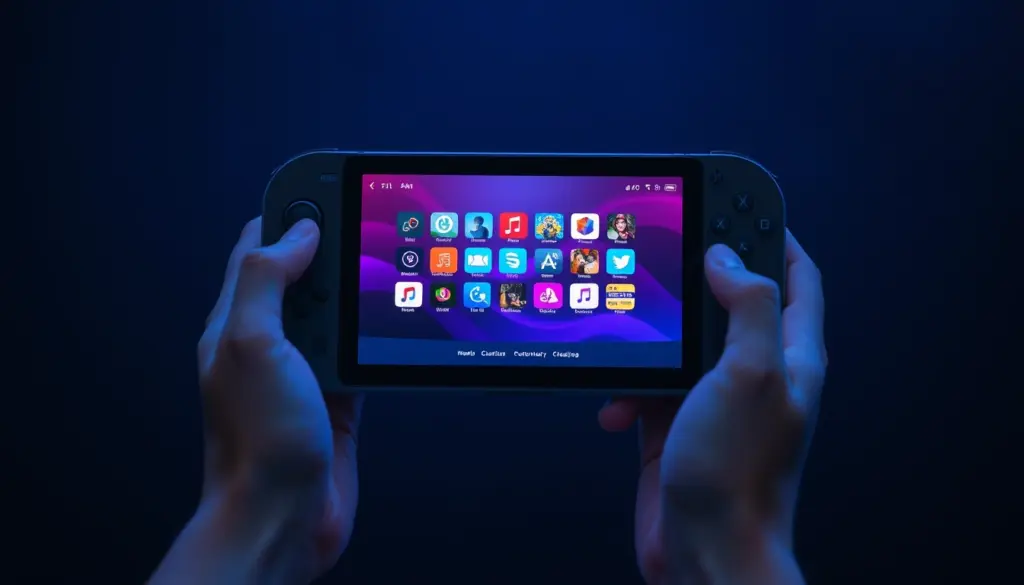
Un plugin loader nato come progetto amatoriale nel 2022 è diventato, quattro anni dopo, lo strato software che milioni di proprietari di Steam Deck considerano indispensabile quanto SteamOS stesso. Decky Loader non è un gioco, non è un emulatore e non è nemmeno un fork del sistema operativo di Valve: è un framework di plugin che si inserisce nell’interfaccia di Gaming Mode e apre la porta a temi personalizzati, controllo dei consumi, badge di compatibilità ProtonDB, gestione audio e decine di altre funzioni che Valve non ha mai integrato ufficialmente. In questa guida installiamo decky loader passo dopo passo, sia sulla Steam Deck ufficiale sia su handheld Windows convertiti a Bazzite, verifichiamo che l’installazione sia sicura e reversibile, e mettiamo in piedi una configurazione completa con i plugin più usati dalla community nel 2026.
Cos’è Decky Loader e perché sta esplodendo nel 2026
Decky Loader è un plugin loader open source sviluppato dal collettivo SteamDeckHomebrew, disponibile pubblicamente su GitHub con licenza GPL-2.0. Il progetto conta oggi 7.082 stelle e 248 fork sul repository ufficiale, numeri verificati direttamente tramite l’API di GitHub, ed è tra i software homebrew più installati sull’intero ecosistema Steam Deck. Tecnicamente, Decky Loader funziona iniettando componenti React nell’interfaccia Steam e facendo girare script in background: il risultato è una nuova scheda nel Quick Access Menu (il menu che si apre premendo il tasto Steam più il tasto “…”), da cui si accede a uno store di plugin installabili con un clic, senza mai dover ricompilare firmware o modificare file di sistema di Steam.
La proposta di valore è semplice: Valve aggiorna SteamOS con una cadenza prudente e conservativa, mentre la community vuole funzioni immediate come il controllo granulare del TDP, temi grafici personalizzati o il monitoraggio della batteria dei controller Bluetooth. Decky Loader colma esattamente quel divario. L’ultima release stabile è la v3.2.6, pubblicata il 24 giugno 2026, mentre il progetto stesso è nato il 31 marzo 2022 – quindi parliamo di un software con oltre quattro anni di sviluppo continuo, non di un tool sperimentale abbandonato dopo il lancio.
Un punto che genera spesso confusione: l’installer standalone che si scarica da GitHub (il file decky_installer.desktop) appartiene a un repository separato, decky-installer, fermo alla versione 1.9.0 di luglio 2024. Non è un segnale di abbandono – è semplicemente un piccolo bootstrapper che raramente ha bisogno di modifiche, mentre il vero motore, decky-loader, riceve aggiornamenti mensili o più frequenti.
Il progetto nasce a marzo 2022, poche settimane dopo il lancio pubblico della prima Steam Deck, quando un gruppo di sviluppatori riuniti nel collettivo SteamDeckHomebrew si accorge che l’interfaccia di Gaming Mode di Valve è costruita con tecnologie web standard (Chromium Embedded Framework, React) e quindi teoricamente estendibile senza dover toccare il sistema operativo sottostante. Da quell’intuizione nasce il primo prototipo di loader, cresciuto in quattro anni fino a diventare un vero e proprio app store parallelo, con centinaia di plugin mantenuti da decine di sviluppatori indipendenti e un canale Discord che coordina segnalazioni di bug, richieste di funzionalità e revisioni di sicurezza dei nuovi plugin candidati allo store ufficiale.
Quanto pesa Decky Loader su prestazioni e autonomia?
Una domanda legittima prima di installare qualsiasi software che gira in background su un dispositivo portatile con batteria limitata: quanto consuma? Il loader stesso, secondo la documentazione ufficiale, è descritto come “leggero” e non dovrebbe introdurre cali di frame rate percepibili durante il gioco, dato che la sua funzione principale – gestire la comunicazione tra plugin e interfaccia – resta inattiva quando non stai effettivamente interagendo con il Quick Access Menu. L’impatto reale sull’autonomia dipende quasi interamente da quali plugin scegli di tenere attivi, non dal loader in sé.
Alcuni plugin sono strutturalmente più pesanti di altri. Un plugin come PowerTools, che interroga costantemente sensori di CPU e GPU per aggiornare i grafici in tempo reale, consuma qualche punto percentuale di CPU in più rispetto a un plugin passivo come CSS Loader, che si limita ad applicare un foglio di stile una volta al caricamento dell’interfaccia. La raccomandazione pratica, valida per qualunque dispositivo con risorse limitate, è disattivare dalla lista “I miei plugin” quelli che non usi regolarmente invece di lasciarli semplicemente installati: un plugin disattivato non consuma risorse, mentre uno installato ma dimenticato in esecuzione può accumulare un piccolo overhead nel tempo, specialmente se aggiorna dati in tempo reale come i monitor di sistema o i badge di compatibilità scaricati a ogni apertura della libreria.
Va anche detto che un eventuale calo di prestazioni introdotto da un plugin mal scritto è quasi sempre limitato all’interfaccia di Gaming Mode stessa (i menu, il Quick Access Menu, la libreria), non al gioco in esecuzione: una volta avviato un titolo a schermo intero, l’overhead di Decky Loader e dei suoi plugin diventa marginale rispetto al carico del gioco stesso.
Decky Loader è sicuro? Cosa devi sapere prima di iniziare
Trattandosi di un sito che tratta sicurezza e privacy, non possiamo limitarci a spiegare come installare Decky Loader: dobbiamo anche spiegare cosa succede realmente al tuo dispositivo. La buona notizia è che il progetto è stato progettato fin dall’inizio per essere completamente reversibile: secondo la documentazione ufficiale, Decky Loader non modifica alcun file di Steam e può essere disinstallato in qualsiasi momento senza lasciare tracce permanenti. Diversi utenti hanno riportato di aver ricevuto assistenza in garanzia dopo aver dichiarato di usare Decky Loader, un segnale – per quanto aneddotico e non una policy Valve scritta nero su bianco – che il progetto non viene trattato come un jailbreak invasivo.
Il vero rischio non è Decky Loader in sé, ma cosa ci installi sopra. Il team di sviluppo revisiona manualmente ogni plugin e ogni aggiornamento pubblicato sullo store ufficiale, ma dichiara esplicitamente di non offrire alcuna garanzia assoluta sulla sicurezza dei plugin. Per i plugin installati al di fuori dello store – tramite sideload manuale da repository di terze parti – Decky Loader mostra un avviso di rischio dedicato, introdotto proprio per scoraggiare l’installazione “alla cieca” di codice non verificato. La raccomandazione pratica è semplice: resta nello store ufficiale a meno che tu non sappia esattamente cosa stai installando e da dove proviene.
Un secondo avvertimento riguarda i domini. Cercando “Decky Loader” su Google trovi diversi siti che sembrano ufficiali ma non lo sono: portali di guide, negozi di accessori con blog integrato e aggregatori SEO che replicano il nome del progetto. L’unico dominio citato direttamente nel README ufficiale del repository GitHub è decky.xyz (che reindirizza al file di installazione ospitato su GitHub), affiancato dal wiki su wiki.deckbrew.xyz. Scarica l’installer solo da questi indirizzi o direttamente dalla pagina delle release su GitHub – mai da siti terzi che promettono “download più veloci” o pacchetti alternativi.
Sul fronte legale italiano, l’installazione di software homebrew reversibile come Decky Loader non modifica il firmware né altera in modo permanente l’hardware: nella cornice del Codice del Consumo (D.Lgs. 206/2005, aggiornato dal recepimento della direttiva UE 2019/771 sulla vendita di beni), la garanzia legale di due anni copre i difetti di conformità del prodotto e difficilmente un rivenditore può invocare l’uso di software rimovibile come causa di decadenza automatica della garanzia. Detto questo, per assistenza in garanzia la prassi più prudente resta disinstallare Decky Loader prima di spedire il dispositivo e conservare sempre la prova d’acquisto.
Prerequisiti: cosa ti serve prima di iniziare
Decky Loader gira nativamente su SteamOS, il sistema operativo ufficiale di Steam Deck, ed è compatibile anche con Bazzite, la distribuzione Linux basata su Fedora che porta la stessa interfaccia Gaming Mode su ROG Ally, Legion Go, MSI Claw e altri handheld Windows convertiti. Non esiste invece una versione nativa per Windows: chi possiede un handheld Windows e vuole i plugin Decky deve prima installare Bazzite o un’altra distribuzione compatibile con SteamOS Gaming Mode.
| Requisito | Dettaglio verificato |
|---|---|
| Sistema operativo supportato | SteamOS ufficiale (Steam Deck) oppure Bazzite su handheld compatibili |
| Versione Decky Loader corrente | v3.2.6 (rilasciata 24 giugno 2026) |
| Licenza | GPL-2.0, codice sorgente pubblico su GitHub |
| Spazio di archiviazione libero | Alcune decine di MB per il loader; variabile per i plugin (in genere sotto i 50 MB ciascuno) |
| Connessione Bluetooth o USB-C | Consigliata per collegare mouse/tastiera durante il primo setup in Desktop Mode |
| Account amministratore/password sudo | Non obbligatoria: l’installer può impostarne una temporanea se assente |
| Connessione internet | Richiesta per scaricare l’installer e accedere allo store dei plugin |
Non serve saldare nulla, non serve flashare un BIOS modificato e non serve sbloccare il bootloader: l’intero processo si svolge dentro l’ambiente desktop già integrato in SteamOS e Bazzite. Il tempo totale, includendo il download e l’installazione del primo plugin, si aggira sui 30 minuti per chi segue la guida per la prima volta.
Sul fronte hardware, oltre alla Steam Deck in tutte le sue varianti (LCD e OLED, 64/256/512GB/1TB), la via Bazzite estende la copertina pratica di Decky Loader a un numero crescente di handheld Windows: ASUS ROG Ally e ROG Ally X, ASUS ROG Xbox Ally e Ally X, Lenovo Legion Go e Legion Go 2, MSI Claw e Claw 8 AI+, oltre a modelli meno diffusi come GPD Win 4. In tutti questi casi il percorso non cambia nella sostanza: prima si installa Bazzite al posto di (o accanto a) Windows, poi si esegue lo stesso identico installer Decky Loader usato su Steam Deck, tramite il comando rapido che vedremo al passo 9.
Passo 1: Passa alla modalità Desktop
Su Steam Deck, premi il tasto Steam per aprire il menu principale, seleziona Power e poi Passa alla modalità Desktop (“Switch to Desktop”). Il dispositivo si comporta a questo punto come un normale desktop Linux basato su KDE Plasma, con tanto di icone, barra delle applicazioni e file manager Dolphin. Su un handheld con Bazzite la procedura è identica: la voce di menu che porta alla modalità Desktop si trova nello stesso punto, dato che Bazzite replica volutamente l’interfaccia Gaming Mode di Valve.
Se hai un touchpad ma nessuna tastiera collegata, puoi comunque muoverti: il touchpad destro funziona come un trackpad del mouse, e la combinazione Steam + X apre la tastiera su schermo in qualsiasi momento.
Passo 2: Prepara mouse e tastiera (se necessario)
Anche se tecnicamente puoi completare l’intero processo con touchpad e tastiera su schermo, un mouse e una tastiera fisici (via USB-C o Bluetooth) rendono l’esperienza molto più rapida, soprattutto quando devi rinominare il file scaricato o digitare una password. Se non hai periferiche fisiche a disposizione, l’app Steam Link – disponibile per Windows, macOS e Linux – funziona bene come mouse/tastiera remoti da un altro dispositivo sulla stessa rete, e KDE Connect è preinstallato su SteamOS per collegamenti rapidi da smartphone.
Passo 3: Scarica il file di installazione da GitHub
Apri il browser in modalità Desktop e vai su decky.xyz, che reindirizza automaticamente al file decky_installer.desktop ospitato sulla pagina delle release del repository decky-installer. In alternativa, puoi scaricarlo direttamente dal terminale:
curl -L -o ~/Desktop/decky_installer.desktop \
  https://github.com/SteamDeckHomebrew/decky-installer/releases/latest/download/decky_installer.desktop
chmod +x ~/Desktop/decky_installer.desktop
Se usi Firefox (il browser preinstallato su SteamOS) tramite il download da interfaccia grafica, il file potrebbe essere salvato con l’estensione aggiuntiva .desktop.download. In quel caso, prima di procedere, rinominalo rimuovendo .download dal nome, altrimenti il sistema non lo riconoscerà come eseguibile.
Passo 4: Esegui l’installer e concedi i permessi
Trascina il file decky_installer.desktop sul desktop (se non lo è già) e fai doppio clic per avviarlo. Il programma ti chiederà la password amministratore: se il tuo dispositivo non ne ha mai impostata una, l’installer offre l’opzione di crearne una temporanea al volo, usata esclusivamente per completare l’installazione. L’intero processo di scrittura dei file dura in genere meno di un minuto.
Un output tipico a installazione riuscita, visibile nella finestra di log dell’installer, assomiglia a questo:
[INFO] Downloading decky-loader v3.2.6...
[INFO] Verifying checksum... OK
[INFO] Installing systemd service (plugin_loader.service)...
[INFO] Enabling service on boot...
[INFO] Decky Loader installed successfully.
[INFO] Restart Steam or reboot to complete setup.
Al termine, riavvia Steam (o l’intero dispositivo, più affidabile) per completare l’attivazione.
Passo 5: Torna alla modalità Gaming e trova l’icona Decky
Rientra in Gaming Mode dal menu Power. Premi il tasto Steam insieme al tasto … (i tre puntini) per aprire il Quick Access Menu: dovresti vedere una nuova icona a forma di plug/presa, distinta dalle schede standard di Steam (Audio, Bluetooth, Display, Batteria). Se l’icona non compare subito, prova a riavviare Steam da Desktop Mode con systemctl --user restart steam oppure riavvia l’intero dispositivo: nella grande maggioranza dei casi basta questo.
Passo 6: Esplora lo Store dei plugin ufficiale
Apri la scheda Decky e seleziona l’icona dello Store (di solito rappresentata da un carrello o da un’icona a griglia). Qui trovi l’elenco completo dei plugin approvati e mantenuti dalla community, organizzati per categorie come Audio, Utilità di sistema, Temi, Networking e Giochi. Ogni scheda plugin mostra nome, autore, breve descrizione e numero di download, un buon indicatore di maturità e affidabilità prima di installare qualcosa su un dispositivo che usi quotidianamente.
Lo store comunica con il backend ufficiale ospitato su plugins.deckbrew.xyz, lo stesso endpoint referenziato nel repository ufficiale: se il negozio non si carica, il problema è quasi sempre di connettività di rete, non un difetto dell’app.
Passo 7: Installa il tuo primo plugin
Per fare pratica, installiamo ProtonDB Badges, uno dei plugin più utili per chi gioca su titoli non nativamente supportati da Steam Deck: aggiunge un badge di compatibilità (Platinum, Gold, Silver, Bronze, Borked) direttamente sulla pagina di ogni gioco, basandosi sui dati aggregati dalla community ProtonDB. Cerca “ProtonDB Badges” nello store, premi il pulsante di installazione e attendi il completamento: la maggior parte dei plugin pesa pochi megabyte e si installa in pochi secondi.
Una volta installato, il plugin compare automaticamente nella lista “I miei plugin” della scheda Decky, dove puoi attivarlo, disattivarlo o disinstallarlo in qualsiasi momento senza dover ripetere l’intero processo di setup.
Passo 8: Configura le impostazioni dei plugin
Molti plugin espongono un pannello di configurazione proprio, accessibile con un tap sull’icona a forma di ingranaggio accanto al nome del plugin nella scheda Decky. Ad esempio, CSS Loader – uno dei plugin di theming più popolari – permette di caricare fogli di stile personalizzati per modificare la barra superiore, i colori di sistema e l’aspetto della schermata home. Un tema minimale scritto a mano può assomigliare a questo:
/* Esempio di tema personalizzato per CSS Loader */
.quickaccesscontrols_PanelSection_2-r22 {
  background-color: rgba(20, 20, 25, 0.92) !important;
  border-radius: 12px;
}
.gamepaddialog_TopBar_1a9wf {
  backdrop-filter: blur(6px);
}
Non serve essere sviluppatori front-end per usare CSS Loader: lo store include già decine di temi pronti all’uso, caricabili con un clic dalla stessa interfaccia.
Passo 9: Installa Decky Loader su Bazzite (metodo alternativo per ROG Ally, Legion Go e altri handheld)
Se il tuo dispositivo non è una Steam Deck ma un handheld Windows convertito a Bazzite – ROG Ally, ROG Ally X, Legion Go, MSI Claw e simili – la procedura consigliata è diversa e in realtà più semplice. Bazzite integra ujust, un sistema di comandi rapidi che automatizza decine di operazioni comuni, inclusa l’installazione di Decky Loader. Apri un terminale in Desktop Mode e digita:
ujust setup-deckyIl comando scarica e installa Decky Loader usando lo stesso installer ufficiale usato su SteamOS, ma automatizza i passaggi manuali (permessi, servizio systemd, riavvio di Steam). È importante sapere che Decky Loader non è preinstallato di default su Bazzite: è un pacchetto opzionale che puoi scegliere di installare sia durante il setup iniziale dell’immagine sia in un secondo momento con il comando sopra. Per un confronto più ampio tra Bazzite e SteamOS, inclusi i handheld supportati ufficialmente, la nostra guida su Bazzite vs SteamOS approfondisce le differenze.
Passo 10: Aggiorna Decky Loader e gestisci i branch (stable/prerelease)
Decky Loader si aggiorna da solo controllando periodicamente nuove versioni, ma puoi anche forzare un controllo manuale dalla scheda impostazioni all’interno del menu Decky. Il progetto pubblica tre canali di rilascio, utili soprattutto quando il canale stabile non risolve un bug che ti riguarda:
| Branch | Quando usarlo | Stabilità attesa |
|---|---|---|
| Stable | Uso quotidiano, la scelta predefinita per la maggior parte degli utenti | Alta – testato prima del rilascio pubblico |
| Prerelease | Quando un bug noto è già stato corretto ma non ancora promosso a stable | Media – generalmente affidabile ma meno testato |
| Testing | Solo per chi vuole provare funzioni sperimentali o aiutare il debug | Bassa – possono comparire regressioni |
Per passare da un branch all’altro, apri la scheda Decky, vai su Impostazioni generali e seleziona il canale desiderato dal menu a tendina: il cambio richiede un riavvio del servizio, non dell’intero dispositivo.
Passo 11: Risolvi i conflitti di porta comuni
Decky Loader utilizza di default le porte 8080 e 1337 per la comunicazione interna tra plugin e loader. Se hai installato Syncthing (un client di sincronizzazione file molto usato dalla community Steam Deck) o qualsiasi altro servizio che occupa una di queste porte, Decky potrebbe non avviarsi correttamente o mostrare la scheda vuota. Puoi verificare quali processi occupano quelle porte con:
ss -tulnp | grep -E '8080|1337'Un output che segnala un conflitto reale assomiglia a questo:
tcp LISTEN 0 128 0.0.0.0:8080 0.0.0.0:* users:(("syncthing",pid=2140,fd=9))La soluzione più semplice è spostare Syncthing sulla porta 8384 (la porta alternativa consigliata dalla stessa community Syncthing) dalle impostazioni dell’interfaccia web, oppure disinstallare temporaneamente qualsiasi altro software che insista sulla porta 1337.
Passo 12: Disinstalla Decky Loader in sicurezza
Se devi restituire il dispositivo, inviarlo in assistenza o semplicemente vuoi tornare a un’esperienza Steam “pulita”, la disinstallazione è completa e non lascia file orfani. Dalla scheda Decky, apri Impostazioni generali e seleziona Disinstalla Decky Loader. In alternativa, da terminale in Desktop Mode:
curl -L https://github.com/SteamDeckHomebrew/decky-installer/releases/latest/download/decky_installer.desktop -o ~/Desktop/decky_installer.desktop
chmod +x ~/Desktop/decky_installer.desktop
# Esegui l'installer e scegli l'opzione "Uninstall" dal menu
Il processo rimuove il servizio systemd, i file del loader e la scheda dal Quick Access Menu. I singoli plugin, se non li hai già rimossi manualmente, vengono eliminati insieme al loader.
I migliori plugin Decky Loader da provare nel 2026
Con centinaia di plugin disponibili, orientarsi non è banale. Questa selezione copre le funzioni più richieste dalla community, verificate tra i plugin effettivamente disponibili sullo store ufficiale.
Plugin essenziali per iniziare
| Plugin | Funzione principale |
|---|---|
| PowerTools | Controllo granulare del TDP, della CPU e della GPU per bilanciare prestazioni e autonomia |
| vibrantDeck | Regola saturazione e guadagno RGB dello schermo, utile su modelli LCD dal colore piatto |
| CSS Loader | Carica temi grafici personalizzati per barra superiore, colori di sistema e home |
| ProtonDB Badges | Mostra il badge di compatibilità Proton (Platinum/Gold/Silver/Bronze/Borked) su ogni gioco |
| SteamGridDB | Sostituisce copertine, hero image e icone mancanti o rotte con quelle della community |
Plugin per utenti avanzati
| Plugin | Funzione principale |
|---|---|
| Audio Loader | Oltre 50 pacchetti sonori alternativi per i suoni di sistema, ispirati ad altre console |
| Controller Tools | Monitora batteria e stato di ricarica di controller DualSense, DualShock e Switch Pro collegati |
| Animation Changer | Oltre 1.500 animazioni di avvio alternative tra cui scegliere |
| Storage Cleaner | Libera spazio eliminando in modo selettivo la shader cache dei giochi installati |
| AutoFlatpaks | Aggiorna automaticamente le applicazioni Flatpak restando in Gaming Mode |
Una fonte utile per rimanere aggiornati sulle novità dello store, oltre alla scheda Decky stessa, è la rassegna di Beebom sui migliori plugin Decky Loader, aggiornata periodicamente con le nuove uscite più votate dalla community.
Errori comuni da evitare
Scaricare l’installer da domini non ufficiali. Solo decky.xyz, wiki.deckbrew.xyz e la pagina release del repository GitHub SteamDeckHomebrew/decky-loader sono referenziati nel codice sorgente ufficiale del progetto. Diversi altri siti che sembrano guide indipendenti sono in realtà negozi di accessori con un blog integrato: non sono necessariamente pericolosi, ma non sono la fonte primaria e possono ospitare informazioni disallineate rispetto all’ultima release.
Confondere la versione dell’installer con quella del loader. Vedere “v1.9.0” per decky-installer non significa che il progetto sia fermo al 2024: è solo il numero di versione del piccolo bootstrapper, mentre decky-loader stesso è alla v3.2.6 con aggiornamenti regolari.
Ignorare l’avviso sui plugin di terze parti. Il popup che compare quando installi un plugin al di fuori dello store ufficiale non è un fastidio da chiudere distrattamente: è un avvertimento reale, introdotto appositamente dal team dopo discussioni pubbliche sulla sicurezza del sideload.
Dimenticare che un aggiornamento SteamOS può far sparire Decky. Gli aggiornamenti di sistema più corposi a volte disabilitano temporaneamente il servizio Decky. Non è un segnale di corruzione: nella maggior parte dei casi basta rieseguire l’installer.
Farsi prendere dal panico per un falso positivo antivirus. Alcuni eseguibili generati automaticamente dalle pipeline di test di GitHub Actions (non le release ufficiali) sono stati segnalati come trojan da Windows Defender: si tratta di falsi positivi legati a binari non firmati, non di malware reale, come confermato dalla chiusura delle relative segnalazioni sul repository ufficiale. Questo riguarda comunque solo artefatti di sviluppo, non l’installer che scarichi da decky.xyz.
Installare troppi plugin contemporaneamente al primo utilizzo. Ogni plugin aggiunge un piccolo overhead in background. Installare dieci plugin in una volta sola rende molto più difficile individuare quale, in caso di rallentamenti o crash, sia il responsabile.
Risoluzione dei problemi: le domande più frequenti sul campo
L’icona Decky non compare nel Quick Access Menu dopo l’installazione. Riavvia Steam da Desktop Mode con systemctl --user restart steam, oppure riavvia l’intero dispositivo. Se il problema persiste, verifica che il servizio sia attivo con systemctl status plugin_loader.service.
Lo store dei plugin resta vuoto o non si carica. Nella quasi totalità dei casi è un problema di connettività verso il backend plugins.deckbrew.xyz: controlla la connessione Wi-Fi e riprova dopo qualche secondo prima di considerare l’ipotesi di una reinstallazione.
Il file installer non si avvia con un doppio clic. Verifica di aver rimosso l’estensione .download aggiunta da Firefox e che il file abbia il permesso di esecuzione (chmod +x da terminale).
Decky è sparito dopo un aggiornamento di SteamOS. Rieseguire l’installer risolve la maggior parte dei casi. Se il branch stable continua a fallire, prova il branch prerelease dalle impostazioni.
La porta 8080 risulta occupata e Decky non parte. Quasi sempre è Syncthing: spostalo sulla porta 8384 dalle sue impostazioni web, poi riavvia il servizio Decky.
Un plugin specifico causa crash o cali di frame rate. Disattiva i plugin uno alla volta dalla lista “I miei plugin” per isolare quello responsabile, invece di disinstallarli tutti insieme.
Windows Defender segnala un trojan durante lo sviluppo o test. Riguarda esclusivamente artefatti compilati dalle pipeline di CI su GitHub Actions, non le release ufficiali pubblicate su decky.xyz: scarica sempre dai canali ufficiali elencati in questa guida.
Su Bazzite, ujust setup-decky restituisce un errore. Assicurati di essere in Desktop Mode con una connessione internet attiva; se l’errore persiste, aggiorna prima il sistema con ujust update e riprova.
Dopo la disinstallazione, alcune impostazioni dei plugin restano visibili in Steam. Un riavvio completo del dispositivo, non solo di Steam, elimina i residui dalla cache dell’interfaccia.
Non riesci a impostare una password amministratore durante il primo avvio dell’installer. Su SteamOS puoi impostarne una da Desktop Mode con passwd nel terminale Konsole prima di rilanciare l’installer.
Consigli avanzati per utenti esperti
Chi vuole spingersi oltre l’uso base può abilitare il CEF Remote Debugging dalle impostazioni sviluppatore di Decky, utile per chi sviluppa plugin propri e vuole ispezionare in tempo reale i componenti React iniettati nell’interfaccia Steam. Il repository ufficiale include anche un template di avvio per sviluppatori di plugin, con documentazione su come strutturare la coppia backend Python / frontend TypeScript React che Decky Loader usa per il ponte di comunicazione a due vie.
Se gestisci più dispositivi o prevedi di reinstallare SteamOS in futuro, conviene esportare l’elenco dei plugin installati (molti la salvano semplicemente come nota testuale) prima di un factory reset: la reinstallazione dei singoli plugin dallo store richiede pochi minuti, ma solo se sai già cosa reinstallare. Vale anche la pena seguire il canale Open Collective di SteamDeckHomebrew, dove il team pubblica aggiornamenti sullo stato del progetto e su come contribuire economicamente ai costi dei server che ospitano lo store dei plugin.
Infine, se un plugin smette di funzionare dopo un grosso aggiornamento SteamOS, controlla prima la pagina Issues su GitHub: la community è rapidissima nel segnalare rotture note, e spesso trovi già una soluzione pubblicata prima ancora di dover aprire un ticket.
La community dietro il progetto: numeri e sviluppo
Decky Loader non è mantenuto da un’azienda ma da un collettivo di sviluppatori volontari, un dettaglio che vale la pena capire prima di affidargli parte della propria esperienza quotidiana su Steam Deck. Il repository principale conta 248 fork attivi e oltre cento issue aperte in un dato momento, un volume di attività tipico di un progetto open source maturo con contributori ricorrenti, non di un side-project abbandonato dopo l’entusiasmo iniziale. Il finanziamento avviene tramite Open Collective, la piattaforma di raccolta fondi trasparente che il team usa per coprire i costi dei server che ospitano lo store dei plugin – a differenza di molti progetti homebrew, i conti di spesa sono pubblicamente consultabili da chiunque voglia verificare come vengono usate le donazioni.
Il processo di revisione dei plugin destinati allo store ufficiale non è automatizzato: ogni nuova sottomissione e ogni aggiornamento di un plugin già pubblicato passa attraverso una revisione manuale del codice da parte del team, un collo di bottiglia volontario che rallenta leggermente la pubblicazione di nuovi plugin ma riduce sensibilmente il rischio di codice malevolo rispetto a store completamente automatizzati. Per gli sviluppatori di plugin, questo si traduce in tempi di approvazione che possono richiedere alcuni giorni, mentre per gli utenti finali significa un livello di controllo qualità superiore alla media dei progetti homebrew paragonabili su altre piattaforme.
La localizzazione è un altro segnale di maturità del progetto: l’interfaccia di Decky Loader è tradotta in numerose lingue tramite la piattaforma collaborativa Weblate, italiano incluso, mantenuta da traduttori volontari della community. Chi preferisce usare l’interfaccia in italiano puo selezionare la lingua dalle impostazioni generali della scheda Decky, senza bisogno di configurazioni aggiuntive.
Progetto completo: la tua dashboard Steam Deck personalizzata
Mettiamo insieme tutto quello visto finora in un progetto pratico: una configurazione completa pensata per chi usa la Steam Deck (o un handheld Bazzite) sia per il gioco nativo Linux sia per titoli Windows via Proton.
- Installa PowerTools e imposta un profilo TDP ridotto (7-10W) per i giochi 2D o meno esigenti, per allungare l’autonomia in mobilità.
- Aggiungi ProtonDB Badges per sapere a colpo d’occhio, prima di avviare un gioco Windows, se richiede configurazioni particolari.
- Installa SteamGridDB per sistemare le copertine dei giochi non-Steam aggiunti manualmente alla libreria.
- Aggiungi Controller Tools se usi un controller Bluetooth esterno collegato in modalità dock, per monitorarne la carica senza staccare gli occhi dal gioco.
- Configura Storage Cleaner con una pulizia programmata mensile della shader cache, utile su modelli con storage da 256 GB dove lo spazio si esaurisce in fretta.
- Chiudi il cerchio con un tema leggero di CSS Loader che aumenti il contrasto della barra superiore, utile in condizioni di forte luce esterna.
Il risultato è una Steam Deck che mantiene tutta la stabilità dell’esperienza Valve originale – perché nessuno di questi plugin tocca i file di sistema di Steam – ma aggiunge il controllo fine sui consumi, la compatibilità Proton a colpo d’occhio e un’interfaccia rifinita secondo i propri gusti. L’intero setup, dal primo plugin all’ultimo, richiede in genere meno di 20 minuti una volta che Decky Loader stesso è già installato.
Decky Loader vs le alternative
Decky Loader non è l’unico modo per personalizzare una Steam Deck, ma resta lo strato più flessibile perché ospita un intero ecosistema di plugin indipendenti invece di offrire una singola funzione.
| Strumento | Cosa fa | Differenza principale con Decky Loader |
|---|---|---|
| Decky Loader | Framework di plugin multiuso nel Quick Access Menu | Piattaforma estensibile, non una singola funzione |
| PowerTools (standalone) | Controllo TDP/CPU/GPU | Oggi distribuito principalmente come plugin Decky, non più come app separata mantenuta attivamente |
| CryoUtilities | Ottimizzazione swap e memoria di sistema | Script di tweaking una tantum, non un framework con store integrato |
| EmuDeck | Installazione guidata di emulatori multi-console | Si occupa di emulazione, non di personalizzazione dell’interfaccia Steam; i due strumenti spesso convivono sullo stesso dispositivo |
Nella pratica, la maggior parte degli utenti avanzati installa Decky Loader insieme a strumenti come EmuDeck per l’emulazione retro: i due progetti coprono esigenze diverse e non entrano in conflitto tra loro.
Domande frequenti
Decky Loader è ufficialmente supportato da Valve?
No. È un progetto community indipendente sviluppato dal collettivo SteamDeckHomebrew, non un prodotto Valve. Funziona bene proprio perché sfrutta l’apertura di SteamOS, una scelta di design che Valve ha mantenuto volutamente.
Installare Decky Loader annulla la garanzia della Steam Deck?
Non esiste una policy Valve scritta che lo dichiari esplicitamente, ma diversi utenti hanno riportato assistenza in garanzia regolare dopo aver dichiarato di usarlo, coerente con la natura reversibile e non invasiva del progetto. Per prudenza, disinstallalo prima di spedire il dispositivo in assistenza.
Decky Loader funziona su ROG Ally o Legion Go senza modifiche?
No: su questi handheld nativamente Windows serve prima installare Bazzite (o una distribuzione compatibile con Gaming Mode), poi eseguire ujust setup-decky o l’installer standard.
Quanto spazio occupano Decky Loader e i suoi plugin?
Il loader stesso richiede poche decine di MB. I plugin variano, ma la maggior parte resta sotto i 50 MB ciascuno, un peso trascurabile anche sul modello con storage da 256 GB.
I plugin dello store ufficiale sono tutti sicuri al 100%?
Sono tutti revisionati manualmente dal team prima della pubblicazione, ma il progetto stesso dichiara di non poter garantire l’assenza assoluta di rischi. Restare nello store ufficiale riduce comunque enormemente il rischio rispetto al sideload di codice da fonti sconosciute.
Cosa succede ai miei plugin dopo un aggiornamento importante di SteamOS?
Nella maggior parte dei casi sopravvivono senza problemi. Nei rari casi in cui il servizio Decky si disattiva, basta rieseguire l’installer per ripristinare sia il loader sia i plugin già installati.
Posso sviluppare un plugin personalizzato?
Sì. Il repository ufficiale su GitHub include template e documentazione per sviluppatori, basati su un backend Python e un frontend TypeScript/React comunicanti tramite l’API interna di Decky.
Serve pagare qualcosa per usare Decky Loader?
No, il progetto è completamente gratuito e open source sotto licenza GPL-2.0. Il team accetta donazioni volontarie tramite Open Collective per coprire i costi dei server, ma non è mai richiesto per usare loader o plugin.
Copertura correlata
- Bazzite: SteamOS su PC in 12 Step, 30 Min
- Bazzite vs SteamOS: 20+ Handheld vs 3, NVIDIA
- EmuDeck: 26 Emulatori in 12 Passi, 30 Min
- Heroic Games Launcher: 3 Store, 12 Passi, 30 Min
- Bottles: Windows su Linux in 12 Passi, 30 Min
- Steam Deck OLED: da 649€ a 919€ per la Crisi RAM
- ROG Xbox Ally vs Steam Deck: 599€ o 779€, Stesso DNA
- Tutti gli articoli su gaming ed esports