Defold ha appena rilasciato la versione 1.13.2, pubblicata il 29 settembre 2026, e per chi vuole provare un motore gratuito senza royalty nel mondo del gaming è il momento giusto per iniziare. Il progetto, ospitato su GitHub, ha superato le 6.300 stelle e continua a crescere grazie a un modello che non chiede commissioni sulle vendite né costi di pubblicazione, a differenza di molti motori più noti che negli ultimi anni hanno cambiato più volte le proprie condizioni di licenza. Defold nasce nel 2014 dallo studio svedese King (quello di Candy Crush) e oggi è gestito come progetto indipendente con uno sviluppo molto attivo: solo nell’ultimo mese il team ha pubblicato tre release, dalla 1.13.1 di agosto fino alla beta 1.14.0 di fine settembre.
In questo tutorial costruiamo da zero un gioco 2D completo, con sprite, fisica, interfaccia e punteggio, usando Lua come linguaggio di scripting. Non è un esercizio teorico: alla fine dei dodici passi avrai un progetto funzionante che puoi aprire, modificare ed esportare davvero, non solo leggere.
Il progetto finale è un semplice “raccogli le stelle”: il giocatore muove un personaggio con la tastiera, raccoglie oggetti che cadono dall’alto e perde una vita se li lascia cadere oltre il bordo inferiore dello schermo. È il classico progetto da primo tutorial, scelto apposta perché tocca quasi tutti i sistemi principali del motore: rendering, input, fisica, GUI, audio e build. Alla fine avrai una build esportabile sia per HTML5 che per Android, pronta da condividere o pubblicare online, e una base di codice che puoi riusare per progetti più ambiziosi.
Per seguire questo tutorial non serve nessun abbonamento né una carta di credito: scarichi l’editor, crei un account gratuito sul sito solo se vuoi salvare i progetti nel cloud, e sei pronto a scrivere la prima riga di codice. È una differenza concreta rispetto a motori che richiedono una registrazione a pagamento già dal primo avvio, soprattutto per chi vuole solo capire se questo tipo di sviluppo gli interessa prima di investire tempo in un percorso più lungo.
Cosa serve prima di iniziare: prerequisiti e versioni
Defold funziona su Windows, macOS e Linux e non richiede una scheda video particolarmente potente, perché l’editor si occupa solo di scene 2D e di elementi 3D leggeri. È pensato per girare bene anche su portatili di fascia media, un vantaggio concreto rispetto a motori più pesanti che richiedono GPU dedicate solo per aprire l’editor. Prima di scaricare l’installer, verifica di avere questi componenti pronti.
| Componente | Versione minima | Note |
|---|---|---|
| Editor Defold | 1.13.2 (stabile, 29/09/2026) | Scarica da defold.com, aggiornamento automatico incluso |
| Sistema operativo | Windows 10+, macOS 12+, Ubuntu 20.04+ | Build nativa per ogni piattaforma, nessuna macchina virtuale richiesta |
| Java Runtime | JDK 11 o superiore | Necessario solo se usi bob.jar da riga di comando |
| Spazio su disco | Almeno 2 GB liberi | Editor, cache di build e asset del progetto |
| RAM | 4 GB minimo, 8 GB consigliati | Più RAM aiuta soprattutto con progetti dalle molte scene |
| Account GitHub (opzionale) | Qualsiasi | Utile per versionare il progetto e leggere il codice del motore |
Non serve esperienza precedente con Lua: la sintassi è minimale e la userai quasi subito in modo pratico, passo dopo passo, senza dover prima studiare un intero manuale di linguaggio. Se hai già scritto script in Python o JavaScript, il salto è breve, perché Lua condivide con questi linguaggi l’assenza di tipizzazione rigida e una gestione delle funzioni molto simile. Se invece arrivi da C# o Java, nota che Lua non richiede dichiarazioni di tipo e usa la parola chiave local per limitare lo scope delle variabili, una differenza da tenere a mente nei primi script.
Come è organizzato l’editor Defold
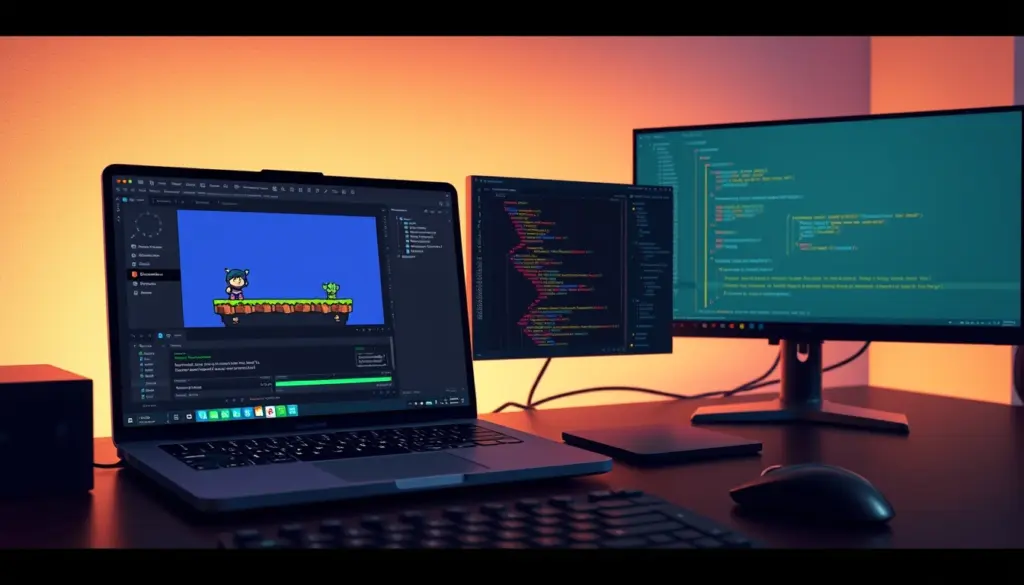
Prima di scaricare l’installer vale la pena capire come è strutturata l’interfaccia, perché l’organizzazione dell’editor riflette direttamente il modo in cui Defold pensa un progetto. A sinistra trovi l’Asset Browser, l’albero di file e cartelle del progetto. Al centro c’è la Scene View, dove vedi e modifichi visivamente gli oggetti della collection aperta. A destra compare il Properties Panel, che mostra i parametri del componente selezionato, mentre in basso resta sempre visibile la Console, dove appaiono log, errori Lua e avvisi del motore.
Questa suddivisione in quattro aree fisse resta identica indipendentemente dal tipo di file che stai modificando, che sia una collection, un file GUI o un atlas di sprite. Una volta memorizzata questa struttura, muoversi tra le diverse parti dell’editor diventa quasi automatico, ed è uno dei motivi per cui molti sviluppatori descrivono la curva di apprendimento di Defold come più rapida rispetto a motori con interfacce più frammentate.
Vale la pena memorizzare anche due scorciatoie che userai in continuazione durante questo tutorial: Ctrl+B per compilare ed eseguire il progetto, e Ctrl+Z per annullare una modifica nella Scene View, che funziona anche sulle proprietà numeriche modificate nel Properties Panel. L’Outline, un pannello secondario accanto all’Asset Browser, mostra invece la gerarchia dei componenti dentro il file aperto in quel momento, utile quando un game object contiene più sprite o script annidati e vuoi capire a colpo d’occhio come è composto.
Passo 1: Scarica e installa l’editor Defold 1.13.2
Vai sulla pagina ufficiale di Defold e scarica l’installer per il tuo sistema operativo. L’editor include già tutto il necessario: compilatore, debugger e un motore di rendering per l’anteprima in tempo reale. Non devi installare librerie grafiche aggiuntive né configurare percorsi di sistema, a differenza di alcuni motori che richiedono passaggi di configurazione separati prima del primo avvio.
Dopo l’installazione, al primo avvio l’editor scarica le librerie di sistema in background, un processo che richiede qualche minuto in base alla connessione. Durante questa fase vedrai una barra di avanzamento nella finestra di benvenuto: è normale, e non serve interromperla anche se sembra bloccata per qualche secondo su percentuali specifiche.
Se preferisci lavorare da terminale o vuoi integrare Defold in script di automazione, puoi anche scaricare bob.jar, lo strumento a riga di comando usato per build automatizzate. Lo useremo più avanti, nel passo dedicato all’esportazione, ma è utile sapere già ora che esiste un percorso alternativo all’interfaccia grafica per chi lavora su più progetti in parallelo.
Passo 2: Crea il progetto e studia la struttura delle cartelle
Apri l’editor e scegli “New Project”, poi seleziona il template vuoto 2D invece dei progetti demo precaricati, che sono utili per studiare esempi ma appesantiscono il progetto con file che non userai. Defold organizza ogni progetto in cartelle chiare, che diventano subito familiari dopo i primi minuti di lavoro. Chiama il progetto raccogli-stelle e lascia che l’editor generi la struttura base.
raccogli-stelle/
├── main/
│   ├── main.collection
│   └── main.script
├── player/
│   ├── player.go
│   ├── player.script
│   └── player.atlas
├── star/
│   ├── star.go
│   └── star.script
├── gui/
│   ├── hud.gui
│   └── hud.gui_script
├── input/
│   └── game.input_binding
├── assets/
│   ├── sprites/
│   └── sounds/
└── game.project
Il file game.project contiene le impostazioni globali: risoluzione, nome del gioco, input mappati e impostazioni fisiche. Apri subito questo file e imposta la risoluzione a 960×540, un buon compromesso tra dettaglio e prestazioni su browser e dispositivi mobili. In questa stessa finestra puoi anche impostare il titolo della finestra di gioco e l’icona dell’applicazione, due dettagli facili da dimenticare finché non arrivi alla fase di pubblicazione.
Nota la cartella input, separata dal resto: in Defold tutte le mappature di tasti, pulsanti controller e gesture touch vivono in un unico file game.input_binding, invece di essere sparse nel codice dei singoli script. Questa scelta architetturale rende più semplice cambiare schema di controllo senza toccare la logica di gioco.
Un altro concetto da chiarire subito è la differenza tra collection e game object annidati. Una collection può contenere altre collection al suo interno, caricate come sotto-istanze: questo ti permette, ad esempio, di costruire il personaggio come una collection indipendente con i propri componenti, poi riusarla identica in più scene senza copiare file. Per il nostro progetto resteremo su una struttura semplice a un solo livello, ma è una possibilità da tenere a mente non appena il gioco cresce oltre il prototipo iniziale.
Passo 3: Aggiungi il primo game object e lo sprite del personaggio
In Defold tutto parte da un game object (abbreviato go), un contenitore vuoto a cui si aggiungono componenti come sprite, script o collisioni. È un concetto simile ai GameObject di Unity o ai Node2D di Godot, ma più leggero: un game object senza componenti non costa quasi nulla in termini di prestazioni. Crea un nuovo game object chiamato player.go, poi aggiungi un componente sprite collegato a un atlas con l’immagine del personaggio.
Per creare l’atlas, importa un’immagine PNG con trasparenza nella cartella assets/sprites, poi crea un nuovo file player.atlas e trascina l’immagine al suo interno. L’atlas raggruppa più sprite in una singola texture, riducendo le chiamate di rendering quando il gioco cresce e contiene più personaggi o animazioni.
Trascina player.go dentro main.collection, la scena principale del gioco, e posizionalo al centro dello schermo usando il Properties Panel per impostare le coordinate x e y esatte. A questo punto il personaggio è visibile ma statico: lo script che scriviamo nel prossimo passo gli darà vita.
Passo 4: Scrivi il primo script Lua e capisci il ciclo di vita
Ogni script Defold segue un ciclo di vita fisso: init viene chiamato una volta all’avvio, update ad ogni frame, on_input quando arriva un comando da tastiera o controller, e on_message quando un altro oggetto invia un segnale. Capire bene questi quattro momenti è la base per orientarsi in qualsiasi script del motore, anche quelli scritti da altri sviluppatori. Crea un nuovo file player.script e collegalo a player.go tramite il Properties Panel.
function init(self)
    self.speed = 220
    self.velocity = vmath.vector3()
    msg.post(".", "acquire_input_focus")
end

function update(self, dt)
    local pos = go.get_position()
    pos = pos + self.velocity * dt
    go.set_position(pos)
end
La riga acquire_input_focus è facile da dimenticare, ma senza di essa l’oggetto non riceverà mai gli eventi di tastiera. Lo segnalo subito perché è uno degli errori più comuni per chi inizia con questo motore. Nota anche come self funzioni da spazio di memoria personale dell’istanza: ogni copia di player.script, se un giorno ne crei più di una, avrà il proprio self.speed indipendente dalle altre.
Salva il file e premi Ctrl+B per compilare il progetto. Se tutto è collegato correttamente, nella Console in basso non dovresti vedere errori, solo i messaggi standard di avvio del motore con la versione dell’engine e la risoluzione configurata.
Passo 5: Muovi il personaggio con l’input da tastiera
Apri il file input/game.input_binding e mappa i tasti freccia alle azioni “move_left” e “move_right”, usando l’interfaccia grafica dedicata che l’editor mostra per questo tipo di file. Poi aggiungi la funzione on_input nello script del personaggio per tradurre quegli eventi in velocità.
function on_input(self, action_id, action)
    if action_id == hash("move_left") then
        self.velocity.x = action.pressed and -self.speed or 0
    elseif action_id == hash("move_right") then
        self.velocity.x = action.pressed and self.speed or 0
    end
end
Premi Ctrl+B (o Cmd+B su macOS) per lanciare la build e testare subito il movimento. Se il personaggio non si muove, controlla prima la mappatura dei tasti e poi la riga acquire_input_focus del passo precedente: nella maggior parte dei casi il problema è lì. Un trucco utile è aggiungere temporaneamente una print(action_id) dentro on_input, così vedi in console esattamente quali azioni arrivano allo script e con quale hash, invece di indovinare dove si ferma il flusso.
Output atteso: cosa vedi eseguendo il progetto a questo punto
Prima di proseguire con fisica e GUI, è utile fermarsi a verificare che tutto funzioni come previsto. Eseguendo il progetto con Ctrl+B dovresti vedere una finestra di 960×540 pixel con sfondo nero e lo sprite del personaggio fermo al centro. Premendo la freccia sinistra o destra, il personaggio si muove in modo fluido lungo l’asse orizzontale, senza scatti o ritardi percepibili.
INFO:ENGINE: Defold Engine 1.13.2 (e3f91ab)
INFO:ENGINE: Loading data from: build/default
INFO:ENGINE: Game data loaded
DEBUG:SCRIPT: move_left hash: 2017542021
DEBUG:SCRIPT: move_right hash: 1450090946
Se invece la console mostra un errore del tipo “attempt to index nil value”, quasi sempre significa che un componente richiamato da uno script, come #sprite o #collisionobject, non esiste ancora sul game object o ha un nome diverso da quello usato nel codice. Controlla il nome esatto del componente nel Properties Panel prima di cercare il problema altrove.
Passo 6: Collisioni, fisica e le mesh 3D introdotte in Defold 1.13.2
Aggiungi un componente collisionobject a player.go e disegna una forma box attorno allo sprite, impostando il tipo su Kinematic perché muoviamo il personaggio manualmente nello script, non tramite forze fisiche. Per gli oggetti che cadono dall’alto, come le stelle da raccogliere, crea un secondo game object star.go con il proprio collisionobject in modalità trigger, così non blocca fisicamente il personaggio ma genera comunque un evento di collisione.
function on_message(self, message_id, message, sender)
    if message_id == hash("collision_response") then
        if message.group == hash("star") then
            go.delete(sender)
            msg.post("hud:/hud#gui", "add_score", { points = 10 })
        end
    end
end
Prima che questo codice funzioni, devi definire i gruppi di collisione nel file game.project, nella sezione Physics, assegnando “player” e “star” come gruppi distinti e impostando le maschere di collisione corrette tra loro. Senza questo passaggio il motore non genera nessun evento collision_response, anche se le forme si sovrappongono visivamente a schermo.
La versione 1.13.2 ha introdotto una nuova API Bullet3D e il supporto alle mesh di collisione 3D, pensate per chi vuole aggiungere elementi tridimensionali anche in un progetto principalmente 2D, ad esempio ostacoli con profondità o piccoli effetti di parallasse fisico. Per il nostro gioco restiamo sulle collisioni 2D standard, più semplici da debuggare per un primo progetto, ma è utile sapere che l’opzione 3D esiste già ora se in futuro vorrai spingerti oltre.
Passo 7: Costruisci l’interfaccia con il GUI editor e il rich text
Crea un nuovo file hud.gui e aggiungi un nodo di testo per il punteggio, posizionandolo nell’angolo in alto a sinistra dello schermo. Il GUI editor di Defold funziona con ancoraggi (anchor) relativi ai bordi dello schermo, così l’interfaccia resta nella posizione corretta anche se cambi la risoluzione in game.project più avanti.
Grazie al supporto rich text arrivato con la versione 1.13.2, puoi ora mescolare colori e stili diversi nella stessa etichetta, utile per evidenziare il punteggio con un colore diverso quando sale oltre una certa soglia, senza dover creare nodi di testo separati per ogni variante.
local score = 0

function init(self)
    gui.set_text(gui.get_node("score_label"), "Punti: 0")
end

function on_message(self, message_id, message, sender)
    if message_id == hash("add_score") then
        score = score + message.points
        gui.set_text(gui.get_node("score_label"), "Punti: " .. score)
    end
end
Collega hud.gui alla scena principale tramite un componente gui aggiunto a un game object dedicato, così l’interfaccia resta separata dalla logica di gioco e più facile da mantenere man mano che aggiungi menu, pause o schermate di game over.
Passo 8: Aggiungi audio e particelle per il feedback di gioco
Importa un file audio in formato wav o ogg nella cartella assets/sounds e crea un componente sound collegato al game object star.go. Nel punto in cui elimini la stella dopo la raccolta, aggiungi una chiamata sound.play per dare un riscontro immediato al giocatore, un dettaglio piccolo ma che cambia molto la sensazione di gioco anche in un prototipo semplice.
Per un tocco visivo in più, aggiungi un componente particlefx con un piccolo effetto a scomparsa nello stesso punto in cui raccogli la stella. Attivalo con particlefx.play prima di chiamare go.delete, così l’effetto resta visibile anche dopo la rimozione dell’oggetto originale, invece di sparire insieme ad esso nello stesso frame.
Tieni sotto controllo il numero di effetti particellari attivi contemporaneamente: ogni emettitore consuma risorse di rendering, e in un gioco con molte raccolte ravvicinate può valere la pena limitare la durata degli effetti a meno di mezzo secondo.
Passo 9: Punteggio, game over e la logica completa del gioco
Ora serve un controller centrale che generi le stelle a intervalli regolari e gestisca la fine della partita. Crea main.script e collegalo a un game object vuoto dentro main.collection. Prima di scrivere il codice, crea anche una factory star_factory che punta al prototipo star.go, così il controller può generare nuove istanze a runtime senza doverle piazzare manualmente nella scena.
function init(self)
    self.timer = 0
    self.spawn_rate = 1.2
    self.lives = 3
end

function update(self, dt)
    self.timer = self.timer + dt
    if self.timer > self.spawn_rate then
        self.timer = 0
        local x = math.random(40, 920)
        factory.create("#star_factory", vmath.vector3(x, 560, 0))
    end
end

function on_message(self, message_id, message, sender)
    if message_id == hash("lose_life") then
        self.lives = self.lives - 1
        if self.lives <= 0 then
            msg.post("hud:/hud#gui", "game_over")
        end
    end
end
Per completare il ciclo di gioco, lo script star.script deve rilevare quando una stella esce dal fondo dello schermo senza essere stata raccolta, e in quel caso inviare il messaggio lose_life al controller prima di distruggere se stessa con go.delete(".").
Con questo script il gioco è completo e giocabile dall'inizio alla fine: le stelle cadono a intervalli regolari, il personaggio le raccoglie muovendosi a sinistra e a destra, il punteggio sale visibilmente nella GUI e il giocatore ha un numero limitato di vite prima del game over. Da qui puoi espandere con livelli progressivi, power-up temporanei o un menu iniziale, ma la base funziona già a tutti gli effetti come progetto autonomo e distribuibile.
Passo 10: Debug e test diretti nell'editor
Defold include una console integrata che mostra errori Lua, messaggi di log e avvisi del motore in tempo reale durante il test. Usa print() nei punti critici dello script per seguire il flusso dei valori, ad esempio il punteggio accumulato o le vite rimanenti, poi rimuovi queste chiamate prima della build finale per non appesantire i log in produzione e non esporre informazioni di debug ai giocatori.
Per problemi di prestazioni, apri il profiler integrato con Ctrl+Shift+P: mostra il tempo di frame diviso tra rendering, script e fisica, utile per capire dove si concentra il carico quando il gioco cresce di dimensioni e aggiungi più oggetti contemporaneamente sullo schermo.
Un'altra funzione utile è il hot reload degli script: modifica un file .script mentre il gioco è già in esecuzione nell'editor e salva, il motore applica le modifiche quasi istantaneamente senza riavviare la scena. Funziona bene per piccoli aggiustamenti di bilanciamento, come la velocità del personaggio o il ritmo di generazione delle stelle, ma non per cambi strutturali come l'aggiunta di nuovi componenti.
Passo 11: Esporta e pubblica per HTML5 e Android
Dal menu Project, scegli Bundle e seleziona HTML5 per generare una versione giocabile direttamente nel browser, perfetta per condividere un prototipo o caricarlo su una pagina personale senza che chi lo prova debba installare nulla. L'editor genera una cartella con file HTML, JavaScript e gli asset compressi, pronta per essere caricata su qualsiasi hosting statico.
Per Android, Defold richiede un keystore di firma: se non ne hai uno, l'editor ti guida nella creazione al primo export, chiedendo una password e alcuni dati identificativi standard per il certificato. Conserva questo keystore con cura, perché gli aggiornamenti futuri della stessa app dovranno essere firmati con lo stesso file o gli store non li accetteranno come aggiornamenti dello stesso gioco.
java -jar bob.jar --platform armv7-android \
  --archive --bundle-output ./build/android \
  --keystore mykeys.keystore --keystore-pass password123 \
  resolve build bundle
Lo stesso comando funziona anche da riga di comando per build automatizzate, utile se vuoi integrare Defold in una pipeline di continuous integration più avanti, ad esempio per generare automaticamente una nuova build ogni volta che aggiorni il codice su un repository Git condiviso con altri collaboratori.
Errori comuni da evitare con Defold
- Dimenticare acquire_input_focus: senza questa chiamata in init, lo script non riceve mai gli eventi di tastiera o touch, e il personaggio resta immobile senza errori visibili in console, il che rende il problema particolarmente frustrante da individuare per chi inizia.
- Confondere collection e game object: una collection è un contenitore di scena, un game object è l'elemento singolo al suo interno. Trattarli come sinonimi porta a gerarchie disordinate man mano che il progetto cresce oltre il primo prototipo.
- Riferimenti hash scritti male: hash("Star") e hash("star") sono due valori diversi per Lua, e un semplice errore di maiuscola rompe silenziosamente tutte le collisioni basate su gruppo, senza generare un errore esplicito che segnali il problema.
- Usare go.delete dentro il ciclo di collisione senza controlli: cancellare lo stesso oggetto due volte nello stesso frame, ad esempio quando due collisioni si sovrappongono, genera un crash difficile da riprodurre in test successivi perché dipende dall'ordine esatto degli eventi.
- Ignorare game.project: molti problemi di risoluzione, input o fisica dipendono da impostazioni lasciate al valore di default, non da bug nel codice, e vengono scambiati per errori di scripting quando in realtà sono semplici configurazioni mancanti.
- Non separare GUI e logica di gioco: scrivere la logica del punteggio direttamente nello script dello sprite rende il codice difficile da riusare in livelli diversi e complica il debug quando qualcosa nell'interfaccia non si aggiorna correttamente.
- Saltare i gruppi e le maschere di collisione: aggiungere un collisionobject senza configurare group e mask nel pannello fisico di game.project porta a collisioni che sembrano "non funzionare" anche se il codice Lua è corretto al cento per cento.
Risoluzione dei problemi più frequenti
| Problema | Causa probabile | Soluzione |
|---|---|---|
| Il personaggio non si muove | Manca acquire_input_focus o i tasti non sono mappati | Controlla game.input_binding e la chiamata in init |
| Le collisioni non scattano | Le due forme non sono sullo stesso gruppo o mask | Verifica group e mask nel componente collisionobject e nella sezione Physics di game.project |
| La build HTML5 resta bianca | Errore Lua non gestito durante init | Apri la console del browser (F12) e controlla lo stack trace dell'errore |
| L'audio non si sente su Android | Formato file non supportato o volume a zero | Usa ogg o wav e controlla il valore di gain nel componente sound |
| L'editor non scarica le librerie | Connessione bloccata da firewall o proxy aziendale | Controlla le porte in uscita o usa una rete diversa per il primo avvio |
| Il frame rate cala con molti oggetti | Troppi game object creati senza essere mai distrutti | Verifica con il profiler e aggiungi go.delete quando l'oggetto esce dallo schermo |
| Lo script non si aggiorna dopo una modifica | Hot reload disattivato o cache dell'editor non pulita | Salva il file, poi usa Project > Clean per forzare il ricaricamento |
| Il keystore Android viene rifiutato | Password errata o file keystore corrotto | Rigenera un nuovo keystore dal menu Bundle di Defold |
| Gli sprite appaiono sfocati o pixelati | Filtro texture errato nell'atlas | Imposta il filtro su "nearest" per la pixel art o "linear" per la grafica vettoriale |
| Il punteggio nella GUI non si aggiorna | Il messaggio add_score è inviato a un indirizzo sbagliato | Controlla che il percorso nel msg.post corrisponda esattamente al nome del game object GUI |
Defold a confronto con Godot, GameMaker e Unity
Prima di scegliere un motore vale la pena guardare come si posiziona Defold rispetto alle alternative più diffuse tra chi sviluppa giochi indipendenti. Chi arriva da un progetto in Godot Engine troverà un flusso di lavoro simile per leggerezza e filosofia open, ma con Lua al posto di GDScript come linguaggio principale. Chi invece ha già provato GameMaker o Unity noterà differenze più marcate sul modello di licenza e sui costi associati alla pubblicazione commerciale.
| Motore | Licenza e costi | Linguaggio di scripting | Royalty sulle vendite |
|---|---|---|---|
| Defold 1.13.2 | Gratuito, Defold License, codice disponibile su GitHub | Lua | Nessuna |
| Godot Engine | Gratuito, licenza MIT, open source | GDScript, C#, C++ | Nessuna |
| GameMaker | Versione Professional a 99,99$ una tantum (il prezzo può variare per area) | GML | Nessuna sulle licenze a pagamento |
| Unity | Abbonamento per fascia, modello seat-based dopo la revoca della Runtime Fee | C# | Nessuna, dopo la cancellazione della Runtime Fee |
Il punto di forza di Defold resta la combinazione tra gratuità totale e un singolo linguaggio di scripting per ogni piattaforma di export, dal browser al mobile fino al desktop, senza dover gestire più versioni dello stesso codice. Non è il motore più noto nella community italiana, dove Unity e Godot restano più discussi nei forum e nei gruppi di sviluppatori, ma il salto di qualità portato dalla versione 1.13.2, con le mesh 3D e il rich text nella GUI, lo rende più competitivo anche per progetti che vanno oltre il semplice prototipo 2D. Chi cerca un motore per un primo progetto senza vincoli economici, e vuole evitare la curva di apprendimento più ripida di Unreal Engine, trova in Defold un compromesso ragionevole tra semplicità e capacità reali.
Consigli avanzati per progetti più grandi
Quando il progetto cresce oltre un singolo prototipo, organizza la logica in moduli Lua separati con require, invece di accumulare tutto in un unico script. Questo rende più semplice testare le singole funzioni e riutilizzarle in collection diverse, un'abitudine che ripaga rapidamente non appena il numero di script supera la decina.
Per i giochi con molti livelli, valuta l'uso dei collection proxy: caricano e scaricano intere scene a runtime senza bloccare il motore, una soluzione più efficiente rispetto a tenere tutto in memoria dall'inizio alla fine della partita. Questo approccio è particolarmente utile per giochi episodici o con molte mappe distinte.
Un'altra tecnica da considerare presto è l'object pooling: invece di creare e distruggere continuamente le stelle con factory.create e go.delete, mantieni un numero fisso di istanze e riattivale cambiando solo posizione e visibilità. Per un gioco semplice come quello di questo tutorial non è strettamente necessario, ma diventa importante non appena generi decine di oggetti al secondo.
Se il tuo prossimo progetto prevede salvataggi, punteggi persistenti o impostazioni utente, Defold offre l'API sys.save e sys.load per scrivere dati strutturati su disco in formato binario, senza dover gestire manualmente file di testo o parsing JSON per ogni singolo valore. Funziona in modo identico su tutte le piattaforme di export, quindi lo stesso codice di salvataggio scritto per la build desktop funzionerà senza modifiche anche nella build Android o HTML5, a patto di considerare che il browser impone limiti di spazio diversi rispetto al filesystem nativo.
Infine, prendi l'abitudine di versionare il progetto con Git fin dal primo giorno. I file di Defold sono testuali e si prestano bene al controllo di versione, cosa che diventa preziosa non appena lavori in team o vuoi tornare indietro dopo un esperimento andato male. Aggiungi la cartella build e i file di cache dell'editor al file .gitignore, per evitare di versionare dati generati automaticamente che cambiano a ogni compilazione.
Risorse della community e dove continuare
Il forum ufficiale su forum.defold.com resta il punto di riferimento principale per chi resta bloccato su un problema specifico: gli sviluppatori del motore rispondono direttamente alle domande, ed è il canale più rapido per segnalare comportamenti che sembrano bug reali del motore piuttosto che errori nel proprio codice.
Per approfondire argomenti che questo tutorial non copre, come il networking multiplayer, gli shader personalizzati o l'integrazione con servizi pubblicitari su mobile, la documentazione ufficiale resta il punto di partenza più solido, perché viene aggiornata a ogni release e include esempi di codice verificati dagli stessi autori del motore.
Se vuoi confrontare il risultato finale con progetti simili realizzati da altri sviluppatori, il repository pubblico su GitHub include anche una lista di giochi pubblicati con Defold, utile per farsi un'idea realistica di cosa è possibile ottenere con questo motore oltre al semplice prototipo didattico.
Molti di questi progetti condivisi partono esattamente dallo stesso punto di questo tutorial: un game object che si muove, una collisione che genera un punteggio, un'interfaccia minimale. La differenza tra un prototipo e un gioco pubblicabile sta quasi sempre nella rifinitura di dettagli come il bilanciamento della difficoltà, il feedback sonoro e una schermata di menu curata, non in sistemi tecnici più complessi. Prendersi il tempo di rifinire questi aspetti sul progetto che hai appena costruito è probabilmente il passo successivo più utile prima di iniziare qualcosa di più ambizioso.
Domande frequenti
Defold è davvero gratuito anche per un gioco commerciale?
Sì. Il motore non applica royalty, costi di licenza né commissioni sulle vendite, indipendentemente dai ricavi generati dal gioco pubblicato, e questa condizione non è legata a un periodo promozionale ma al modello di licenza del progetto.
Serve sapere già programmare per usare Defold?
Conoscenze base di programmazione aiutano, ma Lua ha una sintassi semplice e questo tutorial copre gli elementi essenziali per costruire un gioco funzionante senza esperienza pregressa con il linguaggio specifico.
Su quali piattaforme posso pubblicare il gioco finito?
Defold esporta per HTML5, Android, iOS, Windows, macOS e Linux dallo stesso progetto, senza dover riscrivere il codice per ogni piattaforma, a differenza di workflow più frammentati che richiedono adattamenti specifici per ciascun target.
Qual è la differenza principale tra Defold e Godot?
Entrambi sono gratuiti e senza royalty, ma Defold usa Lua come unico linguaggio mentre Godot offre GDScript, C# e C++. La scelta dipende più dalle preferenze personali di scripting che dalle funzionalità disponibili, perché entrambi i motori gestiscono bene progetti 2D di dimensioni simili.
Cosa cambia con la versione 1.13.2 rispetto alla 1.13.1?
La 1.13.2, rilasciata il 29 settembre 2026, introduce il rich text per etichette e nodi GUI, una nuova API Bullet3D, il supporto a mesh di collisione 3D, miglioramenti ai font e tempi di build più rapidi rispetto alla release di agosto.
Posso usare Defold per un gioco 3D completo?
Defold nasce orientato al 2D, ma dalla versione 1.13.2 supporta mesh di collisione 3D e fisica Bullet3D, utili per elementi tridimensionali limitati. Per un gioco 3D completo restano più indicati motori nativamente 3D come Unreal Engine o Unity.
Dove trovo altri tutorial ufficiali se voglio approfondire?
La documentazione ufficiale su defold.com/manuals e la sezione defold.com/tutorials coprono argomenti avanzati come networking, shader personalizzati e integrazione con servizi esterni, con esempi completi scaricabili.
Il codice del motore è consultabile pubblicamente?
Sì, il repository è pubblico su GitHub, con oltre 6.300 stelle alla data di questo articolo, e permette di seguire lo sviluppo, leggere il codice sorgente del motore e segnalare problemi direttamente agli autori del progetto.