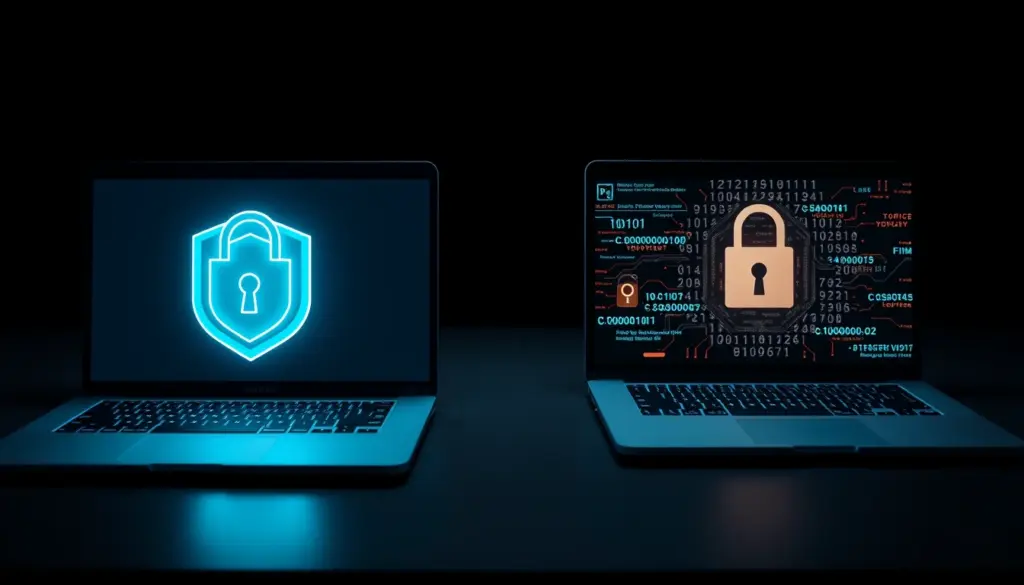
Full diskkryptering är inte längre ett val bara för paranoida. Den 13 juni 2026 är kryptering standard på de flesta nya datorer, och för svenska och nordiska användare står valet ofta mellan två namn: VeraCrypt, den öppna arvtagaren till TrueCrypt, och BitLocker, som följer med Windows. Den här jämförelsen mellan VeraCrypt vs BitLocker går igenom chiffer, prestanda, dolda volymer, pris och säkerhet med faktiska siffror, så att du kan välja rätt verktyg för just din situation.
Kortversionen för den som har bråttom: BitLocker vinner på enkelhet, hårdvaruintegration och central hantering i Windows-miljöer. VeraCrypt vinner på transparens, plattformsoberoende, fem olika chiffer och dolda volymer. Resten av artikeln visar varför, och var gränsfallen ligger.
VeraCrypt vs BitLocker: snabb överblick och dom
De två verktygen löser samma grundproblem, att data på en stulen eller förlorad disk ska vara oläslig, men de gör det med helt olika filosofi. BitLocker är byggt för att vara osynligt. Du loggar in i Windows och disken är redan upplåst, ofta utan att du ens vet att kryptering är på. VeraCrypt är byggt för kontroll. Du väljer chiffer, hashfunktion, nyckelhärledningsfunktion och om du vill dölja en hel operativsystemsinstallation bakom en annan.
För en privatperson med en Windows 11-laptop som bara vill skydda sin disk mot stöld är BitLocker oftast tillräckligt och kräver noll installation. För en journalist, advokat eller utvecklare som arbetar över Windows, macOS och Linux, eller som behöver rimlig förnekbarhet, är VeraCrypt det starkare valet. För en IT-avdelning med hundratals enheter avgör Microsoft Intune och central nyckelhantering frågan till BitLockers fördel.
Notera en viktig förändring under 2025 och 2026. Microsoft slog på automatisk enhetskryptering som standard i Windows 11 version 24H2, även på Home-utgåvan vid en ren installation, så länge maskinen har TPM 2.0, Secure Boot och du loggar in med ett Microsoft-konto. Det betyder att miljontals nordiska användare nu kör BitLocker utan att aktivt ha valt det. Den förändringen ändrar inte vilket verktyg som är tekniskt bäst, men den ändrar utgångsläget för de flesta läsare.
Vad är VeraCrypt?
VeraCrypt är ett gratis program med öppen källkod för disk- och filkryptering, utvecklat av franska IDRIX under ledning av Mounir Idrassi. Det startade 2013 som en avknoppning av TrueCrypt, projektet som mystiskt lades ner 2014 med en kryptisk varning om att det inte längre var säkert. VeraCrypt tog över koden, åtgärdade kända svagheter och har sedan dess byggts ut långt bortom originalet.
Verktyget kan kryptera tre saker: en hel systemdisk (förstartskryptering där du anger lösenord innan Windows laddas), en hel icke-systempartition eller extern disk, samt virtuella containerfiler. En containerfil är helt enkelt en fil, säg arkiv.hc, som monteras som en virtuell diskenhet när du anger rätt lösenord. Det gör VeraCrypt unikt portabelt. Samma container kan flyttas mellan Windows, macOS och Linux och öppnas på alla tre.
Licens, plattformar och version
VeraCrypt är gratis under en blandning av licenser (Apache 2.0 och den ursprungliga TrueCrypt-licensen) och körs på Windows, macOS och Linux. Aktuell huvudversion är 1.26-serien, där projektet bland annat tog bort det äldre RIPEMD-160 som hashfunktion och införde den moderna nyckelhärledningsfunktionen Argon2id. Eftersom källkoden är öppen kan vem som helst granska den, kompilera den själv och verifiera att inga bakdörrar finns. Den transparensen är hela poängen med VeraCrypt och den är något BitLocker per definition aldrig kan erbjuda.
Vad gör VeraCrypt annorlunda
Tre saker skiljer ut VeraCrypt: valet mellan fem chiffer och kaskader av dem, dolda volymer för rimlig förnekbarhet, och att det inte kräver någon TPM-modul alls. Du kan köra VeraCrypt på en tio år gammal dator utan TPM, eller på en Linux-server, eller på en USB-sticka. Priset du betalar är att du själv ansvarar för allt, det finns ingen central hantering, ingen molnbackup av nyckeln och ingen support utöver communityt och forumet.
Vad är BitLocker?
BitLocker är Microsofts inbyggda krypteringsfunktion för helvolymer, en del av Windows sedan Vista. Det är proprietärt, alltså sluten källkod, och ingår i utgåvorna Windows Pro, Enterprise och Education. Den enklare varianten, ofta kallad enhetskryptering (device encryption), finns även på Home och är den som Windows 11 24H2 nu slår på automatiskt.
BitLocker krypterar med AES i XTS-läge och stödjer nyckellängderna 128 och 256 bitar. Standardvärdet för enhetskryptering har historiskt varit XTS-AES 128-bitar, medan organisationer kan tvinga fram 256-bitar via grupprincip eller Intune. För de allra flesta hot är 128-bitars AES fullt tillräckligt, skillnaden mot 256 handlar mer om marginal mot framtida angrepp än om praktisk säkerhet idag.
TPM och förstartsautentisering
BitLockers stora fördel är integrationen med TPM (Trusted Platform Module), ett separat säkerhetschip. TPM:en förvarar krypteringsnyckeln och släpper bara fram den om systemets startkedja är oförändrad. I praktiken betyder det att disken låses upp automatiskt och osynligt när du startar din egen dator, men förblir låst om disken flyttas till en annan maskin. Det är smidigt, men det innebär också att enbart TPM-läge (utan PIN) är sårbart för vissa fysiska attacker, något vi går djupare in på längre ner.
Företagsfunktioner inbyggda från start
Där VeraCrypt lämnar dig ensam ger BitLocker en hel hanteringsapparat: automatisk lagring av återställningsnycklar i Active Directory, Entra ID (tidigare Azure AD) eller ditt Microsoft-konto, centraliserad policydistribution och efterlevnadsrapportering. För en organisation med Microsoft 365 är detta avgörande och är den främsta anledningen till att BitLocker dominerar i nordiska företag och myndigheter.
Specifikationer sida vid sida
Tabellen nedan sammanfattar de viktigaste skillnaderna mellan VeraCrypt vs BitLocker. Den är medvetet konkret: varje rad är en egenskap som faktiskt påverkar ditt val.
| Egenskap | VeraCrypt | BitLocker |
|---|---|---|
| Utvecklare | IDRIX (Mounir Idrassi) | Microsoft |
| Licens | Öppen källkod, gratis | Proprietär, ingår i Windows |
| Granskningsbar källkod | Ja | Nej |
| Plattformar | Windows, macOS, Linux | Endast Windows (Pro/Enterprise/Education, enhetskryptering även Home) |
| Chiffer | AES, Serpent, Twofish, Camellia, Kuznyechik + kaskader | AES |
| Krypteringsläge | XTS | XTS |
| Nyckellängd | Upp till 256-bit per chiffer, kaskader staplar nycklar | AES 128 eller 256-bit |
| Nyckelhärledning | PBKDF2 (5 hash-val) eller Argon2id | TPM-skyddad volymnyckel |
| Dolda volymer / förnekbarhet | Ja, inklusive dolt operativsystem | Nej |
| TPM krävs | Nej, kör i mjukvaruläge | Rekommenderas (TPM 2.0), kan köras utan |
| Förstartsautentisering | Egen bootloader med lösenord | TPM, PIN eller USB-nyckel |
| Portabla containerfiler | Ja | Nej |
| Central företagshantering | Ingen inbyggd | Intune, Active Directory, Entra ID |
| Återställning | Räddningsskiva (Rescue Disk) | 48-siffrig återställningsnyckel, molndeponering |
| Formell certifiering | Ingen | FIPS 140-2-validerad |
| Pris | 0 kr | Ingår i berörda Windows-utgåvor |
Krypteringsalgoritmer och chiffer
Här ligger den tydligaste tekniska skillnaden. BitLocker kör enbart AES, vilket är ett medvetet val: AES är granskat sönder och samman, accelereras i hårdvara av i stort sett varje modern processor via AES-NI-instruktioner, och anses säkert för överskådlig framtid. För 99 procent av användarna är AES rätt och det enda valet de behöver.
VeraCrypt erbjuder fem chiffer: AES, Serpent, Twofish, Camellia och Kuznyechik (en rysk standard). Dessutom kan du kaskadkoppla dem, alltså kryptera data i flera lager med olika chiffer och olika nycklar. Exempel på kaskader är AES-Twofish, AES-Twofish-Serpent och Serpent-Twofish-AES. Tanken är att även om ett chiffer mot all förmodan skulle knäckas, så skyddar de andra lagren fortfarande datan.
Båda verktygen använder XTS, det rekommenderade driftläget för diskkryptering. XTS skyddar mot att en angripare flyttar runt krypterade block för att manipulera data, en svaghet i äldre lägen som CBC. Att båda landat i XTS visar att de delar samma moderna grund, det är ovanpå den grunden de skiljer sig. Vill du förstå byggstenarna bakom modern kryptering kan du läsa vår genomgång av SHA-256 och 256-bitars fingeravtryck.
Behöver du verkligen kaskader?
Ärligt svar: nästan aldrig. AES-256 är inte knäckt och kommer sannolikt inte att vara det på decennier. Kaskader kostar prestanda eftersom data måste passera flera chiffer i följd, och de skyddar mot ett hot (att AES knäcks) som ingen seriös kryptograf ser som nära förestående. Värdet ligger främst i extrema hotmodeller och i en psykologisk trygghet. Att alternativet finns är ändå en av VeraCrypts styrkor, för det ger användaren kontroll som BitLocker helt enkelt inte erbjuder.
Nyckelhärledning: PBKDF2, Argon2id och PIM
Ditt lösenord är aldrig krypteringsnyckeln direkt. En nyckelhärledningsfunktion (KDF) omvandlar lösenordet till en nyckel, och den processen görs medvetet långsam för att bromsa råstyrkeattacker. Här är VeraCrypt påfallande öppet med exakt vad det gör, medan BitLocker håller mekanismen dold bakom TPM-chipet.
VeraCrypt stödjer PBKDF2-HMAC med fem hashfunktioner (SHA-512, SHA-256, BLAKE2s-256, Whirlpool och Streebog) samt den moderna, minneshårda Argon2id. Antalet iterationer är dokumenterat exakt i projektets tekniska specifikation, vilket framgår av tabellen nedan.
| Scenario | Funktion | Iterationer (standard, PIM=0) |
|---|---|---|
| Systemkryptering med SHA-256, BLAKE2s-256 eller Streebog | PBKDF2 | 200 000 |
| Systemkryptering med SHA-512 eller Whirlpool | PBKDF2 | 500 000 |
| Icke-system och containerfiler (alla hash) | PBKDF2 | 500 000 |
| Argon2id standard (alla volymer) | Argon2id | Motsvarar PIM=12: 416 MiB minne, 6 pass |
| Med PIM, system utan SHA-512/Whirlpool | PBKDF2 | PIM × 2048 |
| Med PIM, övriga fall | PBKDF2 | 15 000 + (PIM × 1000) |
| BitLocker | TPM-skyddad nyckel | Ingen användarjusterbar iteration |
Funktionen PIM (Personal Iterations Multiplier), som infördes i VeraCrypt 1.12, låter dig höja iterationsantalet ytterligare. Ett högre PIM gör volymen tåligare mot råstyrkeattacker men tar längre tid att låsa upp. Argon2id går ett steg längre: den är minneshård, vilket betyder att en angripare inte bara behöver tid utan också stora mängder RAM per gissning, vilket gör massiva GPU- och ASIC-attacker betydligt dyrare. Det är en KDF i samma familj som vi rekommenderar för lösenordslagring i andra sammanhang, och dess intåg i VeraCrypt 1.26 är en av de viktigaste säkerhetsförbättringarna på flera år. Vår guide till lösenordssäkerhet, längd och hashning förklarar varför minneshårda funktioner spelar roll.
BitLocker exponerar ingen motsvarande inställning. Eftersom nyckeln skyddas av TPM:en och inte direkt av ditt lösenord, sker råstyrkeskyddet i hårdvaran och i den valfria PIN-koden. Det är enklare för användaren men ger dig noll insyn och noll kontroll, vilket är hela skillnaden i filosofi.
Prestanda och benchmarks
Prestandafrågan har blivit oväntat aktuell. När Microsoft i Windows 11 24H2 gjorde mjukvarubaserad BitLocker till standard (i stället för hårdvarukryptering på disken) rapporterade Tom’s Hardware att genomströmningen på SSD-enheter kunde falla med upp till 45 procent i benchmarktester. Det är en dramatisk siffra som väckte stor debatt under 2024 och 2025, och den gäller specifikt mjukvarukryptering utan diskens egen acceleration.
Den viktiga nyansen är AES-NI. Så länge processorn har hårdvaruacceleration för AES, vilket alla moderna processorer har, är overheaden för AES-kryptering normalt liten vid vanlig användning. Den 45-procentiga regressionen handlar mer om hur Microsoft implementerade övergången än om en grundläggande kostnad för kryptering. För VeraCrypt gäller samma princip: ren AES med AES-NI är snabbt, medan kaskader och minneshård Argon2id kostar mätbart mer.
| Mätning | VeraCrypt | BitLocker | Källa / grund |
|---|---|---|---|
| AES med AES-NI | Liten overhead | Liten overhead | VeraCrypts inbyggda benchmark, allmän AES-NI-prestanda |
| Mjukvarukryptering på SSD (24H2) | Ej tillämpligt | Upp till 45 % lägre genomströmning | Tom’s Hardware (2024) |
| Kaskad med två chiffer | Ungefär halverad genomströmning | Ej tillämpligt | VeraCrypts arkitektur (data passerar två chiffer) |
| Kaskad med tre chiffer | Ungefär en tredjedel | Ej tillämpligt | VeraCrypts arkitektur (data passerar tre chiffer) |
| Upplåsningstid (KDF) | Märkbar med högt PIM eller Argon2id | Omedelbar via TPM | VeraCrypts dokumentation |
Praktisk slutsats: på en modern dator med AES-NI och ren AES märker en vanlig användare ingen skillnad i daglig användning, oavsett verktyg. Det är när du staplar kaskader, höjer PIM kraftigt eller kör mjukvarukryptering utan acceleration som prestandan blir kännbar. VeraCrypt har en inbyggd benchmark-funktion där du kan mäta chiffrenas hastighet på just din hårdvara innan du väljer, en transparens BitLocker saknar.
Dolda volymer och rimlig förnekbarhet
Detta är VeraCrypts mest särpräglade funktion och en som BitLocker helt saknar. En dold volym är en krypterad volym gömd inuti en annan krypterad volym. Du har två lösenord: ett som öppnar den yttre, harmlösa volymen (med trovärdiga men oviktiga filer) och ett som öppnar den inre, dolda volymen med dina verkliga hemligheter.
Poängen är rimlig förnekbarhet (plausible deniability). Om någon tvingar dig att lämna ut ditt lösenord, vid en gränskontroll, ett inbrott eller juridiskt tvång, kan du uppge lösenordet till den yttre volymen. Eftersom det fria utrymmet i en VeraCrypt-volym fylls med slumpdata går det inte att kryptografiskt bevisa att en dold volym existerar. VeraCrypt kan till och med dölja ett helt operativsystem, så att du kan boota in i ett trovärdigt lockbete-Windows medan ditt riktiga system förblir osynligt.
Det finns viktiga förbehåll. Rimlig förnekbarhet skyddar bara om motparten inte vet hur VeraCrypt fungerar, och en tekniskt kunnig analytiker kan ibland hitta indikationer (filåtkomsttider, sparade genvägar, loggar) som avslöjar att en dold volym sannolikt finns. Funktionen är ett verktyg för specifika hotmodeller, inte en magisk sköld. Men för journalister och människorättsförsvarare i repressiva miljöer kan den vara skillnaden mellan säkerhet och fara, och det är något inget BitLocker-scenario kan erbjuda.
TPM, förstartsautentisering och fysiska attacker
BitLockers smidiga, automatiska upplåsning bygger på att TPM:en släpper nyckeln vid en korrekt startkedja. Problemet uppstår i enbart TPM-läge utan PIN-kod, som är standard för automatisk enhetskryptering. Då finns det en klass av fysiska attacker där en angripare med fysisk tillgång till maskinen kan försöka extrahera volymnyckeln, exempelvis genom att avlyssna kommunikationen mellan TPM och processor, kalla startattacker mot RAM eller startkedjeattacker som lurar systemet att lämna ut nyckeln.
Microsofts egen rekommendation för känsliga miljöer är därför tydlig: lägg till en PIN-kod eller startnyckel (TPM+PIN). Då måste angriparen känna till något du vet, inte bara ha din fysiska dator. Detta är ett återkommande tema i säkerhetsforskning under 2024 och 2025, där publika demonstrationer mot enbart TPM-läge visade att fysisk åtkomst kan räcka för att kringgå skyddet om ingen PIN är satt.
VeraCrypt undviker hela den här problemklassen genom att inte förlita sig på TPM. Nyckeln härleds från ditt lösenord vid varje start, det finns inget chip som kan luras att lämna ut den. Priset är att du måste skriva ditt lösenord varje gång, det finns ingen osynlig upplåsning. Det är en rak avvägning: bekvämlighet mot en något bredare attackyta. För de flesta hemmaanvändare är TPM+PIN i BitLocker en utmärkt balans, medan VeraCrypts modell tilltalar den som vill att skyddet enbart ska bero på något i deras eget huvud.
Återställningsnycklar och nyckeldeponering
Vad händer om du glömmer lösenordet eller hårdvaran går sönder? Här skiljer sig verktygen fundamentalt. BitLocker genererar en 48-siffrig återställningsnyckel som kan sparas i ditt Microsoft-konto, i Active Directory, i Entra ID eller skrivas ut. Det är en räddning för den glömske, men också en potentiell svaghet: nyckeln finns lagrad någon annanstans, och i Windows 11 24H2 laddas den ofta automatiskt upp till ditt Microsoft-konto.
För en organisation är central nyckeldeponering en styrka. För en integritetsmedveten privatperson är det en oro. Om din återställningsnyckel ligger i Microsofts moln, så kan i teorin den som får tillgång till ditt konto, eller en myndighet med rätt juridiskt tvång mot Microsoft, låsa upp din disk utan ditt lösenord. Det är inte en hypotetisk hårklyveri, det är själva designen.
VeraCrypt har ingen molndeponering. Det finns en räddningsskiva (Rescue Disk) som kan reparera en skadad bootloader eller dekryptera systemet om du har lösenordet, men det finns ingen bakdörr och ingen central kopia av nyckeln. Glömmer du lösenordet och tappar räddningsmaterialet är datan oåterkalleligt borta. Det är både VeraCrypts största styrka och dess största risk: ingen, inte ens utvecklarna, kan hjälpa dig in. För en hotmodell där statlig åtkomst är oroande är det exakt rätt egenskap. Mer om hur sådana avvägningar ser ut i praktiken finns i vår genomgång av hur dataintrång sker och hur du skyddar dig.
Företagshantering: Intune mot manuell drift
För svenska och nordiska företag och myndigheter är detta ofta den avgörande punkten. BitLocker är byggt för flotthantering. Via Microsoft Intune (delen Endpoint Security) kan en IT-avdelning tvinga ut kryptering på alla enheter, säkerhetskopiera varje återställningsnyckel automatiskt, rapportera efterlevnad och fjärrlåsa eller dekryptera vid behov. Det skalar till tiotusentals enheter utan att en användare behöver göra något.
Microsoft fasar under 2026 ut det äldre verktyget MBAM (Microsoft BitLocker Administration and Monitoring) och hänvisar organisationer till Intune som ersättning. Den som fortfarande driver MBAM bör planera migreringen nu, eftersom Intunes inbyggda BitLocker-hantering numera täcker nyckelbackup, policy och återställning utan en separat server. Detta gäller alla nordiska organisationer som redan har Microsoft 365 E3 eller E5.
VeraCrypt har ingen motsvarighet. Det finns inga grupprinciper, ingen Intune-integration, ingen automatisk nyckelbackup. Att rulla ut VeraCrypt på 500 datorer betyder 500 manuella installationer och 500 lösenord som måste hanteras på något sätt utanför verktyget. För enskilda högsäkerhetsmaskiner fungerar det utmärkt, men för storskalig företagsdrift är VeraCrypt fel verktyg. Detta är, mer än något annat, varför BitLocker dominerar i organisationer och VeraCrypt dominerar bland individer med specifika behov.
Pris och licensiering
Prisbilden ser enkel ut men har nyanser. VeraCrypt är helt gratis, för alltid, utan begränsning på antal enheter. BitLocker kostar inget extra om du redan har rätt Windows-utgåva, men den utgåvan, och i synnerhet den centrala hanteringen via Intune, har en kostnad.
| Kostnadspost | VeraCrypt | BitLocker |
|---|---|---|
| Licens för verktyget | 0 kr, öppen källkod | Ingår i Windows Pro/Enterprise/Education |
| Antal enheter | Obegränsat | Per Windows-licens |
| Plattformsstöd | Windows, macOS, Linux ingår | Endast Windows |
| Central hantering | Finns ej (manuell drift gratis) | Kräver Intune (Microsoft 365 E3/E5) |
| Support | Community och forum | Microsofts företagssupport |
För en privatperson som redan kör Windows 11 Pro är BitLocker i praktiken gratis och VeraCrypt likaså, så priset avgör inget. För den som kör Windows Home och inte vill uppgradera, eller som behöver kryptera på macOS och Linux, är VeraCrypt det enda gratisalternativet som täcker allt. För företaget ligger den verkliga kostnaden i Microsoft 365-licenserna som möjliggör Intune-hantering, en kostnad många nordiska organisationer redan bär.
Säkerhetsrevisioner och certifieringar
Förtroende byggs olika. BitLocker har FIPS 140-2-validering, den amerikanska standarden för kryptografiska moduler, vilket ofta är ett krav i offentlig upphandling och reglerade branscher. Den valideringen är en stark formell merit och en anledning till att myndigheter väljer BitLocker. Samtidigt är koden sluten, så förtroendet vilar på Microsoft och på den externa valideringen, inte på att du själv kan granska källan.
VeraCrypt har ingen formell certifiering, men det har genomgått en oberoende säkerhetsrevision. På uppdrag av Open Source Technology Improvement Fund (OSTIF) granskade säkerhetsföretaget QuarksLab VeraCrypt 1.18 under 32 persondagar, och resultatet publicerades den 17 oktober 2016. Revisionen fann allvarliga sårbarheter som åtgärdades i version 1.19, som släpptes samma dag som rapporten. Att hela processen skedde öppet, med publicerade fynd och spårbara fixar, är en annan sorts förtroende än en sluten certifiering: du kan läsa exakt vad som hittades och hur det löstes.
Vilken modell som väger tyngst beror på dig. En offentlig upphandlare med FIPS-krav landar i BitLocker. En säkerhetsforskare eller journalist som vill kunna verifiera varje rad kod landar i VeraCrypt. Båda är legitima sätt att bygga tillit, de tilltalar bara olika behov. Den som vill förstå grunderna bakom hur sådan tillit fungerar kan läsa vår förklaring av digitala signaturer och varför hashar spelar roll.
Fem verkliga användningsfall
Teori blir tydligare med konkreta scenarier. Här är fem situationer som speglar verkliga nordiska användare och vilket verktyg som passar.
1. Pendlaren med en företagslaptop. En anställd på ett Stockholmsbaserat bolag tappar bort sin laptop på tåget. Eftersom IT-avdelningen rullat ut BitLocker via Intune med TPM+PIN är disken oläslig för upphittaren, och återställningsnyckeln finns tryggt i företagets Entra ID. Här är BitLocker det självklara valet, kryptering, hantering och återställning i ett.
2. Den undersökande journalisten. En frilansjournalist i Oslo arbetar med känsliga källor och reser ofta över gränser. Hon använder VeraCrypt med en dold volym på sin laptop och en krypterad container för material i molnet. Vid en gränskontroll kan hon vid behov uppge lösenordet till den yttre, harmlösa volymen utan att avslöja det verkliga materialet. BitLocker har inget motsvarande skydd.
3. Den plattformsoberoende utvecklaren. En utvecklare växlar mellan en Windows-stationär, en MacBook och en Linux-server och behöver flytta krypterade arkiv mellan alla tre. En VeraCrypt-container monteras identiskt på alla plattformar, medan BitLocker bara fungerar på Windows. För henne är VeraCrypt enda alternativet.
4. Familjedatorn i hemmet. En förälder köper en ny Windows 11-laptop som vid den första inloggningen med Microsoft-konto automatiskt aktiverar enhetskryptering (BitLocker) i 24H2. Familjen behöver inte göra någonting, och deras semesterfoton och deklarationer är skyddade om datorn blir stulen. Här vinner BitLocker på ren frånvaro av friktion.
5. Den begagnade datorn utan TPM. En student köper en äldre, billig laptop utan TPM 2.0 och vill kryptera disken. BitLocker krånglar utan TPM, men VeraCrypt installeras och krypterar systemet i mjukvaruläge utan problem. För återanvänd hårdvara är VeraCrypt ofta det enda som fungerar smidigt.
Migreringsguide: byta mellan verktygen
Vill du byta från det ena till det andra? Det går, men kräver omsorg eftersom du arbetar med din enda kopia av krypterad data. Den gyllene regeln före varje migrering är: ta en fullständig, verifierad backup först. Ett avbrott mitt i en av- eller omkryptering kan göra disken oläslig.
Från BitLocker till VeraCrypt
- Säkerhetskopiera all viktig data till en separat, krypterad disk.
- Avkryptera BitLocker-volymen helt: öppna Hantera BitLocker i Kontrollpanelen och välj Inaktivera BitLocker. Vänta tills avkrypteringen är klar till 100 procent.
- Ladda ner VeraCrypt från den officiella webbplatsen och verifiera signaturen på installationsfilen.
- Starta VeraCrypt, välj System och Kryptera systempartition eller enhet, och följ guiden.
- Välj chiffer (AES räcker för de flesta), hashfunktion och nyckelhärledning (Argon2id rekommenderas i 1.26).
- Skapa och spara räddningsskivan (Rescue Disk) på ett säkert ställe innan krypteringen startar.
- Låt VeraCrypt kryptera systemet. Du kan fortsätta arbeta under tiden.
Från VeraCrypt till BitLocker
- Ta en fullständig backup.
- Avmontera och avkryptera VeraCrypt-systemvolymen permanent via menyn System och Avkryptera permanent.
- Kontrollera att din Windows-utgåva är Pro, Enterprise eller Education, och att TPM 2.0 är aktiverat i UEFI.
- Öppna Hantera BitLocker, slå på BitLocker och välj att spara återställningsnyckeln på ett säkert ställe utanför datorn.
- För högre säkerhet, konfigurera TPM+PIN via grupprincip i stället för enbart TPM.
- Låt BitLocker kryptera disken, vilket sker i bakgrunden.
Ett vanligt misstag är att tro att man kan ha båda samtidigt på samma volym. Det går inte: en volym krypteras av det ena verktyget, inte båda. Däremot kan du fint köra BitLocker på systemdisken och en VeraCrypt-container för specifikt känsligt material ovanpå, vilket är en pragmatisk kombination för många.
För- och nackdelar
VeraCrypt
Fördelar: Öppen källkod och granskningsbar. Gratis utan begränsning. Fungerar på Windows, macOS och Linux. Fem chiffer och kaskader. Dolda volymer och dolt OS för rimlig förnekbarhet. Modern Argon2id-nyckelhärledning. Kräver ingen TPM. Ingen molndeponering av nycklar.
Nackdelar: Ingen central företagshantering. Ingen formell certifiering. Du måste skriva lösenord vid varje start. Ingen säkerhetskopia av nyckeln betyder total dataförlust om du glömmer lösenordet. Brantare inlärningskurva. Manuell installation per enhet.
BitLocker
Fördelar: Inbyggt i Windows, noll installation. Osynlig automatisk upplåsning via TPM. Central hantering via Intune och Entra ID. FIPS 140-2-validerad. Automatisk nyckelbackup räddar den glömske. Hårdvaruaccelererad och i normalfallet snabb. I 24H2 påslaget som standard.
Nackdelar: Sluten källkod, kan inte granskas. Endast Windows. Bara AES. Enbart TPM-läge sårbart för fysiska attacker utan PIN. Nyckeldeponering i molnet är en integritetsoro. Saknar dolda volymer. Kräver Pro/Enterprise/Education för full funktion.
Rekommendationer per användningsfall
Sammanfattat i konkreta råd, så att du slipper väga själv:
- Vanlig Windows-hemanvändare: Använd BitLocker, gärna med en PIN-kod. Det är redan på i 24H2 och kräver inget extra arbete.
- Journalist, aktivist eller källskyddsberoende: Använd VeraCrypt med dold volym. Rimlig förnekbarhet är funktionen som faktiskt kan skydda dig.
- Plattformsoberoende proffs (Windows, macOS och Linux): Använd VeraCrypt-containrar för att flytta krypterad data mellan systemen.
- Företag och myndighet med Microsoft 365: Använd BitLocker via Intune med TPM+PIN. Skalbar hantering avgör.
- Äldre eller begagnad hårdvara utan TPM: Använd VeraCrypt i mjukvaruläge.
- Maximalt paranoid hotmodell: VeraCrypt med AES-Twofish-Serpent-kaskad, Argon2id och högt PIM, kombinerat med ett starkt lösenord.
Slutsats: vilken bör du välja?
Det finns ingen universell vinnare i VeraCrypt vs BitLocker, och den som påstår annat har inte förstått frågan. De två verktygen optimerar för olika saker. BitLocker optimerar för bekvämlighet, integration och skalbar drift i Windows-världen. VeraCrypt optimerar för transparens, kontroll, plattformsoberoende och försvar mot avancerade hot.
Datan pekar tydligt: för de flesta nordiska privatpersoner och företag är BitLocker rätt val, eftersom det redan finns där, hanteras centralt och med TPM+PIN ger ett solitt skydd mot det vanligaste hotet, en stulen eller borttappad enhet. Lägg till en PIN-kod, så är du i praktiken klar.
Men i samma stund som du behöver kryptera på flera operativsystem, vill kunna granska koden själv, behöver rimlig förnekbarhet, eller helt enkelt inte litar på att en nyckel ligger i Microsofts moln, då är VeraCrypt det överlägsna valet. Dess öppenhet, dess fem chiffer, dess Argon2id-stöd och dess dolda volymer ger en kontroll som inget proprietärt verktyg kan matcha. Den oberoende OSTIF-revisionen och den helt öppna iterationsmodellen gör att du kan verifiera, inte bara lita på.
Vårt råd för 2026: börja med BitLocker om du lever helt i Windows och bara vill ha grundskydd, men sätt en PIN. Byt till, eller komplettera med, VeraCrypt så snart din hotmodell växer bortom stöldskydd. Den bästa krypteringen är den du faktiskt använder konsekvent, och båda verktygen är, rätt konfigurerade, mer än kapabla att hålla dina data säkra.
Relaterad läsning
- Kryptografi: hashfunktioner, SHA och digitalt förtroende
- Lösenordssäkerhet: längd, hashning och lösenordshanterare
- SHA-256 förklarad: 256-bitars fingeravtryck i SHA-2
- Kryptografiska hashfunktioner: egenskaper och användning
- Dataintrång: hur de sker och hur du skyddar dig
- HTTPS och TLS: hänglåset, certifikat och vad de skyddar
- Digitala signaturer: hashfunktioner och asymmetriska nycklar
Vanliga frågor om VeraCrypt vs BitLocker
Är VeraCrypt säkrare än BitLocker?
Inte automatiskt, det beror på hotmodellen. VeraCrypt erbjuder mer kontroll, fler chiffer och dolda volymer, vilket är säkrare mot avancerade och fysiska hot. BitLocker med TPM+PIN är mycket säkert mot det vanligaste hotet, stöld. För genomsnittsanvändaren är skillnaden i praktisk säkerhet liten om båda konfigureras rätt.
Kan jag använda VeraCrypt och BitLocker samtidigt?
Inte på samma volym. En given partition krypteras av det ena verktyget. Däremot kan du köra BitLocker på din systemdisk och samtidigt använda en VeraCrypt-container för särskilt känsliga filer, vilket många gör.
Fungerar BitLocker på Windows Home?
Den fulla BitLocker-funktionen kräver Pro, Enterprise eller Education. Den enklare enhetskrypteringen finns dock även på Home, och i Windows 11 24H2 slås den på automatiskt vid ren installation med Microsoft-konto och TPM 2.0.
Är VeraCrypt verkligen gratis?
Ja, helt gratis och med öppen källkod, utan begränsning på antal enheter eller plattformar. Du kan ladda ner det från den officiella webbplatsen, granska koden och till och med kompilera det själv.
Vad är en dold volym och varför spelar det roll?
En dold volym är en krypterad volym gömd inuti en annan, med ett separat lösenord. Den ger rimlig förnekbarhet: du kan uppge lösenordet till den yttre volymen under tvång utan att avslöja den dolda. BitLocker saknar denna funktion helt.
Påverkar kryptering datorns prestanda?
Med modern AES-NI-hårdvaruacceleration är overheaden för AES normalt liten i daglig användning. Tom’s Hardware rapporterade dock att Windows 11 24H2 i mjukvaruläge kunde sänka SSD-genomströmningen med upp till 45 procent. VeraCrypt-kaskader och högt PIM kostar också mätbar prestanda.
Vad händer om jag glömmer mitt lösenord?
Med BitLocker kan du återställa med den 48-siffriga återställningsnyckeln om du sparat den. Med VeraCrypt finns ingen bakdörr: glömmer du lösenordet och saknar räddningsmaterial är datan oåterkalleligt förlorad. Det är både VeraCrypts största styrka och dess största risk.
Vilket bör en journalist välja?
VeraCrypt, i de flesta fall. Kombinationen av öppen, granskningsbar kod, plattformsoberoende och dolda volymer gör det till det starkare verktyget för källskydd och högriskmiljöer, där frånvaron av central nyckeldeponering är en fördel snarare än en nackdel.
Externa källor: VeraCrypt officiella webbplats, VeraCrypt teknisk dokumentation om nyckelhärledning, VeraCrypt om dolda volymer, OSTIF om VeraCrypt-revisionen, Microsofts BitLocker-dokumentation.