Die RTX 5070 ist mit 549 Dollar UVP die günstigste Blackwell-Karte im Portfolio von Nvidia, die genug Speicher für ernsthafte lokale KI-Arbeit mitbringt. 12 GB GDDR7 auf einem 192-Bit-Bus reichen für quantisierte 7B- bis 14B-Modelle, ein sauberes CUDA-13-Setup und einen Treiber, der auch Monate nach dem Marktstart im Jänner 2026 noch nicht jeder Anleitung korrekt beschreibt. Dieser Artikel zeigt Schritt für Schritt, wie eine RTX 5070 in einem Windows- oder Linux-System für lokale Sprachmodelle, Ollama und llama.cpp eingerichtet wird, inklusive der Fallstricke, die bei 12 GB VRAM schneller auftreten als bei den größeren Geschwistern.
RTX 5070 im Überblick: Was die Karte für lokale KI mitbringt
Bevor es an die Installation geht, lohnt sich ein Blick auf die Hardware selbst. Die RTX 5070 basiert auf der Blackwell-Architektur und bringt 6.144 CUDA-Kerne mit, getaktet mit rund 2,33 GHz Basis- und 2,51 GHz Boost-Takt. Die Karte liegt bei einer Boardpower von 250 Watt, was für ein Tower-Netzteil mit 650 Watt in der Regel ausreicht, sofern keine weitere Hochleistungs-GPU im selben System steckt. Nvidia hat die Karte im Jänner 2026 mit einer UVP von 549 US-Dollar vorgestellt, im deutschsprachigen Handel pendelte der Straßenpreis laut Preisvergleichsportalen zuletzt zwischen 599 und 672 Euro, abhängig von Modell und Verfügbarkeit.
Für lokale KI-Workloads zählt vor allem der Speicher: 12 GB GDDR7 auf 192-Bit-Interface liefern eine Bandbreite, die für Inferenz mit 7B- bis 8B-Modellen in Q4- oder Q5-Quantisierung komfortabel ausreicht. Größere Modelle jenseits von 14B werden auf dieser Karte eng, weil neben den Modellgewichten auch der KV-Cache für den Kontext Speicher braucht. Wer regelmäßig mit langen Kontextfenstern von 16.000 oder 32.000 Tokens arbeitet, sollte das von Anfang an einplanen und die Modellgröße entsprechend kleiner wählen.
| Spezifikation | Wert |
| Architektur | Blackwell (GB205) |
| CUDA-Kerne | 6.144 |
| Basistakt / Boost-Takt | ca. 2,33 GHz / 2,51 GHz |
| Speicher | 12 GB GDDR7 |
| Speicherbus | 192-Bit |
| Boardpower (TGP) | 250 Watt |
| UVP (Marktstart Jänner 2026) | 549 US-Dollar |
| Straßenpreis DACH (Stand Anfang September 2026) | ca. 599–672 Euro |
Im Vergleich zur RTX 5080 mit 16 GB VRAM und zur RTX 5090 mit 32 GB VRAM ist die RTX 5070 klar die Einstiegsoption für lokale KI, aber keineswegs eine Notlösung. Für Entwickler, die ein Modell lokal testen, RAG-Pipelines bauen oder Automatisierungen mit einem 8B-Modell fahren wollen, ist die Karte ein solider Kompromiss zwischen Preis und Leistung. Wer regelmäßig mit 30B-Modellen arbeitet, sollte eher zur RTX 5080 oder RTX 5090 greifen, die in separaten Setup-Anleitungen auf dieser Seite behandelt werden. Die vollständigen technischen Daten listet Nvidia auf der offiziellen Produktseite der RTX-5070-Familie.
Voraussetzungen: Hardware, Software und Versionen
Für ein sauberes Setup ohne stundenlange Fehlersuche braucht es eine klar definierte Ausgangslage. Diese Anleitung geht von folgenden Mindestanforderungen aus, die in der Praxis auch tatsächlich funktionieren, statt nur auf dem Papier zu stehen.
- Nvidia GeForce RTX 5070 (12 GB GDDR7)
- Netzteil mit mindestens 650 Watt und einem 12V-2×6-Anschluss (bzw. passendem Adapter)
- Mindestens 32 GB System-RAM, empfohlen 64 GB für komfortables Modell-Wechseln
- Windows 11 (Version 23H2 oder neuer) oder Ubuntu 24.04 LTS / 24.10
- Aktueller Nvidia-Treiber der 610.xx-Reihe oder neuer, kompatibel mit CUDA 13.3
- CUDA Toolkit 13.3.1 (Stand Juni 2026) oder neuer
- Ollama in der jeweils aktuellen Version (zum Zeitpunkt dieses Artikels v0.33.3, Stand 2. September 2026)
- Python 3.11 oder 3.12 für optionale eigene Inferenz-Skripte
- Mindestens 60 GB freier Speicherplatz auf einer SSD für Treiber, CUDA-Toolkit und mehrere Modelle
Ein Hinweis zur Versionspolitik: Ollama und die umliegenden Tools wie llama.cpp oder LM Studio entwickeln sich schnell weiter. Statt sich stur an eine Versionsnummer zu klammern, prüft man vor der Installation immer die aktuelle Version auf der jeweiligen offiziellen Downloadseite. Die in diesem Artikel genannten Versionsnummern sind der Stand von Anfang September 2026 und dienen als Orientierung, nicht als starre Vorgabe.
Schritt 1: Physischer Einbau und Stromversorgung prüfen
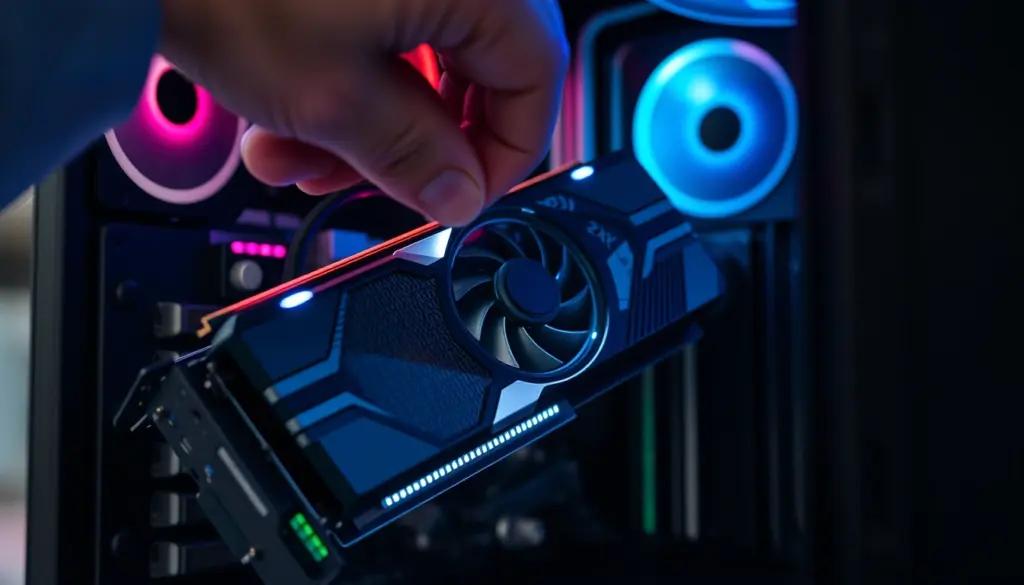
Der Einbau selbst unterscheidet sich kaum von jeder anderen Grafikkarte. Wichtig ist der Stromanschluss: Die RTX 5070 nutzt bei den meisten Herstellerdesigns einen 12V-2×6-Anschluss, den Nachfolger des berüchtigten 12VHPWR-Steckers. Wer ein älteres Netzteil ohne nativen Anschluss verwendet, braucht den mitgelieferten Adapter auf zwei oder drei 8-Pin-PCIe-Stecker. Der Adapter muss vollständig einrasten, ein halb eingestecktes Kabel war bei früheren Blackwell- und Ada-Karten einer der häufigsten Gründe für Schmorstellen am Stecker.
Nach dem Einbau der Karte im PCIe-x16-Steckplatz und dem Anschluss des Stromkabels folgt ein kurzer Sichttest: Sitzt die Karte vollständig im Slot, ist die Halteklammer eingerastet, und liegt kein Kabel auf dem Lüfter auf. Erst danach das System starten. Beim ersten Boot zeigt das BIOS beziehungsweise UEFI die Karte in der Regel automatisch als Grafikausgabe an, sofern kein Onboard-Grafikausgang manuell bevorzugt wurde.
Bei der Wahl zwischen den Partnerkarten verschiedener Hersteller wie Asus, MSI, Gigabyte oder Palit spielt für lokale KI-Workloads vor allem die Kühlung eine größere Rolle als bei reinem Gaming-Betrieb. Ein Sprachmodell, das über Stunden hinweg Anfragen verarbeitet, hält die GPU deutlich länger auf hoher Auslastung als ein einzelner Spielabend mit wechselnder Last. Karten mit drei statt zwei Lüftern oder einem größeren Kühlkörper laufen im Dauerbetrieb spürbar leiser und bleiben unter Last einige Grad kühler, was sich langfristig positiv auf die Lebensdauer der Karte auswirkt. Wer die Karte in einem kompakten Gehäuse mit eingeschränktem Airflow verbaut, sollte zusätzlich auf ein Gehäuse mit gutem Luftstrom oder alternativ auf eine kürzere Kartenvariante achten, die mehr Abstand zu benachbarten Komponenten lässt.
Schritt 2: Nvidia-Treiber installieren
Für CUDA-13.3-Kompatibilität auf Blackwell-Karten wird laut Nvidias Kompatibilitätstabelle mindestens ein Treiber aus der 610.43.02-Linie benötigt. In der Praxis empfiehlt es sich, direkt den aktuellsten Treiber von der offiziellen Nvidia-Downloadseite zu ziehen, statt eine ältere Version manuell zu suchen. Unter Windows läuft die Installation über den GeForce-Experience-Client oder den eigenständigen Installer.
# Windows: Treiberversion nach der Installation prüfen (PowerShell)
nvidia-smi

# Erwartete Ausgabe zeigt u.a.:
# Driver Version: 610.xx     CUDA Version: 13.3
Unter Ubuntu läuft die Treiberinstallation entweder über das grafische “Zusätzliche Treiber”-Tool oder direkt über die Kommandozeile. Der Weg über die offiziellen Nvidia-Repositories ist zuverlässiger als die Ubuntu-eigenen Pakete, weil dort die Blackwell-Unterstützung schneller landet.
# Ubuntu 24.04: Nvidia-Repository einbinden und aktuellen Treiber installieren
sudo add-apt-repository ppa:graphics-drivers/ppa
sudo apt update
sudo apt install nvidia-driver-565-open

# Nach dem Neustart Treiberstatus prüfen
sudo reboot
nvidia-smi
Ein häufiger Stolperstein: Unter Linux mit Secure Boot aktiviert verlangt das System beim ersten Neustart nach der Treiberinstallation ein MOK-Passwort (Machine Owner Key), um den unsignierten Kernel-Treiber zu akzeptieren. Wird dieser Dialog übersehen oder falsch beantwortet, bootet das System zwar, aber ohne funktionierenden Grafiktreiber. Wer Secure Boot nicht aktiv braucht, deaktiviert es im UEFI, um sich diesen Schritt zu ersparen.
Schritt 3: CUDA Toolkit installieren
Das CUDA Toolkit ist die Basis, auf der PyTorch, llama.cpp mit CUDA-Backend und viele andere Inferenz-Frameworks aufbauen. Für Blackwell-Karten wie die RTX 5070 empfiehlt sich CUDA Toolkit 13.3.1 (veröffentlicht im Juni 2026) oder eine neuere Version, da frühere CUDA-12-Versionen die Architektur nur eingeschränkt unterstützen. Der Download erfolgt über den offiziellen Nvidia CUDA-Toolkit-Downloadbereich, wo automatisch die passende Version für das eigene Betriebssystem vorgeschlagen wird.
# Ubuntu 24.04: CUDA Toolkit per Runfile-Installer (Beispielpfad, Version prüfen!)
wget https://developer.download.nvidia.com/compute/cuda/13.3.1/local_installers/cuda_13.3.1_linux.run
sudo sh cuda_13.3.1_linux.run

# Umgebungsvariablen in ~/.bashrc ergänzen
echo 'export PATH=/usr/local/cuda-13.3/bin:$PATH' >> ~/.bashrc
echo 'export LD_LIBRARY_PATH=/usr/local/cuda-13.3/lib64:$LD_LIBRARY_PATH' >> ~/.bashrc
source ~/.bashrc

# Installation prüfen
nvcc --version
Unter Windows übernimmt der grafische Installer sowohl das Toolkit als auch die Anpassung der Umgebungsvariablen automatisch. Nach der Installation lohnt sich ein Neustart, bevor weitere Tools installiert werden, damit alle Pfade sauber gesetzt sind. Wer nur Ollama nutzen möchte, kann diesen Schritt sogar überspringen, weil Ollama seine eigenen CUDA-Bibliotheken mitbringt. Für PyTorch, llama.cpp-Eigenbauten oder benutzerdefinierte Trainingspipelines ist ein systemweites CUDA Toolkit aber weiterhin empfehlenswert.
Schritt 4: Ollama installieren und Karte erkennen lassen
Ollama ist für die meisten Einsteiger der schnellste Weg zu einem lauffähigen lokalen Sprachmodell. Die Installation dauert wenige Minuten und bringt eine eigene Laufzeitumgebung samt Modellverwaltung mit. Aktuell (Stand 2. September 2026) liegt Ollama bei Version 0.33.3, veröffentlicht auf der offiziellen GitHub-Releases-Seite des Projekts.
# Linux/macOS: Ollama per Installationsskript einrichten
curl -fsSL https://ollama.com/install.sh | sh

# Version prüfen
ollama --version

# GPU-Erkennung testen
ollama run llama3.1:8b "Sag Hallo auf Deutsch"
Unter Windows lädt man den Installer direkt von ollama.com herunter und führt ihn wie gewohnt aus. Nach der Installation läuft Ollama als Hintergrunddienst und ist über die Kommandozeile sowie eine lokale API auf Port 11434 erreichbar. Ob die RTX 5070 tatsächlich für die Inferenz genutzt wird, statt auf die CPU zurückzufallen, zeigt ein Blick in die Logs oder ein paralleler Blick auf die Auslastung mit nvidia-smi während einer laufenden Anfrage.
# Während eine Ollama-Anfrage läuft, GPU-Auslastung live beobachten
watch -n 1 nvidia-smi

# Erwartung: GPU-Auslastung springt auf 80-100%, VRAM-Nutzung
# steigt auf mehrere GB, sobald das Modell geladen ist
Bleibt die GPU-Auslastung bei 0 Prozent und läuft stattdessen die CPU heiß, wurde die GPU nicht erkannt. In dem Fall hilft meist ein Neustart des Ollama-Dienstes nach der Treiberinstallation oder die Prüfung, ob der Treiber tatsächlich sauber geladen wurde (siehe Troubleshooting weiter unten).
Schritt 5: Das richtige Modell und Quantisierungsformat wählen
Bei 12 GB VRAM entscheidet die Modellwahl über Erfolg oder Frust. Das gängigste und am breitesten unterstützte Format für lokale Inferenz ist GGUF, das von llama.cpp entwickelt wurde und von Ollama, LM Studio und praktisch jedem gängigen lokalen Frontend gelesen wird. Für 7B- bis 8B-Modelle liefert eine Q4- oder Q5-Quantisierung in GGUF ein gutes Verhältnis aus Geschwindigkeit, Speicherbedarf und Antwortqualität.
| Modellgröße | Quantisierung | Ungefährer VRAM-Bedarf | Eignung für RTX 5070 (12 GB) |
| 7B–8B | Q4_K_M | ca. 4,5–6 GB | Sehr gut geeignet, viel Puffer für Kontext |
| 7B–8B | Q5_K_M | ca. 5,5–7 GB | Gut geeignet, etwas höhere Qualität |
| 13B–14B | Q4_K_M | ca. 8–9,5 GB | Geeignet, wenig Puffer für langen Kontext |
| 30B (MoE-Architektur) | Q4_K_M | abhängig von aktiven Parametern | Eingeschränkt, stark modellabhängig |
| 70B | beliebig | > 12 GB | Nicht praktikabel ohne Offloading auf RAM |
Alternative Quantisierungsformate wie AWQ (Activation-aware Weight Quantization) liefern bei manchen Frameworks eine bessere Genauigkeit pro Bit, sind aber stärker an bestimmte Toolchains wie vLLM gebunden und nicht so breit in Consumer-Tools integriert wie GGUF. Für den Einstieg mit einer RTX 5070 ist GGUF über Ollama der pragmatischste Weg, weil Modellwechsel, Quantisierungswahl und Speicherverwaltung automatisch funktionieren.
# Verschiedene Modellgrößen und Quantisierungen testen
ollama pull llama3.1:8b-instruct-q4_K_M
ollama pull qwen2.5:14b-instruct-q4_K_M

# Aktuell geladene und heruntergeladene Modelle auflisten
ollama list
Schritt 6: Kontextfenster und Speicherverbrauch im Griff behalten
Ein oft unterschätzter Faktor bei 12 GB VRAM ist der Key-Value-Cache, der mit wachsendem Kontextfenster linear mitwächst. Ein 8B-Modell mit Standardkontext von 4.096 Tokens braucht deutlich weniger Speicher als dasselbe Modell mit 32.000 Tokens Kontext. Wer lange Dokumente zusammenfassen oder große Codebasen analysieren will, muss diesen Speicherbedarf einplanen, sonst quittiert Ollama die Anfrage mit einem Fehler oder fällt unbemerkt auf langsamere CPU-Offloading-Pfade zurück.
# Modelfile mit angepasstem Kontextfenster erstellen
cat > Modelfile << 'EOF'
FROM llama3.1:8b-instruct-q4_K_M
PARAMETER num_ctx 8192
EOF

ollama create llama3-8k -f Modelfile
ollama run llama3-8k
Als Faustregel gilt: Wer auf einer RTX 5070 mit 12 GB VRAM stabil arbeiten will, sollte bei 8B-Modellen ein Kontextfenster von 8.000 bis 16.000 Tokens als Obergrenze ansetzen und bei größeren Modellen entsprechend niedriger bleiben. Wer tatsächlich sehr lange Kontexte braucht, ist mit einer Karte mit mehr VRAM wie der RTX 5080 oder RTX 5090 besser bedient.
Schritt 7: llama.cpp als schlankere Alternative einrichten
Wer mehr Kontrolle über Kompilierungsoptionen, Quantisierungsdetails und Performance-Tuning möchte, kommt an llama.cpp kaum vorbei. Das Projekt bildet auch die technische Basis für Ollama, bietet aber direkten Zugriff auf zusätzliche Parameter wie Flash Attention oder benutzerdefinierte Batch-Größen. Die Installation erfolgt durch Kompilieren aus dem Quellcode mit aktivierter CUDA-Unterstützung.
# llama.cpp mit CUDA-Unterstützung kompilieren
git clone https://github.com/ggml-org/llama.cpp
cd llama.cpp
cmake -B build -DGGML_CUDA=ON -DCMAKE_CUDA_ARCHITECTURES=native
cmake --build build --config Release -j 8

# Testlauf mit einem heruntergeladenen GGUF-Modell
./build/bin/llama-cli -m ./models/llama-3.1-8b-instruct.Q4_K_M.gguf \
  -p "Erkläre kurz, was Quantisierung bei Sprachmodellen bedeutet" \
  -ngl 99 --ctx-size 8192
Der Parameter -ngl 99 (number of GPU layers) sorgt dafür, dass möglichst alle Modellschichten auf die GPU ausgelagert werden. Bei einem 8B-Modell in Q4-Quantisierung passt das komplette Modell auf einer RTX 5070 problemlos in den VRAM, bei größeren Modellen kann es sinnvoll sein, diesen Wert bewusst niedriger zu setzen und einen Teil der Schichten auf die CPU auszulagern, um Abstürze durch Speicherüberlauf zu vermeiden.
Schritt 8: Grafische Oberfläche mit LM Studio ergänzen
Für alle, die lieber mit einer grafischen Oberfläche statt der Kommandozeile arbeiten, bietet sich LM Studio an. Das Tool erkennt die RTX 5070 automatisch, zeigt VRAM-Auslastung in Echtzeit an und erlaubt den Download von GGUF-Modellen direkt über eine integrierte Modellsuche. Die Installation läuft über einen klassischen Installer für Windows, macOS und Linux, den man von der offiziellen LM-Studio-Website bezieht.
Nach der Installation lohnt sich ein Blick in die Einstellungen unter "GPU Offload", wo sich einstellen lässt, wie viele Modellschichten auf die Grafikkarte statt auf die CPU geladen werden. Für eine RTX 5070 mit 12 GB VRAM ist bei 7B- bis 8B-Modellen in der Regel ein vollständiges Offloading auf die GPU möglich, während bei 13B- bis 14B-Modellen ein Teil der Schichten auf der CPU verbleiben sollte, um Pufferspeicher für den Kontext freizuhalten.
Schritt 9: Erste Benchmarks selbst durchführen
Statt sich auf fremde Benchmark-Zahlen zu verlassen, die stark von Systemkonfiguration, Kontextlänge und Prompt abhängen, lohnt sich ein eigener Test direkt auf dem eigenen System. Ollama liefert nach jeder Anfrage im Verbose-Modus Kennzahlen zu Tokens pro Sekunde mit, die sich direkt für einen Vorher-Nachher-Vergleich nutzen lassen, etwa nach einer Treiberaktualisierung oder einem Wechsel der Quantisierungsstufe.
# Eigenen Durchsatz-Test mit Ollama im Verbose-Modus
ollama run --verbose llama3.1:8b "Schreibe eine kurze Zusammenfassung über Quantencomputing"

# Beispielhafte Ausgabe (Werte variieren je nach System):
# total duration:       4.2s
# eval count:           142 token(s)
# eval rate:            48.6 tokens/s
Diese Methode liefert belastbarere Zahlen für die eigene Hardware als jede allgemeine Tabelle, weil Kühlung, Arbeitsspeichergeschwindigkeit, Hintergrundprozesse und die exakte Modellversion die tatsächliche Geschwindigkeit spürbar beeinflussen. Wer regelmäßig Modelle wechselt, sollte sich angewöhnen, nach jeder größeren Änderung am System (Treiberupdate, neues CUDA-Toolkit, neue Ollama-Version) einen kurzen Referenztest mit demselben Prompt und Modell zu wiederholen.
Schritt 10: Automatischen Start und Autostart-Dienst einrichten
Wer die RTX 5070 dauerhaft als lokalen KI-Server nutzen möchte, etwa für eine Automatisierung oder ein internes Tool, richtet Ollama am besten als Systemdienst ein, der beim Boot automatisch startet. Unter Linux mit systemd lässt sich das mit wenigen Zeilen konfigurieren.
# systemd-Service für Ollama einrichten (Linux)
sudo tee /etc/systemd/system/ollama.service > /dev/null << 'EOF'
[Unit]
Description=Ollama Service
After=network-online.target

[Service]
ExecStart=/usr/local/bin/ollama serve
User=ollama
Restart=always
RestartSec=3
Environment="OLLAMA_HOST=0.0.0.0:11434"

[Install]
WantedBy=multi-user.target
EOF

sudo systemctl daemon-reload
sudo systemctl enable --now ollama
Unter Windows übernimmt der Ollama-Installer diesen Schritt automatisch und legt einen Hintergrunddienst an, der mit dem System startet. Wer den Dienst im Heimnetzwerk erreichbar machen möchte, muss zusätzlich die Umgebungsvariable OLLAMA_HOST anpassen und die entsprechende Portfreigabe in der Windows-Firewall einrichten.
Schritt 11: Komplettes Projekt - Ein lokaler KI-Chatserver
Als praktisches Abschlussprojekt zeigt dieser Abschnitt ein minimales, aber vollständig funktionsfähiges Python-Skript, das die lokale Ollama-API auf der RTX 5070 anspricht und als einfacher Chat-Endpunkt fungiert. Das Skript eignet sich als Ausgangspunkt für eigene Automatisierungen, RAG-Anwendungen oder interne Tools.
# chat_server.py - minimaler lokaler KI-Chatserver auf Basis von Ollama
import requests
import json
from flask import Flask, request, jsonify

app = Flask(__name__)
OLLAMA_URL = "http://localhost:11434/api/generate"
MODEL = "llama3.1:8b-instruct-q4_K_M"

@app.route("/chat", methods=["POST"])
def chat():
    user_input = request.json.get("message", "")
    payload = {
        "model": MODEL,
        "prompt": user_input,
        "stream": False
    }
    response = requests.post(OLLAMA_URL, json=payload, timeout=120)
    result = response.json()
    return jsonify({"antwort": result.get("response", "")})

if __name__ == "__main__":
    app.run(host="0.0.0.0", port=5000)
Nach dem Start mit python chat_server.py läuft ein einfacher HTTP-Server auf Port 5000, der Anfragen an das lokale Ollama-Modell weiterleitet und die Antwort als JSON zurückgibt. Getestet werden kann das Setup mit einem einfachen curl-Aufruf.
# Testaufruf gegen den lokalen Chatserver
curl -X POST http://localhost:5000/chat \
  -H "Content-Type: application/json" \
  -d '{"message": "Was ist der Unterschied zwischen RAM und VRAM?"}'

# Beispielhafte Antwort:
# {"antwort": "RAM ist der Arbeitsspeicher des Prozessors, VRAM ist der ..."}
Dieses minimale Setup lässt sich beliebig erweitern, etwa um Streaming-Antworten, Authentifizierung oder eine Anbindung an eine Vektordatenbank für Retrieval-Augmented Generation. Wichtig ist, dass die zugrunde liegende RTX 5070 bei einem 8B-Modell in Q4-Quantisierung genug Spielraum für mehrere gleichzeitige Anfragen mit kurzem Kontext bietet, bei parallelen Anfragen mit langem Kontext aber schnell an die 12-GB-Grenze stößt.
Häufige Fehler beim Einrichten der RTX 5070 für lokale KI
Die folgenden Fehler tauchen in der Praxis besonders häufig auf und lassen sich mit etwas Vorbereitung vollständig vermeiden.
- Zu großes Modell für 12 GB gewählt: Ein 14B-Modell in Q8-Quantisierung sprengt den verfügbaren VRAM fast immer. Bei Unsicherheit lieber mit Q4 starten und erst bei Bedarf höher gehen.
- Veralteter Treiber nach Windows-Update: Windows-Updates überschreiben gelegentlich den Nvidia-Treiber mit einer älteren Standardversion. Nach größeren Windows-Updates lohnt sich ein kurzer Check mit nvidia-smi.
- CUDA-Toolkit-Version passt nicht zum Treiber: Ein zu altes CUDA Toolkit unterstützt die Blackwell-Architektur nicht vollständig, was zu Abstürzen oder stark reduzierter Performance führt.
- Kontextfenster zu hoch angesetzt: Ein pauschal auf 32.000 Tokens gesetztes Kontextfenster frisst VRAM, auch wenn der tatsächliche Prompt viel kürzer ist. Kontextgröße an den echten Bedarf anpassen.
- Secure Boot blockiert den Linux-Treiber: Nach der Treiberinstallation unter Ubuntu mit aktivem Secure Boot wird beim Neustart ein MOK-Passwort abgefragt. Wird dieser Dialog ignoriert, bleibt der Treiber inaktiv.
- Mehrere GPU-Backends gleichzeitig aktiv: Wenn sowohl eine integrierte Intel- oder AMD-Grafik als auch die RTX 5070 aktiv sind, kann es passieren, dass Anwendungen versehentlich die langsamere iGPU nutzen, statt die dedizierte Karte.
- Fehlende Neustarts nach Treiber- oder Toolkit-Installation: Sowohl unter Windows als auch unter Linux werden manche Änderungen erst nach einem vollständigen Neustart wirksam, nicht nur nach einem Abmelden.
- Falsches Netzteil-Kabel für den 12V-2x6-Stecker: Ein nicht vollständig eingerastetes Adapterkabel kann zu Instabilität unter Last oder im schlimmsten Fall zu Hitzeschäden am Stecker führen.
Troubleshooting: Die häufigsten Probleme und ihre Lösungen
Auch bei sorgfältiger Vorbereitung tauchen beim Einrichten gelegentlich Probleme auf. Die folgende Liste deckt die häufigsten Fehlerbilder ab, die bei einer RTX 5070 mit 12 GB VRAM auftreten können.
- nvidia-smi zeigt "No devices were found": Der Treiber wurde nicht korrekt geladen. Unter Linux mit Secure Boot zuerst prüfen, ob das MOK-Passwort beim letzten Neustart bestätigt wurde. Unter Windows hilft häufig eine komplette Deinstallation über den Geräte-Manager mit anschließender Neuinstallation des aktuellen Treibers.
- Ollama nutzt trotz erkannter GPU nur die CPU: Prüfen, ob genug freier VRAM vorhanden ist (andere Anwendungen wie Browser mit vielen Tabs oder Spiele im Hintergrund schließen) und ob die installierte Ollama-Version tatsächlich CUDA-Unterstützung mitbringt.
- "CUDA out of memory"-Fehler bei mittelgroßen Modellen: Kontextfenster reduzieren, eine kleinere Quantisierungsstufe wählen oder bei llama.cpp den Parameter
-nglsenken, um mehr Schichten auf die CPU auszulagern. - Sehr langsame erste Antwort nach dem Laden eines Modells: Das ist normal, weil das Modell beim ersten Aufruf von der Festplatte in den VRAM geladen wird. Nachfolgende Anfragen an dasselbe Modell sind deutlich schneller.
- Treiberinstallation unter Ubuntu schlägt mit Kernel-Fehlermeldung fehl: Meist fehlen die passenden Kernel-Header. Vor der Treiberinstallation
sudo apt install linux-headers-$(uname -r)ausführen. - System friert unter Volllast kurz ein: Kann auf ein unterdimensioniertes Netzteil oder ein instabiles Übertaktungsprofil hindeuten. Werkseinstellungen der Karte wiederherstellen und Netzteilkapazität gegenprüfen.
- LM Studio erkennt die GPU nicht: In den Einstellungen unter "Hardware" manuell die GPU-Beschleunigung aktivieren, da manche Versionen standardmäßig auf CPU-only starten, bis der Nutzer die GPU-Option bestätigt.
- Modelldownload über Ollama bricht wiederholt ab: Häufig ein Netzwerk- oder DNS-Problem statt eines GPU-Problems. Ein erneuter Versuch mit
ollama pullsetzt in der Regel dort fort, wo der Download abgebrochen ist. - Deutlich niedrigere Tokens-pro-Sekunde als erwartet: Prüfen, ob im Hintergrund ein Spiel, ein Browser mit Hardwarebeschleunigung oder eine zweite KI-Anwendung ebenfalls die GPU beansprucht. Parallele GPU-Nutzung verlangsamt die Inferenz spürbar.
Fortgeschrittene Tipps für mehr Leistung aus 12 GB VRAM
Wer aus der RTX 5070 das Maximum herausholen möchte, ohne gleich zu einer größeren Karte zu wechseln, kann an mehreren Stellschrauben drehen. Flash Attention, sofern vom gewählten Framework unterstützt, reduziert den Speicherbedarf des KV-Cache spürbar und erlaubt damit etwas längere Kontextfenster im selben Speicherbudget. Bei llama.cpp lässt sich das über den entsprechenden Kompilierungsflag aktivieren.
Ein weiterer Hebel ist das gezielte Mischen von Quantisierungsstufen innerhalb eines Modells, bekannt als gemischte Quantisierung. Manche GGUF-Varianten quantisieren wichtige Schichten wie die Attention-Layer feiner als weniger kritische Schichten, was bei gleichem Speicherbedarf eine spürbar bessere Antwortqualität liefert als eine pauschale Quantisierung über das gesamte Modell. Bei der Modellauswahl auf der Hugging-Face-Plattform lohnt sich ein Blick auf die Modellkarte, um zu prüfen, ob eine solche gemischte Quantisierung verwendet wurde.
Für Nutzer, die mehrere kleinere Modelle parallel betreiben wollen, etwa ein 3B-Modell für schnelle Klassifizierung und ein 8B-Modell für komplexere Antworten, funktioniert das auf 12 GB VRAM, solange beide Modelle nicht gleichzeitig mit langem Kontext arbeiten. Ollama lädt und entlädt Modelle automatisch je nach Bedarf, was in der Praxis zu einem kurzen Ladeverzug beim Modellwechsel führt, aber keinen manuellen Eingriff braucht. Wer diesen Ladeverzug vermeiden will, kann mit der Umgebungsvariable OLLAMA_KEEP_ALIVE steuern, wie lange ein Modell nach der letzten Anfrage im Speicher bleibt.
Schließlich lohnt sich ein Blick auf die MoE-Architektur (Mixture of Experts) bei neueren Modellen. Solche Modelle haben zwar eine hohe Gesamtparameterzahl, aktivieren pro Anfrage aber nur einen Bruchteil davon, was den tatsächlichen Rechenaufwand reduziert. Der VRAM-Bedarf richtet sich bei MoE-Modellen dennoch meist nach der Gesamtgröße aller Experten, weshalb sich der tatsächliche Speicherbedarf nicht direkt aus der aktiven Parameterzahl ableiten lässt und im Zweifel vor dem Download geprüft werden sollte.
Bonus: Bildgenerierung mit Stable Diffusion auf der RTX 5070
Neben Sprachmodellen lohnt sich die RTX 5070 auch für lokale Bildgenerierung. Die 12 GB VRAM reichen für gängige Diffusionsmodelle wie Stable Diffusion XL komfortabel aus, solange man nicht mit übermäßig hoher Auflösung oder sehr großen Batch-Größen arbeitet. Die Installation läuft über PyTorch mit CUDA-Unterstützung, das über die offizielle PyTorch-Website in der jeweils passenden Version für das installierte CUDA Toolkit bezogen wird.
# Python-Umgebung für Stable Diffusion vorbereiten
python3 -m venv sd-env
source sd-env/bin/activate

# PyTorch mit CUDA-Unterstützung installieren (Version je nach CUDA-Toolkit anpassen,
# siehe pytorch.org/get-started/locally für die aktuell passende Kombination)
pip install torch torchvision --index-url https://download.pytorch.org/whl/cu126
pip install diffusers transformers accelerate
Ein minimales Testskript zeigt, ob die Karte für die Bildgenerierung korrekt eingebunden ist. Die genaue Vorgehensweise zur Installation der jeweils aktuellen PyTorch-Version mit passendem CUDA-Backend ist auf der offiziellen PyTorch-Installationsseite dokumentiert, da sich die Paketnamen mit neuen CUDA-Versionen regelmäßig ändern.
# test_sd.py - einfacher Test der GPU-Anbindung für Diffusionsmodelle
import torch
print("CUDA verfügbar:", torch.cuda.is_available())
print("Gerätename:", torch.cuda.get_device_name(0) if torch.cuda.is_available() else "keine GPU erkannt")
print("Freier VRAM (GB):", torch.cuda.mem_get_info()[0] / 1e9)
Fällt die Ausgabe negativ aus, obwohl der Treiber laut nvidia-smi korrekt läuft, liegt das Problem meist an einer falschen PyTorch-Variante, die für eine andere CUDA-Version kompiliert wurde als die installierte. In diesem Fall hilft eine saubere Neuinstallation von PyTorch mit dem exakt passenden CUDA-Suffix im Paketnamen. Bei der Auswahl vortrainierter Modelle für Stable Diffusion lohnt sich zudem ein Blick auf die Modellkarten auf Hugging Face, wo neben den Modellgewichten meist auch Angaben zum minimalen VRAM-Bedarf und zu empfohlenen GGUF- oder Safetensors-Formaten für die jeweilige Pipeline dokumentiert sind, siehe dazu auch die offizielle GGUF-Dokumentation von Hugging Face.
Energieverbrauch und Stromkosten im Dauerbetrieb
Wer eine RTX 5070 als dauerhaft laufenden lokalen KI-Server einsetzt, sollte den Energieverbrauch nicht unterschätzen. Mit einer Boardpower von 250 Watt unter Volllast verbraucht die Karte bei durchgehendem Betrieb über 24 Stunden rechnerisch bis zu 6 Kilowattstunden pro Tag, allerdings nur, wenn sie tatsächlich dauerhaft unter Last steht. In der Praxis liegt die reale Auslastung bei den meisten lokalen KI-Anwendungen deutlich niedriger, weil die GPU zwischen einzelnen Anfragen im Leerlauf verharrt und dabei nur einen Bruchteil der maximalen Leistungsaufnahme zieht.
Für den produktiven Dauerbetrieb, etwa bei einem intern genutzten Chat-Assistenten mit gelegentlichen Anfragen über den Tag verteilt, ist der tatsächliche Energieverbrauch deutlich geringer als der theoretische Maximalwert. Wer den Verbrauch senken möchte, kann über die Treibereinstellungen ein Power-Limit setzen, das die maximale Leistungsaufnahme der Karte begrenzt und dabei nur einen kleinen Teil der Inferenzgeschwindigkeit kostet. Für einen Heimserver, der über Nacht ungenutzt bleibt, empfiehlt sich zusätzlich, Ollama so zu konfigurieren, dass Modelle nach einer gewissen Inaktivität automatisch aus dem Speicher entladen werden, was zwar den VRAM freigibt, aber keinen relevanten Einfluss auf den Stromverbrauch der Karte selbst hat, solange kein weiterer Prozess die GPU aktiv hält.
RTX 5070 im Vergleich zu RTX 5080 und RTX 5090 für lokale KI
Wer noch unschlüssig ist, ob die RTX 5070 die richtige Wahl für den eigenen Anwendungsfall ist, sollte die Speicherausstattung als wichtigstes Kriterium heranziehen. Rechenleistung ist bei lokaler LLM-Inferenz meist zweitrangig gegenüber der Frage, ob das gewünschte Modell überhaupt in den VRAM passt.
| Modell | VRAM | UVP (Marktstart) | Typischer Anwendungsfall lokale KI |
| RTX 5070 | 12 GB GDDR7 | 549 US-Dollar | 7B–14B-Modelle, Einstieg, Entwicklung und Tests |
| RTX 5080 | 16 GB GDDR7 | 999 US-Dollar | 14B–20B-Modelle, mehr Puffer für langen Kontext |
| RTX 5090 | 32 GB GDDR7 | 1.999 US-Dollar | 30B+-Modelle, mehrere Modelle parallel, produktiver Dauerbetrieb |
Für Entwickler, die primär mit der RTX 5070 experimentieren, Prototypen bauen oder ein einzelnes 8B-Modell produktiv einsetzen wollen, ist die Karte eine wirtschaftlich sinnvolle Wahl. Wer regelmäßig mit größeren Modellen arbeitet oder mehrere Modelle gleichzeitig im Speicher halten will, sollte die Mehrkosten für eine RTX 5080 oder RTX 5090 einkalkulieren, da ein nachträglicher Umstieg meist teurer kommt als eine großzügigere Erstanschaffung.
Wartung und Update-Strategie im Dauerbetrieb
Ein einmal eingerichtetes System läuft nicht von selbst zuverlässig weiter, wenn Treiber, CUDA-Toolkit und Ollama-Version im Lauf der Zeit auseinanderdriften. Nvidia veröffentlicht in unregelmäßigen Abständen neue Treiberversionen, die teils spürbare Performance-Verbesserungen für neuere CUDA-Versionen mitbringen. Ollama wiederum aktualisiert sich bei den meisten Installationsmethoden nicht automatisch und muss manuell aktuell gehalten werden.
# Ollama unter Linux/macOS auf die aktuelle Version aktualisieren
curl -fsSL https://ollama.com/install.sh | sh

# Installierte Version nach dem Update prüfen
ollama --version
Eine sinnvolle Routine ist, alle paar Wochen kurz zu prüfen, ob eine neue Ollama-Version verfügbar ist, und bei größeren Nvidia-Treiber-Updates die eigene CUDA-Toolkit-Version gegenzuchecken. Wer produktiv auf dem System arbeitet, sollte Updates nicht blind einspielen, sondern nach jedem Update den in Schritt 9 beschriebenen Referenztest wiederholen, um sicherzustellen, dass sich die Performance nicht unerwartet verschlechtert hat.
Den lokalen API-Zugriff absichern
Sobald Ollama über OLLAMA_HOST=0.0.0.0 im Heimnetzwerk erreichbar gemacht wird, ist die Standard-API ohne jede Authentifizierung offen für jedes Gerät im selben Netz. Für ein reines Testsystem im eigenen vier Wänden mag das tolerierbar sein, für alles, was auch nur entfernt produktiv genutzt wird, reicht das nicht aus. Wer die API über das lokale Netz hinaus erreichbar machen will, etwa für den Zugriff von unterwegs, sollte niemals den Ollama-Port direkt ins Internet weiterleiten, sondern einen Reverse Proxy mit Authentifizierung davorschalten.
# Beispiel: einfache Basic-Auth-Absicherung mit nginx als Reverse Proxy
# in /etc/nginx/sites-available/ollama-proxy
server {
    listen 8443 ssl;
    server_name ki-server.lokal;

    ssl_certificate     /etc/ssl/certs/ollama.crt;
    ssl_certificate_key /etc/ssl/private/ollama.key;

    auth_basic "KI-Server Zugang";
    auth_basic_user_file /etc/nginx/.htpasswd;

    location / {
        proxy_pass http://127.0.0.1:11434;
    }
}
Diese einfache Absicherung reicht für den Hausgebrauch meist aus. Wer die API für ein Team oder eine größere Anzahl an Nutzern öffnet, sollte zusätzlich über Ratenbegrenzung und ein richtiges API-Gateway mit Token-basierter Authentifizierung nachdenken, statt sich dauerhaft auf Basic Auth zu verlassen. Ein weiterer wichtiger Punkt: Die Firewall des Systems sollte den Ollama-Port 11434 grundsätzlich nur für vertrauenswürdige interne Adressen freigeben und niemals direkt am Router nach außen weitergeleitet werden, da die Standard-API keinerlei eingebauten Schutz gegen automatisierte Anfragen oder Missbrauch mitbringt.
Für Entwickler, die den in Schritt 11 gezeigten Flask-Chatserver produktiv einsetzen wollen, gilt dieselbe Regel: Der Flask-Entwicklungsserver ist nicht für den produktiven Betrieb gedacht und sollte hinter einem echten WSGI-Server wie Gunicorn laufen, kombiniert mit demselben Reverse-Proxy-Ansatz wie bei Ollama direkt. Wer diese Schritte überspringt, weil das System "eh nur intern" laufen soll, unterschätzt häufig, wie schnell sich Netzwerkgrenzen im Lauf eines Projekts verschieben, etwa wenn plötzlich ein Kollege im Homeoffice ebenfalls Zugriff braucht.
Häufig gestellte Fragen zur RTX 5070 für lokale KI
Reicht die RTX 5070 mit 12 GB VRAM für lokale Sprachmodelle aus?
Für 7B- bis 8B-Modelle in Q4- oder Q5-Quantisierung reicht der Speicher komfortabel aus, inklusive eines moderaten Kontextfensters. Bei 13B- bis 14B-Modellen wird es enger, bleibt aber machbar. Für 30B-Modelle oder größer ist die Karte nur mit starker Quantisierung oder speziellen MoE-Architekturen praktikabel.
Welche CUDA-Version brauche ich für die RTX 5070?
Für vollständige Unterstützung der Blackwell-Architektur wird CUDA Toolkit 13.3 oder neuer empfohlen, kombiniert mit einem Treiber ab der 610.43.02-Reihe. Ältere CUDA-12-Versionen laufen teils, ohne die Architektur vollständig auszunutzen.
Ist Ollama oder llama.cpp die bessere Wahl für Einsteiger?
Ollama ist für die meisten Einsteiger der schnellere Weg, weil Modellverwaltung, GPU-Erkennung und API-Bereitstellung automatisch ablaufen. llama.cpp bietet mehr Kontrolle über Detaileinstellungen, verlangt dafür aber manuelles Kompilieren und Konfigurieren.
Kann ich die RTX 5070 gleichzeitig zum Spielen und für lokale KI nutzen?
Grundsätzlich ja, allerdings teilen sich Spiel und KI-Modell denselben VRAM. Bei einem geladenen 8B-Modell mit mehreren Gigabyte Speicherbedarf bleibt für ein gleichzeitig laufendes, speicherhungriges Spiel entsprechend weniger übrig, was zu Rucklern führen kann.
Wie viel schneller ist die RTX 5080 oder RTX 5090 für lokale KI im Vergleich zur RTX 5070?
Der entscheidende Unterschied liegt weniger in der reinen Geschwindigkeit als im verfügbaren Speicher: 16 GB bei der RTX 5080 und 32 GB bei der RTX 5090 erlauben größere Modelle und längere Kontextfenster, ohne an die Speichergrenze zu stoßen. Konkrete Tokens-pro-Sekunde-Werte hängen stark vom jeweiligen Modell und System ab und sollten am eigenen Aufbau getestet werden.
Funktioniert das Setup auch unter Windows 11 ohne WSL?
Ja, sowohl Ollama als auch LM Studio bieten native Windows-Installer, die ohne WSL auskommen. Für llama.cpp mit CUDA-Unterstützung wird unter Windows zusätzlich ein installiertes Visual-Studio-Build-Tools-Paket benötigt, um den Quellcode kompilieren zu können.
Was tun, wenn nach einem Windows-Update die GPU-Beschleunigung plötzlich nicht mehr funktioniert?
In diesem Fall zuerst mit nvidia-smi prüfen, ob der Treiber noch korrekt geladen ist. Windows-Updates überschreiben gelegentlich Treibereinstellungen. Eine Neuinstallation des aktuellen Nvidia-Treibers löst das Problem in den meisten Fällen.
Lohnt sich eine RTX 5070 im September 2026 noch als Neukauf für lokale KI?
Für alle, die primär mit 7B- bis 8B-Modellen arbeiten und keinen Bedarf an sehr langen Kontextfenstern haben, bleibt die RTX 5070 eine wirtschaftlich sinnvolle Karte. Bei absehbarem Bedarf an größeren Modellen lohnt sich der Blick auf die RTX 5080 mit 16 GB VRAM als Kompromiss zwischen Preis und zukünftiger Flexibilität.