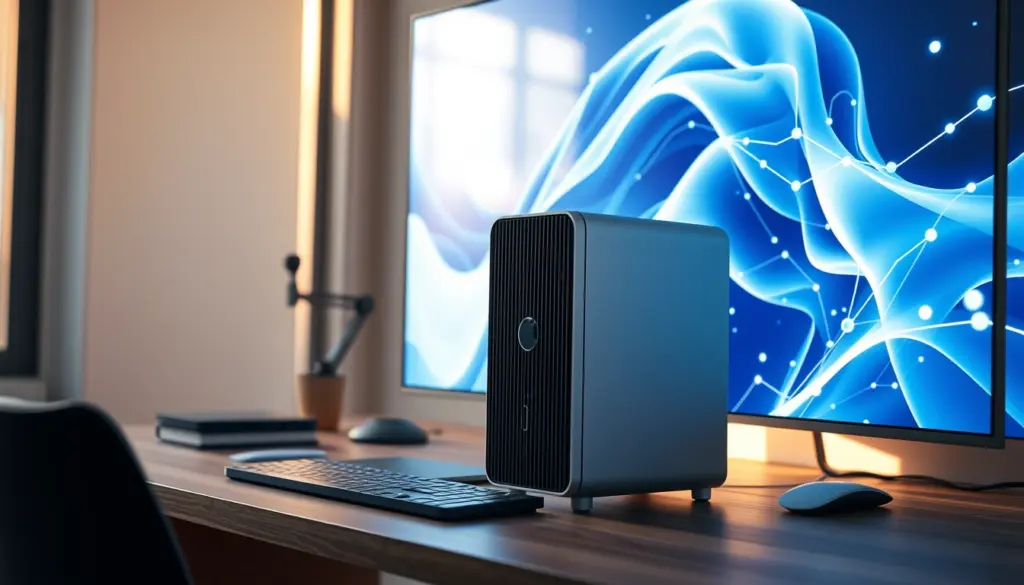
Apple hat den Mac Studio mit M5 Ultra am 25. August 2026 vorgestellt, die Auslieferung begann am 22. September 2026. Der neue Chip bringt bis zu 512 GB Unified Memory mit, geteilt zwischen CPU und GPU statt in getrennte VRAM- und RAM-Töpfe aufgeteilt. Für Entwickler, Teams und alle, die Sprachmodelle nicht mehr über eine Cloud-API laufen lassen wollen, öffnet das eine Tür, die bis vor kurzem nur Rechenzentren offenstand.
Diese Anleitung zeigt in zwölf Schritten, wie ein Mac Studio M5 Ultra für lokale KI-Modelle eingerichtet wird, von der Erstinbetriebnahme über Ollama, LM Studio und das Apple-eigene MLX-Framework bis zur richtigen Speicherkonfiguration für Modelle jenseits von 70 Milliarden Parametern. Am Ende steht ein komplettes, lauffähiges Projekt: ein eigener lokaler KI-Server mit REST-API. Rechnen Sie für die komplette Einrichtung mit 60 bis 90 Minuten, je nachdem wie groß die geladenen Modelle sind und wie schnell die Internetverbindung Downloads von teils über 40 GB pro Modell verarbeitet.
Für österreichische Käufer gilt: Die in dieser Anleitung genannten Preise sind US-Listenpreise ohne Steuern. Im österreichischen Apple Store werden dieselben Konfigurationen inklusive 20 Prozent Umsatzsteuer angeboten, üblicherweise umgerechnet und aufgerundet auf glatte Euro-Beträge statt zum tagesaktuellen Wechselkurs. Wer eine bestimmte Speicherausstattung fest einplant, etwa für ein Team-Projekt mit klarem Budget, sollte die aktuelle Verfügbarkeit direkt beim österreichischen Apple Store prüfen, da gerade die größeren Speicherkonfigurationen laut aktuellen Berichten längere Lieferzeiten mit sich bringen als die Basisvariante.
Warum der Mac Studio M5 Ultra lokale KI verändert
Der Unterschied zu einer klassischen Grafikkarte liegt in der Architektur. Eine RTX 5090 bringt 32 GB dedizierten GDDR7-Speicher mit, fest reserviert für die GPU. Der M5 Ultra dagegen teilt seinen Speicher dynamisch zwischen CPU und GPU auf. Ein großes Sprachmodell, das nicht mehr komplett in 32 GB VRAM passt, muss auf einer klassischen Workstation entweder aufgeteilt oder stark komprimiert werden. Auf dem Mac Studio passt es oft einfach in den gemeinsamen Speicherpool.
Konkret bietet der M5 Ultra laut der offiziellen Ankündigung von Apple bis zu 36 CPU-Kerne, eine GPU mit bis zu 80 Kernen und eine Speicherbandbreite von 1,2 TB/s, ein Plus von 50 Prozent gegenüber der Vorgängergeneration. Apple gibt für KI-Berechnungen eine bis zu 4,3-fache Leistung gegenüber dem M3 Ultra an und eine bis zu 9,8-fache Leistung gegenüber dem M1 Ultra. Diese Werte stammen aus Apples eigenen Angaben zur Vorstellung und sollten als Herstellerzahlen behandelt werden, nicht als unabhängig gemessene Benchmarks.
Für Unternehmen in Österreich kommt ein zweites Argument dazu, das über reine Rechenleistung hinausgeht. Wer Kundendaten, interne Dokumente oder Quellcode durch ein Sprachmodell schicken will, muss sich mit der DSGVO auseinandersetzen, sobald diese Daten das eigene Netzwerk verlassen. Ein lokal laufendes Modell auf einem Mac Studio verarbeitet Anfragen ausschließlich auf dem eigenen Gerät, ohne dass ein Prompt jemals bei einem externen Anbieter landet. Das ersetzt keine rechtliche Prüfung, vereinfacht die Argumentation gegenüber Datenschutzbeauftragten in der Praxis aber deutlich, weil die klassische Frage nach Auftragsverarbeitung und Drittlandtransfer gar nicht erst aufkommt.
Der Mac Studio M5 Ultra steht damit nicht allein da. Auch Nvidias RTX Spark setzt mit 128 GB Unified Memory und einem Grace-CPU-Kern auf dasselbe Prinzip, allerdings unter Windows und mit deutlich kleinerem Speicherausbau. AMDs Ryzen-AI-Max-400-Plattform, intern als Gorgon Halo bekannt, bringt bis zu 192 GB gemeinsamen Speicher mit 273 GB/s Bandbreite in kompakte Mini-PCs. Der Mac Studio übertrifft beide bei der maximalen Kapazität deutlich, verzichtet dafür aber auf CUDA und die breite Nvidia-Softwarebasis.
Der Zeitpunkt für diesen Umstieg ist kein Zufall. Laut Tom’s Hardware sind die Preise für DDR5-Arbeitsspeicher in Laptops innerhalb von zwölf Monaten um das Sechsfache gestiegen, mit Lieferengpässen, die laut Branchenberichten bis weit ins Jahr 2027 anhalten könnten. Ein Mac mit fest verbautem, aber großzügig bemessenem Unified Memory umgeht dieses Problem zumindest für die Nutzungsdauer des Geräts.
Voraussetzungen: Hardware, Software und Konten
Bevor der erste Befehl im Terminal landet, sollten folgende Punkte geklärt sein:
- Ein Mac Studio mit M5 Ultra, mindestens Basiskonfiguration mit 30-Kern-CPU, 64-Kern-GPU, 96 GB Unified Memory und 1 TB SSD. Für Modelle ab 70 Milliarden Parametern empfiehlt sich mindestens 256 GB.
- macOS 27 “Golden Gate”, die Version, mit der das Gerät ab Werk ausgeliefert wird, oder neuer.
- Eine Apple-ID mit aktiviertem iCloud-Zugang für Softwareupdates und den App Store.
- Mindestens 200 GB freier SSD-Speicher, da einzelne quantisierte Modelle mit 70 Milliarden Parametern schnell 40 bis 45 GB belegen und mehrere Modelle parallel gehalten werden sollten.
- Eine stabile Internetverbindung, idealerweise mit mehr als 100 Mbit/s im Download, für den ersten Modell-Download.
- Grundkenntnisse im Umgang mit dem Terminal. Kein Programmierhintergrund nötig, aber Copy-Paste-Sicherheit mit Kommandozeilenbefehlen hilft.
- Xcode Command Line Tools und Homebrew, beide werden in Schritt 4 und 5 installiert.
- Falls der Mac Studio im Team genutzt wird: ein gemeinsames Verständnis darüber, wer administrativen Zugriff über
sudoerhält, da einzelne Schritte in dieser Anleitung Root-Rechte voraussetzen.
Keine dieser Voraussetzungen ist exotisch, in Summe lohnt sich aber eine kurze Bestandsaufnahme vor dem ersten Schritt. Wer bereits mit Homebrew oder Python-Umgebungen auf einem anderen Mac gearbeitet hat, wird die Einrichtung in deutlich weniger als der veranschlagten Zeit abschließen. Wer zum ersten Mal mit dem Terminal arbeitet, sollte für die ersten sechs Schritte etwas mehr Zeit einplanen und jeden Befehl einzeln ausführen, statt mehrere Zeilen auf einmal einzufügen.
Empfohlene Konfiguration je nach Modellgröße
Wer nur mit 7- bis 14-Milliarden-Parameter-Modellen arbeitet, kommt mit der Basiskonfiguration und 96 GB Speicher gut zurecht. Für 32- bis 70-Milliarden-Modelle in solider Quantisierung sind 256 GB komfortabler, weil neben dem Modell auch Kontextfenster, Betriebssystem und andere Anwendungen Speicher brauchen. Die 512-GB-Konfiguration, laut aktuellen Berichten ab Ende Oktober 2026 verfügbar, richtet sich an alle, die mehrere große Modelle parallel laden oder mit sehr langen Kontextfenstern arbeiten wollen. Die vollständige Konfigurationsübersicht mit allen Optionen für CPU, GPU, Speicher und Netzwerkkarte liefert die offizielle Spezifikationsseite von Apple, auf der sich einzelne Ausbaustufen vor dem Kauf gegenüberstellen lassen.
Ein oft unterschätzter Faktor ist die SSD-Größe. Wer mehrere Modellfamilien parallel testen will, etwa Llama, Qwen und Mistral in jeweils zwei Quantisierungsstufen, kommt schnell auf 300 bis 400 GB allein für Modelldateien. Die Basiskonfiguration mit 1 TB SSD wirkt großzügig, ist aber nach wenigen Wochen intensiven Experimentierens spürbar knapper als gedacht, besonders wenn parallel noch Xcode-Projekte, Docker-Images oder Videoschnitt-Material auf derselben Platte liegen.
| Konfiguration | CPU-Kerne | GPU-Kerne | Unified Memory | Startpreis (USD) |
|---|---|---|---|---|
| Mac Studio M5 Ultra Basis | 30 | 64 | 96 GB | 5.499 $ |
| Mac Studio M5 Ultra getestet (Tom’s Hardware) | 36 | 80 | 256 GB | 12.299 $ |
| Mac Studio M5 Ultra Topkonfiguration | 36 | 80 | 512 GB | ca. 10.799 $ (vor SSD-Ausbau) |
Die Preise sind US-Listenpreise ohne Steuern, wie sie zum Marktstart berichtet wurden. Für Österreich gelten je nach Apple-Store-Konfiguration eigene Preise inklusive 20 Prozent Umsatzsteuer, die vor dem Kauf direkt bei Apple geprüft werden sollten. Laut Tom’s Hardware lag die Lieferzeit für die getestete 256-GB-Konfiguration zum Testzeitpunkt bei 16 bis 18 Wochen, ein Hinweis darauf, dass auch in Österreich mit Wartezeit zu rechnen ist.
Schritt 1 bis 3: macOS einrichten und System vorbereiten
Schritt 1: Beim ersten Start führt der Einrichtungsassistent durch Sprache, WLAN und Apple-ID-Anmeldung. Wer Daten von einem alten Mac übernehmen will, nutzt an dieser Stelle den Migrationsassistenten über Kabel oder Netzwerk. Bei einer reinen KI-Workstation lohnt sich oft ein sauberer Neustart ohne Altlasten.
Schritt 2: Nach der Ersteinrichtung folgt ein Softwareupdate-Check, da Geräte ab Werk nicht immer den aktuellsten Patchstand tragen. Das lässt sich über die Systemeinstellungen erledigen oder direkt im Terminal:
softwareupdate --list
softwareupdate --all --install --force
Schritt 3: Für lokale KI-Arbeit sollte der Energiesparplan auf Höchstleistung stehen, da ein Mac Studio als Desktop-Gerät ohnehin am Netz hängt. Unter Systemeinstellungen → Energie sparen lässt sich der Ruhezustand für die Festplatte deaktivieren und “Automatisch in den Ruhezustand wechseln” ausschalten. Das verhindert, dass eine lange laufende Modellabfrage durch einen Sleep-Vorgang unterbrochen wird.
Sinnvoll ist an dieser Stelle außerdem ein erstes Time-Machine-Backup auf eine externe Platte oder einen Netzwerkspeicher, bevor größere Softwarepakete installiert werden. Modelle selbst müssen dabei nicht gesichert werden, da sie sich jederzeit erneut herunterladen lassen. Konfigurationsdateien, eigene Skripte und der API-Server aus dem letzten Abschnitt dieser Anleitung sind dagegen schnell verloren, wenn an dieser Stelle kein Backup existiert.
Schritt 4 bis 6: Entwicklerwerkzeuge und Python-Umgebung
Schritt 4: Die Xcode Command Line Tools liefern Compiler und Bibliotheken, die fast jedes KI-Werkzeug unter macOS voraussetzt. Die Installation läuft über einen einzigen Befehl:
xcode-select --installSchritt 5: Homebrew ist der De-facto-Standard-Paketmanager für macOS und übernimmt die Installation von Python, Ollama-Abhängigkeiten und weiteren Werkzeugen. Installiert wird er über das offizielle Skript:
/bin/bash -c "$(curl -fsSL https://raw.githubusercontent.com/Homebrew/install/HEAD/install.sh)"
brew --version
Schritt 6: Für MLX und viele Python-basierte KI-Werkzeuge braucht es eine saubere, isolierte Python-Umgebung. Eine virtuelle Umgebung verhindert, dass sich Paketversionen verschiedener Projekte gegenseitig zerschießen:
brew install [email protected]
python3.12 -m venv ~/ki-workspace
source ~/ki-workspace/bin/activate
python --version
Die Umgebung lässt sich mit source ~/ki-workspace/bin/activate jederzeit erneut aktivieren, auch nach einem Neustart des Terminals.
Ein häufiger Stolperstein an dieser Stelle: Nach der Homebrew-Installation meldet das Terminal manchmal weiterhin “command not found: brew”, weil der Installationspfad nicht automatisch in der Shell-Konfiguration hinterlegt wurde. Auf Apple Silicon installiert Homebrew unter /opt/homebrew statt im klassischen /usr/local-Pfad älterer Intel-Macs. Ein Eintrag in ~/.zprofile behebt das dauerhaft:
echo 'eval "$(/opt/homebrew/bin/brew shellenv)"' >> ~/.zprofile
source ~/.zprofile
Schritt 7: Ollama installieren und erstes Modell laden
Ollama hat sich als einfachster Einstieg in lokale Sprachmodelle etabliert, weil es Modell-Download, Quantisierung und eine lokale API in einem Werkzeug bündelt. Wer bereits mit Ollama auf einem MacBook oder Mac mini mit Apple Silicon gearbeitet hat, findet die Grundlagen im separaten Ollama-Guide für Apple Silicon vertieft, hier geht es direkt um die Besonderheiten der M5-Ultra-Speicherarchitektur. Die Installation läuft über das offizielle Installationsskript:
curl -fsSL https://ollama.com/install.sh | sh
ollama --version
Nach der Installation lädt der folgende Befehl ein kleineres Modell zum Testen und startet direkt einen Chat im Terminal:
ollama run llama3.1:8bDie Ausgabe sieht typischerweise so aus:
pulling manifest
pulling 8934d96d3f08... 100% ▕████████████████▏ 4.7 GB
pulling 8c17c2ebb0ea... 100% ▕████████████████▏ 7.0 KB
verifying sha256 digest
writing manifest
success
>>> Sende eine Nachricht (/? für Hilfe)
Läuft das Modell stabil und antwortet spürbar flüssig, ist die Grundinstallation erfolgreich. Der Befehl ollama list zeigt danach alle lokal gespeicherten Modelle mit ihrer Größe auf der Festplatte.
Ollama erlaubt außerdem eigene Modellvarianten über sogenannte Modelfiles, vergleichbar mit einem Dockerfile für Sprachmodelle. Darin lassen sich Systemprompt, Temperatur und Kontextgröße dauerhaft festlegen, ohne diese Parameter bei jeder Anfrage neu mitzugeben:
FROM llama3.1:8b
SYSTEM "Du antwortest knapp, auf Deutsch und mit konkreten Beispielen."
PARAMETER temperature 0.4
PARAMETER num_ctx 8192
Gespeichert als Modelfile und mit ollama create mein-assistent -f Modelfile registriert, steht die angepasste Version danach unter einem eigenen Namen bereit und lässt sich wie jedes andere Modell mit ollama run mein-assistent starten.
Schritt 8: LM Studio als grafische Alternative einrichten
Wer lieber mit einer grafischen Oberfläche statt dem Terminal arbeitet, findet in LM Studio, aktuell in Version 0.4.25, eine ausgereifte Alternative. Die Anwendung lässt sich direkt von der offiziellen Seite herunterladen und bringt eine eigene Modellbibliothek, einen Chat-Modus und einen lokalen Server-Modus mit, der eine OpenAI-kompatible API auf localhost:1234 bereitstellt.
Seit Version 0.4.24 unterstützt LM Studio auf Mac-Rechnern mit M3-Chip oder neuer und macOS 26.4 oder neuer die sogenannte Splash-Engine, die speziell auf die Speicherarchitektur von Apple Silicon abgestimmt ist und beim Laden großer Modelle spürbar weniger Zeit braucht als der klassische llama.cpp-Unterbau. Nach der Installation genügt ein Klick auf “Discover”, um direkt nach quantisierten Modellen im GGUF-Format zu suchen, herunterzuladen und zu laden.
Im linken Seitenbereich zeigt LM Studio während des Betriebs die aktuelle Speicherauslastung in Echtzeit an, aufgeschlüsselt nach Modellgewicht und Kontext-Cache. Diese Anzeige ist bei der Arbeit mit sehr großen Modellen praktischer als ein separates Terminal-Fenster mit powermetrics, weil sich Speicherspitzen sofort erkennen lassen, bevor eine Anfrage mit einer Fehlermeldung abbricht. Der integrierte Server-Tab protokolliert außerdem jede eingehende Anfrage mit Zeitstempel, was sich für einfaches Debugging eigener Client-Anwendungen eignet.
Der Vorteil gegenüber Ollama liegt vor allem in der visuellen Kontrolle über Kontextgröße, GPU-Auslastung und Temperatur-Parameter, ohne jeden Wert per Kommandozeile setzen zu müssen. Für Automatisierung und Skripte bleibt Ollama trotzdem meist die schlankere Wahl, weshalb sich viele Setups beide Werkzeuge parallel halten.
Für Teams, die den Mac Studio gemeinsam nutzen, lohnt sich eine klare Aufgabenteilung zwischen beiden Werkzeugen: LM Studio für explorative Arbeit, bei der schnell verschiedene Modelle ausprobiert und Parameter live angepasst werden, Ollama für alles, was in ein Skript, eine Automatisierung oder den später beschriebenen eigenen API-Server eingebunden werden soll. Diese Trennung verhindert, dass am Ende zwei parallel laufende Server unnötig um denselben Speicher konkurrieren, weil beide Werkzeuge unabhängig voneinander Modelle geladen halten.
Schritt 9: MLX-Framework für native Performance nutzen
MLX ist Apples eigenes Machine-Learning-Framework für Apple Silicon, offen auf GitHub entwickelt und mit rund 35.000 Sternen eines der aktivsten Projekte in diesem Bereich. Anders als llama.cpp-basierte Lösungen ist MLX von Grund auf für die Unified-Memory-Architektur geschrieben und vermeidet unnötige Kopiervorgänge zwischen CPU- und GPU-Speicher.
Die Installation läuft über pip innerhalb der zuvor angelegten virtuellen Umgebung:
pip install mlx mlx-lm
python -m mlx_lm.generate --model mlx-community/Llama-3.1-8B-Instruct-4bit --prompt "Erkläre Unified Memory in zwei Sätzen"
Modelle aus der Community-Sammlung mlx-community sind bereits für MLX vorquantisiert und laden meist schneller als vergleichbare GGUF-Dateien. Für Entwickler, die eigene Trainings- oder Fine-Tuning-Skripte schreiben, bietet MLX zudem eine NumPy-ähnliche Syntax, die den Umstieg von PyTorch spürbar erleichtert.
Ein einfaches Fine-Tuning-Beispiel mit LoRA, also einer speicherschonenden Methode, die nur einen kleinen Teil der Modellgewichte anpasst statt das gesamte Modell neu zu trainieren, zeigt die Praxis dieses Ansatzes:
python -m mlx_lm.lora \
  --model mlx-community/Llama-3.1-8B-Instruct-4bit \
  --train \
  --data ./eigene-trainingsdaten \
  --iters 200
Dank des großen Unified Memory lassen sich mit dieser Methode auf einem Mac Studio M5 Ultra selbst Modelle im zweistelligen Milliarden-Parameter-Bereich anpassen, ein Szenario, das auf einer Grafikkarte mit 24 oder 32 GB VRAM ohne aufwendige Auslagerungstechnik kaum machbar wäre.
Schritt 10: Unified Memory und Speicherlimit konfigurieren
macOS reserviert standardmäßig einen Teil des Unified Memory exklusiv für die GPU und begrenzt damit, wie viel Speicher ein einzelnes Modell tatsächlich nutzen darf. Bei sehr großen Modellen kann das dazu führen, dass ein Ladevorgang abbricht, obwohl auf dem Papier genug Speicher vorhanden wäre. Über den Kernel-Parameter iogpu.wired_limit_mb lässt sich dieses Limit anheben:
sudo sysctl iogpu.wired_limit_mb=417792Der Beispielwert entspricht rund 408 GB und eignet sich für eine 512-GB-Konfiguration, bei der ein komfortabler Rest für das Betriebssystem übrigbleiben soll. Bei 256 GB Gesamtspeicher wird der Wert entsprechend halbiert. Wichtig: Diese Einstellung gilt nur bis zum nächsten Neustart. Wer sie dauerhaft setzen will, hinterlegt den Befehl in einem eigenen LaunchDaemon, der beim Systemstart automatisch ausgeführt wird.
Ein zu hoch gesetztes Limit kann dazu führen, dass macOS selbst ins Straucheln gerät, weil dem Betriebssystem zu wenig Spielraum bleibt. Als Faustregel hat sich bewährt, mindestens 8 bis 16 GB für System und Hintergrundprozesse frei zu lassen, je nachdem wie viele weitere Anwendungen parallel offen sind.
Der Standardwert von rund 75 Prozent existiert nicht ohne Grund. Apple hat ihn so gewählt, dass ein durchschnittlicher Nutzer, der den Mac Studio nicht primär für KI-Workloads einsetzt, niemals durch eine einzelne Anwendung ausgebremst wird, die den gesamten Speicher für sich beansprucht. Für eine dedizierte KI-Workstation, auf der kaum andere speicherintensive Programme parallel laufen, ist diese Vorsicht meist unnötig und lässt sich über den beschriebenen Kernel-Parameter bewusst aufheben.
Schritt 11: Große Modelle ab 70 Milliarden Parametern laden
Mit angepasstem Speicherlimit lassen sich nun auch deutlich größere Modelle laden. Die Quantisierung entscheidet dabei über den tatsächlichen Speicherbedarf: Ein Modell mit 70 Milliarden Parametern in 4-Bit-Quantisierung (Q4_K_M) belegt üblicherweise 40 bis 45 GB, in 8-Bit-Quantisierung dagegen 70 bis 75 GB.
ollama pull llama3.1:70b
ollama run llama3.1:70b| Modellgröße | Quantisierung | Ungefährer Speicherbedarf | Empfohlener Unified-Memory-Ausbau |
|---|---|---|---|
| 7 – 8 Milliarden Parameter | 4-Bit (Q4_K_M) | 4 – 5 GB | ab 96 GB |
| 13 – 14 Milliarden Parameter | 4-Bit (Q4_K_M) | 8 – 9 GB | ab 96 GB |
| 32 – 34 Milliarden Parameter | 4-Bit (Q4_K_M) | 18 – 20 GB | ab 96 GB |
| 70 Milliarden Parameter | 4-Bit (Q4_K_M) | 40 – 45 GB | ab 256 GB |
| 70 Milliarden Parameter | 8-Bit | 70 – 75 GB | ab 256 GB |
| 120 Milliarden Parameter und mehr | 4-Bit (Q4_K_M) | 65 – 80 GB | ab 256 GB, komfortabler mit 512 GB |
Die Werte in der Tabelle sind Richtwerte für das Modellgewicht selbst. Dazu kommt Speicher für das Kontextfenster: Ein langer Kontext von 32.000 oder mehr Tokens kann je nach Modellarchitektur mehrere zusätzliche Gigabyte beanspruchen. Bei knapp bemessenem Speicher lohnt es sich, die Kontextgröße bewusst kleiner zu halten, statt sie auf das Maximum zu setzen.
Welche konkreten Modellfamilien sich lohnen, hängt vom Anwendungsfall ab. Für allgemeine Chat- und Assistenzaufgaben haben sich offene Modelle aus der Llama- und Qwen-Reihe als guter Einstieg etabliert, weil beide Familien sowohl als GGUF-Datei für Ollama als auch vorquantisiert für MLX verfügbar sind. Für Programmieraufgaben liefern spezialisierte Code-Modelle in der 30- bis 70-Milliarden-Parameter-Klasse oft bessere Ergebnisse als ein allgemeines Chat-Modell derselben Größe, weil sie gezielt auf Quellcode trainiert wurden. Mixture-of-Experts-Architekturen, bei denen nur ein Teil der Parameter pro Anfrage aktiv gerechnet wird, profitieren besonders stark vom großen Unified Memory des M5 Ultra, da das komplette Modell im Speicher gehalten werden kann, während die tatsächliche Rechenlast pro Anfrage deutlich niedriger ausfällt als die reine Parameterzahl vermuten lässt.
Neben reinen Sprachmodellen lohnt sich auf einer Maschine mit so viel Speicher auch ein Blick auf Embedding-Modelle für die eigene Dokumentensuche, oft als Retrieval-Augmented-Generation oder kurz RAG bezeichnet. Dabei durchsucht ein kleines, schnelles Embedding-Modell zunächst eine lokale Dokumentensammlung nach passenden Textstellen, bevor das eigentliche Sprachmodell aus diesen Fundstellen eine Antwort formuliert. Da beide Modelle gleichzeitig geladen bleiben können, ohne sich gegenseitig Speicher wegzunehmen, lässt sich ein solches Setup auf dem Mac Studio deutlich einfacher realisieren als auf einer Grafikkarte mit begrenztem VRAM, bei der Embedding- und Sprachmodell oft um denselben knappen Speicher konkurrieren.
Schritt 12: Performance messen und Stromverbrauch prüfen
Ollama protokolliert nach jeder Antwort automatisch Kennzahlen zur Verarbeitungsgeschwindigkeit, sichtbar über den Verbose-Modus:
ollama run llama3.1:70b --verboseDie Ausgabe zeigt unter anderem eval rate in Tokens pro Sekunde sowie die Ladezeit des Modells. Für den Energieverbrauch liefert das eingebaute Kommandozeilenwerkzeug powermetrics genauere Werte als die grafische Aktivitätsanzeige:
sudo powermetrics --samplers gpu_power -i 1000 -n 10Tom’s Hardware bezeichnete den M5-Ultra-Mac-Studio in seinem Test als Gerät, das bei lokalen Modellen sowohl Nvidias DGX Spark als auch AMD-Threadripper-Systeme in bestimmten Disziplinen hinter sich lässt, wobei die genaue Messmethodik je nach Modell und Quantisierung stark variiert. Wer eigene Vergleichswerte braucht, sollte dieselbe Modellversion, dieselbe Quantisierung und dieselbe Kontextlänge auf beiden Systemen testen, da bereits kleine Unterschiede die Ergebnisse verzerren.
Für belastbare Messwerte hat sich eine feste Testroutine bewährt: dieselbe Frage dreimal hintereinander stellen, den ersten Durchlauf verwerfen, weil er noch das Laden des Modells in den Speicher enthält, und erst ab dem zweiten Durchlauf die eval rate notieren. Wer zusätzlich die Leistungsaufnahme im Blick behalten will, startet powermetrics parallel in einem zweiten Terminal-Fenster und liest den Mittelwert über die gesamte Antwortdauer ab, statt einen einzelnen Momentwert zu zitieren. So lassen sich Ergebnisse zwischen unterschiedlichen Konfigurationen oder gegenüber anderen Systemen wie einer RTX-Workstation fair vergleichen.
Komplettes Projekt: Lokaler KI-Server mit eigener API
Als abschließendes Projekt entsteht ein schlanker Python-Server, der Ollama im Hintergrund anspricht und eine eigene, aufgeräumte REST-Schnittstelle für andere Anwendungen bereitstellt. Der Grund, warum sich dieser zusätzliche Schritt lohnt, statt Ollama direkt anzusprechen: Eine eigene Schnittstelle lässt sich mit Zugriffskontrolle, Logging und eigener Fehlerbehandlung versehen, ohne den zugrunde liegenden Ollama-Prozess selbst anfassen zu müssen. Für ein internes Tool, das mehrere Kolleg:innen im selben Netzwerk nutzen sollen, ist das der Unterschied zwischen einem Prototyp und einer Lösung, die sich tatsächlich in den Arbeitsalltag integrieren lässt. Das Grundgerüst nutzt FastAPI, das sich einfach installieren lässt:
pip install fastapi uvicorn requestsDer eigentliche Server, gespeichert als server.py, sieht so aus:
from fastapi import FastAPI
from pydantic import BaseModel
import requests

app = FastAPI()
OLLAMA_URL = "http://localhost:11434/api/generate"

class Anfrage(BaseModel):
    prompt: str
    modell: str = "llama3.1:8b"

@app.post("/frage")
def frage_stellen(anfrage: Anfrage):
    payload = {
        "model": anfrage.modell,
        "prompt": anfrage.prompt,
        "stream": False
    }
    antwort = requests.post(OLLAMA_URL, json=payload, timeout=120)
    daten = antwort.json()
    return {"antwort": daten.get("response", "")}

@app.get("/status")
def status():
    return {"status": "läuft", "modelle_endpunkt": "/frage"}
Gestartet wird der Server mit:
uvicorn server:app --host 0.0.0.0 --port 8000 --reloadProjekt lokal testen
Ein einfacher curl-Aufruf aus einem zweiten Terminal-Fenster prüft, ob alles zusammenspielt:
curl -X POST http://localhost:8000/frage \
  -H "Content-Type: application/json" \
  -d '{"prompt": "Nenne drei Vorteile von Unified Memory", "modell": "llama3.1:8b"}'
Eine typische Antwort sieht so aus:
{"antwort": "1. Kein separater VRAM-Flaschenhals, da CPU und GPU denselben Speicherpool teilen.
2. Groessere Modelle passen ohne Aufteilung in den verfuegbaren Speicher.
3. Geringerer Energieverbrauch pro Anfrage im Vergleich zu klassischen GPU-Setups mit separatem Speichercontroller."}
Für lange Antworten lohnt sich eine Streaming-Variante, bei der Text bereits ankommt, während das Modell noch weiterrechnet, statt auf die komplette Antwort zu warten. Dafür genügt eine kleine Erweiterung der bestehenden Route:
from fastapi.responses import StreamingResponse
import json

@app.post("/frage-stream")
def frage_stream(anfrage: Anfrage):
    def generiere():
        payload = {"model": anfrage.modell, "prompt": anfrage.prompt, "stream": True}
        with requests.post(OLLAMA_URL, json=payload, stream=True) as antwort:
            for zeile in antwort.iter_lines():
                if zeile:
                    stueck = json.loads(zeile)
                    yield stueck.get("response", "")
    return StreamingResponse(generiere(), media_type="text/plain")
Von hier aus lässt sich der Server beliebig weiter erweitern: mit Authentifizierung über einen API-Key, mit Ratenbegrenzung pro Nutzer, oder mit einem einfachen Frontend, das den Endpunkt /frage-stream aus dem Browser anspricht und Wort für Wort aufbaut. Wer den Server dauerhaft im Hintergrund laufen lassen will, hinterlegt den Startbefehl ebenfalls als LaunchDaemon, damit er auch nach einem Neustart automatisch wieder verfügbar ist.
Die häufigsten Fehler beim Einrichten
Die meisten Probleme beim ersten Setup entstehen nicht durch fehlerhafte Hardware, sondern durch falsch eingeschätzten Speicherbedarf oder übersehene Standardeinstellungen von macOS. Die folgende Liste sammelt die Stolpersteine, die in Foren und Support-Kanälen rund um Apple Silicon und lokale KI-Modelle am häufigsten auftauchen.
- Zu knapp bemessener Speicher: Wer direkt mit 70-Milliarden-Modellen arbeiten will, sollte nicht bei der 96-GB-Basiskonfiguration sparen. Der Aufpreis auf 256 GB ist günstiger als der Frust über ständige Speicherfehler und eine nachträgliche Aufrüstung ist beim Mac Studio, anders als bei manchem PC, nicht vorgesehen.
- Wired-Limit nach Neustart vergessen: Der
sysctl-Befehl aus Schritt 10 gilt nur bis zum nächsten Neustart. Ohne LaunchDaemon ist das Limit nach jedem Reboot wieder auf dem Standardwert, was besonders nach automatischen macOS-Updates mit anschließendem Neustart überrascht. - Falsches Quantisierungsformat gewählt: Ein 8-Bit-Modell auf einer 96-GB-Maschine sprengt schnell den verfügbaren Speicher. Für kleinere Konfigurationen sind 4-Bit-Varianten fast immer die bessere Wahl, auch wenn die Antwortqualität dadurch minimal absinkt.
- Rosetta-Reste bremsen die Performance: Wird ein Paket versehentlich unter Rosetta statt nativ für Apple Silicon installiert, sinkt die Geschwindigkeit spürbar. Ein Check mit
file $(which python3)zeigt, ob das Binary nativ (arm64) oder unter Rosetta läuft, ein Neuinstallieren über Homebrew behebt das Problem in den meisten Fällen zuverlässig. - Firewall blockiert den lokalen Port: Soll der eigene Server aus dem Heimnetz erreichbar sein, muss die macOS-Firewall eingehende Verbindungen auf Port 8000 beziehungsweise 11434 zulassen, sonst bleibt der Zugriff von einem zweiten Gerät im selben Netzwerk erfolglos.
- SSD läuft während des Downloads voll: Mehrere große Modelle parallel geladen füllen die Festplatte schneller als gedacht. Ein Blick auf
df -hvor dem nächsten Download erspart Überraschungen, insbesondere wenn ohnehin schon Videoprojekte oder große Entwicklungsumgebungen auf derselben SSD liegen. - Energiesparmodus aktiv: Ist “Automatisch in den Ruhezustand wechseln” nicht deaktiviert, kann eine lange laufende Anfrage mitten in der Berechnung unterbrochen werden, was gerade bei Batch-Jobs über Nacht zu unvollständigen Ergebnissen führt.
Fehlerbehebung: Acht Probleme und Lösungen
Auch bei sauberer Einrichtung tauchen im Alltag gelegentlich Fehler auf, die auf den ersten Blick verwirrend wirken, sich aber meist mit wenigen Handgriffen beheben lassen. Die folgenden acht Situationen decken die häufigsten Supportanfragen rund um Ollama, LM Studio und MLX auf Apple Silicon ab.
- Ollama startet nicht nach der Installation: Prüfen, ob der Hintergrunddienst läuft, mit
ollama servein einem eigenen Terminal-Fenster. Läuft bereits eine Instanz, meldet der Befehl einen belegten Port, in dem Fall reicht einollama listim zweiten Fenster, um zu bestätigen, dass der Dienst tatsächlich schon aktiv ist. - Modell-Download bricht wiederholt ab: Meist liegt es an einer instabilen Verbindung oder einem WLAN, das bei sehr großen Dateien die Verbindung zwischenzeitlich kappt. Der Befehl
ollama pullsetzt unterbrochene Downloads automatisch fort, ein erneuter Aufruf reicht in der Regel, bei wiederholten Abbrüchen hilft eine Kabelverbindung anstelle von WLAN. - “Insufficient memory”-Fehlermeldung trotz freiem Speicher: Das
iogpu.wired_limit_mbaus Schritt 10 ist wahrscheinlich zu niedrig gesetzt oder nach einem Neustart zurückgefallen. Ein kurzer Check mitsysctl iogpu.wired_limit_mbzeigt den aktuell aktiven Wert an. - LM Studio erkennt die GPU nicht korrekt: Ein Neustart der Anwendung nach einem macOS-Update behebt das meistens, da sich interne Metal-Referenzen sonst nicht neu initialisieren. Hilft das nicht, schafft eine komplette Neuinstallation der Anwendung fast immer Abhilfe.
- MLX-Installation schlägt mit Kompilierfehlern fehl: Häufigste Ursache sind fehlende Xcode Command Line Tools. Ein erneuter Aufruf von
xcode-select --installlöst das Problem meist, alternativ hilft einpip install --upgrade pipvor dem eigentlichen MLX-Setup. - Server antwortet extrem langsam: Prüfen, ob im Hintergrund noch ein zweites, großes Modell geladen ist. Zwei große Modelle gleichzeitig im Speicher konkurrieren um dieselbe Bandbreite, ein
ollama pszeigt alle aktuell geladenen Modelle samt Speicherbedarf an. - curl-Aufruf gegen den eigenen Server schlägt fehl: Häufig ein simpler Tippfehler in der JSON-Struktur oder ein vergessenes Anführungszeichen. Ein Test mit einem minimalen Prompt ohne Sonderzeichen hilft, das Problem einzugrenzen, bevor komplexere Anfragen debuggt werden.
- System wird nach dem Setzen des Speicherlimits instabil: Sofort einen Neustart durchführen, der Wert setzt sich dabei automatisch zurück. Beim nächsten Versuch einen niedrigeren Wert wählen und schrittweise in Schritten von etwa 10 GB erhöhen, statt gleich das Maximum anzustreben.
Fortgeschrittene Tipps und Grenzen gegenüber RTX und Cloud
Wer den Mac Studio dauerhaft als KI-Server betreiben will, profitiert von wenigen zusätzlichen Handgriffen. Ein Remote-Zugriff über ein privates Mesh-Netzwerk wie Tailscale erlaubt es, den lokalen API-Endpunkt sicher auch von einem Notebook unterwegs anzusprechen, ohne Ports am Router öffnen zu müssen. Für Batch-Verarbeitung, etwa das automatische Zusammenfassen vieler Dokumente, lohnt sich ein einfaches Warteschlangen-Skript, das Anfragen nacheinander an den lokalen Server schickt, statt alle parallel loszuschicken und den Speicher zu überlasten. Wer mehrere kleinere Modelle gleichzeitig anbieten will, kann Ollama mit unterschiedlichen OLLAMA_HOST-Umgebungsvariablen mehrfach auf verschiedenen Ports starten.
Ein weiterer Kniff für Poweruser betrifft die Kühlung: Der Mac Studio arbeitet unter Dauerlast praktisch lautlos, weil das Gehäuse für nachhaltige Volllast ausgelegt ist statt für kurze Leistungsspitzen. Bei mehrstündigen Batch-Jobs lohnt sich trotzdem ein Blick auf die Gehäusetemperatur über powermetrics --samplers smc, um sicherzustellen, dass keine Drosselung einsetzt, bevor ein größerer Auftrag über Nacht läuft. Wer regelmäßig zwischen mehreren Projekten wechselt, kann außerdem für jedes Projekt eine eigene Python-Umgebung mit eigenem Modelfile anlegen, sodass Systemprompt und Parameter nicht jedes Mal neu gesetzt werden müssen.
Wann lohnt sich eine RTX-Workstation stattdessen?
Der Mac Studio glänzt bei Inferenz, also beim Ausführen bereits trainierter Modelle. Beim Training oder umfangreichen Fine-Tuning eigener Modelle liegt der Vorteil weiterhin bei CUDA-basierten Systemen, weil ein Großteil der Trainingsframeworks zuerst für Nvidia-Hardware optimiert wird. Wer zusätzlich Gaming, klassische Grafikbearbeitung mit CUDA-Beschleunigung oder Rechenzentrums-Frameworks wie NCCL für Multi-GPU-Training braucht, ist mit einer Multi-GPU-Workstation oder einer High-End-Karte weiterhin besser bedient. Für reine Inferenz mit großen Modellen im Alltag, ohne Cloud-Abhängigkeit, spielt der Mac Studio seine Speicherkapazität dagegen voll aus.
Auch die Softwareauswahl unterscheidet sich deutlich. Auf einer RTX-Workstation stehen praktisch alle gängigen Trainings- und Inferenz-Bibliotheken sofort zur Verfügung, oft mit jahrelanger Optimierung für genau diese Hardware. Auf Apple Silicon ist die Auswahl an nativ unterstützten Werkzeugen kleiner, wächst aber seit der Einführung von MLX spürbar schneller als noch vor zwei Jahren. Wer beruflich viel mit Jupyter-Notebooks, verteiltem Training über mehrere Knoten oder sehr spezialisierten Forschungs-Frameworks arbeitet, wird auf einem Mac gelegentlich noch fehlende Kompatibilität feststellen und muss auf Workarounds oder Cloud-Ressourcen ausweichen.
Wer stattdessen dauerhaft auf eine Cloud-GPU wie H100 oder B200 setzt, zahlt zwar keinen hohen Einstiegspreis, dafür aber laufende Stundenkosten, die sich bei intensiver, täglicher Nutzung schnell summieren. Der Mac Studio amortisiert sich vor allem dann, wenn lokale KI-Nutzung zur täglichen Routine wird und Datenschutz oder Offline-Fähigkeit eine Rolle spielen.
Eine realistische Einschätzung lohnt sich vor der Kaufentscheidung: Wer nur gelegentlich ein Modell testet, fährt mit einem Cloud-Anbieter auf Abrechnungsbasis oft günstiger, weil die Grundinvestition entfällt. Wer dagegen täglich mehrere Stunden mit lokalen Modellen arbeitet, etwa für Code-Review, Dokumentenanalyse oder interne Chatbots, erreicht den Break-even gegenüber laufenden Cloud-Kosten je nach Nutzungsintensität oft bereits innerhalb weniger Monate, ohne dabei ein einziges Byte an sensiblen Daten das eigene Netzwerk verlassen zu lassen.
Häufig gestellte Fragen
Reicht die 96-GB-Basiskonfiguration für lokale KI-Modelle?
Für Modelle bis etwa 30 Milliarden Parameter in 4-Bit-Quantisierung ja, inklusive komfortablem Kontextfenster und Spielraum für parallel laufende Anwendungen. Wer regelmäßig mit 70-Milliarden-Modellen arbeiten will, sollte zur 256-GB-Variante greifen, da sonst neben dem Modell selbst kaum noch Speicher für Kontext und System übrigbleibt.
Brauche ich zwingend MLX, oder reicht Ollama allein?
Ollama allein deckt die meisten Alltagsfälle ab. MLX lohnt sich vor allem für eigenes Fine-Tuning oder wenn die letzten Prozent an Geschwindigkeit zählen.
Funktioniert diese Anleitung auch auf einem MacBook Pro mit M5?
Die grundlegenden Schritte mit Ollama, LM Studio und MLX lassen sich fast unverändert übertragen, allerdings mit deutlich weniger Unified Memory. Details dazu liefert der separate Leitfaden zum MacBook Pro M5.
Was passiert, wenn ich das Speicherlimit zu hoch setze?
Das System kann instabil werden, einfrieren oder Hintergrundprozesse abbrechen, weil zu wenig Speicher für macOS selbst übrigbleibt. Ein Neustart setzt den Wert zuverlässig auf den Standard zurück, danach empfiehlt sich ein vorsichtiges, schrittweises Erhöhen in kleineren Sprüngen statt eines einzigen großen Wertes.
Läuft Ollama auch ohne Internetverbindung?
Nach dem einmaligen Herunterladen eines Modells läuft die Inferenz vollständig offline. Internet wird nur für neue oder aktualisierte Modelle benötigt.
Wie unterscheidet sich der Mac Studio M5 Ultra von der RTX Spark?
Beide setzen auf Unified Memory, die RTX Spark bietet aber maximal 128 GB unter Windows, während der Mac Studio bis zu 512 GB unter macOS erreicht. Details zur RTX Spark stehen im separaten Einrichtungs-Guide.
Kann ich mehrere Modelle gleichzeitig laden?
Ja, solange genug Unified Memory für alle geladenen Modelle plus Kontext und Betriebssystem übrigbleibt. Bei 512 GB ist das deutlich komfortabler als bei 96 GB.
Lohnt sich der Kauf schon jetzt, oder sollte ich auf die 512-GB-Version warten?
Wer bereits mit 256 GB auskommt, muss laut aktuellem Auslieferungsstand nicht bis Ende Oktober 2026 warten. Wer gezielt sehr große Modelle oder mehrere Modelle parallel braucht, profitiert von der größeren Ausbaustufe, sobald sie verfügbar ist.