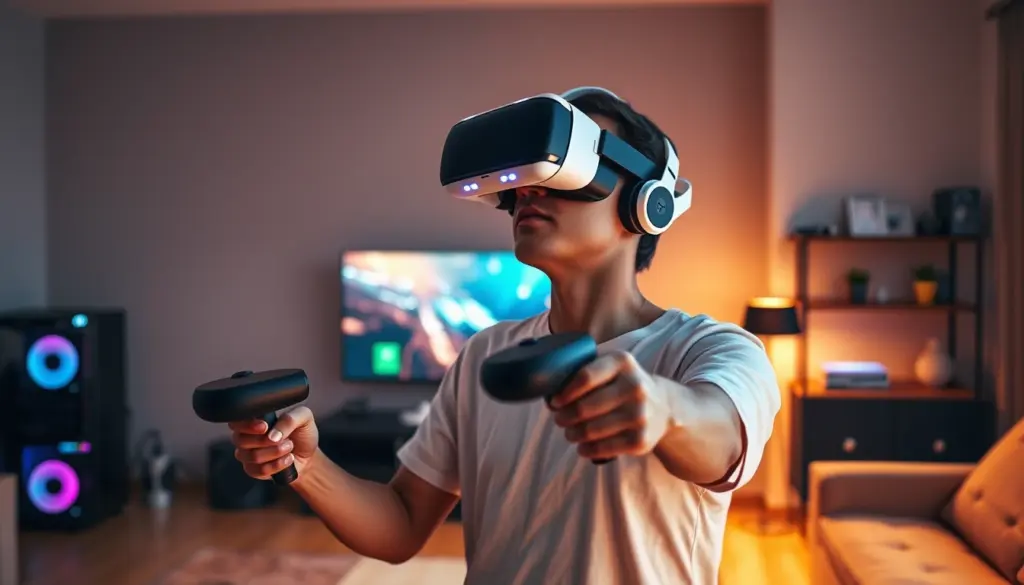
Die Meta Quest 3 steht bei vielen Gaming-Fans in Deutschland seit Wochen auf dem Wunschzettel, doch beim ersten Einschalten scheitern erstaunlich viele an Kleinigkeiten. Ein falsches Kabel für Quest Link, ein Router ohne Wi-Fi 6 oder ein übersehener Haken beim Guardian-Setup, und schon steht das teure Headset in der Ecke statt im Wohnzimmer im Einsatz. Diese Anleitung führt dich in zwölf klar abgegrenzten Schritten durch die komplette Ersteinrichtung, von der ersten Kopplung mit dem Smartphone bis zum fertigen PC-VR-Gaming-Setup mit Kabel, Air Link oder Steam Link. Am Ende kennst du außerdem die häufigsten Fehlerbilder, echte Preise für Quest 3 und Quest 3S in Deutschland sowie ein paar Kniffe, die selbst erfahrene VR-Spieler oft nicht kennen. Die Anleitung richtet sich sowohl an Erstkäufer, die ihr Headset heute Abend zum ersten Mal einschalten wollen, als auch an bestehende Besitzer, die nach dem Update auf Horizon OS 2.7 ihr PC-VR-Setup neu justieren möchten. Nimm dir für die komplette Ersteinrichtung inklusive PC-Anbindung realistisch 45 bis 60 Minuten Zeit, danach läuft das System im Alltag praktisch ohne weitere Eingriffe.
Voraussetzungen: Was du vor dem Start brauchst
Bevor du die Quest 3 überhaupt einschaltest, lohnt sich eine kurze Bestandsaufnahme. Meta selbst listet auf seiner offiziellen Setup-Seite die Kernvoraussetzungen für die Ersteinrichtung, und ein paar davon werden in der Praxis gerne übersehen, gerade wenn das Headset direkt nach dem Auspacken zum Einsatz kommen soll.
- Meta Quest 3 (512 GB) oder Meta Quest 3S (128 GB oder 256 GB) mit den beiden Touch-Controllern
- Ein Smartphone mit iOS oder Android für die Meta-Horizon-App, aktuelle App-Version aus dem jeweiligen Store
- Ein Meta-Konto, das sich mit E-Mail-Adresse und Passwort separat anlegen lässt
- Ein WLAN mit Internetzugang, idealerweise im 5-GHz- oder 6-GHz-Band für spätere PC-VR-Nutzung
- Für PC-VR zusätzlich einen Windows-PC mit aktueller Grafikkarte, freiem USB-3-Anschluss und der Meta-Quest-Link-PC-Software
- Für Air Link einen Router mit Wi-Fi 6 oder Wi-Fi 6E sowie eine Kabelverbindung zwischen PC und Router
- Für Entwicklermodus und Sideloading die Android Platform Tools (adb) auf dem PC oder Mac
Auf der Software-Seite ist Ende September 2026 Horizon OS 2.7 die maßgebliche Version, deren Rollout laut Berichten von UploadVR und den offiziellen Release Notes von Meta in der Woche vom 17. August 2026 begann. Für diese Anleitung wichtig: Die neuen Bildwiederholraten von bis zu 207 Hz im regulären Betrieb und bis zu 240 Hz in Entwicklerkonfigurationen gelten ausschließlich für die Quest 3, nicht für die Quest 3S. Wer ein älteres Headset mit vorheriger Firmware besitzt, sollte vor dem eigentlichen Setup ohnehin ein automatisches Update zulassen, dazu kommen wir in Schritt 3. Plane außerdem genug freien Bodenplatz ein, bevor du startest. Für den stationären Modus reicht eine Sitzecke, für Roomscale-Titel solltest du Tische, Kabel und lose Teppiche schon vor dem ersten Einschalten aus dem Weg räumen, damit die spätere Guardian-Einrichtung in Schritt 7 nicht mehrfach wiederholt werden muss.
Schritt 1 bis 3: Auspacken, Akku laden und Meta-Horizon-App einrichten
Der erste Fehler passiert oft schon vor dem eigentlichen Einrichten. Die Quest 3 kommt selten vollständig geladen aus dem Karton, ein Ladevorgang von mindestens 30 Minuten über das mitgelieferte USB-C-Netzteil erspart dir eine Unterbrechung mitten im Setup. Entferne dabei die Schutzfolien von den Linsen und dem Display sowie die Isolierstreifen aus den Batteriefächern der Controller, sonst bleiben diese beim ersten Einschalten stumm.
Als Nächstes installierst du die Meta-Horizon-App auf deinem Smartphone, verfügbar für iOS im Apple App Store und für Android im Google Play Store. Meta beschreibt den Ablauf auf der offiziellen Support-Seite zur Geräteeinrichtung so, dass die App heruntergeladen und ein bestehendes oder neues Meta-Konto verknüpft werden muss, bevor das Headset selbst zum Zug kommt. Wer noch kein Meta-Konto besitzt, legt es direkt in der App an, ein separates Facebook-Konto ist dafür nicht zwingend nötig.
Öffne danach die App, erlaube Bluetooth- und Standortzugriff (beides braucht die Geräteerkennung), und wähle in der Geräteliste die Quest 3 oder Quest 3S aus. Schalte das Headset per Power-Taste ein und halte dein Smartphone in dessen Nähe. Der Kopplungsassistent übernimmt den Rest automatisch und meldet sich, sobald das Gerät gefunden wurde.
Schritt 4 und 5: Headset koppeln, WLAN verbinden und Firmware aktualisieren
Sobald die App das Headset erkannt hat, führt sie dich durch die WLAN-Auswahl. Trage das Passwort deines Netzwerks ein und warte den Verbindungsaufbau ab. Für spätere PC-VR-Sessions über Air Link empfiehlt sich hier bereits das 5-GHz- oder 6-GHz-Band statt 2,4 GHz, auch wenn für die reine Ersteinrichtung jedes funktionierende WLAN reicht.
Nach der WLAN-Verbindung prüft das System automatisch auf Updates und installiert gegebenenfalls die aktuelle Horizon-OS-Version. Dieser Schritt kann je nach Downloadgröße und Verbindung mehrere Minuten dauern, brich ihn nicht ab. Setze das Headset auf, sobald die App dich dazu auffordert, richte Größe und Sitz der Kopfpolster ein und passe bei Bedarf den Augenabstand über das Rädchen an der Unterseite an. Erst wenn das Bild scharf und ohne Doppelkonturen erscheint, macht die weitere Einrichtung Sinn.
Schritt 6: Touch-Controller koppeln
Die Touch-Controller der Quest 3 werden in aller Regel automatisch während der Ersteinrichtung erkannt, sobald Batterien eingelegt und Schutzstreifen entfernt sind. Halte beide Controller in Sichtweite der Kameras am Headset, meist reicht das für die automatische Kopplung.
Falls ein Controller nicht erkannt wird, hilft folgender Ablauf zuverlässig weiter:
- Öffne die Meta-Horizon-App und wähle das verbundene Headset aus
- Gehe zu den Controller-Einstellungen und starte die Kopplung neu
- Prüfe die Batterien, ein zu schwacher Ladestand ist die häufigste Ursache
- Setze das Headset ab, starte es und die App neu, und beginne erneut
- Entferne testweise den zweiten Controller, um den betroffenen einzeln zu koppeln
Die genaue Tastenkombination zum manuellen Neustart der Kopplung ändert sich gelegentlich mit neuen Firmware-Versionen, deshalb zeigt dir die App im Zweifel den aktuell gültigen Ablauf direkt auf dem Bildschirm an. Nach erfolgreicher Kopplung lohnt sich ein kurzer Funktionstest: Bewege beide Controller sichtbar vor dem Headset und prüfe im Systemmenü, ob Tastendrücke und Trigger korrekt ankommen, bevor du in ein aufwendigeres Spiel wechselst. So erkennst du eine wacklige Kopplung sofort und nicht erst mitten in einer intensiven Spielszene.
Schritt 7: Guardian-Spielbereich einrichten
Guardian ist das Sicherheitssystem der Quest 3, das per Passthrough-Kamera deinen realen Raum erfasst und dich beim Spielen vor Wänden und Möbeln warnt. Beim ersten Aufsetzen fragt das System automatisch danach, du kannst aber jederzeit zwischen zwei Modi wechseln.
Roomscale für Bewegungsspiele
Stelle dich in die Mitte der freien Fläche, entferne Stühle, Kabel und Haustiere aus dem Bereich und zeichne mit dem Controller die Grenze auf dem Boden nach. Halte dabei bewusst Abstand zu Wänden, Regalen und Deckenventilatoren, denn Roomscale ist für aktive Titel wie Rhythmus- oder Fitnessspiele gedacht, bei denen du dich tatsächlich durch den Raum bewegst.
Stationärer Modus für sitzende Nutzung
Wählst du überwiegend Simracing, Flugsimulationen oder Filme, reicht der stationäre Modus. Zentriere den eingeblendeten Kreis um deine Füße und bestätige die Position, das war es bereits. Dieser Modus ersetzt aber keine echte Sicherheitsprüfung der Umgebung, ein freier Meter nach vorn bleibt trotzdem sinnvoll. Beide Modi lassen sich jederzeit über das Systemmenü wechseln, ein späteres Umziehen des Schreibtischs oder eine neue Sofa-Anordnung erfordert also keine komplette Neueinrichtung, sondern nur ein erneutes Nachzeichnen der Grenze.
Schritt 8: PC-VR per Kabel mit dem Meta Quest Link Cable
Für aufwendige PC-VR-Titel, die auf Steam oder im Meta-Store nur als PC-Version erscheinen, verbindest du die Quest 3 klassisch per Kabel mit deinem Windows-Rechner. Meta beschreibt auf der eigenen Setup-Seite, dass sich das Headset per USB-C-Kabel an einen Windows-PC anschließen lässt, um PCVR-Anwendungen und -Spiele zu nutzen. Wichtig dabei: Nicht jedes USB-C-Kabel eignet sich dafür.
- Installiere zuerst die aktuelle Meta-Quest-Link-PC-Software von der offiziellen Meta-Website
- Melde dich dort mit demselben Meta-Konto an, das auch auf dem Headset aktiv ist
- Verbinde die Quest 3 über ein USB-3-taugliches Kabel mit einem schnellen USB-3-Port am PC, nicht mit einem reinen Ladeanschluss
- Setze das Headset auf und bestätige den eingeblendeten USB-Verbindungsdialog
- Öffne im Quest-Menü den Punkt Quest Link, wähle deinen PC aus und starte die Verbindung
- Starte anschließend SteamVR oder direkt dein gewünschtes PC-VR-Spiel
Ein reines Ladekabel überträgt oft keine oder nur stark gedrosselte Daten, dann bleibt das Link-Menü leer oder das Bild ruckelt stark. Achte bei Drittanbieter-Kabeln ausdrücklich auf die Angaben Quest Link, USB 3 und eine ausreichende Datenrate, ein zu langes und zu dünnes Billigkabel ist eine der häufigsten Ursachen für Verbindungsprobleme in diesem Schritt.
Schritt 9: Air Link drahtlos einrichten
Wer kein Kabel durchs Wohnzimmer legen möchte, nutzt Air Link. Die drahtlose Übertragung stellt aber höhere Anforderungen an dein Heimnetzwerk als gewöhnliches Surfen oder Streamen. Quest-Link-Übertragungen können je nach Spiel, Auflösung und Encoder-Einstellung mehrere hundert Mbit/s an lokaler Datenrate benötigen, die reine Internet-Downloadgeschwindigkeit spielt dabei kaum eine Rolle.
Zum Vergleich: Ein durchschnittlicher Internetanschluss mit 100 oder 250 Mbit/s Downloadgeschwindigkeit sagt über die Air-Link-Qualität wenig aus, entscheidend ist die tatsächliche lokale Datenrate zwischen Router und Headset im selben Raum. Ein altes Dualband-Gerät aus einer Zimmerecke liefert hier oft weniger, als die Anschlussdaten des Internetanbieters vermuten lassen. Für ein stabiles Air-Link-Erlebnis gelten folgende Grundregeln:
- Der Gaming-PC hängt per Ethernet-Kabel am Router, nicht per WLAN
- Das Headset verbindet sich mit einem dedizierten 5-GHz- oder 6-GHz-Netz
- Der Router unterstützt idealerweise Wi-Fi 6 oder Wi-Fi 6E, wobei ein sauber konfiguriertes Wi-Fi-6-Netz im 5-GHz-Band ebenfalls funktioniert
- Der Router steht möglichst nah am Spielbereich, Wände und Decken dämpfen das Signal spürbar
- Mesh-Roaming zwischen mehreren Access Points ist während der Session deaktiviert, ständiges Umschalten der Basisstation erzeugt Mikroruckler
Virtual Desktop als kostenpflichtige Alternative
Virtual Desktop ist eine kostenpflichtige App eines Drittanbieters, die zusätzlich eine Streamer-Komponente auf dem PC installiert. Sie bietet im Vergleich zu Air Link deutlich mehr Stellschrauben bei Codec, Bitrate und Auflösung und läuft unabhängig von Metas eigener Air-Link-Software. Der Nachteil liegt im Aufpreis und darin, dass sowohl Headset-App als auch PC-Streamer korrekt eingerichtet und mit demselben Konto verbunden sein müssen.
Steam Link für SteamVR-Bibliotheken
Wer seine VR-Spiele überwiegend über Steam kauft, findet in Steam Link für Quest eine kostenlose Alternative. Der PC muss dafür Steam und SteamVR ausführen, Headset und Rechner müssen im selben lokalen Netzwerk hängen. 2026 kam laut Branchenberichten zusätzlich eine USB-Streaming-Beta für Steam Link hinzu, die eine kabelgebundene Verbindung als Ausweichoption bei instabilem WLAN erlaubt.
Schritt 10: Entwicklermodus aktivieren
Für Sideloading, Benchmark-Tools oder experimentelle Apps außerhalb des offiziellen Meta-Stores brauchst du den Entwicklermodus. Vorbedingung ist ein Meta-Konto mit eingerichteter Entwicklerorganisation im Meta-Entwicklerportal, das lässt sich kostenlos anlegen.
- Öffne die Meta-Horizon-App und melde dich mit dem auf der Quest genutzten Konto an
- Gehe zu den Geräteeinstellungen und wähle dein Headset aus
- Öffne den Punkt Entwicklermodus in den Headset-Einstellungen
- Aktiviere die Option, bestätige gegebenenfalls die Verknüpfung mit deiner Entwicklerorganisation
- Starte das Headset einmal neu, damit die Änderung greift
Taucht der Menüpunkt nicht auf, liegt es fast immer an einem der folgenden Punkte: falsches Headset in der App ausgewählt, veraltete App- oder Firmware-Version, fehlende Entwicklerorganisation im Konto, oder die App ist mit einem anderen Meta-Konto angemeldet als das Headset selbst.
Schritt 11: ADB-Grundlagen und Sideloading mit SideQuest
Die Quest-Reihe basiert technisch auf Android, im Entwicklermodus lässt sie sich daher über die Android Debug Bridge (adb) ansteuern. Installiere zunächst die Android Platform Tools auf deinem PC oder Mac, verbinde die Quest per USB und bestätige im Headset den Dialog zum USB-Debugging. Auf einem privaten Rechner kannst du dabei „Von diesem Computer immer zulassen” anhaken, auf einem gemeinsam genutzten Gerät solltest du darauf verzichten.
Öffne ein Terminal im Ordner der Platform Tools und prüfe die Verbindung:
adb devicesErscheint die Seriennummer deines Headsets mit dem Status device, funktioniert die Verbindung. Steht dort stattdessen unauthorized, wurde die Bestätigung im Headset noch nicht angetippt, prüfe die Brille erneut. Bleibt die Liste komplett leer, kontrolliere Kabel, USB-Port, installierte Treiber und ob der Entwicklermodus wirklich aktiv ist.
Zum Sideloaden einer APK-Datei, etwa aus einer vertrauenswürdigen Quelle über SideQuest, reicht ein einzeiliger Befehl:
adb install app-release.apkWillst du eine sideloadete App später wieder entfernen, nennst du einfach den Paketnamen:
adb uninstall com.beispiel.paketnamePraktisch ist außerdem die drahtlose Nutzung von adb, damit du das USB-Kabel nach der Ersteinrichtung nicht mehr brauchst. Verbinde die Quest dafür einmalig per Kabel, aktiviere den TCP/IP-Modus und stelle anschließend die Verbindung über die lokale IP-Adresse des Headsets her, die du in den WLAN-Einstellungen der Quest findest:
adb tcpip 5555
adb connect 192.168.1.50:5555
SideQuest bleibt auch 2026 eine verbreitete Plattform für Sideloading und experimentelle Community-Inhalte, unabhängig vom offiziellen Meta-Store. Die verfügbaren Quellen liefern keinen Beleg dafür, dass SideQuest eingestellt oder vollständig in den offiziellen Store integriert wurde, du solltest die Plattform also weiterhin klar vom Meta-eigenen Angebot und dessen Supportprozessen unterscheiden. Installiere grundsätzlich nur APKs aus vertrauenswürdigen Quellen, fehlerhafte Sideloads können in seltenen Fällen zu Instabilität oder Datenverlust führen. Bedenke außerdem, dass der Entwicklermodus und Sideloading zwar keine offizielle Garantie ungültig machen, ein durch fehlerhafte Drittanbieter-Software beschädigtes System aber trotzdem in deiner eigenen Verantwortung liegt. Für den reinen Gaming-Alltag mit Store-Titeln brauchst du diesen Schritt ohnehin nicht, er lohnt sich vor allem für experimentierfreudige Nutzer, die zusätzliche Tools, Benchmarks oder Community-Ports ausprobieren möchten.
Schritt 12: Horizon OS 2.7 nutzen – höhere Bildwiederholrate und neue Funktionen
Mit Horizon OS 2.7 hat Meta laut UploadVR und den offiziellen Release Notes des Entwicklerportals zwei Neuerungen ausgerollt, die für Gaming direkt spürbar sind. Erstens unterstützt die Quest 3 nun reguläre Bildwiederholraten von bis zu 207 Hz, in bestimmten Entwicklerkonfigurationen sogar bis zu 240 Hz. Zweitens bringt das Update eine Gamepad-Emulation mit, die klassische Controller-Eingaben für kompatible Inhalte simuliert.
Wichtig für die Praxis: Diese höheren Frequenzen sind exklusiv der Quest 3 vorbehalten, die Quest 3S bleibt aufgrund ihres Displays auf niedrigeren Raten. Zudem muss ein Spiel den jeweiligen Modus selbst unterstützen, eine pauschale Leistungssteigerung für jeden Titel gibt es nicht. Höhere Bildwiederholraten erhöhen außerdem die Anforderungen an Rendering und Akku, bei kurzer Akkulaufzeit lohnt sich ein Blick in die Anzeigeeinstellungen, um im Zweifel zwischen Schärfe und Spieldauer abzuwägen.
Um zu prüfen, welche Version aktuell auf deinem Headset läuft, reicht ein Blick in die Systemeinstellungen unter Geräteinformationen, alternativ zeigt dir ein adb-Befehl bei aktivem Entwicklermodus grundlegende Build-Informationen deines Systems an.
Komplettbeispiel: Dein erstes PC-VR-Gaming-Setup von Anfang bis Ende
Um alle bisherigen Schritte einmal im Zusammenhang zu zeigen, hier ein realistischer Ablauf für ein komplettes Wochenend-Setup, wie er bei vielen Erstkäufern in Deutschland tatsächlich abläuft.
Samstagvormittag kommt das Paket an. Die Quest 3 lädt während des Mittagessens rund 45 Minuten am mitgelieferten Netzteil, parallel installierst du auf dem Smartphone die Meta-Horizon-App und legst ein Meta-Konto an. Nach dem Einschalten läuft die Kopplung über Bluetooth in wenigen Minuten durch, du wählst dein 5-GHz-WLAN aus und lässt das Update auf Horizon OS 2.7 im Hintergrund laufen, während du in der Zwischenzeit schon die Controller-Batterien einlegst.
Nach dem Neustart folgt die Guardian-Einrichtung. Du räumst kurz den Wohnzimmertisch beiseite, zeichnest einen Roomscale-Bereich von etwa zwei mal zwei Metern und bestätigst die Fläche. Ein erster Test mit einer kostenlosen Standalone-Demo aus dem Meta-Store zeigt, dass Bild und Ton sauber funktionieren, bevor es an die aufwendigere PC-Anbindung geht.
Am Nachmittag geht es an den Gaming-PC. Du installierst die Meta-Quest-Link-PC-Software, meldest dich mit demselben Konto an und verbindest die Quest testweise per Kabel, um zu prüfen, ob dein USB-Kabel tatsächlich Link-tauglich ist. Sobald das Link-Menü im Headset erscheint, startest du SteamVR und ein bekanntes PC-VR-Spiel wie Half-Life: Alyx oder eine SteamVR-Rennsimulation, um Bildqualität und Latenz im direkten Vergleich mit dem Standalone-Betrieb zu prüfen.
Läuft alles stabil, richtest du anschließend Air Link ein, verbindest den PC per Ethernet mit dem Router und testest dieselben Spiele noch einmal drahtlos. Für die meisten Haushalte reicht das aus, in Mehrfamilienhäusern mit vielen überlappenden WLAN-Netzen kann es sich lohnen, stattdessen direkt bei Virtual Desktop oder Steam Link zu bleiben, weil beide mehr Kontrolle über Bitrate und Codec bieten.
Am Abend, wenn das Grundgerüst steht, aktivierst du optional den Entwicklermodus und richtest die drahtlose adb-Verbindung ein, falls du regelmäßig Community-Apps über SideQuest testen möchtest. Damit ist ein vollständiges PC-VR-Gaming-Setup an einem einzigen Wochenende einsatzbereit, inklusive Fallback-Optionen für den Fall, dass eine der Verbindungsarten später streikt.
Preise, Speicher und Akkulaufzeit in Deutschland (September 2026)
Die Preise für Quest 3 und Quest 3S schwanken je nach Händler, Bundle und Lagerbestand spürbar. Die folgende Tabelle zeigt die Ende September 2026 beobachteten Marktpreise bei deutschen Preisvergleichsportalen, es handelt sich um Momentaufnahmen und keine dauerhaft garantierten Listenpreise. Rechne bei stark reduzierten Angeboten von Marktplatz-Verkäufern zusätzlich Garantie, Rückgaberecht und Versandkosten mit ein, ein auf den ersten Blick günstigeres Angebot ist nach Abzug dieser Faktoren nicht immer tatsächlich der bessere Deal.
| Modell | Speicher | Beobachteter Preis | Typische Akkulaufzeit |
|---|---|---|---|
| Meta Quest 3S | 128 GB | ab ca. 349 € | ca. 2 bis 3 Stunden |
| Meta Quest 3S | 256 GB | ab ca. 419 € | ca. 2 bis 3 Stunden |
| Meta Quest 3 | 512 GB | ab ca. 595 € | ca. 2 bis 3 Stunden |
Die Akkulaufzeit hängt in der Praxis stark von Displayhelligkeit, gewählter Bildwiederholrate, aktivem Passthrough und Prozessorlast ab, feste Werbeversprechen mit exakter Stundenzahl solltest du daher mit Vorsicht lesen. Beachte außerdem, dass sich der interne Speicher weder bei Quest 3 noch bei Quest 3S nachträglich per Speicherkarte erweitern lässt. Wer viele große PC-VR-unabhängige Standalone-Titel installieren möchte, fährt mit der 512-GB-Variante der Quest 3 langfristig komfortabler.
Für die Einrichtung selbst spielt es kaum eine Rolle, ob du eine Quest 3 oder eine Quest 3S vor dir hast, die Schritte in dieser Anleitung gelten für beide Modelle gleich. Der einzige Punkt, an dem sich die Geräte in dieser Anleitung unterscheiden, ist Schritt 12: Die höheren Bildwiederholraten von Horizon OS 2.7 laufen ausschließlich auf der Quest 3, während die Quest 3S wegen ihres Displays bei niedrigeren Frequenzen bleibt. Wer noch unentschlossen zwischen beiden Modellen ist, sollte diesen Unterschied vor allem dann einplanen, wenn schnelle Shooter oder Rhythmusspiele im Vordergrund stehen und nicht in erster Linie der günstigere Einstiegspreis.
Verbindungsarten im Vergleich: Kabel, Air Link, Virtual Desktop und Steam Link
Welche Verbindungsart sich für dein PC-VR-Setup eignet, hängt vor allem von deinem Heimnetzwerk und deiner Spielebibliothek ab. Die folgende Übersicht fasst die wichtigsten Unterschiede zusammen.
| Verbindungsart | Kosten | Voraussetzung | Besonderheit |
|---|---|---|---|
| Meta Quest Link (Kabel) | Kosten für ein geeignetes USB-3-Kabel | Freier USB-3-Port am PC | Stabilste Verbindung, kein WLAN nötig |
| Air Link (Meta, drahtlos) | Kostenlos in der Quest-Link-Software enthalten | Wi-Fi 6/6E, PC per Ethernet am Router | Bequem, aber netzwerkabhängig |
| Virtual Desktop | Kostenpflichtige App | PC-Streamer-Installation, gleiches Konto | Mehr Einstellungen bei Codec und Bitrate |
| Steam Link | Kostenlos | Steam und SteamVR auf dem PC, gleiches Netzwerk | 2026 zusätzlich mit USB-Streaming-Beta |
Die 8 häufigsten Fehler beim Einrichten und wie du sie löst
Auch nach erfolgreicher Ersteinrichtung tauchen bei der täglichen Nutzung immer wieder dieselben Probleme auf. Diese acht Fehlerbilder lassen sich fast immer ohne Support-Kontakt lösen.
- Schwarzer Bildschirm bei Quest Link: Meist liegt es an einem reinen Ladekabel statt einem USB-3-Datenkabel, an einem USB-2-Port oder an veralteten Grafiktreibern. Wechsle Kabel und Port, aktualisiere die GPU-Treiber und starte PC sowie Headset neu.
- Quest Link bricht während des Spiels ab: USB-Energiesparfunktionen des PCs oder ein überlasteter Grafikencoder sind häufige Auslöser. Deaktiviere USB-Selective-Suspend im Energieplan von Windows und schließe im Hintergrund laufende Aufnahme- oder Overlay-Software.
- Controller koppeln nicht: Prüfe zuerst die Batterien, entkopple den betroffenen Controller in der App und starte die Kopplung neu, meist reicht das bereits aus.
- Guardian lässt sich nicht einrichten: Zu wenig Licht im Raum, spiegelnde Flächen oder verschmutzte Kameralinsen verwirren die Passthrough-Erkennung. Sorge für mehr Licht, reinige die Linsen und lösche bei Bedarf den Guardian-Verlauf, um den Bereich neu zu zeichnen.
- Air Link ruckelt oder trennt sich: Verbinde den PC zwingend per Ethernet, nutze ein dediziertes 5- oder 6-GHz-Netz für das Headset und deaktiviere Mesh-Roaming während der Session.
- Entwicklermodus lässt sich nicht aktivieren: Prüfe, ob App und Konto zusammenpassen, ob eine Entwicklerorganisation im Meta-Entwicklerportal existiert und ob Headset sowie App aktuell sind.
- adb devices zeigt nichts an: Kontrolliere Kabel, USB-Treiber auf dem PC und ob im Headset der Dialog zum USB-Debugging tatsächlich bestätigt wurde.
- Bild wirkt unscharf oder doppelt: Der Augenabstand (IPD) wurde nicht korrekt eingestellt. Nutze das Rädchen an der Geräteunterseite, bis das Bild klar und einfach erscheint, das wird beim ersten Aufsetzen gerne übersprungen.
Fünf Stolperfallen, die Einsteiger regelmäßig unterschätzen
Neben den klassischen Fehlermeldungen gibt es ein paar strukturelle Probleme, die sich erst nach Tagen oder Wochen bemerkbar machen.
- Falsches WLAN-Band von Anfang an: Wer die Ersteinrichtung im 2,4-GHz-Netz durchführt und später auf Air Link umsteigt, muss das Headset manuell auf das schnellere Band umstellen, sonst bleibt die PC-VR-Performance enttäuschend.
- Kein Ethernet am Gaming-PC: Ein per WLAN angebundener PC verdoppelt praktisch die drahtlose Übertragungsstrecke und damit auch Latenz und Ausfallrisiko bei Air Link.
- 512 GB als Standard unterschätzt: Der Speicher lässt sich nicht per Speicherkarte erweitern, wer mehrere große Titel parallel installieren will, sollte das schon beim Kauf einpreisen statt es erst nach dem ersten vollen Speicher zu merken.
- Guardian-Bereich zu knapp gezeichnet: Wird die Grenze zu dicht an Möbeln gezogen, meldet das System bei schnellen Bewegungen ständig Passthrough-Warnungen. Ein zusätzlicher halber Meter Puffer erspart genervtes Nachjustieren.
- Entwicklermodus ohne klaren Zweck aktiviert: Der Modus öffnet auch die Tür für inkompatible oder instabile Sideloads. Wer nur gelegentlich ein Spiel aus dem offiziellen Store spielt, braucht ihn in aller Regel gar nicht.
- Nur ein Verbindungsweg eingerichtet: Wer sich beim PC-VR-Setup ausschließlich auf Air Link verlässt, steht bei einer WLAN-Störung ohne Ausweichmöglichkeit da. Ein getestetes Kabel als Rückfalloption spart im Ernstfall den ganzen Spieleabend.
Profi-Tipps: Das komplette PC-VR-Setup im Überblick
Wer die Quest 3 dauerhaft als PC-VR-Gaming-Station nutzen will, kombiniert am besten mehrere der beschriebenen Schritte zu einem festen Setup. Ein bewährter Aufbau für ein Wohnzimmer mit Gaming-PC in Reichweite sieht so aus: Der PC hängt per Ethernet-Kabel am Router, ein separates 5-GHz-Gastnetz ist ausschließlich für die Quest reserviert, und für kurze Sessions liegt zusätzlich ein geprüftes USB-3-Kabel griffbereit, falls das WLAN gerade überlastet ist, etwa weil andere Haushaltsmitglieder gleichzeitig streamen.
Für Vielspieler lohnt sich außerdem die parallele Installation von Steam Link und der Meta-Quest-Link-Software, dann lässt sich je nach Netzwerklage flexibel zwischen beiden wechseln, ohne bei einer Störung mitten im Spiel komplett auszufallen. Wer regelmäßig sideloadet, sollte die drahtlose adb-Verbindung aus Schritt 11 dauerhaft eingerichtet lassen, das spart bei jedem neuen Test einer Community-App das erneute Kabelanschließen.
Ein weiterer praktischer Kniff betrifft die Bildwiederholrate: Aktiviere die höheren Modi aus Horizon OS 2.7 gezielt nur für Titel, die sie unterstützen und bei denen dir flüssige Bewegung wichtiger ist als maximale Akkulaufzeit, etwa bei schnellen Shootern. Für ruhigere Simulationen oder Filme lohnt sich der Wechsel zurück auf eine niedrigere Rate, um die Spieldauer pro Ladung zu verlängern.
Zur Netzwerkdiagnose bei Air-Link-Problemen hilft ein einfacher Stabilitätstest vom PC aus, noch bevor du das Headset überhaupt aufsetzt:
ping -t 192.168.1.1Treten dabei einzelne Zeitüberschreitungen oder stark schwankende Antwortzeiten auf, liegt das Problem am WLAN selbst und nicht an der Quest, dann bringt auch ein Neustart des Headsets keine dauerhafte Besserung. In dem Fall hilft meist nur ein Wechsel des Funkkanals im Router-Menü oder ein näherer Standort zum Access Point.
Zusatzfunktionen für den Alltag: Ton, Casting und Zubehör
Nach der Ersteinrichtung lohnt sich ein Blick auf drei Funktionen, die im Alltag oft mehr Komfort bringen als jede zusätzliche Grafikeinstellung. Sie tauchen selten in Kurzanleitungen auf, weil sie mit dem eigentlichen Setup nichts zu tun haben, machen aber den Unterschied zwischen einem Headset, das ständig in der Schublade liegt, und einem, das wirklich regelmäßig läuft.
Bluetooth-Kopfhörer koppeln
Die eingebauten Lautsprecher der Quest 3 reichen für gelegentliches Spielen aus, klingen aber dünn und stören bei geteilten Wohnungen schnell Mitbewohner oder Nachbarn. Für längere Sessions lohnt sich ein Bluetooth-Kopfhörer oder -Headset. Öffne dafür in den Systemeinstellungen den Punkt Geräte, wähle Bluetooth aus, aktiviere die Suche und versetze den Kopfhörer parallel in den Kopplungsmodus. Die Quest verbindet sich danach automatisch, sobald beide Geräte eingeschaltet sind. Wichtig für kompetitive Spiele: Bluetooth-Audio bringt gegenüber den internen Lautsprechern eine minimale zusätzliche Verzögerung mit, für Shooter mit präzisem Sounddesign kann das spürbar sein.
Bildschirm auf Fernseher oder Handy übertragen
Willst du anderen zeigen, was du gerade im Headset siehst, nutzt du die Cast-Funktion aus dem Quick-Menü. Sie überträgt das Bild auf ein Smartphone mit installierter Meta-Horizon-App, einen Chromecast-fähigen Fernseher oder einen Browser über einen Freigabelink. Praktisch für gemeinsame Spieleabende, aber auch nützlich, um Freunden beim Ersteinrichten über die Schulter zu schauen, ohne dass sie selbst das Headset aufsetzen müssen. Die Bildqualität beim Casting ist niedriger als das, was du im Headset siehst, und die Übertragung läuft mit spürbarer Verzögerung, für ein reines Zuschauer-Erlebnis reicht das aber völlig aus.
Komfort-Zubehör und Pflege
Das mitgelieferte Kopfband ist für kurze Sessions ausgelegt, bei längeren PC-VR-Marathons entlastet ein gepolstertes Elite-Strap-Zubehör Nacken und Gesicht spürbar. Reinige die Linsen ausschließlich mit einem Mikrofasertuch ohne Alkohol oder aggressive Reiniger, Kratzer auf der Linsenoberfläche lassen sich nicht mehr rückgängig machen. Für das Quest-Link-Kabel gilt: Ein Kabelhalter oder eine Deckenaufhängung verhindert, dass du beim Spielen über das Kabel stolperst, gerade im Roomscale-Modus ein unterschätztes Sicherheitsrisiko. Wische das Gesichtspolster nach schweißtreibenden Sessions mit einem feuchten Tuch ab, ein austauschbares Silikon-Interface lässt sich dafür einfacher reinigen als der originale Stoffbezug. Ein einfacher selbstklebender Kabelkanal am Boden löst das Stolperrisiko für wenige Euro dauerhaft, das lohnt sich vor allem in Haushalten mit Kindern oder Haustieren, die während des Spielens unvermittelt durch den Raum laufen.
Mit Freunden spielen: Partys und Multiplayer
Ein oft übersehener Punkt direkt nach der Ersteinrichtung ist die Party-Funktion. Über das Quick-Menü lässt sich eine Sprachparty mit anderen Meta-Konten starten, unabhängig davon, welches Spiel gerade läuft. Das eignet sich gut, um vor dem ersten gemeinsamen Multiplayer-Match kurz Mikrofon und Lautstärke zu testen, ohne bereits in einer Spiele-Lobby zu stecken. Für Mehrspieler-Titel, die sowohl als PC-VR- als auch als Standalone-Version existieren, lohnt sich vorab ein Blick, ob Cross-Play zwischen beiden Betriebsarten unterstützt wird, das ist nicht bei jedem Spiel automatisch der Fall und hängt vom jeweiligen Entwickler ab. Wer mit Freunden ohne eigene Quest spielen möchte, kann über die Cast-Funktion aus dem vorherigen Abschnitt zumindest als Zuschauer teilnehmen, auch wenn das für aktive Mitspieler kein Ersatz für ein eigenes Headset ist.
Datenschutz beim Meta-Konto und Ausblick auf den VR-Gaming-Markt
Meta-Konto und Datenschutzeinstellungen prüfen
Da die Quest 3 zwingend ein Meta-Konto voraussetzt, lohnt sich für Nutzer in Deutschland und Österreich ein kurzer Blick in die Datenschutzeinstellungen, bevor das Headset in den Dauerbetrieb geht. In den Kontoeinstellungen der Meta-Horizon-App lässt sich festlegen, welche Aktivitäten für andere Nutzer sichtbar sind, ob Spielstände und Erfolge öffentlich geteilt werden und welche Apps auf Kamera- oder Standortdaten zugreifen dürfen. Gerade Eltern, die die Quest 3 für Kinder oder Jugendliche einrichten, sollten zusätzlich die Funktion für Familienmitglieder-Verwaltung aktivieren, darüber lassen sich Bildschirmzeit, App-Freigaben und Kaufberechtigungen zentral steuern. Ein Blick in die App-Berechtigungen direkt nach der Ersteinrichtung verhindert, dass Sideload-Apps oder Drittanbieter-Software später mehr Zugriff erhalten als gewollt.
VR-Gaming-Trends 2026
Die Softwareentwicklung rund um die Quest-Reihe hat sich 2026 spürbar beschleunigt. Laut den fortlaufenden Update-Übersichten von RoadtoVR bringt Meta neue Horizon-OS-Versionen inzwischen in kürzeren Abständen als noch vor zwei Jahren, mit Schwerpunkt auf Performance-Funktionen wie der in Schritt 12 beschriebenen höheren Bildwiederholrate und auf Mixed-Reality-Features, die Passthrough stärker in den normalen Spielalltag einbinden. Für Käufer bedeutet das in der Praxis: Ein Headset, das heute gekauft wird, bekommt über die Nutzungsdauer hinweg regelmäßig neue Funktionen nachgereicht, die beim Kauf selbst noch gar nicht existierten. Wer sich für PC-VR-Gaming mit der Quest 3 entscheidet, sollte deshalb sein Heimnetzwerk von Anfang an so auslegen, wie in den Schritten 8 und 9 beschrieben, statt bei den ersten Performance-Funktionen nachträglich Router oder Kabel austauschen zu müssen. Auch die Grenze zwischen Standalone-Gaming und klassischem PC-VR verschwimmt zunehmend, weil immer mehr Titel plattformübergreifend erscheinen und Funktionen wie die Gamepad-Emulation aus Horizon OS 2.7 zusätzlich klassische Controller-Eingaben für Inhalte simulieren, die ursprünglich gar nicht für VR-Controller ausgelegt waren. Für Einsteiger bedeutet das, dass sich eine einmal sauber eingerichtete Quest 3 über die gesamte Nutzungsdauer hinweg an neue Formate anpasst, ohne dass die Grundeinrichtung aus dieser Anleitung erneut nötig wird.
Häufig gestellte Fragen zur Meta Quest 3
Brauche ich zwingend einen PC für die Meta Quest 3?
Nein. Meta beschreibt die Quest 3 als eigenständiges Headset mit eigenem Betriebssystem namens Horizon OS, ein PC oder eine Konsole sind für den Grundbetrieb nicht nötig. Für ausgewählte PC-VR-Titel lässt sich die Quest 3 aber zusätzlich mit einem PC verbinden.
Wie viel kostet die Meta Quest 3 in Deutschland aktuell?
Ende September 2026 liegt die Quest 3 mit 512 GB bei deutschen Preisvergleichsportalen bei rund 595 Euro, die günstigere Quest 3S startet je nach Speichervariante bei etwa 349 bis 419 Euro. Preise schwanken je nach Händler und Aktion.
Was ist der Unterschied zwischen Roomscale und stationärem Guardian?
Roomscale eignet sich für Spiele mit aktiver Bewegung durch den Raum, der stationäre Modus reicht für sitzende Nutzung wie Simracing oder Filme und benötigt nur einen kleinen Radius um deine Füße.
Brauche ich für Air Link zwingend Wi-Fi 6E?
Nein. Wi-Fi 6E kann durch das zusätzliche 6-GHz-Band Störungen reduzieren, ein sauber konfiguriertes Wi-Fi-6-Netz im 5-GHz-Band funktioniert aber ebenfalls zuverlässig, solange der PC per Ethernet am Router hängt.
Kann ich den Speicher der Quest 3 nachträglich erweitern?
Nein, weder Quest 3 noch Quest 3S lassen sich per Speicherkarte erweitern. Die Speichergröße sollte daher bereits beim Kauf zur geplanten Nutzung passen.
Ist SideQuest 2026 noch notwendig oder überflüssig geworden?
SideQuest bleibt weiterhin eine verbreitete Plattform für Sideloading und Community-Inhalte außerhalb des offiziellen Meta-Stores. Es gibt keine belastbaren Hinweise darauf, dass die Plattform eingestellt wurde oder offiziell in den Meta-Store integriert ist.
Funktioniert die 240-Hz-Bildwiederholrate auf jedem Spiel?
Nein. Die höheren Modi aus Horizon OS 2.7 gelten exklusiv für die Quest 3, nicht für die Quest 3S, und müssen zusätzlich vom jeweiligen Spiel unterstützt werden. Es handelt sich nicht um eine automatische Leistungssteigerung für die gesamte Bibliothek.
Was mache ich, wenn Quest Link trotz allem einen schwarzen Bildschirm zeigt?
Prüfe zuerst Kabel und USB-Port, aktualisiere die Grafiktreiber und die Meta-Quest-Link-PC-Software, und teste danach probeweise Air Link. Zeigt Air Link ein Bild, lag das Problem am Kabelpfad und nicht an Headset oder Spiel.
Brauche ich für den Entwicklermodus einen zusätzlichen Account?
Nein, du nutzt dasselbe Meta-Konto wie auf dem Headset. Du legst lediglich zusätzlich eine kostenlose Entwicklerorganisation im Meta-Entwicklerportal an, das läuft komplett über den Browser und dauert wenige Minuten.
Lohnt sich Air Link oder ist ein Kabel grundsätzlich besser?
Ein gutes USB-3-Kabel liefert meist die stabilste und latenzärmste Verbindung, weil es unabhängig vom WLAN-Zustand funktioniert. Air Link punktet dagegen mit Bewegungsfreiheit. In einem Haushalt mit vielen überlappenden WLAN-Netzen bleibt das Kabel oft die zuverlässigere Wahl für kompetitive Spiele.