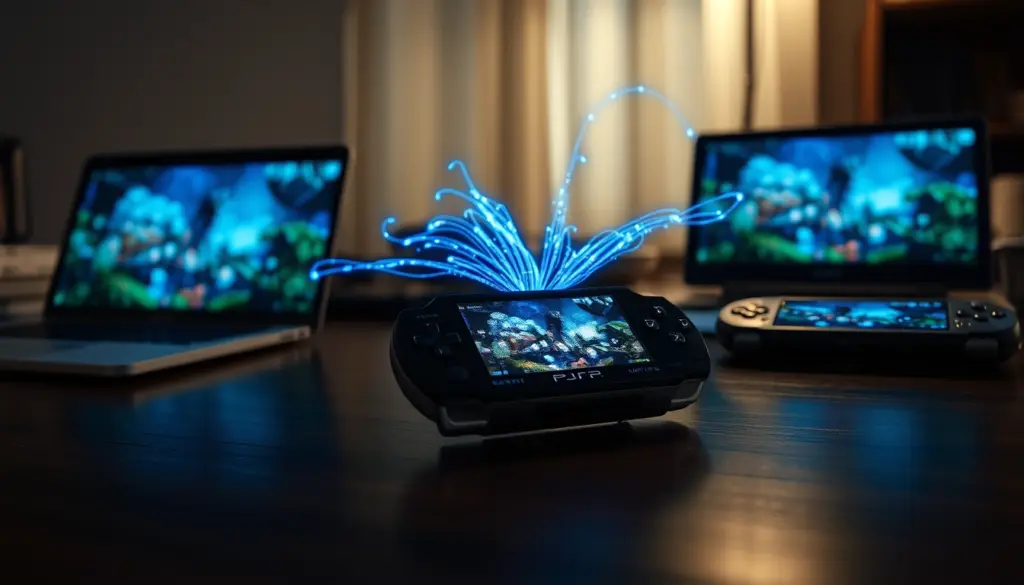
Über 80 Millionen verkaufte Einheiten, aber seit 2014 keine neue Hardware mehr: Die PlayStation Portable ist offiziell Geschichte, ihre Spielebibliothek lebt jedoch dank eines Open-Source-Projekts munter weiter. Wer PPSSPP einrichten möchte, braucht dafür – anders als bei den meisten Konsolen-Emulatoren – keine BIOS-Datei, keine Firmware und keinen Systemdump. Dieser Beitrag zeigt in 12 Schritten, wie die Installation, Konfiguration und Fehlerbehebung des PSP-Emulators auf Windows, macOS, Linux, Android und iOS gelingt, welche Formate unterstützt werden, wie sich PPSSPP auf Handheld-Systemen wie dem Steam Deck schlägt und worauf beim Import eigener Spiele rechtlich wie sicherheitstechnisch zu achten ist.
Was ist PPSSPP? Der PSP-Emulator im Überblick
PPSSPP steht für “PlayStation Portable Simulator Suitable for Playing Portably” – ein Backronym, das sich der schwedische Programmierer Henrik Rydgård ausgedacht hat, als er das Projekt am 1. November 2012 veröffentlichte. Rydgård ist keine unbekannte Größe in der Emulator-Szene: Er ist außerdem Mitbegründer von Dolphin, dem verbreiteten GameCube- und Wii-Emulator. PPSSPP steht unter der GPLv2 oder später-Lizenz (bestätigt über die Wikipedia-Seite des Projekts; das Lizenzfeld der GitHub-API selbst liefert nur die uneindeutige Angabe “NOASSERTION”, weshalb Wikipedia hier die verlässlichere Quelle ist).
Auf GitHub steht das Projekt aktuell (Stand: 21. Juli 2026) bei 14.150 Stars, 2.548 Forks und 1.349 offenen Issues – Kennzahlen, die PPSSPP neben RPCS3, PCSX2 und ShadPS4 zu einem der aktivsten Emulator-Projekte überhaupt machen. Wer PPSSPP einrichten will, profitiert von einer Codebasis, die seit über 13 Jahren kontinuierlich weiterentwickelt wird und auf praktisch jeder gängigen Plattform läuft: Windows, macOS, Linux, Android und iOS. Anders als bei geschlossenen Projekten lässt sich der komplette Quellcode auf GitHub einsehen, was regelmäßige externe Sicherheitsprüfungen durch die Community begünstigt und das Vertrauen in ein Projekt stärkt, das täglich von Millionen Nutzern weltweit ausgeführt wird.
Warum PPSSPP ohne BIOS-Datei auskommt
Der größte praktische Unterschied zu Emulatoren wie PCSX2 oder RPCS3 ist der Verzicht auf eine BIOS-Datei. PPSSPP nutzt High-Level Emulation (HLE): Statt Sonys originale PSP-Firmware auszuführen, simuliert der Emulator die Systemaufrufe des PSP-Betriebssystems direkt in eigenem Code nach. Die offizielle FAQ des Projekts bringt es auf den Punkt: “PPSSPP simulates the BIOS and the entire internal operating system”. Der Vorteil liegt auf der Hand – keine Suche nach einer legalen Firmware-Quelle, keine zusätzliche Einrichtung. Der Kompromiss: Einzelne Spiele mit ungewöhnlichen Systemaufrufen können vereinzelt kleinere Kompatibilitätsprobleme zeigen, verglichen mit einer bit-genauen Low-Level-Emulation. Für die überwiegende Mehrheit der PSP-Bibliothek ist das in der Praxis kein Hindernis.
Die JIT-Compiler-Architektur: Wie PPSSPP MIPS-Code übersetzt
Technisch basiert die PSP-Hardware auf einer MIPS-CPU-Architektur – einem Befehlssatz, der mit gängigen Desktop- und Mobilprozessoren (x86-64 oder ARM) nicht kompatibel ist. Damit ein PSP-Spiel auf einem PC oder Smartphone läuft, muss PPSSPP jeden MIPS-Maschinenbefehl zur Laufzeit in einen äquivalenten Befehl der Zielarchitektur übersetzen. Diese Aufgabe übernimmt ein Just-in-Time-Compiler (JIT), der Codeblöcke nicht Zeile für Zeile interpretiert, sondern in kompilierte native Routinen umwandelt und zwischenspeichert. Genau dieser Cache-Aufbau ist der Grund, warum der allererste Start eines Spiels spürbar langsamer wirkt als jeder folgende. Auf Plattformen, auf denen JIT-Kompilierung aus Sicherheitsgründen eingeschränkt ist (etwa auf iOS, wo Apple die Ausführung von selbst generiertem Maschinencode restriktiv handhabt), fällt PPSSPP automatisch auf einen langsameren, aber funktionsfähigen Interpreter-Modus zurück – ein Detail, das erklärt, warum die iOS-Version in Einzelfällen etwas mehr Leistung für dieselbe Bildrate benötigt als das Windows-Pendant.
Voraussetzungen: Systemanforderungen für PPSSPP einrichten
Bevor es an die eigentliche Installation geht, lohnt ein Blick auf die offiziellen Mindestanforderungen. PPSSPP ist bewusst genügsam ausgelegt – ein PSP-Emulator muss schließlich nicht annähernd so viel Rechenleistung aufbringen wie etwa RPCS3 für die PS3. Die folgende Tabelle fasst die offiziellen Angaben aus der PPSSPP-FAQ zusammen:
| Komponente | Minimum | Empfohlen |
|---|---|---|
| Betriebssystem (Windows) | Windows Vista oder höher | Windows 7 oder höher |
| Prozessor | Jede halbwegs moderne CPU (offizielle Formulierung) | Mehrkern-CPU mit hoher Single-Thread-Leistung |
| Grafikkarte | GPU mit OpenGL-3.0-Unterstützung | GPU mit Vulkan-Unterstützung |
| Arbeitsspeicher | 2 GB RAM | 4 GB RAM oder mehr |
| Speicherplatz | ca. 200 MB für den Emulator selbst | abhängig von der Größe der ISO/CSO-Sammlung |
| Mobilgeräte | Android 7+ / iOS mit offiziellem App-Store-Zugang | Aktuelle Android-Version mit Vulkan-Treiber |
Wichtig: PPSSPP selbst stellt keine Mindestanforderungen in Form konkreter GHz- oder RAM-Zahlen für die CPU auf – die offizielle FAQ verweist bewusst nur auf “jede halbwegs moderne CPU” und “jede GPU, die OpenGL 3.0 beherrscht”. Das ist realistisch: Selbst günstige Mini-PCs und Mittelklasse-Smartphones aus den letzten Jahren emulieren die PSP in der Regel ohne Probleme in voller Geschwindigkeit.
Mobile-spezifische Anforderungen für Android und iOS
Auf Android hängt die tatsächliche Leistung stark vom verbauten Grafiktreiber ab: Geräte mit Qualcomm-Adreno-GPUs profitieren in der Regel von einem ausgereifteren Vulkan-Treiber als Geräte mit älteren Mali-GPUs, bei denen der OpenGL-Fallback mitunter die stabilere Wahl ist. Seit mehreren Android-Versionen gilt zudem das sogenannte Scoped Storage: PPSSPP muss beim ersten ROM-Import explizit Zugriff auf den gewählten Ordner erhalten, ein pauschaler Vollzugriff auf den internen Speicher wird vom Betriebssystem nicht mehr automatisch gewährt. Auf iOS gilt eine Besonderheit, die direkt mit der oben beschriebenen JIT-Einschränkung zusammenhängt: Da Apple die Ausführung von dynamisch generiertem Code einschränkt, kann die Bildrate bei sehr rechenintensiven 3D-Titeln minimal unter der Android- oder Desktop-Fassung liegen, obwohl die zugrunde liegende Hardware vergleichbar leistungsfähig ist. Für die überwiegende Mehrheit der PSP-Bibliothek – vor allem 2D- und leichtere 3D-Titel – fällt dieser Unterschied in der Praxis kaum auf.
PPSSPP herunterladen: Version und Plattform wählen
Die aktuelle stabile Version ist v1.20.4, veröffentlicht am 16. Mai 2026 (verifiziert live über die GitHub-Releases-API). PPSSPP folgt einem zügigen Patch-Rhythmus: Nach der Hauptversion 1.20 (3. März 2026) folgten binnen weniger Wochen gleich drei Patch-Releases. Wer PPSSPP einrichten will, sollte deshalb grundsätzlich immer die aktuellste Version von der offiziellen Quelle beziehen, nicht von Drittanbieter-Portalen mit gebündelter Adware.
| Version | Veröffentlichungsdatum | Bedeutung |
|---|---|---|
| v1.19.1 | 9. Juni 2025 | Stabilitäts-Patch |
| v1.19.2 | 15. Juni 2025 | Bugfixes |
| v1.19.3 | 15. Juli 2025 | Letzter Patch der 1.19-Reihe |
| v1.20 | 3. März 2026 | Hauptversion (Major Release) |
| v1.20.1 – v1.20.3 | März 2026 | Schnelle Folge-Patches |
| v1.20.4 | 16. Mai 2026 | Aktuelle stabile Version |
Offizieller Bezugsweg ist ausschließlich ppsspp.org beziehungsweise die GitHub-Releases-Seite. Für Android existiert zusätzlich ein Eintrag im Google Play Store (kostenlos, plus eine kostenpflichtige “PPSSPP Gold”-Variante, die funktional identisch ist und ausschließlich der Finanzierung der Entwicklung dient), für iOS ein offizieller Eintrag im App Store seit 2023. Community-Portierungen für Nintendo Switch und Xbox Series X|S existieren zwar, sind aber inoffizielle Homebrew-Projekte ohne Beteiligung des PPSSPP-Kernteams und sollten entsprechend nicht mit den offiziellen Builds verwechselt werden.
Schritt 1: PPSSPP unter Windows installieren
Windows ist die am besten getestete Plattform für PPSSPP. Auf ppsspp.org steht ein 64-Bit-Installer sowie eine portable ZIP-Variante zum Download bereit. Für die portable Variante genügt es, das Archiv zu entpacken und die enthaltene PPSSPPWindows64.exe auszuführen – es ist keine Installation im klassischen Sinn nötig. Wer Einstellungen und Speicherstände unabhängig vom Betriebssystem-Benutzerprofil halten möchte, legt im selben Ordner wie die ausführbare Datei einen leeren Unterordner namens memstick an; PPSSPP erkennt diesen automatisch und schreibt alle Daten dorthin statt in %appdata%. Das ist besonders praktisch, wenn PPSSPP von einem USB-Stick aus betrieben werden soll, etwa um zwischen mehreren Rechnern zu wechseln, ohne jedes Mal die Bibliothek neu einzurichten.
Ein häufig übersehener Punkt: Manche Antivirenprogramme schlagen bei frisch heruntergeladenen Emulator-Binaries heuristisch Alarm, da sich JIT-Compiler und Speicherzugriffsmuster von Emulatoren technisch ähnlich verhalten wie bestimmte Malware-Klassen. Das ist bei einer Datei aus der offiziellen GitHub-Releases-Seite in aller Regel ein Fehlalarm (False Positive) – ein Abgleich der Datei-Prüfsumme mit den auf GitHub veröffentlichten Werten schafft zusätzliche Gewissheit, bevor eine Ausnahme in der Antiviren-Software eingetragen wird.
Schritt 2: PPSSPP unter macOS installieren
Für macOS bietet die offizielle Download-Seite ein universelles Disk-Image (.dmg) an, das sowohl auf Intel- als auch nativ auf Apple-Silicon-Macs (M-Serie) läuft, ohne auf die Emulationsschicht Rosetta 2 angewiesen zu sein. Nach dem Öffnen des Images wird die App wie gewohnt in den Ordner “Programme” gezogen. Da PPSSPP nicht über den Mac App Store vertrieben wird, blockiert Gatekeeper den ersten Start unter Umständen mit der Meldung, der Entwickler könne nicht verifiziert werden – in diesem Fall in den Systemeinstellungen unter “Datenschutz & Sicherheit” nach unten scrollen und die Ausführung über die Schaltfläche “Trotzdem öffnen” explizit erlauben. Dieser Schritt ist nur beim allerersten Start nötig.
Schritt 3: PPSSPP unter Linux installieren
Auf Linux-Systemen ist Flatpak der empfohlene Weg, da er unabhängig von der jeweiligen Distribution funktioniert und automatische Updates über Flathub ermöglicht. Die offizielle App-ID lautet org.ppsspp.PPSSPP und ist auf Flathub gelistet:
flatpak install flathub org.ppsspp.PPSSPP
flatpak run org.ppsspp.PPSSPP
Alternativ stellen viele Distributionen eigene Pakete bereit (etwa über AUR unter Arch Linux), diese hinken der offiziellen Version aber gelegentlich hinterher. Fortgeschrittene Nutzer können PPSSPP zudem direkt aus dem GitHub-Quellcode kompilieren, was insbesondere auf exotischeren Architekturen (etwa ARM-basierten Single-Board-Computern) sinnvoll sein kann, für die keine vorgefertigten Binaries existieren. Für die meisten Desktop-Anwendungsfälle ist Flatpak jedoch die verlässlichste und wartungsärmste Wahl.
PPSSPP auf Handheld-Systemen: Steam Deck, Bazzite und EmuDeck
Ein wachsender Anteil der PPSSPP-Nutzerschaft spielt gar nicht mehr am klassischen Desktop-PC, sondern auf einem Linux-basierten Gaming-Handheld. Auf dem Steam Deck sowie auf alternativen Handheld-Betriebssystemen wie Bazzite lässt sich PPSSPP entweder direkt über Flatpak im Desktop-Modus installieren oder bequem über die Emulator-Sammelsoftware EmuDeck einrichten, die PPSSPP zusammen mit Dutzenden weiteren Emulatoren automatisch konfiguriert und in eine einheitliche Oberfläche (etwa EmulationStation oder Steams eigenen Big-Picture-Modus) einbindet. Der Vorteil dieses Wegs: Steuerung, Bildschirmauflösung und Energieprofil werden automatisch an die jeweilige Handheld-Hardware angepasst, ohne dass die in diesem Beitrag beschriebenen Einstellungen manuell nachjustiert werden müssten. Wer PPSSPP einrichten möchte, ohne sich mit Konfigurationsdateien zu beschäftigen, findet in einer EmuDeck-Installation auf einem Bazzite- oder SteamOS-Handheld daher häufig den komfortabelsten Einstieg – die PSP-Bibliothek lässt sich dort dank der geringen Hardware-Anforderungen von PPSSPP durchgehend mit voller Bildwiederholrate und aufgewerteter Auflösung genießen.
Schritt 4: PPSSPP auf Android installieren
Auf Android wird PPSSPP am einfachsten über den Google Play Store installiert. Für Bluetooth-Gamepads gilt: Gängige Marken funktionieren in der Regel ohne weitere Einrichtung, bei manchen Billig-Controllern müssen zunächst die Android-Bedienungshilfen-Einstellungen angepasst werden, damit die Eingaben nicht vom System abgefangen werden. Wer die kostenpflichtige “PPSSPP Gold”-Version installiert, erhält keine zusätzlichen Funktionen – sie ist technisch identisch zur kostenlosen Version und existiert ausschließlich, um die Weiterentwicklung des Projekts zu unterstützen. Beim ersten Import einer ROM-Sammlung fragt Android je nach Version explizit nach Zugriff auf den gewählten Ordner (Scoped Storage) – dieser Zugriff muss über den systemeigenen Dateiauswahl-Dialog erteilt werden, ein pauschaler Speicherzugriff über die App-Berechtigungen allein genügt auf aktuellen Android-Versionen nicht mehr.
Schritt 5: PPSSPP auf iOS installieren
Seit 2023 ist PPSSPP offiziell im Apple App Store gelistet und muss nicht mehr über Sideloading-Umwege installiert werden. Das vereinfacht die Einrichtung erheblich, da weder ein Entwickler-Zertifikat noch ein Jailbreak nötig ist. Die Bedienung über Touch-Controls oder ein gekoppeltes Bluetooth-Gamepad (etwa ein MFi-zertifizierter Controller) funktioniert direkt nach der Installation. ROM-Dateien lassen sich bequem über die iOS-eigene “Dateien”-App importieren, etwa nach einer Übertragung per AirDrop oder aus einem Cloud-Speicher – PPSSPP zeigt anschließend im integrierten Dateibrowser den freigegebenen Ordner an. Da iCloud-Backups standardmäßig auch App-Daten sichern, empfiehlt es sich, den PPSSPP-Speicherordner in den iCloud-Einstellungen gezielt zu prüfen, falls die ROM-Sammlung nicht unnötig Cloud-Speicherplatz belegen soll.
Schritt 6: Erster Start und Grundkonfiguration
Nach dem ersten Start zeigt PPSSPP einen leeren Spiele-Browser, da noch keine ROMs importiert wurden. Über “Spiele hinzufügen” beziehungsweise das automatische Scannen eines gewählten Ordners werden vorhandene ISO-, CSO- oder CHD-Dateien erkannt und automatisch anhand ihrer eingebetteten Spiele-ID (etwa ULUS10041) mit Titel, Region und – sofern vorhanden – Vorschaubild aus der internen Datenbank abgeglichen. Wird ein Spiel zum ersten Mal gestartet, kompiliert der Just-in-Time-Compiler im Hintergrund einen Übersetzungs-Cache, wie im vorherigen Abschnitt beschrieben – das äußert sich in einem spürbar langsameren Start und gelegentlichen kurzen Rucklern in den ersten Sekunden. Das Log-Fenster (aktivierbar über die Entwickleroptionen) zeigt dabei typischerweise eine Ausgabe wie folgt:
[JIT] Compiling block at 08804000
[HLE] sceKernelCreateThread(name=update_thread, entry=08804010)
[GE] Graphics backend: Vulkan
[Loader] Game ID: ULUS10041 (God of War: Chains of Olympus)
[Save] Save state directory ready: /storage/emulated/0/PSP/PPSSPP_STATE/
Dieses Verhalten ist normal und tritt nur einmal pro Spiel auf – der kompilierte Cache wird zwischengespeichert, sodass jeder weitere Start desselben Titels deutlich schneller abläuft. In den Grundeinstellungen lohnt sich direkt nach der Installation ein Blick auf die Sprache der Benutzeroberfläche (Deutsch ist vollständig übersetzt), die gewünschte Bildschirmauflösung sowie die Frage, ob die “Schnellstart”-Option aktiviert werden soll, die künftig das Startmenü überspringt und direkt zum zuletzt gespielten Titel zurückkehrt.
Schritt 7: Das richtige Grafik-Backend wählen
PPSSPP unterstützt mehrere Rendering-Backends, die sich in Leistung und Kompatibilität unterscheiden:
- Vulkan – auf moderner Hardware in der Regel die beste Wahl, geringster Overhead, beste Performance
- Direct3D 11 – unter Windows eine solide, sehr stabile Alternative, wenn Vulkan-Treiber Probleme bereiten
- OpenGL – der kompatibelste Fallback, funktioniert auch auf älterer oder exotischer Hardware zuverlässig
Das Backend lässt sich unter Einstellungen → Grafik → Backend jederzeit wechseln; ein Neustart des Emulators ist danach erforderlich. Wer unsicher ist, beginnt mit Vulkan und wechselt nur bei sichtbaren Grafikfehlern oder Abstürzen auf OpenGL. Ergänzend lässt sich unter demselben Menüpunkt die Bildwiederholrate von den ursprünglichen 60 Hertz der PSP-Hardware entkoppeln – manche Titel unterstützen ein inoffizielles “Frame-Skipping deaktivieren”, wodurch flüssigere Bewegungsabläufe jenseits des Originals möglich werden, allerdings auf Kosten der spielinternen Physik- oder Animationstiming-Genauigkeit in einzelnen älteren Titeln.
Schritt 8: PSP-Spiele importieren – ISO, CSO und CHD im Vergleich
PPSSPP unterstützt drei gängige Dateiformate für PSP-Spiele, die sich in Speicherbedarf und Kompatibilität unterscheiden:
| Format | Beschreibung | Größenersparnis | Unterstützt seit |
|---|---|---|---|
| ISO | Unkomprimiertes Rohabbild der UMD | Keine | Erste veröffentlichte Version |
| CSO | Compressed ISO, verlustfrei komprimiert | ca. 40–60 % kleiner | Erste veröffentlichte Version |
| CHD | Compressed Hunks of Data, Format aus dem MAME-Ökosystem | Vergleichbar mit CSO | Ab Version 1.17 |
Für eine übersichtliche Bibliothek empfiehlt sich eine feste Ordnerstruktur. Folgendes Bash-Snippet organisiert frisch heruntergeladene Dateien automatisch in Unterordner:
mkdir -p ~/PSP/{ISO,CSO,Saves,TextureReplacements,Cheats}
for f in ~/Downloads/*.iso; do
  mv "$f" ~/PSP/ISO/
done
for f in ~/Downloads/*.cso; do
  mv "$f" ~/PSP/CSO/
done
Anschließend genügt es, in PPSSPP unter “Spiele hinzufügen” den übergeordneten Ordner ~/PSP auszuwählen – der Emulator durchsucht alle Unterordner automatisch und listet gefundene Spiele im Hauptmenü. Für große Sammlungen mit mehreren hundert Titeln empfiehlt sich zusätzlich eine konsistente Namenskonvention (etwa “Spieletitel [Region].iso”), damit die integrierte Suchfunktion und Sortierung nach Alphabet zuverlässig funktionieren.
Schritt 9: Controller und Gamepad einrichten
Unter Windows erkennt PPSSPP XInput- und DirectInput-Geräte automatisch – die meisten Xbox- und generischen USB-Controller funktionieren ohne zusätzliche Treiber. Die Tastenbelegung lässt sich unter Einstellungen → Steuerung → Steuerungszuordnung frei anpassen, inklusive analoger Stick-Zuordnung auf das PSP-typische einzelne Analog-Pad – ein Detail, das bei der Umsetzung mancher Titel mit Zweistick-Erwartung (etwa über eine simulierte zweite Achse per Tastenkombination) besondere Aufmerksamkeit verdient. Auf Android werden Bluetooth-Controller über die Systemeinstellungen gekoppelt und anschließend in PPSSPP erkannt; bei iOS gilt dasselbe für MFi-zertifizierte Gamepads. Wer ganz ohne physischen Controller spielen möchte, kann PPSSPP auch vollständig über die Tastatur oder – auf Mobilgeräten – über frei positionierbare Touch-Steuerelemente bedienen, deren Transparenz und Größe sich im Einstellungsmenü anpassen lässt.
Schritt 10: Speicherstände, Save States und Cheats verwalten
PPSSPP unterscheidet zwischen klassischen In-Game-Spielständen (die vom jeweiligen Spiel selbst geschrieben werden) und Save States, die den kompletten Emulator-Zustand inklusive Arbeitsspeicher an beliebiger Stelle einfrieren. Save States lassen sich über mehrere nummerierte Slots parallel verwalten – praktisch, um vor einem schwierigen Spielabschnitt einen Rücksetzpunkt zu setzen, ohne den regulären Spielstand zu überschreiben. Wichtig: Ein Save State ist an die exakte PSP-Firmware-Version und meist auch an die verwendete PPSSPP-Version gebunden und lässt sich nicht zuverlässig zwischen stark unterschiedlichen Versionen übertragen. Cheats werden über eine cheat.db-Datenbank im Cheats-Menü aktiviert und pro Spiel einzeln umgeschaltet. Da sowohl Spielstände als auch Save States im memstick-Ordner beziehungsweise dem Android-/iOS-Äquivalent liegen, empfiehlt sich vor jedem größeren Versions-Update ein einfaches Backup dieses Ordners auf ein externes Speichermedium oder einen Cloud-Speicher der eigenen Wahl.
Schritt 11: RetroAchievements aktivieren
PPSSPP integriert die community-betriebene Plattform RetroAchievements. Nach der Anmeldung mit einem kostenlosen RetroAchievements-Konto unter Einstellungen → Tools → RetroAchievements schaltet der Emulator retroaktiv Erfolge für unterstützte PSP-Titel frei, inklusive Hardcore-Modus (der Save States und Cheats deaktiviert, um faire Vergleichbarkeit mit der Community sicherzustellen). Für kompetitive Spieler bietet die Plattform zusätzlich globale Bestenlisten pro Spiel, in denen sich die eigene freigeschaltete Erfolgs-Punktzahl mit anderen PPSSPP- und Original-Hardware-Spielern weltweit vergleichen lässt.
Schritt 12: Erweiterte Grafikoptionen – Auflösung, Texturfilter, Upscaling
Die native PSP-Auflösung beträgt lediglich 480×272 Pixel. PPSSPP kann intern mit einem Vielfachen dieser Auflösung rendern und so die Bildqualität deutlich über das Original-Hardware-Niveau heben, ohne dass Spiele speziell dafür angepasst werden müssen. Ergänzend lassen sich Textur-Skalierungsfilter aktivieren, die niedrig aufgelöste Original-Texturen mittels Interpolationsalgorithmen glätten, sowie anisotrope Filterung, die Texturen bei flachen Blickwinkeln schärfer darstellt. Eine typische, community-erprobte Grafikkonfiguration in der ppsspp.ini sieht beispielhaft so aus (Werte zur Orientierung, nicht als exakte Vorgabe für jede Hardware zu verstehen):
[Graphics]
GPUBackend = Vulkan
InternalResolutionMultiplier = 4
TextureFiltering = Auto
AutoFrameSkip = False
AnisotropicFiltering = 8
Eine zu hohe interne Auflösung auf schwacher Hardware (insbesondere älteren Android-Geräten) kann zu Rucklern führen – hier empfiehlt sich, den Multiplikator schrittweise zu reduzieren, bis eine stabile Bildrate erreicht ist, statt pauschal den höchsten verfügbaren Wert zu wählen. Als Faustregel gilt: Ein Auflösungs-Multiplikator von 2× bis 3× liefert bei den meisten 3D-Titeln bereits einen deutlich sichtbaren Qualitätsgewinn gegenüber der PSP-Originalauflösung, während Werte jenseits von 4× vor allem auf sehr leistungsstarker Desktop-Hardware sinnvoll ausgereizt werden können.
Sicherheit beim Beziehen von PSP-Spielen
Als Sicherheits- und Datenschutz-Portal weist shattered.io an dieser Stelle ausdrücklich auf ein reales Risiko hin: Websites, die vorgeben, PSP-ROMs kostenlos anzubieten, gehören zu den am häufigsten für Malware-Verbreitung missbrauchten Nischen im Internet. Typische Gefahrenmuster sind ausführbare “Installer” oder “Downloader”, die vorgeblich eine ROM-Datei laden, tatsächlich aber unerwünschte Zusatzsoftware, Browser-Erweiterungen oder in seltenen Fällen Schadcode mitbringen, sowie irreführende Werbe-Buttons, die sich als Download-Link tarnen. Wer eigene PSP-Spiele besitzt, sollte diese ausschließlich über ein selbst installiertes Custom Firmware direkt von der eigenen Konsole dumpen, statt auf Drittanbieter-Sammlungen zurückzugreifen – das ist zugleich der einzige Weg, der sich sauber mit der weiter unten beschriebenen Rechtslage deckt. Grundsätzliche Schutzmaßnahmen wie eine aktuelle Antiviren-Lösung, das Prüfen von Datei-Prüfsummen gegen bekannte gute Werte und ein gesunder Argwohn gegenüber “zu perfekten” Sammel-Downloads reduzieren das Risiko zusätzlich erheblich. Auch in Bezug auf den Emulator selbst lohnt ein Blick auf die Netzwerkaktivität: PPSSPP baut standardmäßig nur dann eine Internetverbindung auf, wenn RetroAchievements aktiv genutzt wird, ein manueller Update-Check ausgelöst wird oder eine Ad-hoc-Mehrspielerverbindung hergestellt werden soll. Da der komplette Quellcode öffentlich einsehbar ist, lässt sich dieses Verhalten von jedem technisch versierten Nutzer selbst nachvollziehen, statt sich auf Marketing-Versprechen verlassen zu müssen – ein handfester Vorteil quelloffener Software gegenüber proprietären Emulator-Alternativen unbekannter Herkunft.
Praxisbeispiel: Ein komplettes PPSSPP-Setup-Projekt
Die folgenden zwei Skripte zeigen ein vollständiges, funktionsfähiges Setup-Projekt: Das erste legt automatisch die empfohlene Ordnerstruktur an, das zweite prüft per Node.js, ob eine neuere PPSSPP-Version als die installierte verfügbar ist – nützlich, um die Installation dauerhaft aktuell zu halten, ohne die Release-Seite manuell zu kontrollieren.
#!/bin/bash
# setup-ppsspp.sh – legt die Standard-Ordnerstruktur für PPSSPP an
BASE=~/PSP-Emulation
mkdir -p "$BASE"/{ISO,CSO,CHD,Saves,TextureReplacements,Cheats}
echo "Ordnerstruktur unter $BASE angelegt."
curl -s https://api.github.com/repos/hrydgard/ppsspp/releases/latest \
  | grep '"tag_name"'
const https = require('https');
const INSTALLED_VERSION = 'v1.20.4';
https.get(
'https://api.github.com/repos/hrydgard/ppsspp/releases/latest',
{ headers: { 'User-Agent': 'node.js' } },
(res) => {
let data = '';
res.on('data', (chunk) => (data += chunk));
res.on('end', () => {
const release = JSON.parse(data);
if (release.tag_name !== INSTALLED_VERSION) {
console.log(`Update verfügbar: ${release.tag_name} (installiert: ${INSTALLED_VERSION})`);
} else {
console.log('PPSSPP ist aktuell.');
}
});
}
);Beide Skripte sind bewusst minimal gehalten und lassen sich als Cronjob beziehungsweise geplante Aufgabe einrichten, um automatisch über neue PPSSPP-Releases informiert zu werden. Wer möchte, kann das Node.js-Skript zusätzlich um einen E-Mail- oder Messenger-Versand erweitern, sodass eine Benachrichtigung automatisch eintrifft, sobald ein Update ansteht – ein kleines, aber praktisches Automatisierungsprojekt für alle, die ihre Emulator-Sammlung dauerhaft aktuell halten wollen.
Rechtliche Lage: Ist die Nutzung von PPSSPP legal?
Der Europäische Gerichtshof hat die Rechtslage für Emulator- und Umgehungssoftware 2014 im Verfahren Nintendo/PC Box (C-355/12) grundsätzlich geklärt. Im Kern ging es um ein italienisches Unternehmen, das Modchips und Dual-Boot-Geräte vertrieb, mit denen sich technische Schutzmaßnahmen von Nintendo-Konsolen umgehen ließen. Der EuGH entschied, dass nationale Gerichte im Einzelfall prüfen müssen, ob solche Geräte überwiegend legitimen Zwecken dienen (etwa Interoperabilität oder eigene Software) oder überwiegend der Ermöglichung von Urheberrechtsverletzungen – eine reine Verbots-Pauschale ist unzulässig. Für PPSSPP bedeutet das in der Praxis: Der Emulator selbst ist unabhängig von der Herkunft der Spieldateien als Software rechtlich zulässig zu betreiben. Problematisch wird es erst bei den Spieldateien selbst, wenn diese nicht aus einer eigenen, legal erworbenen UMD stammen.
Für Deutschland ist dabei ein oft übersehenes Detail relevant: Anders als bei Musik oder Filmen greift bei Computerprogrammen nicht die allgemeine Privatkopie-Regelung des § 53 Urheberrechtsgesetz (UrhG). Für Software gelten stattdessen die spezielleren §§ 69a ff. UrhG. Nach § 69d UrhG darf der rechtmäßige Erwerber eines Programms eine Sicherungskopie anfertigen, soweit dies für die Nutzung erforderlich ist – die rechtliche Grundlage, auf die sich das eigene Auslesen einer selbst gekauften PSP-Karte typischerweise stützt. Eine allgemeine Privatkopie-Erlaubnis wie bei einer CD gibt es für Software dagegen nicht. Diese Einordnung ersetzt keine Rechtsberatung im Einzelfall, gibt aber die in Fachkreisen übliche Einschätzung wieder und deckt sich mit der Argumentation, die bereits bei anderen auf shattered.io behandelten Emulatoren wie PCSX2 oder Dolphin herangezogen wurde.
PPSSPP im Vergleich zu anderen PlayStation-Emulatoren
Wer bereits andere Konsolen-Emulatoren auf shattered.io eingerichtet hat, findet in PPSSPP einen vertrauten Aufbau, aber mit einem entscheidenden Unterschied bei der Firmware-Frage. Die folgende Tabelle vergleicht die GitHub-Kennzahlen der wichtigsten Sony-Emulatoren, live abgefragt am 21. Juli 2026:
| Emulator | Konsole | GitHub-Stars | Firmware/BIOS nötig? | Lizenz |
|---|---|---|---|---|
| PPSSPP | PSP | 14.150 | Nein (HLE) | GPLv2 oder später |
| PCSX2 | PS2 | 15.168 | Ja, eigener BIOS-Dump | GPL-3.0 |
| RPCS3 | PS3 | 19.222 | Ja, offizielles Firmware-Update | GPL-2.0 |
| DuckStation | PS1 | 10.449 | Ja, eigener BIOS-Dump | GPLv3 (Quellcode) |
| ShadPS4 | PS4 | 32.163 | Ja, eigener Firmware-Dump | GPL-2.0 |
PPSSPP ist damit neben Xenia (Xbox 360, ebenfalls ohne BIOS-Datei nutzbar) der einzige Emulator in diesem Vergleich, der komplett ohne eigenen Firmware- oder BIOS-Dump auskommt. Wer bereits PCSX2 eingerichtet oder RPCS3 konfiguriert hat, wird den fehlenden BIOS-Schritt bei PPSSPP als angenehme Erleichterung empfinden. Bemerkenswert ist zudem, dass alle fünf Projekte trotz unterschiedlicher Ausgangsvoraussetzungen unter einer GPL-Lizenzvariante stehen – ein Hinweis darauf, dass sich in der Emulator-Szene über die Jahre ein weitgehender Konsens für quelloffene, community-auditierbare Entwicklung durchgesetzt hat, was wiederum Vertrauen in die Sicherheit dieser vielgenutzten Software schafft. Für die Spielebewahrung insgesamt ist dieser Fünfer-Vergleich zudem ein Beleg dafür, wie lückenlos die PlayStation-Historie inzwischen emulatorseitig abgedeckt ist: Von der ersten PlayStation über PS2, PSP und PS3 bis hin zur PS4 existiert für jede Generation mindestens ein aktiv gepflegtes, quelloffenes Projekt – ein Zustand, der bei anderen Plattformherstellern wie Nintendo angesichts der Yuzu- und Ryujinx-Abschaltungen keineswegs selbstverständlich ist.
Die besten PSP-Spiele für den Einstieg
Die PSP-Bibliothek umfasst mehrere tausend Titel. Für den Einstieg eignen sich besonders gut getestete, weit verbreitete Spiele:
- Grand Theft Auto: Liberty City Stories – meistverkauftes PSP-Spiel überhaupt mit rund 8 Millionen verkauften Einheiten
- God of War: Chains of Olympus – technisch beeindruckend für die PSP-Hardware, sehr gute PPSSPP-Kompatibilität
- Monster Hunter Freedom Unite – einer der größten PSP-Erfolge in Asien, umfangreiche Spielzeit
- Persona 3 Portable – bis heute für viele die maßgebliche Fassung des Rollenspiel-Klassikers
- Kingdom Hearts: Birth by Sleep – zentraler Bestandteil der Kingdom-Hearts-Reihe, lange exklusiv für PSP
- Patapon und LocoRoco – kompakte, für unterwegs konzipierte Titel, ideal zum Testen der Grundfunktionen
- Gran Turismo – technisch anspruchsvoller Rennsimulator, guter Testfall für die Grafik-Backend-Wahl aus Schritt 7
- Daxter – eigenständiger Plattformer-Ableger, häufig als Referenztitel für stabile 60-Bilder-Emulation genannt
Häufige Fehler beim PPSSPP einrichten
Diese Stolperfallen tauchen in der Praxis am häufigsten auf:
- ROMs aus dubiosen Quellen statt eigenen Dumps verwenden – rechtlich riskant und häufig mit manipulierten oder mit Schadsoftware versehenen Dateien verbunden.
- Das falsche Grafik-Backend für die eigene Hardware wählen und anschließend über schlechte Performance klagen, obwohl ein Wechsel auf OpenGL das Problem gelöst hätte.
- Speicherstände vor einem größeren Versions-Update nicht sichern – gerade Save States sind versionsabhängig und können nach einem Update inkompatibel werden.
- Texture-Replacement-Packs von zweifelhaften Drittanbieter-Seiten laden – ein reales Sicherheitsrisiko, da sich hinter angeblichen Textur-Paketen auch ausführbarer Schadcode verstecken kann.
- Portable- und Standard-Modus parallel verwenden, wodurch Einstellungen und Speicherstände an zwei unterschiedlichen Orten landen und Verwirrung stiften.
- Eine veraltete PPSSPP-Version dauerhaft weiterverwenden, obwohl das Projekt im Schnitt alle paar Wochen Bugfixes veröffentlicht.
- Die interne Auflösung ungeprüft auf das Maximum stellen, ohne zu testen, ob die eigene Hardware das bei jedem Spiel flüssig darstellen kann.
Problembehandlung: Die häufigsten PPSSPP-Probleme lösen
| Problem | Wahrscheinliche Ursache | Lösung |
|---|---|---|
| Spiel startet nicht / schwarzer Bildschirm | Beschädigte oder unvollständige ISO-Datei | Datei erneut dumpen bzw. Prüfsumme kontrollieren |
| Sehr niedrige Framerate | Ungeeignetes Grafik-Backend für die vorhandene GPU | Auf Vulkan wechseln, bei Problemen auf OpenGL ausweichen |
| Ruckler ausschließlich beim ersten Start eines Spiels | JIT-Compiler baut den Übersetzungs-Cache neu auf | Kein Fehler – tritt nur einmal pro Titel auf |
| Kein Ton oder abgehackter Ton | Falscher Audio-Treiber oder Audio-Backend | Audio-Backend in den Einstellungen wechseln, Treiber aktualisieren |
| Speicherstand lässt sich nicht laden | Save State wurde mit einer anderen PPSSPP- oder Spielversion erstellt | Save States nur mit identischer Version weiterverwenden |
| Controller wird nicht erkannt | Fehlendes Bluetooth-Pairing oder fehlender Treiber | Pairing/Treiber neu einrichten, Tasten notfalls manuell zuweisen |
| App stürzt unter Android ab | Zu wenig freier Arbeitsspeicher oder veraltete PPSSPP-Version | Hintergrund-Apps schließen, App aktualisieren |
| Texturen wirken unscharf oder falsch skaliert | Texturfilter passt nicht zum gewählten Auflösungs-Multiplikator | Texturfilter- und Skalierungsoptionen im Grafikmenü anpassen |
| Ad-hoc-Mehrspieler-Verbindung schlägt fehl | Fehlerhafte Netzwerkeinstellung oder blockierte Firewall-Ports | Adhoc-Server-Adresse prüfen, benötigte Ports in der Firewall freigeben |
| Import-Ordner wird auf Android nicht angezeigt | Scoped-Storage-Freigabe wurde beim Import nicht erteilt | Ordnerzugriff über den systemeigenen Dateiauswahl-Dialog erneut bestätigen |
Tipps für Fortgeschrittene
Wer die Grundeinrichtung abgeschlossen hat, kann PPSSPP mit einigen fortgeschrittenen Funktionen weiter optimieren:
- Texture Replacement Packs – hochauflösende Community-Texturen lassen sich in einem Ordner
TEXTURES/<Spiele-ID>/ablegen und werden automatisch statt der Original-Texturen geladen, ohne die ursprüngliche ROM-Datei zu verändern. - Mehrere Save-State-Slots parallel nutzen – praktisch, um vor riskanten Spielabschnitten mehrere unabhängige Sicherungspunkte zu behalten, statt einen einzigen Slot wiederholt zu überschreiben.
- Manuelles Frame-Skipping auf schwächerer Android-Hardware – kann in einzelnen rechenintensiven Titeln eine spürbar flüssigere Bildrate erzwingen, auf Kosten einzelner ausgelassener Bildwechsel.
- Integrierter Debugger mit MIPS-Disassembler – für Homebrew-Entwicklung und tiefergehende Fehleranalyse einzelner Spiele direkt in den Entwickleroptionen verfügbar, inklusive Speicher-Breakpoints.
- Batch-Konvertierung großer ISO-Sammlungen zu CSO – spart bei umfangreichen Bibliotheken erheblich Speicherplatz, ohne spürbare Qualitätseinbußen im laufenden Spiel.
- Eigene Tastenkombinationen für Save-State-Slots – lassen sich frei belegen, um während des Spiels ohne Menüwechsel blitzschnell zu sichern oder zu laden.
Die Zukunft von PPSSPP und der PSP-Emulation
Die PlayStation Portable wurde im Dezember 2004 in Japan eingeführt und verkaufte sich weltweit über 80 Millionen Mal, bevor Sony die Produktion 2014 einstellte; die UMD-Fertigung endete 2016 endgültig. Damit ist die PSP länger vom Markt verschwunden, als sie aktiv verkauft wurde – umso bemerkenswerter, dass PPSSPP mit v1.20.4 im Mai 2026 weiterhin aktiv gepflegt wird und mit über 14.000 GitHub-Stars zu den etabliertesten Emulator-Projekten zählt. Anders als bei Nintendo, das gegen die Switch-Emulatoren Yuzu (2024 mit 2,4 Millionen US-Dollar Vergleichszahlung eingestellt) und Ryujinx (Oktober 2024 abgeschaltet) rechtlich vorgegangen ist, hat Sony PPSSPP nie ins Visier genommen – ein Unterschied, der sich plausibel damit erklären lässt, dass die PSP im Gegensatz zur Switch längst keine aktive Einnahmequelle mehr darstellt. Als eigenständige Java-basierte Alternative existiert zudem JPCSP, allerdings mit deutlich kleinerer Community und langsamerem Entwicklungstempo als PPSSPP. Für die absehbare Zukunft dürfte PPSSPP damit der De-facto-Standard für PSP-Emulation bleiben – nicht zuletzt, weil eine so breite Plattformabdeckung von Windows bis iOS kein Konkurrenzprojekt in vergleichbarer Reife bietet. Wer bei der Einrichtung auf ein Problem stößt, das über die in diesem Beitrag behandelten Fälle hinausgeht, findet im offiziellen PPSSPP-Forum eine aktive Community sowie die Entwickler selbst, die dort regelmäßig Support leisten und Bug-Reports direkt entgegennehmen.
Häufig gestellte Fragen
Braucht man eine BIOS-Datei, um PPSSPP einzurichten?
Nein. PPSSPP verwendet High-Level Emulation und simuliert das komplette PSP-Betriebssystem intern – eine separate BIOS- oder Firmware-Datei ist nicht erforderlich.
Ist die Nutzung von PPSSPP legal?
Der Emulator selbst ist laut dem EuGH-Urteil Nintendo/PC Box (C-355/12) rechtlich unbedenklich. Entscheidend ist die Herkunft der Spieldateien: Nur selbst von eigenen, legal erworbenen UMDs gedumpte Spiele gelten als unproblematisch.
Welches Grafik-Backend sollte ich für PPSSPP wählen?
Auf moderner Hardware liefert Vulkan meist die beste Leistung. Unter Windows ist Direct3D 11 eine stabile Alternative, OpenGL dient als kompatibelster Fallback für ältere Systeme.
Läuft PPSSPP auch auf dem Smartphone?
Ja. PPSSPP ist offiziell im Google Play Store für Android sowie seit 2023 im Apple App Store für iOS verfügbar.
Was ist der Unterschied zwischen ISO, CSO und CHD?
ISO ist das unkomprimierte Rohformat, CSO spart durch verlustfreie Kompression etwa 40 bis 60 Prozent Speicherplatz, und CHD ist ein seit Version 1.17 unterstütztes Format aus dem MAME-Ökosystem mit vergleichbarer Kompression.
Wie viele PSP-Konsolen wurden insgesamt verkauft?
Laut Berichten über 80 Millionen Einheiten weltweit, bevor Sony die Produktion 2014 einstellte.
Unterstützt PPSSPP Achievements?
Ja, über eine eingebaute Integration der Community-Plattform RetroAchievements, inklusive eines optionalen Hardcore-Modus und globaler Bestenlisten.
Läuft PPSSPP auch auf dem Steam Deck?
Ja. PPSSPP lässt sich auf dem Steam Deck sowie auf alternativen Handheld-Betriebssystemen wie Bazzite direkt per Flatpak oder komfortabel über EmuDeck einrichten, das die Konfiguration weitgehend automatisiert.
Was tun, wenn ein Spiel in PPSSPP nicht startet?
Meist liegt eine beschädigte oder unvollständige ISO-Datei vor. Die Datei erneut dumpen oder gegen eine bekannte gute Prüfsumme abgleichen löst das Problem in den meisten Fällen – Details dazu in der Problembehandlungs-Tabelle weiter oben.
Kostet die Nutzung von PPSSPP etwas?
Nein, PPSSPP ist auf allen Plattformen kostenlos. Die kostenpflichtige “PPSSPP Gold”-Version auf Android bietet keine zusätzlichen Funktionen, sondern dient ausschließlich als freiwillige Spende zur Finanzierung der Weiterentwicklung.
Weiterführende Beiträge
- PCSX2 einrichten: 99% PS2-Spiele in 12 Schritten
- DuckStation einrichten: 512-KB-BIOS in 12 Schritten
- RPCS3 einrichten: 75% PS3-Spiele in 12 Schritten
- ShadPS4 einrichten: 117 PS4-Spiele in 12 Schritten
- Xenia einrichten: 0 BIOS-Dateien nötig, 12 Schritte
- RetroArch einrichten: 100+ Cores, 12 Schritte
- Bazzite installieren: Fedora 44 in 13 Schritten
- EmuDeck vs Batocera: 160+ Systeme, gratis
- Weitere Gaming-Beiträge auf shattered.io