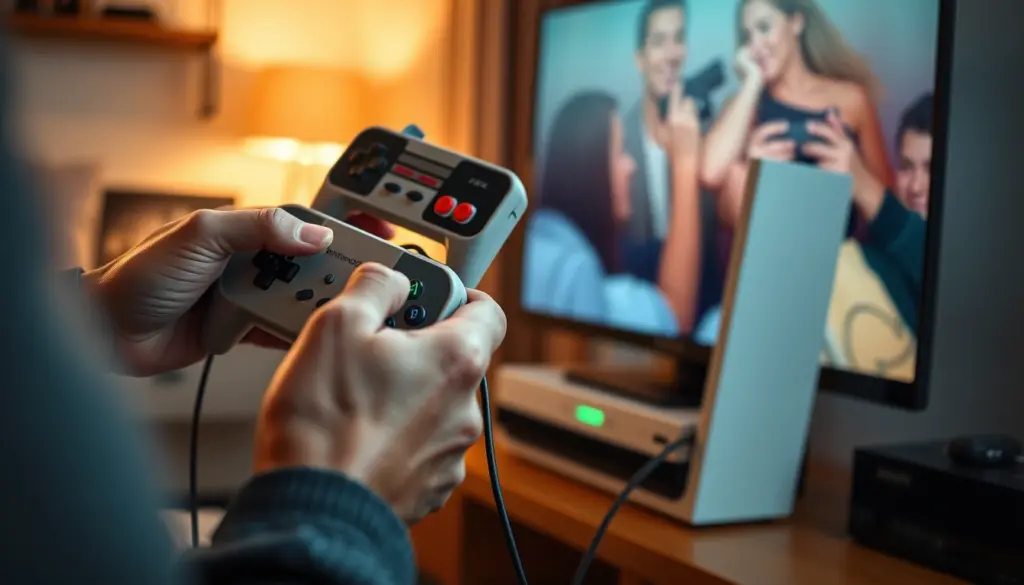
Wer sich eine Nintendo Switch 2 gekauft hat, muss nicht zwingend neue Joy-Cons oder einen neuen Pro Controller dazukaufen. Die alten Controller aus der ersten Switch-Generation funktionieren an der Switch 2 weiter, wenn auch mit ein paar Einschränkungen. Diese Anleitung zeigt in 12 Schritten, wie du Joy-Cons, Pro Controller, den GameCube-Adapter und Drittanbieter-Pads wie 8BitDo oder PowerA an deine Switch 2 koppelst, welche Spiele Probleme machen und wie du typische Kopplungsfehler löst.
Die Switch 2 kostet in Deutschland aktuell 469,99 Euro (Stand 23. August 2026, bis 31. August), danach steigt der Preis laut unserer Preisanalyse auf 499,99 Euro. Ein neues Joy-Con-2-Paar kostet im Handel je nach Farbe rund 45 Euro pro Stück, ein Pro Controller 2 liegt bei etwa 75 Euro UVP. Wer die alten Controller weiterverwenden kann, spart also schnell 70 bis 150 Euro. Genug Grund, die Kopplung einmal sauber durchzugehen.
Diese Anleitung richtet sich sowohl an Einsteiger, die zum ersten Mal einen Controller mit einer Nintendo-Konsole koppeln, als auch an erfahrene Spieler, die eine größere Sammlung aus Joy-Cons, Pro Controllern und Drittanbieter-Pads verwalten wollen. Jeder Schritt ist einzeln nachvollziehbar, unabhängig davon, ob du nur ein Joy-Con-Paar anschließen oder ein komplettes Vier-Spieler-Setup mit gemischter Hardware aufbauen willst.
Warum du alte Switch-Controller mit der Switch 2 verbinden solltest
Nintendo hat die Abwärtskompatibilität bei Zubehör deutlich großzügiger gelöst als bei manch anderer Konsolengeneration. Laut offizieller Nintendo-Support-Dokumentation gilt: “Nintendo Switch controllers can be used wirelessly and are also compatible with Nintendo Switch 2 exclusive games, but cannot be used if the game requires features unique to Joy-Con 2, such as mouse controls.” Das heißt im Klartext: Fast jedes Spiel läuft mit alten Controllern, nur Titel mit expliziter Maussteuerung über die Joy-Con-2-Sensoren brauchen die neue Hardware.
Für Haushalte mit mehreren Spielern lohnt sich die alte Hardware besonders. Eltern, die schon zwei oder drei Joy-Con-Paare von der ersten Switch besitzen, können diese direkt für lokalen Multiplayer auf der Switch 2 mitnutzen, statt für jede Person neu 90 Euro auszugeben. Auch wer nur gelegentlich einen zweiten Controller für Mario Kart World oder Party-Runden braucht, muss nicht sofort investieren.
Ein Nachteil bleibt beim Laden: Alte Joy-Cons lassen sich nicht in den Schienen der Switch 2 aufladen, weil die Konsole dort nur Joy-Con 2 unterstützt. Für die Original-Joy-Cons brauchst du weiterhin eine Switch-1-Konsole, eine separate Ladeschale oder ein USB-C-Ladekabel für den Pro Controller. Das ist der wichtigste Kompromiss, den du beim Weiterverwenden alter Hardware eingehst.
Original-Controller vs. Joy-Con 2: Die technischen Unterschiede
Bevor du dich für oder gegen einen Umstieg entscheidest, hilft ein Blick auf die eigentlichen Unterschiede zwischen alter und neuer Hardware. Laut Nintendos offiziellen technischen Spezifikationen läuft die Kommunikation zwischen Konsole und Controllern bei der Switch 2 weiterhin über Bluetooth, kombiniert mit Wi-Fi 6 für die Netzwerkanbindung der Konsole selbst. Eine genaue Bluetooth-Versionsnummer veröffentlicht Nintendo nicht, aus Nutzersicht ändert das aber wenig: Die Kopplung läuft für alte wie neue Controller über denselben SYNC-Mechanismus und dieselbe Menüführung.
Der wichtigste funktionale Unterschied liegt nicht in der Funktechnik, sondern in den Sensoren. Joy-Con 2 bringt einen Mausmodus mit, bei dem du den Controller wie eine Computermaus auf einer Oberfläche bewegst, um präzise zu zielen oder Menüs zu steuern. Diese Funktion ist rein hardwareseitig an die neuen Sensoren gebunden. Original-Joy-Cons besitzen zwar ebenfalls Bewegungssensoren und Vibrationsmotoren, aber eben nicht die für den Mausmodus nötige Optik. Für die überwiegende Mehrheit der Spiele, die klassische Tasten- und Stick-Eingaben nutzen, ist dieser Unterschied irrelevant.
Beim Laden zeigt sich der zweite große Unterschied. Joy-Con 2 werden über Kontaktpins geladen, sobald du sie seitlich an die Switch-2-Konsole andockst, dieselbe Lösung wie bei der ersten Switch-Generation, nur mit angepasstem Kontaktlayout. Original-Joy-Cons besitzen ein anderes Kontaktprofil und passen zwar mechanisch nicht mehr in die Ladeschienen, funktionieren kabellos aber trotzdem einwandfrei. Die folgende Tabelle fasst die relevanten Unterschiede zusammen.
| Merkmal | Original Joy-Con / Pro Controller | Joy-Con 2 / Pro Controller 2 |
|---|---|---|
| Funkverbindung zur Switch 2 | Bluetooth, kabellose Kopplung | Bluetooth, kabellos oder per Andocken |
| Mausmodus | Nicht verfügbar | Verfügbar, für unterstützte Spiele |
| Laden über Konsolenschienen | Nicht möglich | Möglich, per Andocken |
| Grundlegende Tasten- und Stick-Eingabe | Voll unterstützt | Voll unterstützt |
| HD-Rumble-Feedback | Erste Generation (HD Rumble) | Überarbeitete Generation (HD Rumble 2) |
Voraussetzungen: Das brauchst du vor dem Start
Bevor du loslegst, solltest du folgende Punkte prüfen. Die Liste deckt Hardware, Firmware und Zubehör ab, das für die verschiedenen Controller-Typen relevant ist.
- Nintendo Switch 2 Konsole, vollständig eingerichtet mit Nintendo-Account
- Systemfirmware ab Version 21.2.0 (im August 2026 als großes Update ausgerollt) oder neuer, geprüft über Systemeinstellungen > Konsole > System-Update
- Joy-Con der ersten Generation und/oder Nintendo Switch Pro Controller (Original), vollständig geladen
- Optional: Nintendo GameCube Controller Adapter für kabelgebundene GameCube-Controller
- Optional: Drittanbieter-Pad von 8BitDo (Firmware für Switch-2-Kompatibilität, laut Hersteller ab Switch-2-Systemversion 20.1.1) oder PowerA mit expliziter Switch-2-Kennzeichnung
- USB-C-Kabel für Erstkopplung per Kabel (empfohlen, aber nicht zwingend)
- Etwa 15 bis 20 Minuten Zeit, wenn du mehrere Controller-Typen nacheinander koppelst
Wichtig: Die Switch 2 muss eingeschaltet sein, damit sich neue Controller koppeln lassen. Im Ruhezustand reagiert die Konsole nicht auf Sync-Signale, ein häufiger Anfängerfehler, der in Foren immer wieder auftaucht.
Plane außerdem etwas Pufferzeit ein, falls du mehrere Controller-Typen an einem Abend koppeln willst. Original-Joy-Cons und der klassische Pro Controller lassen sich in der Regel in unter einer Minute pro Gerät verbinden. Bei Drittanbieter-Hardware kommt oft noch die Zeit für ein Firmware-Update über eine separate App hinzu, je nach Downloadgeschwindigkeit zwischen drei und zehn Minuten zusätzlich. Wer alles an einem Abend erledigen will, sollte diese Updates am besten vorab herunterladen, statt erst mitten im Kopplungsvorgang auf eine stabile Internetverbindung angewiesen zu sein.
Joy-Con-Generation erkennen: So unterscheidest du alt und neu
Bevor du mit der Kopplung startest, lohnt sich ein kurzer Blick auf die Hardware selbst, besonders wenn du Controller aus zweiter Hand kaufst oder dir unsicher bist, welche Generation gerade vor dir liegt. Die Verpackung gibt den ersten Hinweis: Joy-Con 2 wird explizit mit dem Zusatz “Nintendo Switch 2” beworben und in neuen, helleren Farbvarianten verkauft, die es für die erste Generation nie gab.
Am Controller selbst erkennst du die Generation am zuverlässigsten an der Andockschiene. Original-Joy-Cons besitzen die klassische, schmale Schiene mit den bekannten Kontaktpunkten für die erste Switch. Joy-Con 2 haben ein leicht verändertes Schienenprofil, das nur zur Switch-2-Konsole passt, in beide Richtungen mechanisch inkompatibel. Falls du unsicher bist, hilft ein einfacher Test: Original-Joy-Cons lassen sich nicht auf die Switch-2-Konsole andocken, sie rasten nicht ein. Das ist zwar unpraktisch, aber immerhin ein eindeutiges Erkennungsmerkmal.
Beim Original Pro Controller ist die Unterscheidung einfacher, weil es bislang nur zwei offizielle Generationen gibt und Pro Controller 2 durchgängig als solcher beworben wird, inklusive Zusatzfunktionen wie programmierbaren Rückseitentasten bei bestimmten Editionen. Wenn auf der Verpackung oder Produktseite kein “2” oder “Switch 2” auftaucht, handelt es sich in aller Regel um die ältere Generation, die genau nach dem in dieser Anleitung beschriebenen Verfahren gekoppelt wird.
Schritt 1 und 2: Switch 2 vorbereiten und Firmware prüfen
Kopple keinen Controller, bevor die Konsole nicht auf dem neuesten Stand ist. Fehlende Updates sind die häufigste Ursache dafür, dass ältere oder Drittanbieter-Controller in der Liste gar nicht erst auftauchen.
Schritt 1: HOME-Menü > Systemeinstellungen > Konsole > System-Update
Schritt 2: Warte auf Prüfung, danach "Herunterladen und installieren" bestätigen

Beispiel-Ausgabe nach erfolgreichem Update:
> Aktuelle Version: 21.2.0
> Status: Auf dem neuesten Stand
> Letztes Update: 05.08.2026
Notiere dir die angezeigte Versionsnummer. Falls ein 8BitDo- oder PowerA-Controller später nicht erkannt wird, ist das oft der erste Punkt, den der Support-Chat abfragt.
Schritt 3 bis 5: Original-Joy-Cons mit der Switch 2 koppeln
Die Kopplung von Joy-Cons der ersten Generation läuft über dasselbe Menü wie bei Joy-Con 2, nur ohne das Andocken an die Konsole. Nintendo bestätigt das offiziell in der deutschen Support-FAQ zur Controller-Synchronisierung.
Schritt 3: Öffne im HOME-Menü den Punkt “Controller” und wähle “Grip/Order ändern” aus.
Schritt 4: Suche am Joy-Con die kleine, runde SYNC-Taste auf der Innenkante, nahe der SR-Taste. Halte sie mindestens eine Sekunde gedrückt, bis die grüne LED-Leiste am unteren Rand zu blinken beginnt.
Schritt 5: Sobald der Joy-Con in der Liste erscheint, bestätige die Zuordnung. Für ein Joy-Con-Paar drückst du L und R gleichzeitig, für die Einzelnutzung eines Joy-Cons quer (SL und SR) die entsprechenden Seitentasten. Mit A schließt du den Vorgang ab.
Menüpfad: HOME > Controller > Grip/Order ändern

Joy-Con (L) erkannt ....... SYNC gedrückt, LED blinkt grün
Joy-Con (R) erkannt ....... SYNC gedrückt, LED blinkt grün
Bestätigung ................ L + R gedrückt
Status: Als Spieler 1 zugeordnet, LED-Balken 1 leuchtet fest
Ein Detail, das gerne übersehen wird: Original-Joy-Cons verbinden sich zwar zuverlässig, laden aber nicht über die Switch-2-Halterungen. Für den Alltag heißt das, du brauchst weiterhin eine Switch-1-Konsole zum Laden, eine Joy-Con-Ladeschale oder du wechselst früher oder später doch zu Joy-Con 2.
Schritt 6 und 7: Pro Controller (Switch 1) verbinden
Der Original Pro Controller läuft genauso zuverlässig wie die Joy-Cons. Nintendo listet ihn in der offiziellen Kompatibilitätsübersicht mit dem Hinweis, er könne “by pairing wirelessly to a Nintendo Switch 2 console” genutzt werden, siehe die Nintendo-Hardware-Kompatibilitätsseite.
Schritt 6: Öffne wieder “Controller” > “Grip/Order ändern”. Alternativ verbindest du den Pro Controller per USB-C-Kabel direkt mit der Konsole oder der Dockingstation, was die Erstkopplung beschleunigt.
Schritt 7: Für die kabellose Kopplung hältst du die SYNC-Taste an der Oberseite des Controllers, zwischen USB-C-Port und den Schultertasten, für mindestens eine Sekunde gedrückt, bis die Spieler-LEDs blinken. Bestätige die Zuordnung wie bei den Joy-Cons und ziehe danach das Kabel ab, falls du kabellos weiterspielen willst.
Praktischer Tipp: Koppel den Pro Controller einmal per Kabel, bevor du ihn kabellos nutzt. Das reduziert die Fehlerquote bei der Erstverbindung spürbar, weil die Konsole die Controller-ID sauber registriert, bevor Funkstörungen überhaupt eine Rolle spielen können.
Schritt 8: GameCube-Controller-Adapter einrichten
Für Smash-Bros-Fans ist das vielleicht die wichtigste Nachricht: Der offizielle Nintendo GameCube Controller Adapter funktioniert auch an der Switch 2. Die offizielle Nintendo-Anleitung zum GameCube-Controller beschreibt den Ablauf, der sich auf die Switch 2 übertragen lässt.
- Stelle sicher, dass die Switch 2 im TV-Modus läuft (angedockt an die Dockingstation).
- Verbinde beide USB-Stecker des GameCube-Controller-Adapters mit der Dockingstation.
- Stecke den GameCube-Controller in einen der vier Ports am Adapter.
- Drücke eine beliebige Taste am Controller, um ihn zu registrieren.
Der Adapter läuft kabelgebunden über USB, eine SYNC-Taste brauchst du hier nicht. Beachte aber: Der Adapter funktioniert nur im TV-Modus mit Dockingstation, im Handheld-Modus bleibt er inaktiv, weil die nötige USB-Verbindung fehlt.
Für die Smash-Community ist diese Kompatibilität mehr als eine Randnotiz. Turniere und lokale Community-Events setzen seit Jahren auf den GameCube-Controller als Standard, weil sich das analoge Eingabeverhalten des Sticks deutlich vom modernen Joy-Con-Stick unterscheidet. Dass Nintendo diese Brücke zur Switch 2 offiziell erhalten hat, erspart der Szene den kompletten Umstieg auf neues Equipment und schützt gleichzeitig Investitionen in hochwertige Turnier-Controller, die teils deutlich mehr als ein Standard-Pad kosten.
Schritt 9: Drittanbieter-Controller wie 8BitDo oder PowerA verbinden
8BitDo hat 2025 und 2026 mehrere Controller-Modelle per Firmware-Update Switch-2-tauglich gemacht, etwa den Ultimate 2 Bluetooth und den Pro 2 Bluetooth. Auf den Produktseiten steht inzwischen explizit “Now Compatible with Switch 2”, mit der Angabe “Switch 2 (20.1.1 and above)” als Mindestanforderung an die Konsolen-Firmware, siehe die 8BitDo-Produktseite zum Ultimate 2 Bluetooth. The Verge berichtete bereits über die Firmware-Updates, die 8BitDo-Pads Switch-2-kompatibel machen.
Auch PowerA hat reagiert: Der “Advantage Wired Controller for Nintendo Switch 2” ist laut offizieller PowerA-Produktseite direkt für Switch, Switch OLED und Switch 2 ausgelegt, ganz ohne Update nötig, weil er kabelgebunden arbeitet.
So gehst du bei 8BitDo-Controllern vor:
- Prüfe auf der Herstellerseite, ob dein konkretes Modell als “Switch 2 compatible” gelistet ist.
- Lade über die 8BitDo-Ultimate-Software das aktuelle Firmware-Update für den Controller herunter, falls verfügbar.
- Wechsle am Controller in den Nintendo-Switch-Modus (meist über eine Tastenkombination aus Start und einer Schultertaste, modellabhängig).
- Kopple über “Grip/Order ändern” genau wie bei einem Original-Pro-Controller.
// Beispiel: 8BitDo Ultimate Software, exportiertes Profil
{
  "device": "8BitDo Ultimate 2 Bluetooth",
  "target_platform": "switch2",
  "min_console_firmware": "20.1.1",
  "controller_firmware": "1.04",
  "mode": "NS2 (Nintendo Switch 2)",
  "pairing_method": "bluetooth_sync"
}
Ohne das passende Firmware-Update bleibt der Controller für die Switch 2 unsichtbar, selbst wenn er auf einer normalen Switch tadellos funktioniert. Das ist der Fehler, der bei Drittanbieter-Pads am häufigsten für Frust sorgt.
Schritt 10: Mehrere Controller gleichzeitig koppeln
Für Couch-Multiplayer-Runden ist die Obergrenze wichtig. Laut offizieller Nintendo-FAQ zur Controller-Kopplung auf der Switch 2 gilt: Insgesamt lassen sich bis zu acht Controller gleichzeitig verbinden, kabellos und kabelgebunden zusammengerechnet. Von den klassischen Switch-1-Joy-Cons und Pro Controllern lassen sich davon aber maximal sieben kabellos anschließen, für den achten Platz braucht es einen Switch-2-nativen oder kabelgebundenen Controller.
Ein Sonderfall: Sobald Bluetooth-Audio (etwa kabellose Kopfhörer) aktiv mit der Switch 2 verbunden ist, sinkt die Zahl der gleichzeitig nutzbaren kabellosen Controller in bestimmten Konfigurationen auf zwei. Wer also für einen Spieleabend acht Controller plant, sollte Bluetooth-Kopfhörer vorher trennen.
Schritt 11 und 12: Tastenbelegung prüfen und Profile anlegen
Schritt 11: Öffne nach der Kopplung “Controller” > “Tastenbelegung ändern”, um zu prüfen, ob alle Tasten korrekt erkannt werden. Original-Joy-Cons und der klassische Pro Controller nutzen dieselbe logische Tastenbelegung wie Joy-Con 2 (L/R, ZL/ZR, SL/SR, Plus/Minus, HOME), sodass Spiele sie ohne Anpassung erkennen.
Schritt 12: Lege für jeden regelmäßig genutzten Controller ein eigenes Nutzerprofil an, falls mehrere Personen den Haushalt teilen. Unter “Controller” > “Controller-Einstellungen” > “Standard-Nutzer zuweisen” verknüpfst du einen bestimmten Joy-Con dauerhaft mit einem Nintendo-Account. Das erspart bei jedem Einschalten das erneute Auswählen des Profils.
Kompatibilitätsübersicht: Was funktioniert an der Switch 2
Die folgende Tabelle fasst zusammen, welche Controller-Generation sich wie verbinden lässt und wo die Einschränkungen liegen.
| Controller | Verbindung mit Switch 2 | Laden an Switch 2 | Einschränkung |
|---|---|---|---|
| Joy-Con (Original, 1. Gen.) | Kabellos, über Grip/Order ändern | Nein, nicht über Konsolenschienen | Kein Mausmodus, keine HD-Rumble-2-Funktionen |
| Pro Controller (Original) | Kabellos oder per USB-C-Kabel | Ja, per USB-C-Kabel | Keine neuen Sensorfunktionen von Pro Controller 2 |
| Joy-Con 2 | Andocken an Konsole oder kabellos | Ja, über Konsolenschienen | Nicht abwärtskompatibel zur Switch 1 |
| GameCube-Controller-Adapter | Kabelgebunden über USB an Dockingstation | Nicht zutreffend | Nur im TV-Modus nutzbar |
| 8BitDo (aktuelle Modelle) | Bluetooth, nach Firmware-Update | Über eigenes USB-C-Kabel | Ältere Firmware-Stände werden nicht erkannt |
| PowerA Advantage Wired für Switch 2 | Kabelgebunden | Nicht zutreffend | Kein kabelloser Betrieb möglich |
Preisvergleich: Alte Controller behalten oder neu kaufen?
Ob sich der Umstieg auf Joy-Con 2 oder Pro Controller 2 lohnt, hängt stark vom Budget und davon ab, ob du auf Mausmodus-Spiele wie bestimmte Switch-2-exklusive Titel scharf bist. Die folgende Tabelle zeigt die aktuelle Preislage in Deutschland (Straßenpreise, Stand August 2026, Quelle: Preisvergleichsportale wie Idealo).
| Zubehör | Preis in Deutschland (ca.) | Neukauf nötig, wenn… |
|---|---|---|
| Joy-Con 2 (einzeln) | ca. 45 Euro pro Stück | du Mausmodus-Spiele nutzen willst |
| Joy-Con 2 (Paar) | ca. 90 Euro | du regelmäßig neue Switch-2-exklusive Titel spielst |
| Pro Controller 2 | UVP ca. 75 Euro, Straßenpreis ab ca. 73 Euro | du HD-Rumble-2-Feedback willst |
| Original Joy-Con (gebraucht/vorhanden) | 0 Euro, falls schon vorhanden | kaum, außer bei defekter Hardware |
| Original Pro Controller (gebraucht/vorhanden) | 0 Euro, falls schon vorhanden | kaum, funktioniert fast uneingeschränkt weiter |
Für die reine Grundausstattung reicht die alte Hardware also völlig aus. Erst wer gezielt Mausmodus-Funktionen für neue exklusive Titel braucht oder das verbesserte HD-Rumble spüren will, muss wirklich zu Joy-Con 2 greifen.
Eine einfache Faustregel hilft bei der Entscheidung. Spielst du überwiegend Titel wie Mario Kart World, klassische Jump ‘n’ Runs oder Party-Spiele im Splitscreen, ändert sich für dich praktisch nichts, wenn du bei den alten Controllern bleibst. Interessierst du dich dagegen für kommende Switch-2-Exklusivtitel, die gezielt mit Bewegungssteuerung und Mausmodus werben, etwa Shooter oder Strategiespiele mit präziser Zielsteuerung, ist die Investition in mindestens ein Joy-Con-2-Paar sinnvoll. Eine gute Mittellösung für unentschlossene Käufer: erst mit der vorhandenen Hardware starten und Joy-Con 2 gezielt nachkaufen, sobald ein konkretes Spiel die neue Funktion tatsächlich voraussetzt.
Häufige Fehler beim Koppeln alter Controller
Diese fünf Stolperfallen tauchen in Support-Foren und Community-Threads am häufigsten auf. Die gute Nachricht vorweg: Keiner dieser Fehler deutet auf einen Hardwaredefekt hin, fast alle lassen sich mit den unten stehenden Handgriffen innerhalb weniger Minuten beheben.
- Konsole im Ruhezustand: Die Switch 2 muss vollständig eingeschaltet sein. Im Standby reagiert sie nicht auf SYNC-Signale.
- SYNC-Taste zu kurz gedrückt: Ein kurzer Tipp reicht nicht. Halte die Taste mindestens eine Sekunde, bei hartnäckigen Fällen bis zu vier bis fünf Sekunden.
- Zu großer Abstand zur Konsole: Gerade beim TV-Modus mit weit entferntem Sofa kann die Erstkopplung scheitern. Für den ersten Versuch näher an die Konsole gehen.
- Veraltete Konsolen- oder Controller-Firmware: Besonders bei 8BitDo- und PowerA-Pads ist das die Fehlerursache Nummer eins. Immer zuerst beide Firmware-Stände prüfen.
- Bluetooth-Audio blockiert Slots: Aktive Bluetooth-Kopfhörer reduzieren die Zahl gleichzeitig koppelbarer Controller. Bei Problemen Kopfhörer kurz trennen.
Troubleshooting: Lösungen für die häufigsten Probleme
Falls die Kopplung trotz korrekter Schritte nicht klappt, gehe diese acht Punkte der Reihe nach durch.
- Controller erscheint gar nicht in der Liste: SYNC-Taste erneut für vier bis fünf Sekunden gedrückt halten, danach die Konsole neu starten.
- Kopplung bricht mitten im Vorgang ab: Andere Bluetooth-Geräte in der Nähe (Kopfhörer, Smartphones) vorübergehend ausschalten, um Funkinterferenzen auszuschließen.
- Joy-Con verbindet sich, reagiert aber auf keine Tasteneingabe: Akkustand prüfen. Unter 5 Prozent Restladung verweigern viele Joy-Cons trotz erfolgreicher Kopplung die Dateneingabe.
- Pro Controller wird nur per Kabel, nicht kabellos erkannt: Nach der Kabelkopplung das Kabel vollständig abziehen und 10 Sekunden warten, bevor du die SYNC-Taste erneut testest.
- 8BitDo-Controller wird als “nicht unterstützt” angezeigt: Firmware über die 8BitDo-Ultimate-Software aktualisieren, dabei explizit den Switch-2-Modus auswählen, nicht den normalen Switch-Modus.
- GameCube-Adapter reagiert nicht: Prüfen, ob die Konsole wirklich im TV-Modus (angedockt) läuft. Im Handheld-Modus bleibt der Adapter inaktiv.
- Mehrere Controller springen zwischen Spielerplätzen hin und her: Unter “Controller-Einstellungen” jedem Controller manuell einen festen Spielerplatz zuweisen, statt die automatische Zuordnung zu nutzen.
- Spiel zeigt Warnhinweis zu fehlenden Funktionen: Das betrifft in der Regel Mausmodus-Funktionen, die nur Joy-Con 2 bietet. Das Spiel läuft trotzdem, nur ohne diese spezielle Steuerungsoption.
Sollte keiner dieser Schritte helfen, bleibt als letzte Option ein vollständiger Werksreset der Controller-Kopplungsliste über “Systemeinstellungen” > “Konsole” > “Controller-Kopplungen entfernen”. Das trennt zwar alle bisher gekoppelten Geräte auf einmal, sorgt aber in hartnäckigen Fällen zuverlässig für einen sauberen Neustart der gesamten Controller-Verwaltung. Anschließend gehst du die Kopplungsschritte für jeden Controller einfach erneut durch.
Menüpfad: Systemeinstellungen > Konsole > Controller-Kopplungen entfernen

Vor dem Reset:
> Gekoppelte Geräte: 4 (2x Joy-Con, 1x Pro Controller, 1x 8BitDo)
> Status: 1 Controller reagiert nicht auf Eingaben

Nach dem Reset:
> Gekoppelte Geräte: 0
> Aktion erforderlich: Alle Controller erneut über
  Grip/Order ändern koppeln
Notiere dir vor einem solchen Reset am besten kurz, welche Controller-Profile welchem Spieler zugeordnet waren. Das spart beim erneuten Einrichten Zeit, besonders wenn mehrere Personen im Haushalt eigene Nintendo-Accounts mit individuellen Spielständen nutzen.
Profi-Tipps für Fortgeschrittene
Wer öfter zwischen Switch 1 und Switch 2 wechselt oder für eine größere Gruppe einrichtet, profitiert von ein paar zusätzlichen Kniffen.
- Controller vorab benennen: Über die Systemeinstellungen lässt sich jedem Joy-Con-Paar ein eigener Name geben. Das hilft massiv, wenn fünf baugleiche schwarze Joy-Cons im Haushalt kursieren.
- Ladezustand vor Spieleabenden prüfen: Unter “Controller” > “Akkustand” siehst du alle gekoppelten Geräte auf einen Blick, ohne jedes einzeln einschalten zu müssen.
- GameCube-Adapter fest andocken: Wenn du regelmäßig Smash-Turniere veranstaltest, lohnt es sich, den Adapter dauerhaft an der Dockingstation zu lassen, statt ihn jedes Mal neu anzustecken.
- Getrennte Profile für plattformübergreifende Nutzung: Bei 8BitDo-Controllern mit mehreren Profilen (Switch, Switch 2, PC) über die Ultimate-Software für jede Plattform ein eigenes gespeichertes Profil anlegen, um nicht jedes Mal neu umzuschalten.
- Firmware-Update-Reminder setzen: Da Nintendo im Jahresverlauf 2026 mehrere große Updates ausgerollt hat, lohnt sich ein monatlicher Blick in die Systemeinstellungen, besonders vor größeren Spieleabenden mit Drittanbieter-Hardware.
Komplettes Setup-Projekt: Vier Controller-Typen an einer Konsole
Um die Anleitung greifbar zu machen, hier ein durchgängiges Beispiel-Setup für einen Haushalt mit gemischter Controller-Sammlung: ein Paar Original-Joy-Cons, ein Original-Pro-Controller, ein 8BitDo Ultimate 2 Bluetooth und der GameCube-Adapter für Smash-Runden.
Setup-Reihenfolge (empfohlen, ca. 15-20 Minuten gesamt):

1. Firmware-Check Switch 2 ........... 21.2.0, aktuell
2. Joy-Con-Paar koppeln .............. Grip/Order, SYNC 1 Sek, L+R bestätigt
3. Pro Controller koppeln ............ per Kabel, dann kabellos getestet
4. 8BitDo Ultimate 2 vorbereiten ..... Firmware-Update via Ultimate Software
5. 8BitDo koppeln .................... Nintendo-Switch-2-Modus, Grip/Order
6. GameCube-Adapter anschließen ...... Dockingstation, TV-Modus aktiv
7. Alle Controller benennen .......... individuelle Profile im Menü
8. Akkustand-Check .................... alle vier Geräte über 40 %

Ergebnis: 4 aktive Controller-Slots von maximal 8 belegt,
4 Slots frei für weitere Spieler oder Joy-Con 2.
Mit diesem Aufbau deckst du praktisch jedes Szenario ab: klassisches Handheld-Spielen mit Joy-Cons, entspanntes Sofa-Gaming mit dem Pro Controller, ambitioniertes Spielen mit einem hochwertigen Drittanbieter-Pad und kompetitive Smash-Runden über den GameCube-Adapter. Alles läuft parallel und ohne gegenseitige Störung, solange du die Bluetooth-Audio-Regel im Hinterkopf behältst.
Rechnest du die Zeit gegen, lohnt sich der Aufwand schnell. Die komplette Ersteinrichtung aller vier Controller-Typen dauert, wie im Beispiel gezeigt, etwa 15 bis 20 Minuten. Ein Neukauf von vier vergleichbaren Joy-Con-2- und Pro-Controller-2-Einheiten hätte dagegen mehrere hundert Euro gekostet, ganz ohne den zusätzlichen Zeitaufwand für Bestellung, Versand und Auspacken. Für die meisten Haushalte ist die Wiederverwendung vorhandener Hardware also nicht nur die günstigere, sondern auch die schnellere Option, besonders wenn spontan Besuch mit eigenem Spielewunsch ansteht.
Nach der Ersteinrichtung merkt sich die Switch 2 alle gekoppelten Controller dauerhaft. Ein erneutes Durchlaufen der SYNC-Prozedur ist nur nötig, wenn du die Konsole zurücksetzt, den Controller mit einer anderen Konsole verbindest oder ein hartnäckiges Verbindungsproblem auftritt. Im Alltag reicht danach ein einfacher Tastendruck, um einen bereits gekoppelten Controller zu reaktivieren.
Ladezubehör für alte Joy-Cons und Pro Controller richtig planen
Weil die Switch-2-Konsole Original-Joy-Cons nicht über ihre eigenen Schienen lädt, brauchst du eine zusätzliche Lösung, wenn du diese Controller dauerhaft im Alltag einsetzt. Drei Optionen haben sich in der Praxis bewährt.
- Alte Switch-1-Konsole als Ladestation: Wenn du deine erste Switch behalten hast, kannst du sie ausschließlich zum Laden der alten Joy-Cons nutzen, während die Switch 2 zum Spielen dient.
- Separate Joy-Con-Ladeschale: Zubehörhersteller bieten Ladeschalen für bis zu vier Joy-Cons gleichzeitig an, unabhängig von einer Konsole. Praktisch für Haushalte mit mehreren Controller-Paaren.
- USB-C-Ladekabel direkt am Pro Controller: Der Original Pro Controller lädt unkompliziert über ein Standard-USB-C-Kabel, egal ob an der Switch-2-Dockingstation, einem PC oder einem normalen Netzteil.
Für gelegentliche Nutzung reicht es meist, die Joy-Cons vor einem Spieleabend einmal über eine der genannten Optionen aufzuladen. Wer die Controller dagegen täglich nutzt, sollte in eine feste Ladelösung investieren, statt jedes Mal nach einem passenden Kabel zu suchen.
Ein oft unterschätzter Vorteil separater Ladeschalen: Sie funktionieren unabhängig davon, welche Konsole gerade läuft. Gerade in Haushalten, in denen sowohl eine Switch 1 als auch eine Switch 2 gleichzeitig im Einsatz sind, etwa weil ein Familienmitglied noch nicht umgestiegen ist, verhindert eine externe Ladestation, dass die Konsole ständig zwischen “Spielen” und “Laden” hin- und herwechseln muss.
Mehrspieler-Szenarien: Couch-Coop richtig einrichten
Gerade bei Familien oder WGs mit gemischter Controller-Sammlung lohnt sich eine kurze Planung, bevor der erste Spieleabend startet. Ein typisches Szenario: vier Spieler, zwei Joy-Con-Paare aus der ersten Generation, ein Original-Pro-Controller und ein neu gekaufter Joy-Con-2-Satz.
Kopple in diesem Fall zuerst die Controller, die du am seltensten wechselst, etwa die fest zugeordneten Joy-Con-2-Controller der Haupt-Spieler. Danach folgen die Zweitcontroller für Gäste oder Geschwister. So bleibt die Spielerreihenfolge stabil, und du musst bei jedem Wechsel nicht neu zuordnen. Für Partyspiele mit wechselnden Gästen empfiehlt sich zusätzlich ein Gastprofil ohne verknüpften Nintendo-Account, das sich schneller einrichten lässt als ein vollständiges Nutzerkonto.
Bei Spielen mit hohem Tempo, etwa Kart-Rennen oder Plattformer im Splitscreen, lohnt sich zusätzlich ein kurzer Eingabetest vor dem eigentlichen Spielstart. Öffne dafür kurz die Tastenbelegungs-Anzeige und lasse jeden Spieler einmal alle Tasten durchdrücken. Das dauert weniger als eine Minute, verhindert aber Frust, wenn mitten im Rennen ein Controller falsch zugeordnet ist.
Für Haushalte, die regelmäßig zwischen Einzelspieler- und Mehrspieler-Sitzungen wechseln, hilft außerdem eine feste Aufbewahrungsroutine. Lege einen festen Platz für alle Controller fest, idealerweise in Reichweite der Ladelösung aus dem vorherigen Abschnitt, damit niemand vor dem Spielabend erst suchen muss. Gerade bei acht potenziellen Controller-Slots verliert man sonst schnell den Überblick, welches Gerät geladen und welches noch leer ist.
Sicherheit beim Koppeln von Drittanbieter-Controllern
Wer gebrauchte oder günstige Drittanbieter-Controller kauft, sollte auf ein paar grundlegende Punkte achten, bevor er sie mit der Switch 2 verbindet. Lade Firmware-Updates ausschließlich über die offizielle Software des jeweiligen Herstellers herunter, etwa die 8BitDo-Ultimate-App aus dem offiziellen App Store oder direkt von der Herstellerseite. Inoffizielle Firmware-Dateien aus Foren oder Drittanbieter-Downloadportalen bergen ein reales Risiko, dass der Controller danach gar nicht mehr funktioniert oder sich unerwartet verhält.
Ein weiterer Punkt betrifft Bluetooth-Kopplungen in der Öffentlichkeit, etwa auf LAN-Partys oder Gaming-Events. Bluetooth-Pairing über SYNC-Tasten ist zeitlich eng begrenzt und erfordert physischen Zugriff auf beide Geräte, das Risiko einer versehentlichen Fremdkopplung ist entsprechend gering. Trotzdem gilt: Nach der Kopplung solltest du kurz prüfen, ob der richtige Controller unter dem richtigen Spielerprofil erscheint, bevor du mit sensiblen Account-Aktionen wie Käufen im Nintendo eShop fortfährst.
Beim Gebrauchtkauf von Original-Joy-Cons oder Pro Controllern lohnt sich zusätzlich ein Test der Analogsticks vor dem eigentlichen Koppeln mit der Switch 2. Sogenannter Stick-Drift, also ungewollte Eingaben durch abgenutzte Sticks, ist ein bekanntes Problem der ersten Switch-Generation und überträgt sich unverändert auf die Switch 2, weil er ein mechanisches und kein softwareseitiges Problem ist. Ein kurzer Funktionstest über die Tastenbelegungs-Anzeige direkt nach der Kopplung zeigt zuverlässig, ob ein Stick ruht, wenn du den Controller nicht anfasst.
Marktkontext: Warum das Thema gerade jetzt relevant ist
Die Nachfrage nach klaren Anleitungen zur Controller-Kopplung ist kein Zufall. Nintendo meldete in den Finanzergebnissen zum ersten Quartal des Geschäftsjahres, veröffentlicht am 6. August 2026, kumulierte Switch-2-Verkäufe von 23,68 Millionen Einheiten weltweit, Stand 30. Juni 2026 (Quelle: Nintendo IR Hardware- und Software-Verkaufszahlen). Ein großer Teil dieser Käuferschaft besitzt bereits eine erste Switch und damit vorhandenes Zubehör, das sich weiterverwenden lässt. Auch unabhängige Auswertungen der Verkaufszahlen bestätigen diesen Trend.
Gleichzeitig steigt der Konsolenpreis zum 1. September 2026 auf 499,99 Euro, wie shattered.io bereits berichtete. Wer jetzt kauft oder kürzlich gekauft hat, hat also einen doppelten Anreiz, die vorhandene Controller-Sammlung möglichst lange weiterzunutzen, bevor er in neues Zubehör investiert.
Die Spielebibliothek wächst parallel dazu. Deutschlands Alterskennzeichnungsbehörde USK hat laut Berichten bereits Titel für die Switch 2 gelistet, die zuvor nur für PS5, Xbox Series X|S und PC vorgesehen waren, ein Indiz dafür, dass Entwicklerstudios die stärkere Hardware der Konsole zunehmend für aufwendigere Portierungen nutzen. Mit mehr grafisch anspruchsvollen Titeln steigt auch die Wahrscheinlichkeit, dass einzelne Spiele gezielt neue Controller-Funktionen wie den Mausmodus einsetzen, weshalb sich ein Blick in die Kompatibilitätshinweise vor dem Kauf eines neuen Spiels weiterhin lohnt.
Für die Zubehörbranche ist das ebenfalls ein Signal: 8BitDo und PowerA haben ihre Produktpaletten 2025 und 2026 gezielt um Switch-2-Kompatibilität erweitert, statt komplett neue Produktlinien aufzulegen. Für Käufer bedeutet das mehr Auswahl bei Ersatzcontrollern, ohne dass die komplette bestehende Sammlung wertlos wird.
Zusammenfassung: Die wichtigsten Punkte auf einen Blick
Das Fazit fällt eindeutig aus: Original-Joy-Cons und der klassische Pro Controller funktionieren an der Switch 2 zuverlässig weiter, für nahezu jedes Spiel, auch für Switch-2-Exklusivtitel. Die Kopplung läuft über dasselbe SYNC-Verfahren wie bei der ersten Switch, ergänzt um das gewohnte “Grip/Order ändern”-Menü. Wer zusätzlich einen GameCube-Adapter, einen 8BitDo- oder PowerA-Controller besitzt, kann auch diese Geräte ohne größeren Aufwand einbinden, solange Konsole und Zubehör auf aktueller Firmware laufen.
Der einzige echte Kompromiss betrifft das Laden: Alte Joy-Cons brauchen eine externe Ladelösung, weil sie nicht in die Schienen der Switch 2 passen. Wer damit leben kann, spart sich den Neukauf von Joy-Con 2 oder Pro Controller 2 komplett und damit, je nach Anzahl der Controller, zwischen 70 und mehreren hundert Euro. Nur wer gezielt den neuen Mausmodus für bestimmte Titel nutzen will, kommt an neuer Hardware nicht vorbei. Für alle anderen gilt: Die vorhandene Controller-Sammlung reicht für den Umstieg auf die Switch 2 völlig aus.
Häufig gestellte Fragen
Funktionieren alte Joy-Cons wirklich mit jedem Switch-2-Spiel?
Fast immer, mit einer Ausnahme: Spiele, die aktiv den Mausmodus der Joy-Con 2 nutzen, etwa für präzise Zielsteuerung, laufen nicht mit alten Joy-Cons. Für alle anderen Titel, auch Switch-2-Exklusivspiele, reicht die alte Hardware laut offizieller Nintendo-Angabe aus.
Kann ich Joy-Con 2 mit einer normalen Switch 1 nutzen?
Nein. Joy-Con 2 sind nicht abwärtskompatibel zur ersten Switch-Generation. Die Kompatibilität funktioniert nur in eine Richtung: alte Controller an neuer Konsole, nicht umgekehrt.
Warum lädt mein alter Joy-Con nicht, wenn ich ihn an die Switch-2-Konsole andocke?
Die Ladeschienen der Switch 2 sind auf die Kontakte von Joy-Con 2 ausgelegt. Original-Joy-Cons haben ein anderes Kontaktlayout und laden deshalb nicht über die Konsole. Nutze eine separate Ladeschale oder eine Switch-1-Konsole zum Laden.
Wie viele Controller kann ich maximal gleichzeitig verbinden?
Bis zu acht insgesamt, kabellos und kabelgebunden zusammen. Von klassischen Switch-1-Controllern lassen sich davon maximal sieben kabellos koppeln, für den achten Platz braucht es einen Switch-2-nativen oder kabelgebundenen Controller.
Funktioniert der GameCube-Controller-Adapter auch im Handheld-Modus?
Nein. Der Adapter benötigt eine USB-Verbindung über die Dockingstation und funktioniert deshalb ausschließlich im angedockten TV-Modus.
Muss ich meinen 8BitDo-Controller extra für die Switch 2 aktualisieren?
Ja, in den meisten Fällen. 8BitDo verlangt für Switch-2-Kompatibilität ein Firmware-Update über die Ultimate-Software sowie einen expliziten Wechsel in den Switch-2-Modus am Controller. Ohne dieses Update erscheint der Controller in der Kopplungsliste nicht.
Lohnt sich der Kauf von Joy-Con 2, wenn ich schon Original-Joy-Cons besitze?
Nur, wenn du gezielt Mausmodus-Funktionen für neue Titel nutzen willst oder das verbesserte HD-Rumble-Feedback spüren möchtest. Für den normalen Spielbetrieb reichen Original-Joy-Cons technisch völlig aus.
Was mache ich, wenn sich gar kein Controller mehr koppeln lässt?
Starte die Switch 2 komplett neu (nicht nur in den Ruhezustand versetzen), trenne testweise alle Bluetooth-Geräte wie Kopfhörer und prüfe, ob die Systemfirmware aktuell ist. In den allermeisten gemeldeten Fällen löst diese Kombination das Problem.
Related Coverage
- Switch 2 vs. PS5 Pro: 470€ vs. 900€, 5x GPU [2026]
- Nintendo Switch 2 Zelda-Leak: 15 Tage vor Gamescom [2026]
- Switch 2 vs Xbox Series X: 470€ vs 800€, 4x GPU [2026]
- Switch 2 vs Xbox Series S: 470€ vs 350€, 30% GPU [2026]
- Switch 2 wird teurer: 499,99 € ab 1. September [2026]
- PS5 Remote Play einrichten: 12 Schritte in 30 Min [2026]