Steam, Epic Games Store, GOG, EA App, Battle.net, Ubisoft Connect, Xbox PC, itch.io, Amazon Games : la moyenne des joueurs PC jongle aujourd’hui avec sept à dix launchers différents, chacun avec sa propre interface, son propre système d’amis et sa propre liste de jeux installés. Playnite résout ce problème depuis plusieurs années déjà : ce gestionnaire de ludothèque gratuit et open source, avec environ 2 900 recherches mensuelles rien qu’en France selon les outils de suivi de mots-clés, unifie tous ces stores et vos émulateurs dans une seule interface, avec ou sans manette. Ce tutoriel détaille, en douze étapes, comment installer, configurer et personnaliser Playnite 10.56 en 2026 : du téléchargement jusqu’au mode Plein Écran façon Big Picture, en passant par les extensions, les thèmes et la sauvegarde de votre bibliothèque.
Qu’est-ce que Playnite ?
Playnite est un gestionnaire de bibliothèque de jeux vidéo et un launcher unifié pour Windows, développé par Josef Nemec et publié en open source sous licence MIT. Le projet est hébergé sur GitHub, où il totalise environ 13 500 étoiles, et son code est entièrement consultable et modifiable par la communauté. Contrairement à un launcher propriétaire, Playnite ne verrouille aucune fonctionnalité derrière un abonnement ou un achat : tout est gratuit, y compris les thèmes, les extensions et le mode Plein Écran.
L’objectif du projet est simple : offrir une interface unique pour l’ensemble de votre ludothèque, qu’il s’agisse de jeux achetés sur Steam, Epic ou GOG, de jeux gratuits récupérés sur itch.io, ou de ROMs lancées via un émulateur comme RetroArch ou Dolphin. Playnite ne stocke aucune donnée sur un serveur distant : toute la configuration, les métadonnées et le suivi du temps de jeu restent en local sur votre machine, ce qui en fait une alternative particulièrement respectueuse de la vie privée face aux launchers commerciaux.
La version couverte par ce tutoriel, Playnite 10.56, publiée fin mai 2026, fait partie d’un cycle de mises à jour très régulier : les versions 10.52 à 10.56 se sont enchaînées entre avril et mai 2026, avec des correctifs sur le suivi des parties, les profils d’émulateurs et la stabilité au démarrage. Le fichier de mise à jour et l’historique complet des versions sont consultables sur la page des releases GitHub.
Cette cadence de publication rapprochée illustre un projet activement maintenu, porté depuis des années par un seul développeur principal épaulé par une communauté de contributeurs pour les thèmes, les extensions et les connecteurs de bibliothèques tierces. C’est cette dynamique communautaire, plus que le cœur logiciel lui-même, qui explique pourquoi Playnite couvre aujourd’hui autant de stores et d’émulateurs différents sans jamais réclamer la moindre contribution financière en échange.
Pourquoi unifier sa ludothèque en 2026 ?
La fragmentation des stores PC ne cesse de s’accentuer. Depuis la guerre des exclusivités lancée par Epic Games Store en 2018, la bascule d’Origin vers l’EA App, la montée en puissance de Battle.net pour Blizzard, et l’arrivée du Xbox PC Game Pass comme bibliothèque à part entière, un joueur PC actif possède presque mécaniquement des jeux répartis sur cinq launchers ou plus. Playnite ne remplace aucun de ces stores : il se contente d’agréger leurs bibliothèques respectives dans une seule vue, sans supprimer les launchers sous-jacents (toujours nécessaires pour télécharger et lancer certains jeux avec DRM).
Ce besoin d’unification est renforcé par l’essor des PC portables de jeu façon Steam Deck. Des appareils comme le Legion Go 2 ou le MSI Claw 8 AI+ tournent sous Windows et n’offrent pas nativement l’expérience « Big Picture » unifiée que propose SteamOS sur Steam Deck. Playnite, en mode Plein Écran, comble justement ce manque : il devient le point d’entrée unique, pilotable à la manette, vers l’ensemble des jeux installés sur l’appareil, qu’ils viennent de Steam, d’Epic ou d’un émulateur.
Enfin, les amateurs de rétrogaming qui utilisent déjà des outils comme RetroArch, Dolphin, PCSX2 ou Cemu profitent d’un intérêt supplémentaire à Playnite : la possibilité d’afficher leur collection de jeux rétro à côté de leur bibliothèque moderne, dans la même interface, avec les mêmes filtres et le même suivi du temps de jeu.
Prérequis : versions et configuration système requise
Avant de commencer, vérifiez que votre machine répond aux prérequis suivants. Playnite reste, à ce jour, une application Windows : le support Linux natif est prévu mais pas encore disponible (voir la section sur l’avenir du projet plus bas).
| Élément | Configuration requise |
|---|---|
| Système d’exploitation | Windows 10 ou 11, 64 bits |
| Framework | .NET Framework 4.6.2 minimum (4.8 recommandé) |
| Version couverte par ce guide | Playnite 10.56 (fin mai 2026) |
| Espace disque | Quelques centaines de Mo pour Playnite lui-même, hors jeux |
| Comptes nécessaires | Un compte par store à importer (Steam, Epic, GOG, etc.) |
| Connexion internet | Requise pour l’import des bibliothèques et le téléchargement des métadonnées |
Le .NET Framework 4.6.2 est installé par défaut sur la quasi-totalité des machines Windows 10 et 11 récentes, et l’installateur classique de Playnite se charge de l’installer automatiquement s’il est absent. Pour vérifier la version déjà présente sur votre PC avant de lancer l’installation, ouvrez PowerShell et exécutez la commande suivante, documentée par Microsoft :
Get-ItemProperty "HKLM:SOFTWARE\Microsoft\NET Framework Setup\NDP\v4\Full" | Select-Object ReleaseUne valeur de Release supérieure ou égale à 394802 confirme la présence du .NET Framework 4.6.2 ou d’une version ultérieure. Si la clé de registre n’existe pas du tout, ou si la valeur est inférieure, laissez simplement l’installateur de Playnite gérer l’installation du framework à votre place.
Étape 1 : Télécharger l’installateur officiel de Playnite
Rendez-vous sur le site officiel playnite.link et téléchargez PlayniteInstaller.exe. Évitez les portails de téléchargement tiers qui reconditionnent parfois d’anciennes versions avec des installateurs publicitaires ajoutés : le site officiel et la page releases GitHub restent les seules sources à privilégier pour être certain d’obtenir un binaire non modifié.
Si vous préférez automatiser l’installation (par exemple pour reconfigurer rapidement un PC ou un PC portable de jeu après une réinstallation de Windows), Playnite est également disponible via le gestionnaire de paquets Chocolatey, ce qui permet une installation silencieuse en une seule commande :
choco install playnite -yLe paquet community.chocolatey.org/packages/playnite suit lui aussi la version 10.56, ce qui garantit une installation à jour sans passer par l’interface graphique.
Étape 2 : Choisir entre installation classique et mode portable
Playnite propose deux modes de fonctionnement distincts, et le choix a des conséquences directes sur l’emplacement de vos données :
- Installation classique : le programme est copié dans
%LocalAppData%\Playnite, tandis que la configuration et la bibliothèque sont stockées séparément dans%AppData%\Playnite(fichierconfig.jsonet dossierlibrary). C’est le mode recommandé pour un PC fixe ou un PC portable classique. - Mode portable : l’archive ZIP se décompresse dans un seul dossier, qui contient à la fois le programme et toutes les données. Ce mode est idéal pour faire tourner Playnite depuis une clé USB, une carte SD ou un disque externe, par exemple sur un PC portable de jeu type ROG Ally ou Legion Go où l’on souhaite garder la configuration indépendante du système.
Le principal piège du mode portable : contrairement à l’installateur classique, l’archive ZIP n’installe pas automatiquement le .NET Desktop Runtime nécessaire à son fonctionnement. Si ce runtime n’est pas déjà présent sur la machine cible, Playnite refusera de démarrer sans message d’erreur explicite. En cas de doute, privilégiez l’installateur classique au moins une fois sur la machine, quitte à basculer ensuite les données vers un dossier portable.
Étape 3 : Premier lancement et assistant de configuration
Au premier démarrage, Playnite lance un assistant de configuration initiale. Il vous propose de sélectionner directement les stores que vous souhaitez importer (Steam, Epic, GOG, etc.) et coche par défaut l’option « Importer les jeux installés ». C’est une étape à ne pas négliger : si vous fermez l’assistant sans rien sélectionner, votre bibliothèque Playnite démarrera totalement vide, ce qui est de loin l’erreur la plus fréquente chez les nouveaux utilisateurs.
Vous pouvez également choisir la langue de l’interface (le français est disponible) et un thème de départ. Rien n’est figé à ce stade : chaque choix effectué dans l’assistant reste modifiable ultérieurement depuis les paramètres.
Étape 4 : Connecter Steam, Epic, GOG et les autres bibliothèques
Si vous n’avez pas tout configuré dès l’assistant initial, rendez-vous dans le menu principal > Bibliothèque > Configurer pour ajouter ou modifier vos intégrations de stores. Chaque plugin de bibliothèque nécessite une authentification propre, généralement via le navigateur intégré à Playnite (bâti sur CEF, le moteur Chromium embarqué).
| Store / bibliothèque | Compte requis | Notes |
|---|---|---|
| Steam | Compte Steam | Import automatique des jeux installés, temps de jeu et succès |
| Epic Games Store | Compte Epic Games | Authentification via navigateur intégré |
| GOG | Compte GOG.com | Inclut les jeux sans DRM et les extras GOG |
| EA App | Compte EA | Anciennement Origin |
| Battle.net | Compte Blizzard | Diablo, Overwatch, World of Warcraft, etc. |
| Ubisoft Connect | Compte Ubisoft | Anciennement Uplay |
| Xbox (PC) | Compte Microsoft | Jeux PC Game Pass et Microsoft Store |
| itch.io | Compte itch.io | Catalogue indépendant, nombreux jeux gratuits |
| Amazon Games | Compte Amazon / Prime Gaming | Jeux offerts via Prime Gaming inclus |
| Humble | Compte Humble Bundle | Bibliothèque des bundles achetés |
| Émulateurs | Aucun compte | RetroArch, Dolphin, PCSX2, Cemu, etc., configurés manuellement |
D’autres stores et launchers plus confidentiels peuvent être ajoutés via des extensions communautaires disponibles depuis le gestionnaire d’add-ons intégré, détaillé à l’étape 8.
Étape 5 : Importer les jeux installés localement
Tous les jeux ne passent pas par un store officiel : exécutables autonomes, jeux offerts sans DRM, projets indépendants récupérés hors plateforme. Pour les ajouter, cliquez sur l’icône en forme de manette en haut à gauche de l’interface, puis Ajouter des jeux. Deux options sont proposées :
- Scanner automatiquement : Playnite parcourt les emplacements habituels et propose une liste de jeux détectés à valider.
- Scanner un dossier : vous indiquez manuellement un répertoire, Playnite y recherche les exécutables, et vous cochez ceux à ajouter avant de cliquer sur Ajouter le jeu.
Cette méthode est également celle à utiliser pour les jeux achetés sur des plateformes non prises en charge nativement, en les traitant comme des jeux « génériques » rattachés ensuite manuellement à leurs métadonnées.
Étape 6 : Configurer les émulateurs dans Playnite
Playnite prend en charge une large variété d’émulateurs de consoles, qu’il peut détecter automatiquement. Rendez-vous dans menu principal > Bibliothèque > Configurer les émulateurs, indiquez le dossier où sont installés vos émulateurs, laissez Playnite scanner, puis confirmez les émulateurs détectés avant de cliquer sur Importer puis Enregistrer.
Si vous utilisez déjà des émulateurs populaires, ce guide couvre chacun d’entre eux en détail sur shattered.io : RetroArch pour ses centaines de cores multi-systèmes, Dolphin pour la GameCube et la Wii, PCSX2 pour la PS2, et Cemu pour la Wii U. Une fois configurés dans leurs applications respectives, il suffit de pointer Playnite vers leurs dossiers pour que les ROMs correspondantes rejoignent votre ludothèque unifiée, sous réserve bien sûr de posséder légalement les jeux et consoles d’origine dont elles proviennent.
Étape 7 : Installer un thème et personnaliser l’interface
L’apparence de Playnite est entièrement personnalisable, d’un simple changement de couleurs jusqu’à une refonte complète de la disposition. Tout se passe depuis menu principal > Extensions > Parcourir, qui ouvre une place de marché organisée en quatre catégories : Bibliothèques, Métadonnées, Extensions génériques et Thèmes.
Un point important, source de confusion fréquente : Playnite fonctionne selon deux modes distincts, Bureau (Desktop) et Plein Écran (Fullscreen), chacun avec ses propres thèmes et son propre fichier de configuration (config.json pour le mode Bureau, fullscreenConfig.json pour le mode Plein Écran). Un thème conçu pour le mode Bureau ne s’appliquera jamais au mode Plein Écran, et inversement : vérifiez toujours la compatibilité annoncée par l’auteur du thème avant de l’installer, et pensez à redémarrer Playnite après chaque ajout, la plupart des thèmes et extensions ne s’activant qu’au redémarrage suivant.
Étape 8 : Ajouter des extensions, du scraping et des metadata
Côté métadonnées, la source par défaut de Playnite est IGDB (Internet Game Database, propriété de Twitch), qui fournit automatiquement jaquettes, images d’arrière-plan et descriptions pour la plupart des jeux reconnus. Son activation demande une inscription gratuite sur le portail développeur Twitch pour créer une application, avec un type de client Confidential, ce qui génère un identifiant et une clé secrète à renseigner dans Paramètres > Sources de métadonnées. En coulisses, Playnite échange ces identifiants contre un jeton d’accès via le flux OAuth2 standard de Twitch :
POST https://id.twitch.tv/oauth2/token
  client_id=VOTRE_CLIENT_ID
  client_secret=VOTRE_CLIENT_SECRET
  grant_type=client_credentials
Au-delà d’IGDB, la place de marché d’extensions permet d’enrichir encore Playnite avec des connecteurs communautaires additionnels, par exemple vers ScreenScraper ou SteamGridDB pour affiner certaines jaquettes. Deux extensions génériques très utilisées par la communauté complètent souvent cette base : SuccessStory, qui suit vos succès et trophées à travers toutes les plateformes dans une interface commune, et l’intégration HowLongToBeat, qui affiche directement la durée de vie estimée de chaque jeu de votre bibliothèque.
Pour les utilisateurs plus techniques, Playnite va plus loin qu’un simple système de thèmes : il expose un véritable SDK. Deux voies de développement sont proposées : des extensions PowerShell (le seul langage de script pris en charge nativement à ce jour) pour des automatisations rapides, ou des plugins complets en C# via le PlayniteSDK distribué sur NuGet, pour des intégrations plus poussées. L’outil Toolbox.exe, fourni avec Playnite, génère automatiquement le squelette d’une extension PowerShell :
Toolbox.exe new PowerShellScript "MonExtension" "C:\Chemin\Vers\Extensions"Cette commande génère automatiquement l’arborescence minimale attendue par Playnite :
MonExtension/
├── extension.yaml
└── extension.psm1
Voici, d’après la documentation officielle du scripting, un exemple minimal ajoutant une entrée au menu principal qui affiche le nombre total de jeux de votre bibliothèque via l’objet $PlayniteApi exposé automatiquement à tous les scripts :
function GetMainMenuItems {
    param($getMainMenuItemsArgs)
    $menuItem = New-Object Playnite.SDK.Plugins.ScriptMainMenuItem
    $menuItem.Description = "Afficher le nombre de jeux"
    $menuItem.FunctionName = "DisplayGameCount"
    $menuItem.MenuSection = "@"
    return $menuItem
}

function DisplayGameCount {
    param($scriptMainMenuItemActionArgs)
    $gameCount = $PlayniteApi.Database.Games.Count
    $PlayniteApi.Dialogs.ShowMessage($gameCount)
}
Ce type de script illustre bien la philosophie du projet : tout ce que l’interface graphique ne propose pas nativement peut, en théorie, être ajouté par la communauté sans toucher au code source principal. Gardez toutefois à l’esprit que ce langage de script a déjà changé une fois par le passé (IronPython a été totalement retiré au profit de PowerShell lors de la version 9) et que le support PowerShell est à son tour amené à disparaître avec la version 11 au profit exclusif des plugins .NET : un script rapide reste donc idéal pour un besoin ponctuel, mais un projet d’extension ambitieux gagnera à être développé directement en C# via le PlayniteSDK.
Étape 9 : Activer le mode Plein Écran pour PC portables
Le mode Plein Écran transforme Playnite en une interface façon Big Picture, entièrement pilotable à la manette : navigation dans la bibliothèque, lancement des jeux, réglages, tout est accessible sans clavier ni souris. C’est le mode à privilégier sur un PC portable de jeu, une configuration salon ou un boîtier HTPC branché à un téléviseur.
Pour basculer manuellement, un bouton dédié est présent dans l’interface Bureau. Pour un démarrage automatique directement en Plein Écran sans passer par l’écran de démarrage, ajoutez les arguments suivants à la cible de votre raccourci Playnite (documentés officiellement dans les arguments de ligne de commande) :
--startfullscreen --hidesplashscreen --nolibupdateLe premier argument force le démarrage direct en mode Plein Écran, le second masque l’écran de démarrage, et le troisième (facultatif) saute la mise à jour de la bibliothèque au lancement pour gagner quelques secondes précieuses sur un appareil portable.
Étape 10 : Filtres, vues personnalisées et raccourcis
Une fois votre ludothèque unifiée constituée, elle peut rapidement compter plusieurs centaines de jeux répartis sur toutes vos plateformes. Playnite propose un système de filtres et de vues personnalisées permettant de créer des raccourcis vers des sous-ensembles précis : « Jeux terminés », « Jeux installés uniquement », « Émulation SNES », ou encore « Jeux jamais lancés », par exemple. Ces filtres personnalisés peuvent ensuite être épinglés pour un accès direct depuis le mode Plein Écran, ce qui évite de faire défiler une bibliothèque de plusieurs centaines d’entrées à chaque session.
Playnite conserve également un suivi automatique du temps de jeu, plateforme par plateforme, y compris pour les jeux émulés, ce qui permet de construire des vues triées par temps investi ou par date de dernière session, un vrai gain de temps quand la bibliothèque dépasse largement ce qu’un seul store afficherait individuellement.
Exemple de résultat : votre ludothèque unifiée après configuration
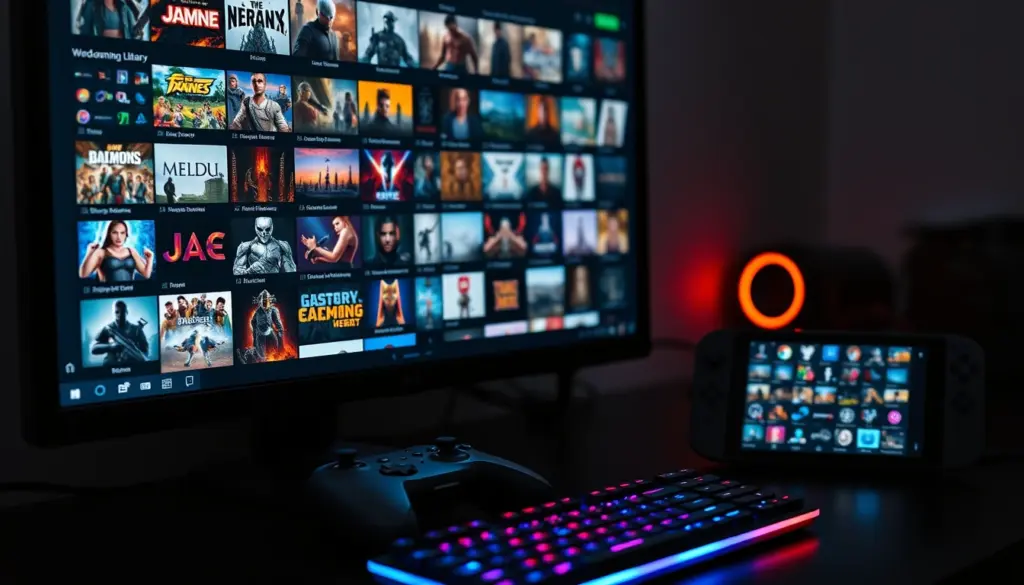
À ce stade du tutoriel, la différence par rapport à un simple raccourci Steam sur le Bureau devient concrète. En mode Plein Écran, la grille de jeux affiche côte à côte des titres provenant de Steam, d’Epic, de GOG et d’un émulateur RetroArch, chacun avec un petit badge indiquant sa source, sa jaquette récupérée automatiquement par le scraping de métadonnées, et son temps de jeu cumulé. Voici, à titre d’illustration, à quoi ressemble un extrait de bibliothèque unifiée typique une fois les étapes 4 à 6 terminées :
| Jeu | Source | Temps de jeu suivi | Statut |
|---|---|---|---|
| Baldur’s Gate 3 | Steam | 62 h 14 min | En cours |
| Cyberpunk 2077 | GOG | 8 h 40 min | Installé |
| Fortnite | Epic Games Store | 3 h 05 min | Installé |
| The Legend of Zelda: Breath of the Wild | Cemu (émulateur) | 94 h 22 min | Terminé |
| Hollow Knight | GOG | 26 h 51 min | Terminé |
| Super Mario Kart | RetroArch (émulateur) | 4 h 12 min | Installé |
Ce mélange de sources dans une seule liste triable et filtrable est précisément le résultat recherché : plus besoin d’ouvrir cinq applications différentes pour savoir « qu’est-ce que j’ai envie de lancer ce soir ». Si vous avez suivi l’étape 8 et créé l’extension PowerShell d’exemple, cliquer sur l’entrée de menu correspondante déclenche une simple boîte de dialogue confirmant le nombre total de jeux dans la base, par exemple :
Afficher le nombre de jeux
> 247
Ce genre de retour immédiat est utile pour valider rapidement qu’un script personnalisé s’exécute correctement avant de développer une logique plus ambitieuse, comme un export automatique vers un tableur ou une notification vers un second écran.
Étape 11 : Sauvegarder sa bibliothèque et sa configuration
Après plusieurs heures passées à configurer stores, émulateurs, thèmes et extensions, une sauvegarde s’impose. Playnite intègre un système de sauvegarde automatique, accessible depuis Paramètres > Sauvegarde, désactivé par défaut, proposant une fréquence quotidienne ou hebdomadaire.
Les fichiers de configuration (config.json et fullscreenConfig.json) ainsi que la base de la bibliothèque sont toujours inclus dans la sauvegarde ; les jaquettes, arrière-plans, thèmes installés et données d’extensions sont optionnels et peuvent être ajoutés selon l’espace disque disponible. La sauvegarde s’exécute uniquement au démarrage de l’application, ce qui implique un redémarrage pour qu’elle se déclenche, tout comme la restauration. Pour les utilisateurs avancés, ces deux opérations sont également pilotables en ligne de commande :
Playnite.exe --backup
Playnite.exe --restorebackup
En cas de réinstallation complète de Windows, conserver simplement une copie du dossier %AppData%\Playnite (ou l’export généré par la sauvegarde automatique) suffit à retrouver l’intégralité de sa configuration sur une nouvelle machine.
Étape 12 : Astuces avancées pour aller plus loin
Playnite documente officiellement treize arguments de ligne de commande, particulièrement utiles pour créer des raccourcis sur mesure ou automatiser certains scénarios (diagnostic, profils multiples, démarrage rapide) :
| Argument | Effet |
|---|---|
--start <gameId> | Lance directement le jeu correspondant à l’identifiant indiqué |
--nolibupdate | Ignore la mise à jour de la bibliothèque au démarrage |
--startdesktop | Démarre (ou bascule) en mode Bureau |
--startfullscreen | Démarre (ou bascule) en mode Plein Écran |
--forcesoftrender | Force le rendu logiciel, sans accélération GPU |
--forcedefaulttheme | Force l’utilisation du thème par défaut |
--hidesplashscreen | Masque l’écran de démarrage |
--clearwebcache | Vide le cache web (CEF) au démarrage |
--shutdown | Ferme toute instance de Playnite déjà lancée |
--safestartup | Démarre en mode sans échec (extensions intégrées et thème par défaut uniquement) |
--backup | Déclenche une sauvegarde des données |
--restorebackup | Restaure les données depuis une sauvegarde existante |
--userdatadir | Redirige Playnite vers un dossier de données personnalisé |
L’argument --userdatadir mérite une mention particulière : il permet de faire cohabiter plusieurs profils Playnite totalement isolés sur une même machine, par exemple un profil « famille » distinct d’un profil de test pour essayer un thème ou une extension sans risque pour la configuration principale.
Autre cas d’usage remonté par la communauté : associer Playnite en mode Plein Écran à une solution de streaming maison comme Sunshine (le projet porté par LizardByte, également éditeur du client Moonlight) permet de retrouver l’intégralité de sa ludothèque unifiée depuis un autre appareil du réseau local, sans dépendre d’un service cloud tiers.
Playnite face à la concurrence : comparatif des launchers
Playnite n’est pas la seule solution du marché. Voici comment elle se positionne face aux alternatives les plus citées par la communauté.
| Critère | Playnite | GOG Galaxy | LaunchBox | Lutris |
|---|---|---|---|---|
| Licence / prix | Gratuit, open source (MIT) | Gratuit, propriétaire | Gratuit (base) + palier Premium payant | Gratuit, open source (GPL) |
| Système d’exploitation | Windows (Linux prévu, voir plus bas) | Windows | Windows | Linux (support Windows via Wine intégré) |
| Intégrations officielles | Steam, Epic, GOG, EA App, Battle.net, Ubisoft Connect, Xbox, itch.io, Amazon, Humble | Epic et Xbox/Microsoft en natif ; Steam et Origin en communautaire | Import manuel + scripts communautaires par émulateur | Scripts d’installation communautaires (YAML) par jeu, wrapper Wine intégré |
| Thèmes | Place de marché intégrée, gratuite | Personnalisation limitée | Thèmes avancés réservés au palier Premium | Interface standardisée, peu de thèmes |
| Mode manette / grand écran | Mode Plein Écran natif et gratuit | Oui, basique | Contrôle manette complet réservé au palier Premium (BigBox) | Non dédié nativement |
| Extensions / scripting | PowerShell + SDK C# (NuGet) | Fermé, pas d’API publique de plugins | Scripts communautaires limités | Scripts d’installation par jeu, code Python ouvert |
Playnite vs GOG Galaxy
GOG Galaxy ne prend officiellement en charge que les intégrations Epic Games et Xbox/Microsoft ; ses connecteurs vers Steam ou l’EA App restent maintenus par la communauté, sur la base du volontariat, et peuvent cesser de fonctionner sans préavis après une mise à jour d’API côté store. Playnite couvre nativement un éventail de stores nettement plus large, avec une seule et même équipe (celle du projet) responsable de la maintenance de l’ensemble des connecteurs officiels.
Playnite vs LaunchBox et Lutris
LaunchBox reste une référence historique pour l’émulation et les bornes d’arcade, mais son modèle freemium réserve certaines fonctionnalités clés (contrôle manette complet, thèmes personnalisés, interface BigBox) à un palier Premium payant. Lutris, de son côté, cible en priorité les utilisateurs Linux et s’appuie sur des scripts d’installation communautaires pour automatiser le déploiement de jeux via Wine, mais ne propose pas de mode Plein Écran dédié comparable à celui de Playnite. Pour un utilisateur Linux cherchant spécifiquement une alternative à Playnite en attendant sa version native, Lutris reste néanmoins la meilleure passerelle, et l’alternative Heroic Games Launcher (open source, centrée sur Epic, GOG et Amazon Games) complète utilement ce duo.
Les erreurs courantes à éviter
Ces huit pièges reviennent le plus souvent lors de la configuration initiale de Playnite :
- Ignorer la case « Importer les jeux installés » lors de l’assistant initial, qui laisse la bibliothèque totalement vide au premier lancement.
- Utiliser le mode portable sans le .NET Desktop Runtime déjà présent sur la machine cible, ce qui empêche l’application de démarrer.
- Installer un thème incompatible avec le mode actif : un thème Bureau ne s’affichera jamais en mode Plein Écran, et inversement.
- Oublier de redémarrer Playnite après l’ajout d’un thème ou d’une extension, la plupart ne s’activant qu’au relancement suivant.
- Renseigner un chemin d’émulateur incorrect, ce qui empêche Playnite de détecter les ROMs correspondantes.
- Laisser la sauvegarde automatique désactivée (état par défaut), au risque de perdre toute la configuration en cas de panne disque.
- Confondre les fichiers de configuration Bureau et Plein Écran (
config.jsoncontrefullscreenConfig.json) lors d’une sauvegarde manuelle ou d’un dépannage. - Modifier des fichiers à l’intérieur d’un dossier d’extension : une mise à jour ou une réinstallation remplace l’intégralité du dossier concerné, ce qui efface silencieusement toute donnée ajoutée manuellement à l’intérieur (ne stockez jamais rien d’important directement dans le dossier d’une extension).
Dépannage : problèmes fréquents et leurs solutions
| Problème | Cause probable | Solution |
|---|---|---|
| Playnite ne détecte pas mes jeux Steam installés | Compte non authentifié ou bibliothèque non synchronisée | Vérifiez la connexion du compte dans Bibliothèque > Configurer, puis relancez une mise à jour manuelle |
| L’application plante au lancement en mode portable | .NET Desktop Runtime absent de la machine | Installez manuellement le runtime, ou basculez temporairement vers l’installateur classique |
| Un thème installé ne s’affiche pas | Thème incompatible avec le mode actif, ou redémarrage non effectué | Vérifiez qu’il s’agit bien d’un thème Bureau ou Plein Écran selon votre mode, puis redémarrez Playnite |
| Les jaquettes et descriptions ne se téléchargent pas | Connexion internet absente ou scraping non relancé | Vérifiez la connexion, puis relancez un scraping manuel de métadonnées depuis le menu du jeu concerné |
| Le mode Plein Écran ne se lance plus automatiquement au démarrage | Bug connu lorsque les sauvegardes automatiques sont activées (issue GitHub #4075) | Désactivez temporairement la sauvegarde automatique, ou relancez manuellement avec l’argument --startfullscreen |
| Un émulateur configuré ne lance aucun jeu | Chemin de l’exécutable de l’émulateur mal renseigné | Revérifiez le chemin exact dans Bibliothèque > Configurer les émulateurs |
| Perte de la bibliothèque après une réinstallation de Windows | Absence de sauvegarde préalable | Restaurez via --restorebackup, ou recopiez manuellement l’ancien dossier %AppData%\Playnite |
| Une extension PowerShell personnalisée ne se charge pas | Version de PowerShell incompatible ou erreur de syntaxe dans le script | Vérifiez la présence de PowerShell 5.1, puis relancez en mode sans échec via --safestartup pour isoler le problème |
| Des jeux apparaissent en double après plusieurs imports | Le même jeu a été ajouté à la fois via un store et via un scan manuel de dossier | Fusionnez ou supprimez manuellement les doublons depuis la bibliothèque, puis évitez de recroiser les deux méthodes d’import |
L’avenir de Playnite : version 11 et arrivée sur Linux
Le développement de Playnite 11, une réécriture en profondeur du projet, se déroule actuellement dans un dépôt privé jusqu’à sa mise en bêta publique, avant d’être republié sous la même licence que la version 10 actuelle. Selon les informations relayées par GamingOnLinux, cette version 11 sortira d’abord pour Windows uniquement.
La migration vers Avalonia, un framework .NET multiplateforme, est prévue dans un second temps, une fois que la version Windows d’Avalonia sera jugée suffisamment mature par l’équipe du projet. C’est seulement à ce stade que débutera le développement d’une version Linux native, avec dès sa sortie une intégration Wine et Proton pour lancer les jeux Windows, un support de GameMode et MangoHud, ainsi qu’un packaging Flatpak natif. La discussion technique complète est publique sur l’issue GitHub #4070, « Migrate to DotNetCore to support Linux ». En clair : le support Linux est une direction confirmée du projet, mais pas une fonctionnalité disponible à court terme, et les utilisateurs Linux devront patienter au-delà de la seule sortie de Playnite 11.
Cette version 11 apporte également un changement qui concerne directement l’étape 8 de ce guide : le support des extensions en PowerShell sera retiré, au profit exclusif des plugins .NET développés via le PlayniteSDK. Ce n’est pas une première pour le projet : la version 9 avait déjà totalement abandonné IronPython au profit de PowerShell. Les auteurs de scripts PowerShell existants devront donc, à terme, porter leur code vers un plugin C# pour rester compatibles.
À noter, de façon générale, que réinstaller Playnite (par exemple pour résoudre des fichiers programme corrompus) ne touche jamais aux données de bibliothèque de l’utilisateur selon la documentation officielle, seuls les fichiers du programme lui-même étant remplacés ; sauvegarder son %AppData%\Playnite avant toute mise à jour majeure comme le futur passage à la version 11 reste néanmoins la précaution la plus sûre, comme détaillé à l’étape 11.
Un projet complet : votre ludothèque unifiée, étape par étape
À l’issue de ce tutoriel, votre installation de Playnite devrait cocher l’ensemble des cases suivantes. Utilisez cette liste comme checklist finale pour valider une configuration complète et durable :
- Playnite 10.56 installé (mode classique ou portable selon votre usage), .NET Framework vérifié.
- Tous vos stores actifs connectés et authentifiés (Steam, Epic, GOG, EA App, Battle.net, Ubisoft Connect, Xbox, etc.).
- Vos jeux locaux et hors store importés via un scan de dossier.
- Vos émulateurs (RetroArch, Dolphin, PCSX2, Cemu…) configurés et détectés.
- Un thème installé et validé dans le bon mode (Bureau ou Plein Écran).
- Au moins une extension de metadata ou de suivi (scraping de jaquettes, SuccessStory, HowLongToBeat) activée.
- Le mode Plein Écran testé et, si besoin, configuré en démarrage automatique via les arguments de ligne de commande.
- Des filtres personnalisés créés pour naviguer rapidement dans une bibliothèque de plusieurs centaines de jeux.
- La sauvegarde automatique activée, avec une première sauvegarde manuelle vérifiée.
Cette base, une fois posée, ne demande quasiment plus d’entretien : les nouveaux jeux achetés sur vos stores connectés apparaissent automatiquement lors de la mise à jour de bibliothèque suivante, et seule l’installation d’un nouvel émulateur ou d’un nouveau store nécessitera de revenir sur les étapes 6 et 4 de ce guide.
Comptez environ 45 minutes pour une première configuration complète en suivant les douze étapes de ce guide dans l’ordre, en incluant le temps d’authentification sur chaque store et le téléchargement initial des métadonnées. Ce temps varie surtout selon le nombre de bibliothèques à connecter : relier uniquement Steam et un émulateur prend à peine dix minutes, tandis qu’un utilisateur possédant des jeux répartis sur huit ou neuf plateformes différentes, plus deux ou trois émulateurs, dépassera plus facilement l’heure. Dans tous les cas, il s’agit d’un investissement ponctuel : une fois la bibliothèque unifiée constituée et la sauvegarde automatique activée, la maintenance se limite à quelques clics lors de l’ajout d’un nouveau store ou d’un nouvel émulateur.
Questions fréquentes sur Playnite
Playnite est-il vraiment gratuit ?
Oui, entièrement gratuit et open source sous licence MIT. Aucune fonctionnalité, y compris le mode Plein Écran ou les thèmes, n’est verrouillée derrière un abonnement ou un achat, contrairement à certains concurrents comme LaunchBox sur son palier Premium.
Playnite envoie-t-il mes données ou ma bibliothèque sur un serveur distant ?
Non. Toute la configuration, la bibliothèque et les métadonnées restent stockées localement sur votre machine (par défaut dans %AppData%\Playnite), sans télémétrie ni synchronisation vers un serveur appartenant au projet.
Playnite fonctionne-t-il sur Steam Deck, SteamOS ou Linux ?
Pas nativement à ce jour. Une version Linux est confirmée dans la feuille de route du projet, mais elle est conditionnée à la migration vers le framework Avalonia, elle-même prévue après la sortie de Playnite 11 pour Windows. En attendant, les utilisateurs Linux peuvent se tourner vers Lutris ou Heroic Games Launcher.
Playnite peut-il remplacer complètement Steam, Epic ou GOG ?
Non, et ce n’est pas son objectif : Playnite agrège l’affichage et le lancement de vos jeux, mais les launchers d’origine restent nécessaires en arrière-plan pour le téléchargement, les mises à jour et la gestion des DRM propres à chaque store.
Comment mettre à jour Playnite vers la dernière version ?
La version installée via l’installateur classique vérifie et propose les mises à jour automatiquement. Pour une installation manuelle ou via Chocolatey, consultez la page des releases GitHub pour le changelog complet de chaque version.
Playnite peut-il gérer des ROMs et jeux émulés ?
Oui, via la configuration d’émulateurs détaillée à l’étape 6 de ce guide. Playnite se contente d’afficher et de lancer les ROMs déjà présentes sur votre machine : il ne fournit ni ne télécharge aucun jeu, et la légalité de l’usage dépend entièrement des fichiers que vous y ajoutez vous-même.
Que faire si Playnite ne détecte pas mes jeux Steam après connexion du compte ?
Revérifiez d’abord que le compte est bien authentifié dans Bibliothèque > Configurer, puis forcez une mise à jour manuelle de la bibliothèque. Si le problème persiste, l’argument de ligne de commande --nolibupdate peut être temporairement retiré de vos raccourcis pour s’assurer qu’aucun raccourci personnalisé ne bloque la synchronisation.
Peut-on utiliser Playnite sur plusieurs PC avec la même bibliothèque ?
Il n’existe pas de synchronisation cloud officielle intégrée. La méthode recommandée consiste à exporter une sauvegarde via --backup sur la première machine, puis à la restaurer via --restorebackup sur la seconde, ou à utiliser l’argument --userdatadir pointé vers un dossier partagé sur le réseau local.
Related Coverage
- RetroArch : 100+ cores en 12 étapes, 30 min [2026]
- EmuDeck sur Steam Deck : 20+ émulateurs, 12 étapes [2026]
- PCSX2 : émuler vos jeux PS2 en 12 étapes, 30 min [2026]
- Installer Batocera 43 : 12 étapes, 30 min [2026]
- Dolphin Emulator : GameCube et Wii en 4K, 12 étapes [2026]
- Cemu : jeux Wii U sur PC en 12 étapes, 30 min [2026]
- Toute l’actualité Jeux Vidéo