Last updated: 21 September 2026
Reviewed for September 2026; current-generation picks and related guides linked below.
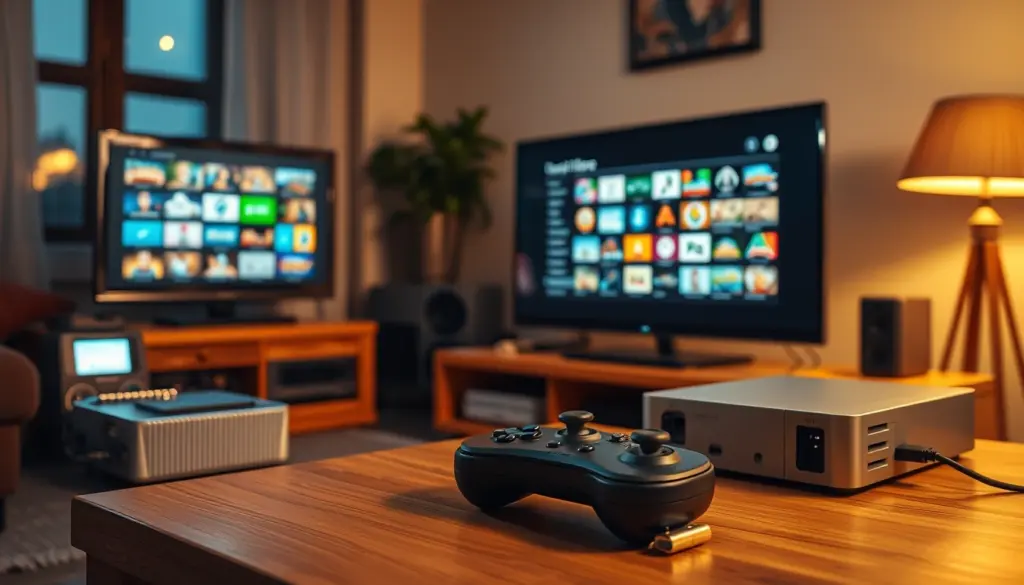
Transformer un vieux PC, un mini-PC à 150 € ou un Raspberry Pi 5 en console de rétrogaming universelle capable de faire tourner plus de 100 systèmes, de la NES à la PlayStation 2 : c’est exactement la promesse de Batocera. Cette distribution Linux gratuite et « prête à l’emploi » n’a besoin d’aucune installation sur votre disque système, se pilote entièrement à la manette et démarre directement sur une interface pensée pour le salon. Avec la version Batocera 43 « Glasswing », sortie le 8 mai 2026, le projet franchit un nouveau cap en matière de compatibilité matérielle et d’émulateurs autonomes.
Ce tutoriel vous accompagne pas à pas pour installer Batocera en 12 étapes, en moins de 30 minutes de manipulation active. Vous apprendrez à choisir votre matériel, télécharger la bonne image, flasher votre support, configurer manettes et réseau, transférer vos ROMs et vos BIOS aux bons emplacements, récupérer les jaquettes automatiquement, puis personnaliser et sécuriser votre installation. Le guide est à jour pour Batocera 43 et son correctif 43.1 (mai 2026). Chaque manipulation a été vérifiée sur la documentation officielle du projet.
Batocera 43 « Glasswing » : le rétrogaming clé en main en 2026
Batocera (aussi appelée Batocera.linux) est un système d’exploitation open source spécialisé dans l’émulation. Contrairement à Windows ou à une distribution Linux classique, il ne s’installe pas forcément sur votre disque : il tient sur une clé USB ou une carte microSD et démarre en quelques secondes sur EmulationStation, une interface graphique entièrement navigable à la manette. Tout le système est en lecture seule, ce qui le rend quasi impossible à corrompre : en cas de problème, il suffit de reflasher le support.
La version Batocera 43, nom de code « Glasswing », a été publiée le 8 mai 2026, suivie d’un correctif 43.1 le 30 mai 2026. Elle succède à Batocera 42 « Papilio » (12 octobre 2025). Chaque version majeure apporte des noyaux d’émulateurs plus récents, un meilleur support des cartes graphiques et des correctifs de sécurité. Si vous partez de zéro en 2026, téléchargez directement la 43 : inutile de passer par une ancienne mouture comme la version 42.
Le cœur du système repose sur deux briques. D’un côté, RetroArch et ses cores libretro couvrent l’immense majorité des consoles rétro (NES, SNES, Mega Drive, PlayStation, Nintendo 64…). De l’autre, des émulateurs autonomes plus lourds prennent le relais pour les plateformes exigeantes : Dolphin pour GameCube et Wii, PCSX2 pour la PlayStation 2, Flycast pour la Dreamcast, ou encore RPCS3 pour la PlayStation 3 sur les machines les plus puissantes. Batocera orchestre le tout et choisit l’émulateur par défaut le plus adapté à chaque système.
Le projet est communautaire, gratuit et sans publicité. Il ne fournit aucun jeu ni aucun BIOS : vous devez apporter vos propres fichiers, idéalement des sauvegardes de cartouches et de disques que vous possédez. C’est un point juridique important sur lequel nous revenons en détail plus loin. Batocera se contente de fournir la plomberie logicielle ; le contenu reste sous votre responsabilité.
Batocera, RetroArch, Recalbox ou EmuDeck : quelles différences ?
Avant d’installer Batocera, il est utile de situer le projet face à ses concurrents directs. Beaucoup de débutants confondent Batocera avec RetroArch : le premier est un système d’exploitation complet, le second est un logiciel d’émulation qui tourne à l’intérieur de Batocera. Autrement dit, vous utilisez déjà RetroArch quand vous jouez sous Batocera, mais vous n’avez pas à l’installer ni à le configurer manuellement.
Un système d’exploitation contre un simple logiciel
Recalbox est l’alternative la plus proche : même philosophie « clé en main », mais un catalogue d’émulateurs autonomes historiquement plus restreint et un rythme de mises à jour plus lent. EmuDeck, lui, ne remplace pas votre système : c’est un installateur qui déploie une suite d’émulateurs par-dessus SteamOS ou Windows, principalement sur Steam Deck. Batocera se distingue par sa polyvalence matérielle exceptionnelle : la même logique fonctionne sur un PC x86_64, un Raspberry Pi, un Odroid ou un mini-PC de récupération.
| Solution | Type | Matériel cible | Installation disque | Public |
|---|---|---|---|---|
| Batocera 43 | Système complet (Linux) | PC, Raspberry Pi, Odroid, mini-PC | Non (USB/SD) ou optionnelle | Débutant à avancé |
| Recalbox | Système complet (Linux) | PC, Raspberry Pi, Odroid | Non (USB/SD) | Débutant |
| RetroArch | Logiciel d’émulation | Multiplateforme | Oui (sur l’OS hôte) | Intermédiaire |
| EmuDeck | Installateur d’émulateurs | Steam Deck, PC | Oui (SteamOS/Windows) | Intermédiaire |
Notre conseil : si vous voulez une console dédiée qui démarre en quelques secondes sur un matériel varié, Batocera est le choix le plus souple. Si vous jouez déjà sous SteamOS sur une Steam Deck, EmuDeck reste pertinent. Pour approfondir le moteur qui anime Batocera, consultez notre guide dédié à configurer RetroArch et ses 100+ cores.
Prérequis : matériel, stockage et logiciels
Avant de commencer, réunissez le nécessaire. La bonne nouvelle : Batocera est peu gourmand pour les consoles anciennes, et vous n’avez besoin d’aucune licence logicielle. Voici la liste complète du matériel et des logiciels à préparer, avec les versions recommandées en 2026.
| Élément | Recommandation 2026 | Remarques |
|---|---|---|
| Image Batocera | Version 43.1 (« Glasswing ») | Choisir l’architecture exacte de votre machine |
| Support de démarrage | Clé USB 3.0 ou carte microSD, 32 Go | 16 Go minimum, 32 Go recommandés |
| Outil de flash | balenaEtcher, Rufus ou Raspberry Pi Imager | Multiplateforme, gratuit |
| Mémoire vive (RAM) | 4 Go min., 8 Go pour PS2/GameCube/Wii | 2 Go suffisent pour les systèmes 8/16 bits |
| Manette | Xbox, DualSense, 8BitDo ou générique USB | Reconnaissance automatique au branchement |
| Réseau | Ethernet ou Wi-Fi | Pour le transfert de ROMs et le scraping |
Côté stockage, la documentation officielle indique 16 Go au minimum et 32 Go recommandés pour profiter de toutes les fonctionnalités. En pratique, prévoyez large : les jaquettes, les vidéos d’aperçu et surtout les ROMs des consoles récentes (Wii, PS2) peuvent occuper plusieurs dizaines de gigaoctets. Une clé USB 3.0 de qualité ou un petit SSD externe offriront de bien meilleurs temps de chargement qu’une carte microSD bas de gamme. Enfin, gardez sous la main un clavier USB : il dépanne toujours lors de la toute première configuration, avant que votre manette ne soit reconnue.
Étape 1 – Choisir son support : PC, Raspberry Pi 5 ou mini-PC
Batocera supporte trois grandes familles de matériel : les PC x86_64 (fixes ou portables), les Raspberry Pi (3, 4, 5 et Compute Module) et divers Odroid ou autres cartes ARM. Le choix conditionne l’image à télécharger et le niveau d’émulation atteignable. Un vieux PC de bureau avec une carte graphique dédiée écrasera un Raspberry Pi sur les émulateurs lourds ; à l’inverse, un Raspberry Pi 5 est imbattable en encombrement et en consommation pour du rétro jusqu’à la génération 32 bits.
Pour vous repérer, ce tableau résume ce qu’on peut raisonnablement attendre de chaque catégorie. Les émulateurs les plus exigeants (PS3, Wii U, Switch) demandent une machine puissante et récente ; ne visez pas ces plateformes sur un simple Raspberry Pi.
| Matériel | Image Batocera | Consoles fluides | Limite réaliste |
|---|---|---|---|
| Raspberry Pi 4 | bcm2711 (arm64) | Jusqu’à PS1, N64, Dreamcast (variable) | PS2/GameCube difficiles |
| Raspberry Pi 5 | bcm2712 (arm64) | Jusqu’à PSP, Saturn, certaines GameCube | PS2 partielle |
| Mini-PC (Intel N100/N150) | x86_64 | Jusqu’à PS2, GameCube, Wii | PS3/Switch exclues |
| PC de bureau + GPU dédié | x86_64 | PS2, GameCube, Wii, Wii U, PS3 | Switch expérimentale |
Un mini-PC moderne à processeur Intel N100 ou N150 constitue aujourd’hui l’un des meilleurs rapports qualité-prix pour une machine Batocera de salon : silencieux, peu énergivore, et suffisamment costaud pour la PS2 et la GameCube. Si vous cherchez une machine de salon plus musclée capable d’émuler la PS3, jetez un œil à notre comparatif Steam Machine contre PS5 Pro, qui donne de bons repères sur les configurations mini-PC de 2026.
Étape 2 – Télécharger l’image Batocera 43 adaptée
Rendez-vous sur la page officielle batocera.org/download. L’assistant vous demande de sélectionner votre architecture : c’est l’étape où la plupart des débutants se trompent. Pour un PC ou un mini-PC, choisissez impérativement x86_64 (aussi noté « PC 64-bit »). Pour un Raspberry Pi, sélectionnez le modèle exact (Pi 4, Pi 5…) : chaque carte a sa propre image optimisée. Une image ARM ne démarrera jamais sur un PC, et inversement.
Le batocera download se présente sous la forme d’un fichier compressé .img.gz. Inutile de le décompresser à la main : les outils de flash modernes savent lire directement le format compressé. Vérifiez tout de même la taille du fichier téléchargé (plusieurs centaines de mégaoctets à quelques gigaoctets) pour vous assurer qu’il est complet. Beaucoup de gens cherchent une version « batocera windows » : sachez que Batocera n’est pas un logiciel Windows, mais bien un système à part entière. On flashe simplement l’image depuis Windows à l’aide d’un outil comme balenaEtcher ou Rufus.
Si vous hésitez sur la génération, préférez toujours la dernière version stable, ici Batocera 43. Les anciennes moutures comme la 42 restent disponibles dans les archives, mais elles n’apportent aucun avantage à une nouvelle installation. Vous pouvez consulter l’historique complet des versions sur la page current and previous releases du wiki officiel.
Étape 3 – Flasher la clé USB avec balenaEtcher
Le flash consiste à écrire l’image Batocera sur votre clé USB ou votre carte microSD. L’outil le plus simple et multiplateforme est balenaEtcher (Windows, macOS, Linux). Les utilisateurs de Raspberry Pi peuvent aussi utiliser Raspberry Pi Imager, et les windowsiens Rufus. La procédure est identique dans tous les cas : sélectionner l’image, choisir le support, lancer l’écriture.
- Insérez votre clé USB ou carte microSD (32 Go recommandés).
- Ouvrez balenaEtcher et cliquez sur Flash from file, puis sélectionnez le fichier
batocera-x86_64-43-*.img.gz. - Cliquez sur Select target et choisissez soigneusement votre support. Attention à ne pas sélectionner votre disque système.
- Cliquez sur Flash! et patientez : l’écriture puis la vérification prennent 5 à 15 minutes.
Sur Linux ou macOS, les utilisateurs avancés peuvent aussi flasher en ligne de commande avec dd. Repérez d’abord le nom du périphérique (par exemple /dev/sdb) avec lsblk, puis exécutez la commande suivante. Vérifiez trois fois le nom du disque : une erreur ici efface irrémédiablement le mauvais support.
# Lister les disques pour identifier la bonne cible
lsblk -o NAME,SIZE,MODEL

# Decompresser et ecrire l'image sur /dev/sdX (remplacez X !)
gunzip -c batocera-x86_64-43-20260530.img.gz | sudo dd of=/dev/sdX bs=4M status=progress conv=fsync

# Forcer l'ecriture des caches sur le support
sync
Pendant l’écriture, la commande dd affiche une progression continue. Une fois terminée, vous obtiendrez un résultat semblable à celui-ci :
3221225472 bytes (3.2 GB, 3.0 GiB) copied, 142 s, 22.7 MB/s
768+0 records in
768+0 records out
Le support est prêt. Ne le formatez pas si Windows vous le propose au rebranchement : la partition de données de Batocera n’est pas lisible par Windows, ce qui est parfaitement normal.
Étape 4 – Premier démarrage et reconnaissance de la manette
Branchez le support sur la machine cible, puis allumez-la en appuyant sur la touche du menu de démarrage (souvent F8, F11 ou F12 selon la carte mère ; Échap ou Suppr pour entrer dans le BIOS/UEFI). Sélectionnez votre clé USB comme périphérique de démarrage. Au premier lancement, Batocera redimensionne automatiquement sa partition de données pour occuper tout l’espace disponible : laissez-le faire, cela ne prend que quelques secondes.
Vous arrivez ensuite sur EmulationStation. Branchez votre manette : Batocera la détecte instantanément et affiche un message de configuration. Maintenez n’importe quel bouton enfoncé pour lancer l’assignation, puis suivez les instructions à l’écran pour mapper chaque bouton. Si un bouton n’existe pas sur votre manette, maintenez simplement n’importe quelle touche pour le sauter. Le dernier réglage, crucial, est le bouton HOTKEY : c’est lui qui, combiné à d’autres touches, permet de quitter un jeu ou de sauvegarder l’état.
Voici les combinaisons de touches les plus utiles à mémoriser dès le départ. Elles fonctionnent dans la plupart des émulateurs RetroArch :
| Combinaison | Action |
|---|---|
| HOTKEY + START | Quitter le jeu et revenir au menu |
| HOTKEY + A | Sauvegarde rapide (save state) |
| HOTKEY + B | Chargement rapide (load state) |
| HOTKEY + X | Ouvrir le menu RetroArch (RGUI) |
| HOTKEY + haut/bas | Régler la luminosité ou changer de slot |
Si votre manette n’est pas reconnue, un clavier USB permet toujours de naviguer : les flèches déplacent le curseur, Entrée valide et Échap revient en arrière. Gardez-en un à portée de main pour ce premier démarrage.
Étape 5 – Connecter Batocera à Internet (Wi-Fi et Ethernet)
Le réseau est indispensable pour transférer vos ROMs et récupérer automatiquement les jaquettes. En Ethernet, il n’y a rien à faire : Batocera obtient une adresse par DHCP dès le branchement du câble. En Wi-Fi, ouvrez le menu principal (touche START), allez dans NETWORK SETTINGS, activez le Wi-Fi, sélectionnez votre réseau (SSID) et saisissez la clé. Notez l’adresse IP affichée : vous en aurez besoin à l’étape suivante.
Pour les installations sans écran (headless) ou si le menu graphique refuse votre réseau, vous pouvez pré-configurer le Wi-Fi en éditant le fichier de configuration principal, batocera.conf, situé dans /userdata/system/. Depuis un autre ordinateur, branchez le support fraîchement flashé (la partition de démarrage est lisible) ou éditez le fichier via SSH une fois la machine démarrée en Ethernet.
# Extrait de /userdata/system/batocera.conf
## Reseau sans fil
wifi.enabled=1
wifi.ssid=NomDeMonReseau
wifi.key=MaCleWifiSecrete

## Nom d'hote de la machine sur le reseau
system.hostname=BATOCERA
Après modification, redémarrez la machine. Pour vérifier que la connexion fonctionne, retournez dans NETWORK SETTINGS : la ligne IP ADDRESS doit afficher une adresse de type 192.168.x.x. C’est cette adresse qui rendra Batocera visible depuis vos autres appareils. Un réseau opérationnel ouvre aussi la porte aux mises à jour intégrées, au multijoueur en ligne (netplay) et au scraping de métadonnées.
Étape 6 – Transférer ses ROMs via le partage réseau
C’est le cœur du sujet : où mettre vos jeux. Batocera expose automatiquement sa partition de données sous forme de partage réseau SMB (le même protocole que les dossiers partagés Windows), activé par défaut, sans aucune configuration. Depuis un PC du même réseau, ouvrez l’explorateur de fichiers et saisissez l’adresse du partage. Le dossier share contient toute l’arborescence de Batocera.
# Depuis Windows (explorateur de fichiers)
\\BATOCERA\share

# Depuis macOS ou Linux
smb://BATOCERA.local/share

# Si le nom d'hote ne resout pas, utilisez l'adresse IP
\\192.168.1.42\share
Une fois dans le partage, les ROMs se rangent dans le dossier roms, avec un sous-dossier par système. Le nom du sous-dossier est un identifiant précis : snes pour la Super Nintendo, nes pour la NES, psx pour la PlayStation, n64 pour la Nintendo 64, etc. Déposez chaque jeu dans le bon dossier, sans quoi Batocera ne l’affichera pas. Voici l’arborescence à respecter :
/userdata/
├── roms/
│   ├── snes/        # jeux Super Nintendo (.sfc, .smc, .zip)
│   ├── nes/         # jeux NES (.nes, .zip)
│   ├── megadrive/   # jeux Mega Drive (.md, .bin, .zip)
│   ├── psx/         # jeux PlayStation (.chd, .cue/.bin, .pbp)
│   └── n64/         # jeux Nintendo 64 (.z64, .n64)
├── bios/            # fichiers BIOS (voir etape 7)
└── system/          # configuration (batocera.conf)
Chaque dossier système contient un fichier _info.txt qui rappelle les extensions acceptées par l’émulateur. Pour les jeux sur disque (PlayStation, Saturn, Dreamcast), privilégiez le format .chd, plus compact que le couple .cue/.bin et parfaitement géré. Après avoir copié vos fichiers, revenez sur Batocera et rechargez la liste des jeux : menu principal → GAME SETTINGS → UPDATE GAMELISTS, ou redémarrez simplement EmulationStation. Vos jeux apparaissent.
Étape 7 – Installer les BIOS dans /userdata/bios
Certaines consoles ont besoin de leur BIOS d’origine pour fonctionner : la PlayStation, la Saturn, la Dreamcast, la PS2 ou encore les systèmes Neo Geo. Sans le bon fichier, le jeu ne se lance pas ou affiche un écran noir. Contrairement à une idée reçue et à ce qu’affirment certains guides, les BIOS ne se placent pas dans le dossier des ROMs, mais dans un dossier dédié : /userdata/bios/. C’est l’emplacement officiel confirmé par la documentation Batocera.
Chaque BIOS doit porter un nom de fichier exact et souvent correspondre à une empreinte MD5 précise. Batocera intègre un vérificateur très pratique : menu principal → GAME SETTINGS → MISSING BIOS CHECK. Il liste les BIOS manquants, leur nom attendu et l’empreinte MD5 correcte, code couleur à l’appui. Voici quelques exemples parmi les plus courants :
| Console | Nom de fichier attendu | Emplacement |
|---|---|---|
| PlayStation (PAL) | scph5502.bin | /userdata/bios/ |
| PlayStation 2 | ps2 bios (.bin) | /userdata/bios/ |
| Sega Saturn (PAL) | saturn_bios.bin / mpr-*.bin | /userdata/bios/ |
| Dreamcast | dc_boot.bin, dc_flash.bin | /userdata/bios/dc/ |
| Neo Geo | neogeo.zip | /userdata/bios/ |
Pour copier vos BIOS, réutilisez le partage réseau de l’étape 6 et déposez les fichiers dans le dossier bios. Vous pouvez vérifier une empreinte MD5 avant transfert avec une simple commande depuis votre ordinateur :
# Verifier l'empreinte MD5 d'un fichier BIOS (Linux/macOS)
md5sum scph5502.bin

# Sortie attendue (exemple)
490f666e1afb15b7362b406ed1cea246  scph5502.bin
Sur le plan légal, la règle est claire : Batocera ne fournit aucun BIOS et vous devez posséder le matériel d’origine dont provient chaque fichier. La copie et le partage de BIOS ou de ROMs protégés par le droit d’auteur sans en détenir l’original sont illégaux en France comme dans le reste de l’Union européenne. Ce guide décrit une procédure technique ; l’usage que vous en faites relève de votre responsabilité.
Étape 8 – Scraper les jaquettes et métadonnées
Une bibliothèque de jeux sans visuels est austère. Le « scraping » télécharge automatiquement jaquettes, captures d’écran, synopsis, année de sortie et éditeur pour chacun de vos jeux. Batocera s’appuie sur deux bases communautaires : ScreenScraper.fr, un projet français de référence, et TheGamesDB. Le premier offre les visuels les plus complets pour le public francophone.
Pour lancer le scraper, ouvrez le menu principal et allez dans SCRAPER. Choisissez la source (ScreenScraper est conseillé), sélectionnez les systèmes à traiter, puis lancez l’opération. La création d’un compte gratuit sur ScreenScraper est fortement recommandée : les utilisateurs anonymes partagent un débit très limité, tandis qu’un compte accélère nettement le téléchargement des médias. Renseignez vos identifiants dans les options du scraper.
- Nom des fichiers propre : plus le nom de votre ROM est proche du titre officiel, meilleure est la correspondance.
- Scraper par lots : traitez une console à la fois pour garder la main sur le résultat.
- Médias téléchargés : jaquettes 2D/3D, logos, captures, vidéos d’aperçu, manuels selon disponibilité.
- Correction manuelle : pour un jeu mal identifié, utilisez EDIT THIS GAME’S METADATA afin de forcer la bonne fiche.
Une fois le scraping terminé, votre interface EmulationStation prend vie : chaque jeu affiche sa jaquette et sa fiche descriptive. C’est cette présentation soignée qui transforme une simple collection de fichiers en véritable console de salon. Comptez plusieurs minutes à plusieurs dizaines de minutes selon la taille de votre bibliothèque et votre connexion.
Étape 9 – Installer Batocera sur le disque interne
Jusqu’ici, Batocera tourne depuis votre clé USB, ce qui est parfait pour tester ou pour un usage nomade. Mais pour une console de salon permanente et des temps de chargement optimaux, mieux vaut l’installer sur le disque interne (SSD ou eMMC) de la machine. Attention : cette opération efface intégralement le disque cible. Sauvegardez toute donnée importante au préalable.
La procédure est intégrée et graphique. Depuis Batocera démarré sur la clé USB, ouvrez le menu principal → SYSTEM SETTINGS → INSTALL BATOCERA ON A NEW DISK. Sélectionnez le disque de destination, le système de fichiers (laissez la valeur par défaut) puis validez. L’assistant copie le système et prépare la partition de données. Redémarrez ensuite en retirant la clé USB : la machine boote directement sur le disque interne.
- Démarrez Batocera depuis la clé USB.
- Menu principal → SYSTEM SETTINGS → INSTALL BATOCERA ON A NEW DISK.
- Choisissez le disque cible (vérifiez bien sa capacité pour ne pas vous tromper).
- Confirmez et attendez la fin de la copie.
- Éteignez, retirez la clé USB, rallumez : Batocera démarre depuis le disque.
Bonne nouvelle : vos ROMs, BIOS et réglages copiés sur la clé peuvent être retransférés sur le nouveau support via le même partage réseau. Certains utilisateurs préfèrent d’ailleurs conserver l’installation sur une clé USB rapide pour pouvoir déplacer leur console d’une machine à l’autre. Les deux approches sont valables ; l’installation interne l’emporte surtout sur la robustesse et la vitesse.
Étape 10 – Personnaliser : thèmes, shaders et bezels
Batocera est hautement personnalisable. Le thème change entièrement l’apparence d’EmulationStation. Rendez-vous dans le menu principal → UPDATES & DOWNLOADS → THEMES (le « Content Downloader ») pour télécharger et appliquer des thèmes communautaires directement depuis l’interface, sans manipulation de fichiers. Des thèmes populaires comme Carbon, es-theme-neo ou les thèmes « pixel » offrent des ambiances très différentes.
Les shaders reproduisent le rendu des téléviseurs cathodiques d’époque : lignes de balayage (scanlines), courbure de l’écran, effet CRT. Ils s’activent globalement ou par système dans les options graphiques. Les bezels (aussi appelés décorations ou habillages) affichent un cadre décoratif autour du jeu pour combler les bords noirs des jeux en 4:3 sur un écran 16:9. Ces deux options transforment radicalement le ressenti visuel, au prix d’un léger surcoût graphique.
- Thèmes : UPDATES & DOWNLOADS → THEMES, application immédiate.
- Shaders CRT : GAME SETTINGS → SHADERS SET, à moduler selon la puissance de la machine.
- Bezels : activés par défaut sur de nombreux systèmes, désactivables par jeu.
- Ratio d’affichage : 4:3 fidèle recommandé pour le rétro, 16:9 étiré à éviter.
Sur un Raspberry Pi ou un mini-PC modeste, les shaders les plus lourds peuvent faire chuter la fluidité : commencez par un shader léger de type « scanlines » avant d’activer un rendu CRT complet. L’équilibre entre esthétique et performance dépend toujours de votre matériel.
Étape 11 – Réglages par jeu et par système avec batocera.conf
Batocera applique des réglages globaux, mais vous pouvez les surcharger par système ou par jeu individuel. Deux méthodes coexistent : l’interface graphique et l’édition directe de batocera.conf. Pour un réglage ponctuel, la manière la plus simple reste l’interface : en surbrillance sur un jeu, appuyez sur SELECT puis EDIT GAME OPTIONS pour changer l’émulateur, le ratio ou les shaders, uniquement pour ce jeu.
Pour les utilisateurs avancés, le fichier /userdata/system/batocera.conf centralise tout. La syntaxe suit le schéma système.option=valeur, et le préfixe permet de cibler un système précis. Voici un exemple concret qui force un émulateur particulier pour la PS2, active les scanlines sur SNES et fixe le ratio de la NES :
# /userdata/system/batocera.conf – reglages par systeme

## Forcer l'emulateur PCSX2 pour la PlayStation 2
ps2.emulator=pcsx2
ps2.core=pcsx2

## Activer un shader scanlines uniquement sur Super Nintendo
snes.shaderset=scanlines

## Ratio d'affichage 4:3 pour la NES
nes.ratio=4/3

## Desactiver les succes RetroAchievements globalement
global.retroachievements=0
Après toute modification manuelle du fichier, redémarrez EmulationStation pour recharger la configuration (menu principal → QUIT → RESTART EMULATIONSTATION). Un conseil : ne modifiez jamais ce fichier « à l’aveugle » sans sauvegarde. Une faute de frappe dans une clé peut empêcher un système entier de démarrer. Gardez toujours une copie de votre batocera.conf fonctionnel.
Étape 12 – Sécuriser l’accès SSH et sauvegarder sa configuration
Point trop souvent négligé : Batocera active un accès SSH par défaut, avec des identifiants connus de tous – utilisateur root, mot de passe linux. Sur un réseau domestique fermé, le risque reste limité, mais si votre console est exposée ou partagée, changez impérativement ce mot de passe. La sécurité commence par ce geste simple, dans l’esprit des bonnes pratiques que nous détaillons dans notre rubrique sécurité.
Connectez-vous en SSH depuis un autre ordinateur, puis modifiez le mot de passe. Attention : comme le système est en lecture seule, il faut confirmer la modification pour qu’elle survive au redémarrage via batocera-save-overlay.
# Se connecter en SSH (remplacez par l'IP de votre Batocera)
ssh [email protected]
# Mot de passe par defaut : linux

# Changer le mot de passe root
passwd

# Rendre le changement persistant (systeme en lecture seule)
batocera-save-overlay
Pensez enfin à sauvegarder votre configuration. L’essentiel de votre travail (réglages, listes de jeux, sauvegardes) se trouve dans /userdata. Une copie régulière du dossier system et de vos saves vous évitera de tout reconfigurer après un incident. Vous pouvez le faire par le partage réseau ou en SSH avec un simple tar :
# Sauvegarder la configuration et les sauvegardes
cd /userdata
tar czf /userdata/backup-batocera-20260605.tar.gz system/ saves/

# Verifier que l'archive a bien ete creee
ls -lh /userdata/backup-batocera-*.tar.gz
Votre console Batocera est désormais complète, personnalisée et sécurisée. Vous disposez d’un système de rétrogaming polyvalent, capable d’évoluer au fil des versions et de votre collection.
5 pièges courants à éviter avec Batocera
La plupart des échecs d’installation viennent d’une poignée d’erreurs récurrentes. Les connaître d’avance vous fera gagner un temps précieux.
- Se tromper d’architecture d’image : flasher une image Raspberry Pi sur un PC (ou l’inverse) est l’erreur numéro un. Vérifiez toujours que vous téléchargez l’image x86_64 pour un PC.
- Placer les BIOS dans le dossier des ROMs : les BIOS vont dans
/userdata/bios/, jamais dans/userdata/roms/. C’est la cause la plus fréquente des jeux qui refusent de démarrer. - Laisser le Secure Boot activé : sur un PC en UEFI, le Secure Boot peut bloquer le démarrage de Batocera. Désactivez-le dans le BIOS/UEFI.
- Utiliser une carte microSD bas de gamme : une carte lente provoque des chargements interminables et des corruptions. Préférez une carte réputée (classe A1/A2) ou une clé USB 3.0.
- Nommer les ROMs n’importe comment : un mauvais nom empêche le scraper de trouver la bonne fiche. Respectez les titres officiels et l’extension attendue de chaque système.
Un sixième piège mérite une mention : oublier de rendre les modifications persistantes. Comme le système est en lecture seule, certains changements effectués en ligne de commande doivent être confirmés avec batocera-save-overlay sous peine de disparaître au redémarrage.
Dépannage : 8 problèmes fréquents et leurs solutions
Même une installation soignée peut réserver quelques surprises. Voici les huit problèmes les plus signalés par la communauté et la marche à suivre pour chacun.
| Symptôme | Cause probable | Solution |
|---|---|---|
| La machine ne démarre pas sur la clé | Ordre de boot / Secure Boot | Touche F8-F12 au démarrage, désactiver Secure Boot |
| Un jeu affiche un écran noir | BIOS manquant ou mal nommé | MISSING BIOS CHECK, corriger le nom/emplacement |
| La manette n’est pas reconnue | Pilote / câble / appairage | Reconnecter, tester en USB, reconfigurer les touches |
| Les jeux n’apparaissent pas | Mauvais dossier ou extension | Vérifier /userdata/roms/<systeme>, UPDATE GAMELISTS |
| Pas de son | Sortie audio incorrecte | SYSTEM SETTINGS → AUDIO OUTPUT, choisir HDMI/jack |
| Le partage réseau est invisible | Nom d’hôte non résolu | Utiliser l’adresse IP à la place de \\BATOCERA |
| Ralentissements sur PS2/GameCube | Matériel trop juste | Baisser la résolution interne, désactiver les shaders |
| Réglages perdus au redémarrage | Overlay non sauvegardé | Exécuter batocera-save-overlay |
Pour aller plus loin, Batocera propose un journal accessible via le menu ou en SSH. La commande batocera-support génère une archive de logs très utile pour demander de l’aide sur le forum officiel ou le Discord communautaire. En cas de doute persistant, le wiki officiel et son moteur de recherche couvrent la quasi-totalité des cas particuliers, système par système.
Astuces avancées : netplay, succès et Kodi
Une fois l’essentiel en place, Batocera cache quelques fonctionnalités qui font toute la différence. Le netplay permet de jouer en ligne à deux sur un même jeu rétro, chacun sur sa propre machine Batocera, via RetroArch. Idéal pour une partie de Street Fighter II à distance. L’activation se fait dans les paramètres réseau des jeux, en renseignant un pseudo et, éventuellement, un serveur relais.
Les RetroAchievements ajoutent des succès (à la manière des trophées PlayStation) à des centaines de jeux rétro. Créez un compte gratuit sur le service, renseignez vos identifiants dans les options, et déverrouillez des défis en jouant à vos classiques. C’est une couche de rejouabilité bienvenue sur des titres que l’on croyait connaître par cœur.
- Kodi intégré : Batocera embarque le centre multimédia Kodi pour transformer la machine en lecteur vidéo de salon.
- Ports et moteurs de jeu : des portages open source (DOOM, OpenBOR, ScummVM, moteurs modernes) figurent dans la catégorie « Ports ».
- Overclocking encadré : sur Raspberry Pi, des profils d’overclocking sûrs sont proposés dans les options avancées.
- Bluetooth : l’appairage de manettes sans fil (DualSense, Xbox, 8BitDo) se fait dans CONTROLLER SETTINGS.
Enfin, gardez votre système à jour. Les mises à jour intégrées (UPDATES & DOWNLOADS → UPDATES) apportent régulièrement de nouveaux cores et des correctifs. Si vous êtes curieux des autres distributions Linux orientées jeu, notre dossier sur l’installation de Bazzite et notre comparatif Bazzite contre SteamOS élargissent utilement le tableau.
Foire aux questions (FAQ) sur Batocera
Batocera est-il gratuit et légal ?
Oui, Batocera est un logiciel libre et gratuit, sans publicité. Le système lui-même est parfaitement légal. En revanche, il ne fournit ni jeux ni BIOS : vous devez apporter vos propres fichiers, et la loi française exige que vous en possédiez les originaux. Télécharger des ROMs ou des BIOS protégés que vous ne possédez pas est illégal.
Quelle est la dernière version de Batocera en 2026 ?
La dernière version stable est Batocera 43 « Glasswing », publiée le 8 mai 2026, avec un correctif 43.1 le 30 mai 2026. Elle remplace Batocera 42 « Papilio » d’octobre 2025. En septembre 2026, la 43.1 reste la version stable la plus récente : aucune version 44 ni correctif 43.2 n’a encore été publié, et la page de téléchargement officielle affiche toujours la 43.1 comme version courante. Pour une nouvelle installation, téléchargez toujours la version la plus récente.
Peut-on installer Batocera sur Windows ?
Batocera n’est pas une application Windows : c’est un système d’exploitation complet. On ne l’« installe » pas dans Windows, on flashe son image sur une clé USB ou une carte SD depuis Windows (avec balenaEtcher ou Rufus), puis on démarre la machine dessus. La recherche « batocera windows » désigne en réalité cette procédure de flash depuis un PC Windows.
Quel matériel choisir pour débuter ?
Pour un budget serré et du rétro jusqu’à la PlayStation 1, un Raspberry Pi 5 est idéal. Pour viser la PS2, la GameCube et la Wii, un mini-PC à processeur Intel N100/N150 offre le meilleur compromis. Un PC de bureau avec carte graphique dédiée reste nécessaire pour la PS3 ou la Wii U.
Où placer les ROMs et les BIOS ?
Les ROMs se rangent dans /userdata/roms/<systeme>/, avec un sous-dossier par console (snes, nes, psx…). Les BIOS vont dans un dossier séparé, /userdata/bios/. Le plus simple est de passer par le partage réseau \\BATOCERA\share, activé par défaut.
Comment mettre à jour Batocera sans tout perdre ?
Les mises à jour se font depuis le menu UPDATES & DOWNLOADS. Vos ROMs, BIOS et réglages se trouvent dans la partition de données /userdata, qui est préservée lors des mises à jour. Une sauvegarde préalable du dossier system reste toutefois une sage précaution.
Batocera fonctionne-t-il sans connexion Internet ?
Oui, une fois vos jeux et BIOS installés, Batocera fonctionne totalement hors ligne. Internet n’est requis que pour le transfert initial des fichiers (facultatif si vous utilisez une clé USB), le scraping des jaquettes, les mises à jour et les fonctions en ligne comme le netplay.
Comment quitter un jeu et revenir au menu ?
La combinaison universelle est HOTKEY + START. Le bouton HOTKEY est défini lors de la configuration de votre manette (souvent la touche Select ou un bouton dédié). Les mêmes combinaisons permettent de sauvegarder l’état (HOTKEY + A) ou de le recharger (HOTKEY + B).
Conclusion : votre console rétro universelle est prête
En suivant ces 12 étapes, vous avez transformé un PC, un mini-PC ou un Raspberry Pi en une console de rétrogaming complète sous Batocera 43. De la simplicité du flash à la finesse des réglages par jeu, en passant par la gestion rigoureuse des BIOS dans /userdata/bios/ et la sécurisation de l’accès SSH, vous maîtrisez désormais l’essentiel. La force de Batocera tient à cet équilibre rare : accessible aux débutants, mais suffisamment profond pour les passionnés qui veulent tout régler au pixel près.
Le rétrogaming sur Linux connaît un véritable âge d’or en 2026, porté par des projets communautaires vivaces et un matériel abordable. Prenez le temps d’explorer les thèmes, les shaders et les fonctions avancées : chaque option rapproche un peu plus votre installation de la console de vos rêves. Et n’oubliez pas de sauvegarder régulièrement votre configuration – la meilleure des habitudes.
À lire aussi sur shattered.io
- RetroArch : 100+ cores en 12 étapes, 30 min – le moteur d’émulation au cœur de Batocera.
- Installer Bazzite : PC gaming Linux en 12 étapes – une autre distribution Linux orientée jeu.
- Bazzite vs SteamOS : 20+ appareils contre 3 – le duel des systèmes Linux de gaming.
- SteamOS 3.8 : ROG Ally et Legion Go lâchent Windows – SteamOS débarque sur les consoles portables.
- Steam Machine vs PS5 Pro : 1 039 € contre 899 € – quel mini-PC de salon en 2026 ?
- Toute l’actualité jeux vidéo et matériel – notre rubrique gaming complète.