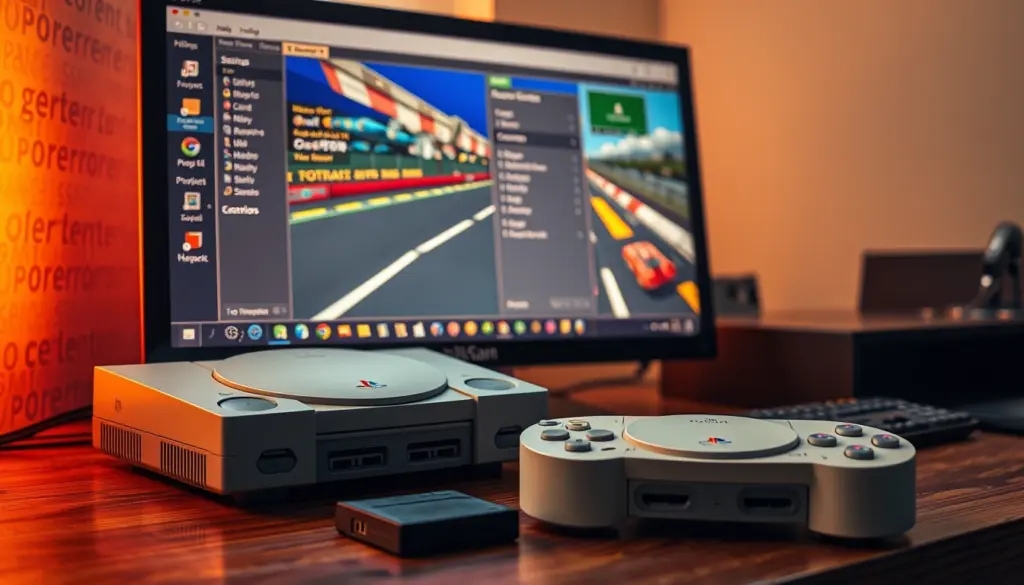
PS1, sur PC, en 4K, avec des sauvegardes instantanées et zéro ralentissement : c’est la promesse tenue par DuckStation, devenu depuis quelques années la référence absolue de l’émulation PlayStation 1. Mais depuis septembre 2024, ce logiciel gratuit n’est plus un projet open source classique : son créateur a changé de licence du jour au lendemain, interdisant purement et simplement toute redistribution modifiée. En 2025, la même personne a menacé d’abandonner le support Linux à cause de désaccords avec la communauté Arch Linux. Ce guide couvre l’installation complète de DuckStation en 12 étapes, la question du BIOS (légale ou non en France), la conversion de vos jeux au format CHD, le réglage de l’upscaling PGXP, la configuration des manettes, et surtout : ce qu’implique vraiment cette licence CC BY-NC-ND pour un joueur français en 2026.
Qu’est-ce que DuckStation ?
DuckStation est un émulateur PlayStation 1 développé principalement par un contributeur connu sous le pseudonyme stenzek, disponible sur GitHub depuis septembre 2019. À la date de rédaction, le dépôt affiche 10 410 étoiles, 935 forks et 76 issues ouvertes, avec des commits poussés quasiment tous les jours : c’est l’un des projets d’émulation les plus actifs du moment, tous systèmes confondus. Écrit en C++, DuckStation cible x86-64, AArch32, AArch64, mais aussi RISC-V, une architecture que peu d’émulateurs concurrents prennent en charge.
Contrairement à un frontend comme RetroArch, DuckStation fonctionne en standalone : pas besoin d’installer un core séparé, l’application est directement jouable dès le premier lancement. Elle couvre l’intégralité du catalogue PS1 (plus de 4 000 jeux sortis entre 1994 et 2006) et prend même en charge les BIOS de PS2, qui embarquaient une couche de rétrocompatibilité PS1. Si vous cherchez déjà à émuler la génération suivante, notre guide de configuration de PCSX2 couvre la PS2, et notre dossier sur RPCS3 s’attaque à la PS3.
Pourquoi choisir DuckStation plutôt qu’un autre émulateur PS1 ?
Le paysage de l’émulation PS1 a beaucoup changé en dix ans. ePSXe, longtemps la référence, est aujourd’hui considéré comme dépassé par la plupart des testeurs spécialisés : le site américain RetroHandheldHQ résume la situation sans détour dans son comparatif 2026, jugeant que DuckStation fait tout ce que fait ePSXe, mais en mieux, et qu’il n’y a plus vraiment de raison de utiliser ce dernier aujourd’hui. Si vous êtes déjà utilisateur de RetroArch, le core Beetle PSX HW reste une alternative crédible, notamment pour ceux qui veulent tout centraliser dans un seul frontend (voir notre guide de configuration de RetroArch).
| Émulateur | Plateformes | Upscaling | PGXP | Difficulté |
|---|---|---|---|---|
| DuckStation | Windows, Linux, macOS, Android | Oui (jusqu’à 16x) | Oui | Facile |
| Beetle PSX HW | RetroArch (toutes plateformes) | Oui | Oui | Moyenne |
| Beetle PSX (logiciel) | RetroArch (toutes plateformes) | Non | Oui | Moyenne |
| Mednafen | PC, Linux | Non | Non | Difficile |
| PCSX ReARMed | RetroArch, Android, handhelds | Limité | Partiel | Facile |
| ePSXe | PC, Android | Oui | Non | Facile (mais daté) |
Dans les faits, DuckStation combine une précision proche de Mednafen (référence historique en matière d’exactitude) avec des performances largement supérieures, une correction de géométrie PGXP qui élimine le tremblement des polygones caractéristique de la PS1, des patchs grand écran pour des centaines de jeux, et une intégration native de RetroAchievements. C’est ce combo qui en fait le choix par défaut recommandé pour la quasi-totalité des configurations en 2026.
La PlayStation 1 en quelques chiffres, avant DuckStation
Pour comprendre pourquoi la préservation de la ludothèque PS1 compte autant, un peu de contexte s’impose. Lancée au Japon le 3 décembre 1994 puis en Europe le 29 septembre 1995, la PlayStation d’origine s’est écoulée à 102,49 millions d’unités dans le monde selon les données consolidées de Wikipedia, avec une répartition quasiment à parité entre l’Amérique du Nord (40,78 millions) et l’Europe (40,12 millions), loin devant l’Asie (21,59 millions). Plus de 4 000 jeux sont sortis sur le support, pour un cumul de 962 millions d’exemplaires vendus toutes licences confondues. Sony a mis fin à la production le 23 mars 2006, soit plus de onze ans après le lancement japonais.
| Marché | Date de lancement | Ventes cumulées |
|---|---|---|
| Japon | 3 décembre 1994 | 21,59 millions (zone Asie) |
| Amérique du Nord | 9 septembre 1995 | 40,78 millions |
| Europe (dont France) | 29 septembre 1995 | 40,12 millions |
C’est précisément ce catalogue massif, sorti sur plus d’une décennie et jamais totalement réédité sur les plateformes modernes, que des projets comme DuckStation cherchent à préserver dans de bonnes conditions techniques – à condition, comme on le verra, de posséder légalement les jeux et le BIOS d’origine.
Configuration requise avant de commencer
DuckStation est volontairement peu gourmand : le README officiel du projet décrit sa cible CPU comme « plus rapide qu’une patate » et sa cible GPU comme « à peu près n’importe quoi produit ces dix dernières années ». Une PS1 tourne nativement à 33,8 MHz : même un smartphone d’entrée de gamme la dépasse largement. Les vraies limites viennent surtout du système d’exploitation et du pilote graphique, pas de la puissance brute.
| Plateforme | Configuration minimale | Format de distribution |
|---|---|---|
| Windows | Windows 10/11, x64 ou ARM64, CPU SSE4.1 (Intel post-2007 / AMD post-2011) | Archive portable ou installeur |
| Linux | Équivalent Ubuntu 22.04 ou plus récent | AppImage (le Flatpak officiel est déprécié) |
| macOS | macOS 13.3 ou plus récent, Universal (Intel + Apple Silicon) | App non signée (pas de certificat développeur payant) |
| Android | SoC 64 bits, 1,5 GHz recommandé | Google Play ou APK (non officiellement supporté) |
Côté rendu, DuckStation exige au minimum OpenGL 3.1, GLES 3.1, Direct3D 11 Feature Level 10.0 ou Vulkan 1.0. Les renderers disponibles sont Vulkan et Direct3D 11/12 sous Windows, Metal sous macOS, et OpenGL en repli universel. Pour l’Android, le développeur est explicite dans le README : la plateforme est prise en charge « sans aide fournie », donc sans support officiel en cas de blocage.
Étape 1 : télécharger DuckStation depuis la bonne source
Premier réflexe à adopter : ne téléchargez DuckStation que depuis la page officielle des Releases sur GitHub. De nombreux sites tiers proposent des « packs préconfigurés » avec BIOS et jeux intégrés : en plus d’être illégaux (voir plus bas), ces packs sont un vecteur classique de malwares déguisés en outils de retrogaming, et depuis le changement de licence de 2024, leur simple existence viole les conditions d’utilisation du logiciel.
Sur la page Releases, vous trouverez des archives distinctes pour Windows (x64 et ARM64), Linux (AppImage), macOS et Android. Les 30 dernières releases sont conservées sur la page principale ; les versions plus anciennes sont archivées séparément par le projet pour ne pas alourdir l’auto-updater intégré.
Étape 2 : choisir entre la version Latest et la version Preview
DuckStation ne suit pas de schéma de versionnage classique (pas de « v2.1 », par exemple) : c’est un modèle à releases continues, avec deux canaux distincts accessibles depuis Paramètres → Interface → Mises à jour :
- Latest : la version stable, taguée « latest » sur GitHub Releases. C’est le choix recommandé pour l’écrasante majorité des joueurs.
- Preview : une version compilée à chaque commit ou push, avec un minimum de tests. Utile pour tester une correction récente ou un jeu spécifique, mais à éviter en usage quotidien.
Des tags numérotés historiques existent (par exemple des builds au format « v0.1-11515 », basés sur un numéro de build), mais ils ne constituent plus le mécanisme de distribution principal du projet aujourd’hui.
Étape 3 : installer DuckStation selon votre système
Windows
Téléchargez l’archive ZIP correspondant à votre architecture (x64 pour la quasi-totalité des PC, ARM64 pour les Copilot+ PC), extrayez-la dans un dossier de votre choix, puis lancez duckstation-qt-x64-ReleaseLTCG.exe. Aucune installation système n’est requise : l’exécutable est portable par défaut.
Linux
Téléchargez l’AppImage, rendez-la exécutable avec chmod +x, puis lancez-la directement. C’est désormais le seul format officiellement maintenu depuis la dépréciation du paquet Flatpak à l’automne 2025 (voir la section dédiée plus bas). Évitez les paquets AUR ou les PPA non officiels : le développeur a explicitement retiré son support à ces canaux de distribution.
Pour intégrer proprement l’AppImage à votre menu d’applications (icône, recherche dans le lanceur, etc.), créez un fichier .desktop dans ~/.local/share/applications/ :
[Desktop Entry]
Name=DuckStation
Comment=Émulateur PlayStation 1
Exec=/home/utilisateur/Apps/DuckStation.AppImage
Icon=duckstation
Terminal=false
Type=Application
Categories=Game;Emulator;
Adaptez simplement le chemin du champ Exec à l’emplacement réel de votre AppImage, puis rendez ce fichier exécutable avec la même commande chmod +x. DuckStation apparaîtra alors comme n’importe quelle autre application native dans votre environnement de bureau (GNOME, KDE Plasma, etc.), y compris sur les distributions orientées gaming comme Bazzite ou sur le mode Bureau de SteamOS.
macOS et Android
Sous macOS, montez le fichier .dmg et glissez DuckStation dans le dossier Applications ; comme l’app n’est pas signée, macOS Gatekeeper affichera un avertissement au premier lancement (clic droit → Ouvrir pour contourner). Sous Android, privilégiez la version Google Play pour les mises à jour automatiques, ou l’APK direct sur GitHub pour les versions les plus récentes – en gardant à l’esprit que cette plateforme reste non officiellement supportée par le développeur.
Étape 4 : premier lancement et découverte de l’interface Qt
Au premier démarrage, DuckStation s’ouvre sur une bibliothèque de jeux vide et un assistant minimal. L’interface Qt propose le français dans son menu déroulant de langue (Paramètres → Interface → Langue), ce qui simplifie grandement la prise en main pour un public francophone. Les menus principaux à retenir sont : Paramètres (BIOS, contrôleurs, affichage, audio), Liste de jeux (bibliothèque et dossiers de scan), et Outils, qui contient notamment le raccourci « Ouvrir le dossier de données » très utile pour retrouver rapidement vos fichiers de configuration.
Ce « dossier utilisateur » (User Directory) est l’endroit central où DuckStation stocke vos BIOS, vos réglages, vos cartes mémoire et vos sauvegardes instantanées. Sous Windows, il se trouve par défaut dans %LOCALAPPDATA%\DuckStation (les anciennes installations utilisaient Documents\DuckStation). Sous Linux, c’est $XDG_DATA_HOME/duckstation, généralement ~/.local/share/duckstation.
Étape 5 : le BIOS PS1, une étape obligatoire (et encadrée légalement)
Contrairement à PPSSPP, qui embarque un mode HLE (émulation haut niveau) permettant de jouer sans BIOS d’origine (voir notre guide PPSSPP), DuckStation exige un vrai BIOS PS1 ou PS2 pour démarrer le moindre jeu. Le README officiel est catégorique sur ce point : « une image de ROM n’est pas fournie avec l’émulateur pour des raisons légales, vous devez l’extraire de votre propre console ». Concrètement, il faut dumper ce fichier de 512 Ko depuis une console PS1 que vous possédez physiquement, via un lecteur de puce ou des outils comme Caetla.
Sur le plan légal européen, la jurisprudence de référence reste l’arrêt Nintendo contre PC Box de la Cour de justice de l’Union européenne (affaire C-355/12, 2014), qui encadre la question des mesures techniques de protection et de l’interopérabilité des logiciels d’émulation. En France, le Code de la propriété intellectuelle prévoit par ailleurs une exception de copie privée (article L122-5) pour les copies réalisées à partir d’une œuvre que l’on possède légalement – un fondement souvent cité pour justifier le dump d’un BIOS depuis sa propre console, à distinguer clairement du téléchargement d’un fichier BIOS trouvé en ligne, qui lui reste une contrefaçon.
| Nom de fichier | Région | Taille |
|---|---|---|
| SCPH1001.BIN | NTSC-U (Amérique du Nord) | 512 Ko |
| SCPH1000.BIN | NTSC-J (Japon) | 512 Ko |
| SCPH7003.BIN | PAL (Europe, dont la France) | 512 Ko |
| SCPH5501.BIN | NTSC-U (révision ultérieure) | 512 Ko |
| SCPH7001.BIN | NTSC-U (révision ultérieure) | 512 Ko |
Un détail que peu de tutoriels mentionnent : mélanger la région du BIOS et la région du jeu (par exemple lancer un jeu PAL avec un BIOS NTSC-U) fonctionne dans la plupart des cas, mais peut provoquer des problèmes de compatibilité sur certains titres sensibles à la fréquence d’affichage (50 Hz en PAL contre 60 Hz en NTSC). Pour un usage quotidien en France, privilégiez donc un BIOS PAL comme SCPH7003.BIN.
Étape 6 : configurer le répertoire BIOS dans DuckStation
Une fois votre fichier BIOS obtenu légalement, ouvrez Paramètres → BIOS, puis pointez le champ « Répertoire du BIOS » vers le dossier contenant votre fichier. Ce sous-dossier bios/ est automatiquement créé au premier lancement de l’application, à l’intérieur du dossier utilisateur évoqué à l’étape 4.
# Emplacement du dossier BIOS sous Linux
~/.local/share/duckstation/bios/SCPH7003.BIN

# Emplacement du dossier BIOS sous Windows
%LOCALAPPDATA%\DuckStation\bios\SCPH7003.BIN
Si vous préférez une installation entièrement portable (par exemple sur une clé USB, pratique pour un handheld ou un PC partagé), créez simplement un fichier vide nommé portable.txt à côté de l’exécutable : DuckStation stockera alors BIOS, configuration et sauvegardes dans le même dossier que le programme, sans toucher au reste du système.
Étape 7 : ajouter votre bibliothèque de jeux
Rendez-vous dans Paramètres → Liste de jeux → Ajouter un répertoire de recherche, puis sélectionnez le dossier contenant vos images de jeux dumpées depuis vos disques originaux. DuckStation scanne récursivement les sous-dossiers et alimente automatiquement sa base de données avec jaquettes et métadonnées.
| Format | Description |
|---|---|
| BIN/CUE | Format standard le plus répandu pour les dumps de CD |
| CHD (MAME) | Format compressé sans perte, recommandé pour économiser l’espace disque |
| ECM (single-track) | Format compressé orienté correction d’erreurs |
| MDS/MDF | Format historiquement lié à Alcohol 120% |
| CCD | Format CloneCD |
| PBP non chiffré | Même conteneur que celui utilisé par PPSSPP pour la PSP |
DuckStation gère aussi automatiquement les jeux multi-disques : le partage de carte mémoire entre les différents disques d’un même jeu (Final Fantasy VII, Metal Gear Solid…) est pris en charge nativement, sans manipulation supplémentaire de votre part.
Étape 8 : convertir vos jeux au format CHD avec chdman
Si votre bibliothèque contient des dizaines de jeux au format BIN/CUE, la conversion vers CHD (Compressed Hunks of Data, développé par le projet MAME) permet de réduire sensiblement l’espace disque utilisé sans aucune perte de qualité. L’outil officiel s’appelle chdman et s’utilise en ligne de commande.
# Convertir un seul jeu BIN/CUE en CHD
chdman createcd -i "Final Fantasy VII (Disc 1).cue" -o "Final Fantasy VII (Disc 1).chd"
Pour convertir une bibliothèque entière en une seule commande sous Linux ou macOS, une simple boucle bash suffit :
#!/bin/bash
# Convertit tous les fichiers .cue d'un dossier en .chd
for f in *.cue; do
  chdman createcd -i "$f" -o "${f%.cue}.chd"
done
Par défaut, chdman utilise une compression combinée lzma,zlib,huff,flac, un bon compromis entre taux de compression et vitesse de décompression à la volée. Une fois la conversion vérifiée (lancez le jeu converti avant de supprimer quoi que ce soit), vous pouvez supprimer les fichiers BIN/CUE d’origine pour libérer de l’espace.
Étape 9 : régler l’affichage, l’upscaling et PGXP
C’est ici que DuckStation démontre tout son intérêt par rapport au matériel d’origine. Dans Paramètres → Amélioration graphique, activez la mise à l’échelle de résolution interne (jusqu’à 16x la résolution native, soit un rendu largement au-delà de la 4K sur les scènes 3D) et le filtrage bilinéaire des textures.
Le réglage le plus important reste PGXP (Precision Geometry Transform Pipeline), qui corrige le tremblement caractéristique des polygones PS1 (le fameux « wobble ») en recalculant les transformations géométriques en précision flottante plutôt qu’en entiers tronqués comme le faisait le GPU d’origine. Activez-le via Paramètres → Amélioration graphique → PGXP Geometry Correction, et éventuellement PGXP Texture Correction pour un rendu encore plus net sur les textures en perspective. Pour les jeux en 2D pure ou les FMV, il est recommandé de le désactiver ponctuellement : PGXP peut occasionnellement créer des artefacts visuels sur certains effets spéciaux non prévus pour une géométrie corrigée.
Autres réglages utiles à cette étape : le « Fast Boot » (Paramètres → Console → Fast Boot) permet de sauter l’écran de démarrage du BIOS pour gagner quelques secondes à chaque lancement, et le préchargement en RAM (Paramètres → Avancé → Preload Images to RAM) élimine les micro-saccades sur disque dur mécanique ou stockage réseau lent.
Étape 10 : cartes mémoire virtuelles et sauvegardes
DuckStation émule les cartes mémoire PS1 (fichiers .mcd) avec deux modes possibles : une carte virtuelle par jeu (par défaut, pour éviter tout conflit d’espace entre titres) ou une carte unique partagée entre tous les jeux, plus fidèle au comportement d’une vraie PS1 mais qui expose davantage au risque de saturation. Le réglage se trouve dans Paramètres → Cartes mémoire → Type de carte mémoire.
Pour les jeux multi-disques, le partage automatique de carte mémoire entre les disques d’un même titre est activé par défaut : pas besoin d’intervention manuelle pour retrouver votre sauvegarde du disque 1 en insérant le disque 2.
Étape 11 : save states, Runahead et Rewind expliqués
Au-delà des cartes mémoire virtuelles, DuckStation propose des sauvegardes instantanées (save states) qui capturent l’état exact de la machine à tout moment, y compris en plein combat de boss. Deux fonctionnalités avancées viennent compléter ce système :
- Runahead : calcule plusieurs frames à l’avance en arrière-plan pour réduire la latence d’entrée perçue, au prix d’une charge CPU plus élevée. Idéal pour les jeux d’action/plateforme exigeants en précision.
- Rewind : permet de revenir en arrière dans le temps de jeu, frame par frame, un peu comme une fonction « annuler » – pratique pour les die and retry ou les speedruns ratées de peu.
Les deux fonctions sont indépendantes et se règlent séparément dans Paramètres → Émulation → Avancé. Activer les deux simultanément sur une configuration modeste peut faire chuter les performances : mieux vaut tester l’un puis l’autre plutôt que d’activer les deux d’un coup par défaut.
Étape 12 : configurer une manette
DuckStation détecte automatiquement la plupart des manettes modernes (DualSense, DualShock 4, manettes Xbox, Switch Pro Controller) dès leur branchement en USB ou appairage Bluetooth. Rendez-vous dans Paramètres → Manettes, sélectionnez le type de contrôleur PS1 à émuler (DualShock analogique reste le choix le plus compatible avec la bibliothèque de jeux) puis assignez chaque bouton physique à sa correspondance PS1 via l’assistant intégré.
Pour les configurations avancées, notamment le partage de profils entre plusieurs machines, la configuration des manettes est stockée en texte lisible dans le fichier settings.ini du dossier utilisateur :
[Pad1]
Type = AnalogController
Up = SDL-0/DPadUp
Down = SDL-0/DPadDown
Left = SDL-0/DPadLeft
Right = SDL-0/DPadRight
Cross = SDL-0/A
Circle = SDL-0/B
Square = SDL-0/X
Triangle = SDL-0/Y
Copier ce fichier sur une autre installation permet de dupliquer instantanément toute votre configuration de manette, sans repasser par l’assistant graphique.
La polémique de la licence CC BY-NC-ND : ce qui a changé en 2024
C’est le point le plus mal compris de tout l’écosystème DuckStation, et pourtant essentiel avant de l’installer. Jusqu’en septembre 2024, le projet était distribué sous licence open source classique GPLv3. En l’espace de deux semaines, tout a changé : le 1er septembre 2024, le code passe sous PolyForm Strict License, puis le 13 septembre 2024, sous CC BY-NC-ND 4.0 (Attribution – Pas d’Utilisation Commerciale – Pas de Modification), la licence toujours en vigueur aujourd’hui. Cette information a été confirmée directement en consultant le fichier LICENSE brut du dépôt GitHub, et documentée par le site spécialisé GamingOnLinux.
Concrètement, cela signifie que le code source de DuckStation reste consultable publiquement (on parle de logiciel « source disponible »), mais qu’il n’est plus open source au sens strict : aucune utilisation commerciale, et surtout aucune redistribution modifiée. Le README du projet est explicite : la redistribution du code ou des builds non modifiés reste autorisée, mais « les paramètres et paquets préconfigurés sont considérés comme des modifications » – ce qui interdit de facto tous les packs tout-en-un BIOS + jeux + configuration que l’on trouve encore sur certains sites.
« Je sais parfaitement comment fonctionnent les licences. C’est justement pour ça que j’ai changé : pour que ce soit très clair, et pour dissuader certaines parties qui violaient l’ancienne licence en supprimant mon copyright sans attribution […]. Si vous n’êtes pas détenteur des droits d’auteur, vous n’êtes pas en position d’exiger quoi que ce soit. »
stenzek, créateur de DuckStation, en réponse à un utilisateur sur GitHub – via GamingOnLinux
La motivation invoquée est d’éviter que des forks non officiels, mal maintenus, ne soient confondus avec le projet d’origine et ne lui fassent porter la responsabilité de leurs propres bugs – un phénomène déjà observé par le passé avec Swanstation, un portage du code de DuckStation en core libretro pour RetroArch, développé sans l’accord de stenzek et aujourd’hui figé sans mise à jour amont.
DuckStation et Linux : la fronde Arch/AUR de 2025
Le changement de licence a eu un effet collatéral concret et déjà visible : le paquet Flatpak officiel (org.duckstation.DuckStation) a été marqué comme non maintenu à l’automne 2025, Flathub affichant désormais un message clair indiquant que l’application « n’est plus maintenue sur Flathub ». L’AppImage est donc devenue l’unique canal de distribution Linux officiellement supporté.
La tension est montée d’un cran le 31 juillet 2025, lorsque le développeur a retiré le script PKGBUILD officiel destiné à faciliter l’empaquetage sur Arch Linux, menaçant purement et simplement d’abandonner le support Linux. Le site spécialisé Linuxiac a documenté l’échange :
« J’interdis spécifiquement les paquets pour DuckStation. »
stenzek, créateur de DuckStation – via Linuxiac
Le développeur justifie sa position en pointant des utilisateurs AUR qui ignoreraient les consignes officielles, s’appuieraient sur des paquets communautaires non officiels souvent cassés, et le contacteraient directement pour du support au lieu de s’adresser aux mainteneurs de ces paquets tiers – le tout pour une base d’utilisateurs Linux qu’il estime à environ 2 % du total, un rapport effort/bénéfice qu’il juge défavorable. Il a toutefois laissé la porte ouverte à une reconsidération future si la communauté Arch « devient plus raisonnable ». Pour l’utilisateur français, la leçon pratique est simple : téléchargez toujours l’AppImage officielle depuis GitHub, jamais un paquet AUR ou PPA tiers, pour garantir compatibilité et mises à jour.
Construire une bibliothèque PS1 complète, de A à Z
Pour boucler ce guide par un exemple concret, voici l’organisation de dossiers recommandée pour une bibliothèque PS1 propre, facilement sauvegardable et portable d’une machine à l’autre :
DuckStation/
├── duckstation-qt-x64-ReleaseLTCG.exe
├── portable.txt                  (mode portable activé)
├── bios/
│   └── SCPH7003.BIN              (BIOS PAL, dumpé légalement)
├── roms/
│   ├── Final Fantasy VII/
│   │   ├── Disc 1.chd
│   │   ├── Disc 2.chd
│   │   └── Disc 3.chd
│   ├── Metal Gear Solid.chd
│   └── Crash Bandicoot.chd
├── memcards/
│   └── shared_card_1.mcd
└── savestates/
Marche à suivre complète : (1) dumpez vos BIOS et vos jeux depuis votre PS1 et vos disques d’origine, (2) rangez les BIOS dans un dossier bios/, (3) convertissez chaque jeu en CHD avec le script bash de l’étape 8, (4) organisez chaque jeu multi-disque dans son propre sous-dossier, (5) ajoutez le dossier roms/ comme répertoire de recherche dans DuckStation, (6) laissez le scan automatique récupérer les jaquettes, (7) activez PGXP et l’upscaling ×4 ou ×8 selon votre GPU, (8) configurez votre manette, (9) lancez une sauvegarde instantanée de test sur chaque jeu pour vérifier que tout fonctionne. Avec le mode portable actif (fichier portable.txt), l’ensemble de ce dossier peut être copié tel quel sur une clé USB ou un second PC : BIOS, jeux, sauvegardes et réglages suivent d’un seul bloc.
Astuces avancées pour aller plus loin
Une fois l’installation de base maîtrisée, plusieurs fonctionnalités moins connues méritent d’être explorées. Le remplacement de textures permet de charger des textures haute résolution personnalisées par-dessus le rendu d’origine, jeu par jeu, pour les projets de la communauté qui en proposent. Les patchs grand écran (widescreen) sont intégrés via une base de données par jeu – ils ne s’appliquent donc pas universellement à tout le catalogue, contrairement à ce que l’on pourrait croire.
DuckStation applique aussi automatiquement les patchs PPF, un format historiquement utilisé par la scène de traduction amateur pour les jeux jamais sortis en Europe – pratique pour redécouvrir en français certains RPG japonais restés inédits sur le vieux continent à l’époque. L’intégration RetroAchievements permet de débloquer des succès rétro directement depuis l’interface, sans passer par RetroArch. Enfin, pour les configurations avec un stockage réseau ou un disque dur mécanique lent, l’option de préchargement en RAM évoquée à l’étape 9 élimine la quasi-totalité des microcoupures liées aux accès disque.
Un dernier réglage souvent ignoré : le sous-menu Paramètres → Émulation → Vitesse d’émulation autorise un ralentissement volontaire et fluide (par exemple à 50 %) pour les séquences particulièrement difficiles de certains RPG old-school, sans passer par un vrai save state. C’est aussi via ce même sous-menu que se règle le turbo (accélération jusqu’à plusieurs fois la vitesse normale), très utile pour retraverser rapidement une zone déjà terminée dans un run de complétion à 100 %.
Erreurs courantes à éviter
- Télécharger un « pack tout-en-un » avec BIOS et jeux intégrés : en plus d’être illégal et de violer la licence CC BY-NC-ND, ces packs sont un vecteur classique de malwares.
- Confondre un bug de la version Preview avec un bug de DuckStation : si un jeu plante uniquement sur Preview, revenez d’abord sur Latest avant de signaler quoi que ce soit.
- Mélanger allègrement les régions de BIOS et de jeux sans comprendre l’impact potentiel sur la fréquence d’affichage (50 Hz PAL vs 60 Hz NTSC) de certains titres sensibles.
- Supprimer les fichiers BIN/CUE d’origine avant d’avoir vérifié que la conversion CHD fonctionne correctement en jeu.
- Basculer sur une carte mémoire partagée après des heures de jeu en cartes individuelles, ce qui peut donner l’impression que des sauvegardes ont disparu alors qu’elles sont simplement restées sur l’ancien profil.
- Installer un paquet AUR ou un PPA tiers sous Linux : le développeur a explicitement retiré son support à ces canaux, préférez toujours l’AppImage officielle.
Dépannage : les problèmes les plus fréquents
| Problème | Cause probable | Solution |
|---|---|---|
| Écran noir au démarrage d’un jeu | BIOS manquant ou mal assigné | Vérifiez Paramètres → BIOS → Répertoire du BIOS |
| « Incorrect BIOS length/checksum » | Fichier BIOS corrompu ou incomplet | Redumpez le BIOS depuis votre console d’origine |
| Ralentissements malgré un bon GPU | Runahead réglé trop haut, ou combiné avec PGXP Texture Correction | Réduisez Runahead à 1-2 frames ou désactivez-le temporairement |
| Manette non détectée | Pilote SDL manquant ou câble/dongle défectueux | Testez la manette dans un autre logiciel, réinitialisez le mapping |
| Pas de son ou audio qui craque | Backend audio incompatible avec votre carte son | Changez de backend audio dans Paramètres → Audio |
| Sauvegardes introuvables après mise à jour | Chemin du dossier utilisateur modifié entre deux versions | Vérifiez Outils → Ouvrir le dossier de données |
| L’AppImage refuse de se lancer sous Linux | Permissions d’exécution manquantes | Lancez chmod +x DuckStation.AppImage |
| Conversion CHD échouée ou fichier corrompu | Fichier CUE/BIN source déjà endommagé | Re-dumpez le disque source avant nouvelle conversion |
| Artefacts visuels avec PGXP activé | Effet spécial du jeu non prévu pour une géométrie corrigée | Désactivez PGXP ponctuellement pour ce titre précis |
DuckStation face au reste de l’écosystème d’émulation
DuckStation s’inscrit dans un écosystème d’émulation Sony aujourd’hui complet : après la PS1, la PS2 se couvre avec PCSX2, et la PS3 avec RPCS3, désormais capable de faire tourner près de trois quarts de la ludothèque PS3. Côté Nintendo, Cemu couvre la Wii U et Dolphin la GameCube et la Wii. Si vous préférez centraliser tous ces émulateurs dans une seule interface façon console de salon, Batocera et EmuDeck automatisent l’installation de dizaines de cores en une seule fois – notre comparatif Batocera vs RetroPie vs Recalbox aide à choisir la bonne distribution selon votre matériel.
Le choix entre DuckStation en standalone et RetroArch pour la PS1 dépend surtout de votre usage : DuckStation en solo pour une expérience PS1 pure et rapide à configurer, RetroArch avec Beetle PSX HW si vous jouez déjà à plusieurs systèmes et voulez tout gérer depuis un seul frontend unifié (voir notre guide de configuration de RetroArch).
Foire aux questions
DuckStation est-il gratuit ?
Oui, DuckStation est entièrement gratuit et le restera : sa licence CC BY-NC-ND interdit justement toute exploitation commerciale, y compris par des tiers qui voudraient le revendre ou le packager avec des jeux payants.
DuckStation est-il légal à utiliser en France ?
Le logiciel d’émulation lui-même est légal : c’est un programme original, et la jurisprudence européenne (CJUE, affaire Nintendo contre PC Box) encadre ce terrain depuis 2014. Ce qui reste strictement encadré, c’est l’origine de votre BIOS et de vos jeux : ils doivent provenir de supports que vous possédez physiquement, dumpés par vos soins, et non téléchargés en ligne.
Ai-je vraiment besoin d’un BIOS pour jouer ?
Oui, sans exception. Contrairement à PPSSPP et son mode HLE, DuckStation n’a aucun mécanisme de contournement du BIOS : le README officiel du projet est explicite sur ce point.
DuckStation ou Beetle PSX HW sur RetroArch : lequel choisir ?
Les deux partagent une bonne partie de leur philosophie technique (PGXP, upscaling), mais DuckStation en standalone est généralement plus simple à prendre en main pour un usage PS1 exclusif, tandis que Beetle PSX HW s’intègre nativement si vous gérez déjà plusieurs consoles depuis RetroArch.
Pourquoi DuckStation a-t-il changé de licence en 2024 ?
Le développeur invoque des violations répétées de l’ancienne licence GPLv3 (forks non attribués, copyright retiré) et la volonté d’éviter que des paquets tiers mal maintenus ne soient confondus avec le projet officiel et ne lui fassent porter la responsabilité de bugs qui ne sont pas les siens.
DuckStation fonctionne-t-il sur Steam Deck ou une distribution Linux gaming ?
Oui, via l’AppImage officielle, y compris sur SteamOS. Le paquet Flatpak étant déprécié, évitez de le chercher sur les stores d’applications Linux classiques et privilégiez toujours le téléchargement direct depuis GitHub.
Comment convertir efficacement toute ma bibliothèque en CHD ?
Utilisez l’outil en ligne de commande chdman du projet MAME avec une boucle bash (voir l’étape 8) pour traiter un dossier entier en une seule commande, plutôt que de convertir chaque jeu manuellement un par un.
Le mode Preview vaut-il le coup pour un usage quotidien ?
Non, sauf besoin ponctuel de tester une correction très récente. Le canal Preview est compilé à chaque commit avec un minimum de tests : pour la stabilité au quotidien, restez sur le canal Latest.
Pour aller plus loin
- PCSX2 : émuler vos jeux PS2 en 12 étapes, 30 min
- RPCS3 : 73,9 % des jeux PS3 jouables, même sur PS5
- Cemu : jeux Wii U sur PC en 12 étapes, 30 min
- Dolphin Emulator : GameCube et Wii en 4K, 12 étapes
- PPSSPP : jeux PSP sur PC en 12 étapes, 30 min
- RetroArch : 100+ cores en 12 étapes, 30 min
- Installer Batocera 43 : 12 étapes, 30 min
- EmuDeck sur Steam Deck : 20+ émulateurs, 12 étapes
- Batocera vs RetroPie vs Recalbox : 200+ systèmes
- Toute notre couverture Jeux Vidéo