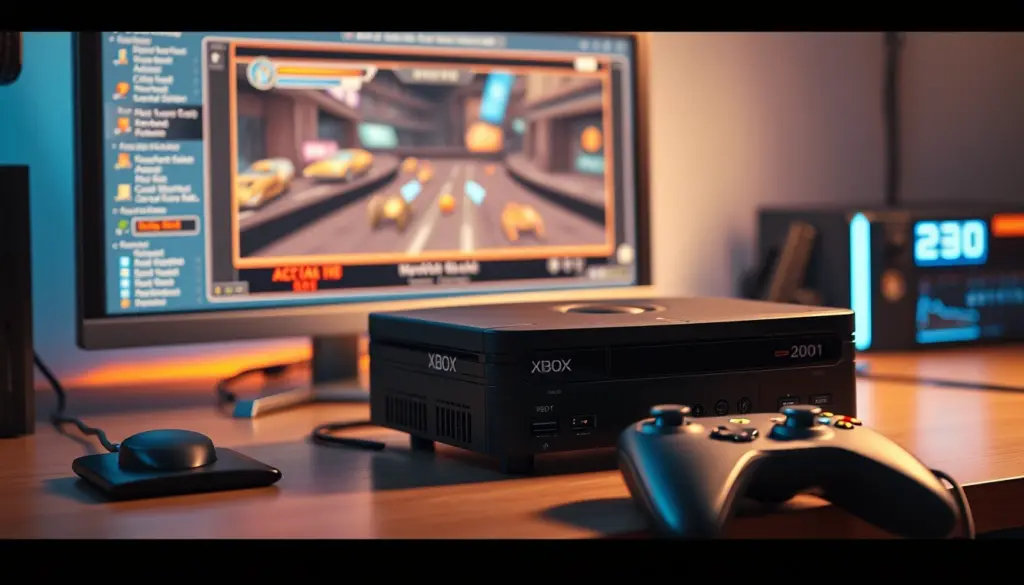
Sortie en novembre 2001 aux États-Unis, la Xbox originale a été écoulée à 24,65 millions d’exemplaires dans le monde avant l’arrêt de sa production par Microsoft en 2005, selon les données compilées par Wikipédia. Plus de vingt ans plus tard, cette console culte survit grâce à Xemu, un émulateur gratuit et open source qui simule directement le matériel de la machine plutôt que de se contenter d’imiter son comportement. En 2026, le projet reste l’option la plus aboutie pour rejouer aux classiques de la première Xbox sur un PC moderne, avec près de 80 % du catalogue jugé jouable. Ce guide détaille, étape par étape, comment installer Xemu, obtenir légalement les fichiers système nécessaires et lancer votre première partie sur Windows, macOS ou Linux – sans rien sauter, des prérequis matériels jusqu’aux astuces de dépannage les plus utiles.
Qu’est-ce que Xemu ? De XQEMU à l’émulateur Xbox le plus abouti
Xemu est un émulateur gratuit, open source et multiplateforme (Windows, macOS, Linux) qui reproduit fidèlement le matériel de la Xbox originale de Microsoft, sortie en 2001. Contrairement à une simple couche de compatibilité logicielle, Xemu émule le système complet : le processeur de classe Pentium III, le processeur graphique Nvidia NV2A, la puce audio et sécurité MCPX, la puce mémoire flash contenant le BIOS, ainsi que le bus mémoire de la console. Les jeux exécutent donc leur code d’origine, sans modification, sur une machine entièrement simulée.
Le projet trouve ses racines dans XQEMU, initié dès 2012 sur la base du framework de virtualisation QEMU. C’est le développeur Matt Borgerson qui a repris et scindé le projet début 2020 pour donner naissance à Xemu, avec un objectif clair : privilégier la jouabilité et les performances plutôt que la pure exactitude cycle par cycle du matériel émulé. Le code est écrit principalement en C, C++, Python et assembleur, et distribué sous licence GPL-2.0 (ou ultérieure), selon la fiche technique de Wikipédia.
Au 23 juillet 2026, le dépôt github.com/xemu-project/xemu affiche 3 989 étoiles, 478 forks et 934 tickets ouverts, avec un dernier commit poussé le 20 juillet 2026 – un signe de développement toujours actif, trois ans après la création du fork. La dernière version stable publiée est la v0.8.136, sortie le 8 juin 2026. Le projet tourne officiellement sur Windows, macOS (y compris en mode portable) et Linux ; un portage Android est annoncé par l’équipe officielle, mais n’est pas encore sorti (voir la section suivante). Selon la liste de compatibilité maintenue par le projet et reprise par Wikipédia, environ 80 % des jeux Xbox sont aujourd’hui considérés comme jouables du début à la fin.
Pour resituer l’ampleur du catalogue concerné : la Xbox originale a été lancée le 15 novembre 2001 en Amérique du Nord, puis le 22 février 2002 au Japon et le 14 mars 2002 en Europe. Elle s’est vendue à 15,77 millions d’unités en Amérique du Nord, 7,17 millions en Europe et 0,53 million au Japon, devançant la GameCube (21 millions) mais restant loin derrière la PlayStation 2. Le service Xbox Live original, lui, a fermé ses portes le 15 avril 2010. Autant de raisons pour lesquelles le matériel d’origine devient rare, fragile, et pour lesquelles l’émulation via Xemu séduit une nouvelle génération de joueurs rétro.
La console avait d’ailleurs marqué son époque par deux choix techniques alors inédits sur le marché : elle fut la première à intégrer un disque dur en standard (8 Go) directement dans le boîtier, éliminant le besoin immédiat de cartes mémoire, ainsi qu’un port Ethernet natif misant d’emblée sur le haut débit, là où la concurrence s’appuyait encore sur des adaptateurs bas débit optionnels. Microsoft n’activera pleinement cette prise Ethernet via le service Xbox Live qu’un an après le lancement, avec une liste d’amis unifiée et un chat vocal par casque – des fonctions qui expliquent pourquoi l’image de disque dur et la configuration réseau restent, encore aujourd’hui, deux étapes incontournables de toute installation Xemu réussie.
2026 : Xemu débarque (illégalement) sur Android, la polémique X1 BOX
Si Xemu fait à nouveau parler de lui en 2026, c’est en grande partie à cause d’une controverse née sur mobile. Début mars 2026, une application payante nommée X1 BOX est apparue sur le Google Play Store, facturée environ 7,99 $. Ce portage non officiel reposait directement sur le code source ouvert de Xemu, sans coordination ni accord préalable avec l’équipe de développement du projet, selon Android Authority. Un fork gratuit, distribué sous forme d’APK à télécharger sur GitHub, a également circulé en parallèle.
L’équipe de Xemu a publiquement reconnu la situation, regrettant que le développeur de X1 BOX n’ait pas cherché à collaborer avec le projet d’origine. Elle a confirmé travailler sur sa propre version Android officielle et gratuite, présentée comme devant rendre l’application payante caduque à terme – sans toutefois communiquer de date de sortie. Ce schéma n’est pas inédit dans la scène de l’émulation : des portages payants non officiels ont déjà précédé, par le passé, des alternatives gratuites et officielles supérieures, comme le rappelle Digital Trends en citant les précédents DamonPS2 → AetherSX2 et Aps3e → RPCSX.
Sur le plan technique, les premiers retours d’utilisateurs restent contrastés. Selon Windows Central, des tests menés sur un Retroid Pocket 6 montrent des résultats inégaux : Halo: Combat Evolved reste jouable mais souffre de ralentissements notables, Crazy Taxi peine à tourner correctement, tandis que Blinx s’avère à peine jouable en l’état. Ces portages Android, officiels ou non, nécessitent de toute façon exactement les mêmes fichiers système auto-dumpés que la version PC détaillée dans ce guide : MCPX, BIOS, image de disque dur et jeux au format XISO.
Xemu vs Cxbx-Reloaded : quel émulateur Xbox originale choisir ?
Xemu n’est pas le seul émulateur de Xbox originale actif en 2026. Son principal concurrent, Cxbx-Reloaded, repose sur une philosophie radicalement différente : l’émulation haut niveau (HLE), qui consiste à réinterpréter les appels à l’API Xbox pour les traduire en instructions natives, plutôt qu’à simuler le matériel bit par bit. En théorie, cette approche devrait être plus rapide puisque le code du jeu s’exécute presque nativement en x86 – mais dans les faits, le travail d’optimisation réalisé sur Xemu lui permet fréquemment d’atteindre la pleine vitesse sur du matériel récent, malgré son approche bas niveau plus coûteuse en ressources.
La différence se voit surtout dans les chiffres de compatibilité et d’activité : Xemu permettrait de jouer à environ cinq fois plus de titres que Cxbx-Reloaded dans son ensemble. Le dépôt github.com/Cxbx-Reloaded/Cxbx-Reloaded ne totalise que 48 étoiles GitHub au 23 juillet 2026, sous licence GPL-2.0, avec un dernier commit poussé le 19 avril 2026 – un rythme de développement nettement plus lent que celui de Xemu. Cxbx-Reloaded conserve toutefois un atout : certains titres qui dépendent d’un comportement de timing très spécifique au BIOS d’origine, ou de systèmes de protection anticopie inhabituels, ne démarrent que sur cette approche HLE et restent incompatibles avec Xemu.
| Critère | Xemu | Cxbx-Reloaded |
|---|---|---|
| Approche technique | Émulation bas niveau (matériel complet) | Émulation haut niveau (API) |
| Étoiles GitHub (23/07/2026) | 3 989 | 48 |
| Licence | GPL-2.0 (ou ultérieure) | GPL-2.0 |
| Dernier commit | 20 juillet 2026 | 19 avril 2026 |
| Compatibilité relative | ~80 % du catalogue, base large | Nettement plus restreinte (~5x moins de jeux) |
| Idéal pour | Usage général, la grande majorité des jeux | Titres spécifiques incompatibles avec Xemu |
En pratique, la recommandation est simple : commencez toujours par Xemu, qui couvre la très large majorité du catalogue Xbox et bénéficie d’un développement actif et d’une communauté nombreuse. Ne vous tournez vers Cxbx-Reloaded qu’en dernier recours, pour un titre précis que Xemu refuse obstinément de lancer correctement.
Il existe aussi des projets plus anciens ou aujourd’hui à l’arrêt, comme le Cxbx original dont Cxbx-Reloaded est directement issu, ou divers forks expérimentaux apparus puis abandonnés au fil des années. Aucun de ces projets alternatifs n’approche aujourd’hui le niveau de maturité, de compatibilité ou de rythme de mises à jour de Xemu, ce qui explique pourquoi ce guide se concentre exclusivement sur son installation : c’est, à ce jour, le choix le plus pertinent pour la quasi-totalité des joueurs souhaitant retrouver leur ludothèque Xbox originale sur un PC moderne.
Prérequis : configuration PC, fichiers système et cadre légal en France
Avant de commencer l’installation, vérifiez que votre machine et vos fichiers sont prêts. Xemu ne distribue et ne peut légalement distribuer aucun fichier protégé par le droit d’auteur de Microsoft : ni le BIOS, ni la puce MCPX, ni l’image du disque dur, ni les jeux eux-mêmes. Vous devrez extraire l’ensemble de ces éléments depuis votre propre console – un point détaillé dans les étapes suivantes et développé plus loin dans la section consacrée au cadre légal.
| Composant | Minimum | Recommandé |
|---|---|---|
| Système d’exploitation | Windows, macOS ou Linux 64 bits | Version à jour de l’OS |
| Processeur | AMD Ryzen 3 1200 / Intel Core i5 4e génération | Processeur récent quadricœur ou plus |
| Mémoire vive | 8 Go de RAM | 16 Go de RAM |
| Carte graphique | Compatible OpenGL 4.0 | GPU dédié récent (Nvidia/AMD/Intel Arc) |
| Espace disque | ~10 Go (Xemu + image disque + un jeu) | Variable selon la taille de la ludothèque |
| Matériel additionnel | Console Xbox originale fonctionnelle (pour le dump) | Câble réseau/adaptateur ou modchip pour l’extraction |
Vous aurez également besoin de quatre fichiers système, tous à extraire vous-même : le MCPX Boot ROM, la Flash ROM (le BIOS), une image de disque dur Xbox, et éventuellement une image EEPROM (Xemu peut en générer une automatiquement si vous n’en fournissez pas). Le tableau ci-dessous résume leur rôle avant le détail pas-à-pas dans les étapes suivantes.
| Fichier | Rôle | Obligatoire ? |
|---|---|---|
| MCPX Boot ROM | Puce de sécurité et d’amorçage de la console | Oui |
| Flash ROM (BIOS) | Micrologiciel de démarrage de la Xbox | Oui (version modifiée ou debug) |
| Image de disque dur | Système de fichiers, tableau de bord, sauvegardes | Oui |
| EEPROM | Région, langue, réglages réseau de la console | Non – génération automatique possible |
Étape 1 – Installer Xemu sur Windows, macOS ou Linux
Rendez-vous sur le site officiel xemu.app et téléchargez la version correspondant à votre système d’exploitation. La dernière version stable au moment de la rédaction est la v0.8.136 (8 juin 2026), mais le projet publie des mises à jour régulières : vérifiez toujours que vous téléchargez la version la plus récente disponible sur le site officiel plutôt que sur un miroir tiers.
L’un des atouts de Xemu par rapport à d’autres émulateurs de consoles plus récentes est la simplicité de son installation : aucune compilation ni configuration complexe n’est nécessaire pour démarrer. Sur Windows, il suffit d’extraire l’archive téléchargée dans un dossier dédié – évitez les dossiers systèmes comme Program Files, qui peuvent poser des soucis de droits d’écriture pour les fichiers de configuration et de sauvegarde. Sur macOS, l’application fonctionne en mode portable : veillez à placer vos fichiers système au bon endroit à l’intérieur du bundle applicatif, comme l’indique la documentation officielle. Sur Linux, téléchargez le binaire correspondant à votre distribution depuis la page officielle.
Une fois l’archive extraite, lancez l’exécutable Xemu une première fois. L’interface s’ouvre directement sur l’écran principal de l’émulateur, avec un message vous invitant à configurer les fichiers système avant de pouvoir démarrer un jeu – c’est précisément l’objet des étapes suivantes.
Étape 2 – Extraire le MCPX Boot ROM de votre console
Le MCPX Boot ROM est la puce de sécurité et d’amorçage soudée sur la carte mère de la Xbox originale. Son dump ne peut pas être téléchargé légalement : il doit être extrait physiquement de votre propre console, généralement à l’aide d’un modchip, d’un lecteur TSOP ou d’un dumper matériel dédié – une opération qui touche au matériel et dépasse le cadre logiciel de ce guide, mais qui est bien documentée par la communauté du modding Xbox.
Une fois le dump réalisé, vérifiez son intégrité avant de le charger dans Xemu. Le fichier doit démarrer par les octets 0x33 0xC0 et se terminer par 0x02 0xEE. Vous pouvez également vérifier sa somme de contrôle MD5, qui doit correspondre à d49c52a4102f6df7bcf8d0617ac475ed selon la documentation officielle du projet.
md5sum mcpx_1.0.bin
# Sortie attendue :
# d49c52a4102f6df7bcf8d0617ac475ed  mcpx_1.0.bin
Si la somme obtenue correspond à 196a5f59a13382c185636e691d6c323d, cela indique un dump corrompu ou une extraction incomplète – recommencez l’opération plutôt que d’essayer de charger ce fichier dans Xemu, ce qui provoquerait des erreurs de démarrage impossibles à diagnostiquer plus tard.
Étape 3 – Extraire la Flash ROM (BIOS) et générer l’EEPROM
La Flash ROM contient le BIOS de la Xbox, également à dumper depuis votre propre console au moment de l’extraction du MCPX. Un point technique important : selon la documentation officielle du projet, certaines fonctions cryptographiques liées aux DRM ne sont pas implémentées dans Xemu, ce qui empêche l’émulateur de démarrer le moindre jeu avec un BIOS retail non modifié.
Deux options s’offrent donc à vous : utiliser un BIOS de debug (rare, réservé aux kits de développement d’origine), ou un BIOS retail modifié capable d’exécuter du code non signé. Dans la pratique, la communauté rapporte le plus grand taux de compatibilité avec le BIOS modifié connu sous le nom de COMPLEX 4627, aussi appelé 4627 v1.0, réputé pour son implémentation stable des fonctions matérielles essentielles de la console.
Concernant l’EEPROM, qui stocke la région, la langue et les paramètres réseau de la console, deux approches sont possibles : dumper la vôtre en même temps que les autres fichiers système, ou laisser Xemu en générer une automatiquement au premier lancement si vous n’en fournissez pas. Cette seconde option suffit largement pour un usage solo hors ligne, mais une EEPROM authentique reste préférable si vous comptez explorer les fonctionnalités réseau abordées plus loin dans ce guide.
Étape 4 – Obtenir l’image du disque dur Xbox
Xemu a également besoin d’une image de disque dur Xbox, qui contient le système de fichiers, le tableau de bord (dashboard) et servira à stocker vos sauvegardes de jeu. Trois méthodes sont documentées officiellement :
- Télécharger une image de dashboard non signée de 8 Go, prête à l’emploi, directement référencée par la documentation du projet ;
- Imager directement le disque dur physique de votre propre console à l’aide d’un câble adaptateur et de la commande
ddsous Linux ou macOS ; - Construire une image personnalisée à partir d’outils communautaires comme XboxHDM ou FATXplorer.
Si vous choisissez d’imager votre propre disque dur Xbox – l’option la plus fidèle à votre console d’origine, avec vos réglages et sauvegardes existants – la commande ressemble à ceci une fois le disque connecté à votre PC via un adaptateur SATA/IDE-USB :
sudo dd if=/dev/sdX of=xbox_hdd.img bs=1M status=progress
# Exemple de sortie pendant la copie :
# 8000000000 bytes (8.0 GB, 7.5 GiB) copied, 612 s, 13.1 MB/s
Remplacez /dev/sdX par l’identifiant réel de votre disque (vérifiable avec lsblk ou fdisk -l), et assurez-vous de ne jamais cibler le disque de votre système par erreur : cette commande écrase silencieusement toute donnée présente sur le disque de destination.
Étape 5 – Lier les fichiers système dans les paramètres de Xemu
Une fois vos quatre fichiers réunis (MCPX, Flash ROM/BIOS, image de disque dur et, si disponible, EEPROM), ouvrez le menu Machine puis les paramètres système de Xemu. Chaque fichier correspond à un champ distinct : indiquez le chemin exact vers votre dump MCPX, votre BIOS modifié, votre image de disque dur, puis votre EEPROM si vous en avez extrait une.
Validez les paramètres, puis redémarrez complètement Xemu avant de tenter de lancer un jeu : plusieurs guides communautaires rapportent que les modifications de configuration système ne sont pas toujours prises en compte à chaud, et qu’un simple redémarrage de l’application résout la plupart des erreurs de démarrage à ce stade. Si l’émulateur affiche une erreur au sujet d’un fichier système, revérifiez d’abord son intégrité (taille du fichier, somme MD5 pour le MCPX) avant de suspecter un problème de configuration.
Avant d’aller plus loin, prenez l’habitude de ranger vos fichiers dans une arborescence claire et cohérente. Cela facilite grandement le dépannage et évite de perdre la trace d’un fichier au milieu d’un dossier de téléchargements encombré :
Xemu/
├── xemu.exe
├── system/
│   ├── mcpx_1.0.bin
│   ├── complex_4627.bin
│   └── eeprom.bin
├── hdd/
│   └── xbox_hdd.img
└── games/
    ├── halo-combat-evolved.xiso.iso
    └── crazy-taxi.xiso.iso
Cette organisation en quatre dossiers distincts – exécutable, fichiers système, image disque et bibliothèque de jeux – correspond à la structure la plus fréquemment recommandée par la communauté Xemu, et facilite aussi les sauvegardes : il suffit de copier le dossier hdd/ pour mettre de côté l’ensemble de votre progression de jeu.
Étape 6 – Convertir vos jeux au format XISO
Xemu n’accepte pas les images disque classiques : il exige un format spécifique appelé XISO, basé sur le système de fichiers XDVDFS propre à la Xbox. Une image ISO standard ou un dump au format « Redump » – généralement autour de 7 Go, avec une double partition vidéo et jeu – doit d’abord être converti, car il contient des données de bourrage (padding) inutiles à l’émulateur.
| Format | Utilisable tel quel dans Xemu ? | Action nécessaire |
|---|---|---|
| XISO (XDVDFS) | Oui | Aucune |
| Redump ISO (~7 Go, double partition) | Non | Extraction de la partition jeu via xdvdfs ou dd |
| CHD (compressé) | Non | Non pris en charge par Xemu à ce jour |
L’outil recommandé par la documentation officielle est xdvdfs, disponible en version web (aucune installation requise, tout se déroule dans le navigateur) et en ligne de commande. Un outil communautaire graphique, Qwix, existe également, mais n’est pas maintenu par l’équipe du projet – à utiliser à vos risques.
xdvdfs pack jeu-redump.iso jeu.xiso.iso
# Sortie attendue :
# Packing image...
# Wrote 4823 files, 118 directories
# Output written to jeu.xiso.iso
Alternative en ligne de commande pure, sans dépendance externe, pour extraire directement la partition jeu d’un dump Redump :
dd if=jeu-redump.iso of=jeu.iso skip=387 bs=1M
# Sortie attendue :
# 6000+0 records in
# 6000+0 records out
# 6291456000 bytes (6.3 GB) copied
Notez que le décalage (skip=387) correspond à la structure standard d’un dump Redump ; il peut varier légèrement selon la source de votre image, l’outil web xdvdfs restant l’option la plus fiable si vous n’êtes pas certain de ce paramètre.
Étape 7 – Configurer manette, résolution et performances
Ouvrez le menu Machine > Input pour configurer votre manette. Xemu détecte automatiquement les manettes Xbox Series, Xbox One et les modèles filaires dès leur branchement, sans configuration manuelle nécessaire dans la grande majorité des cas. Si votre manette n’est pas reconnue automatiquement, ce menu permet également d’assigner manuellement chaque bouton.
Côté affichage, la Xbox originale rendait nativement ses jeux en 480p. Xemu permet d’augmenter facilement cette résolution de rendu interne, jusqu’à 1080p et au-delà en un clic, ce qui redonne un vrai coup de fraîcheur visuel aux jeux les plus anciens sans toucher à leur logique de jeu. Si vous rencontrez des ralentissements, commencez par redescendre cette résolution interne avant de suspecter un problème de configuration matérielle : c’est le réglage qui a l’impact le plus direct sur les performances, bien avant les autres options graphiques.
Pensez également à activer la synchronisation verticale (VSync) si vous constatez des déchirements d’image (screen tearing), et à limiter le taux de rafraîchissement à la cible d’origine du jeu lorsque l’option est disponible : de nombreux titres Xbox ont été conçus autour d’une cadence fixe de 30 ou 60 images par seconde, et un déplafonnage total peut occasionnellement provoquer des comportements physiques ou une vitesse de jeu anormale, un phénomène classique sur les moteurs de l’époque qui liaient logique de jeu et fréquence d’affichage. Si un jeu tourne trop vite ou de façon saccadée malgré un bon niveau de performances brutes, c’est souvent la première piste à vérifier avant d’incriminer votre matériel.
Étape 8 – Lancer votre première partie et gérer vos sauvegardes
Une fois tous les fichiers système liés et votre jeu converti au format XISO, chargez ce dernier depuis le menu de gestion de disque de Xemu. Le jeu démarre alors exactement comme sur la console d’origine, tableau de bord Xbox compris si vous utilisez une image de disque dur complète.
Les sauvegardes de jeu fonctionnent comme sur le matériel d’origine : elles sont écrites directement dans votre image de disque dur virtuelle, et non dans un fichier séparé propre à Xemu. Il est donc essentiel de sauvegarder régulièrement une copie de votre fichier d’image disque dur en dehors de Xemu – sur un support externe ou dans le cloud – pour éviter de perdre des dizaines d’heures de progression en cas de corruption du fichier ou d’erreur de manipulation.
Ce fonctionnement a une conséquence pratique importante pour qui possède une ludothèque de plusieurs dizaines de jeux : toutes les sauvegardes cohabitent au sein d’une seule et même image de disque dur, exactement comme sur la console physique d’origine. Certains joueurs choisissent de maintenir plusieurs images de disque dur distinctes – une par genre de jeu ou par session de test – plutôt qu’une unique image fourre-tout, ce qui facilite grandement la restauration ciblée d’une sauvegarde en cas de problème sur un seul titre, sans affecter la progression des autres jeux installés.
Étape 9 – Réseau : retrouver le multijoueur et Xbox Live recréé
Au-delà du solo, Xemu prend en charge la mise en réseau entre plusieurs instances de l’émulateur, en local comme via Internet, ainsi que des services de tunneling et des projets communautaires de recréation de Xbox Live – le service en ligne d’origine ayant fermé le 15 avril 2010. Cette fonctionnalité permet de retrouver, dans une certaine mesure, l’expérience multijoueur en ligne de titres qui en dépendaient à l’époque.
La configuration réseau exacte varie selon le jeu et le service utilisé : certains titres fonctionnent en LAN directe entre plusieurs fenêtres Xemu sur le même réseau local, sans configuration additionnelle, tandis que la reconnexion à un service de type Xbox Live recréé nécessite généralement une configuration réseau plus poussée, propre à chaque projet communautaire. Consultez la documentation officielle et le serveur Discord du projet pour les instructions à jour correspondant à votre cas d’usage précis.
Étape 10 – Astuces avancées, erreurs courantes et dépannage
Une fois votre installation fonctionnelle, quelques réglages supplémentaires permettent d’aller plus loin. Vérifiez systématiquement la liste de compatibilité officielle avant d’investir du temps sur un jeu précis : elle est mise à jour par la communauté et évolue à chaque nouvelle version. Gardez également Xemu à jour aussi souvent que possible – la compatibilité progresse sensiblement d’une version à l’autre, un titre non fonctionnel aujourd’hui pouvant devenir jouable dans la mise à jour suivante. Enfin, pour certains jeux, des correctifs communautaires (patches) permettent de forcer un rendu en 16:9 sur des titres nativement conçus en 4:3 – une recherche ciblée sur le nom du jeu suivi de « widescreen fix » suffit généralement à les localiser.
Autre astuce utile pour les bibliothèques volumineuses : placez votre image de disque dur et vos jeux convertis sur un SSD plutôt que sur un disque mécanique. L’image de disque dur virtuelle étant sollicitée en continu pendant toute la session de jeu, un stockage rapide réduit sensiblement les temps de chargement, un gain particulièrement perceptible sur les titres qui accèdent fréquemment au disque, comme les jeux ouverts ou les GTA de l’époque. Enfin, en cas de blocage persistant sur un jeu précis, le serveur Discord officiel du projet reste la ressource la plus fiable pour obtenir de l’aide ciblée : la communauté y documente au fil de l’eau des astuces de compatibilité qui n’ont pas encore atteint la documentation officielle.
Erreurs courantes à éviter
Utiliser un BIOS retail non modifié.
Comme expliqué à l’étape 3, un BIOS retail d’origine ne permet de démarrer aucun jeu dans Xemu à cause des fonctions DRM non implémentées. Ce n’est pas un bug de votre installation : c’est une limitation connue et documentée du projet.
Confondre ISO Redump et XISO.
Un fichier .iso téléchargé tel quel depuis un dump Redump ne se comporte pas comme un XISO natif malgré une extension identique – il doit systématiquement être converti avant chargement dans Xemu.
Ignorer la vérification MD5 du MCPX.
Un dump MCPX corrompu ou incomplet provoque des erreurs de démarrage difficiles à diagnostiquer si vous ne vérifiez pas sa somme de contrôle en amont, comme montré à l’étape 2.
Installer Xemu dans un dossier protégé en écriture.
Un dossier système comme Program Files sous Windows peut empêcher Xemu d’écrire ses fichiers de configuration ou de sauvegarde, provoquant des erreurs silencieuses ou des paramètres qui ne persistent pas entre deux lancements.
Oublier de sauvegarder l’image de disque dur.
Comme les sauvegardes de jeu vivent à l’intérieur de ce fichier unique, l’absence de copie de secours expose à une perte totale de progression en cas de corruption.
Abandonner un jeu après un seul échec de lancement.
Certains titres nécessitent un réglage de compatibilité spécifique, documenté sur la liste de compatibilité officielle – un jeu qui ne démarre pas du premier coup n’est pas nécessairement incompatible.
Dépannage : problèmes fréquents et solutions
Le tableau ci-dessous récapitule les problèmes les plus signalés par la communauté et leur résolution habituelle.
| Problème | Cause probable | Solution |
|---|---|---|
| Écran noir au démarrage d’un jeu | BIOS retail non modifié | Utiliser un BIOS modifié type COMPLEX 4627 |
| Erreur de chargement du MCPX | Dump corrompu ou incomplet | Revérifier la somme MD5, redumper si besoin |
| Le jeu refuse de se lancer depuis un .iso | Fichier au format Redump, pas au format XISO | Convertir via xdvdfs ou dd (étape 6) |
| Paramètres système non pris en compte | Configuration appliquée à chaud | Redémarrer complètement Xemu |
| Manette non détectée | Pilote système ou câble défaillant | Vérifier dans Machine > Input, tester un autre port/câble |
| Ralentissements en jeu | Résolution interne trop élevée pour le GPU | Réduire la résolution de rendu (étape 7) |
| Sauvegardes disparues après mise à jour | Nouvelle image de disque dur utilisée par erreur | Restaurer votre image de sauvegarde personnelle |
| Absence de son en jeu | Fonction audio non encore implémentée (ex. son surround) | Vérifier la liste des limitations connues du projet |
Pour rappel, certaines limitations restent structurelles et non liées à votre configuration : Xemu ne prend pas encore en charge le son surround, ne peut pas exécuter un fichier default.xbe directement sans image disque, et ne lit pas les disques Xbox originaux directement depuis un lecteur DVD – une image disque reste nécessaire dans tous les cas, selon la FAQ officielle du projet.
Le cadre légal de l’émulation Xbox en France
Xemu lui-même est un logiciel parfaitement légal : c’est un projet open source qui n’intègre ni ne distribue le moindre code ou fichier appartenant à Microsoft. La question sensible porte sur les fichiers système et les jeux que vous y chargez. En France, l’exception de copie privée prévue par l’article L122-5 du Code de la propriété intellectuelle (CPI) exclut explicitement les logiciels et les jeux vidéo, selon le guide juridique dédié publié par n-3ds.com. Concrètement, télécharger un BIOS, un dump MCPX ou une ROM de jeu que vous ne possédez pas physiquement constitue une contrefaçon, même si le jeu ou la console concernés ne sont plus commercialisés depuis longtemps.
La seule pratique reconnue comme légale consiste à extraire vous-même ces fichiers depuis votre propre console et vos propres disques, comme détaillé dans les étapes 2 à 4 de ce guide. Ce principe s’applique à l’identique pour la quasi-totalité des émulateurs de consoles de salon ou portables couverts par ailleurs sur shattered.io, qu’il s’agisse de la Xbox 360, de la 3DS ou de la PS Vita.
Cette logique n’est pas propre à la France : la directive européenne sur le droit d’auteur dans la société de l’information encadre elle aussi strictement la copie de logiciels protégés à l’échelle de l’Union, chaque État membre la transposant ensuite dans son propre droit national. Un joueur belge, allemand ou espagnol se retrouve donc soumis à une logique très proche de celle du droit français : l’émulateur en lui-même circule librement, mais la provenance des fichiers système et des jeux reste l’élément déterminant de la légalité de l’usage, quel que soit le pays européen concerné.
Questions fréquentes
Xemu est-il légal en France ?
Le logiciel Xemu lui-même est parfaitement légal, en tant que projet open source indépendant. Ce qui peut être illégal, c’est l’usage de fichiers système ou de jeux que vous n’avez pas extraits vous-même depuis votre propre matériel, l’exception de copie privée ne s’appliquant pas aux logiciels selon l’article L122-5 du CPI.
Ai-je vraiment besoin d’une Xbox d’origine pour utiliser Xemu ?
Oui, pour rester dans un cadre légal. Le MCPX, le BIOS, l’image de disque dur et vos jeux doivent provenir de votre propre console et de vos propres disques physiques.
Quelle est la différence entre Xemu et Cxbx-Reloaded ?
Xemu émule le matériel complet de la console (approche bas niveau) et couvre environ cinq fois plus de jeux. Cxbx-Reloaded traduit les appels API du jeu (approche haut niveau) et ne sert plus que pour de rares titres incompatibles avec Xemu.
Xemu fonctionne-t-il sur Mac Apple Silicon (M1/M2/M3) ?
Xemu propose un mode portable sur macOS, à condition de placer correctement vos fichiers système dans le bundle applicatif, comme indiqué dans la documentation officielle du projet.
Pourquoi mon jeu ne se lance-t-il pas alors que tous mes fichiers semblent corrects ?
La cause la plus fréquente reste un BIOS retail non modifié : sans BIOS modifié type COMPLEX 4627 ou BIOS de debug, Xemu ne peut démarrer aucun jeu à cause de fonctions DRM non implémentées.
Xemu est-il disponible sur Android ?
Pas encore officiellement. Un portage non officiel payant, X1 BOX, est apparu début 2026 sans l’accord de l’équipe du projet, qui prépare de son côté sa propre version Android gratuite, sans date de sortie communiquée à ce jour.
Puis-je jouer en ligne avec Xemu ?
Oui, dans une certaine mesure : Xemu prend en charge la mise en réseau entre plusieurs instances ainsi que des services de tunneling et des projets de recréation de Xbox Live, l’original ayant fermé en avril 2010.
Combien de jeux Xbox sont jouables sur Xemu en 2026 ?
Environ 80 % du catalogue de la console est aujourd’hui considéré comme jouable de bout en bout, d’après la liste de compatibilité maintenue par le projet.
Comment améliorer les performances si un jeu rame sur Xemu ?
Réduisez d’abord la résolution de rendu interne, puis placez votre image de disque dur et vos jeux sur un SSD plutôt qu’un disque mécanique : l’accès disque en continu est souvent le facteur limitant sur les titres qui chargent fréquemment des données en jeu.
Contenus liés
- Xenia : Xbox 360 sans BIOS en 12 étapes, 30 min
- Eden : l’Émulateur Switch Après Ryujinx en 12 Étapes
- melonDS : Émuler DS et DSi en 12 Étapes
- Vita3K : 56 % des jeux PS Vita jouables, 12 étapes
- Azahar : l’Émulateur 3DS après Citra en 12 Étapes
- EmuDeck vs RetroDECK : 3 479 vs 1 225 Étoiles
- Toute l’actualité Jeux Vidéo sur shattered.io