
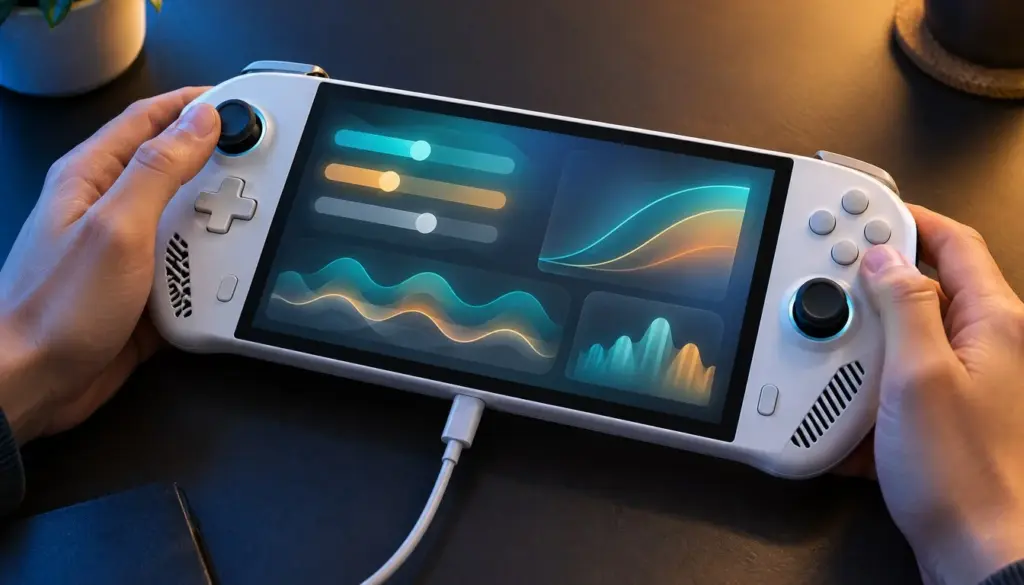
La ROG Ally et la ROG Ally X sortent de leur carton avec des réglages d’usine prudents. Résultat : beaucoup de propriétaires jouent en mode Performance par défaut sans jamais toucher au TDP, à la courbe des ventilateurs ou au limiteur de FPS, et perdent à la fois en autonomie et en confort de jeu. Armoury Crate SE, le logiciel maison d’ASUS, concentre pourtant tous les réglages nécessaires pour transformer une session de deux heures en une session de quatre heures, ou inversement pour pousser la machine au maximum quand elle est branchée au secteur.
Ce tutoriel détaille, étape par étape, comment configurer Armoury Crate SE sur une ROG Ally, une ROG Ally X ou la nouvelle ROG Xbox Ally, avec les bons watts, la bonne courbe de ventilation et le bon plafond de FPS selon le jeu. ASUS a publié en octobre 2026 une mise à jour majeure du logiciel, la version 3, qui change l’interface et mérite d’être installée avant de commencer. Comptez environ 70 minutes pour parcourir l’ensemble des réglages la première fois, puis quelques secondes pour basculer entre vos profils une fois qu’ils sont créés.

Ne manquez aucune actu tech sur Google
Ajoutez Shattered une seule fois dans l'app Google pour retrouver nos articles dans vos suggestions.
Pourquoi optimiser Armoury Crate SE plutôt que garder les réglages d’usine
Armoury Crate SE n’a pas toujours eu bonne presse. Les premières versions livrées avec la ROG Ally originale en 2023 étaient lentes, buguées et consommaient une part non négligeable des ressources de la machine. Joey Capparella, rédacteur senior chez Tom’s Hardware, résume pourtant un changement de perception progressif : « In a surprising turn of events, Asus’ Armoury Crate SE actually helps a ton in filling Windows 11’s gaps. » Il ajoute, à propos de son propre scepticisme passé : « I’ve complained about Armoury Crate in many forms over the years, but I have to say, here, it helps. »
Ce basculement n’est pas anodin pour qui configure sa machine aujourd’hui. Dave James, rédacteur hardware chez HotHardware, pointe la même trajectoire : « Since then, however, the ROG Ally has gotten several major updates from ASUS that have radically improved the quality of the software and its functionality. » Son verdict, plus laconique, résume bien l’état du logiciel fin 2026 : « At this point, it all works most of the time. » Autrement dit, les réglages ne sont plus un pari risqué, mais un outil fiable qu’il reste à configurer correctement.
Concrètement, un mauvais réglage de TDP peut faire chuter l’autonomie de la ROG Ally X de moitié sur un jeu qui n’a pourtant pas besoin de toute la puissance disponible. À l’inverse, un TDP trop bas sur un jeu AAA récent provoque des chutes de framerate et du input lag perceptible. L’objectif de ce tutoriel est donc de construire, jeu par jeu et contexte par contexte, un ensemble de profils cohérents plutôt que de naviguer à vue entre les trois modes par défaut.
Prérequis : matériel, logiciels et versions nécessaires
Avant de commencer, vérifiez que vous disposez des éléments suivants. Ce tutoriel couvre la ROG Ally (modèle 2023, puce AMD Ryzen Z1 ou Z1 Extreme), la ROG Ally X (puce Z1 Extreme, batterie 80 Wh) et la nouvelle famille ROG Xbox Ally, dont la variante ROG Xbox Ally X20, qui partage le même socle logiciel Armoury Crate SE.
- Un appareil ROG Ally, ROG Ally X, ROG Xbox Ally ou ROG Xbox Ally X20 sous Windows 11, avec les dernières mises à jour Windows Update installées.
- Armoury Crate SE en version 2.1.10.0 ou ultérieure selon la fiche FAQ officielle d’ASUS ; privilégiez la version 3 publiée en octobre 2026, qui améliore l’échelle de l’interface et la lisibilité sur l’écran de la console.
- Un BIOS à jour. Sur la ROG Ally originale, ASUS a publié le 14 octobre 2026 la révision BIOS 343 (environ 12,94 Mo), mise en ligne sur sa page de support le 16 octobre. Sur l’Ally X, aucune révision BIOS datée d’octobre 2026 n’est documentée publiquement à l’heure où ce tutoriel est écrit : vérifiez simplement la disponibilité d’une mise à jour via l’Update Center.
- Un chargeur secteur d’origine ou certifié USB-PD suffisamment puissant (65 W minimum recommandé) pour exploiter les modes les plus gourmands.
- Environ 2 Go d’espace disque libre pour les mises à jour de pilotes et de firmware téléchargées par Armoury Crate SE.
- Une carte microSD ou un espace de stockage externe si vous comptez libérer de la place pendant les mises à jour, certains correctifs nécessitant un espace temporaire conséquent.
Un dernier point avant de plonger dans les étapes : ce tutoriel ne touche ni au firmware de la batterie, ni au BIOS en dehors de l’Update Center officiel, et ne recommande aucun outil d’undervolting tiers non supporté. Toutes les manipulations passent par les menus officiels d’Armoury Crate SE ou par des commandes Windows standard, ce qui limite le risque de perte de garantie.
Étape 1 : identifier votre modèle exact et sa version de firmware
La première erreur commise par beaucoup d’utilisateurs est de suivre un guide générique sans vérifier que les watts cités correspondent à leur propre modèle. Une ROG Ally originale ne tolère pas les mêmes TDP qu’une ROG Ally X, et un ROG Xbox Ally X20 a sa propre plage de puissance. Ouvrez Armoury Crate SE, rendez-vous dans le panneau Système ou Paramètres, et notez le numéro de modèle exact ainsi que la version du BIOS actuellement installée.
Pour une vérification indépendante de l’interface, ouvrez une invite PowerShell (recherchez « PowerShell » dans le menu Démarrer, ou utilisez le clavier virtuel en mode Bureau) et exécutez la commande suivante :
Get-CimInstance Win32_BIOS | Select-Object SMBIOSBIOSVersion, ReleaseDate
Get-CimInstance Win32_ComputerSystem | Select-Object Model, Manufacturer
Exemple de sortie attendue sur une ROG Ally originale à jour :
SMBIOSBIOSVersion ReleaseDate
----------------- -----------
RC71L.343         20261014000000.000000+000

Model   Manufacturer
-----   ------------
RC71L   ASUSTeK COMPUTER INC.
Si votre version de BIOS est antérieure, passez directement à l’étape 3 pour la mise à jour avant de régler quoi que ce soit d’autre : un firmware ancien peut limiter artificiellement certains paliers de TDP disponibles dans Armoury Crate SE.
Étape 2 : mettre à jour Armoury Crate SE vers la version 3
Ouvrez Armoury Crate SE, puis accédez à Paramètres (l’icône en forme d’engrenage) et sélectionnez Update Center. C’est par ce panneau unique qu’ASUS distribue les mises à jour du logiciel lui-même, mais aussi les pilotes, le firmware du contrôleur et, sur certains modèles, le BIOS. ASUS a documenté dans un article officiel les nouveautés de la mise à jour d’octobre 2026, avec davantage de personnalisation des boutons, un mode Voyage (Travel Mode) et une prise en charge étendue du Remote Play.
Lancez l’analyse, laissez l’application lister toutes les mises à jour disponibles, puis installez-les dans l’ordre proposé : Armoury Crate SE lui-même d’abord, les pilotes ensuite, le firmware en dernier. Un redémarrage complet est généralement demandé entre chaque grande catégorie. Ne débranchez jamais l’appareil pendant l’installation d’un firmware, même si l’opération semble bloquée : coupez plutôt l’alimentation uniquement si l’écran reste figé plus de dix minutes sans aucune activité du voyant d’état.
ASUS a aussi mis à jour sa documentation pour les modèles ROG Xbox Ally, avec une expérience de docking plus fluide pour jouer sur téléviseur. Si vous possédez l’un de ces modèles plus récents, vérifiez spécifiquement cette section de l’Update Center, les correctifs liés au dock n’étant pas toujours proposés automatiquement selon la région.
Étape 3 : mettre à jour le BIOS sans casser la garantie
La mise à jour du BIOS est l’étape la plus redoutée par les utilisateurs, souvent à tort. Sur la ROG Ally originale, la révision 343 datée du 14 octobre 2026 pèse environ 12,94 Mo et s’installe directement depuis Armoury Crate SE sans manipulation manuelle. Vérifiez néanmoins deux points avant de lancer l’opération : le niveau de batterie doit être supérieur à 50 %, et l’appareil doit être branché au secteur pendant toute la durée de l’installation.
Si l’Update Center ne propose pas la mise à jour attendue, ou si vous préférez une procédure manuelle, la page de support officielle d’ASUS reste la référence pour télécharger directement le fichier BIOS correspondant à votre modèle précis. Ne téléchargez jamais un fichier BIOS destiné à un autre modèle que le vôtre, même au sein de la même gamme ROG Ally : la ROG Ally et la ROG Ally X utilisent des cartes mères différentes et des fichiers de firmware incompatibles entre eux.
Après l’installation, relancez la commande PowerShell de l’étape 1 pour confirmer que la nouvelle version est bien reconnue par le système. Si le numéro n’a pas changé, patientez cinq minutes supplémentaires : certains firmwares nécessitent un second redémarrage complet avant que Windows ne mette à jour l’information affichée.
Étape 4 : comprendre les trois modes de fonctionnement
Armoury Crate SE propose trois modes prédéfinis : Silence, Performance et Turbo. Selon la documentation officielle d’ASUS, « Armoury Crate puts you in control of your Ally’s performance, battery life, and fan speed through preconfigured operating modes. » Ces trois préréglages servent de point de départ, mais leurs plages de puissance par défaut restent volontairement prudentes pour couvrir tous les usages sans jamais provoquer de surchauffe, même sur les jeux les plus légers.
Dans la pratique documentée par plusieurs guides spécialisés, le mode Silence tourne autour de 7 W, le mode Performance démarre vers 15 W, et le mode Turbo peut monter jusqu’à 30-35 W selon le modèle, la source d’alimentation et le firmware installé. Sur la ROG Ally X spécifiquement, le plafond de TDP peut être configuré jusqu’à environ 35 W, mais un usage quotidien se situe plutôt entre 15 et 20 W pour un bon équilibre entre performance et autonomie.
| Mode | TDP indicatif | Bruit ventilateur | Usage recommandé |
|---|---|---|---|
| Silence | ≈ 7 W | Très faible à inaudible | Jeux indépendants, émulation, lecture multimédia |
| Performance | ≈ 15 W (jusqu’à 15-20 W) | Modéré | Usage quotidien mobile, jeux AA récents |
| Turbo | 25 à 35 W | Élevé | Jeux AAA récents, sessions courtes branchées au secteur |
Ces trois modes restent accessibles en un clic depuis l’overlay Command Center, rappelé par la combinaison de boutons dédiée sur la façade de la console. C’est ce raccourci que vous utiliserez le plus souvent une fois vos profils personnalisés créés aux étapes suivantes.
Étape 5 : créer un profil TDP personnalisé selon le type de jeu
Les trois modes par défaut suffisent rarement à couvrir toute une bibliothèque de jeux. Un titre d’indépendant en 2D et un jeu AAA en monde ouvert n’ont absolument pas les mêmes besoins, et régler le TDP finement jeu par jeu change radicalement l’autonomie obtenue. Dans Armoury Crate SE, ouvrez le panneau Operating Mode, choisissez Manuel (ou « Custom » selon la langue de l’interface), puis déplacez le curseur de TDP par paliers de 1 W pour trouver le seuil minimal qui maintient un framerate stable sur le jeu en cours.
Plusieurs guides d’optimisation recommandent une grille de départ assez proche les uns des autres, que l’on peut résumer ainsi pour la ROG Ally X :
| Type de jeu | TDP conseillé | FPS cible | Contexte d’usage |
|---|---|---|---|
| Indépendant / rétro / émulation | 6 à 8 W | 30 à 60 FPS | Sur batterie, longues sessions |
| AA récent, modéré en graphismes | 10 à 12 W | 30 à 45 FPS | Sur batterie, usage quotidien |
| AAA récent, équilibré | 15 à 20 W | 40 à 45 FPS | Sur batterie, séance type 2-3 heures |
| AAA récent, branché au secteur | ≈ 25 W | ≈ 60 FPS | Branché, confort maximal |
| Sessions courtes, performance maximale | 30 à 35 W (Turbo) | 60 FPS et plus si possible | Branché, chaleur et bruit acceptés |
Pour les sessions portables plus longues, loin d’une prise secteur, la recommandation la plus courante descend encore, autour de 10 à 15 W, associée à une résolution réduite lorsque le jeu le permet et à un plafond de FPS fixé à 30 ou 45 images par seconde. C’est précisément l’objet de l’étape suivante.
Étape 6 : enregistrer et nommer vos profils personnalisés
Une fois un réglage de TDP validé sur un jeu donné, Armoury Crate SE permet d’associer ce réglage à un jeu précis dans la bibliothèque, de sorte qu’il se charge automatiquement au lancement. Dans la fiche du jeu, cherchez l’icône de profil de performance et sélectionnez le mode manuel créé précédemment plutôt qu’un des trois préréglages. Répétez l’opération pour chaque jeu important de votre bibliothèque : l’investissement initial, long sur les dix premiers titres, devient ensuite automatique.
Pour documenter vos réglages sans dépendre uniquement de la mémoire de l’application (utile en cas de réinitialisation ou de changement d’appareil), créez un simple fichier texte local qui récapitule vos choix. Ce n’est pas un format d’export officiel d’ASUS, seulement une fiche personnelle pratique à relire :
# Fiche de profils ROG Ally X - octobre 2026
[Voyage]
TDP = 12W
FPS_cap = 30
GameVisual = RTS
Usage = sur batterie, sessions longues

[Equilibre]
TDP = 18W
FPS_cap = 45
GameVisual = Racing
Usage = usage quotidien, batterie

[Salon]
TDP = 28W
FPS_cap = 60
GameVisual = Cinema
Usage = branché secteur, sur téléviseur
Gardez ce fichier sur votre PC principal ou dans un espace cloud personnel : il vous servira de référence rapide la prochaine fois que vous configurerez un nouveau jeu ou que vous réinitialiserez l’appareil après une mise à jour majeure de Windows.
Étape 7 : régler la courbe des ventilateurs
Le bruit du ventilateur est souvent le premier reproche fait à une session de jeu en mode Turbo. Armoury Crate SE permet de personnaliser la courbe de ventilation dans le même panneau que le TDP manuel, avec des points de contrôle associés à des températures précises du processeur. Une configuration de départ raisonnable, documentée par plusieurs guides d’optimisation indépendants, consiste à fixer le régime du ventilateur autour de 40 % de sa vitesse maximale lorsque la puce atteint 60 degrés, puis à le faire grimper vers 70 % au-delà de 70 degrés.
Ces valeurs ne sont pas universelles : elles dépendent de votre tolérance personnelle au bruit et de la température ambiante de la pièce où vous jouez. Augmentez progressivement les paliers par tranches de 5 % si vous constatez une accumulation de chaleur sur la face arrière de la console en mode Turbo prolongé, et inversement réduisez-les si le bruit devient gênant pour un gain de performance marginal sur votre jeu.
Pour vérifier que votre courbe personnalisée est bien active après un redémarrage, l’overlay en jeu d’Armoury Crate SE (accessible via la combinaison de boutons dédiée) affiche en temps réel la température du processeur et la vitesse du ventilateur en pourcentage, ce qui permet d’ajuster à chaud sans quitter le jeu en cours.
Étape 8 : plafonner le FPS pour prolonger l’autonomie
Beaucoup de joueurs laissent leur jeu tourner sans plafond de FPS, ce qui pousse le processeur et la puce graphique à consommer toute la puissance disponible même lorsque ce n’est pas nécessaire. Le limiteur de FPS intégré à l’overlay d’Armoury Crate SE permet de fixer un plafond indépendant des réglages internes du jeu, ce qui est plus fiable qu’un limiteur propre au jeu, souvent absent ou mal implémenté sur les portages PC.
Pour un jeu exigeant, un plafond de 30 FPS libère une marge de TDP significative. Pour un compromis entre fluidité perçue et consommation, 40 à 45 FPS reste le choix recommandé par plusieurs guides spécialisés dans l’optimisation des handhelds. Réservez le plafond de 60 FPS aux jeux dont le moteur et le budget de puissance disponible le permettent réellement, sans quoi le plafond devient purement théorique et le TDP grimpe inutilement en essayant de l’atteindre.
Associez systématiquement le plafond de FPS au profil TDP correspondant créé à l’étape 5 : un plafond de 30 FPS combiné à un TDP de 25 W n’a aucun sens, puisque la puce n’a alors aucune raison de consommer autant de puissance pour atteindre un objectif aussi bas.
Étape 9 : ajuster GameVisual et la luminosité de l’écran
GameVisual est le module de réglage d’image d’Armoury Crate SE, avec plusieurs préréglages (RTS, Racing, Cinema, RPG, parmi d’autres) qui ajustent la saturation, le contraste et la température de couleur selon le genre de jeu. Au-delà de l’aspect purement visuel, le choix du préréglage peut indirectement affecter l’autonomie : certains profils poussent la luminosité perçue plus haut, ce qui incite à augmenter manuellement la luminosité physique de l’écran, l’un des postes de consommation les plus importants sur un appareil portable.
La luminosité de l’écran a un impact direct et mesurable sur l’autonomie réelle. Réduisez-la manuellement d’un ou deux crans dès que vous jouez en intérieur ou en soirée, plutôt que de la laisser au maximum par défaut. Sur l’Ally X et sa batterie de 80 Wh, ce simple réglage, combiné à un TDP maîtrisé, peut faire la différence entre une session qui tient deux heures et une qui en tient trois et demie sur le même jeu.
Étape 10 : personnaliser les boutons et créer des raccourcis
La mise à jour d’Armoury Crate SE d’octobre 2026 a élargi les options de personnalisation des boutons arrière et des macros, en plus d’introduire le mode Voyage et une prise en charge étendue du Remote Play évoquée plus haut. Dans le panneau Command Center, ouvrez Button Remapping et assignez aux boutons arrière les actions les plus utiles pour votre usage : basculement rapide entre deux profils TDP, ouverture de l’overlay de performance, ou capture d’écran instantanée.
Le mode Voyage mérite une attention particulière avant un trajet : il verrouille certains contrôles tactiles pour éviter les activations accidentelles dans un sac, tout en laissant l’appareil en veille légère plutôt qu’en extinction complète. Activez-le systématiquement avant un déplacement plutôt que de vous fier à la mise en veille standard de Windows, qui consomme davantage de batterie sur la durée.
Étape 11 : optimiser Windows 11 pour une interface tactile cohérente
Armoury Crate SE habille l’interface de la console d’une couche façon console de salon, mais le Bureau Windows 11 reste accessible en dessous, notamment pour installer des logiciels tiers ou gérer certains paramètres avancés. Plusieurs éléments de l’interface Windows restent mal adaptés à un écran tactile de petite taille : la barre des tâches, les menus contextuels et certaines boîtes de dialogue système.
Une astuce fréquemment documentée consiste à forcer une mise à l’échelle par application plutôt qu’une mise à l’échelle système globale pour les logiciels tiers difficiles à lire. Cela passe par un réglage dans les propriétés de compatibilité de chaque raccourci, section Modifier les paramètres de mise à l’échelle DPI haute résolution, avec l’option « Remplacer par » cochée et réglée sur l’application elle-même plutôt que sur le système.
# Vérifier l'espace disque disponible avant une mise à jour Windows ou Armoury Crate
Get-PSDrive -PSProvider FileSystem | Select-Object Name, @{N='FreeGB';E={[math]::Round($_.Free/1GB,1)}}

# Générer un rapport d'autonomie détaillé pour comparer vos profils avant/après
powercfg /batteryreport /output "$env:USERPROFILE\Desktop\rapport-batterie.html"
Le rapport d’autonomie généré par la seconde commande est particulièrement utile pour quantifier objectivement le gain obtenu après avoir appliqué les réglages de ce tutoriel : comparez la section « Recent usage » avant et après une semaine d’utilisation avec vos nouveaux profils TDP.
Étape 12 : gérer le stockage et les mises à jour de jeux
Le stockage interne d’une ROG Ally ou d’une ROG Ally X se remplit vite avec des jeux récents, dont certains dépassent désormais 100 Go d’installation. Si votre modèle dispose d’un emplacement microSD, utilisez-le pour les jeux les moins exigeants en vitesse de lecture (titres au tour par tour, jeux d’aventure narratifs), et réservez le stockage interne, plus rapide, aux jeux à monde ouvert avec beaucoup de streaming de textures.
Pensez également à planifier les mises à jour de jeux volumineuses lorsque l’appareil est branché au secteur et idéalement en veille programmée plutôt qu’éteint, pour éviter de découvrir une bibliothèque non synchronisée juste avant une session de jeu. Les lanceurs tiers (Steam, Xbox, Battle.net) gèrent chacun leurs propres files de téléchargement indépendamment d’Armoury Crate SE, ce qui peut multiplier la consommation réseau et de stockage si plusieurs mises à jour se déclenchent simultanément.
Étape 13 : sauvegarder vos réglages avant toute réinitialisation
Une réinitialisation d’usine, une mise à jour majeure de Windows ou un remplacement de carte mère sous garantie efface généralement les profils personnalisés créés dans Armoury Crate SE. Avant toute opération de ce type, reprenez votre fiche de profils créée à l’étape 6, vérifiez qu’elle est à jour avec vos derniers réglages, et sauvegardez-la dans au moins deux emplacements différents (stockage cloud et support physique externe).
Profitez également de ce moment pour noter la version exacte du BIOS et d’Armoury Crate SE en place au moment de la sauvegarde, à l’aide de la commande PowerShell de l’étape 1. Cette information accélère grandement le support technique ASUS si un problème survient après la réinitialisation, puisque les techniciens demandent systématiquement ces deux numéros de version en premier diagnostic.
Projet complet : trois profils prêts à l’emploi pour voyager, jouer au quotidien et brancher au salon
En combinant les étapes précédentes, voici un ensemble complet et cohérent de trois profils, directement reproductibles sur une ROG Ally X, à adapter à la baisse de quelques watts sur une ROG Ally originale dont la plage de TDP maximale est plus restreinte.
- Profil Voyage : TDP manuel à 12 W, plafond FPS à 30, courbe de ventilateur douce (40 % à 60°C, 55 % à 70°C), luminosité d’écran à 40 %, GameVisual RTS pour une image nette sans excès de contraste. Pensé pour des sessions de deux à trois heures sans accès à une prise secteur, sur des jeux indépendants ou peu exigeants.
- Profil Équilibre : TDP manuel à 18 W, plafond FPS à 45, courbe de ventilateur standard (40 % à 60°C, 70 % à 70°C), luminosité à 60 %, GameVisual adapté au genre du jeu en cours. Profil par défaut pour un usage quotidien sur batterie, sur des titres AA ou AAA récents sans contrainte de temps précise.
- Profil Salon : TDP manuel à 28 W (voire Turbo complet à 30-35 W sur de courtes sessions), plafond FPS à 60, courbe de ventilateur agressive (50 % à 60°C, 85 % au-delà de 70°C), luminosité au maximum ou écran éteint si branché sur téléviseur via dock. Réservé à un usage branché au secteur, avec tolérance au bruit du ventilateur en échange du framerate maximal.
Associez chacun de ces trois profils à un raccourci bouton arrière différent configuré à l’étape 10, de sorte à pouvoir basculer de l’un à l’autre en une seconde, sans passer par les menus, au moment précis où votre contexte d’usage change (vous quittez la maison, vous branchez la console, vous la connectez au dock du salon).
Pièges courants à éviter
- Appliquer le même TDP à tous les jeux. Un réglage universel à 25 W gaspille de la batterie sur les jeux légers et ne suffit pas toujours sur les plus exigeants : réglez profil par profil, jeu par jeu.
- Mettre à jour le BIOS avec une batterie sous 50 %. Une coupure pendant le flashage du firmware peut rendre l’appareil inutilisable ; branchez systématiquement l’appareil au secteur avant de lancer la mise à jour.
- Confondre les fichiers BIOS entre ROG Ally et ROG Ally X. Les deux modèles partagent un nom de gamme mais pas la même carte mère ; un fichier de firmware destiné à l’un est incompatible avec l’autre.
- Pousser la courbe de ventilateur au minimum pour le silence. Une courbe trop timide en mode Turbo prolongé entraîne une accumulation de chaleur qui finit par déclencher un throttling thermique, pire pour les performances qu’un ventilateur plus bruyant mais efficace.
- Oublier de sauvegarder ses profils avant une réinitialisation. Les réglages personnalisés ne survivent généralement pas à une remise à zéro d’usine ni à certaines mises à jour majeures de Windows 11.
- Laisser le plafond de FPS incohérent avec le TDP choisi. Un plafond élevé combiné à un TDP bas pousse la puce à tenter d’atteindre un objectif inatteignable, annulant le gain d’autonomie recherché.
Dépannage : les problèmes les plus fréquents et leurs solutions
| Symptôme | Cause probable | Solution |
|---|---|---|
| Armoury Crate SE ne détecte aucune mise à jour | Service en arrière-plan bloqué ou connexion réseau instable | Rouvrez l’application, vérifiez la connexion Wi-Fi, puis relancez manuellement l’analyse depuis Update Center |
| Le TDP manuel revient au préréglage par défaut après redémarrage | Le profil n’a pas été associé explicitement au jeu dans la bibliothèque | Réassociez le mode manuel au jeu précis depuis sa fiche dans la bibliothèque Armoury Crate SE |
| L’overlay en jeu ne s’affiche plus | Conflit avec un overlay tiers (Discord, GeForce Experience, etc.) | Désactivez temporairement les overlays concurrents un par un pour isoler le conflit |
| Le ventilateur reste bloqué à pleine vitesse | Courbe personnalisée mal enregistrée ou capteur de température qui dérive | Réinitialisez la courbe sur un préréglage d’usine, puis recréez votre courbe personnalisée progressivement |
| La mise à jour du BIOS reste bloquée à l’écran de chargement | Interruption réseau pendant le téléchargement du fichier firmware | Patientez au moins dix minutes sans débrancher ; si rien ne bouge, consultez le guide de mise à jour BIOS d’iTechGuides puis redémarrez en forçant un arrêt long avant de relancer l’Update Center |
| L’autonomie ne s’améliore pas malgré un TDP réduit | Luminosité d’écran laissée au maximum ou applications en arrière-plan actives | Réduisez la luminosité manuellement et fermez les applications Windows superflues avant de relancer le jeu |
| Les boutons arrière reprogrammés ne répondent plus | Conflit entre deux macros assignées à la même combinaison | Réinitialisez le remapping des boutons puis réattribuez les actions une par une |
| L’appareil chauffe anormalement en mode Silence | Poussière accumulée dans les grilles d’aération ou pâte thermique vieillissante sur un modèle ancien | Nettoyez délicatement les grilles d’aération à l’air comprimé ; sur un appareil de plus de deux ans, envisagez un contrôle en centre de service agréé |
| Le mode Voyage ne se désactive pas correctement | Bug connu de certaines versions antérieures à la mise à jour d’octobre 2026 | Mettez à jour Armoury Crate SE vers la version 3 ou ultérieure, qui corrige ce comportement selon les notes de version officielles |
Astuces avancées pour aller plus loin
Une fois les profils de base maîtrisés, plusieurs réglages plus fins permettent d’affiner encore l’expérience. Le Remote Play étendu, introduit dans la mise à jour d’octobre 2026, permet désormais de diffuser certaines sessions depuis un PC fixe plus puissant vers la ROG Ally, ce qui est particulièrement utile pour les jeux dont les exigences dépassent largement ce que la puce Z1 Extreme peut encaisser, même en mode Turbo complet.
Sur la nouvelle génération ROG Xbox Ally et ROG Xbox Ally X20, les mises à jour d’ASUS ont spécifiquement amélioré l’expérience de docking pour un usage salon sur téléviseur, avec une bascule plus fluide entre l’interface console et le Bureau Windows lors du branchement et du débranchement du dock. Si vous utilisez régulièrement ce type de configuration, vérifiez que le firmware du dock lui-même est également à jour, ce composant disposant de son propre cycle de mise à jour indépendant du BIOS de la console.
Pour les utilisateurs qui alternent entre plusieurs jeux dans la même session, créez un profil intermédiaire supplémentaire entre Équilibre et Salon, à 22-23 W, qui sert de compromis pour les jeux de complexité moyenne sans avoir à constamment remonter jusqu’au Turbo complet. Ce type de palier intermédiaire, souvent négligé, réduit sensiblement les écarts de température ressentis entre deux sessions consécutives sur des jeux différents.
Enfin, conservez une copie de votre rapport d’autonomie Windows généré à l’étape 11 à intervalles réguliers, par exemple une fois par mois. Cela permet de détecter une dégradation progressive de la batterie, indépendante de vos réglages logiciels, et de faire la différence entre une baisse d’autonomie liée à un profil mal calibré et une usure normale de la batterie après plusieurs centaines de cycles de charge.
Pour automatiser ce suivi plutôt que de relancer la commande manuellement chaque mois, une tâche planifiée Windows peut générer le rapport à intervalle régulier et le déposer dans un dossier dédié :
# Créer une tâche planifiée qui génère un rapport d'autonomie chaque premier du mois
$action = New-ScheduledTaskAction -Execute "powercfg.exe" -Argument "/batteryreport /output C:\RapportsBatterie\rapport-$(Get-Date -Format yyyyMM).html"
$trigger = New-ScheduledTaskTrigger -Daily -At 10am
Register-ScheduledTask -TaskName "SuiviBatterieROGAlly" -Action $action -Trigger $trigger
Créez d’abord le dossier de destination (C:\RapportsBatterie) avant d’enregistrer la tâche, Windows ne le créant pas automatiquement. Ce suivi mensuel devient particulièrement utile au moment de décider si une baisse d’autonomie ressentie justifie un nouveau réglage de profil ou simplement le remplacement d’une batterie vieillissante après un an ou deux d’utilisation intensive.
Foire aux questions
Faut-il obligatoirement mettre à jour vers Armoury Crate SE version 3 ?
Non, les versions antérieures à partir de 2.1.10.0 restent fonctionnelles selon la FAQ officielle d’ASUS, mais la version 3 apporte une interface mieux adaptée à l’écran de la console et corrige plusieurs bugs documentés, dont celui du mode Voyage. La mise à jour est recommandée sans être strictement obligatoire.
Peut-on utiliser les mêmes réglages de TDP sur une ROG Ally originale et une ROG Ally X ?
Non. La ROG Ally X tolère des TDP plus élevés, jusqu’à environ 35 W en Turbo, tandis que la ROG Ally originale dispose d’une plage plus restreinte. Réduisez systématiquement les valeurs de quelques watts par rapport à celles indiquées dans ce tutoriel si vous possédez le modèle original.
Le réglage manuel du TDP annule-t-il la garantie ASUS ?
Les réglages effectués via les menus officiels d’Armoury Crate SE, y compris le mode manuel de TDP et la courbe de ventilateur personnalisée, font partie des fonctionnalités prévues par ASUS et n’affectent pas la garantie. Seule l’utilisation d’outils tiers non supportés pour modifier le firmware présente un risque réel à ce niveau.
Pourquoi mon autonomie ne s’améliore-t-elle pas malgré un TDP réduit ?
Vérifiez en priorité la luminosité de l’écran, souvent le premier poste de consommation après le processeur, ainsi que les applications Windows actives en arrière-plan. Un TDP bas associé à une luminosité maximale et à plusieurs applications ouvertes en tâche de fond annule une grande partie du gain attendu.
Quelle différence entre le mode Voyage et la mise en veille standard de Windows ?
Le mode Voyage, introduit dans la mise à jour d’octobre 2026, verrouille les contrôles tactiles pour éviter les activations accidentelles en transport tout en conservant une veille plus légère que l’extinction complète. La mise en veille standard de Windows consomme généralement davantage de batterie sur la durée pour un gain de temps de réveil minime.
Les réglages Armoury Crate SE fonctionnent-ils aussi sur la ROG Xbox Ally ?
Oui. La famille ROG Xbox Ally et ROG Xbox Ally X20 partage le même socle logiciel Armoury Crate SE, avec en plus des correctifs spécifiques à l’expérience de docking sur téléviseur publiés par ASUS en 2026. Les étapes de ce tutoriel s’appliquent donc directement, avec d’éventuels ajustements de watts selon le modèle exact.
Faut-il recréer tous ses profils après chaque mise à jour majeure de Windows 11 ?
Pas systématiquement, mais une mise à jour majeure de Windows peut parfois réinitialiser certains réglages liés à la mise à l’échelle DPI ou aux raccourcis clavier créés à l’étape 11. Conservez votre fiche de profils personnelle pour reconfigurer rapidement si nécessaire, sans devoir repartir de zéro sur les réglages de TDP eux-mêmes, généralement conservés par Armoury Crate SE.
Un outil tiers comme RyzenAdj est-il nécessaire en complément d’Armoury Crate SE ?
Pour l’immense majorité des utilisateurs sous Windows, non : Armoury Crate SE couvre déjà le TDP, la courbe de ventilateur et le plafond de FPS via son interface officielle, sans risque pour la garantie. Les outils tiers de ce type restent réservés à des usages avancés, le plus souvent sous Linux, et sortent du cadre de ce tutoriel.