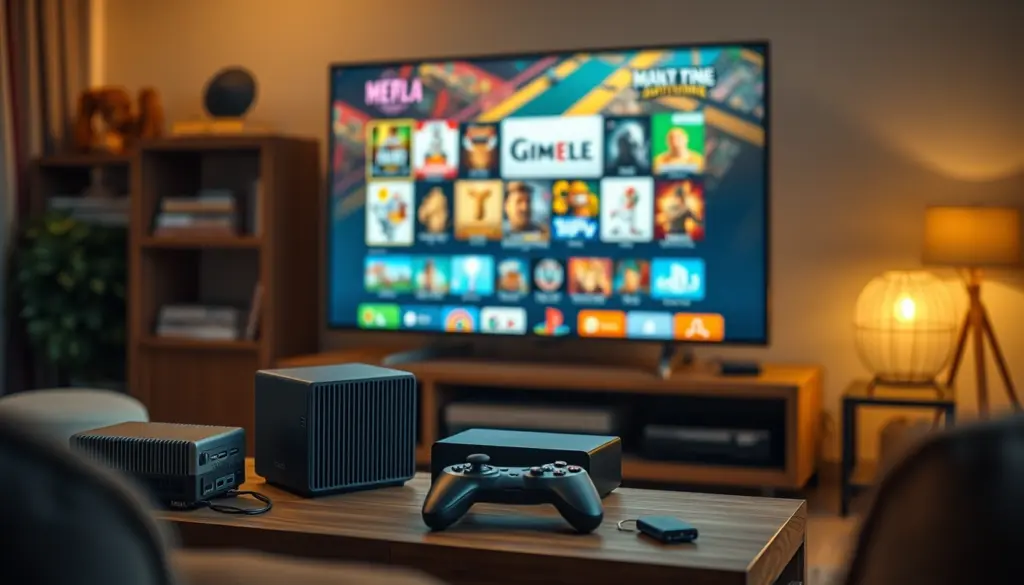
Batocera è la via più rapida per trasformare un vecchio PC, un mini computer o un Raspberry Pi in una console retro con oltre 200 sistemi già pronti. Non richiede di installare emulatori uno per uno, non tocca il disco di Windows se non vuoi e si avvia da una semplice chiavetta USB. In questa guida aggiornata a luglio 2026 vediamo passo dopo passo come installare Batocera nella versione 43.1, come aggiungere ROM e BIOS in modo corretto, come configurare i controller e come ottenere una libreria ordinata con copertine e metadati. Dal download alla prima partita servono circa 30 minuti.
Ultimo aggiornamento: 5 luglio 2026. Nota legale: Batocera è un software libero e non contiene alcun gioco o BIOS coperto da copyright. Usa esclusivamente dump del software di cui possiedi una copia originale: scaricare ROM o BIOS di titoli che non possiedi è illegale nella maggior parte dei Paesi, Italia inclusa.
Cosa costruiremo, in concreto: partiremo da un dispositivo spento e arriveremo a una console retro completa, con Batocera installata su disco, i controller configurati, le ROM e i BIOS al posto giusto e una libreria ordinata con copertine e metadati. Ogni passo è pensato per essere seguito senza conoscenze di Linux: dove serve un comando da terminale lo forniamo pronto da copiare, ma per l’intera configurazione di base bastano un controller e i menu a schermo. Partiamo dalle fondamenta: capire cos’è davvero Batocera.
Che cos’è Batocera e perché sceglierla nel 2026
Batocera Linux è una distribuzione Linux dedicata al retro-gaming: un sistema operativo completo che, secondo il sito ufficiale, dà accesso a «oltre 200 sistemi» di gioco già configurati. A differenza di un emulatore singolo come PCSX2 per la PlayStation 2, Batocera non gira dentro Windows: è l’intero sistema che avvii al posto del sistema operativo tradizionale. Al primo avvio ti accoglie EmulationStation, l’interfaccia a schede da cui scorri le console e lanci i giochi con un controller, esattamente come faresti su una console da salotto.
Sotto il cofano Batocera combina i core libretro di RetroArch con decine di emulatori standalone (come Flycast, PCSX2, Dolphin, PPSSPP e DuckStation), selezionando automaticamente il motore migliore per ciascuna piattaforma. È completamente gratuita e open source: tutto il codice è pubblico su GitHub. Il progetto pubblica una nuova versione maggiore due o tre volte l’anno e la versione attuale, secondo il changelog ufficiale, è Batocera 43.1, rilasciata il 30 maggio 2026, appartenente alla serie 43 «Glasswing».
Perché sceglierla rispetto alle alternative? Perché è la soluzione «chiavi in mano» più semplice da mantenere. Se cerchi un desktop Linux orientato al gaming moderno, valuta piuttosto Bazzite; se vuoi solo un frontend multiemulatore da installare su un sistema che già usi, leggi la nostra guida a RetroArch; se stai decidendo tra due distribuzioni retro dedicate, il nostro confronto Batocera vs RetroPie ti aiuta a scegliere. Questa guida, invece, è dedicata interamente a chi vuole installare Batocera da zero.
Il valore aggiunto di Batocera sta nell’integrazione. Installare a mano una decina di emulatori diversi significa gestire altrettante interfacce, formati di configurazione e sistemi di salvataggio; Batocera li unifica sotto EmulationStation, con un unico schema di comandi, un unico menu per gli shader e un’unica logica per i salvataggi di stato. Cambi gioco e sistema senza mai uscire dall’interfaccia, e le impostazioni globali si applicano automaticamente a tutti i core compatibili. È la differenza tra montare un PC pezzo per pezzo e accendere una console già pronta.
Anche il modello open source ha un impatto pratico. Poiché lo sviluppo è pubblico e la community numerosa, i core vengono aggiornati di continuo e ogni nuova versione maggiore porta supporto per hardware recente e correzioni di compatibilità. Per questo conviene partire sempre dall’ultima release stabile, nel nostro caso Batocera 43.1. Vale però la pena ricordare che «più sistemi supportati» non significa «tutto girerà su qualunque dispositivo»: la compatibilità software è ampia, ma le prestazioni dipendono dalla CPU e dalla GPU che hai a disposizione, come vedremo tra poco.
| Versione | Nome in codice | Data di rilascio | Novità principali |
|---|---|---|---|
| 43.1 (attuale) | serie Glasswing | 30 maggio 2026 | Correzioni di stabilità e aggiornamenti dei core |
| 43 | Glasswing | 8 maggio 2026 | Oltre 200 sistemi, supporto hardware ampliato |
| 42 | Papilio Ulysses | 12 ottobre 2025 | PCSX2 2.4.0, cartella Sega CD rinominata in megacd |
Prerequisiti: hardware, storage e strumenti
Prima di installare Batocera devi capire cosa può emulare il tuo hardware. La potenza determina fin dove puoi arrivare: un Raspberry Pi 4 gestisce bene tutto fino a PSP e Dreamcast, mentre per PlayStation 2, GameCube e Wii serve un PC x86 con una CPU recente. Non c’è una scelta «giusta» in assoluto: dipende dai sistemi che vuoi giocare.
| Dispositivo | Fascia | Emulazione fluida fino a | RAM consigliata |
|---|---|---|---|
| Raspberry Pi 3 | Entry-level ARM | 8/16-bit, PS1, N64 (parziale) | 1 GB |
| Raspberry Pi 4 | ARM «sweet spot» | PSP, Dreamcast, Saturn, N64 | 4 GB |
| Raspberry Pi 5 | ARM avanzato | + alcuni titoli GameCube | 8 GB |
| Mini PC x86 (Ryzen 5/7) | x86 di fascia media | PS2, GameCube, Wii, alcuni PS3 | 8-16 GB |
| PC desktop con GPU dedicata | x86 di fascia alta | PS3, Wii U e piattaforme più esigenti | 16 GB+ |
Ecco la lista completa dei prerequisiti, con le versioni verificate a luglio 2026:
- Un dispositivo compatibile: qualsiasi PC a 64 bit (x86_64) degli ultimi 10-15 anni, oppure un Raspberry Pi 3/4/5, Odroid, Orange Pi o un mini PC. La Steam Deck può avviare Batocera da USB per un’esperienza dedicata.
- Una chiavetta USB o una scheda microSD: minimo 16 GB, ma sono consigliati 32 GB. Con 32 GB o più Batocera può scaricare automaticamente gli aggiornamenti. Per l’installazione definitiva è preferibile un SSD.
- Un programma per scrivere l’immagine: Raspberry Pi Imager, balenaEtcher o USBImager. Tutti gestiscono automaticamente le immagini compresse.
- L’immagine di Batocera 43.1 per la tua architettura, scaricata dal sito ufficiale.
- Un controller USB o Bluetooth (o una tastiera per la configurazione iniziale).
- Le tue ROM e i tuoi BIOS: dump legali del software che possiedi.
Due parole sullo storage, perché è la causa nascosta di molti problemi. Le microSD non sono tutte uguali: cerca almeno la classe di velocità applicativa A1 (meglio A2) e privilegia marchi affidabili, perché le schede economiche sono lente in scrittura casuale e si usurano in fretta con l’uso continuo di un sistema operativo. Se puoi, usa un SSD collegato via USB 3.0: i tempi di caricamento di giochi PS1, PS2 e arcade ne beneficiano enormemente e l’affidabilità nel lungo periodo è su un altro pianeta rispetto a una microSD economica.
Sul fronte potenza, la regola pratica è semplice: le console fino alla generazione a 32 bit (PS1, N64, Saturn) e i portatili come PSP girano bene anche su ARM (Raspberry Pi 4/5); per PS2, GameCube e Wii serve una CPU x86 recente con una GPU che supporti Vulkan; per PS3 e Wii U servono un processore desktop potente e una scheda video dedicata. Non esiste hardware capace di far girare tutto alla perfezione: definisci prima quali sistemi ti interessano davvero e scegli il dispositivo di conseguenza.
Passo 1 – Scaricare l’immagine giusta di Batocera 43.1
Vai alla sezione download del sito ufficiale di Batocera e scegli l’immagine che corrisponde alla tua architettura. Questo è il passaggio in cui la maggior parte dei principianti sbaglia: scaricare l’immagine sbagliata significa un avvio che non parte mai. Le opzioni principali sono:
- x86_64: per la stragrande maggioranza dei PC e mini PC (Intel e AMD a 64 bit). È l’opzione corretta nel 90% dei casi.
- Raspberry Pi: immagini specifiche per Pi 3, Pi 4 e Pi 5 (ARM). Attenzione a scegliere il modello esatto.
- Altri SBC ARM: Odroid, Orange Pi, Rock Pi e simili hanno immagini dedicate elencate nella pagina download.
Il file dell’immagine per x86_64 pesa alcuni gigabyte. Le immagini più grandi di 4 GB sono già decompresse (formato .img), mentre quelle più piccole possono arrivare compresse (.img.gz): i programmi consigliati le gestiscono comunque senza doverle estrarre manualmente. Scarica sempre l’immagine dai mirror ufficiali per evitare copie manomesse.
Passo 2 – Creare la chiavetta USB avviabile
Ora scriviamo l’immagine sulla chiavetta o sulla microSD. Il metodo più semplice è tramite interfaccia grafica con Raspberry Pi Imager o balenaEtcher. La guida ufficiale all’installazione descrive la procedura con Raspberry Pi Imager:
- Inserisci la chiavetta USB o la microSD (minimo 16 GB).
- Avvia il programma e premi CHOOSE OS.
- Scegli Use custom e seleziona l’immagine di Batocera scaricata.
- Premi CHOOSE STORAGE e seleziona con attenzione il dispositivo di destinazione.
- Premi NEXT e poi NO quando ti viene chiesto se personalizzare le impostazioni.
- Conferma la destinazione e premi YES per avviare la scrittura.
- Al termine, chiudi eventuali finestre di Windows che chiedono di formattare l’unità: non formattare.
Chi preferisce la riga di comando su Linux o macOS può usare dd. Attenzione: sbagliare il dispositivo di destinazione cancella il disco sbagliato. Verifica sempre con lsblk prima di procedere.
# 1) Individua il dispositivo della chiavetta USB (Linux)
lsblk

# 2) Scrivi l'immagine sul dispositivo corretto (qui /dev/sdX: SOSTITUISCILO!)
# Se l'immagine e' compressa (.img.gz), decomprimila al volo:
gunzip -c batocera-x86_64-43.img.gz | sudo dd of=/dev/sdX bs=4M status=progress conv=fsync

# 3) Forza la scrittura della cache su disco prima di rimuovere la chiavetta
sync
La scrittura richiede in genere dai 5 ai 10 minuti, a seconda della velocità della chiavetta. Un SSD USB rende l’intera esperienza molto più fluida rispetto a una microSD economica.
Passo 3 – Configurare il BIOS/UEFI e avviare Batocera
Su un Raspberry Pi basta inserire la microSD e accendere. Su un PC x86, invece, devi dire al firmware di avviare dalla chiavetta USB anziché dal disco interno. Entra nel BIOS/UEFI premendo il tasto giusto all’accensione (di solito Canc, F2, F10, F11 o F12, come indicato dal manuale della scheda madre) e sistema queste impostazioni:
- Secure Boot: disabilitalo. Se il firmware blocca l’avvio di sistemi alternativi, questa è quasi sempre la causa.
- Boot order: metti la chiavetta USB/il supporto removibile in cima all’ordine di avvio.
- Boot da supporto removibile: su alcune schede va abilitato esplicitamente.
- Legacy/CSM: la modalità UEFI è preferibile se disponibile, ma non è obbligatoria.
Salva ed esci. Il PC si riavvierà e caricherà Batocera direttamente dalla chiavetta, senza toccare in alcun modo l’installazione di Windows presente sul disco interno. È il grande vantaggio di questo approccio: puoi provare tutto senza rischi e, se non ti convince, ti basta rimuovere la USB.
Un consiglio se conservi Windows: disattiva la funzione «avvio rapido» (Fast Startup) di Windows prima di sperimentare con il dual boot, perché lascia il disco in uno stato ibrido che può confondere l’ordine di avvio. E se dopo aver salvato le impostazioni il PC continua a caricare Windows, rientra nel firmware e usa il menu di boot temporaneo (di solito F12 o F11) per forzare l’avvio dalla chiavetta: è il modo più rapido per capire se il problema è l’ordine di boot o un’immagine scritta male.
Passo 4 – Primo avvio: espansione, controller e lingua
Al primo avvio Batocera espande automaticamente la propria partizione per occupare tutto lo spazio libero della chiavetta. Non spegnere il dispositivo durante questa fase: interromperla può corrompere i dati. Dopo qualche secondo apparirà EmulationStation.
Collega ora un controller USB: Batocera riconosce automaticamente la maggior parte dei pad Xbox, PlayStation e di terze parti. Per mapparlo, tieni premuto un pulsante finché non appare la schermata di configurazione, quindi segui le indicazioni premendo i tasti richiesti. Quando arrivi alla voce HOTKEY, premi di nuovo il tasto SELECT: in questo modo imposti la combinazione di uscita dai giochi su SELECT + START, che ti riporterà a EmulationStation da qualsiasi emulatore.
Vale la pena memorizzare alcune combinazioni con il tasto HOTKEY (di norma il tasto centrale «Guide» o SELECT), perché velocizzano tutto durante il gioco:
HOTKEY + START: esci dal gioco e torna a EmulationStation.HOTKEY + B: apri il menu dei salvataggi di stato rapidi.HOTKEY + X: apri il menu del core (RetroArch) per shader, opzioni e rimappature dei tasti.HOTKEY + croce direzionale: gestisci gli slot dei save state e i controlli veloci.
Per impostare l’italiano, apri il menu principale premendo START, vai in SYSTEM SETTINGS → LANGUAGE (o IMPOSTAZIONI DI SISTEMA → LINGUA) e seleziona Italiano. L’interfaccia si aggiorna immediatamente.
Passo 5 – Connettere il Wi-Fi e la rete
La rete è fondamentale: serve per aggiornare Batocera, per lo scraper delle copertine e, soprattutto, per trasferire le ROM via condivisione di rete. Apri il menu principale e vai in NETWORK SETTINGS:
- Attiva ENABLE WIFI.
- Seleziona la tua rete dalla voce WIFI SSID.
- Inserisci la password in WIFI KEY.
- Torna indietro e verifica che compaia un IP ADDRESS: ti servirà nei passi successivi.
Dove possibile, un cavo Ethernet resta la scelta più stabile e veloce, soprattutto se prevedi di copiare decine di gigabyte di giochi. Molte schede Wi-Fi economiche, inoltre, supportano solo la banda a 2,4 GHz: se la rete a 5 GHz non appare, è normale.
Passo 6 – Installare Batocera su disco interno (SSD/HDD)
Avviare da USB va benissimo per provare, ma per una console retro sempre pronta conviene installare Batocera su un SSD o HDD interno. Il sistema include un’installazione guidata. Dal menu principale vai in SYSTEM SETTINGS → INSTALL BATOCERA ON A NEW DISK e segui questi passi:
- Seleziona il disco di destinazione. Fondamentale: non deve essere la chiavetta da cui hai avviato, altrimenti la corrompi.
- Scegli l’architettura di destinazione: deve coincidere con quella scaricata (nella maggior parte dei casi
X86_64). - Premi INSTALL e attendi. Al termine, spegni, rimuovi la USB e riavvia dal disco interno.
Ricorda che questa operazione cancella completamente il disco selezionato. Se sul PC c’è ancora Windows che vuoi conservare, installa Batocera su un secondo disco fisico, non su quello di sistema. Al riavvio ritroverai la stessa configurazione (controller e Wi-Fi già impostati), ma con prestazioni di caricamento migliori e senza dipendere dalla chiavetta.
Durante l’installazione, Batocera crea una piccola partizione di avvio e una partizione dati molto più grande, la stessa share che vedrai dalla rete. È qui che vivono ROM, BIOS, salvataggi e configurazioni, separati dal sistema operativo: questa divisione è ciò che rende gli aggiornamenti sicuri, perché la parte dati non viene toccata quando aggiorni il sistema. Se in futuro vorrai reinstallare o passare a una nuova versione maggiore in modo pulito, ti basterà preservare questa partizione per ritrovare l’intera libreria intatta.
Passo 7 – Aggiungere le ROM tramite condivisione di rete
Questo è il cuore del progetto: senza giochi, Batocera è una console vuota. Il metodo più comodo per copiare le ROM è la condivisione di rete (SMB) che Batocera espone automaticamente. Da un altro computer sulla stessa rete, apri la cartella condivisa così:
# Windows: apri Esplora file e nella barra degli indirizzi digita
\\BATOCERA\share

# macOS: dal Finder scegli "Vai > Connessione al server" e digita
smb://BATOCERA.local/share

# Se il nome BATOCERA non viene risolto, usa l'indirizzo IP
# (lo trovi in NETWORK SETTINGS > IP ADDRESS), ad esempio:
\\192.168.1.42\share
Dentro la condivisione troverai la cartella roms/ con una sottocartella per ogni sistema. Ogni ROM va copiata nella cartella corretta: un gioco SNES va in roms/snes/, un gioco PlayStation in roms/psx/ e così via. Ogni cartella contiene un file _info.txt che elenca i formati accettati per quel sistema. Ecco le cartelle più usate:
| Sistema | Cartella (in roms/) | Formati comuni |
|---|---|---|
| Nintendo NES | nes | .nes .zip .7z |
| Super Nintendo | snes | .sfc .smc .zip |
| Nintendo 64 | n64 | .n64 .z64 .v64 |
| Game Boy Advance | gba | .gba .zip |
| Sega Mega Drive | megadrive | .md .bin .zip |
| Sega Mega-CD | megacd | .chd .cue |
| Sony PlayStation | psx | .chd .pbp .cue |
| Sony PSP | psp | .iso .cso |
| Arcade (MAME) | mame | .zip |
In alternativa alla rete puoi collegare una chiavetta USB con le ROM alla macchina Batocera e copiarle con il file manager integrato (premi [F1] in EmulationStation), oppure trasferirle via SSH. Batocera abilita SSH di default con l’utente root (la password predefinita è linux, modificabile in SYSTEM SETTINGS → SECURITY):
# Copia una cartella di ROM via SSH da Linux/macOS
scp -r ./mie-rom/snes/*.zip root@BATOCERA:/userdata/roms/snes/

# Al termine, in EmulationStation aggiorna la libreria:
# premi START > GAME SETTINGS > UPDATE GAMELISTS
Dopo aver copiato i giochi, aggiorna sempre le liste con UPDATE GAMELISTS o riavvia EmulationStation: solo allora i nuovi titoli compaiono nell’interfaccia.
Un accorgimento che fa risparmiare spazio prezioso: i giochi su CD e DVD (PS1, PS2, Sega CD, Dreamcast, PC Engine CD) possono essere convertiti nel formato CHD, un contenitore compresso che Batocera legge nativamente. Un’immagine PS1 da 700 MB spesso scende a poche centinaia di megabyte senza perdita di dati, e per la PS2 il risparmio è ancora più consistente. Convertire in CHD prima di copiare le ROM significa una libreria più capiente sullo stesso disco e, in molti casi, caricamenti più rapidi.
Per l’arcade il discorso è più delicato: i giochi MAME e FinalBurn Neo richiedono set di ROM che corrispondano esattamente alla versione del core in uso. Un set pensato per una revisione diversa di MAME darà errori di checksum o di file mancanti. La regola è usare un romset allineato alla versione MAME inclusa nella tua Batocera e lasciare i file arcade nel loro formato .zip senza estrarli. Per le altre console, nominare i file secondo gli standard No-Intro (cartucce) e Redump (dischi) migliora nettamente la resa dello scraper, che riconoscerà i titoli con più precisione.
Passo 8 – Installare i BIOS e verificarli
Molti sistemi non funzionano senza il BIOS originale della console: PlayStation, Sega Saturn, Dreamcast, PSP e altri lo richiedono. Batocera non include alcun BIOS coperto da copyright: devi fornirlo tu, estraendolo dall’hardware che possiedi. Tutti i file BIOS vanno nella cartella bios/ della condivisione di rete (percorso interno /userdata/bios/), rispettando nome e sottocartella esatti indicati dalla documentazione ufficiale.
Non tutti i sistemi richiedono un BIOS: le cartucce Nintendo e Sega a 8/16 bit, per esempio, funzionano senza. Ecco alcuni dei sistemi più comuni che invece lo esigono:
| Sistema | BIOS richiesto? | Esempio di file |
|---|---|---|
| Sony PlayStation | Sì | scph5501.bin |
| Sony PlayStation 2 | Sì | set BIOS PS2 (più file) |
| Sega Dreamcast | Sì | dc_boot.bin |
| Sega Saturn | Sì | saturn_bios.bin |
| Nintendo NES / SNES | No | – |
| Sega Mega Drive | No | – |
Il modo migliore per sapere cosa manca è lo strumento integrato. Dal menu vai in SYSTEM SETTINGS → MISSING BIOS: Batocera elenca i file richiesti, il percorso esatto in cui vanno messi e il checksum MD5 atteso, così puoi verificare di avere il file corretto. Da terminale puoi ottenere lo stesso elenco con il comando batocera-systems.
# Elenca lo stato dei BIOS di tutti i sistemi (da terminale/SSH)
batocera-systems

# I file BIOS vanno qui:
/userdata/bios/

# Verifica manualmente l'MD5 di un BIOS (esempio PlayStation)
md5sum /userdata/bios/scph5501.bin
La schermata MISSING BIOS mostra un output simile a questo (esempio illustrativo):
Sony PlayStation (psx)
  bios/scph5501.bin ........ MANCANTE   md5: 490f666e1afb15b7362b406ed1cea246
  bios/scph7502.bin ........ OK
Sega Dreamcast (dreamcast)
  bios/dc/dc_boot.bin ...... MANCANTE
  bios/dc/dc_flash.bin ..... OK
Quando l’MD5 del tuo file coincide con quello atteso, il gioco parte. Se non coincide, hai una versione sbagliata del BIOS: cercarne uno con lo stesso checksum è l’unico modo per risolvere. Ricorda: procurati i BIOS solo dall’hardware che possiedi legalmente.
Passo 9 – Scaricare copertine e metadati con lo scraper
Una libreria con centinaia di giochi elencati come nomi di file è poco piacevole. Lo scraper di Batocera scarica automaticamente copertine, screenshot, descrizioni, anno di uscita e produttore, trasformando l’interfaccia in qualcosa di simile a un negozio digitale. Dal menu principale scegli SCRAPER e configura la fonte:
- ScreenScraper (screenscraper.fr): la fonte più completa. Conviene creare un account gratuito sul sito e inserire nome utente e password nel menu: gli utenti registrati hanno una velocità di download più alta.
- TheGamesDB, HFSDB e ArcadeDB: fonti alternative, utili per titoli o sistemi specifici.
Imposta i tipi di immagine che vuoi (copertina, logo, screenshot), scegli se aggiornare solo i giochi senza metadati e avvia con SCRAPE NOW. Con librerie grandi il processo può richiedere diversi minuti: è qui che una buona connessione di rete ripaga il tempo speso nel Passo 5.
Lo scraper non è infallibile: per i titoli meno noti, per le hack o per le versioni fan-made può sbagliare l’abbinamento o non trovare nulla. In questi casi puoi correggere i metadati manualmente premendo SELECT sul gioco e scegliendo EDIT THIS GAME’S METADATA, dove modifichi nome, descrizione e immagini. Tutte queste informazioni finiscono nel file gamelist.xml di ciascun sistema: se in futuro reinstalli Batocera, conservare le cartelle roms con i relativi gamelist.xml e le immagini associate ti fa ritrovare la libreria già ordinata.
Passo 10 – Configurare i controller Bluetooth
Se non vuoi cavi, Batocera supporta i controller Bluetooth (DualSense, DualShock 4, pad Xbox, 8BitDo e molti altri). La procedura guidata è semplice: metti il controller in modalità di associazione (di solito tenendo premuta una combinazione di tasti finché il LED lampeggia), poi vai in MAIN MENU → CONTROLLER & BLUETOOTH SETTINGS → PAIR A BLUETOOTH DEVICE e seleziona il pad dall’elenco.
Se l’associazione dà problemi, la guida ufficiale al Bluetooth suggerisce di verificare la configurazione da terminale. Assicurati che il Bluetooth sia abilitato nel file batocera.conf e usa il comando dedicato per «fidarti» solo dei pad, riducendo le interferenze:
# In /userdata/system/batocera.conf deve essere presente (non commentato):
controllers.bluetooth.enabled=1

# Associa e "fidati" solo dei controller (evita altri dispositivi):
batocera-bluetooth trust-pad

# Rendi persistenti le modifiche di sistema tra i riavvii:
batocera-save-overlay
Il comando batocera-save-overlay è importante: molte modifiche fatte a mano al file system non sopravvivono al riavvio se non le salvi in questo modo.
Passo 11 – Aggiornare Batocera e proteggere i salvataggi
Batocera si aggiorna in modo semplice, mantenendo intatte ROM, BIOS e salvataggi, che risiedono nella partizione dati separata. Puoi aggiornare dall’interfaccia (MAIN MENU → UPDATES & DOWNLOADS) oppure da terminale:
# Controlla e scarica gli aggiornamenti disponibili
batocera-check-updates

# Esempio di output:
# Your version    : 43.1
# Available version: 43.1
# Already up to date.
Batocera offre due canali: Stable, consigliato per la maggior parte degli utenti, e Butterfly, la versione più aggiornata ma potenzialmente instabile. Resta su Stable a meno che tu non abbia un motivo preciso. Per la sicurezza dei salvataggi, fai backup periodici delle cartelle saves e system copiandole dalla condivisione di rete su un altro computer: un aggiornamento raramente causa problemi, ma un guasto della microSD è sempre possibile.
Passo 12 – Ottimizzazioni avanzate: shader, obiettivi e multiplayer
Con la console retro funzionante, è il momento delle rifiniture che fanno la differenza:
- Shader CRT: in GAME SETTINGS puoi attivare filtri che simulano i vecchi televisori a tubo catodico, restituendo l’aspetto originale ai giochi 8/16-bit.
- RetroAchievements: collega il tuo account per sbloccare obiettivi nei giochi retro, con tanto di modalità «hardcore».
- Netplay: molti core libretro supportano il multiplayer online, per giocare con gli amici a distanza.
- Kodi: Batocera integra il media center Kodi, così lo stesso dispositivo diventa anche un lettore multimediale da salotto.
- Configurazioni per gioco: puoi cambiare emulatore, risoluzione interna e impostazioni per un singolo titolo senza toccare gli altri, premendo
SELECTsulla copertina del gioco.
Su hardware modesto, se un gioco rallenta, prova ad abbassare la risoluzione interna o a cambiare core: spesso un emulatore alternativo è più leggero pur mantenendo la stessa compatibilità.
Un accenno agli shader, perché sono più di un vezzo estetico: i giochi 8 e 16 bit furono disegnati per i televisori CRT, e uno shader ben scelto (come quelli della famiglia CRT) ammorbidisce i pixel e restituisce l’aspetto originale, spesso più gradevole del pixel netto su un monitor moderno. Batocera permette di applicare uno shader globale oppure di sceglierne uno diverso per ogni sistema. Se il tuo hardware è modesto, ricorda però che gli shader più complessi hanno un costo in prestazioni: su un Raspberry Pi conviene restare su preset leggeri.
Batocera su Raspberry Pi: consigli specifici
Il Raspberry Pi resta la piattaforma più popolare per una console retro economica, e Batocera lo supporta in modo eccellente. Se parti da un Pi, alcune accortezze fanno la differenza. Anzitutto la scheda: il Pi 4 con 4 GB è il compromesso ideale, mentre il Pi 5 aggiunge margine per i sistemi più pesanti. Usa il Raspberry Pi Imager per scrivere l’immagine ARM corretta (non quella x86_64) e assicurati di scegliere il modello esatto, perché le immagini per Pi 4 e Pi 5 non sono intercambiabili.
Il calore è il nemico numero uno delle prestazioni su Pi: senza una dissipazione adeguata, la scheda riduce la frequenza (throttling) e i giochi rallentano proprio nei momenti più concitati. Un case con dissipatore e ventola è quasi obbligatorio se punti a PSP, Dreamcast o Saturn. Un overclock moderato può aiutare, ma va accompagnato da un buon raffreddamento e da un alimentatore ufficiale: alimentazioni sottodimensionate causano riavvii casuali e corruzione della microSD, un problema che molti principianti scambiano per un difetto di Batocera. Infine, se vuoi costruire un bartop o un cabinato arcade, il Pi gestisce bene encoder USB e joystick, riconosciuti come normali controller.
Organizzare grandi librerie: preferiti, collezioni e temi
Quando la libreria supera qualche centinaio di titoli, l’organizzazione diventa importante quanto l’installazione. Batocera offre diversi strumenti per non perdersi. I preferiti si aggiungono premendo Y su un gioco e compaiono in cima a ogni sistema, mentre le collezioni automatiche raggruppano per esempio «giochi giocati di recente» o «tutti i giochi» in un’unica lista trasversale ai sistemi. Puoi anche creare collezioni personalizzate – «picchiaduro», «platform», «giochi per bambini» – per costruire menu tematici indipendenti dalla console di origine.
Anche l’aspetto conta: Batocera supporta i temi di EmulationStation, che cambiano radicalmente l’interfaccia, dalle griglie di copertine agli sfondi animati. Scaricali dal menu dei temi integrato e scegli quello che valorizza di più la tua libreria «scrapata». Per le famiglie, infine, è utile sapere che Batocera include una modalità bambini («Kid mode») e un menu semplificato: puoi nascondere i giochi non adatti e bloccare l’accesso alle impostazioni, trasformando la tua console retro in qualcosa che anche i più piccoli possono usare in sicurezza.
5 errori comuni da evitare
Questi sono gli scivoloni che fanno perdere più tempo a chi installa Batocera per la prima volta:
- Flashare sul disco sbagliato. Con
ddo con Etcher, selezionare l’unità errata cancella dati preziosi. Controlla sempre due volte la lettera o il percorso del dispositivo. - Installare sul disco di boot. Nel Passo 6, se scegli come destinazione la stessa chiavetta da cui hai avviato, la corrompi a metà installazione. Deve essere un disco diverso.
- Dimenticare i BIOS. «Il gioco non parte» è quasi sempre un BIOS mancante o con MD5 sbagliato. Usa MISSING BIOS prima di dare la colpa alla ROM.
- ROM nella cartella o nel formato sbagliato. Un file
.isodi PS2 inroms/psx/non verrà mai riconosciuto. Controlla la cartella e i formati nel file_info.txt. - Lasciare Secure Boot attivo. Su PC moderni è la causa numero uno di un avvio che non parte. Disabilitalo nel BIOS/UEFI.
Risoluzione dei problemi
Se qualcosa non funziona, questa tabella copre i problemi più frequenti e la loro soluzione rapida:
| Problema | Causa probabile | Soluzione |
|---|---|---|
| Schermo nero all’avvio | Boot order o Secure Boot | Imposta USB come primo boot, disabilita Secure Boot, prova un’altra porta USB o riscrivi l’immagine |
| Controller non riconosciuto | Mappatura mancante | CONTROLLER SETTINGS → CONFIGURE A CONTROLLER; per il Bluetooth abilita controllers.bluetooth.enabled=1 |
| «MISSING BIOS» su un gioco | BIOS assente o errato | Aggiungi il BIOS corretto in /userdata/bios con l’MD5 giusto |
La condivisione \\BATOCERA non appare | Risoluzione del nome o firewall | Usa \\IP\share; verifica rete e firewall di Windows |
| I giochi non compaiono dopo la copia | Liste non aggiornate | START → GAME SETTINGS → UPDATE GAMELISTS o riavvia EmulationStation |
| Prestazioni scarse / rallentamenti | Hardware al limite | Abbassa la risoluzione interna, cambia core, rispetta la fascia hardware |
| Il Wi-Fi non si connette | Banda 5 GHz non supportata | Usa la rete a 2,4 GHz o un cavo Ethernet |
| Aggiornamento bloccato | Spazio insufficiente | Servono almeno 32 GB; libera spazio o reinstalla su un supporto più capiente |
| Salvataggi persi dopo un update | Modifiche non persistenti | Usa batocera-save-overlay e fai backup della cartella saves |
Consigli avanzati e progetto completo
Arrivato qui, hai costruito un progetto completo e funzionante: una console retro basata su Batocera, installata su disco interno, con controller configurati, ROM e BIOS al loro posto, libreria arricchita da copertine e aggiornamenti sotto controllo. Ecco la checklist finale da spuntare per considerare il progetto davvero completo:
- Batocera 43.1 installata su un SSD interno e avviabile senza chiavetta.
- Controller USB o Bluetooth mappati, con hotkey di uscita
SELECT + START. - Rete configurata e condivisione
\\BATOCERA\shareraggiungibile. - ROM ordinate nelle cartelle corrette e liste aggiornate.
- BIOS necessari presenti e verificati con MISSING BIOS.
- Libreria «scrapata» con copertine e metadati.
- Backup periodico delle cartelle
savesesystem.
Come consigli avanzati: per un salotto, imposta l’avvio automatico su un sistema o su una raccolta di preferiti; su Raspberry Pi valuta una ventola e un piccolo overclock (con moderazione) per i sistemi più esigenti; crea «collezioni» tematiche per organizzare i tuoi giochi preferiti; e prima di ogni aggiornamento maggiore, come il passaggio da una serie all’altra, fai un backup completo della partizione dati. Con Batocera l’hardware che avevi in cantina diventa un centro di intrattenimento retro completo, e il bello è che puoi ampliarlo un sistema alla volta.
Domande frequenti su Batocera
Batocera è legale?
Il software Batocera è perfettamente legale ed è open source. Ciò che può non esserlo è il contenuto: scaricare ROM o BIOS di giochi che non possiedi viola il diritto d’autore. La regola è semplice: usa solo dump del software di cui detieni una copia originale.
Batocera è gratuita?
Sì. Batocera è distribuita gratuitamente ed è 100% open source, con tutto il codice pubblicato su GitHub. Non ci sono versioni a pagamento né funzioni bloccate dietro un abbonamento.
Qual è l’ultima versione di Batocera nel 2026?
La versione attuale è Batocera 43.1, rilasciata il 30 maggio 2026 e appartenente alla serie 43 «Glasswing». Puoi sempre verificare l’ultima release nel changelog ufficiale o dal menu UPDATES & DOWNLOADS del sistema.
Quanti sistemi supporta Batocera?
Secondo il sito ufficiale, Batocera dà accesso a oltre 200 sistemi di gioco, dai grandi classici arcade alle console 8-bit fino a piattaforme più recenti come PS2, GameCube e Wii, in base alla potenza del tuo hardware.
Devo cancellare Windows per usare Batocera?
No. Puoi avviare Batocera da una chiavetta USB senza toccare il disco interno: Windows resta intatto. L’installazione su disco è opzionale e, se scegli di farla, puoi destinarla a un secondo disco per mantenere il sistema operativo esistente.
Che differenza c’è tra Batocera, RetroArch ed EmuDeck?
Batocera è un intero sistema operativo dedicato al retro-gaming. RetroArch è invece un frontend multiemulatore che gira dentro un sistema operativo esistente (Windows, Linux, Android). EmuDeck, infine, è uno script che installa e configura emulatori sulla Steam Deck. Batocera è la scelta più «console-like» e la più semplice da mantenere.
Batocera o RetroPie: quale scegliere?
Dipende dal tuo hardware e dalla tua esperienza. Batocera supporta più dispositivi (incluso x86) ed è più immediata; RetroPie è storicamente legata al Raspberry Pi e più personalizzabile a mano. Abbiamo messo a confronto le due soluzioni nel nostro confronto Batocera vs RetroPie.
Posso usare Batocera su Raspberry Pi o Steam Deck?
Sì a entrambi. Esistono immagini dedicate per Raspberry Pi 3, 4 e 5, con il Pi 4 come miglior compromesso prezzo/prestazioni. La Steam Deck può avviare Batocera da una chiavetta USB, ottenendo una modalità retro dedicata senza rinunciare a SteamOS sul disco interno.