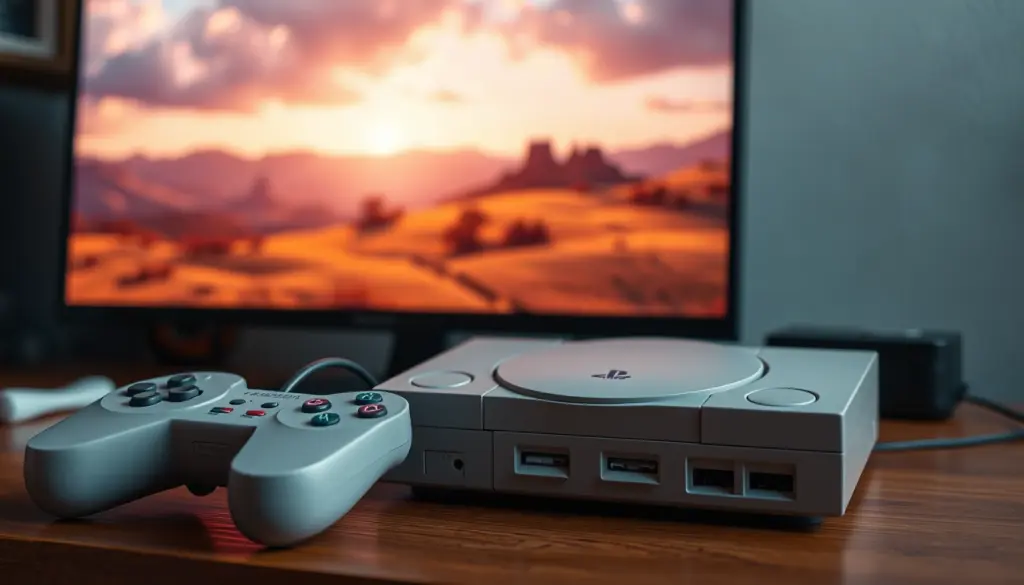
Aggiornato all’11 luglio 2026. DuckStation ha ormai superato le 10.395 stelle su GitHub e viene indicato dalla maggior parte delle recensioni 2026 come il miglior modo per giocare alla libreria PlayStation 1 su PC, macOS e Android. A differenza di ePSXe, fermo da anni, il progetto di stenzek riceve commit quasi ogni giorno. In questa guida vediamo, passo per passo, come scaricarlo, procurarsi legalmente il BIOS, configurare grafica e controller e risolvere i problemi più comuni, comprese le implicazioni della svolta sulla licenza che nel 2024 ha diviso la community dell’emulazione.
Cos’è DuckStation e perché nel 2026 ha soppiantato ePSXe
DuckStation è un emulatore della prima PlayStation sviluppato principalmente da un programmatore che si firma stenzek, disponibile su GitHub dal 2019. Il progetto punta dichiaratamente su tre obiettivi, elencati nel README ufficiale: giocabilità, velocità e manutenibilità a lungo termine, con le opzioni “hack” scoraggiate a favore di una configurazione predefinita pensata per funzionare bene su tutti i titoli. Il risultato è un emulatore che, secondo le analisi comparative pubblicate nel 2026 da testate specializzate come RetroHandheldHQ, “fa tutto quello che fa ePSXe, ma meglio, in modo più preciso e con più funzionalità” – al punto che, si legge, “nel 2026 non c’è più motivo di usare ePSXe”.
Sul piano tecnico, il repository conta oggi 10.395 stelle e 935 fork (dato GitHub aggiornato all’11 luglio 2026), è scritto in C++ e supporta le architetture x86-64, AArch32, AArch64 e RISC-V (RV64) – un dettaglio che lo distingue da buona parte della concorrenza, quasi tutta limitata a x86 e ARM. Il progetto è oggi il motore consigliato anche da distribuzioni retrogaming “tutto in uno” come Batocera, di cui abbiamo parlato nella nostra guida all’installazione di Batocera.
Questa guida fa parte della nostra copertura dedicata all’emulazione retrogaming nella sezione esports del sito, dove trovate anche i tutorial per PCSX2 (PS2), RPCS3 (PS3) e PPSSPP (PSP): con DuckStation si completa la copertura di tutta la linea Sony fino alla generazione PS3.
Perché l’emulazione PS1 resta un fenomeno di massa nel 2026
La scala della libreria che DuckStation si propone di preservare spiega da sola perché il progetto attira ancora così tanto interesse. Secondo i dati riportati su Wikipedia, la prima PlayStation ha venduto 102,49 milioni di unità nel mondo (40,78 milioni in Nord America, 40,12 milioni in Europa, 21,59 milioni in Asia) nell’arco della sua vita commerciale, dal debutto in Giappone nel dicembre 1994 fino alla cessazione della produzione, avvenuta ufficialmente il 23 marzo 2006 – oltre undici anni dopo, e a meno di un anno dal debutto della PS3. In quell’arco di tempo sono stati pubblicati oltre 4.000 giochi, per un totale cumulativo dichiarato di 962 milioni di copie vendute.
Sono numeri che rendono la PS1 una delle piattaforme più prolifiche della storia del gaming, e spiegano perché un intero ecosistema di emulatori dedicati (DuckStation, ma anche i core specializzati di RetroArch) continui a ricevere sviluppo attivo a distanza di oltre trent’anni dal lancio della console originale: gran parte di quella libreria non ha mai ricevuto una ristampa moderna ufficiale, ed è quindi giocabile su hardware attuale solo tramite emulazione o tramite l’originale hardware, ormai difficile da reperire e mantenere funzionante.
Prerequisiti: cosa serve prima di iniziare
DuckStation è tra gli emulatori meno esigenti in assoluto: la PS1 originale montava appena 2 MB di RAM e una CPU a 33,8 MHz, quindi qualunque computer assemblato negli ultimi dieci anni la emula senza sforzo. Lo stesso README ufficiale lo riassume con ironia, descrivendo il requisito CPU come “più veloce di una patata” e quello GPU come “sostanzialmente qualunque cosa prodotta negli ultimi dieci anni”. I vincoli reali riguardano piuttosto il set di istruzioni della CPU e la versione del sistema operativo, non la potenza bruta. Ecco il quadro riassunto:
| Componente | Requisito | Note |
|---|---|---|
| Sistema operativo | Windows 10/11 (x64/ARM64), Linux (AppImage x64/ARM32/ARM64), macOS 13.3+ | Anche Android via Google Play o APK |
| CPU | Set di istruzioni SSE4.1 (Intel dal 2007, AMD dal 2011 in poi) | Build “SSE2” separata per processori più datati |
| GPU | OpenGL 3.1 / OpenGL ES 3.1 / Direct3D 11 (Feature Level 10.0) / Vulkan 1.0 | Livello minimo; l’upscaling oltre 4x richiede una scheda più recente |
| RAM | 2 GB liberi | Ampiamente sufficiente per qualunque configurazione |
| Spazio su disco | ~200 MB per l’emulatore, variabile per la libreria | I file CHD occupano meno spazio dei BIN/CUE originali |
| BIOS | Immagine originale PS1 o PS2 | Non inclusa: va estratta dalla propria console |
| Controller | Compatibile SDL, XInput o DInput | DualShock 3 su Windows richiede i driver ufficiali del pacchetto PlayStation Now |
| Android | SoC a 64 bit, 1,5 GHz o superiore consigliati | Buone prestazioni anche su fascia media |
Un chiarimento che tutte le guide generaliste tendono a saltare: DuckStation accetta indifferentemente un’immagine BIOS PS1 o PS2, perché anche le console PS2 integravano una compatibilità PS1 con un proprio firmware. Non è però consigliabile mischiare regioni a caso: un BIOS europeo con un gioco in versione americana può funzionare, ma la combinazione ufficialmente coerente resta quella stessa regione del gioco.
Passo 1: Scegliere e scaricare la build giusta
Il primo bivio riguarda il canale di aggiornamento. Il repository ufficiale distribuisce due canali distinti, selezionabili in un secondo momento da Settings → Interface → Updates:
- Latest (stabile): la build di riferimento, quella linkata dalla pagina Releases del repository.
- Preview: compilata automaticamente a ogni singolo commit pushato sul repository. Contiene le funzionalità più recenti ma, per stessa ammissione degli sviluppatori, “ha ricevuto un test minimo e può contenere bug”.
Per un primo utilizzo consigliamo sempre il canale Latest. Il sito ufficiale duckstation.org rimanda alla stessa pagina Releases di GitHub, che il repository stesso invita a preferire rispetto a mirror di terze parti: essendo il codice distribuito sotto licenza CC-BY-NC-ND (ne parliamo più avanti), gli sviluppatori chiedono esplicitamente di linkare la fonte ufficiale piuttosto che ridistribuire pacchetti “preconfigurati”, che il progetto considera a tutti gli effetti una modifica non autorizzata.
Su Windows sono disponibili tre varianti: l’installer x64 standard, una build ARM64 dedicata ai laptop con chip Snapdragon e una build “SSE2” per CPU precedenti al 2008/2011 che non supportano SSE4.1. Su Linux la distribuzione è in formato AppImage (x86_64, ARM32, ARM64), mentre su macOS è un binario universale che richiede almeno macOS 13.3. Su Android, DuckStation è disponibile sia tramite Google Play sia come APK diretto dal sito ufficiale.
Passo 2: Installare DuckStation (o usarlo in modalità portatile)
Su Windows si può scegliere fra l’installer guidato oppure l’archivio ZIP “portatile”, utile per chi vuole tenere l’emulatore su una chiavetta USB senza lasciare tracce nel registro di sistema. Per attivare la modalità portatile basta creare un file vuoto chiamato portable.txt nella stessa cartella dell’eseguibile: da quel momento DuckStation salverà impostazioni, BIOS e memory card accanto al programma invece che nella cartella utente di sistema.
# Modalità portatile su Windows/Linux
# 1. Estrai l'archivio in una cartella a scelta (es. D:\Emulatori\DuckStation)
# 2. Crea un file vuoto nella stessa cartella:
type nul > portable.txt          # Windows (prompt dei comandi)
touch portable.txt               # Linux/macOS

# Da questo momento la "User Directory" coincide con la cartella del programma
Su Linux, l’AppImage non richiede installazione: basta renderlo eseguibile (chmod +x duckstation-*.AppImage) e avviarlo, su una distribuzione equivalente almeno a Ubuntu 22.04 (requisito ufficiale minimo indicato nel README). Chi proveniva dal precedente pacchetto Flatpak, ormai dismesso a favore del solo formato AppImage, può migrare la configurazione esistente con un semplice comando di spostamento cartella indicato nella documentazione ufficiale. Su macOS si trascina l’app nella cartella Applicazioni: al primo avvio è normale che Gatekeeper la segnali come proveniente da uno “sviluppatore non identificato”, perché – come precisa lo stesso README – il progetto non genera alcun ricavo e non può sostenere il costo annuale di un certificato di firma del codice Apple; basta autorizzarla manualmente da Impostazioni di Sistema → Privacy e Sicurezza. Su Android l’installazione segue la procedura standard di Google Play oppure, per l’APK scaricato dal sito ufficiale, richiede di abilitare temporaneamente le “origini sconosciute” nelle impostazioni di sistema; va tenuto presente che, per stessa ammissione dello sviluppatore, la versione Android non riceve supporto tecnico diretto.
Passo 3: Procurarsi legalmente il BIOS della PS1
Questo è il passaggio dove la maggior parte dei tutorial in italiano prende una scorciatoia pericolosa, linkando pacchetti BIOS scaricabili da siti terzi. Non lo faremo: il file BIOS è un firmware protetto da copyright di proprietà Sony e la sua distribuzione non autorizzata è, a tutti gli effetti, una violazione. Il README ufficiale di DuckStation è esplicito su questo punto: “Un’immagine BIOS non viene fornita con l’emulatore per motivi legali: dovreste estrarla dalla vostra console usando Caetla o altri strumenti”.
Sul piano giuridico europeo, la sentenza della Corte di Giustizia UE nella causa C-355/12 (Nintendo vs PC Box, 2014) ha chiarito il principio che vale ancora oggi: il software di emulazione in sé è legale, indipendentemente dal produttore hardware originale. Ciò che determina la legalità dell’uso è la provenienza del BIOS e dei giochi: un dump effettuato dalla propria console posseduta legittimamente rientra generalmente nell’eccezione di copia privata, mentre uno scaricato da terzi senza possedere l’originale costituisce violazione del diritto d’autore.
Una volta ottenuto legalmente il file, va posizionato nella cartella BIOS della “User Directory” di DuckStation, la cui posizione varia per sistema operativo:
# Percorsi ufficiali della User Directory (da README stenzek/duckstation)

# Windows (installazioni recenti)
%LOCALAPPDATA%\DuckStation\bios\
# equivalente a: C:\Users\\AppData\Local\DuckStation\bios\

# Windows (installazioni precedenti)
%USERPROFILE%\Documents\DuckStation\bios\

# Linux
$XDG_DATA_HOME/duckstation/bios/
# in assenza della variabile: ~/.local/share/duckstation/bios/

# File BIOS più comuni attesi in quella cartella (512 KB ciascuno)
SCPH1001.BIN   # NTSC-U (Nord America)
SCPH5501.BIN   # NTSC-U, revisione successiva
SCPH7001.BIN   # NTSC-U, revisione tarda
SCPH7003.BIN   # PAL (Europa)
SCPH1000.BIN   # NTSC-J (Giappone)
La cartella bios/ viene creata automaticamente al primo avvio del programma. In alternativa, dal menu Tools → Open Data Directory DuckStation apre direttamente la cartella corretta senza bisogno di digitare percorsi a mano.
Passo 4: Importare il BIOS e completare la configurazione guidata
Al primo avvio, DuckStation propone una configurazione guidata che chiede di indicare la cartella dove sono stati copiati i file BIOS. Se il file è quello corretto e integro, l’interfaccia lo riconosce automaticamente mostrando regione e revisione hardware associata. Da qui è possibile anche impostare la cartella della libreria giochi, che DuckStation scansiona ricorsivamente per popolare la game list con copertine e metadati (quando disponibili).
Se si possiedono più BIOS di regioni diverse, DuckStation permette di assegnare un BIOS specifico per regione (NTSC-U, PAL, NTSC-J) dal pannello Settings → BIOS, così da lasciare che sia l’emulatore a scegliere automaticamente quello giusto in base al gioco caricato, invece di doverlo selezionare manualmente ogni volta.
Passo 5: Organizzare la libreria – ISO, BIN/CUE, CHD e gli altri formati
Una delle caratteristiche meno pubblicizzate di DuckStation è l’ampiezza dei formati immagine supportati nativamente, elencati nel README ufficiale: lettura diretta da CD fisico, BIN/CUE, MAME CHD, ECM a traccia singola, MDS/MDF, CCD e PBP non cifrato (lo stesso formato usato dalla libreria PSP/PPSSPP). Ecco quando conviene usare ciascuno:
| Formato | Estensione | Vantaggio principale | Consigliato per |
|---|---|---|---|
| CD fisico | – | Nessuna conversione necessaria | Chi possiede ancora i dischi originali |
| BIN/CUE | .bin / .cue | Copia 1:1, massima compatibilità | Backup diretti da disco |
| MAME CHD | .chd | Compressione lossless, file più piccoli | Librerie ampie, spazio limitato |
| ECM a traccia singola | .ecm | Compressione leggera dei settori dati | Distribuzione di patch e traduzioni fan-made |
| MDS/MDF | .mds / .mdf | Formato Alcohol 120% | Backup legacy |
| CCD | .ccd | Formato CloneCD | Backup legacy |
| PBP non cifrato | .pbp | Formato unificato PSP | Chi arriva da una libreria PPSSPP |
Per chi ha già una libreria in BIN/CUE e vuole risparmiare spazio, la conversione a CHD si effettua con chdman, lo strumento a riga di comando sviluppato nell’ambito del progetto MAME e documentato ufficialmente sul sito MAMEdev. La compressione è senza perdita di dati: si risparmia spazio su disco senza alcun impatto sulla qualità o compatibilità del gioco.
# Conversione da BIN/CUE a CHD con chdman
chdman createcd -i "GameName.cue" -o "GameName.chd"

# Output atteso:
# Input file:   GameName.cue
# Output file:  GameName.chd
# Compression:  lzma,zlib,huff,flac
# Compressing, 100.0% complete...
# Compression complete ... final ratio = 61.4%
DuckStation gestisce automaticamente anche i giochi multi-disco: quando la game list rileva più dischi appartenenti allo stesso titolo, li raggruppa in un’unica voce e condivide automaticamente la memory card fra tutti i dischi, evitando che i salvataggi si “perdano” passando dal primo al secondo CD.
Passo 6: Impostare grafica, risoluzione interna e PGXP
Dal pannello Settings → Graphics si sceglie anzitutto il renderer: Vulkan e Direct3D 11/12 offrono generalmente le prestazioni migliori su Windows, Metal è l’equivalente nativo su macOS, mentre OpenGL resta la scelta più compatibile su hardware datato. Il renderer hardware supporta anche colore reale a 24 bit e un blending più accurato tramite tecniche Rasterizer Order Views/Fragment Shader Interlock sulle GPU che le supportano, oltre a un renderer software vettorizzato e multi-thread per chi preferisce la fedeltà pixel-perfect all’upscaling. La voce più importante per la qualità visiva è la risoluzione interna, che moltiplica la risoluzione nativa della PS1 (240p) fino a 8x e oltre, restituendo modelli 3D nitidi mantenendo sprite e sfondi 2D fedeli all’originale.
La funzione PGXP (Precision Geometry Transform Pipeline) corregge il caratteristico “tremolio” dei modelli 3D della PS1, causato dai limiti di precisione a virgola fissa della console originale. Attivandola in Settings → Enhancements si ottiene geometria stabile anche a risoluzioni elevate; è disponibile anche una modalità che corregge le texture per ridurne lo “sfarfallio” durante i movimenti di camera. Va usata con cautela in alcuni giochi che sfruttavano volutamente le imperfezioni originali per effetti speciali: in quei rari casi, disattivarla per il singolo titolo risolve eventuali artefatti visivi.
Chi vuole velocizzare il caricamento dei livelli può attivare anche Fast Boot, che salta l’animazione del logo Sony all’avvio: utile per maratone di sessioni brevi, ma va disattivato per quei (pochi) giochi che richiedono la sequenza di boot completa per inizializzarsi correttamente.
Widescreen patch e filtro texture
Oltre all’upscaling della risoluzione, DuckStation integra patch widescreen per un buon numero di titoli, pensate per estendere il campo visivo dal rapporto 4:3 originale al 16:9 senza dover ricorrere a hack esterni: si attivano dal pannello Settings → Enhancements quando il gioco caricato ne ha una disponibile nel database interno. Vanno usate con criterio, perché non tutti i titoli reggono bene l’estensione del campo visivo: alcuni platform 2D-in-3D possono rivelare elementi di scena non pensati per essere visibili ai lati dello schermo.
Per le texture, DuckStation consente di scegliere fra diversi filtri di interpolazione (dal nearest-neighbor più fedele all’originale fino al bilineare e agli algoritmi più aggressivi tipo xBR) e supporta anche il caricamento di texture pack sostitutive ad alta risoluzione per i giochi che ne hanno uno disponibile nella community, da posizionare nella cartella textures/ della User Directory.
Passo 7: Configurare controller e mappatura input
DuckStation riconosce nativamente qualunque controller compatibile SDL, XInput o DInput: i pad Xbox 360, Xbox One e Xbox Series si collegano e funzionano senza configurazione aggiuntiva. Per chi preferisce un pad DualShock/DualSense, la mappatura va effettuata manualmente dal pannello Settings → Controllers, assegnando ogni tasto fisico al corrispondente pulsante virtuale del DualShock originale.
# Esempio di profilo controller (Settings > Controllers > Controller Port 1)
Type: DigitalController        # o AnalogController / AnalogJoystick
Bindings:
  Up/Down/Left/Right  -> D-Pad fisico
  Triangle/Circle/Cross/Square -> Y/B/A/X (layout Xbox)
  L1/R1/L2/R2         -> Bumper/Trigger
  Start/Select        -> Menu/View
  Analog toggle       -> tasto centrale (solo AnalogController)

# Salvataggio profilo per riutilizzarlo su altri giochi:
Settings > Controllers > Save Profile As...
Un’eccezione riguarda il DualShock 3 su Windows: essendo un dispositivo pensato originariamente per essere usato solo con la PS3 tramite cavo USB proprietario, richiede l’installazione dei driver ufficiali inclusi nel pacchetto PlayStation Now prima che Windows lo riconosca correttamente come controller generico.
Passo 8: Gestire le memory card virtuali
DuckStation sostituisce le memory card fisiche da 1 MB della PS1 con file virtuali .mcd, salvati per impostazione predefinita nella sottocartella memcards/ della User Directory. Il comportamento di default è creare una memory card dedicata per ogni singolo gioco: un approccio comodo perché evita di riempire una card condivisa da 15 slot come accadeva sulla console originale, ma che può confondere chi è abituato ad altri emulatori.
Chi preferisce replicare il comportamento della console originale può passare a una card condivisa da Settings → Memory Cards, selezionando “Shared Between All Games” al posto dell’opzione predefinita “Per-Game”. Qualunque sia la scelta, è buona norma eseguire periodicamente il backup dell’intera cartella memcards/, soprattutto prima di installare un aggiornamento importante.
Passo 9: Attivare save state, runahead e rewind
Oltre ai salvataggi “in-game” tramite memory card virtuale, DuckStation offre i classici save state: uno snapshot istantaneo dell’intero stato della console, richiamabile con un tasto in qualunque momento, indipendentemente dai checkpoint previsti dal gioco. A questi si affiancano due funzioni distinte, spesso confuse fra loro:
- Rewind: registra periodicamente lo stato del gioco e permette di “riavvolgere” l’azione all’indietro di qualche secondo, utile per rimediare a un errore appena commesso.
- Runahead: tecnica più sofisticata che esegue l’emulazione alcuni frame in anticipo rispetto a quanto mostrato a schermo, scartando i frame calcolati in eccesso non appena arriva un nuovo input. Il risultato è una riduzione misurabile dell’input lag, particolarmente apprezzata nei platform e negli sparatutto dove i riflessi contano.
Entrambe le funzioni si attivano da Settings → Emulation e, trattandosi di funzionalità non presenti sull’hardware originale, sono disattivate per chi punta agli obiettivi “Hardcore” su RetroAchievements, il sistema di achievement retroattivi supportato nativamente dall’emulatore.
Passo 10: Impostazioni consigliate in base alla fascia hardware
DuckStation non pubblica un profilo di configurazione ufficiale per fascia hardware – l’emulazione PS1 è talmente leggera che quasi ogni macchina recente gira già alla massima risoluzione senza cali. La tabella seguente riassume un approccio pratico, utile soprattutto su portatili con GPU integrata o su Android di fascia media:
| Scenario hardware | Risoluzione interna | PGXP | Filtro texture |
|---|---|---|---|
| GPU integrata datata / Android fascia bassa | 1x-2x (nativa) | Solo geometria | Nessuno o nearest |
| GPU dedicata entry-level / Android di fascia media | 3x-4x | Geometria + texture | Bilineare |
| GPU dedicata recente | 6x-8x o superiore | Completo | xBR o texture replacement |
Un dettaglio poco noto ma utile su sistemi con storage lento (HDD meccanici, alcune microSD): DuckStation può precaricare l’intera immagine del disco in RAM prima dell’avvio, opzione che elimina i micro-scatti causati dal disco che “si addormenta” durante le fasi di caricamento del gioco.
Passo 11: Avviare il primo gioco
Con BIOS importato, cartella giochi configurata e controller mappato, l’avvio del primo titolo è questione di un doppio clic sulla relativa voce nella game list. Se l’immagine è in un formato supportato e il BIOS della regione corrispondente è presente, il gioco parte direttamente dal logo Sony (o lo salta, se Fast Boot è attivo) fino al menu principale.
Se si dispone di una patch di traduzione in formato PPF per un gioco mai uscito in italiano, DuckStation la applica automaticamente se il file .ppf viene posizionato nella stessa cartella dell’immagine del gioco con lo stesso nome base – non serve alcun tool esterno per applicarla manualmente.
Passo 12: Verificare che tutto funzioni
Un avvio riuscito è riconoscibile dai log interni dell’emulatore, consultabili da View → Show Debug Menu → Console, utili soprattutto quando qualcosa non va e serve capire dove si è interrotto il processo di boot.
[10:42:13] BIOSLoader: Loading BIOS from '.../bios/SCPH1001.BIN' (Region: NTSC-U)
[10:42:13] System: Loading CD image '.../GameName.chd'...
[10:42:13] CDImage: Using MAME CHD image.
[10:42:14] GPU: Using Vulkan renderer, resolution scale 4x.
[10:42:14] Achievements: Logged in, hardcore mode disabled (runahead active).
[10:42:14] System: Boot complete in 1.62s.

# Se compare "BIOSLoader: BIOS image is incorrect size" o "not found":
# il file nella cartella bios/ non è un dump valido oppure è nel formato sbagliato.
Una buona pratica finale è controllare subito se sono disponibili aggiornamenti, dato il ritmo di sviluppo quasi quotidiano del progetto: DuckStation lo fa automaticamente all’avvio se la connessione è attiva, ma è possibile forzare il controllo anche manualmente da riga di comando interrogando l’API pubblica di GitHub, utile per chi vuole automatizzare il controllo versione su più macchine:
# Controllo dell'ultima release pubblicata (canale stabile)
curl -s https://api.github.com/repos/stenzek/duckstation/releases/tag/latest | grep '"published_at"'

# Esempio di output:
# "published_at": "2026-07-08T01:59:01Z"
DuckStation è ancora open source? La svolta sulla licenza che ha diviso la community
Qui arriva la parte che la maggior parte delle guide generaliste ignora completamente, ma che qualunque utente tecnico dovrebbe conoscere prima di installare l’emulatore. Fino all’agosto 2024, DuckStation era distribuito sotto licenza GPLv3, una licenza open source permissiva che consentiva teoricamente a chiunque di modificare il codice e ridistribuirlo, anche in fork. Dal 1° settembre 2024, il progetto è passato a una licenza più restrittiva e oggi il file LICENSE del repository riporta testualmente “Attribution-NonCommercial-NoDerivatives 4.0 International” (CC BY-NC-ND 4.0).
In pratica: il codice sorgente resta pubblicamente consultabile su GitHub (“source available”), ma non è più open source in senso stretto, perché la licenza vieta esplicitamente sia l’uso commerciale sia la creazione di opere derivate. Lo stesso README lo mette nero su bianco: “secondo i termini della CC-BY-NC-ND, la ridistribuzione di release e codice non modificati è permessa”, ma “i pacchetti con impostazioni preconfigurate sono considerati una modifica” – quindi vietati.
Secondo la ricostruzione pubblicata da GamingOnLinux al momento dell’annuncio, la motivazione dello sviluppatore era evitare che fork non ufficiali del progetto – realizzati da terzi senza lo stesso livello di cura – venissero scambiati per la versione originale, scaricando su di lui la responsabilità reputazionale di bug introdotti da altri.
La reazione della community e il ritiro dai canali di distribuzione Linux
Un effetto concreto e verificabile della stretta sulla licenza è il progressivo allontanamento di DuckStation dai canali di distribuzione “impacchettati” da terzi, tipici dell’ecosistema Linux. Il caso più tangibile è il pacchetto Flatpak ufficiale (org.duckstation.DuckStation), che il progetto ha dismesso a favore del solo formato AppImage, autodistribuito direttamente dal repository GitHub: chi proveniva dal Flatpak deve migrare manualmente la propria configurazione, come indicato nello stesso README. È lo stesso principio, applicato alla pratica quotidiana, del divieto di ridistribuire “pacchetti con impostazioni preconfigurate” citato più sopra: qualunque canale intermedio fra lo sviluppatore e l’utente finale è ora visto con diffidenza dal progetto.
Per l’utente finale che scarica i binari precompilati dal repository ufficiale, la differenza pratica resta minima: si continua a usare l’emulatore gratuitamente, così come prima. Cambia invece molto per chi volesse costruire un prodotto commerciale sopra al codice di DuckStation, distribuire una versione con impostazioni “già pronte”, oppure mantenere un pacchetto non ufficiale nel repository della propria distribuzione Linux preferita – usi che la licenza attuale vieta esplicitamente o comunque scoraggia.
DuckStation contro ePSXe e RetroArch: quale scegliere
Chi arriva da anni di emulazione PS1 spesso si chiede se valga la pena abbandonare il proprio setup attuale. Ecco un confronto sulle differenze più rilevanti nel 2026:
| Caratteristica | DuckStation | ePSXe | RetroArch (core Beetle PSX HW) |
|---|---|---|---|
| Tipo | Emulatore standalone | Emulatore standalone | Frontend multi-sistema con core dedicati |
| Sviluppo attivo nel 2026 | Quasi quotidiano | Sporadico | Attivo (progetto RetroArch/libretro) |
| Licenza | CC BY-NC-ND (source available) | Proprietaria/freeware | GPL per il frontend, licenze miste per i core |
| Piattaforme | Windows, Linux, macOS, Android | Windows, Android | Windows, Linux, macOS, Android e diverse console homebrew |
| Correzione geometria (PGXP) | Sì, nativa | No | Sì, tramite il core |
| Curva di apprendimento | Bassa: un solo programma | Bassa | Più alta: richiede capire il sistema a core di RetroArch |
La differenza concettuale più importante è tra emulatore standalone e frontend a core: DuckStation è un programma unico dedicato solo alla PS1, mentre RetroArch è un contenitore che ospita decine di “core” per sistemi diversi, incluso Beetle PSX HW per la prima PlayStation. Chi già usa RetroArch per altre console può continuare a usarlo anche per la PS1 senza aprire un programma separato; chi invece emula solo o principalmente la libreria PS1 troverà in DuckStation un’esperienza più diretta, con meno livelli di configurazione da attraversare.
5 errori comuni da evitare
Alcuni problemi che finiscono nei forum di supporto derivano da abitudini sbagliate prese fin dal primo setup. Ecco i cinque più frequenti:
- Scaricare il BIOS da siti terzi invece di estrarlo dalla propria console: oltre al rischio legale, molti di questi file circolanti online sono corrotti, incompleti o addirittura modificati con codice malevolo.
- Usare pacchetti “preconfigurati” di terze parti: violano esplicitamente i termini della licenza CC-BY-NC-ND e spesso includono impostazioni instabili o non aggiornate.
- Spingere risoluzione interna e filtri al massimo fin da subito: alcuni giochi usavano volutamente le limitazioni grafiche della PS1 per effetti speciali (dissolvenze, illusioni prospettiche) che un upscaling troppo aggressivo può rompere visivamente.
- Restare a lungo sul canale Preview: comodo per provare le ultime funzionalità, ma espone a regressioni impreviste; per un uso quotidiano il canale Latest resta la scelta più sicura.
- Ignorare la corrispondenza tra regione del BIOS e regione del gioco: nella maggior parte dei casi funziona comunque, ma alcuni titoli specifici possono bloccarsi o presentare glitch con combinazioni non coerenti.
Risoluzione dei problemi più comuni
Una raccolta dei problemi più segnalati dagli utenti e delle rispettive soluzioni:
| Problema | Causa probabile | Soluzione |
|---|---|---|
| “BIOS Missing/Not Found” all’avvio | Nessuna immagine BIOS nella cartella corretta, o file di dimensione errata | Verifica che il file da 512 KB sia nella cartella bios/ della User Directory |
| Schermata nera dopo il logo Sony | Fast Boot attivo su un titolo che richiede la sequenza di avvio completa | Disattiva Fast Boot per quel gioco specifico nelle proprietà del titolo |
| Geometria 3D che “balla” (wobble) | PGXP disattivato | Attiva PGXP Geometry Correction in Settings → Enhancements |
| Controller non riconosciuto | Driver mancanti o dispositivo non compatibile SDL | Installa i driver ufficiali (es. DualShock 3 via pacchetto PlayStation Now) e ricollega prima dell’avvio |
| Audio con scatti o crackling | Buffer audio troppo basso | Aumenta la latenza del buffer in Settings → Audio |
| Salvataggi che spariscono cambiando gioco | Memory card impostata “per gioco” invece che condivisa | Passa a “Shared Between All Games” in Settings → Memory Cards |
| Gioco assente dalla game list nonostante il file presente | Formato immagine non supportato o file corrotto | Verifica che sia BIN/CUE, CHD, ECM, MDS/MDF, CCD o PBP non cifrato |
| Un aggiornamento rompe una configurazione che prima funzionava | Canale Preview attivo | Passa al canale stabile Latest in Settings → Interface → Updates |
| Prestazioni basse anche su hardware potente in un singolo titolo | Risoluzione interna troppo alta combinata a filtri pesanti su un gioco problematico | Riduci gradualmente risoluzione e filtri solo per quel titolo specifico |
Consigli avanzati per utenti esperti
Oltre alle funzioni di base, DuckStation nasconde alcune opzioni utili soprattutto per chi vuole personalizzare a fondo l’esperienza:
- Resource overrides: è possibile sostituire immagini e suoni dell’interfaccia (compreso il suono di sblocco achievement) posizionando file personalizzati nella sottocartella
resources/della User Directory, come documentato nella wiki ufficiale del progetto. - Patch PPF automatiche: le traduzioni amatoriali in questo formato vengono applicate automaticamente se il file condivide il nome dell’immagine del gioco, senza bisogno di tool esterni per applicarle manualmente.
- Preload su RAM: per chi usa storage lento (HDD, alcune microSD), precaricare l’intera immagine del disco elimina i micro-scatti da lettura.
- Runahead oltre il rewind: per i generi più sensibili all’input lag (platform, picchiaduro), il runahead offre un vantaggio percettibile rispetto al semplice rewind, al costo di un maggiore utilizzo di CPU.
- Profili controller multipli: è possibile salvare configurazioni diverse per pad diversi e richiamarle rapidamente senza rimappare ogni volta da zero.
Il progetto completo: configurazione riassunta in un colpo d’occhio
Per chi vuole partire da zero e arrivare a un setup completo senza tornare indietro nella guida, ecco la sequenza minima: scaricare la build Latest per il proprio sistema operativo dalla pagina Releases ufficiale; estrarre legalmente il BIOS dalla propria console e copiarlo nella cartella bios/ della User Directory; completare la configurazione guidata indicando anche la cartella della libreria giochi; attivare PGXP e impostare la risoluzione interna in base alla propria GPU; mappare il controller e salvare il profilo; scegliere tra memory card condivisa o per-gioco; infine, verificare l’avvio corretto dal log di sistema prima di dedicarsi al primo titolo.
Con questi passaggi completati, il setup è a tutti gli effetti equivalente a quello usato dalle build consigliate anche da distribuzioni retrogaming come Batocera, di cui trovate la guida completa sul nostro sito, e resta valido indipendentemente dal fatto che si acceda a DuckStation come programma standalone o all’interno di un sistema “tutto in uno”.
Domande frequenti
DuckStation è legale da usare?
Sì. La sentenza della Corte di Giustizia UE C-355/12 (Nintendo vs PC Box, 2014) ha stabilito che il software di emulazione è di per sé legale. Ciò che deve essere legittimo è la provenienza del BIOS e dei giochi utilizzati, non l’emulatore in quanto tale.
Serve per forza un BIOS per usare DuckStation?
Sì. A differenza di PPSSPP, che per la PSP simula il sistema operativo senza un firmware reale (tecnica nota come HLE), DuckStation richiede un’immagine BIOS autentica della PS1 o della PS2.
DuckStation è ancora open source?
No, non più dal settembre 2024. Il codice resta pubblicamente visibile su GitHub, ma la licenza CC BY-NC-ND vieta l’uso commerciale e la creazione di opere derivate, quindi non soddisfa più la definizione classica di open source.
DuckStation funziona su Steam Deck?
Sì, tramite la build Linux in formato AppImage oppure attraverso distribuzioni retrogaming come Batocera che lo includono già configurato. Non è distribuito ufficialmente tramite lo store di Steam.
Qual è la differenza pratica tra un’immagine ISO/BIN e un file CHD?
Il CHD comprime i dati senza perdita di qualità, occupando meno spazio su disco rispetto a un BIN/CUE o ISO non compresso, a parità di contenuto del gioco.
Posso giocare direttamente dai dischi originali senza creare immagini?
Sì, DuckStation supporta la lettura diretta da unità CD, oltre a tutti i formati immagine elencati in questa guida.
Come funzionano i salvataggi nei giochi multi-disco?
DuckStation raggruppa automaticamente i dischi dello stesso gioco in un’unica voce della game list e condivide la memory card fra tutti i dischi, evitando la perdita dei progressi cambiando CD.
Quanto è ampia la compatibilità della libreria PS1?
DuckStation non pubblica una percentuale ufficiale di compatibilità come fa, ad esempio, RPCS3 per PS3. L’obiettivo dichiarato dal progetto è però che la configurazione predefinita renda giocabile l’intera libreria, con solo alcune funzionalità opzionali di enhancement che, in titoli specifici, possono introdurre incompatibilità minori.