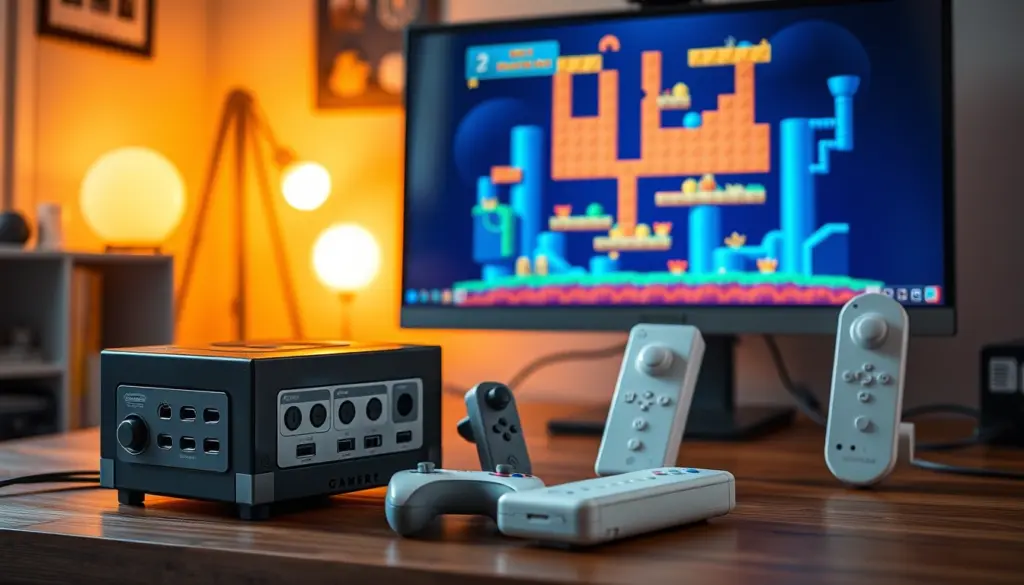
Dolphin Emulator è il software open source che permette di eseguire l’intera libreria Nintendo GameCube e Wii su PC, spesso con una risoluzione e una stabilità superiori a quelle delle console originali. Con oltre 15.000 star su GitHub e uno sviluppo che prosegue senza interruzioni dal 2003, resta il punto di riferimento assoluto per l’emulazione Nintendo di sesta e settima generazione, al punto da essere finito al centro di una disputa legale con Nintendo che lo ha escluso da Steam nel 2023. Questa guida spiega passo per passo come scaricare, installare e configurare Dolphin Emulator nel 2026: requisiti hardware, configurazione grafica per il 4K, controller, salvataggi, netplay, gli errori più comuni e cosa dice la normativa italiana sulla copia privata dei videogiochi.
Non serve essere esperti di informatica per portare a termine questa configurazione: la maggior parte delle impostazioni corrette funziona bene per l’intera libreria di giochi, e gli interventi più tecnici, come le eccezioni per singolo titolo tramite i file GameINI, restano opzionali e utili solo per risolvere problemi puntuali. Che l’obiettivo sia rigiocare un classico come The Legend of Zelda: The Wind Waker in una risoluzione mai vista sulla console originale, recuperare una collezione fisica di dischi GameCube e Wii, oppure semplicemente capire se il proprio PC è abbastanza potente, questa guida copre ogni fase in modo pratico e verificabile.
Cos’è Dolphin Emulator e perché è il punto di riferimento per GameCube e Wii
Dolphin è un emulatore gratuito e open source per Nintendo GameCube e Wii, capace di gestire anche i titoli arcade basati sulla scheda Triforce (la stessa architettura hardware del GameCube usata da Namco, Sega e Nintendo nelle sale giochi). Il progetto nasce il 22 settembre 2003 ed è distribuito con licenza GPL-2.0-or-later: il codice è interamente pubblico e chiunque può contribuire, verificare o modificare il software. È scritto principalmente in C++ con un’interfaccia basata su Qt, disponibile per Windows, macOS, Linux e Android a 64 bit.
Il repository ufficiale su github.com/dolphin-emu/dolphin ha superato le 15.261 star, un dato che colloca Dolphin tra i progetti di emulazione più seguiti al mondo, alla pari di realtà come PCSX2 o RetroArch. A differenza di molti emulatori più recenti, Dolphin non richiede alcun file BIOS per avviare i giochi: utilizza una tecnica chiamata High-Level Emulation (HLE) per simulare la ROM di boot del GameCube (la IPL) e include già al suo interno le chiavi crittografiche necessarie per decifrare i contenuti Wii, lo stesso meccanismo che è poi diventato oggetto del contenzioso con Nintendo.
Da luglio 2024 Dolphin integra anche il supporto nativo a RetroAchievements per i giochi GameCube: il lancio della funzione è stato talmente popolare da mandare temporaneamente in sovraccarico i server dello stesso servizio RetroAchievements, con oltre 100 titoli GameCube già coperti da obiettivi al debutto. È un dettaglio che racconta bene le dimensioni della community attiva attorno a questo emulatore, ancora oggi aggiornato con cadenza mensile.
Un altro aspetto che distingue Dolphin dalla maggior parte dei progetti di emulazione è la longevità: sono ormai passati più di ventidue anni dal primo commit del 2003, un periodo in cui il progetto ha attraversato l’intero ciclo di vita di GameCube e Wii, la loro sostituzione con Wii U e Switch, e la nascita di una nuova generazione di emulatori dedicati a console più recenti. Questa continuità si riflette nella qualità della compatibilità raggiunta: la stragrande maggioranza della libreria GameCube e Wii oggi gira senza problemi rilevanti, un traguardo che progetti più giovani su console più complesse, come PS3 o Wii U, stanno ancora inseguendo. Il merito va a una community di sviluppatori volontari che si è avvicendata nel corso di oltre due decenni, contribuendo tramite pull request pubbliche sul repository GitHub.
Prerequisiti: requisiti di sistema e cosa ti serve prima di iniziare
Prima di installare Dolphin Emulator conviene verificare che il proprio PC soddisfi i requisiti minimi. A differenza delle console reali, le prestazioni di Dolphin dipendono soprattutto dalla velocità single-thread della CPU (i processori GameCube e Wii erano rapidi ma con un’architettura molto stretta), mentre il carico sulla GPU cresce in proporzione alla risoluzione interna scelta. Servono inoltre 2-4 GB di RAM come minimo, 4-8 GB per un’esperienza senza compromessi.
Nella pratica, un PC assemblato negli ultimi cinque-sei anni con una GPU dedicata di fascia media raggiunge senza difficoltà il 4K nella maggior parte dei giochi GameCube, tecnicamente meno esigenti rispetto ai titoli PS2 o Wii U per via della minore complessità geometrica delle scene. I giochi Wii, leggermente più pesanti in media, restano comunque alla portata di configurazioni modeste se si resta su risoluzioni interne più contenute, come 3x o 4x. I portatili con GPU integrata possono comunque ottenere buoni risultati alla risoluzione nativa o poco sopra, a patto di privilegiare un processore con singolo thread veloce rispetto a un numero elevato di core poco performanti singolarmente.
Requisiti hardware minimi e consigliati
| Componente | Requisito minimo | Requisito consigliato |
|---|---|---|
| Sistema operativo | Windows 10 64-bit, macOS, Linux 64-bit | Windows 11 64-bit, macOS recente, Linux aggiornato |
| CPU | Dual-core con buona frequenza single-thread | Quad-core con IPC elevato |
| GPU | Direct3D 11.1 / OpenGL 4.4 / Vulkan 1.1 | GPU discreta con pieno supporto Vulkan |
| RAM | 2-4 GB | 4-8 GB |
| Archiviazione | Spazio sufficiente per le immagini ISO/RVZ | SSD per caricamenti più rapidi |
| Controller | Qualsiasi pad XInput/DirectInput | GameCube Controller Adapter WUP-028 o Wii Remote + DolphinBar |
Formati dei giochi supportati
Dolphin legge le immagini disco nei formati ISO/GCM (non compresso), RVZ (il formato proprietario di Dolphin, con compressione zstd senza perdita di qualità ed è l’opzione consigliata di default), WBFS, GCZ (formato più vecchio, ormai sostituito da RVZ) e CISO/WIA, oltre ai file WAD per i contenuti Virtual Console e WiiWare. Un PC normale non può leggere direttamente i dischi GameCube o Wii perché usano formati ottici proprietari: servono immagini digitali estratte legalmente, un passaggio che trattiamo al Passo 5.
Passo 1-3: come scaricare e installare Dolphin su Windows, macOS e Linux
Il download di Dolphin va fatto solo da fonti ufficiali: il sito dolphin-emu.org, il repository GitHub, Flathub per Linux o il Google Play Store per Android. Diffidate di siti terzi che promettono “versioni potenziate” o pacchetti con giochi preinstallati: quasi sempre nascondono adware o malware.
Passo 1 – Installazione su Windows
Scaricate l’archivio ZIP a 64 bit dal sito ufficiale ed estraetelo in una cartella a vostra scelta: non esiste un vero installer, Dolphin su Windows funziona come applicazione portatile per impostazione predefinita. Non serve alcuna installazione di sistema: basta estrarre l’archivio ed eseguire Dolphin.exe.
Passo 2 – Installazione su macOS
Su macOS è disponibile una build universale che gira nativamente sia su chip Apple Silicon sia su Intel. Scaricate il file .dmg, trascinate l’icona di Dolphin nella cartella Applicazioni e, al primo avvio, confermate l’apertura dal pannello Sicurezza e Privacy se macOS segnala che l’app proviene da uno sviluppatore non identificato: è normale per il software open source non distribuito tramite Mac App Store.
Passo 3 – Installazione su Linux
Su Linux il metodo consigliato è Flatpak, disponibile su Flathub con l’app ID org.DolphinEmu.dolphin-emu. Funziona in modo identico su qualunque distribuzione moderna, incluse le distro gaming come Bazzite:
flatpak install flathub org.DolphinEmu.dolphin-emu
flatpak run org.DolphinEmu.dolphin-emu
La pagina Flathub del progetto è consultabile su flathub.org. In alternativa, molte distribuzioni offrono anche pacchetti nativi (deb/rpm) o il codice sorgente da compilare tramite CMake, opzione utile su hardware meno comune o per chi vuole seguire gli sviluppi più recenti prima della release mensile.
Passo 4: modalità portatile e cartelle di configurazione
Prima di procedere con la configurazione vera e propria conviene decidere se usare Dolphin in modalità installata o portatile. La modalità portatile è comoda per chi vuole tenere Dolphin, i giochi e le impostazioni tutti in un’unica cartella, ad esempio su una chiavetta USB o in una cartella condivisa tra più PC. Basta creare un file vuoto chiamato portable.txt nella stessa cartella dell’eseguibile:
# Windows (PowerShell, nella cartella di Dolphin)
New-Item -ItemType File -Name "portable.txt"

# macOS/Linux (terminale, nella cartella di Dolphin)
touch portable.txt
Se il file portable.txt non è presente, Dolphin salva le impostazioni nelle cartelle utente predefinite del sistema operativo:
- Windows (installato):
%USERPROFILE%\Documents\Dolphin Emulator\ - Windows (portatile):
.\User\, nella cartella dell’eseguibile - macOS:
~/Library/Application Support/Dolphin/ - Linux (installazione nativa):
~/.config/dolphin-emu/e~/.local/share/dolphin-emu/ - Linux (Flatpak):
~/.var/app/org.DolphinEmu.dolphin-emu/
All’interno di queste cartelle trovate i file di configurazione principali: Dolphin.ini (impostazioni generali), GFX.ini (grafica), GCPadNew.ini e WiimoteNew.ini (controller) e Hotkeys.ini (scorciatoie da tastiera). Sono file di testo semplice: possono essere copiati da un PC all’altro per replicare rapidamente la stessa configurazione.
Passo 5: come procurarsi i giochi in modo legale con CleanRip
Dolphin, come software, è legale: la giurisprudenza statunitense in casi come Sony contro Connectix e Sony contro Bleem ha stabilito da tempo che l’emulazione in sé non viola il copyright. Il punto delicato riguarda i giochi: usare immagini ISO o RVZ scaricate da internet di titoli che non possedete è una violazione del diritto d’autore, indipendentemente dall’emulatore usato.
Il modo corretto per procurarsi i file è estrarre da soli le copie dei propri dischi originali con CleanRip, un’applicazione homebrew che gira su una Wii reale con Homebrew Channel installato oppure su una Wii U in modalità vWii. CleanRip legge il disco GameCube o Wii e salva un’immagine 1:1 su una scheda SD o su una chiavetta USB collegata alla console, pronta per essere caricata su Dolphin. È un processo che richiede una console reale e il disco originale del gioco: non esiste una scorciatoia legale che salti questo passaggio.
Passo 6: prima configurazione, lingua e impostazioni generali
Al primo avvio, Dolphin mostra una configurazione guidata per la selezione della cartella dei giochi: aggiungete qui la cartella dove avete copiato le immagini RVZ o ISO estratte al passo precedente (menu Config > Percorsi, o “Paths” nella build inglese). Da Config > Interfaccia potete impostare la lingua del programma in italiano, mentre per la lingua dei giochi stessi si interviene separatamente nelle schede GameCube e Wii delle impostazioni: alla voce “System Language” selezionate “Italian” in entrambe le schede se volete che i giochi che supportano più lingue si avviino in italiano.
Da questo stesso pannello potete anche configurare le porte memory card virtuali (Slot A e Slot B) e il tipo di controller collegato a ciascuna delle quattro porte GameCube emulate: Standard Controller per un normale gamepad, o GameCube Adapter se possedete l’adattatore ufficiale. Confermate le impostazioni e la libreria dei giochi comparirà nella schermata principale con copertine, region e formato di ogni titolo.
Per chi possiede dischi PAL italiani o europei, un vantaggio spesso sottovalutato di Dolphin riguarda proprio la region: su console originale, molti giochi PAL giravano bloccati a 50Hz, con un’azione di gioco più lenta rispetto alla versione NTSC statunitense o giapponese. Alcune patch della community, applicate tramite i file GameINI descritti al Passo 12, permettono di eseguire diverse versioni PAL a 60Hz, eliminando questo storico compromesso subito dai giocatori europei. Non è un’opzione universale, va verificata caso per caso in base al gioco e alla patch disponibile, ma resta uno dei vantaggi più concreti dell’emulazione rispetto all’hardware originale per chi ha acquistato le proprie copie in Italia o nel resto d’Europa.
Passo 7: configurazione grafica per ottenere il 4K
La qualità visiva è il motivo principale per cui la maggior parte degli utenti sceglie Dolphin Emulator invece di giocare su hardware originale. Dal menu Grafica, la prima scelta riguarda il backend: Vulkan è l’opzione consigliata su tutte le piattaforme, incluso macOS tramite il layer di traduzione MoltenVK, perché offre le prestazioni più stabili e il supporto più completo alle funzioni avanzate. Direct3D 11/12 resta un’alternativa valida solo su Windows, mentre OpenGL è ormai considerato deprecato su macOS e generalmente più lento altrove.
Il parametro che determina davvero la nitidezza dell’immagine è il moltiplicatore di risoluzione interna, in Grafica > Migliorie: 1x corrisponde alla risoluzione nativa di 640×480, 3x si avvicina al Full HD, 6x è il valore tipico per il 4K e si può salire fino a 8x e oltre per risoluzioni 5K-8K su schermi molto grandi o per il supersampling. A completare il quadro ci sono il filtro anisotropico (fino a 16x, per texture più nitide in prospettiva), l’antialiasing MSAA/SSAA, gli shader di post-processing e l’hack widescreen, utile per adattare i giochi 4:3 originali agli schermi panoramici moderni.
La guida ufficiale alla configurazione, con il dettaglio di ogni singola opzione grafica, è consultabile sul wiki di Dolphin all’indirizzo wiki.dolphin-emu.org.
Passo 8: configurare i controller, GameCube, Wii Remote e adattatori
Dolphin emula fino a quattro porte controller GameCube e quattro Wii Remote in contemporanea. Qualsiasi pad XInput o DirectInput funziona subito selezionando il profilo “Standard Controller” dal menu GCPad (per i giochi GameCube) o Wiimote (per i giochi Wii): basta associare ogni tasto fisico al corrispondente input virtuale dal pannello di configurazione.
GameCube Controller Adapter e Wii Remote reali
Per un’esperienza più fedele, l’adattatore ufficiale GameCube Controller Adapter per Wii U (modello WUP-028) permette di collegare i controller GameCube originali via USB. Su Windows serve installare il driver WinUSB tramite lo strumento Zadig; su Linux basta creare una regola udev dedicata. Su macOS e con la build Linux nativa spesso funziona senza configurazioni aggiuntive.
I Wii Remote reali si accoppiano direttamente via Bluetooth dal PC, ma non tutti gli adattatori Bluetooth integrati sono compatibili con il protocollo che Dolphin usa per la comunicazione. La soluzione più affidabile è un adattatore Mayflash DolphinBar impostato in modalità 4: gestisce sia l’accoppiamento dei Wii Remote sia la barra a infrarossi necessaria per i giochi che usano il puntatore, replicando l’esperienza della console originale.
Per l’audio, Dolphin usa di default l’emulazione DSP in modalità HLE (High-Level Emulation, veloce e sufficiente per la stragrande maggioranza dei giochi); la modalità LLE, più precisa ma più pesante, richiede un dump del chip audio DSP reale ed è utile solo per risolvere bug audio molto specifici in singoli titoli.
Passo 9: Dual Core, motore JIT e impostazioni per le prestazioni
In Config > Generale trovate l’opzione Dual Core, attiva di default: distribuisce il carico dell’emulazione CPU e del comando grafico su due thread separati e rappresenta il singolo intervento più efficace per aumentare il framerate. Su un numero ristretto di giochi molto sensibili al timing può introdurre desync audio/video: in questi casi la soluzione corretta non è disattivare Dual Core a livello globale, ma creare un’eccezione per quel singolo gioco tramite un file GameINI dedicato, come vedremo al Passo 12.
Il motore di emulazione CPU predefinito è il JIT Recompiler, che traduce il codice GameCube/Wii in istruzioni native al volo ed è nettamente più veloce dell’Interprete, un motore riservato praticamente solo al debug per via delle prestazioni molto più basse. Per la maggior parte degli utenti non serve toccare questa impostazione: il JIT Recompiler è già selezionato di default ed è quello da usare in ogni scenario normale di gioco.
Un’altra causa comune di scatti, soprattutto nei primi minuti di gioco o subito dopo un aggiornamento, è la compilazione degli shader: la prima volta che Dolphin incontra un nuovo effetto grafico deve compilarlo per la GPU in uso, un’operazione che può causare un breve freeze. Il menu Config > Generale > Avanzate offre diverse strategie di compilazione asincrona (Ubershader), pensate per ridurre questi cali mostrando temporaneamente una versione semplificata dell’effetto mentre la versione definitiva viene compilata in background sui thread liberi della CPU. Su PC con molti core disponibili l’effetto è quasi impercettibile; su configurazioni più modeste conviene lasciare che Dolphin completi la cache degli shader restando fermi per qualche istante su una schermata di caricamento o in un menu del gioco, prima di iniziare a giocare.
Passo 10-11: salvataggi, memory card virtuali e netplay
Passo 10 – Salvataggi e save state
Dolphin gestisce due sistemi di salvataggio paralleli. Il primo è la memory card virtuale GameCube, un file .raw che si comporta esattamente come una memory card fisica e che i giochi vedono come tale; il secondo è la NAND Wii emulata, che replica la memoria interna della console per i salvataggi e i canali Wii. Entrambi risiedono nella cartella utente descritta al Passo 4 e sono, a tutti gli effetti, l’unico salvataggio “vero” e portabile da un PC all’altro.
Dolphin offre anche i save state, snapshot istantanei dello stato della RAM richiamabili con un tasto rapido: comodi per salvare in qualsiasi punto del gioco, ma fragili tra una versione e l’altra dell’emulatore. Un save state creato con la versione 2603 potrebbe non caricarsi correttamente sulla 2606. Vanno quindi considerati uno strumento di comodo per la sessione di gioco corrente, mai un backup a lungo termine: per quello contano solo i salvataggi in-game su memory card/NAND.
Passo 11 – Netplay: giocare online con Dolphin
La funzione Netplay permette di giocare online in giochi multiplayer locali come se tutti i partecipanti fossero collegati allo stesso GameCube o Wii, tramite un sistema lockstep deterministico sulla porta 2626 TCP/UDP di default. La condizione indispensabile è che ogni partecipante usi esattamente la stessa versione di Dolphin, lo stesso identico file di gioco (stesso hash) e le stesse impostazioni core: anche una minima differenza, ad esempio una versione di build diversa, causa un desync quasi immediato e interrompe la sessione.
Passo 12: personalizzazioni avanzate con i file GameINI
Ogni gioco GameCube e Wii ha un identificativo univoco a sei caratteri (il Game ID, ad esempio GZLE01 per The Legend of Zelda: The Wind Waker nella versione USA). Dolphin usa questo ID per applicare automaticamente impostazioni specifiche per singolo gioco tramite i file GameINI, salvati nella sottocartella GameSettings della cartella utente. È il modo corretto per risolvere un problema legato a un titolo specifico senza intaccare la configurazione globale che funziona bene per tutti gli altri giochi.
# File: GameSettings/GZLE01.ini
# Override per un singolo titolo (Game ID GZLE01)

[Core]
CPUThread = True

[Video_Settings]
InternalResolution = 3

[Gecko]
$Sblocca framerate
041A45E0 60000000
Le sezioni principali che si possono usare in un GameINI sono [Core] per le impostazioni generali di emulazione, [Video_Settings] per override grafici specifici, [Gecko] per i codici cheat in stile Action Replay/Gecko e [ActionReplay] per i codici legacy. Questo sistema è anche il modo in cui la community distribuisce correzioni non ufficiali per bug di emulazione molto specifici di un singolo gioco.
Errori comuni da evitare e risoluzione dei problemi
Errori comuni da evitare
- Scaricare ROM da siti pirata: oltre al rischio legale, sono spesso versioni modificate, incomplete o infette da malware. Usate solo dump ottenuti da dischi che possedete tramite CleanRip.
- Alzare la risoluzione interna senza una GPU adeguata: passare direttamente a 8x su una scheda grafica integrata produce un framerate inutilizzabile. Aumentate il moltiplicatore gradualmente e osservate il contatore FPS.
- Disattivare Dual Core per un solo gioco problematico: penalizza le prestazioni di tutta la libreria. Create invece un GameINI dedicato come mostrato al Passo 12.
- Mescolare versioni di Dolphin diverse in Netplay: anche una hotfix minore (ad esempio 2603 contro 2603a) causa desync quasi garantito.
- Affidarsi solo ai save state come unico salvataggio: non sono garantiti tra una versione e l’altra. Usate sempre anche il salvataggio in-game su memory card o NAND.
- Ignorare gli aggiornamenti mensili: Dolphin non ha più release numerate come la storica 5.0, ma versioni YYMM mensili che spesso correggono bug di compatibilità importanti, come l’ottimizzazione MMU introdotta nella versione 2603.
Risoluzione dei problemi più frequenti
| Problema | Causa probabile | Soluzione |
|---|---|---|
| Il gioco va a scatti, FPS bassi | La CPU non regge il carico single-thread richiesto | Attivate Dual Core, riducete la risoluzione interna, usate il backend Vulkan |
| Schermo nero all’avvio di un gioco Wii | NAND Wii virtuale corrotta o incompleta | Rigenerate la NAND da Strumenti > Gestione Dati Salvataggio, o reinstallate Dolphin |
| Audio che scoppietta o sfasato | Backend o buffer audio non ottimali | Passate al backend Cubeb e aumentate la latenza in Config > Audio |
| Il Wii Remote reale non si accoppia | Bluetooth del PC non compatibile | Usate un adattatore Mayflash DolphinBar in modalità 4 |
| L’adattatore GameCube per Wii U non risponde | Manca il driver corretto | Installate il driver WinUSB con Zadig (Windows) o create una regola udev (Linux) |
| Desync improvviso durante il Netplay | Versione di Dolphin o hash del gioco diversi tra i giocatori | Allineate tutti i partecipanti sulla stessa build e sullo stesso file di gioco |
| Le texture HD non vengono caricate | Cartella o nome file del pacchetto texture errati | Copiate i file in Load/Textures/<ID gioco>/ rispettando il nome esatto del dump |
| Crash all’avvio su Linux via Flatpak | Permessi Flatpak insufficienti sulla cartella ROM | Concedete l’accesso alla cartella con Flatseal o flatpak override |
| Il gioco non compare nella libreria | La cartella dei giochi non è stata aggiunta ai percorsi | Aggiungete la cartella da Config > Percorsi |
| Fisica o animazioni anomale in titoli specifici | Bug di emulazione MMU corretto solo dalla versione 2603 in poi | Aggiornate a Dolphin 2603 o successivo |
Dolphin Emulator è legale? Copia privata e la vicenda con Nintendo e Steam
Cosa dice la legge italiana sulla copia privata
In Italia il tema della copia privata è regolato dalla Legge 633/1941 (legge sul diritto d’autore), in particolare dall’articolo 71-sexies, che consente la riproduzione privata di fonogrammi e videogrammi effettuata da una persona fisica per uso esclusivamente personale, senza scopo di lucro e senza finalità commerciali dirette o indirette. È il fondamento giuridico che permette, in linea di principio, di estrarre una copia di backup di un disco che possedete legalmente.
Il punto critico, spiegato bene da dirittodautore.it, è che questa eccezione non autorizza in alcun modo l’elusione delle misure tecnologiche di protezione (i sistemi DRM) eventualmente presenti sull’opera originale. In più, come chiarisce l’analisi dell’articolo 71-septies della stessa legge, i videogiochi si trovano in una posizione ibrida: sono opere audiovisive ma anche “software” a carattere utilitaristico, e la disciplina del backup per il software è distinta e sensibilmente più restrittiva rispetto a quella prevista per fonogrammi e videogrammi in senso stretto. In pratica, la copia privata di un videogioco in Italia è un terreno giuridico meno lineare rispetto, ad esempio, all’eccezione di copia privata prevista dal diritto francese: usare CleanRip su un disco che possedete resta la prassi più prudente, ma non esiste una copertura legale altrettanto esplicita quanto quella per un CD musicale.
A livello europeo esiste anche un’altra norma rilevante per chi inquadra i videogiochi come software: la Direttiva 2009/24/CE sulla tutela giuridica dei programmi per elaboratore stabilisce, all’articolo 5, paragrafo 2, che un contratto non può impedire a chi ha diritto di usare un programma di farne una copia di riserva, quando questa sia necessaria per l’uso previsto; qualsiasi clausola contrattuale contraria a questa disposizione è nulla. È un principio pensato soprattutto per il software gestionale, ma che alimenta il dibattito giuridico su dove finisca il “videogioco come opera audiovisiva” e dove inizi il “videogioco come programma per elaboratore” agli occhi della legge, un confine che né la normativa italiana né quella europea definiscono in modo del tutto univoco.
Perché Dolphin non è più su Steam
Nel marzo 2023 il team di Dolphin aveva annunciato una versione ufficiale su Steam, poi cancellata il 20 luglio 2023 dopo che Nintendo ha inviato a Valve una diffida basata sul DMCA, sostenendo che l’emulatore aggira le protezioni della console attraverso l’uso delle chiavi crittografiche Nintendo. Valve ha rimosso la pagina del negozio e Dolphin non è più tornato su Steam da allora: il download resta possibile solo dal sito ufficiale, da GitHub, da Flathub o dal Play Store, come descritto ai Passi 1-3. La vicenda, riportata all’epoca da testate come GameDeveloper, Kotaku ed Engadget, resta il punto di riferimento per capire quanto sia delicato l’equilibrio legale attorno all’emulazione delle console Nintendo, un tema che si intreccia con l’articolo 71-sexies appena descritto: l’emulatore in sé è legale, ma il meccanismo che lo rende compatibile con i giochi Wii è esattamente ciò che Nintendo ha contestato.
Ulteriori dettagli sulla storia del progetto sono disponibili sulla voce Dolphin (emulatore) di Wikipedia in italiano.
Dolphin vs Cemu vs RetroArch vs PCSX2: quale emulatore scegliere
Dolphin non è l’unico progetto di questo tipo attivo nel 2026, e la scelta giusta dipende soprattutto da quale console volete emulare. Chi cerca la libreria Wii U può leggere il nostro confronto dedicato tra Cemu e Dolphin, mentre per l’emulazione PlayStation 2 la guida di riferimento resta quella su PCSX2. Chi vuole un unico frontend per decine di sistemi retro diversi può invece guardare a RetroArch, che punta sulla varietà dei core piuttosto che sulla profondità di emulazione di una singola console.
| Emulatore | Console emulate | Licenza | Star su GitHub | BIOS richiesto |
|---|---|---|---|---|
| Dolphin | GameCube, Wii | GPL-2.0-or-later | 15.261 | No (HLE) |
| Cemu | Wii U | MPL-2.0 | 9.553 | No, ma servono i file di gioco originali |
| RetroArch | 100+ sistemi retro (frontend multi-core) | GPL-3.0 | 13.353 | Dipende dal core utilizzato |
| PCSX2 | PlayStation 2 | GPL-3.0 | 15.135 | Sì, richiede un BIOS PS2 dumpato legalmente |
Il dato sulle star GitHub, oltre a essere un indicatore generico di popolarità, riflette anche quanto sia attiva la community di sviluppo: Dolphin, PCSX2 e RetroArch sono praticamente appaiati, a conferma che l’emulazione delle console di sesta generazione (GameCube, PS2) resta un’area di sviluppo estremamente viva ancora nel 2026, quasi vent’anni dopo il debutto di questi sistemi.
Per chi deve scegliere uno solo di questi progetti, la domanda giusta non è quale sia il “migliore” in assoluto, ma quale libreria di giochi si vuole rigiocare. Chi possiede dischi GameCube e Wii non ha alternative valide a Dolphin; chi ha una collezione Wii U guarda a Cemu; chi vuole coprire dozzine di console diverse, dai sistemi Nintendo a 8 e 16 bit alle sale giochi storiche, con un’unica interfaccia trova in RetroArch lo strumento più versatile, pur rinunciando in alcuni core alla profondità di emulazione dei progetti dedicati a una singola console. Molti utenti avanzati, del resto, finiscono per installare più di un emulatore in parallelo: non sono scelte mutualmente esclusive.
Consigli avanzati e un progetto completo, dall’installazione al primo avvio
Consigli avanzati
Una volta completata la configurazione di base, alcuni accorgimenti aggiuntivi migliorano ulteriormente l’esperienza. Le texture HD create dalla community vanno inserite in una sottocartella dedicata al Game ID esatto, ad esempio Load/Textures/GZLE01/: Dolphin le carica automaticamente al posto delle texture originali a bassa risoluzione, uno degli usi più spettacolari dell’emulazione su GameCube. L’hack widescreen, disponibile per la maggior parte dei giochi tramite un semplice flag nel menu Migliorie, adatta l’inquadratura 4:3 originale ai monitor panoramici senza deformare l’immagine nei titoli supportati.
Se giocate su Steam Deck o handheld simili, Dolphin non è disponibile tramite Steam per i motivi legali spiegati sopra, ma resta perfettamente installabile in modalità Desktop tramite Flatpak/Discover, esattamente come su un normale PC Linux: è uno dei motivi per cui distribuzioni gaming come Bazzite lo includono spesso tra i pacchetti consigliati per l’emulazione.
Un progetto completo, dall’installazione al primo avvio
Mettendo insieme tutti i passaggi di questa guida, una configurazione portatile completa e pronta all’uso ha questa struttura di cartelle:
Dolphin-Portable/
├── Dolphin.exe
├── portable.txt
├── Games/
│   ├── SuperMarioSunshine.rvz
│   └── SuperSmashBrosMelee.rvz
├── User/
│   ├── Config/
│   │   ├── Dolphin.ini
│   │   ├── GFX.ini
│   │   ├── GCPadNew.ini
│   │   └── WiimoteNew.ini
│   ├── GameSettings/
│   │   └── GZLE01.ini
│   ├── GC/
│   │   └── (memory card virtuale)
│   ├── Wii/
│   │   └── (NAND virtuale)
│   └── Load/
│       └── Textures/
│           └── GZLE01/
Da riga di comando, lo stesso progetto si avvia in un singolo passaggio, utile per creare collegamenti rapidi o script di avvio automatico:
# Avvia un gioco specifico direttamente in modalità batch
dolphin-emu -e "Games/SuperMarioSunshine.rvz" -b

# Output atteso nel log:
# [BootManager] Booting Games/SuperMarioSunshine.rvz
# [VideoBackend] Vulkan backend initialized
# [Core] Game ID: GALE01
Con questa struttura, ogni elemento trattato nella guida ha un posto preciso: l’eseguibile e il file portable.txt nella radice, i giochi in Games/, la configurazione globale in User/Config/, le eccezioni per singolo titolo in User/GameSettings/, i salvataggi in User/GC/ e User/Wii/ e le texture HD in User/Load/Textures/. È una struttura facilmente trasportabile su un altro PC o su una chiavetta USB senza perdere nulla della configurazione.
Domande frequenti
Dolphin Emulator è legale in Italia?
Il software in sé sì, secondo la giurisprudenza consolidata sull’emulazione. Il punto delicato riguarda i file di gioco: la legge italiana (art. 71-sexies della Legge 633/1941) ammette la copia privata per uso personale, ma non copre l’elusione di eventuali protezioni DRM e tratta i videogiochi come software, con regole di backup più restrittive rispetto a un CD o un DVD.
Serve un file BIOS per usare Dolphin?
No. Dolphin usa l’High-Level Emulation per simulare la ROM di boot del GameCube e include già le chiavi necessarie per i contenuti Wii, quindi non è richiesto alcun dump di BIOS come invece accade con PCSX2 per PlayStation 2.
Perché Dolphin non si trova su Steam?
Una versione Steam era stata annunciata nel marzo 2023 ma è stata cancellata il 20 luglio 2023 dopo una diffida DMCA inviata da Nintendo a Valve. Da allora Dolphin si scarica solo dal sito ufficiale, da GitHub, Flathub o Google Play.
Qual è la differenza principale tra Dolphin e Cemu?
Emulano console diverse: Dolphin copre GameCube e Wii, Cemu è dedicato esclusivamente a Wii U. Non sono quindi in diretta concorrenza ma complementari; il confronto dettagliato è nel nostro approfondimento su Cemu vs Dolphin.
Come si aggiorna Dolphin all’ultima versione?
Dal 2 luglio 2024 Dolphin non usa più numeri di versione classici come la storica 5.0 del 2016, ma un sistema mensile in formato YYMM (ad esempio 2606 per giugno 2026). Basta scaricare periodicamente il pacchetto più recente dal sito ufficiale o da GitHub e sostituire l’eseguibile: la cartella User con le impostazioni resta invariata.
Posso giocare online con Dolphin?
Sì, tramite la funzione Netplay, che sincronizza più giocatori sulla stessa sessione locale via internet sulla porta 2626. È indispensabile che tutti usino la stessa versione di Dolphin e lo stesso identico file di gioco per evitare il desync.
Perché Dolphin non gira a piena velocità sul mio PC?
Quasi sempre per una CPU non abbastanza veloce sul singolo thread, non per la GPU. Verificate che Dual Core sia attivo, abbassate la risoluzione interna e controllate il backend grafico selezionato: Vulkan è generalmente la scelta più veloce su qualsiasi piattaforma.
Come si usano i Wii Remote reali su PC?
Si accoppiano via Bluetooth direttamente dal PC, ma la compatibilità varia molto da adattatore ad adattatore. La soluzione più affidabile resta un Mayflash DolphinBar in modalità 4, che gestisce sia l’accoppiamento sia il sensore a infrarossi per i giochi con puntatore.
Dolphin funziona su Steam Deck o altri handheld Linux?
Sì. Non è disponibile tramite il negozio Steam per i motivi legali descritti in questa guida, ma su Steam Deck e handheld simili basati su Linux si installa in modalità Desktop tramite Flatpak esattamente come su un normale PC, con prestazioni generalmente sufficienti per gran parte della libreria GameCube a risoluzioni moderate.
Tutti i giochi GameCube e Wii sono compatibili con Dolphin?
La compatibilità dopo oltre vent’anni di sviluppo copre la grande maggioranza della libreria, ma alcuni titoli meno comuni o molto dipendenti dal timing originale possono presentare bug grafici o di velocità. La wiki ufficiale di Dolphin mantiene una lista di compatibilità aggiornata per singolo gioco, utile da consultare prima di dedicare tempo alla configurazione di un titolo specifico.
Contenuti correlati
- Cemu vs Dolphin: Wii U o GameCube, 15.249 Star [2026]
- PCSX2: PS2 in 4K, 12 Passi in 30 Min [2026]
- RPCS3: PS3 al 74%, 12 Passi in 40 Min [2026]
- DuckStation: Oltre ePSXe in 12 Passi, 30 Min [2026]
- Batocera: 200+ Sistemi in 12 Passi, 30 Min [2026]
- RetroArch: 100+ Core in 12 Passi, 30 Min [2026]
- Tutte le notizie e le guide gaming sono raccolte nella sezione Esports di shattered.io