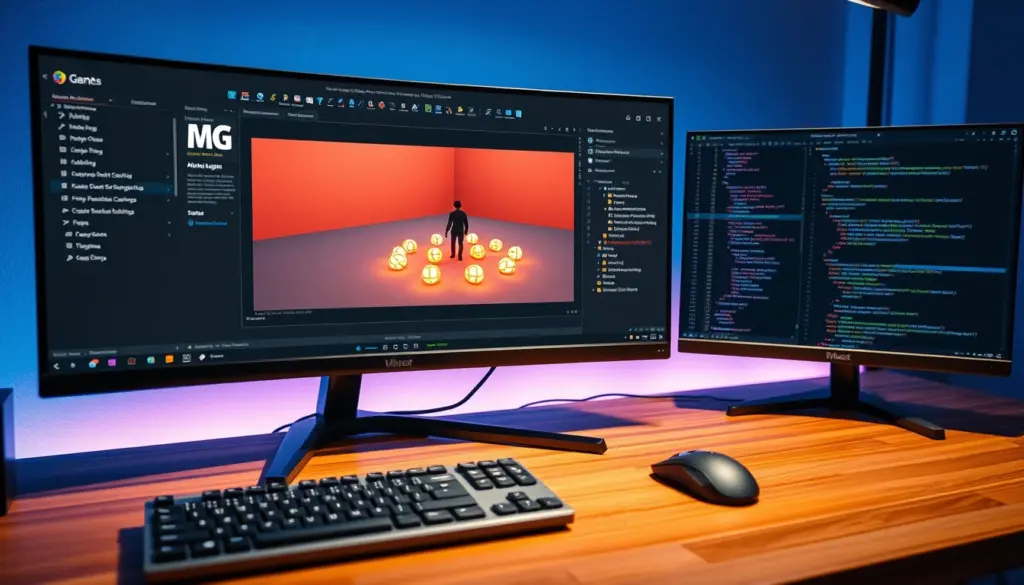
Unity 6.3 LTS è uscito il 13 agosto 2026 e da quel momento è diventato il ramo consigliato per chi parte da zero con lo sviluppo di videogiochi. Questa guida ti porta dal primo download fino a un progetto giocabile e compilato, con script C# reali, non solo teoria. Se cerchi un unity tutorial che funzioni davvero al primo tentativo, qui trovi ogni comando, ogni menu e ogni errore che potresti incontrare lungo il percorso.
Il motore resta gratuito per chi guadagna meno di 200.000 dollari l’anno tra ricavi e finanziamenti (la soglia è stata raddoppiata rispetto ai 100.000 dollari precedenti), quindi puoi seguire l’intero tutorial senza spendere nulla. Alla fine avrai un piccolo gioco 3D funzionante: un personaggio che si muove, raccoglie oggetti e aggiorna un punteggio a schermo, esportato come eseguibile Windows.
Unity 6.3 arriva con due branch di supporto a lungo termine attivi in parallelo, e questo genera confusione a chi installa il motore per la prima volta: Unity 6.0 LTS resta assistito fino a ottobre 2026, mentre Unity 6.3 LTS copre fino a dicembre 2027. In questa guida installiamo la 6.3 perché offre più mesi di patch di sicurezza e correzioni prima di dover migrare di nuovo. Nel frattempo Epic ha già annunciato Unreal Engine 6 e Unity lavora su Unity 7, in arrivo nel primo trimestre del 2027 con shader fino al 90% più veloci da compilare: se ti interessa quel fronte, ne parliamo nel dettaglio più avanti in questo articolo.
Prerequisiti: cosa ti serve prima di iniziare
Prima di scaricare qualsiasi cosa, controlla che il tuo computer soddisfi i requisiti ufficiali. Unity pubblica una pagina dedicata ai requisiti di sistema per la serie 6.x e le cifre cambiano poco tra una build LTS e l’altra, ma vale la pena verificarle ogni volta che aggiorni.
| Componente | Windows | macOS |
|---|---|---|
| Sistema operativo | Windows 10 21H1 (build 19043) o successivo, 64-bit | macOS Ventura 13 o successivo |
| CPU | x64 con supporto SSE2 (anche Arm64 su Windows 11 21H2+) | Apple M1 o superiore, oppure Intel x64 con SSE2 |
| GPU | Compatibile DX10, DX11, DX12 o Vulkan | GPU Metal-capable Intel o AMD |
| RAM | 8 GB minimo consigliato | 8 GB minimo consigliato |
| Extra richiesti | Visual Studio 2019+ con C++ Tools e Windows SDK 10.0.19041.0+ per IL2CPP | Rosetta 2 obbligatorio su Apple Silicon |
Oltre all’hardware ti servono: una connessione internet stabile per il download (l’editor completo supera diversi gigabyte), circa 20-30 GB di spazio libero su SSD per editor, moduli e primo progetto, e un indirizzo email per creare l’account Unity ID. Non serve alcuna carta di credito: il piano Personal è gratuito e si attiva subito.
Ti consiglio anche di installare Git prima di iniziare, anche se in questo tutorial non lo useremo attivamente: un progetto Unity senza controllo di versione è un progetto che prima o poi perdi per un file corrotto o una modifica sbagliata. GitHub Desktop o l’estensione Git integrata in Visual Studio Code bastano per un progetto personale, e più avanti in questa guida vedremo anche l’impostazione specifica che rende Unity compatibile con Git senza sorprese.
Passo 1: crea un account Unity ID
Vai sulla pagina di download di Unity e clicca su Create account. Inserisci email, password e nome utente, poi conferma l’indirizzo tramite il link che ricevi via posta. Questo account è quello che userai per attivare la licenza Personal, gestire i progetti su Unity Cloud e accedere all’Asset Store. Se hai già un account Unity da progetti precedenti puoi saltare direttamente al passo successivo.
Durante la registrazione ti verrà chiesto se lavori come singolo sviluppatore, studio o azienda: questa risposta serve solo a personalizzare i suggerimenti successivi e non blocca nessuna funzione dell’editor.
Se hai già un account Google, Apple o Facebook, Unity permette anche l’accesso rapido tramite questi provider invece di creare una password dedicata: la scelta non cambia nulla nelle funzionalità disponibili, riduce solo il numero di password da ricordare. Qualunque metodo scegli, tieni a portata di mano l’accesso a quella casella email: Unity lo userà per notifiche di sicurezza e per il recupero dell’account in caso di problemi di accesso futuri.
Passo 2: scarica e installa Unity Hub
Unity Hub è l’applicazione che gestisce le versioni dell’editor, i progetti e le licenze: non installi mai Unity direttamente, passi sempre da qui. Scarica il file .exe per Windows o il .dmg per macOS dalla pagina ufficiale, poi segui la procedura guidata di installazione standard.
Al primo avvio ti verrà chiesto di accedere con l’account creato al passo 1. Una volta dentro, apri il menu Preferenze e imposta la cartella di installazione degli editor su un disco SSD: sui dischi meccanici i tempi di compilazione degli shader possono triplicare rispetto a un SSD NVMe.
Passo 3: installa Unity 6.3 LTS tramite Hub
Nella scheda Installs di Unity Hub clicca su Install Editor e scegli Unity 6.3 LTS (build 6000.3.22f1), supportata da Unity fino a dicembre 2027. Se preferisci restare su una branch più datata, Unity 6.0 LTS riceve ancora patch fino a ottobre 2026, ma per un progetto nuovo conviene partire dalla versione più recente.
Nella schermata dei moduli seleziona almeno: Microsoft Visual Studio Community (se non hai già un IDE), Windows Build Support (IL2CPP) per compilare eseguibili .exe, e la documentazione offline se lavori spesso senza connessione. Puoi aggiungere piattaforme come Android o WebGL in qualsiasi momento tornando su questa schermata dalla scheda Installs.
Se preferisci verificare l’installazione da riga di comando invece che dall’interfaccia grafica, Unity Hub espone anche una modalità headless:
unityhub --headless editors -i

Installed Editors:
6000.3.22f1, installed at C:\Program Files\Unity\Hub\Editor\6000.3.22f1
Se il comando restituisce la build corretta, l’installazione è andata a buon fine e puoi passare alla configurazione dell’IDE.
Passo 4: configura il tuo IDE per lo scripting C#
Unity supporta ufficialmente tre editor di codice: Visual Studio, Visual Studio Code e JetBrains Rider. Su Windows, Visual Studio è l’IDE predefinito. Su macOS, Unity apre automaticamente Visual Studio Code. La documentazione ufficiale non impone una build minima precisa, ma consiglia sempre di usare la versione più recente disponibile.
Per cambiare o verificare l’editor collegato apri Unity, vai su Edit, poi Preferences, poi External Tools (su macOS: Unity, poi Settings, poi External Tools) e seleziona External Script Editor dal menu a tendina. Se scegli Rider, ricordati che serve installarlo separatamente da JetBrains: non è incluso nei moduli di Unity Hub.
| IDE | Sistema predefinito | Punto di forza |
|---|---|---|
| Visual Studio | Windows (default) | Debug integrato profondo con l’editor Unity |
| Visual Studio Code | macOS (default) | Leggero, veloce all’avvio, multipiattaforma |
| JetBrains Rider | Nessuno (a pagamento) | Refactoring avanzato, analisi statica del codice |
Passo 5: crea il tuo primo progetto
Torna su Unity Hub, apri la scheda Projects e clicca su New Project. Seleziona il template 3D (URP), che attiva la Universal Render Pipeline: offre un buon equilibrio tra qualità grafica e prestazioni, ed è la scelta giusta sia per PC modesti sia per hardware recente. Dai un nome al progetto, per esempio RaccoltaMonete, scegli la cartella di destinazione e premi Create project.
Il primo avvio richiede qualche minuto perché Unity importa i pacchetti di base e compila la cache degli shader. Non chiudere la finestra durante questa fase, anche se sembra bloccata: è normale su un primo progetto.
Passo 6: orientati nell’interfaccia dell’editor
Quando l’editor si apre vedi cinque pannelli principali. La finestra Scene mostra il mondo 3D che stai costruendo e puoi navigarci con il tasto destro del mouse più i tasti WASD. La finestra Game mostra cosa vedrà il giocatore attraverso la telecamera attiva. Hierarchy elenca tutti gli oggetti della scena corrente, Inspector mostra le proprietà dell’oggetto selezionato, e Project in basso contiene tutti i file del progetto, script compresi.
Nella cartella Project fai clic destro su Assets, poi Create, poi Folder, e crea tre sottocartelle: Scripts, Prefabs e Scenes. Tenere il progetto organizzato fin dall’inizio evita ore perse a cercare file quando il progetto cresce.
In alto trovi anche la Toolbar, con i pulsanti Play, Pause e Step al centro: sono i tre comandi che userai più spesso durante lo sviluppo, per testare, mettere in pausa e avanzare frame per frame quando devi individuare un bug che si verifica in un istante preciso. A sinistra della Toolbar ci sono gli strumenti di trasformazione (sposta, ruota, scala) che userai per posizionare gli oggetti nella Scene view nei prossimi passi.
Passo 7: costruisci la scena di base
Nella Hierarchy clicca destro, poi 3D Object, poi Plane per creare il pavimento. Aggiungi poi una Sphere che userai come personaggio giocabile e alcuni Cube piccoli sparsi sul piano: saranno le monete da raccogliere. Rinomina la sfera in Player e i cubi in Moneta facendo doppio clic sul nome nella Hierarchy.
Seleziona Player nell’Inspector e clicca su Add Component, poi cerca Rigidbody: questo componente dà fisica reale all’oggetto, con gravità e collisioni gestite dal motore invece che a mano nel codice.
Passo 8: scrivi lo script di movimento del personaggio
Nella cartella Scripts fai clic destro, poi Create, poi C# Script, e chiamalo PlayerMovement. Trascinalo poi sull’oggetto Player nella Hierarchy per collegarlo. Apri il file con doppio clic e sostituisci il contenuto con questo codice:
using UnityEngine;

public class PlayerMovement : MonoBehaviour
{
    public float velocita = 6f;
    private Rigidbody corpoRigido;

    void Start()
    {
        corpoRigido = GetComponent<Rigidbody>();
    }

    void Update()
    {
        float orizzontale = Input.GetAxis("Horizontal");
        float verticale = Input.GetAxis("Vertical");
        Vector3 direzione = new Vector3(orizzontale, 0f, verticale) * velocita;
        direzione.y = corpoRigido.linearVelocity.y;
        corpoRigido.linearVelocity = direzione;
    }
}
Salva il file e torna su Unity: l’editor ricompila lo script automaticamente. Premi Play in alto al centro della finestra e prova a muovere il personaggio con le frecce o i tasti WASD. Se non succede nulla, controlla che il componente Player Movement sia effettivamente visibile nell’Inspector dell’oggetto Player.
Nota il dettaglio nella riga direzione.y = corpoRigido.linearVelocity.y: senza questa riga il personaggio perderebbe la componente verticale della velocità a ogni frame, e la gravità applicata dal Rigidbody smetterebbe di funzionare correttamente, facendo fluttuare la sfera invece di farla cadere sul piano. È un errore comune tra chi scrive il primo script di movimento basato su fisica invece che su Transform diretto.
Passo 9: aggiungi collisioni e oggetti da raccogliere
Seleziona uno dei cubi Moneta, apri l’Inspector, trova il componente Box Collider e spunta la casella Is Trigger: in questo modo il cubo non blocca fisicamente il personaggio ma può comunque rilevare quando ci passa attraverso. Crea un nuovo script chiamato Moneta e collegalo a ciascun cubo raccoglibile.
using UnityEngine;

public class Moneta : MonoBehaviour
{
    void OnTriggerEnter(Collider altro)
    {
        if (altro.CompareTag("Player"))
        {
            GestorePunteggio.istanza.AggiungiPunti(10);
            Destroy(gameObject);
        }
    }
}
Seleziona l’oggetto Player, e dal menu Tag nell’Inspector scegli Add Tag, crea il tag Player e assegnalo. Senza questo passaggio il confronto CompareTag nello script non funziona e le monete non spariranno mai al contatto.
Passo 10: crea il sistema di punteggio e l’interfaccia utente
Nella Hierarchy fai clic destro, poi UI, poi Text – TextMeshPro (Unity ti chiederà di importare gli asset TMP Essentials la prima volta: accetta). Rinomina il testo in TestoPunteggio e posizionalo nell’angolo in alto a sinistra dello schermo trascinando il rettangolo nella Scene view. Poi crea un oggetto vuoto nella Hierarchy, chiamalo GestorePunteggio e collega questo script:
using UnityEngine;
using TMPro;

public class GestorePunteggio : MonoBehaviour
{
    public static GestorePunteggio istanza;
    public TextMeshProUGUI testoPunteggio;
    private int punteggio = 0;

    void Awake()
    {
        istanza = this;
    }

    public void AggiungiPunti(int valore)
    {
        punteggio += valore;
        testoPunteggio.text = "Punteggio: " + punteggio;
        Debug.Log("Punteggio aggiornato: " + punteggio);
    }
}
Trascina l’oggetto TestoPunteggio nel campo Testo Punteggio dell’Inspector di GestorePunteggio. Questo pattern, con un’istanza statica pubblica, è una scorciatoia comune nei piccoli progetti Unity per accedere a un manager da qualsiasi script senza dover cercare l’oggetto ogni volta.
Passo 11: testa il progetto in Play Mode
Premi Play e muovi il personaggio verso una moneta. Se tutto è collegato correttamente vedrai il cubo sparire, il testo a schermo aggiornarsi e la Console in basso stampare un messaggio a ogni raccolta:
Punteggio aggiornato: 10
Punteggio aggiornato: 20
Punteggio aggiornato: 30
Se la Console mostra invece un NullReferenceException su testoPunteggio, quasi sempre significa che hai dimenticato di trascinare l’oggetto TestoPunteggio nel campo corrispondente dell’Inspector. Controlla anche di aver assegnato il tag Player, causa più comune del secondo errore tipico su questo script.
Passo 12: ottimizza le prestazioni con il Profiler
Apri Window, poi Analysis, poi Profiler per vedere in tempo reale quanti frame al secondo genera la tua scena e dove va il tempo di CPU e GPU. Su un progetto così semplice dovresti restare abbondantemente sopra i 60 FPS anche su hardware modesto: se non è così, controlla che la Quality impostata in Edit, poi Project Settings, poi Quality non sia rimasta su Ultra per errore.
Un errore frequente nei progetti più grandi è chiamare GetComponent dentro il metodo Update invece che una sola volta in Start: nello script PlayerMovement scritto sopra il riferimento al Rigidbody viene infatti salvato una sola volta, e questa è la pratica corretta da mantenere anche quando il progetto cresce.
Passo 13: compila la build per Windows
Vai su File, poi Build Settings, poi seleziona Windows, poi Switch Platform se non è già la piattaforma attiva. Clicca su Add Open Scenes per includere la scena corrente, poi su Build. Scegli una cartella di destinazione e attendi la compilazione, che su questo progetto minimale richiede in genere meno di due minuti.
Se preferisci automatizzare il processo, o integrarlo in una pipeline, Unity permette anche una build da riga di comando in modalità batch, utile per chi vuole collegare la compilazione a uno script o a un sistema di integrazione continua:
"C:\Program Files\Unity\Hub\Editor\6000.3.22f1\Editor\Unity.exe" -batchmode -quit -projectPath "C:\Progetti\RaccoltaMonete" -buildWindows64Player "C:\Build\RaccoltaMonete.exe" -logFile build_log.txtControlla sempre il file build_log.txt al termine: se la build fallisce in modalità batch, la finestra grafica non mostra alcun errore e il file di log è l’unico modo per capire cosa è andato storto.
Una volta terminata, apri la cartella di output e lancia direttamente il file .exe generato: dovresti vedere la stessa scena testata in Play Mode, ma ora come applicazione standalone, senza bisogno dell’editor aperto in background. Se l’eseguibile si chiude subito dopo l’avvio, controlla di aver incluso la scena corretta in Add Open Scenes al passo precedente: è l’errore più comune per chi compila una build per la prima volta.
Passo 14: pubblica e distribuisci il tuo gioco
Per un primo progetto, itch.io resta il canale più semplice: crei un account gratuito, comprimi la cartella della build in un file .zip e la carichi direttamente dalla pagina del progetto. Per distribuire su Steam serve invece registrare un’app tramite Steamworks, con una tassa di iscrizione una tantum di 100 dollari per titolo, pagata direttamente a Valve e non a Unity.
Se lavori in team, vale la pena valutare anche Unity Cloud Build per generare le build automaticamente a ogni commit, così da non dipendere dalla macchina di un singolo sviluppatore per compilare la versione da testare.
Asset Store: dove trovare risorse gratuite per accelerare il progetto
Non serve modellare ogni oggetto da zero per imparare Unity. L’Asset Store integrato nell’editor (Window, poi Asset Store, oppure il sito dedicato) ospita migliaia di pacchetti gratuiti: modelli 3D, texture, pacchetti audio e template completi di livello. Per il progetto di questo tutorial potresti sostituire i cubi segnaposto con monete modellate scaricando un pacchetto gratuito dalla categoria 3D Models, poi Props.
Un consiglio pratico: prima di importare un pacchetto di grandi dimensioni, apri la finestra Package Manager (Window, poi Package Manager) e controlla la compatibilità dichiarata con Unity 6.x. Alcuni pacchetti più datati, scritti per Unity 2021 o 2022, funzionano comunque ma generano warning in Console che possono confondere chi sta ancora imparando a distinguere un errore bloccante da un semplice avviso.
Se cerchi asset per un genere specifico, filtra per categoria invece di usare la ricerca libera: la categoria 2D per sprite e tileset, Audio per effetti sonori e musiche royalty-free, e Templates per intere strutture di progetto già pronte, utili come riferimento quando non sai ancora come organizzare una meccanica di gioco più complessa di quella vista in questo tutorial.
Gestire più versioni di Unity in parallelo
Con due branch LTS attivi contemporaneamente, capita spesso di dover lavorare su progetti diversi che richiedono versioni diverse dell’editor. Unity Hub gestisce questo scenario in modo nativo: nella scheda Installs puoi tenere installate più build fianco a fianco, per esempio sia 6000.0.x sia 6000.3.22f1, senza che si sovrascrivano a vicenda.
Quando apri un progetto esistente dalla scheda Projects, Unity Hub controlla automaticamente con quale versione è stato creato e propone di aprirlo con l’editor corrispondente, se installato. Se la versione richiesta manca, il menu a tendina accanto al progetto ti permette di scegliere una build diversa: attenzione però che aprire un progetto con una versione più recente di quella originale può introdurre modifiche automatiche ai file che poi non sono più compatibili con la versione precedente.
Per questo motivo, prima di aggiornare un progetto già avviato da Unity 6.0 a Unity 6.3, fai sempre un backup completo della cartella o, meglio ancora, un commit pulito su Git. Se qualcosa va storto durante l’aggiornamento automatico dei pacchetti, tornare indietro è immediato solo se hai un punto di ripristino salvato altrove.
Il progetto completo: struttura finale delle cartelle
A fine tutorial la cartella Assets del tuo progetto RaccoltaMonete dovrebbe avere questa struttura:
Assets/
  Scripts/
    PlayerMovement.cs
    Moneta.cs
    GestorePunteggio.cs
  Scenes/
    SampleScene.unity
  Prefabs/
    (vuota, pronta per i prossimi oggetti)
  TextMesh Pro/
    (importata automaticamente al passo 10)
Tre script, una scena e un’interfaccia funzionante: è poco rispetto a un gioco commerciale, ma è la stessa architettura di base che userai in un progetto dieci volte più grande, solo con più manager e più tipi di oggetti raccoglibili.
Da qui puoi espandere il progetto in diverse direzioni senza riscrivere nulla di quanto fatto finora: aggiungi un timer che limita il tempo di gioco collegandolo al GestorePunteggio esistente, introduci un secondo tipo di oggetto che sottrae punti invece di aggiungerli riusando lo stesso pattern OnTriggerEnter dello script Moneta, oppure inserisci un semplice menu iniziale con un pulsante Start che carica la scena di gioco tramite SceneManager.LoadScene. Ognuna di queste aggiunte richiede al massimo dieci righe di codice nuovo, proprio perché la struttura di base è già solida.
Errori comuni da evitare
- Installare l’editor su un disco meccanico. I tempi di importazione e compilazione shader aumentano drasticamente rispetto a un SSD, soprattutto su progetti con molte texture.
- Dimenticare il tag Player. Senza il tag corretto sull’oggetto giocatore, ogni script che usa CompareTag smette di funzionare silenziosamente, senza errori in Console.
- Chiamare GetComponent dentro Update. Va fatto una sola volta in Start e salvato in una variabile, altrimenti il costo si somma ogni singolo frame.
- Ignorare i file .meta nel controllo versione. Ogni asset Unity genera un file .meta con un GUID univoco: se lo escludi da Git, i riferimenti tra oggetti si rompono per chiunque clona il progetto.
- Mescolare Blueprint e workflow di un altro motore nella testa. Chi arriva da Unreal Engine cerca istintivamente i Blueprint: in Unity il flusso equivalente passa quasi sempre da script C# o dal sistema Visual Scripting integrato, non identico nei concetti.
- Lasciare Time Scale a un valore diverso da 1 dopo un test. Capita di modificare Edit, poi Project Settings, poi Time per rallentare la fisica durante il debug e dimenticarsene: il gioco risulta poi lentissimo anche in build finale, un bug difficile da individuare perché non genera nessun errore in Console.
Risoluzione dei problemi: gli errori più frequenti
- Unity Hub non si apre dopo l’installazione. Riavvia il computer e reinstalla usando la cartella di destinazione predefinita: percorsi personalizzati con permessi limitati sono la causa più comune segnalata dagli utenti.
- Errore “validation failed” durante l’installazione dei moduli. Chiudi Hub, cancella la cache di download in Preferences, poi Downloads, poi Clear cache, e riprova l’installazione del modulo.
- L’editor non riconosce Visual Studio. Vai su Edit, poi Preferences, poi External Tools e riseleziona manualmente l’eseguibile di Visual Studio dal menu a tendina.
- Gli script non compilano e la Console resta bloccata. Controlla la barra di stato in basso a destra nell’editor: un’icona che gira indica compilazione in corso, va solo attesa prima di premere Play.
- Il progetto non si apre su Mac Apple Silicon. Verifica di avere Rosetta 2 installato: è obbligatorio anche per l’editor nativo Apple Silicon in alcuni scenari di build cross-platform.
- NullReferenceException su un componente UI. Quasi sempre un riferimento non trascinato nell’Inspector, come descritto al passo 11 di questo tutorial.
- La build Windows si blocca senza messaggi. Controlla il file di log generato con il flag -logFile nella build da riga di comando: la finestra grafica non sempre mostra l’errore reale.
- Attivazione della licenza Personal bloccata. Verifica che l’account usato in Hub sia lo stesso con cui hai completato la registrazione: un secondo account collegato genera conflitti di licenza.
- Framerate basso anche su una scena vuota. Controlla il livello di Quality in Project Settings: molti PC portatili avviano il progetto con preset Ultra invece di Medium o Low.
- Import degli asset TextMeshPro bloccato al primo utilizzo. Se la finestra di importazione dei pacchetti TMP Essentials non compare da sola dopo aver creato un elemento UI, aprila manualmente da Window, poi TextMeshPro, poi Import TMP Essential Resources.
Consigli avanzati per usare Unity come un professionista
Una volta superato il primo progetto, alcune abitudini fanno davvero la differenza sul tempo di sviluppo. Usa i Prefab per ogni oggetto che ripeti nella scena, comprese le monete di questo tutorial: modifichi il prefab una volta e l’aggiornamento si propaga a tutte le istanze nella scena, invece di doverle correggere una per una.
Attiva Version Control in Edit, poi Project Settings, poi Editor, e imposta Visible Meta Files: è il passaggio che rende Unity davvero compatibile con Git, evitando i conflitti descritti negli errori comuni sopra. Infine, se il progetto cresce oltre poche scene, considera Addressables al posto del caricamento diretto degli asset: gestisce meglio la memoria e permette di aggiornare contenuti senza ricompilare l’intero eseguibile.
Per chi scrive molto codice, Rider individua problemi di performance nel codice C# che Visual Studio segnala più tardi o non segnala affatto, grazie a un motore di analisi statica più aggressivo: vale il costo della licenza se programmi Unity ogni giorno.
Un’altra abitudine utile riguarda l’organizzazione degli script: raggruppa la logica condivisa tra più oggetti in classi separate invece di duplicare codice tra componenti simili. Nel progetto di questo tutorial, per esempio, un sistema con dieci tipi diversi di oggetti raccoglibili dovrebbe usare una classe base astratta OggettoRaccoglibile invece di copiare lo script Moneta dieci volte con piccole modifiche: risparmi tempo quando devi correggere un bug comune a tutti gli oggetti, perché lo fai in un punto solo.
Unity 6.3 o Unreal Engine: quale scegliere per iniziare
Non esiste una risposta valida per tutti. Unity resta la scelta più diffusa per giochi 2D, mobile e progetti indie di piccole dimensioni, anche grazie a una curva di apprendimento più graduale sul lato scripting C#. Unreal Engine punta invece su una resa grafica 3D di fascia alta pronta all’uso grazie a Nanite e Lumen, con un workflow visuale via Blueprint che alcuni sviluppatori preferiscono al codice puro.
Se il tuo obiettivo è un gioco 2D o un prototipo mobile veloce, questo tutorial su Unity 6.3 è il punto di partenza giusto. Per un confronto più ampio tra i due motori, inclusi i costi di licenza a confronto, trovi l’analisi completa nel nostro approfondimento su Unreal Engine vs Unity vs Godot. Chi invece vuole partire direttamente da Unreal Engine 5.8 può seguire la nostra guida passo passo a Unreal Engine.
Anche il linguaggio di programmazione pesa nella scelta. Unity usa C# in modo pressoché esclusivo per la logica di gioco, un linguaggio più leggibile per chi arriva da altri ambiti dello sviluppo software. Unreal Engine si basa su C++ per il codice nativo, con i Blueprint come alternativa visuale per chi preferisce non scrivere codice: è una barriera d’ingresso diversa, non necessariamente più alta, ma richiede un tipo di ragionamento differente rispetto agli script mostrati in questo tutorial.
C’è poi la questione delle dimensioni del team. I piccoli studi e gli sviluppatori solitari tendono a scegliere Unity anche per la quantità di asset pronti all’uso sull’Asset Store, che riduce il tempo speso a produrre contenuti da zero. I team più grandi con budget per artisti tecnici dedicati sfruttano meglio la resa grafica fuori dagli schemi di Unreal Engine, specialmente su generi realistici in terza persona.
Prezzi e licenze Unity nel 2026
La struttura dei prezzi Unity per il 2026 si basa su tre piani, con la soglia di ricavi per il piano gratuito raddoppiata rispetto all’anno precedente.
| Piano | Prezzo | Soglia di accesso |
|---|---|---|
| Personal | Gratuito | Ricavi e finanziamenti sotto i 200.000$ annui |
| Pro | 2.310$/anno per postazione (o 210$/mese) | Obbligatorio da 200.000$ annui in su |
| Enterprise | Prezzo su richiesta, non pubblicato | Obbligatorio sopra i 25 milioni$ annui |
Per chi segue questo tutorial come hobby o per un primo progetto scolastico, il piano Personal copre tutte le funzionalità usate qui, watermark di avvio incluso solo per chi supera la soglia di ricavi. Non serve alcun upgrade finché il progetto non genera fatturato reale.
Vale la pena ricordare che il piano Enterprise non ha un listino pubblico: Unity lo riserva a organizzazioni sopra i 25 milioni di dollari di ricavi o finanziamenti annui, e il prezzo viene negoziato caso per caso in base al numero di postazioni e al livello di supporto richiesto. Per la stragrande maggioranza di chi legge questo tutorial, il piano Personal resta più che sufficiente per anni.
Risorse per continuare a imparare dopo questo tutorial
Finito il progetto RaccoltaMonete, il passo successivo è consolidare quello che hai imparato con esercizi un po’ più strutturati. Unity Learn, la piattaforma didattica gratuita di Unity, offre percorsi guidati divisi per livello ed è la fonte più affidabile perché aggiornata direttamente dal team che sviluppa l’editor: copre argomenti che qui abbiamo solo sfiorato, come l’animazione con Animator Controller o il networking multiplayer con Netcode for GameObjects.
La documentazione ufficiale (Manual e Scripting API, entrambe raggiungibili da Help dentro l’editor) resta il riferimento più preciso quando uno script non si comporta come previsto: ogni classe di Unity, compreso il Rigidbody usato in questo tutorial, ha una pagina dedicata con tutti i metodi disponibili e piccoli esempi di codice. Il forum ufficiale e la sezione Discussions su Unity Discord restano inoltre i posti migliori per chiedere aiuto quando un errore non compare in nessuna guida: la community risponde in genere entro poche ore sui problemi più comuni, quelli simili a quelli elencati nella sezione di risoluzione dei problemi qui sopra.
Se il tuo obiettivo finale è un gioco mobile, vale la pena dare un’occhiata anche ai moduli Android Build Support e iOS Build Support disponibili in Unity Hub: il flusso di lavoro è identico a quello visto per Windows in questo tutorial, cambia solo la piattaforma selezionata in Build Settings e alcune impostazioni specifiche per store come Google Play o App Store.
Domande frequenti
Unity 6.3 è gratis per uso personale?
Sì. Il piano Personal è gratuito finché ricavi e finanziamenti restano sotto i 200.000 dollari l’anno, soglia raddoppiata rispetto ai 100.000 dollari precedenti.
Serve sapere già programmare per usare Unity?
No, ma prima o poi il C# diventa necessario per qualsiasi logica di gioco oltre il livello base. Gli script di questo tutorial sono un buon punto di partenza per imparare la sintassi mentre costruisci qualcosa di concreto.
Qual è la differenza tra Unity 6.0 LTS e Unity 6.3 LTS?
Sono due branch di supporto a lungo termine attivi in parallelo: Unity 6.0 LTS riceve patch fino a ottobre 2026, Unity 6.3 LTS fino a dicembre 2027. Per un progetto nuovo conviene partire dalla 6.3.
Posso usare Visual Studio Code al posto di Visual Studio su Windows?
Sì, va selezionato manualmente in Edit, poi Preferences, poi External Tools. Su Windows l’IDE predefinito resta Visual Studio, ma Unity supporta ufficialmente anche VS Code e JetBrains Rider su entrambe le piattaforme.
Quanto spazio disco serve per Unity 6.3?
Unity non pubblica una cifra fissa nella documentazione ufficiale perché varia in base ai moduli installati, ma in pratica conviene riservare 20-30 GB liberi tra editor, moduli per piattaforma e cache dei progetti.
Cosa succede se supero i 200.000 dollari di ricavi con il piano Personal?
Devi passare al piano Pro, che costa 2.310 dollari l’anno per postazione oppure 210 dollari al mese se preferisci la fatturazione mensile.
Posso pubblicare su Steam il gioco creato in questo tutorial?
Sì, dopo aver completato la build Windows del passo 13. Serve registrare l’app su Steamworks con una tassa una tantum di 100 dollari per titolo, indipendente dalla licenza Unity.
Perché la Console mostra un errore anche se il gioco sembra funzionare?
Alcuni errori, come un riferimento null su un componente opzionale, non bloccano l’esecuzione ma vanno comunque corretti: si accumulano e possono causare crash imprevisti quando il progetto cresce e altri script iniziano a dipendere dallo stesso oggetto. La regola pratica è semplice: tratta ogni riga rossa in Console come un problema da risolvere prima di aggiungere nuove funzionalità, non dopo.
Posso aggiornare un progetto da Unity 6.0 a Unity 6.3 senza rischi?
Il rischio non è mai zero perché l’aggiornamento riscrive automaticamente alcuni file di configurazione. Fai sempre un backup completo della cartella del progetto, o un commit Git pulito, prima di aprire un progetto esistente con una versione più recente dell’editor, come spiegato più sopra in questa guida.
Quanto tempo serve per completare questo tutorial?
Circa 90 minuti se segui i 14 passi in ordine, includendo i tempi di download e installazione di Unity Hub e dell’editor, che da soli occupano la prima parte del percorso. Chi ha già Unity installato può completare la parte di scripting e build in 30-40 minuti.
Copertura correlata
- Unreal Engine vs Unity vs Godot: da 0€ a 2.310$ [2026]
- Unreal Engine 5.8 Tutorial: 14 Passi, 60 Minuti [2026]
- Unity 7 Sfida Unreal Engine 6: Shader -90%, Q1 2027 [2026]
- Steam a Processo: 32.000 Sviluppatori, 3,1 Mld $ [2026]
- Prezzi RAM +300%: gaming travolto dall’AI [2026]
Fonti ufficiali consultate per questa guida: pagina prezzi Unity, requisiti di sistema Unity 6.3, note di rilascio Unity 6.3, Visual Studio Tools for Unity e JetBrains Rider.