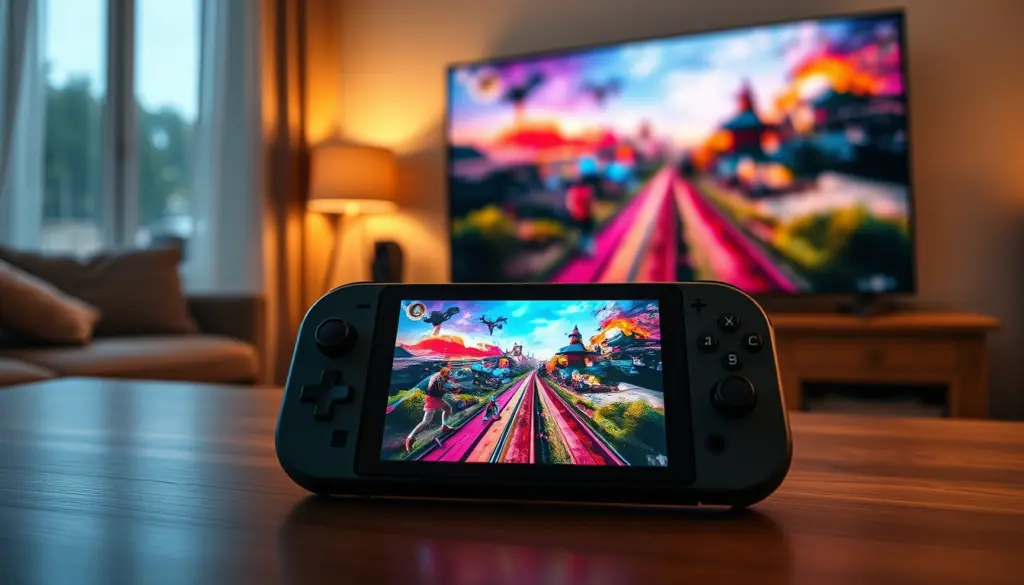
A fine luglio 2026 Valve ha silenziosamente cambiato le regole dello streaming domestico. Una beta del client Steam ha portato il supporto HDR su Steam Deck OLED per il Remote Play, insieme alla codifica video AV1 e a un range colore migliorato su tutti i client. Per chi usa Steam Link da anni come alternativa gratuita a Moonlight, è la prima vera revisione tecnica dai tempi del lancio. In questa guida vediamo passo passo come attivare tutto, dal canale beta di Steam fino al primo streaming HDR in salotto, con configurazioni di rete, preset di qualità e uno script per monitorare la latenza in tempo reale.
Il pubblico più interessato a questo aggiornamento è quello che già possiede un PC da gioco fisso ma vuole spostare la sessione in salotto, in camera o su un tablet senza comprare una seconda macchina. Con la fibra FTTH ormai diffusa nella maggior parte delle città italiane ed europee, le condizioni di rete per uno streaming locale di qualità ci sono quasi ovunque. Quello che mancava, fino a poche settimane fa, era il supporto software per sfruttarle davvero.
Cos’è Steam Link e cosa cambia con l’aggiornamento di agosto 2026
Steam Link è il sistema di streaming di Valve che trasmette audio e video di un gioco in esecuzione su PC verso un altro dispositivo: TV, smartphone, tablet o lo stesso Steam Deck in modalità client. Il PC fa tutto il lavoro pesante (calcolo grafico, fisica, IA), mentre il dispositivo remoto si comporta come un monitor interattivo. L’input viaggia sulla rete locale fino al computer, che rimanda indietro il flusso video compresso in tempo reale.
Fino a poche settimane fa il tallone d’Achille di questa architettura era la qualità dell’immagine su schermi HDR: il flusso veniva sempre convertito in SDR prima dell’invio, appiattendo contrasto e colori. Con la beta rilasciata a fine luglio 2026, secondo le note pubblicate su GamingOnLinux, Valve ha aggiunto lo streaming HDR nativo per Steam Deck OLED nel Remote Play, oltre al supporto sperimentale per il codec AV1 e a un range colore corretto su tutti i client, non solo sulla Deck.
Steam Link è disponibile come app gratuita da anni su Android, iOS, Apple TV, Chromecast con Google TV e Steam Deck stesso, oltre a essere integrato di default nel client desktop per lo streaming verso un altro PC. Non richiede un dispositivo hardware dedicato: a differenza della prima generazione del prodotto, lanciata anni fa come piccola scatola fisica da collegare alla TV, oggi Steam Link è un’applicazione software che gira su hardware già posseduto dall’utente, il che ne ha ampliato molto la base di utenti negli ultimi anni.
Il codec AV1 comprime meglio di H.264 a parità di bitrate, quindi lo stesso livello di dettaglio richiede meno banda. Per chi gioca in streaming su una rete domestica condivisa, magari con altri dispositivi che scaricano o guardano video in 4K, questo si traduce in meno stuttering e meno artefatti da compressione. L’aggiornamento arriva in parallelo a SteamOS 3.8, che porta l’ambiente desktop a KDE Plasma 6.4.3 e aggiunge gestione del refresh variabile (VRR) e scaling indipendente per schermo, secondo quanto riportato da Multiplayer.it.
Le note di rilascio ufficiali della beta citano anche correzioni più tecniche ma non meno importanti: fix per il “selettore utente” che compariva a ogni avvio anche quando non richiesto, e la risoluzione di alcuni casi che impedivano l’avvio dei trasferimenti di gioco in rete locale. Sono dettagli che raramente finiscono nei titoli delle notizie, ma che pesano parecchio sull’affidabilità quotidiana di chi usa Steam Link come sistema principale per giocare fuori dalla stanza dove si trova il PC.
Prerequisiti: hardware, versioni software e requisiti di rete
Prima di iniziare vale la pena controllare che l’hardware sia compatibile. Il supporto HDR per il Remote Play è al momento limitato al modello Steam Deck OLED: la variante LCD può comunque usare Steam Link ma resta in SDR. Sul lato PC serve una scheda video con encoder hardware AV1 (Nvidia RTX serie 40 o 50, AMD RDNA 3 o successive, Intel Arc) per evitare che la codifica ricada sulla CPU e alzi la latenza.
| Componente | Requisito minimo | Consigliato per HDR/AV1 |
|---|---|---|
| Client Steam Deck | Steam Deck LCD, SteamOS 3.7 | Steam Deck OLED, SteamOS 3.8 |
| Client Steam (PC) | Steam stabile | Steam Beta (canale beta client) |
| GPU host | Encoder H.264 hardware | Encoder AV1 hardware (RTX 40/50, RDNA 3+, Arc) |
| Rete Wi-Fi | Wi-Fi 5 (802.11ac) | Wi-Fi 6E, banda a 6 GHz |
| Larghezza di banda | 10 Mbps stabili | 30-50 Mbps stabili |
| Bluetooth (audio/controller) | Bluetooth 4.2 | Bluetooth 5.3 con aptX Low Latency |
Steam Deck OLED integra di serie Wi-Fi 6E e Bluetooth 5.3, con una terza antenna dedicata vicino alla parte superiore del dispositivo, secondo la scheda tecnica ufficiale su steamdeck.com. Valve dichiara download fino a 3 volte più veloci rispetto al modello LCD grazie alla banda a 6 GHz, un dettaglio che conta parecchio quando la rete di casa è congestionata da più dispositivi. Se possibile, collega il PC host via cavo Ethernet: elimina una variabile di interferenza e riduce il jitter, il nemico numero uno dello streaming in tempo reale.
Sul fronte software, serve un account Steam attivo su entrambi i dispositivi, la stessa rete locale per PC e client, e almeno 2 GB di spazio libero per l’app Steam Link se la installi su smartphone o TV separata. Per il resto della guida assumiamo Windows 11 o Linux sul PC host e SteamOS 3.8 sulla Deck, ma i passaggi restano validi anche su macOS con adattamenti minimi ai comandi da terminale.
Un aspetto spesso trascurato è il router. Molti modem forniti dagli operatori italiani ed europei arrivano ancora configurati con il Wi-Fi 6E disattivato di default o con la banda a 6 GHz nascosta nelle impostazioni avanzate. Prima di incolpare la GPU o il client Steam per una latenza alta, conviene aprire il pannello di amministrazione del router e verificare che la rete a 6 GHz sia effettivamente trasmessa e che il dispositivo client vi si sia connesso, non solo alla banda a 5 GHz più vecchia.
Come funziona lo streaming Remote Play di Steam
Il protocollo di Steam Remote Play (la tecnologia dietro Steam Link) cattura il framebuffer del gioco lato host, lo codifica con un encoder hardware e lo invia via UDP al client, che lo decodifica e lo mostra. In parallelo viaggia un canale separato per input (tastiera, mouse, controller) e audio. La latenza totale è la somma di quattro componenti: tempo di codifica, tempo di trasmissione in rete, tempo di decodifica e tempo di rendering sul display del client.
Con l’HDR attivo, il flusso porta anche i metadati di tone mapping (luminanza di picco, gamut colore) così il pannello OLED della Deck può ricostruire un’immagine con la stessa gamma dinamica dell’originale, invece di ricevere già un’immagine compressa in SDR. Il pannello OLED da 7,4 pollici raggiunge fino a 1.000 nit di picco e un refresh a 90 Hz (contro i 60 Hz del modello LCD), condizioni ideali per apprezzare la differenza HDR durante lo streaming.
La scelta tra H.264 e AV1 non è automatica: Steam prova prima AV1 se sia host che client lo supportano via hardware, e fa fallback su H.264 se manca uno dei due encoder. Puoi forzare il codec dalle impostazioni avanzate di streaming, cosa utile per confrontare qualità e latenza sulla tua rete specifica prima di fissare un preset definitivo.
Vale la pena capire anche cosa succede quando la rete peggiora a metà sessione. Steam Link adatta il bitrate in modo dinamico: se rileva pacchetti persi o un aumento del round-trip time, riduce automaticamente la qualità dell’immagine per mantenere la fluidità, invece di continuare a inviare un flusso che il client non riesce più a ricevere in tempo. È lo stesso principio dello streaming video adattivo usato dai servizi di video on demand, applicato però a un contesto dove la reattività dell’input conta più della nitidezza dell’immagine.
Guida passo passo: configurazione completa in 12 passaggi
Di seguito i 12 passaggi completi, divisi in tre fasi: preparazione, attivazione delle funzioni HDR/AV1 e collegamento finale dei dispositivi. Ogni fase richiede circa 10-15 minuti, per un totale stimato di 40 minuti includendo i test.
Prima di partire, tieni a portata di mano le credenziali del tuo account Steam su entrambi i dispositivi e assicurati che la Deck sia carica almeno al 50%: gli aggiornamenti del sistema operativo possono richiedere un riavvio a metà processo, e un dispositivo che si spegne durante il flash del firmware di rete è la causa più comune di configurazioni Wi-Fi corrotte da resettare da zero. Se possibile, esegui questi passaggi con il PC host collegato alla corrente e non in modalità risparmio energetico, così eviti che il sistema sospenda la scheda di rete durante i test.
Fase 1: preparazione e aggiornamenti (passi 1-4)
- Passo 1: Verifica la versione di SteamOS. Sulla Deck, apri Modalità Desktop e lancia un terminale (Konsole).
- Passo 2: Passa al canale beta di SteamOS se non sei già su 3.8, da Impostazioni di sistema > Sistema > Canale di aggiornamento > Beta.
- Passo 3: Aggiorna il client Steam sul PC host al canale beta, da Steam > Impostazioni > Account > Partecipazione beta Steam > Steam Beta Update.
- Passo 4: Riavvia entrambi i dispositivi e controlla che siano sulla stessa rete locale con lo stesso account Steam attivo.
Per confermare la versione esatta di SteamOS installata, da Konsole in Modalità Desktop lancia questo comando:
cat /etc/os-release | grep -E "VERSION_ID|BUILD_ID"
# Output atteso su SteamOS 3.8:
# VERSION_ID="3.8.11"
# BUILD_ID="20260729.1"
Fase 2: attivazione di HDR e AV1 (passi 5-8)
- Passo 5: Attiva l’HDR di sistema sulla Deck da Impostazioni > Schermo > HDR, disponibile solo su modello OLED con SteamOS 3.8 o superiore.
- Passo 6: Apri le impostazioni di Remote Play sul PC host da Steam > Impostazioni > Remote Play > Impostazioni avanzate client.
- Passo 7: Abilita lo streaming HDR spuntando la casella “Abilita streaming HDR” (visibile solo con il client beta attivo).
- Passo 8: Forza il codec AV1 dal menu a tendina Codec preferito, selezionando AV1 invece di Automatico per i primi test.
Se il menu HDR non compare, il problema più comune è un client Steam non aggiornato al canale beta. Puoi verificarlo dal file di configurazione locale:
# Windows (PowerShell), percorso tipico dell'installazione Steam
Get-Content "C:\Program Files (x86)\Steam\package\beta"
# Se il file è vuoto o assente, il client è sul canale stabile:
# vai su Steam > Impostazioni > Account > Partecipazione beta Steam
Fase 3: collegamento dispositivi e test finali (passi 9-12)
- Passo 9: Installa l’app Steam Link sul dispositivo client (TV, smartphone o un’altra Deck) dallo store corrispondente.
- Passo 10: Associa il dispositivo al PC host inserendo il codice a 4 cifre mostrato sullo schermo del client.
- Passo 11: Scegli il preset di streaming tra Bilanciato, Qualità elevata e Bassa latenza, in base alla tua rete.
- Passo 12: Avvia un gioco di test e controlla overlay di rete (Ctrl+Maiusc+F11 su PC durante lo streaming) per bitrate, fps e latenza effettivi.
Per un test di rete più rigoroso, prima di affidarti solo all’overlay puoi misurare latenza e stabilità del collegamento tra host e client con un test ICMP mirato:
ping -c 50 192.168.1.50
# Cerca una latenza media sotto i 5 ms in rete locale
# e una perdita di pacchetti dello 0%. Sopra l'1% di
# pacchetti persi, lo streaming HDR/AV1 mostrerà micro-freeze.
Esempio di output: cosa aspettarsi da una sessione ben configurata
Con una configurazione corretta su rete Ethernet cablata e GPU con encoder AV1 hardware, l’overlay di rete di Steam Link dovrebbe mostrare valori simili a questi durante una sessione in HDR a 1080p:
Codec: AV1 | HDR: attivo
Risoluzione: 1920x1080 @ 90 Hz
Bitrate: 32-38 Mbps (variabile)
Latenza di rete: 3-6 ms (LAN cablata)
Latenza totale (encode+rete+decode): 28-42 ms
Frame droppati: 0-1 su 5400 (sessione da 60 s)
Su Wi-Fi 6E la latenza di rete sale tipicamente a 8-15 ms, ancora accettabile per la maggior parte dei giochi single-player, ma da evitare per titoli competitivi dove ogni millisecondo conta. Se vedi bitrate che scende sotto i 15 Mbps in modo costante o frame droppati oltre l’1-2%, la sezione sulla risoluzione dei problemi più avanti copre le cause più comuni.
Per confronto, ecco cosa mostra tipicamente l’overlay quando il codec fa fallback su H.264 per mancanza di encoder AV1 hardware sull’host:
Codec: H.264 | HDR: attivo
Risoluzione: 1920x1080 @ 90 Hz
Bitrate: 45-52 Mbps (variabile)
Latenza di rete: 4-7 ms (LAN cablata)
Latenza totale (encode+rete+decode): 35-48 ms
Frame droppati: 2-4 su 5400 (sessione da 60 s)
Nota il bitrate più alto a parità di qualità visiva percepita: è il prezzo della compressione meno efficiente di H.264 rispetto ad AV1. Se il tuo obiettivo è risparmiare banda su una rete condivisa con altri dispositivi, questo è il primo numero da tenere d’occhio quando confronti i due codec sulla tua configurazione specifica.
Cinque errori comuni da evitare
Nella configurazione di Steam Link con le nuove funzioni HDR e AV1 ci sono errori che tornano sempre, anche tra utenti esperti. Ecco i cinque più frequenti, raccolti confrontando le segnalazioni più comuni nei forum di supporto e nelle community dedicate a Steam Deck dopo il rilascio della beta.
- Aggiornare solo un lato. Se il PC è sul client beta ma la Deck resta su SteamOS stabile (o viceversa), le opzioni HDR/AV1 restano nascoste su entrambi i lati, anche se sembra tutto configurato.
- Usare il Wi-Fi a 2,4 GHz. È la banda più affollata in un condominio: causa micro-interruzioni che si notano soprattutto con l’HDR attivo, dove il bitrate richiesto è più alto.
- Forzare AV1 senza encoder hardware. Su GPU senza supporto AV1 nativo, forzare il codec fa ricadere la codifica sulla CPU, alzando la latenza invece di ridurla.
- Ignorare il monitor di destinazione. L’HDR nel Remote Play richiede che anche lo schermo del client supporti HDR: su una TV solo SDR o su uno smartphone senza pannello HDR l’immagine tornerà automaticamente in SDR.
- Lasciare il preset su Bilanciato per titoli competitivi. Il preset Bilanciato privilegia la qualità visiva rispetto alla latenza: per FPS o giochi rapidi conviene sempre passare a Bassa latenza, anche a costo di qualche artefatto visivo in più.
Risoluzione dei problemi: le situazioni più frequenti
Ecco le otto situazioni più comuni segnalate dagli utenti dopo l’aggiornamento HDR/AV1, con causa probabile e soluzione pratica. In quasi tutti i casi il primo passo è controllare che entrambi i lati, host e client, siano effettivamente sulla stessa versione del client beta: è la causa singola più frequente dietro comportamenti che sembrano bug ma sono in realtà un semplice disallineamento di versione.
| Problema | Causa probabile | Soluzione |
|---|---|---|
| Opzione HDR non visibile | Client Steam o SteamOS non su canale beta | Aggiorna entrambi i lati al canale beta e riavvia |
| Immagine sbiadita o troppo scura in HDR | Tone mapping non calibrato sul display | Regola luminosità di picco nelle impostazioni HDR di SteamOS |
| Streaming che si blocca a intermittenza | Interferenza Wi-Fi a 2,4 GHz | Passa alla banda 5 GHz o 6 GHz, o usa Ethernet |
| Audio disallineato rispetto al video | Codec Bluetooth non a bassa latenza | Usa cuffie con aptX Low Latency o collegamento cablato |
| Frame droppati elevati con AV1 | GPU host priva di encoder AV1 hardware | Torna a H.264 dal menu codec preferito |
| Associazione dispositivo fallita | PC e client su reti diverse (es. VPN attiva) | Disattiva la VPN sul PC host durante l’associazione |
| Trasferimento gioco in rete locale bloccato | Bug noto nelle build precedenti alla beta di fine luglio | Aggiorna alla build più recente, il fix è incluso |
| Il “selettore utente” appare a ogni avvio | Bug residuo in alcune build SteamOS | Applica l’ultimo aggiornamento SteamOS, corretto nelle note beta |
Se dopo aver seguito questi passaggi il problema persiste, disinstalla e reinstalla l’app Steam Link sul dispositivo client: nella maggior parte dei casi residui di configurazione da versioni precedenti sono la causa nascosta di malfunzionamenti che sembrano legati alla rete.
Cosa cambia per chi gioca in Italia e nel resto d’Europa
Il contesto europeo aggiunge un paio di variabili che vale la pena considerare. Da un lato, la crisi dei prezzi della memoria RAM ha spinto il costo di Steam Deck OLED in Europa fino a 919 euro per la configurazione più capiente, contro i circa 649 euro di listino iniziale, un rincaro che rende ancora più sensata la scelta di sfruttare al massimo l’hardware già posseduto tramite lo streaming invece di rincorrere l’acquisto di una nuova console dedicata. Dall’altro, la penetrazione della fibra ottica in Italia continua a crescere, e nelle grandi città la maggior parte delle abitazioni ha ormai accesso a connessioni capaci di reggere senza problemi i 30-50 Mbps richiesti da una sessione HDR in AV1.
Restano differenze pratiche da zona a zona. Nei condomini più datati del centro storico di molte città italiane, il cablaggio elettrico interno e la densità di reti Wi-Fi vicine possono ancora creare interferenze significative, soprattutto sulla banda a 2,4 GHz. In questi casi il passaggio al Wi-Fi 6E di Steam Deck OLED, con la sua banda a 6 GHz meno affollata, fa una differenza misurabile rispetto al modello LCD con solo Wi-Fi 5. Per chi vive in un appartamento con muri portanti spessi, resta comunque la soluzione più affidabile: un cavo Ethernet, anche corto, elimina la variabile wireless del tutto.
Sul fronte software, al momento della pubblicazione di questa guida Valve non ha comunicato differenze di rollout della beta HDR/AV1 tra Stati Uniti ed Europa: la funzione è distribuita agli utenti sul canale Steam Beta indipendentemente dalla regione, purché l’hardware sia compatibile. Chi acquista Steam Deck OLED da un rivenditore italiano riceve lo stesso identico supporto software di chi lo acquista negli Stati Uniti, senza limitazioni regionali sulle funzioni di streaming.
Consigli avanzati per lo streaming competitivo a bassa latenza
Per chi gioca titoli competitivi in streaming, ogni millisecondo di latenza pesa sulla reattività percepita. Il primo intervento è disattivare completamente l’HDR per queste sessioni: il tone mapping aggiunge un piccolo overhead di elaborazione che, sommato su migliaia di frame, si traduce in qualche millisecondo evitabile. Il secondo è impostare manualmente una risoluzione più bassa (720p invece di 1080p) quando la priorità è il framerate e non il dettaglio visivo.
Un terzo intervento, meno conosciuto, riguarda la modalità di alimentazione del PC host. Su desktop con piani di risparmio energetico aggressivi, la GPU può scendere di frequenza durante i momenti di inattività apparente tra un frame e l’altro, introducendo micro-latenze nell’encoding. Impostare il piano di alimentazione Windows su “Prestazioni elevate” o l’equivalente su Linux durante le sessioni di streaming elimina questa variabile, a costo di qualche watt in più di consumo mentre il PC è acceso.
Sul lato rete, isola il traffico di streaming dal resto del traffico domestico con la QoS (Quality of Service) del router, assegnando priorità massima all’indirizzo IP della Deck o del dispositivo client. Molti router moderni, inclusi i modelli con Wi-Fi 6E, offrono profili QoS predefiniti per il gaming: attivarli riduce il jitter anche quando altri dispositivi in casa stanno scaricando file di grandi dimensioni.
Anche l’assegnazione di un indirizzo IP statico o riservato (DHCP reservation) al PC host e al client aiuta la stabilità nel tempo. Senza questa impostazione, il router può riassegnare un indirizzo IP diverso dopo un riavvio, rompendo l’associazione salvata da Steam Link e costringendo a ripetere l’accoppiamento con il codice a 4 cifre ogni volta che cambia qualcosa nella rete domestica.
Infine, se il PC host è collegato via Ethernet ma il client resta su Wi-Fi, valuta un bridge Ethernet-su-powerline o, meglio ancora, un access point dedicato posizionato vicino al divano. La differenza tra 15 ms e 3 ms di latenza di rete non si vede in un menu, ma si sente nella reattività di un parry o di uno scatto laterale in un FPS.
Un altro accorgimento poco noto riguarda il framerate del gioco lato host rispetto al refresh del client. Se il PC gira un titolo a 144 fps ma la Deck OLED trasmette a 90 Hz, ha senso limitare il framerate del gioco a 90 fps (o a un multiplo pulito come 45) con lo strumento di limite fps integrato in Steam. In questo modo si evita che l’encoder debba scartare frame extra generati inutilmente, un lavoro che consuma cicli di GPU senza portare alcun beneficio percepibile sul client.
Progetto completo: uno script per monitorare la qualità dello streaming
Per capire se la tua configurazione di Steam Link è davvero stabile nel tempo, un test manuale con l’overlay non basta: serve un log continuo. Questo script Python legge la latenza di rete verso l’host a intervalli regolari e scrive un file CSV che puoi poi analizzare per individuare cali periodici, ad esempio quando qualcuno in casa avvia un download pesante.
#!/usr/bin/env python3
import subprocess, csv, time, re
from datetime import datetime

HOST_IP = "192.168.1.50"
LOG_FILE = "steam_link_latency.csv"
INTERVAL_SECONDS = 10

def ping_host(ip):
    result = subprocess.run(
        ["ping", "-c", "1", "-W", "2", ip],
        capture_output=True, text=True
    )
    match = re.search(r"time=([\d.]+)", result.stdout)
    return float(match.group(1)) if match else None

def main():
    with open(LOG_FILE, "a", newline="") as f:
        writer = csv.writer(f)
        writer.writerow(["timestamp", "latency_ms"])
        while True:
            latency = ping_host(HOST_IP)
            timestamp = datetime.now().isoformat(timespec="seconds")
            writer.writerow([timestamp, latency if latency else "timeout"])
            f.flush()
            if latency and latency > 15:
                print(f"[{timestamp}] Attenzione: latenza alta {latency} ms")
            time.sleep(INTERVAL_SECONDS)

if __name__ == "__main__":
    main()
Salva il file come monitor_steam_link.py, esegui python3 monitor_steam_link.py in modalità desktop mentre giochi in streaming, e lascialo girare per una sessione intera. Il file CSV risultante si apre in un foglio di calcolo qualsiasi: un grafico a linee della colonna latenza rivela in pochi secondi se i cali coincidono con orari specifici, come quando il resto della famiglia guarda contenuti in streaming in 4K.
Lo script è volutamente minimale, così puoi estenderlo facilmente. Un’aggiunta utile è far scrivere una riga di log ogni volta che la latenza supera una soglia per più di tre misurazioni consecutive, così da distinguere un singolo picco isolato (spesso ininfluente) da un problema di rete persistente che merita un intervento sul router. Un’altra estensione comune è far girare lo script direttamente sul PC host invece che sul client, così puoi confrontare i due punti di vista e capire se il collo di bottiglia è più vicino alla sorgente o alla destinazione dello streaming.
Steam Link contro Moonlight e Sunshine: quale scegliere
Steam Link non è l’unica opzione per lo streaming domestico dei giochi. Moonlight, abbinato al server Sunshine, resta una scelta popolare tra chi cerca framerate più alti e maggiore controllo sui parametri di codifica. La differenza principale, dopo l’aggiornamento di agosto 2026, si è però ridotta sul fronte HDR e codec, mentre resta ampia su framerate massimo e complessità di configurazione.
| Caratteristica | Steam Link | Moonlight + Sunshine |
|---|---|---|
| Framerate massimo | 60 fps | Fino a 120 fps |
| Supporto HDR | Sì, da luglio 2026 (solo Deck OLED) | Sì, da tempo su hardware compatibile |
| Codec AV1 | Sì, sperimentale da luglio 2026 | Sì, con encoder hardware compatibile |
| Configurazione | Automatica, associazione con codice | Richiede installazione manuale del server |
| Costo | Gratuito | Gratuito, open source |
| Integrazione libreria | Nativa con Steam | Richiede setup separato per ogni launcher |
Per la maggior parte dei giocatori casual, Steam Link resta la scelta più semplice: si installa, si associa con un codice e funziona senza toccare file di configurazione. Chi gioca titoli competitivi ad alto framerate, o vuole streammare anche giochi non presenti su Steam, trova ancora in Moonlight e Sunshine lo strumento più flessibile. Un confronto più a fondo tra i due approcci è disponibile nel nostro approfondimento su Moonlight contro Steam Link.
Vale la pena aggiungere che le due soluzioni non si escludono a vicenda. Molti utenti tengono Steam Link come opzione predefinita per la libreria Steam e installano Moonlight con Sunshine come alternativa per i giochi acquistati su Epic Games Store, GOG o altri launcher. Con l’app Steam ormai capace di aggregare anche collegamenti a giochi non-Steam nella libreria, la differenza pratica tra i due strumenti si sta riducendo, ma resta comunque utile avere entrambi installati per non dipendere da un solo canale di streaming.
Steam Link su TV, smartphone e Steam Deck: le differenze pratiche
Non tutti i client si comportano allo stesso modo. Su Smart TV, l’app Steam Link gira come applicazione nativa e sfrutta il pannello per l’HDR se il televisore lo supporta, ma dipende dalla potenza del SoC integrato per la decodifica: TV di fascia bassa possono faticare con AV1 e fare fallback automatico su H.264. Su smartphone Android, l’app funziona bene in rete locale ma introduce input aggiuntivo se usi i controlli touch invece di un controller Bluetooth abbinato.
Su un secondo Steam Deck usato come client, invece, il vantaggio è la parità hardware: se entrambe le unità sono modelli OLED, l’intera catena HDR end-to-end viene rispettata senza perdite di conversione. Questo scenario è comune tra chi ha una Deck da usare fuori casa e una tenuta in dock in salotto collegata a un monitor esterno tramite il dock ufficiale da 89 euro, che dalla SteamOS 3.8 supporta anche il refresh variabile (VRR) su monitor compatibili.
Un caso d’uso meno ovvio è lo streaming verso un mini PC o un Raspberry Pi collegato alla TV, configurazione popolare tra chi non vuole spendere per una seconda Deck ma possiede già un piccolo computer inutilizzato in salotto. Le prestazioni dipendono quasi interamente dalla capacità di decodifica hardware del dispositivo: un Raspberry Pi 5 con accelerazione video decodifica H.264 senza problemi ma fatica con l’AV1, quindi in questi setup conviene lasciare il codec su Automatico e accettare il fallback a H.264 piuttosto che forzare un client sottodimensionato.
Sicurezza e accesso remoto: cosa sapere prima di esporre Steam Link su internet
Steam Link è pensato principalmente per la rete locale, ma Valve offre anche uno streaming remoto via internet quando PC e client non sono sulla stessa rete. In questo caso il traffico passa attraverso i server relay di Steam, con crittografia end-to-end, ma la latenza aumenta in modo significativo rispetto alla LAN, spesso superando i 50-80 ms a seconda della distanza geografica dal relay più vicino.
Evita di aprire manualmente porte sul router per forzare un accesso diretto: non è necessario con l’architettura relay di Steam e aumenta la superficie di attacco esposta a internet senza benefici reali di latenza. Se condividi il PC host con altri utenti Steam per sessioni di gioco condivise, ricorda che il Remote Play Together instrada comunque l’input attraverso lo stesso canale cifrato, quindi non serve alcuna configurazione aggiuntiva di sicurezza oltre a mantenere aggiornati client e sistema operativo.
Un ultimo controllo che vale la pena fare, soprattutto se il PC host resta acceso mentre sei fuori casa, è rivedere periodicamente l’elenco dei dispositivi autorizzati da Steam > Impostazioni > Remote Play > Dispositivi accoppiati. Rimuovere client che non usi più, come un vecchio smartphone venduto o un tablet prestato, riduce la superficie di dispositivi che potrebbero teoricamente riconnettersi senza che tu te ne accorga.
Domande frequenti
Steam Link funziona anche senza Steam Deck?
Sì. Steam Link funziona da qualsiasi PC con Steam installato verso qualsiasi dispositivo con l’app client: TV, smartphone, tablet o un altro PC. Le nuove funzioni HDR sono però limitate, al momento, allo streaming verso Steam Deck OLED.
Serve per forza il canale beta di Steam per usare l’HDR?
Sì, alla data di questa guida (agosto 2026) il supporto HDR e AV1 nel Remote Play è disponibile solo tramite il client Steam Beta e SteamOS 3.8. Valve porta di norma le funzioni testate in beta al canale stabile nel giro di alcune settimane o mesi, dopo aver raccolto segnalazioni di bug dagli utenti che partecipano volontariamente al programma beta.
Perché il mio streaming resta in H.264 anche con AV1 selezionato?
Steam fa fallback automatico su H.264 quando host o client non hanno un encoder/decoder AV1 hardware compatibile. Controlla che la tua GPU rientri tra i modelli supportati (Nvidia RTX serie 40 o 50, AMD RDNA 3 o successive, Intel Arc).
Quanta banda serve davvero per lo streaming HDR?
In pratica servono 30-50 Mbps stabili per una sessione HDR a 1080p con bitrate elevato. Con AV1 la stessa qualità può richiedere fino al 20-30% di banda in meno rispetto a H.264, ma i requisiti minimi restano più alti di uno streaming SDR standard. Se la tua connessione domestica è condivisa con più persone in contemporanea, calcola sempre un margine extra rispetto al minimo teorico per evitare cali di qualità nei momenti di picco.
Posso usare Steam Link su Steam Deck LCD?
Sì, l’app funziona regolarmente sul modello LCD, ma senza il supporto HDR nel Remote Play, riservato al momento al modello OLED con il suo pannello a maggiore luminosità di picco.
Come faccio a sapere se la mia sessione sta usando davvero l’AV1?
Durante lo streaming, apri l’overlay di rete con la combinazione da tastiera dedicata (Ctrl+Maiusc+F11 su PC): la riga “Codec” nell’angolo mostrerà AV1 o H.264 a seconda di cosa viene effettivamente negoziato tra host e client.
Il dock ufficiale di Steam Deck è necessario per l’HDR su TV?
No, il dock ufficiale serve a collegare la Deck a un monitor esterno quando gira giochi nativi, non è richiesto per lo streaming Steam Link su una TV separata, dove basta installare l’app Steam Link sulla TV stessa o su un dispositivo collegato ad essa.
Cosa cambia rispetto alla vecchia versione di Steam Link senza HDR?
Prima dell’aggiornamento di luglio 2026, ogni sessione veniva convertita in SDR indipendentemente dal contenuto originale, appiattendo contrasto e colori nei giochi con supporto HDR nativo. Ora i metadati HDR vengono preservati lungo tutta la catena fino al pannello OLED della Deck.