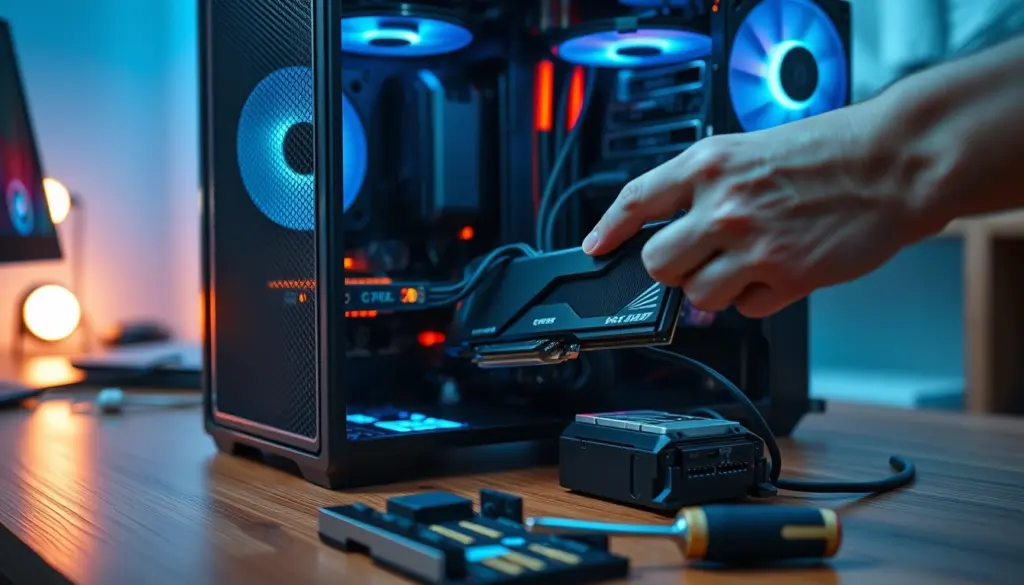
Assemblare un PC da gaming nel 2026 non è più l’operazione a basso costo che era fino a un paio d’anni fa. La crisi dei prezzi della RAM, innescata dalla domanda dei data center per l’intelligenza artificiale, ha spinto il costo della memoria DDR5 a livelli mai visti: secondo Tom’s Hardware un kit DDR5-6000 da 2x16GB è passato da una media di circa 108 dollari ad agosto 2025 a circa 572 dollari ad agosto 2026, un aumento del 429% in dodici mesi. In Italia l’effetto si vede chiaramente: un kit Corsair Vengeance 16GB DDR5-6000 CL36 si trova oggi a un prezzo compreso tra 278 e 325 euro su Idealo, quando fino a poco tempo fa lo stesso taglio costava una frazione di quella cifra. Questa guida ti accompagna passo dopo passo nella scelta dei componenti e nel montaggio fisico di un PC gaming pensato per il 1080p, con un budget realistico per agosto 2026 e senza sorprese nascoste sui costi.
Il percorso è pensato per chi non ha mai aperto un case in vita sua. Copriremo la scelta dei componenti, il montaggio fisico completo, la configurazione del BIOS/UEFI, l’installazione di Windows 11 e dei driver, e i test di stabilità finali con strumenti come 3DMark e Cinebench. Alla fine troverai anche una sezione dedicata agli errori più comuni, una lista di risoluzione problemi con più di otto casi pratici, e alcuni consigli avanzati per spremere qualche fotogramma in più senza spendere altri soldi.
Non ti servirà comprare attrezzi professionali né avere esperienza pregressa con l’hardware: ogni passaggio è scritto assumendo che tu stia toccando una scheda madre per la prima volta. Se hai già assemblato un PC in passato, puoi comunque saltare direttamente alla sezione con la lista dei componenti aggiornata ai prezzi di agosto 2026, oppure a quella sugli errori comuni per verificare di non aver dimenticato nulla nella tua checklist personale.
Perché assemblare un PC gaming conviene ancora nel 2026
La domanda è legittima: con i prezzi dei componenti gonfiati dalla crisi della memoria, ha ancora senso assemblare da soli invece di comprare un preassemblato o una console? La risposta breve è sì, ma con alcune condizioni. Un PC assemblato in casa resta superiore a un prodotto preconfezionato equivalente per tre motivi concreti: puoi scegliere ogni singolo componente in base al rapporto qualità-prezzo del momento, puoi aggiornare la macchina pezzo per pezzo negli anni successivi, e non paghi il margine di assemblaggio che i rivenditori aggiungono ai PC già pronti.
Detto questo, il 2026 è un anno particolare. Chi ha già una parte dei componenti (penso soprattutto alla RAM, il pezzo più colpito dai rincari) farebbe bene a riutilizzarli invece di rivenderli. Se stai partendo da zero, il consiglio pratico è concentrare il budget su CPU e GPU, che restano relativamente stabili nei prezzi, e accettare che la voce RAM pesi più del solito sul totale. Vale anche la pena guardare alle alternative: chi cerca un dispositivo pronto all’uso senza passare dal montaggio può valutare una console o un dispositivo ibrido come Steam Machine, che in alcuni casi offre un compromesso interessante rispetto a un build fatto in casa nella stessa fascia di prezzo.
Prerequisiti: cosa ti serve prima di iniziare
Prima di aprire la scatola della scheda madre, prepara tutto quello che ti serve. Non ti servono competenze di elettronica, ma alcuni strumenti sono indispensabili e altri fortemente consigliati.
- Un cacciavite a stella magnetico di precisione (formato PH1 o PH2, va bene qualsiasi kit da 10-15 euro)
- Un tappetino antistatico o, in alternativa, un bracciale da polso per la messa a terra
- Un tavolo sgombro, non moquettato, con buona illuminazione
- Fascette in velcro o nylon per il cable management (spesso incluse nel case)
- Una chiavetta USB da almeno 8GB per l’installer di Windows 11
- Circa 2-3 ore di tempo per il primo montaggio (i più esperti impiegano 60-90 minuti)
- Il manuale della scheda madre a portata di mano, anche solo in PDF sullo smartphone
Non servono conoscenze pregresse di elettronica, ma serve pazienza. La maggior parte dei danni ai componenti durante il primo montaggio nasce dalla fretta, non dall’inesperienza tecnica. Se hai un animale domestico o bambini piccoli in casa, scegli una stanza dove poterti chiudere per qualche ora: la scarica elettrostatica di un gatto che passa vicino al tavolo può danneggiare la scheda madre senza che tu te ne accorga subito.
Vale la pena anche verificare in anticipo lo spazio disponibile intorno al tavolo di lavoro. Un case mid-tower aperto, con la scheda madre e la GPU montate, occupa più superficie di quanto sembri dalla scatola chiusa: assicurati di avere almeno mezzo metro libero su ogni lato per muoverti senza urtare i componenti appoggiati. Se possibile, tieni a portata di mano anche lo smartphone con la torcia accesa: alcune viti, in particolare quelle dei pannelli laterali posteriori, si trovano in angoli poco illuminati anche con una buona lampada da tavolo.
La lista dei componenti: build da 1.200€ per il 1080p nel 2026
Questa configurazione punta al 1080p a framerate elevato, con margine per il 1440p su titoli meno esigenti. I prezzi sono quelli rilevati su Amazon.it e Idealo.it ad agosto 2026 e vanno intesi come indicativi, dato che oscillano di settimana in settimana, soprattutto sulla RAM.
| Componente | Modello indicativo | Prezzo (agosto 2026) | Nota |
|---|---|---|---|
| CPU | AMD Ryzen 5 9600X | 191-254€ | 6 core/12 thread, socket AM5, boost fino a 5,4GHz |
| Scheda madre | Gigabyte B650 Gaming X AX V2 o ASUS TUF Gaming B650-Plus WiFi | 174-176€ | Supporta DDR5 e PCIe 4.0/5.0 |
| RAM | 16GB DDR5-6000 (es. Corsair Vengeance CL36) | 278-325€ | Prezzo gonfiato dalla crisi RAM 2026 |
| SSD | Crucial P310 1TB NVMe PCIe 4.0 | da 80€ | Velocità sufficiente per caricamenti rapidi |
| GPU | NVIDIA GeForce RTX 5060 | 319-390€ | Prezzo minimo di mercato Italia circa 319€ |
| Alimentatore | 650W 80+ Bronze (es. MSI MAG A650BN) | 50-60€ | Sufficiente per questa configurazione con margine |
| Case | Mid-tower con mesh frontale (es. Fractal Design Pop Air) | da 82€ | Airflow migliore di un case con pannello in vetro pieno |
Sommando le fasce più basse si arriva a circa 1.174€, con le fasce più alte si sale fino a circa 1.465€. Rispetto a un build identico assemblato prima della crisi dei prezzi RAM, la differenza si concentra quasi interamente sulla memoria: lo stesso identico sistema costava tipicamente 200-250€ in meno un anno fa. Se il budget è rigido, l’unica voce su cui è ragionevole risparmiare senza compromettere le prestazioni in game è il case: un modello da 50-60€ con mesh frontale funziona quasi altrettanto bene di uno da 120€, a patto che abbia almeno due ventole incluse.
Chi preferisce restare su piattaforma Intel può sostituire CPU e scheda madre con un Core i5-14400F abbinato a una B760, oppure con un Core Ultra 5 225F su scheda B860 di generazione più recente. Chi vuole evitare l’ecosistema NVIDIA può orientarsi su una AMD Radeon RX 9060 XT, posizionata in una fascia di prezzo simile alla RTX 5060. Entrambe le alternative reggono il confronto nel 1080p, la scelta finale dipende più dalla disponibilità nei negozi che da un vantaggio prestazionale netto di una piattaforma sull’altra. Per un quadro più ampio di come la crisi della memoria abbia già toccato anche l’hardware portatile, vale la pena guardare l’impatto che ha avuto sui listini di Steam Deck OLED nello stesso periodo.
Quale fascia di budget scegliere in base al tuo utilizzo
La build da circa 1.200€ descritta in questa guida non è l’unica opzione sensata nel 2026. Se il budget è più stretto, puoi scendere a una CPU con grafica integrata come base di partenza e aggiungere la GPU dedicata in un secondo momento, quando i prezzi della RAM si saranno stabilizzati o quando avrai trovato un’offerta migliore. Questo approccio “a rate”, impossibile con una console, è uno dei veri vantaggi di assemblare da soli: puoi completare il sistema in due o tre fasi separate senza dover ricomprare nulla di già acquistato.
Chi ha invece un budget più ampio e punta dritto al 1440p o vuole margine per i prossimi tre o quattro anni può orientarsi su una RTX 5060 Ti, che secondo i listini Idealo di agosto 2026 si trova generalmente tra 443€ e 472€ per i modelli più diffusi, abbinandola a un alimentatore da 750W per avere margine di sicurezza. La differenza di prestazioni tra RTX 5060 e RTX 5060 Ti si sente soprattutto nei titoli più recenti con ray tracing attivo, meno nei giochi competitivi che già girano oltre i 144fps con la scheda più economica.
Passo 1: prepara la postazione e proteggiti dall’elettricità statica
Disimballa tutti i componenti su una superficie piana, non moquettata, e tienili sui rispettivi sacchetti antistatici finché non ti servono. Prima di toccare qualsiasi componente, tocca una parte metallica non verniciata del case o del telaio del tavolo per scaricare l’elettricità statica accumulata dal corpo. Se hai un bracciale antistatico, collegalo ora a una superficie metallica con messa a terra, per esempio il telaio dell’alimentatore prima di estrarlo dal box.
Apri il case rimuovendo entrambi i pannelli laterali. Individua il set di viti e gli standoff (i piccoli distanziali dorati) già montati sul pannello posteriore: la maggior parte dei case moderni li ha preinstallati per il formato ATX, ma vale la pena controllare che coincidano con i fori della tua scheda madre prima di procedere.
Passo 2: installa la CPU sul socket AM5
Estrai la scheda madre dalla confezione e appoggiala sulla scatola antistatica originale, non direttamente sul tavolo. Individua la leva di bloccaggio del socket AM5, sollevala e apri il telaio di ritenzione. Sul socket AM5 i pin metallici si trovano sulla scheda madre, non sulla CPU: per questo motivo è ancora più importante non toccare mai i contatti dorati sulla base del processore.
Osserva il triangolo dorato stampato su un angolo della CPU e allinealo con il triangolo corrispondente sul socket. Appoggia delicatamente la CPU nella sede: se l’orientamento è corretto, scivola in posizione senza bisogno di forzare nulla. Chiudi il telaio di ritenzione e riabbassa la leva fino a sentirla scattare in posizione. Se senti resistenza eccessiva in qualsiasi fase, fermati e ricontrolla l’allineamento invece di spingere.
Passo 3: applica la pasta termica e monta il dissipatore
Se il dissipatore in dotazione con la CPU ha già la pasta termica preapplicata sulla base (riconoscibile da un rettangolo grigio o argentato), puoi saltare l’applicazione manuale. In caso contrario, deposita una goccia di pasta termica delle dimensioni di un chicco di riso al centro della superficie della CPU: il calo di pressione durante il montaggio del dissipatore la distribuirà uniformemente, senza bisogno di spalmarla con un dito o una spatola.
Monta il dissipatore seguendo il sistema di fissaggio specifico per socket AM5 indicato nel manuale, di solito un meccanismo a vite incrociata che va serrato in sequenza diagonale, non in cerchio, per distribuire la pressione in modo uniforme. Collega infine il cavo della ventola del dissipatore all’header CPU_FAN sulla scheda madre: se lo colleghi a un header diverso, la scheda madre potrebbe non riconoscere correttamente la velocità della ventola e generare falsi allarmi di temperatura.
Passo 4: installa la RAM in dual channel
Consulta il manuale della scheda madre per individuare quali dei quattro slot RAM vanno popolati per primi in configurazione dual channel: quasi sempre sono lo slot 2 e lo slot 4 (contando da 1), non i due slot adiacenti. Popolare gli slot sbagliati non impedisce l’avvio del sistema, ma dimezza la banda di memoria disponibile, con un impatto misurabile sul framerate in molti giochi.
Apri i fermi laterali di entrambi gli slot, allinea la tacca sul modulo RAM con quella sullo slot e spingi verso il basso con pressione uniforme su entrambe le estremità del modulo, finché i fermi non scattano in posizione da soli. Non serve premere al centro del modulo: la pressione va applicata agli angoli.
Passo 5: monta l’SSD NVMe sulla scheda madre
Individua lo slot M.2 primario sulla scheda madre, di solito posizionato subito sotto la CPU e spesso coperto da un piccolo dissipatore integrato nella scheda stessa. Rimuovi la vite o il fermo a scatto, inserisci l’SSD con un angolo di circa 30 gradi nello slot, poi abbassalo delicatamente e fissalo con la vite in dotazione o richiudi il fermo a scatto.
Se la scheda madre ha un dissipatore M.2 dedicato, rimuovi la pellicola protettiva blu dal pad termico prima di richiudere il coperchio: è un passaggio che quasi tutti dimenticano al primo montaggio, e lasciare la pellicola riduce drasticamente l’efficacia del raffreddamento dell’unità.
Passo 6: fissa la scheda madre nel case
Prima di inserire la scheda madre, applica lo scudo I/O (il pannello metallico con i ritagli per le porte USB, HDMI e audio) nell’apertura posteriore del case, dall’interno verso l’esterno, fino a sentirlo scattare su tutti e quattro i lati. È uno dei componenti più piccoli e più facili da dimenticare, ma senza di esso la scheda madre non si allinea correttamente con il retro del case.
Appoggia la scheda madre sugli standoff, allinea i fori delle viti e allinea contemporaneamente i connettori posteriori con i ritagli dello scudo I/O. Avvita tutte le viti in sequenza incrociata, senza serrarle a fondo una alla volta: questo evita che la scheda si pieghi leggermente durante il fissaggio.
Passo 7: collega l’alimentatore
Installa l’alimentatore nel vano dedicato, di solito nella parte inferiore posteriore del case, con la ventola rivolta verso il basso se il case ha una presa d’aria dedicata sul fondo, o verso l’alto in caso contrario. Collega il connettore a 24 pin alla scheda madre, avendo cura di premere fino a sentire lo scatto del fermo laterale.
Collega poi il connettore CPU a 8 pin (spesso etichettato EPS12V) nell’apposito header vicino al socket del processore, in alto sulla scheda madre. Questo è probabilmente il passaggio più dimenticato in assoluto da chi assembla un PC per la prima volta: senza questo cavo, il sistema può accendersi per una frazione di secondo e poi spegnersi immediatamente, oppure non accendersi affatto. Infine collega i cavi SATA power all’SSD (se non è M.2) e i cavi delle ventole del case agli header corrispondenti.
Passo 8: installa la scheda video
Individua lo slot PCIe x16 primario, quello più vicino alla CPU, e rimuovi le staffe posteriori corrispondenti al numero di slot occupati dalla GPU (le schede moderne come la RTX 5060 occupano tipicamente due o tre slot). Apri il fermo di ritenzione dello slot PCIe, allinea i contatti dorati della GPU con lo slot e spingi con decisione fino a sentire lo scatto del fermo.
Fissa la scheda al telaio con le viti sulle staffe posteriori, quindi collega i connettori di alimentazione PCIe dall’alimentatore alla GPU: la RTX 5060 richiede tipicamente un solo connettore a 8 pin o l’equivalente 12VHPWR a seconda del modello. Se la scheda è pesante e priva di supporto, valuta l’uso di un piccolo supporto anti-sag, incluso in molti case recenti o acquistabile separatamente per pochi euro, per evitare che il peso pieghi lo slot PCIe nel tempo.
Passo 9: gestisci i cavi e fai il primo avvio
Prima di richiudere i pannelli, raccogli i cavi in eccesso con le fascette in velcro, instradandoli lontano dalle ventole e dalle pale del dissipatore CPU. Un cable management pulito non è solo estetica: cavi che toccano una ventola generano rumore e nel tempo possono danneggiare le pale.
Prima di chiudere definitivamente il case, fai un primo avvio a pannelli aperti. Collega il cavo di alimentazione, un monitor via HDMI o DisplayPort direttamente all’uscita video della GPU (non a quella della scheda madre), tastiera e mouse. Accendi l’alimentatore dall’interruttore posteriore e premi il tasto di accensione sul case. Se tutto è collegato correttamente, vedrai le ventole girare e, dopo pochi secondi, la schermata del logo della scheda madre (la fase chiamata POST, Power-On Self-Test).
Passo 10: configura il BIOS/UEFI
Durante il POST premi ripetutamente il tasto Canc (Delete) o F2, a seconda del produttore, per entrare nel BIOS/UEFI. Il primo intervento da fare riguarda la memoria: cerca la voce EXPO (su schede AMD) o XMP (su schede Intel), di solito nel menu Ai Tweaker su ASUS, EZ Mode/OC su MSI o Tweaker su Gigabyte, e attivala per far girare la RAM alla velocità dichiarata sulla confezione invece che alla frequenza JEDEC di base, molto più lenta.
Attiva quindi il Resizable BAR, una funzione che permette alla CPU di accedere all’intera memoria della GPU in un solo blocco invece che a piccoli segmenti, con benefici misurabili in diversi giochi recenti. Su molte schede madre va prima abilitata la voce Above 4G Decoding nel menu delle impostazioni PCI, e solo dopo diventa selezionabile l’opzione Resizable BAR vera e propria, di solito nello stesso sottomenu PCI Subsystem Settings. Verifica infine che l’ordine di avvio (Boot Order) abbia la tua chiavetta USB o l’SSD come priorità corretta, salva le modifiche (di solito F10) e riavvia.
Passo 11: installa Windows 11 e i driver
Avvia dalla chiavetta USB con l’installer di Windows 11, segui la procedura guidata e seleziona l’SSD NVMe come disco di destinazione. A installazione completata, il primo intervento è installare i driver del chipset dal sito del produttore della scheda madre, seguiti dai driver della GPU: per NVIDIA tramite l’app GeForce Experience o il pacchetto driver scaricabile direttamente dal portale driver ufficiale NVIDIA, per AMD tramite Adrenalin scaricabile dalla pagina di supporto AMD. Se preferisci gestire driver e ottimizzazioni da un’unica app invece di scaricare i pacchetti manualmente dal sito del produttore, esiste anche una guida dedicata a NVIDIA App che copre l’installazione passo passo.
Dopo l’installazione dei driver, verifica che Windows riconosca correttamente ogni componente aprendo Gestione dispositivi e controllando che non compaiano punti esclamativi gialli, segno di un dispositivo senza driver corretto. Puoi ottenere lo stesso controllo più rapidamente da riga di comando, come mostrato di seguito.
Get-PnpDevice -Status Error | Select-Object FriendlyName, InstanceIdSe il comando restituisce una lista vuota, tutti i dispositivi sono correttamente riconosciuti. Per verificare che la GPU sia effettivamente quella installata e che il driver sia aggiornato, usa questo comando in PowerShell:
Get-WmiObject Win32_VideoController | Select-Object Name, DriverVersion, AdapterRAMPer confermare che la RAM stia effettivamente girando alla frequenza EXPO/XMP impostata nel BIOS e non a quella JEDEC di base, usa:
Get-CimInstance -ClassName Win32_PhysicalMemory | Select-Object Speed, ConfiguredClockSpeed, CapacitySe il valore di ConfiguredClockSpeed è più basso del valore Speed dichiarato dal produttore, il profilo EXPO/XMP non è attivo e devi tornare nel BIOS per verificarlo. Infine, per controllare lo stato di salute dell’SSD appena installato:
Get-PhysicalDisk | Select-Object FriendlyName, MediaType, HealthStatus, SizePasso 12: esegui benchmark e stress test
Prima di considerare il sistema pronto per l’uso quotidiano, vale la pena verificarne la stabilità sotto carico. Scarica 3DMark ed esegui il test Time Spy, pensato per misurare le prestazioni combinate di CPU e GPU in scenari DirectX 12 realistici. Per valutare la sola CPU, usa Cinebench, lasciandolo girare per almeno dieci minuti in modalità multi-core per verificare che le temperature si stabilizzino sotto i 90°C con il dissipatore stock.
Durante questi test, tieni aperto un monitor hardware come GPU-Z per osservare in tempo reale temperature, clock e utilizzo della memoria video. Se vuoi generare un report diagnostico completo da confrontare più avanti o da condividere con l’assistenza in caso di problemi, puoi esportarlo direttamente da riga di comando:
dxdiag /t %USERPROFILE%\Desktop\dxdiag_report.txtSe il sistema completa i benchmark senza crash, senza riavvii improvvisi e con temperature sotto i limiti di sicurezza indicati dal produttore della CPU (generalmente 95°C per i Ryzen serie 9000), il montaggio può considerarsi validato.
Errori comuni da evitare quando assembli un PC
Alcuni errori tornano sistematicamente in chi assembla un PC per la prima volta. Conoscerli in anticipo evita di dover smontare tutto a metà lavoro.
| Errore | Conseguenza | Come evitarlo |
|---|---|---|
| Dimenticare il connettore CPU 8-pin | Il PC non si accende o si spegne subito dopo l’avvio | Controlla entrambi i connettori vicino al socket CPU prima di chiudere il case |
| Popolare gli slot RAM sbagliati | Memoria in single channel, prestazioni ridotte in game | Consulta il manuale per lo schema dual channel corretto |
| Lasciare la pellicola sul pad termico M.2 | SSD surriscaldato, throttling delle prestazioni | Rimuovi sempre la pellicola blu prima di chiudere il dissipatore |
| Non scaricare l’elettricità statica | Danno silenzioso a scheda madre o RAM, spesso non immediato | Tocca una superficie metallica non verniciata prima di ogni componente |
| Serrare le viti della scheda madre in modo non incrociato | Leggera flessione del PCB, rischio di microfratture | Segui una sequenza a stella, non a cerchio |
| Sottodimensionare l’alimentatore | Spegnimenti improvvisi sotto carico GPU | Calcola almeno 550-650W per questa fascia di componenti |
| Forzare la CPU nel socket | Piedini piegati sul socket AM5, danno spesso irreparabile | Se senti resistenza, fermati e ricontrolla l’allineamento del triangolo dorato |
Il caso più costoso da correggere è quasi sempre il socket AM5 piegato. A differenza delle vecchie CPU Intel con pin sul processore, su AM5 i pin fragili si trovano sulla scheda madre, quindi ogni volta che maneggi il socket, anche solo per pulirlo, fallo con la massima attenzione e senza mai forzare la CPU se non scivola liberamente in posizione.
Risoluzione dei problemi più comuni
Ecco le situazioni più frequenti che puoi incontrare nelle prime ore dopo il montaggio, con la causa più probabile e la soluzione da provare per prima.
- Il PC non si accende, nessuna luce e nessuna ventola: verifica che l’interruttore posteriore dell’alimentatore sia su ON e che il cavo del pulsante di accensione del case (Power SW) sia collegato ai pin corretti sulla scheda madre, di solito etichettati con estrema chiarezza sul PCB.
- Le ventole girano ma non c’è segnale video: assicurati di aver collegato il cavo del monitor all’uscita della scheda video, non a quella integrata nella scheda madre, che resta disattivata quando è installata una GPU dedicata.
- Il sistema si riavvia in loop senza mostrare il POST: spesso è la RAM. Prova con un solo modulo alla volta, alternando gli slot, per isolare un modulo difettoso o mal posizionato.
- Codici di errore o LED diagnostici accesi sulla scheda madre: consulta la tabella dei codici diagnostici nel manuale, quasi tutte le schede moderne hanno LED dedicati per CPU, RAM, GPU e boot che si accendono in sequenza durante un POST fallito.
- Windows non vede l’SSD durante l’installazione: nel BIOS controlla che la modalità di archiviazione sia impostata su AHCI/NVMe e non su RAID, e verifica che l’SSD sia inserito correttamente nello slot M.2 primario.
- Temperature CPU elevate a riposo: quasi sempre è un problema di contatto tra dissipatore e CPU. Rimuovi il dissipatore, pulisci la pasta termica vecchia con alcol isopropilico e riapplicala da zero.
- La RAM non gira alla velocità dichiarata: il profilo EXPO/XMP non è attivo nel BIOS. Torna nel menu memoria e attivalo esplicitamente, non è mai automatico di default.
- Rumore anomalo dal case dopo l’accensione: controlla che nessun cavo tocchi le pale di una ventola, è la causa più comune di ronzii intermittenti.
- La scheda video non viene rilevata in Gestione dispositivi: ricontrolla che entrambi i connettori di alimentazione PCIe siano inseriti a fondo e che la scheda sia scattata completamente nello slot.
Consigli avanzati per prestazioni migliori
Una volta che il sistema è stabile, ci sono alcuni interventi a costo zero che migliorano le prestazioni percepite senza toccare l’hardware. Il primo è l’undervolt della CPU: sui Ryzen serie 9000 è possibile ridurre il voltaggio tramite Curve Optimizer nel BIOS, ottenendo temperature più basse e, in alcuni casi, boost clock leggermente più alti e sostenuti nel tempo, perché la CPU ha più margine termico prima di attivare il throttling.
Il secondo intervento riguarda l’organizzazione del flusso d’aria nel case: la configurazione più efficace per un case mesh standard prevede ventole in ingresso sul fronte e in basso, e ventole in uscita sul retro e in alto, creando un flusso di pressione positiva che tiene fuori la polvere. Il terzo consiglio riguarda Windows stesso: disattiva le app in esecuzione automatica non necessarie da Task Manager e imposta il piano di alimentazione su “Prestazioni elevate” o “Bilanciato”, evitando il piano “Risparmio energia” che limita artificialmente il clock della CPU anche su un desktop sempre collegato alla corrente.
Infine, se la voce RAM del tuo budget è quella che ha sofferto di più la crisi dei prezzi, valuta l’acquisto di un kit da 32GB solo se il tuo utilizzo lo giustifica davvero (streaming, editing video, molte schede aperte in contemporanea). Per il gaming puro, 16GB restano sufficienti nella stragrande maggioranza dei titoli attuali, e spendere la differenza su una GPU di fascia superiore ha un impatto più immediato sul framerate.
Un ultimo accorgimento riguarda la manutenzione nel medio periodo, spesso trascurata da chi assembla per la prima volta. Pulisci i filtri antipolvere del case ogni due o tre mesi con un compressore d’aria a bassa pressione o un semplice pennello morbido: la polvere accumulata sulle alette del dissipatore CPU e sulla ventola della GPU è una delle cause più comuni di aumento progressivo delle temperature nel tempo, spesso scambiato per un difetto del componente quando in realtà è solo sporco accumulato. Se hai installato l’app di monitoraggio della scheda madre (ASUS Armoury Crate, MSI Center o Gigabyte Control Center a seconda del produttore), impostala per avviarsi automaticamente e tieni sott’occhio le temperature medie nella prima settimana di utilizzo intensivo, così da avere un valore di riferimento a cui confrontare eventuali anomalie future.
Il progetto finito: prestazioni reali e FPS attesi
Con la configurazione descritta in questa guida (Ryzen 5 9600X, RTX 5060, 16GB DDR5-6000 con EXPO attivo) il sistema è pensato per il gioco in 1080p con impostazioni alte, con margine sufficiente per spingersi al 1440p su titoli meno esigenti dal punto di vista grafico o riducendo alcune impostazioni. Le aspettative di framerate variano molto in base al gioco, al motore grafico e all’uso di tecnologie di upscaling come DLSS, quindi la tabella seguente va letta come indicazione di massima basata sulla fascia prestazionale della GPU, non come promessa di numeri esatti per ogni titolo.
| Tipo di gioco | Risoluzione consigliata | Aspettativa di framerate |
|---|---|---|
| Sparatutto competitivi (CS2, Valorant) | 1080p | Elevato, spesso oltre i 144fps con impostazioni competitive |
| Giochi AAA recenti con dettagli alti | 1080p | Fluido, tipicamente tra 60 e 100fps a seconda del titolo |
| Giochi AAA recenti con ray tracing attivo | 1080p con DLSS/FSR | Giocabile con upscaling attivo, meno fluido a dettagli nativi |
| Titoli meno esigenti o indie | 1440p | Buono, spesso oltre i 60fps a dettagli alti |
Il sistema completo, una volta assemblato e configurato, rappresenta un buon punto di equilibrio tra costo e prestazioni per chi gioca principalmente in 1080p. È anche una base facilmente aggiornabile: la scheda madre B650 supporta CPU AM5 più recenti, lasciando la porta aperta a un upgrade del solo processore in futuro senza dover cambiare l’intera piattaforma. Chi invece preferisce evitare del tutto il montaggio fisico e cerca un’alternativa pronta all’uso può valutare servizi di cloud gaming come GeForce Now, che spostano il carico di calcolo su server remoti a fronte di un abbonamento mensile, evitando l’investimento iniziale in hardware ma richiedendo una connessione internet stabile e veloce.
Vale la pena ribadire un punto pratico prima di chiudere: la voce di spesa più instabile in questo momento resta la RAM, non la GPU o la CPU. Se stai pianificando l’acquisto nelle prossime settimane, tieni d’occhio i prezzi dei kit DDR5-6000 su più rivenditori invece di fermarti al primo trovato, perché le oscillazioni settimanali osservate da tracker come RamRadar e 3D Center possono tradursi in differenze concrete di decine di euro sullo stesso identico prodotto. Il resto della configurazione, CPU, GPU, scheda madre, SSD, alimentatore e case, si è mantenuto molto più stabile nei prezzi rispetto alla memoria nel corso del 2026, quindi è la componente su cui puoi permetterti meno margine di attesa strategica.
Domande frequenti
Quanto costa assemblare un PC da gaming nel 2026?
Per una configurazione 1080p con RTX 5060 e Ryzen 5 9600X, il budget realistico ad agosto 2026 si aggira tra 1.174€ e 1.465€, principalmente a causa dei prezzi elevati della RAM DDR5.
È meglio comprare un PC gaming già assemblato o costruirlo da soli?
Assemblarlo da soli permette di scegliere ogni componente in base al miglior rapporto qualità-prezzo del momento e di aggiornarlo pezzo per pezzo in futuro, ma richiede tempo e attenzione. Un preassemblato ha il vantaggio della garanzia unica sull’intero sistema.
Quanto tempo serve per assemblare un PC da gaming la prima volta?
Tra le 2 e le 3 ore per chi lo fa per la prima volta, seguendo con calma ogni passaggio. Con esperienza il tempo scende a 60-90 minuti.
Serve applicare la pasta termica se il dissipatore ne ha già una preapplicata?
No. Se vedi un rettangolo grigio o argentato già presente sulla base del dissipatore, è pasta termica preapplicata dal produttore e non va integrata con altra pasta.
Cosa fare se il PC non si accende al primo avvio?
Controlla in ordine: interruttore dell’alimentatore, cavo del pulsante di accensione collegato ai pin corretti, connettore CPU 8-pin, e connettore a 24 pin della scheda madre inserito a fondo.
Conviene aspettare che la crisi dei prezzi RAM finisca prima di comprare?
Secondo i dati di 3D Center di agosto 2026, l’indice dei prezzi DDR5 in Germania è salito al 486% rispetto alla base di luglio 2025, in aumento rispetto al 445% di luglio, segno che la tendenza è ancora al rialzo e non esistono previsioni affidabili di un calo a breve termine.
Quali strumenti servono per assemblare un PC?
Un cacciavite a stella di precisione, un tappetino o bracciale antistatico, fascette per il cable management e una chiavetta USB per l’installazione di Windows 11.
Come faccio a sapere se la scheda video è compatibile con il mio case?
Controlla la lunghezza massima della GPU indicata dal produttore del case e confrontala con la lunghezza della scheda video scelta, riportata sempre nella scheda tecnica del prodotto. Per una RTX 5060 in fascia media, quasi tutti i case mid-tower moderni offrono spazio sufficiente.