Steam Input ha ricevuto negli ultimi mesi del 2026 uno degli aggiornamenti più sostanziali della sua storia: una pagina dedicata ai multi-binding, una vista rinnovata per i giochi compatibili con la Steam Input API e la correzione di un bug che per settimane bloccava gli action layer durante la modifica dei profili. Se possiedi uno Steam Deck OLED o LCD e usi ancora il layout di default, stai lasciando sul tavolo buona parte della flessibilità che Valve ha costruito in questo sistema. In questa guida vediamo come creare combinazioni di tasti, action layer temporanei e multi-binding completi, passo dopo passo, con esempi pratici, una tabella di risoluzione dei problemi e una configurazione finita da copiare per un action RPG. Il tutorial copre sia il flusso in Desktop Mode, dove il configuratore ha più spazio su schermo, sia quello in Game Mode, pensato per chi gioca lontano dalla scrivania.
Cos’è Steam Input e perché i multi-binding cambiano le regole su Steam Deck
Steam Input è il livello software che Valve ha costruito per tradurre qualsiasi controller, gamepad o Steam Deck in un set di azioni che il gioco può interpretare, indipendentemente dall’hardware fisico collegato. Fino a poco tempo fa, ogni tasto o combinazione di tasti produceva un singolo output: premi A, ottieni “salto”. Con l’arrivo della build stabile 3.8.28 di SteamOS, il configuratore ha guadagnato una pagina dedicata ai multi-binding, che permette di collegare più uscite a una singola combinazione o sequenza di input, con una timeline visuale che mostra l’ordine di esecuzione e i tempi tra un comando e l’altro.
La differenza pratica è enorme per chi gioca su Steam Deck con pochi tasti disponibili rispetto a tastiera e mouse. Un multi-binding ben costruito può trasformare la pressione di R2 in una sequenza “schivata, poi attacco caricato”, oppure far scattare tre azioni diverse in rapida successione da un solo pulsante dorsale. Lo stesso aggiornamento ha introdotto una vista alternativa del configuratore per i titoli che integrano nativamente la Steam Input API: invece di mostrare solo il percorso “input fisico verso azione”, il configuratore elenca direttamente le azioni previste dal gioco e i binding collegati, rendendo più chiaro cosa sta succedendo sotto al layout.
Non è un dettaglio da addetti ai lavori. Chi gioca a titoli action o roguelike su Steam Deck sa quanto sia frustrante dover scegliere tra reattività e numero di azioni disponibili. I multi-binding, abbinati agli action layer, risolvono questo compromesso senza costringere a comprare un controller con più tasti dorsali.
Steam Input esiste da anni come eredità del progetto Steam Controller, il gamepad con trackpad lanciato da Valve nel 2015 e poi ritirato dal mercato. Quello che allora era un esperimento di periferica è diventato, con Steam Deck, il motore di input predefinito di un’intera console portatile. Ogni aggiornamento del configuratore quindi non riguarda solo chi ha ancora un vecchio Steam Controller in un cassetto, ma milioni di persone che oggi usano Steam Deck OLED o LCD come dispositivo principale. Capire bene come funzionano set, layer e multi-binding significa smettere di adattarsi al layout di default e iniziare a costruire controlli su misura per ogni genere di gioco che installi.
Prerequisiti e concetti chiave: cosa serve prima di iniziare
Prima di aprire il configuratore, conviene controllare che hardware e software siano nelle condizioni giuste. Questo tutorial funziona sia su Steam Deck OLED che su modello LCD, con qualche differenza nei menu di gestione energetica legata al display.
| Requisito | Dettaglio |
|---|---|
| Sistema operativo | SteamOS 3.8.28 (canale Stable) o successiva |
| Client Steam | Ultima build disponibile, aggiornata da Impostazioni > Sistema |
| Steam Deck OLED 512 GB | Display OLED HDR 7,4″, fino a 90 Hz, Wi-Fi 6E, batteria 50 Wh, 779 € |
| Steam Deck OLED 1 TB | Stesse specifiche, vetro antiriflesso di alta qualità, 919 € |
| Steam Deck LCD | Display LCD 7″ fino a 60 Hz, Wi-Fi 5, batteria 40 Wh, prezzo inferiore all’OLED |
| Account Steam | Con Steam Cloud attivo per sincronizzare le configurazioni |
| Spazio libero | Non significativo: i profili Steam Input pesano pochi KB ciascuno |
Cosa cambia tra canale Stable e canale Beta/Preview
Alcune delle funzioni più recenti, come l’allineamento della sensibilità dei trackpad tra Steam Deck e Steam Controller e i nuovi indicatori di compatibilità nel browser delle configurazioni, sono arrivate prima sul canale Beta/Preview di SteamOS, durante gli aggiornamenti di settembre 2026. Se non vedi queste opzioni nel tuo configuratore, passa da Impostazioni di sistema a Beta temporaneamente, verifica la funzione, poi torna al canale Stable se preferisci la massima affidabilità. Il passaggio non cancella le configurazioni esistenti, ma può introdurre comportamenti diversi da quelli descritti qui se Valve ha nel frattempo rilasciato una build più recente.
Un altro prerequisito spesso sottovalutato è l’account Steam collegato correttamente al Cloud storage. Senza questa sincronizzazione attiva, ogni multi-binding che costruisci resta bloccato sul singolo Steam Deck su cui lo hai creato, e se un domani passi a un altro dispositivo o lo colleghi tramite Remote Play a un PC, dovrai ricostruire tutto da capo. Controlla questa impostazione prima di investire tempo in una configurazione complessa, non dopo.
Action set, action layer e multi-binding: le differenze da conoscere
Prima di costruire qualsiasi configurazione vale la pena fissare tre concetti che Steam Input tratta come livelli distinti, anche se nell’interfaccia sembrano simili.
| Elemento | Cosa fa | Quando usarlo |
|---|---|---|
| Action set | Sostituisce l’intero gruppo di binding attivo, cambiando contesto completo (a piedi, veicolo, menu) | Quando il gioco passa a una modalità radicalmente diversa |
| Action layer | Si sovrappone a un action set e modifica solo alcuni comandi, senza duplicare l’intero profilo | Per modalità temporanee attivate tenendo premuto un tasto, come la mira di precisione |
| Multi-binding | Collega più uscite a una combinazione o sequenza di input, con ordine e tempi configurabili sulla timeline | Per comandi compositi come combo d’attacco o macro di movimento |
La regola pratica è semplice: se devi cambiare completamente contesto, usa un action set. Se devi solo aggiungere una modifica momentanea sopra quello che già hai, usa un action layer. Se vuoi che un singolo tasto produca più azioni in sequenza o contemporaneamente, costruisci un multi-binding. Confondere questi tre livelli è la causa più comune di configurazioni che “si comportano in modo strano” quando si passa da un’area di gioco a un’altra.
Passo 1: aggiorna SteamOS e il client Steam alla build più recente
Apri Impostazioni di sistema dal menu rapido di Steam Deck, vai su Sistema e controlla aggiornamenti. Se preferisci verificare manualmente la versione installata, passa in Desktop Mode e apri un terminale (Konsole):
# Modalità Desktop, terminale Konsole
cat /etc/os-release | grep VERSION_ID
steamos-select-branch -l
Il primo comando restituisce la versione di SteamOS installata (deve essere 3.8.28 o successiva per avere la pagina multi-binding). Il secondo elenca i canali di rilascio disponibili, utile se vuoi passare temporaneamente al canale Preview per testare le funzioni più recenti descritte nel paragrafo precedente. Ricordati di aggiornare anche il client Steam separatamente: in Game Mode basta confermare l’aggiornamento quando richiesto, in Desktop Mode da Steam > Controlla aggiornamenti client Steam.
Passo 2: apri il configuratore Steam Input in Desktop Mode e in Game Mode
In Game Mode, apri la libreria, seleziona il gioco che vuoi configurare, premi il tasto dedicato al controller nella pagina del gioco e scegli Modifica layout. In Desktop Mode, apri Steam, seleziona lo stesso gioco dalla libreria, clicca con il tasto destro o usa l’icona del controller nella pagina del gioco e scegli Controller Configuration. Le due interfacce mostrano gli stessi dati ma Desktop Mode offre più spazio per lavorare con mouse e tastiera, il che aiuta parecchio quando si costruiscono multi-binding complessi con molte uscite sulla timeline.
Un dettaglio utile introdotto di recente: il configuratore distingue ora più chiaramente tra configurazioni condivise con altri dispositivi e configurazioni specifiche di Steam Deck, con un’opzione per separare un profilo pensato per Steam Controller da uno pensato solo per Deck. Controlla questa impostazione prima di modificare un profilo esistente, altrimenti rischi di alterare una configurazione che usi anche su un altro dispositivo.
Nota anche il tasto dedicato con il logo Steam sul pannello frontale di Steam Deck: tenendolo premuto insieme a un altro pulsante richiama il quick access menu, dove puoi aprire scorciatoie a impostazioni di sistema, volume e prestazioni senza uscire dal gioco. Alcuni utenti avanzati riservano proprio una combinazione legata a questo tasto per passare rapidamente tra due layout diversi dello stesso gioco, per esempio uno per l’esplorazione tranquilla e uno per i combattimenti più intensi, senza affidarsi al cambio automatico di action set gestito dal gioco stesso.
Passo 3: crea un nuovo layout e un action set personalizzato
Dal configuratore, scegli Crea nuovo layout invece di modificare direttamente quello consigliato dalla community: così mantieni un punto di ripristino pulito. Dai un nome riconoscibile al layout, poi apri la sezione action set. Il set “Default” è già presente, ma per un gioco con più fasi di gameplay conviene duplicarlo e rinominare le copie in base al contesto, per esempio “Esplorazione”, “Combattimento” e “Menu”.
Ogni action set può avere la propria mappatura completa di tasti, stick e trackpad. Il passaggio da un set all’altro va collegato a un trigger nel gioco stesso (molti titoli con Steam Input API nativo lo gestiscono automaticamente) oppure a un comando manuale assegnato a un tasto, utile nei giochi che non comunicano il cambio di contesto a Steam.
Passo 4: costruisci il tuo primo multi-binding
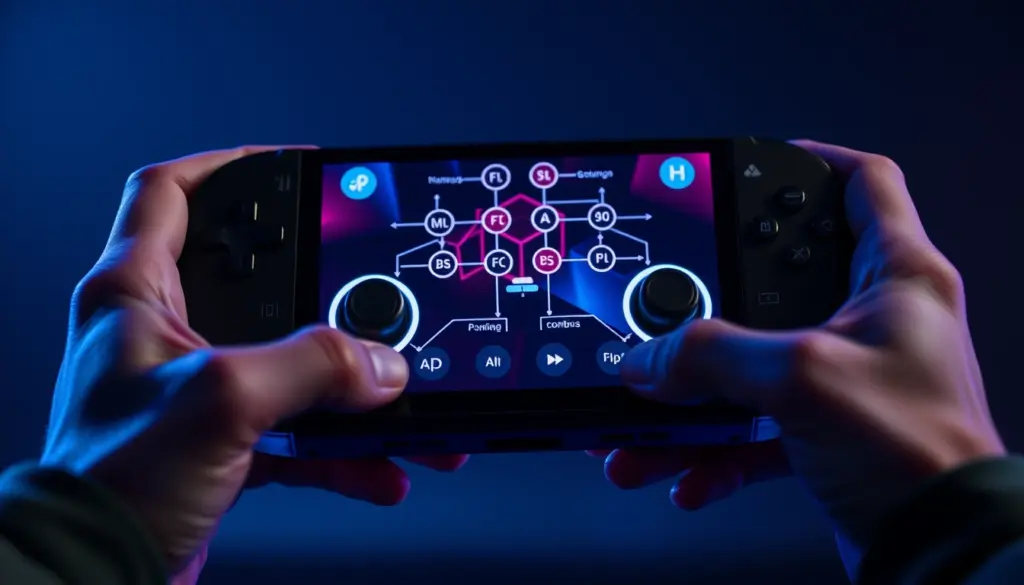
Entra nella nuova pagina multi-binding dal menu del tasto che vuoi configurare (per esempio il grilletto destro R2) e scegli Aggiungi multi-binding. La timeline visuale mostra ogni uscita come un blocco posizionato nel tempo: puoi trascinare i blocchi per cambiarne l’ordine, impostare un ritardo tra un’azione e la successiva, e decidere se le uscite devono attivarsi in sequenza o simultaneamente alla pressione del tasto.
Un esempio concreto: su un action RPG vuoi che R2 esegua “schivata” seguita, dopo 150 millisecondi, da “attacco leggero”. La struttura salvata nel file di configurazione del controller, in formato VDF, assomiglia a questo (versione semplificata a scopo illustrativo):
"actions"
{
    "Combo_Schivata_Attacco"
    {
        "title"       "Schivata + attacco leggero"
        "legacy_set"  "0"
        "multibinding"
        {
            "step_1"   "dodge_action"
            "delay_1"  "150"
            "step_2"   "light_attack_action"
            "mode"     "sequential"
        }
    }
}
Non serve modificare questo file a mano: il configuratore grafico lo scrive per te. Vederne la struttura aiuta però a capire perché i tempi tra i passaggi contano, e perché un multi-binding con troppe uscite in sequenza può introdurre un ritardo percepibile durante l’azione.
Come leggere la timeline dei multi-binding: ritardi, sequenza e simultaneità
La timeline visuale introdotta nella pagina multi-binding merita un approfondimento, perché è lo strumento che decide se la tua combo funzionerà come immaginata oppure risulterà scattosa. Ogni blocco rappresenta un’uscita, posizionata lungo un asse temporale che parte dal momento della pressione del tasto. Trascinando un blocco più a destra, aumenti il ritardo prima che quell’azione venga inviata al gioco. Trascinando due blocchi alla stessa posizione, le due azioni partono insieme.
Esistono due modalità principali da scegliere per ogni multi-binding. La modalità sequenziale esegue le uscite una dopo l’altra, rispettando i ritardi impostati, ed è quella giusta per combo che replicano un’animazione con più fasi distinte, come schivata seguita da attacco. La modalità simultanea invia tutte le uscite nello stesso istante, utile quando vuoi che un singolo tasto attivi più azioni indipendenti, per esempio aprire la mappa e silenziare contemporaneamente l’audio di gioco per ascoltare una chiamata vocale.
Un errore frequente in questa fase è impostare ritardi troppo brevi per azioni che richiedono un’animazione di preparazione nel gioco: se il personaggio ha un tempo di recupero tra un attacco e il successivo, un ritardo di 50 millisecondi rischia di far perdere il secondo input perché il gioco lo ignora mentre è ancora a metà della prima animazione. Conviene partire da ritardi più generosi, intorno ai 150-200 millisecondi, e ridurli gradualmente mentre testi in game mode.
Passo 5: aggiungi un action layer per le modalità temporanee
Gli action layer sono la soluzione giusta quando serve una modifica momentanea, non un cambio di contesto completo. Un caso tipico è la mira di precisione: tenendo premuto L2 vuoi che lo stick destro passi da sensibilità normale a sensibilità ridotta, mentre tutti gli altri comandi restano identici. Nel configuratore, crea un nuovo layer dal menu Action Layers, assegnagli un tasto di attivazione (hold, non toggle, per la maggior parte dei casi) e modifica solo i binding che devono cambiare mentre il layer è attivo.
Un bug recente impediva ai binding degli action layer di funzionare correttamente mentre si modificava la configurazione: Valve l’ha corretto in uno degli aggiornamenti successivi a 3.8.28. Se noti che un layer sembra “congelato” o non risponde dopo una modifica, il primo passo è controllare di avere l’ultima build installata prima di cercare altre cause.
Passo 6: calibra deadzone e curve di risposta
Ogni stick e trackpad ha una sezione dedicata a deadzone e curva di risposta nel configuratore. La deadzone definisce quanto deve muoversi lo stick prima che il movimento venga registrato. Impostarla troppo bassa espone al drift fantasma quando il controller è a riposo. Impostarla troppo alta, invece, fa perdere precisione nei piccoli aggiustamenti di mira. Parti da un valore medio e aggiusta osservando il comportamento in gioco, non guardando solo i numeri sullo schermo.
La curva di risposta decide invece come la pressione fisica si traduce in intensità dell’azione: una curva lineare mantiene una corrispondenza diretta, una curva aggressiva amplifica i movimenti piccoli per reagire più in fretta, una curva rilassata richiede più spostamento prima di raggiungere l’intensità massima. Per i multi-binding che includono input analogici, come una schivata direzionale, la curva scelta cambia sensibilmente quanto “nervosa” risulta la combinazione.
Ricorda che queste impostazioni si salvano a livello di singolo action set, non a livello di layout generale. Se hai creato set separati per esplorazione e combattimento, puoi assegnare una deadzone più ampia e una curva rilassata al set di esplorazione, dove la precisione conta meno, e una deadzone minima con curva aggressiva al set di combattimento, dove ogni millisecondo di reattività fa la differenza. Calibrare un solo set e aspettarsi che il valore si applichi automaticamente agli altri è un errore che porta a risultati incoerenti tra una fase di gioco e l’altra.
Passo 7: configura vibrazione e feedback aptico
Steam Deck gestisce il feedback aptico separatamente dalla vibrazione tradizionale, e il configuratore permette di collegare un impulso aptico specifico a ogni azione, incluse le singole uscite di un multi-binding. Per una combo di attacco, per esempio, puoi assegnare un impulso breve al primo colpo e uno più marcato al colpo finale, così da percepire al tatto quando la sequenza è completa senza dover guardare lo schermo.
Attenzione a non esagerare: troppi impulsi aptici sovrapposti tra azioni diverse rendono il feedback confuso invece che utile, specialmente nei multi-binding con tre o più uscite in rapida sequenza.
Passo 8: testa la configurazione in game mode con un gioco reale
Il configuratore ha una modalità di test che simula gli input senza uscire dal menu, ma non sostituisce una sessione di gioco vera. Avvia il titolo in Game Mode, prova la combo in diverse situazioni (in movimento, mentre un altro input è già attivo, sotto pressione durante un combattimento) e annota cosa non funziona come previsto. I multi-binding che sembrano perfetti da fermi spesso rivelano problemi di timing solo quando vengono eseguiti rapidamente in sequenza con altri comandi.
Se qualcosa non va, torna al configuratore senza chiudere il gioco: Steam Input applica le modifiche in tempo reale nella maggior parte dei casi, così puoi iterare senza dover riavviare la sessione ogni volta.
Un test particolarmente utile consiste nel ripetere la stessa combo dieci volte di fila, cronometrando a sensazione quanto risulta costante il risultato. Se la combo funziona nove volte su dieci ma occasionalmente salta un passaggio, il problema è quasi sempre nei tempi della timeline multi-binding, non nel controller fisico: un ritardo troppo corto fa sì che, in certe condizioni di carico della CPU, il secondo input arrivi prima che il gioco sia pronto a riceverlo. Allungare il ritardo di 30-50 millisecondi risolve la maggior parte di questi casi borderline.
Passo 9: sincronizza, esporta e condividi il profilo su Steam Cloud
Una volta soddisfatto del risultato, salva il layout e verifica che la sincronizzazione Cloud sia attiva per quel gioco, così la configurazione ti segue su qualsiasi dispositivo collegato allo stesso account. Prima di sovrascrivere un profilo esistente, conviene fare un backup locale: in Desktop Mode puoi copiare la cartella delle configurazioni in una posizione sicura.
# Backup locale delle configurazioni controller (Desktop Mode)
mkdir -p ~/backup-steam-input
cp -r ~/.steam/steam/userdata/*/config/*  ~/backup-steam-input/
echo "Backup completato in ~/backup-steam-input"
Per condividere la configurazione con la community, dal configuratore scegli Esporta configurazione, aggiungi titolo e descrizione, poi pubblicala: altri utenti potranno trovarla nel browser delle configurazioni del gioco, con le nuove indicazioni di compatibilità introdotte negli aggiornamenti più recenti per segnalare se il profilo richiede la Steam Input API.
Etichette di compatibilità nel browser delle configurazioni community
Uno degli aggiornamenti beta di settembre 2026 ha aggiunto, nel browser delle configurazioni condivise, informazioni più chiare sulla compatibilità tra un profilo e il gioco a cui è associato. Prima di questo cambiamento, capire se una configurazione pubblicata da un altro utente avrebbe funzionato correttamente richiedeva di scaricarla e provarla direttamente. Ora il browser segnala quando un profilo è pensato per un gioco che usa la Steam Input API in modo nativo, informazione utile perché questi profili possono includere multi-binding o action layer legati ad azioni che il gioco riconosce per nome, non solo per tasto fisico.
Lo stesso aggiornamento ha corretto un widget che segnalava erroneamente l’assenza di supporto al controller per titoli non ancora pubblicati, un bug minore ma fastidioso per chi naviga il browser delle configurazioni prima dell’uscita di un gioco in accesso anticipato. Quando scarichi un profilo dalla community, controlla sempre quanti utenti lo hanno valutato positivamente e da quanto tempo è stato aggiornato: un profilo abbandonato da prima di un grande aggiornamento del gioco può contenere multi-binding che puntano ad azioni ormai rinominate o rimosse.
Passo 10: estendi Steam Input ai giochi non-Steam con AntiMicroX
Steam Input funziona in modo nativo solo all’interno dell’ecosistema Steam. Per giochi lanciati da altri launcher, uno strumento open source come AntiMicroX converte l’input del gamepad in comandi da tastiera e mouse, permettendoti di replicare concettualmente combo e layer anche fuori da Steam, anche se senza la stessa integrazione a livello di timeline. Il profilo si configura con file XML che definiscono set di tasti e slot di binding.
<?xml version="1.0" encoding="UTF-8"?>
<gamecontroller configversion="19" appversion="3.4.0">
  <sets>
    <set index="1">
      <button index="1">
        <slots>
          <slot>65 1</slot>
        </slots>
      </button>
    </set>
  </sets>
</gamecontroller>
Per avviare Steam Deck direttamente in modalità desktop con AntiMicroX già installato tramite Discover o Flatpak, aggiungilo come non-Steam game nella libreria così da poterlo lanciare anche da Game Mode, utile se passi spesso tra titoli Steam e launcher di terze parti sullo stesso dispositivo.
Quando preferire AntiMicroX invece di Steam Input
AntiMicroX non è un sostituto di Steam Input, ma uno strumento complementare. Ha senso usarlo per i giochi distribuiti tramite Epic Games Store, GOG o launcher proprietari che non passano dal client Steam, oppure per applicazioni che non sono giochi ma che vuoi comunque controllare con un gamepad. Per qualsiasi titolo già presente nella libreria Steam, invece, conviene restare su Steam Input: la gestione nativa dei multi-binding, la timeline visuale e la sincronizzazione Cloud offrono un controllo più fine di quanto AntiMicroX possa replicare con la semplice conversione in tasti e movimenti del mouse.
Progetto completo: schema di controllo multi-binding per un action RPG
Metti insieme tutto quello visto finora in un profilo completo e funzionante, pensato per un action RPG con combattimento ravvicinato, magia e inventario rapido. Lo schema usa tre action set, un action layer e due multi-binding, e puoi copiarlo come base per qualsiasi gioco simile.
| Controllo | Set/Layer | Azione |
|---|---|---|
| Action set “Esplorazione” | Set principale | Movimento libero, interazione con oggetti, mappa |
| Action set “Combattimento” | Attivato dal gioco in battaglia | Attacco, schivata, blocco, bersaglio |
| Action layer “Mira” | Attivo tenendo L2 dentro Combattimento | Sensibilità stick destro ridotta, mirino a schermo |
| Multi-binding R2 | Dentro Combattimento | Schivata (istantanea) + attacco leggero (dopo 150 ms) |
| Multi-binding Y | Dentro Combattimento | Apertura ruota oggetti + selezione pozione in slot 1 |
| Tasti dorsali L4/R4 | Globali su tutti i set | Scorciatoie per mappa e inventario, sempre disponibili |
Come adattare lo schema a giochi di guida o gestionali
La struttura a tre livelli funziona anche fuori dall’action RPG. In un gioco di guida, l’action set “Esplorazione” diventa “Fuori dal veicolo”, quello di “Combattimento” diventa “Alla guida”, con il multi-binding sul grilletto destro che combina accelerazione progressiva e cambio marcia automatico quando il motore raggiunge un certo regime. In un gestionale, l’action layer attivato con un tasto dorsale può trasformare temporaneamente lo stick destro in uno strumento di selezione multipla, utile per scegliere più edifici o unità senza dover aprire un menu dedicato ogni volta. Il principio resta identico: separa i contesti con gli action set, aggiungi modifiche temporanee con i layer, e comprimi sequenze ripetitive in multi-binding.
L’idea alla base di questo schema è semplice: i comandi che devono restare identici in ogni fase del gioco (mappa, inventario) vivono sui tasti dorsali, fuori da qualsiasi set o layer specifico, mentre tutto il resto si adatta al contesto. Chi sviluppa o modda il gioco può leggere queste azioni combinate tramite la Steam Input API, così da reagire in modo diverso quando un multi-binding viene eseguito rispetto a quando le stesse azioni arrivano separate:
// Esempio concettuale lato sviluppatore (Steam Input API)
InputHandle_t handle = SteamInput()->GetConnectedControllers(handles)[0];
InputDigitalActionData_t dodge = SteamInput()->GetDigitalActionData(handle, dodgeAction);
InputDigitalActionData_t attack = SteamInput()->GetDigitalActionData(handle, lightAttackAction);

if (dodge.bState && attack.bState) {
    // La combo è stata eseguita come multi-binding dal profilo utente
    TriggerComboAnimation();
}
Questo schema resta valido anche se cambi genere di gioco: basta sostituire le azioni di combattimento con quelle rilevanti (guida, costruzione, gestione) mantenendo la stessa logica di separazione tra set, layer e multi-binding.
Prima di considerare il progetto finito, prova lo schema in almeno due sessioni di gioco separate, idealmente a distanza di un giorno l’una dall’altra. La prima sessione serve a individuare i problemi più evidenti, come un ritardo sbagliato nel multi-binding o un action layer che si attiva nel momento sbagliato. La seconda sessione, fatta quando non ricordi più a memoria ogni dettaglio della configurazione, rivela se i comandi risultano davvero intuitivi oppure se ti ritrovi ancora a pensare consapevolmente a quale tasto premere invece di reagire d’istinto.
Errori comuni da evitare con Steam Input e i multi-binding
Questi sono gli errori che tornano più spesso tra chi inizia a usare multi-binding e action layer su Steam Deck.
- Sovrapporre action set e action layer sullo stesso tasto. Se un pulsante ha un binding diverso nel set e nel layer attivo contemporaneamente, Steam Input applica quello del layer, ma il risultato può sembrare incoerente se non tieni traccia di quale livello stai modificando.
- Deadzone impostate troppo in basso. Uno stick leggermente scalibrato con deadzone minima genera drift che si somma a un multi-binding analogico, rendendo la combo imprevedibile.
- Passare al canale Preview e dimenticarsene. Alcune funzioni beta possono introdurre instabilità in altri profili. Se hai attivato il canale solo per un test, ricordati di tornare a Stable.
- Multi-binding con troppe uscite in sequenza. Ogni passaggio aggiunge un ritardo configurabile ma reale: tre o quattro azioni in fila possono introdurre una latenza percepibile in combattimenti rapidi.
- Salvare come profilo di default senza test in-game. Il simulatore del configuratore non riproduce la pressione sotto stress di una sessione reale. Testa sempre prima di sovrascrivere la configurazione principale.
- Confondere configurazione condivisa e configurazione specifica del dispositivo. Modificare un profilo pensato per più dispositivi può alterare il comportamento anche su Steam Controller o su un altro Deck collegato allo stesso account.
- Non documentare le proprie mappature personalizzate. Dopo settimane, è facile dimenticare perché un certo tasto dorsale attiva un layer invece di un’azione diretta. Un nome descrittivo per ogni action set e multi-binding, scelto al momento della creazione, evita di dover decifrare da zero la propria stessa configurazione più avanti.
Risoluzione dei problemi: gli errori più frequenti e come risolverli
Ecco gli otto problemi segnalati più spesso dagli utenti che configurano multi-binding e action layer, con la soluzione pratica per ciascuno. Prima di applicare una soluzione più complessa, vale sempre la pena controllare la versione di SteamOS installata: buona parte di questi casi deriva da bug già corretti in build successive a quella con cui hai iniziato a configurare il profilo.
- Il multi-binding non si attiva mai. Controlla che il tasto scelto non sia già assegnato come trigger per cambiare action set: in quel caso il cambio di contesto ha priorità sul multi-binding.
- L’action layer resta bloccato attivo. Verifica la modalità di attivazione: se è impostata su toggle invece di hold, il layer resta acceso finché non premi di nuovo lo stesso tasto.
- I binding del layer non rispondono dopo una modifica. Aggiorna SteamOS alla build più recente: una regressione nota bloccava gli action layer durante l’editing, corretta in un aggiornamento successivo a 3.8.28.
- Drift dello stick durante un multi-binding analogico. Aumenta leggermente la deadzone nella sezione calibrazione e verifica che il controller non abbia usura meccanica sullo stick.
- La configurazione non si sincronizza su un altro dispositivo. Controlla che Steam Cloud sia attivo per quel gioco specifico in Impostazioni > Cloud, non solo a livello di account generale.
- Il profilo scaricato dalla community non appare compatibile. Controlla l’indicatore di compatibilità Steam Input API introdotto nel browser delle configurazioni: un profilo pensato per un gioco con API nativa può comportarsi diversamente su una build del gioco che non la supporta ancora.
- La vibrazione aptica è sparita da una combo che prima funzionava. Ricontrolla ogni singola uscita del multi-binding: l’impulso aptico va assegnato passo per passo, non si eredita automaticamente da un’azione all’altra.
- AntiMicroX non riconosce il controller in Desktop Mode. Chiudi Steam prima di avviare AntiMicroX: se Steam Input ha già preso il controllo esclusivo del gamepad, altri programmi non riescono a leggerne l’input. In alternativa, disattiva il supporto Steam Input per quel singolo controller dalle impostazioni generali del client, lasciando ad AntiMicroX il controllo completo mentre lavori fuori dall’ecosistema Steam.
Consigli avanzati per configurazioni da competitivo
Chi gioca a titoli competitivi su Steam Deck può spingere oltre questi concetti. Un trucco comune è riservare i tasti dorsali L4, R4, L5 e R5 esclusivamente a modificatori di layer, lasciando i pulsanti frontali liberi da qualsiasi combinazione complessa: così la mano non deve mai spostarsi dalla posizione di gioco per attivare una modalità temporanea.
Un secondo accorgimento riguarda la mira con giroscopio: abbinare un multi-binding che attiva il giroscopio solo durante la pressione di un trigger analogico, con una curva di risposta aggressiva, replica da vicino il comportamento di mouse e tastiera in molti sparatutto in terza persona. Vale la pena anche creare una libreria personale di action set riutilizzabili da un gioco all’altro, esportandoli e rinominandoli in modo coerente, così non devi ricostruire da zero la stessa logica di combattimento ogni volta che inizi un nuovo titolo dello stesso genere.
I menu radiali meritano una menzione separata. Invece di stipare dieci azioni diverse su altrettanti tasti, puoi raggruppare oggetti o abilità secondarie in un menu radiale richiamato da un singolo pulsante, navigabile con lo stick o il trackpad. Abbinare un menu radiale a un multi-binding che lo apre e seleziona automaticamente la prima voce con una doppia pressione rapida riduce ulteriormente il numero di passaggi necessari in combattimento, mantenendo comunque la possibilità di scegliere un’opzione diversa quando c’è tempo per farlo con calma.
Infine, se streami le tue sessioni, considera che Steam Remote Play può introdurre qualche millisecondo di latenza aggiuntiva rispetto al gioco locale su Steam Deck: per multi-binding con tempi stretti tra le uscite, testa sempre la combo nell’ambiente in cui giocherai effettivamente, non solo in locale.
Un ultimo consiglio riguarda la manutenzione dei profili nel tempo. Ogni volta che un gioco riceve un aggiornamento importante, le azioni esposte tramite Steam Input API possono cambiare nome o struttura, soprattutto per titoli ancora in sviluppo attivo. Prendi l’abitudine di riaprire il configuratore dopo i grandi aggiornamenti e verificare che multi-binding e action layer puntino ancora alle azioni corrette, invece di scoprirlo a metà di una sessione di gioco importante.
Domande frequenti
Cos’è esattamente un multi-binding e in cosa differisce da una semplice combinazione di tasti?
Un multi-binding collega più azioni a un solo input, con ordine e tempi configurabili su una timeline. Una combinazione di tasti classica, invece, richiede di premere più pulsanti insieme per ottenere un singolo risultato.
Serve il canale Beta per usare i multi-binding su Steam Deck?
No, la pagina multi-binding è disponibile dalla build stabile 3.8.28 di SteamOS. Il canale Beta/Preview serve solo per funzioni più recenti come l’allineamento della sensibilità dei trackpad.
Posso usare Steam Input anche su giochi che non sono su Steam?
Steam Input nativo funziona solo per titoli aggiunti alla libreria Steam. Per giochi lanciati da altri launcher, uno strumento come AntiMicroX permette di avvicinarti al medesimo risultato traducendo l’input in comandi da tastiera e mouse.
I profili Steam Input si sincronizzano automaticamente tra Steam Deck e PC?
Sì, se Steam Cloud è attivo per quel gioco specifico. Il configuratore distingue inoltre tra configurazioni condivise tra dispositivi e configurazioni pensate solo per Steam Deck.
Perché i miei action layer hanno smesso di funzionare dopo un aggiornamento?
Una regressione nota impediva ai binding dei layer di funzionare durante la modifica della configurazione. Aggiorna alla build più recente di SteamOS per risolvere il problema.
Conviene scegliere Steam Deck OLED o LCD per seguire questo tutorial?
Entrambi supportano Steam Input e i multi-binding allo stesso modo, perché si tratta di funzioni del client Steam e di SteamOS, non del display. L’OLED offre schermo a 90 Hz e batteria più ampia, ma per questo tutorial la differenza non è determinante. Stick e trackpad fisici sono gli stessi componenti su entrambi i modelli, quindi le calibrazioni di deadzone e curva di risposta descritte in questa guida si applicano senza modifiche a prescindere dalla versione posseduta.
Come faccio il backup di una configurazione prima di modificarla?
In Desktop Mode, copia la cartella delle configurazioni controller in una posizione separata prima di modificare il profilo, oppure duplica il layout nel configuratore con la funzione Crea copia prima di intervenire sull’originale.
Quanti multi-binding posso creare su un singolo layout?
Non c’è un limite comunicato ufficialmente da Valve nel materiale disponibile, ma la pratica consigliata è limitarne il numero ai tasti che davvero beneficiano di una sequenza, evitando di trasformare ogni pulsante in una combo: troppi multi-binding sullo stesso layout rendono difficile ricordare cosa fa ciascun tasto durante il gioco.