
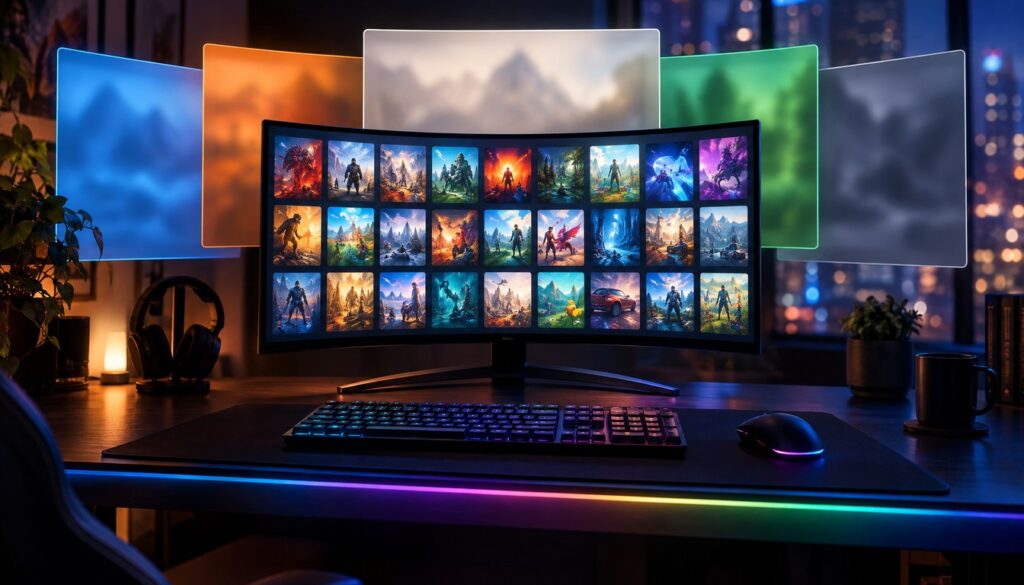
Quem joga em PC há mais de alguns anos conhece o problema: um jogo está na Steam, outro na Epic Games Store, mais três na GOG, um Battle Pass qualquer na EA App e ainda há aquela coleção de ROMs guardada numa pasta esquecida. Cada loja tem o seu próprio launcher, a sua própria biblioteca e o seu próprio ecrã de início. Segundo o Pew Research Center, 43% dos adultos norte-americanos já jogava vídeojogos em computador, televisão, consola ou dispositivo portátil, um sinal de como o hábito de jogar em múltiplas plataformas e lojas se tornou normal muito antes de se tornar confuso. O Playnite resolve exactamente essa fragmentação: é um gestor de biblioteca gratuito e de código aberto que junta Steam, Epic, GOG, Xbox, Ubisoft Connect, EA App, Amazon Games e emuladores numa única interface.
Este tutorial mostra, passo a passo, como instalar o Playnite 10.62 (lançado a 29 de setembro de 2026), ligar as principais lojas de jogos, importar títulos instalados localmente, configurar metadados automáticos, instalar extensões e temas, e preparar um modo de ecrã completo pronto para usar com um comando. Vamos ainda cobrir os erros mais comuns, uma lista de resolução de problemas com oito cenários reais, e dicas avançadas para quem quer automatizar a manutenção da biblioteca. No final, terás uma biblioteca de jogos unificada e funcional, com todas as lojas ligadas e prontas a usar.
Este tipo de ferramenta ganha ainda mais sentido em Portugal, onde é comum comprar jogos em promoções de diferentes lojas ao longo do ano: um desconto na Steam, um jogo gratuito semanal na Epic, uma promoção de verão na GOG. Sem um gestor central, é fácil esquecer que já se possui determinado título e comprá-lo de novo noutra loja. O Playnite elimina essa dúvida ao mostrar, de forma imediata, tudo o que já está disponível em qualquer conta ligada.
O que é o Playnite e porque vale a pena unificar a biblioteca
O Playnite é um projeto de código aberto criado por Josef Nemec, distribuído sob licença MIT, com o código-fonte disponível no GitHub. Em termos simples, não é uma loja nem substitui a Steam, a Epic ou a GOG: é uma camada de gestão e lançamento que corre por cima dessas lojas, recolhendo os jogos de cada conta e apresentando-os numa única lista, com capas, descrições, tempo jogado e estado de instalação.
Isto é particularmente útil para quem tem jogos espalhados por seis ou sete clientes diferentes e já perdeu a conta de onde comprou o quê. O Playnite também permite adicionar jogos instalados manualmente (por exemplo, títulos antigos sem DRM) e integrar emuladores, criando uma espécie de “centro de comando” para toda a coleção. A aplicação não remove a proteção DRM dos jogos nem elimina a necessidade de teres o cliente original instalado: continuas a precisar da Steam para lançar um jogo da Steam, e da Epic Games Store para lançar um jogo da Epic. O que muda é que já não precisas de abrir cada launcher manualmente para encontrar o jogo certo.
O repositório oficial no GitHub (JosefNemec/Playnite) mostrava, em outubro de 2026, 645 issues em aberto, um sinal de um projeto activo e com uma comunidade grande a reportar problemas e a pedir funcionalidades. O desenvolvimento é feito maioritariamente em C#, e o Playnite já existe desde 2017, o que o torna um dos gestores de biblioteca mais antigos e estáveis desta categoria.
Quem costuma instalar o Playnite divide-se, no geral, em dois perfis. Há quem o use de forma simples, apenas para ter uma lista única de jogos e não precisar de abrir cinco launchers diferentes à procura de um título específico. E há quem vá mais a fundo, instalando extensões, temas personalizados e configurando emuladores inteiros, transformando o PC numa espécie de consola multifunções ligada à televisão. Como o Playnite é modular, as duas abordagens funcionam igualmente bem: podes começar pela versão simples e só mais tarde adicionar extensões, sem precisar de reconfigurar nada do que já tinhas.
Playnite vs Steam Big Picture vs GOG Galaxy vs Lutris: qual escolher
Antes de instalar qualquer coisa, vale a pena entender onde o Playnite se encaixa em relação a outras soluções populares. O Steam Big Picture é excelente para quem joga quase só na Steam e quer uma interface pensada para comando e televisão, mas não agrega bibliotecas de outras lojas. O GOG Galaxy funciona de forma semelhante ao Playnite, juntando várias lojas numa interface só, mas depende de integrações de terceiros mantidas pela comunidade, e utilizadores reportam instabilidade com bibliotecas muito grandes. O Lutris, por outro lado, foi pensado sobretudo para Linux, com forte foco em configurar Wine, Proton e emuladores jogo a jogo, sendo uma opção mais técnica do que uma vitrine de biblioteca. Já o LaunchBox é forte na organização de ROMs e emuladores, mas o modo Big Box, pensado para televisão, é pago.
| Ferramenta | Ponto forte | Principal limitação | Sistema operativo |
|---|---|---|---|
| Playnite | Agrega Steam, Epic, GOG, Xbox, Ubisoft Connect, EA App e emuladores, com extensões e temas | Requer configuração inicial e manutenção das extensões | Windows 10/11 |
| Steam Big Picture | Interface polida, pensada para comando e TV, integração perfeita com funcionalidades Steam | Só mostra jogos da Steam | Windows, Linux, macOS |
| GOG Galaxy | Agregação de lojas com cliente próprio da GOG | Integrações de terceiros instáveis em bibliotecas grandes | Windows, macOS |
| Lutris | Configuração avançada de Wine, Proton e runners por jogo | Pensado para configuração técnica, não para vitrine de biblioteca | Linux |
| LaunchBox / Big Box | Organização forte de ROMs e emuladores | Modo Big Box (ecrã completo) é pago | Windows |
Na prática, muitos jogadores acabam por usar o Playnite como camada principal e manter a Steam ou o Lutris para casos específicos. Uma análise recente da iTechGuides descreve o Playnite como a ferramenta capaz de combinar todos os launchers de PC numa só biblioteca, destacando precisamente essa flexibilidade como o seu maior trunfo face a soluções fechadas como o Steam Big Picture.
Vale a pena olhar com mais atenção para cada alternativa antes de decidir. O GOG Galaxy tem a vantagem de vir da própria GOG e de integrar bem a loja sem DRM, mas discussões de utilizadores apontam que o cliente pode ficar lento ou mesmo bloquear quando a biblioteca cresce para vários milhares de jogos, algo que o Playnite tende a suportar melhor graças ao baixo consumo de recursos. O Lutris, por sua vez, não compete diretamente com o Playnite: é possível, e até comum, usar os dois em conjunto no Linux, com o Lutris a gerir a camada técnica de Wine e Proton e outra ferramenta a organizar a vitrine visual. Já o LaunchBox tende a ser escolhido por quem foca sobretudo em emulação retro e coleções de ROMs, deixando a agregação de lojas digitais para segundo plano.
Pré-requisitos antes de instalar o Playnite
O Playnite é uma aplicação exclusiva para Windows. Não existe uma versão nativa para Linux ou para a Steam Deck: no SteamOS, o Playnite só corre através do Wine ou do Proton, numa configuração não oficial e sem garantias de suporte, o que o torna uma escolha arriscada para quem usa Steam Deck no dia a dia. Se o objetivo for gerir a biblioteca diretamente na Steam Deck ou noutra distribuição Linux, o Lutris continua a ser a alternativa mais indicada, já que guarda a configuração de Wine, Proton e emuladores por jogo.
- Sistema operativo: Windows 10 de 64 bits (mínimo) ou Windows 11 de 64 bits (recomendado)
- Framework necessário: .NET Framework 4.6.2 ou superior, com a versão 4.8 recomendada pela documentação oficial
- Versão testada neste tutorial: Playnite 10.62, lançado a 29 de setembro de 2026
- Espaço em disco: suficiente para o instalador e para as pastas de metadados e capas que crescem com o tamanho da biblioteca
- Contas ativas nas lojas que queiras ligar (Steam, Epic, GOG, Xbox, Ubisoft Connect, EA App ou Amazon Games, conforme aplicável)
- Ligação à Internet estável durante a configuração inicial, para autenticação e descarregamento de metadados
Antes de instalar, confirma a versão do .NET Framework já presente no sistema. No PowerShell, o seguinte comando lista as versões instaladas:
Get-ItemProperty "HKLM:\SOFTWARE\Microsoft\NET Framework Setup\NDP\v4\Full" -Name Release | Select-Object ReleaseSe o valor devolvido corresponder a uma versão anterior à 4.6.2, o Windows Update costuma resolver isso automaticamente, já que o .NET Framework faz parte das atualizações cumulativas do sistema desde o Windows 10.
Em relação a espaço em disco, o próprio instalador do Playnite ocupa pouco, mas o consumo real cresce com o número de jogos, já que cada título guarda uma capa, uma imagem de fundo e uma ficha de metadados. Para uma biblioteca de algumas centenas de jogos, este espaço extra costuma ficar na ordem das dezenas ou poucas centenas de megabytes, muito menos do que os próprios jogos instalados. Vale ainda confirmar, antes de começar, que tens as credenciais de acesso a todas as lojas que pretendes ligar, incluindo autenticação de dois fatores se a tiveres ativada, já que algumas integrações pedem confirmação por browser durante o processo.
A tabela seguinte resume os doze passos deste tutorial, para quem preferir uma visão geral antes de avançar para o detalhe de cada um:
| Passo | O que faz |
|---|---|
| 1 | Descarregar o instalador oficial do Playnite |
| 2 | Executar a instalação |
| 3 | Explorar o modo Desktop e o modo Fullscreen |
| 4 | Escolher e aplicar um tema visual |
| 5 | Ligar a biblioteca da Steam |
| 6 | Ligar a Epic Games Store |
| 7 | Ligar a GOG e a app Xbox |
| 8 | Ligar Ubisoft Connect e EA App |
| 9 | Importar jogos locais e configurar emuladores |
| 10 | Configurar metadados, capas e descrições automáticas |
| 11 | Instalar extensões e personalizar temas |
| 12 | Preparar o modo de ecrã completo para comando e televisão |
Passo 1 e 2: descarregar e instalar o Playnite
Passo 1: obter o instalador oficial
O Playnite distribui-se através da página oficial e do repositório no GitHub, onde ficam registadas todas as versões, incluindo a 10.62. Evita descarregar o instalador de sites de terceiros ou agregadores de software, já que a origem oficial é a única forma de garantir que não há alterações ao executável. A página de lançamentos no GitHub mantém o histórico completo de versões, incluindo notas de correção de cada atualização.
Existem duas variantes do instalador: a versão instalável, que cria entradas no menu Iniciar e associa ficheiros, e a versão portátil, que corre a partir de uma pasta sem necessidade de instalação formal, útil para quem guarda tudo numa pen ou num disco externo partilhado entre computadores.
Passo 2: executar a instalação
Depois de descarregado, corre o instalador. O processo não exige privilégios de administrador na maioria dos casos, já que o Playnite instala-se por norma dentro do perfil do utilizador, o que facilita a instalação em contas sem permissões elevadas. Segue o assistente, escolhe a pasta de destino (ou mantém a predefinida) e aguarda pela conclusão. Ao abrir o Playnite pela primeira vez, a aplicação mostra um ecrã de boas-vindas e uma biblioteca vazia, à espera que liguemos as primeiras lojas.
Resultado esperado neste ponto: janela principal do Playnite aberta, modo de vista “Lista” ou “Grelha” selecionado por defeito, e um menu lateral com as secções Biblioteca, Extensões e Definições.
Passo 3 e 4: configurar a interface inicial e escolher o tema
Passo 3: explorar o modo normal e o modo de ecrã completo
O Playnite tem dois modos de funcionamento distintos: o modo “Desktop”, pensado para rato e teclado, com menus detalhados, e o modo “Fullscreen”, pensado para comando e televisão, com uma navegação simplificada semelhante à Steam Big Picture. Os dois modos partilham a mesma biblioteca e as mesmas configurações, por isso podes alternar entre eles sem perder nada.
Para abrir diretamente o modo de ecrã completo, sem passar pelo modo Desktop, podes criar um atalho que aponte para o executável específico desse modo, dentro da pasta de instalação:
"C:\Program Files\Playnite\Playnite.FullscreenApp.exe"Este atalho é especialmente útil se ligares o PC a uma televisão com um comando sem precisares de passar pelo modo Desktop a cada arranque.
Passo 4: escolher e aplicar um tema
Nas Definições, dentro da secção de Aparência, consegues escolher entre o tema padrão e temas comunitários instalados manualmente. Os temas alteram apenas a aparência visual: cores, disposição de elementos e tipo de letra, sem afetar o funcionamento interno da biblioteca. É importante ter em conta que temas e extensões podem deixar de funcionar corretamente depois de uma atualização maior do Playnite, como aconteceu quando a aplicação passou pela transição para a versão 9, que obrigou a atualizar extensões e temas antigos para continuarem compatíveis.
Se preferires manter o visual padrão por agora, não há problema: o tema base do Playnite já apresenta a informação de forma clara, com capas grandes, barra de progresso de tempo jogado e separação visível entre jogos instalados e não instalados. A escolha de tema é inteiramente opcional e pode ser revista em qualquer altura, sem perda de dados da biblioteca.
Passo 5 e 6: ligar a Steam e a Epic Games Store
Passo 5: adicionar a biblioteca da Steam
Na secção de Definições, procura “Bibliotecas” e seleciona Steam. O Playnite pede a localização da pasta de instalação da Steam (normalmente deteta automaticamente) e, dependendo da configuração escolhida, pode pedir autenticação através do browser para importar jogos privados, tempo jogado e conquistas. Depois de confirmado, a importação da biblioteca Steam é geralmente rápida, mesmo com centenas de jogos, porque o Playnite lê os ficheiros de manifesto locais em vez de descarregar tudo de novo.
Passo 6: adicionar a Epic Games Store
O processo para a Epic Games Store segue uma lógica semelhante: seleciona a integração Epic nas Definições de Bibliotecas, autentica a conta e aguarda pela sincronização. Vale notar que a integração da Epic depende de uma extensão comunitária, não de um acordo oficial entre a Epic e o Playnite, por isso é normal que, de vez em quando, a importação de metadados da loja Epic apresente falhas temporárias até a extensão ser atualizada para acompanhar alterações do lado da Epic.
Passo 7 e 8: ligar GOG, Xbox, Ubisoft Connect e EA App
Passo 7: adicionar a GOG e a app Xbox
A GOG é, historicamente, uma das integrações mais estáveis do Playnite, em parte porque a loja não usa DRM e os jogos ficam disponíveis como ficheiros simples após a compra. A app Xbox (que trata tanto de jogos comprados como do Game Pass para PC) segue um processo de autenticação semelhante ao da Epic, através de login na conta Microsoft.
Passo 8: adicionar Ubisoft Connect e EA App
Estas duas integrações são das que mais dependem de manutenção comunitária e, por isso, das que mais sofrem quando a Ubisoft ou a Electronic Arts alteram a forma como os seus clientes comunicam com aplicações externas. Se notares que o Ubisoft Connect ou a EA App deixam de sincronizar corretamente de um dia para o outro, o mais provável é que a extensão correspondente precise de uma atualização, e não que exista um problema de configuração do teu lado. Isto acontece porque, ao contrário da Steam ou da GOG, estes dois publishers não disponibilizam uma interface oficial pensada para ferramentas externas, obrigando a comunidade a adaptar-se sempre que há uma alteração do lado deles.
Depois de ligadas todas as lojas relevantes, a biblioteca principal do Playnite deve mostrar uma lista unificada com todos os jogos, identificados pelo ícone da loja de origem em cada capa. Se tiveres contas em lojas adicionais, como a Amazon Games (incluída no Prime Gaming), o processo de ligação segue exatamente a mesma lógica: procurar a integração correspondente em Definições, autenticar e aguardar pela sincronização inicial.
Passo 9: importar jogos locais e emuladores
Além das lojas, o Playnite permite adicionar manualmente jogos instalados localmente, como títulos antigos, versões sem DRM ou aplicações que não pertencem a nenhuma loja suportada oficialmente. Para isso, usa a opção “Adicionar jogo instalado” nas Definições e aponta para o executável correto.
Para emuladores, o Playnite tem uma secção dedicada onde se definem o caminho do emulador, os argumentos de linha de comandos e a pasta onde estão guardadas as ROMs. Um exemplo de configuração para um emulador genérico teria este aspeto, com o caminho do emulador e o argumento que indica o ficheiro ROM a carregar:
Caminho do emulador: C:\Emuladores\NomeDoEmulador\emulador.exe
Argumentos: --fullscreen "{ImagePath}"
Pasta de ROMs: D:\Jogos\ROMs\NomeDaConsola
Depois de configurado, o Playnite trata cada ROM dessa pasta como um jogo individual na biblioteca, com capa e descrição próprias, tal como qualquer outro título vindo de uma loja digital.
Uma boa prática é organizar as ROMs em pastas separadas por consola antes de as importar, em vez de misturar tudo numa única pasta. Isto facilita a manutenção mais tarde, por exemplo quando quiseres adicionar uma nova consola ou remover uma coleção antiga, e evita que o Playnite tente aplicar as mesmas definições de emulador a jogos de sistemas diferentes. Se já usas uma ferramenta dedicada a emulação, como o RetroArch ou o Batocera, para gerir a parte técnica dos emuladores, podes continuar a apontar o Playnite para esses mesmos executáveis, usando-o apenas como camada visual adicional por cima da configuração que já tens.
Passo 10: configurar metadados, capas e descrições automáticas
Um dos pontos fortes do Playnite é a capacidade de descarregar automaticamente capas, imagens de fundo, descrições, géneros e datas de lançamento através de fornecedores de metadados. Estes fornecedores funcionam como extensões próprias, separadas das integrações de lojas, e podem ser configurados individualmente em Definições > Extensões > Metadados.
Para atualizar os metadados de toda a biblioteca de uma vez, seleciona todos os jogos na vista de lista (Ctrl+A) e escolhe a opção “Descarregar metadados” no menu de contexto. Este processo pode demorar vários minutos numa biblioteca grande, dependendo do número de fornecedores ativos e da qualidade da ligação à Internet.
É comum que alguns jogos fiquem sem correspondência exata, sobretudo títulos indie com nomes genéricos ou edições regionais. Nesses casos, o Playnite permite corrigir manualmente a correspondência, selecionando o jogo certo numa lista de sugestões em vez de aceitar a primeira opção devolvida automaticamente.
Também é possível editar manualmente qualquer campo de metadados, mesmo que a correspondência automática tenha corrido bem. Isto é útil para quem quer adicionar notas pessoais, classificações próprias ou alterar a categoria de um jogo para refletir preferências individuais em vez de aceitar sempre a classificação genérica da loja de origem.
Passo 11: instalar extensões e personalizar temas
As extensões do Playnite dividem-se em três grandes categorias: integrações de bibliotecas (como as que já ligámos nos passos anteriores), fornecedores de metadados, e temas visuais. Todas podem ser geridas na secção “Adicionar extensão”, acessível a partir do menu principal, que abre uma loja interna de extensões comunitárias.
Depois de instalar uma extensão, o Playnite precisa normalmente de ser reiniciado para a ativar. Se instalares várias extensões ao mesmo tempo, o mais prático é reiniciar só depois de instalar todas, em vez de reiniciar a cada instalação individual.
# Localização típica das extensões instaladas manualmente
%AppData%\Playnite\Extensions\
Esta pasta é útil quando uma extensão deixa de funcionar depois de uma atualização do Playnite: remover manualmente a pasta da extensão problemática e reinstalá-la a partir da loja interna resolve a maioria dos casos de incompatibilidade.
Passo 12: preparar o modo de ecrã completo para usar com um comando
Com a biblioteca já organizada, o último passo é preparar o modo Fullscreen para uso diário com comando, especialmente se o objetivo for ligar o PC a uma televisão. Nas Definições do modo de ecrã completo, é possível definir o comportamento ao iniciar (por exemplo, abrir sempre em ecrã completo), configurar o mapeamento de botões do comando para navegação, e escolher se o Playnite deve arrancar automaticamente com o Windows.
Para quem quer que o Playnite substitua por completo o ambiente de trabalho do Windows ao ligar o PC (um cenário comum em configurações tipo “sala de estar”), a prática mais segura é configurar o atalho do modo Fullscreen na pasta de Arranque do Windows, em vez de alterar o processo de arranque (shell) do sistema, que é mais difícil de revertor em caso de erro:
shell:startupColar este comando na barra de endereços do Explorador do Windows abre a pasta de arranque, onde basta colocar um atalho para o Playnite.FullscreenApp.exe.
Organizar a biblioteca com filtros, categorias e vistas personalizadas
Com dezenas ou centenas de jogos já importados, a biblioteca pode rapidamente tornar-se difícil de navegar sem alguma organização adicional. O Playnite inclui um painel de filtros na barra lateral que permite restringir a lista visível por loja de origem, género, estado de instalação, categoria ou etiqueta própria. Este painel funciona em conjunto com a barra de pesquisa no topo da janela, o que torna fácil encontrar um jogo específico mesmo numa biblioteca com milhares de entradas.
Para quem gosta de manter tudo arrumado, vale a pena criar categorias próprias, como “A jogar”, “Pausado”, “Terminado” ou “Para experimentar”, e atribuí-las manualmente aos jogos mais relevantes. Depois de criadas, estas categorias aparecem como filtros rápidos na barra lateral, o que acelera bastante a navegação em comparação com percorrer uma lista longa e desorganizada. Um exemplo típico de resultado depois de aplicar um filtro por categoria “A jogar” e ordenar por tempo jogado:
Filtro ativo: Categoria = "A jogar"
Ordenação: Tempo jogado (decrescente)

1. Baldur's Gate 3 (Steam) — 142h
2. Hades II (Epic Games Store) — 38h
3. Disco Elysium (GOG) — 21h
Também é possível alternar entre vistas diferentes, como lista detalhada, grelha de capas ou vista em árvore agrupada por plataforma. Cada utilizador tende a preferir uma vista diferente dependendo do tamanho da biblioteca: para coleções pequenas, a vista em grelha com capas grandes é normalmente mais agradável, enquanto bibliotecas muito grandes beneficiam de uma vista em lista mais compacta, que mostra mais jogos por ecrã.
Erros comuns ao configurar o Playnite
Mesmo seguindo os passos acima com cuidado, há erros que aparecem com frequência em configurações novas. Conhecê-los antecipadamente poupa tempo de diagnóstico mais tarde e evita que se confunda um erro de configuração com uma falha da própria aplicação.
- Instalar sem fechar os launchers das lojas: algumas integrações falham a deteção de jogos se a Steam, a Epic ou a Xbox app estiverem a correr durante a primeira configuração.
- Esperar que o Playnite remova a necessidade do cliente original: o Playnite lança os jogos, mas continua a precisar do cliente da loja instalado e autenticado para a maioria dos títulos com DRM.
- Ignorar atualizações de extensões depois de atualizar o Playnite: uma atualização maior da aplicação pode tornar temas e extensões antigos incompatíveis até serem atualizados pelos autores.
- Confiar cegamente na correspondência automática de metadados: jogos indie ou com nomes genéricos frequentemente recebem capas ou descrições erradas que precisam de correção manual.
- Misturar instalação portátil e instalação normal na mesma pasta: isto cria conflitos de base de dados e duplicação de jogos na biblioteca.
Resolução de problemas: oito cenários comuns
A lista seguinte cobre os problemas mais reportados por utilizadores em 2026 e a forma recomendada de os resolver, sem precisares de reinstalar tudo do zero.
| Problema | Causa provável | Solução recomendada |
|---|---|---|
| Integração da Steam não mostra jogos | Steam estava aberta durante a configuração ou a conta está em modo privado | Fecha a Steam, torna o perfil público temporariamente e volta a sincronizar |
| Jogos nativos de Linux são lançados via Proton por engano | Falha de deteção corrigida apenas em versões recentes | Atualiza para a versão 10.62 ou posterior através do atualizador integrado |
| Login na GOG falha repetidamente | Verificação anti-bot da Cloudflare no lado da GOG | Atualiza o Playnite para a versão mais recente, que corrige este problema especificamente |
| Extensão deixa de funcionar após atualização | Incompatibilidade entre a versão da extensão e a nova versão do Playnite | Remove a pasta da extensão em %AppData%\Playnite\Extensions e reinstala pela loja interna |
| Metadados errados ou capas trocadas | Correspondência automática incorreta em títulos com nomes ambíguos | Corrige manualmente a correspondência no menu de contexto do jogo |
| Ubisoft Connect ou EA App param de sincronizar | Alteração na API do lado do publisher que a extensão ainda não acompanha | Aguarda pela atualização da extensão comunitária ou consulta o repositório da extensão no GitHub |
| Biblioteca duplica jogos depois de reinstalar | Mistura de instalação portátil e instalação normal | Usa sempre o mesmo tipo de instalação e a mesma pasta de base de dados |
| Modo de ecrã completo não reconhece o comando | Mapeamento de botões não configurado nas definições do Fullscreen | Configura manualmente o mapeamento em Definições > Fullscreen > Comando |
Em qualquer um destes casos, o primeiro passo de diagnóstico deve ser sempre confirmar que estás a correr a versão mais recente do Playnite, já que boa parte das falhas reportadas em 2026 foram corrigidas em atualizações pontuais, como aconteceu com os problemas de login na GOG e de deteção de jogos Linux nativos resolvidos na versão 10.62.
Quando um problema persiste mesmo depois de atualizar, o Playnite guarda registos de erro (logs) dentro da pasta de dados da aplicação, que ajudam a identificar exatamente onde o processo falhou. Partilhar esse registo ao reportar um problema no repositório do GitHub acelera muito a resolução, porque poupa à equipa de manutenção o trabalho de tentar reproduzir o erro às escuras. Para abrir rapidamente a pasta de dados da aplicação, basta colar o seguinte caminho na barra de endereços do Explorador do Windows:
%AppData%\PlayniteAntes de reportar um problema como um erro do Playnite, vale sempre confirmar duas coisas: se o cliente original da loja em causa está atualizado e autenticado, e se a versão do Playnite instalada corresponde à mais recente disponível. Uma parte considerável dos problemas reportados pela comunidade acaba por se resolver apenas com estas duas verificações.
Dicas avançadas para manter a biblioteca organizada
Depois da configuração inicial, há um conjunto de práticas que ajudam a manter a biblioteca saudável ao longo do tempo, especialmente se a coleção crescer para várias centenas de jogos.
Cria categorias ou etiquetas manuais (tags) para agrupar jogos por critérios próprios, como “a jogar”, “concluído” ou “para mais tarde”, já que o Playnite permite filtrar e ordenar a biblioteca por essas etiquetas. Usa a funcionalidade de “scripts” disponível em algumas extensões para automatizar tarefas repetitivas, como marcar automaticamente um jogo como concluído depois de atingir um determinado tempo jogado. Faz também cópias de segurança regulares da base de dados do Playnite, guardada por defeito na pasta de dados da aplicação, antes de qualquer atualização maior de versão, para poderes recuperar rapidamente caso uma extensão ou tema deixe de funcionar depois da atualização.
Outra prática recomendada é rever periodicamente a lista de extensões instaladas e remover as que já não usas. Cada extensão ativa consome recursos durante a sincronização da biblioteca, e uma lista mais limpa reduz o tempo necessário para atualizar metadados em massa.
Se usas mais do que um computador, considera manter a pasta de dados do Playnite sincronizada através de um serviço de armazenamento na nuvem de uso geral, apontando a pasta de dados da aplicação para dentro da pasta sincronizada. Isto não é uma funcionalidade nativa de sincronização multiplataforma do Playnite, mas é uma forma prática de manter a mesma biblioteca, categorias e metadados em várias máquinas, desde que não abras a aplicação em dois computadores ao mesmo tempo, para evitar conflitos na base de dados local.
Projeto completo: biblioteca unificada com cinco lojas e modo televisão
Juntando todos os passos anteriores, o resultado final deste tutorial é uma configuração completa e funcional: Playnite 10.62 instalado no Windows, com Steam, Epic Games Store, GOG, app Xbox e Ubisoft Connect ligados e sincronizados; metadados descarregados automaticamente para toda a biblioteca; uma pasta de emuladores configurada com as ROMs organizadas por consola; um tema visual personalizado aplicado tanto ao modo Desktop como ao modo Fullscreen; e um atalho na pasta de arranque do Windows que lança diretamente o modo de ecrã completo, pronto a usar com um comando ligado a uma televisão.
Este é exactamente o tipo de configuração que a comparação de alternativas da Zipdo identifica como o cenário em que o Playnite se destaca: bibliotecas fragmentadas por múltiplas lojas, com necessidade de uma interface única tanto para uso em secretária como em modo televisão. A partir daqui, a manutenção reduz-se a atualizar o Playnite quando sair uma nova versão, rever metadados incorretos ocasionalmente, e manter as extensões em dia. Todo este processo, desde a instalação inicial até à biblioteca completamente configurada, costuma demorar entre trinta minutos e uma hora para quem tem três a cinco lojas para ligar, e um pouco mais se incluir também a configuração detalhada de emuladores e temas personalizados.
Como manter o Playnite atualizado
O Playnite inclui um atualizador integrado que verifica automaticamente novas versões e permite atualizar sem sair da aplicação. Isto é importante porque, como vimos na tabela de resolução de problemas, várias correções críticas (como as falhas de login na GOG) só chegam através de uma atualização específica, e não através de uma alteração de configuração do utilizador.
Para quem prefere verificar manualmente antes de atualizar automaticamente, a documentação oficial do changelog lista todas as alterações de cada versão, incluindo correções de segurança, novas funcionalidades e alterações que podem afetar a compatibilidade de extensões e temas já instalados. É boa prática ler rapidamente essa lista antes de atualizar uma biblioteca grande, para saber se alguma extensão específica vai precisar de atenção extra depois da atualização. Atualizações como a 10.62, que corrigiram falhas concretas de login e de deteção de jogos, mostram porque vale a pena manter o hábito de verificar o changelog antes de clicar em “atualizar” sem pensar duas vezes.
Perguntas frequentes sobre o Playnite
O Playnite é gratuito?
Sim. É um projeto de código aberto distribuído sob licença MIT, sem custos de utilização e sem versão paga com funcionalidades extra.
O Playnite funciona na Steam Deck?
Não oficialmente. É uma aplicação de Windows e, na Steam Deck ou noutras distribuições Linux, só corre através de Wine ou Proton, numa configuração não suportada oficialmente. Para uso nativo em Linux, o Lutris é a alternativa mais indicada.
O Playnite remove a necessidade de ter a Steam ou a Epic instaladas?
Não. O Playnite é uma camada de gestão e lançamento que continua a depender dos clientes originais de cada loja para a maioria dos jogos com proteção DRM.
Que versão do Windows é necessária?
Windows 10 de 64 bits no mínimo, com Windows 11 de 64 bits recomendado, além do .NET Framework 4.6.2 ou superior (idealmente 4.8).
Porque é que alguns jogos aparecem com capas ou descrições erradas?
Isto acontece quando o fornecedor de metadados encontra uma correspondência ambígua, normalmente em jogos indie com nomes genéricos. A correção manual, através do menu de contexto do jogo, resolve o problema.
É seguro instalar extensões comunitárias?
As extensões disponíveis na loja interna do Playnite são mantidas pela comunidade. Como em qualquer software de terceiros, vale a pena instalar apenas extensões com atividade recente e, se possível, rever o código no repositório correspondente antes de confiar dados de conta a uma extensão de biblioteca.
O que fazer se uma integração de loja parar de funcionar depois de uma atualização?
Confirma primeiro se existe uma versão mais recente do Playnite ou da extensão em causa. A maioria das quebras de integração (sobretudo em Ubisoft Connect e EA App) resolve-se com uma atualização da extensão, não com uma reinstalação completa.
Vale a pena usar o Playnite em vez do GOG Galaxy?
Depende do tamanho e da diversidade da biblioteca. Para quem tem jogos em muitas lojas diferentes e quer personalização através de temas e extensões, o Playnite tende a oferecer mais flexibilidade. Para quem só quer uma solução simples e já está habituado ao ecossistema GOG, o Galaxy pode ser suficiente.
Preciso de reinstalar o Playnite sempre que atualizo o Windows?
Não. O Playnite não depende de uma instalação específica do Windows e sobrevive normalmente a atualizações do sistema operativo, desde que o .NET Framework necessário continue presente, o que acontece por defeito em instalações atualizadas do Windows 10 ou 11.
O Playnite consegue importar o tempo já jogado em cada título?
Em muitos casos sim, sobretudo em integrações mais maduras como a da Steam, que expõe esse dado através da própria API da loja. Noutras integrações, dependentes de extensões comunitárias, a precisão do tempo jogado importado pode variar.