
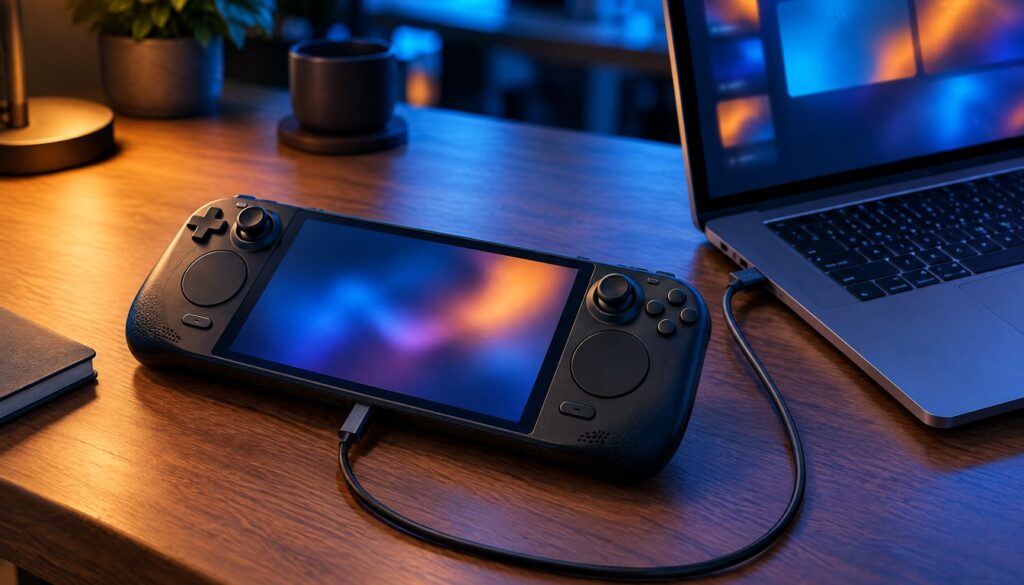
A Steam Deck sai de fábrica com um sistema fechado o suficiente para correr jogos sem sustos, mas longe do que a comunidade de homebrew já lhe arrancou. O Decky Loader é o projeto que abriu essa porta: um carregador de plugins open source que junta à consola da Valve uma camada de personalização que nem a própria SteamOS oferece. Em outubro de 2026, a versão estável mais recente é a 3.2.10, lançada a 4 de outubro, e o repositório oficial no GitHub já soma cerca de 7.096 estrelas. Neste tutorial mostramos, em 12 passos, como instalar o Decky Loader em segurança, que plugins vale a pena testar primeiro e como montar um setup completo sem comprometer a conta Steam. O guia cobre tanto o caminho mais simples, pelo instalador gráfico, como o método por linha de comandos preferido por quem já está habituado ao Konsole, além de uma secção dedicada a erros comuns e outra inteiramente focada em resolver os problemas mais reportados pela comunidade.
O que é o Decky Loader e porque existe
O Decky Loader nasceu do projeto comunitário SteamDeckHomebrew, criado para resolver um problema concreto: a SteamOS corre num ambiente controlado e a Valve não expõe uma API pública para alterar a interface do Modo de Jogo. A documentação oficial no GitHub descreve o projeto de forma direta: “Decky Loader is a homebrew plugin launcher for the Steam Deck” (um carregador de plugins homebrew para a Steam Deck). Na prática, funciona como um gestor de extensões que corre em segundo plano e injeta funcionalidades extra na interface do Steam, tanto em Modo de Jogo como em Modo Desktop. O repositório é mantido sob a organização SteamDeckHomebrew no GitHub, um coletivo de programadores voluntários que também é responsável por outras ferramentas de homebrew para a consola, e não tem qualquer ligação formal de emprego ou parceria comercial com a Valve.
Essas funcionalidades vão muito além de cosmética. Segundo a mesma documentação, os plugins permitem “stylize your menus, change system sounds, adjust your screen saturation, change additional system settings, and more” (personalizar menus, trocar sons de sistema, ajustar a saturação do ecrã, alterar definições adicionais do sistema, entre outras coisas). O site oficial do projeto resume a proposta de forma simples: “Dozens of plugins to choose from” (dezenas de plugins à escolha), distribuídos através de uma loja integrada chamada Decky Plugin Store.
É importante não confundir o Decky Loader com outras ferramentas populares na comunidade Steam Deck. O ProtonUp-Qt gere versões do Proton para compatibilidade de jogos Windows. O EmuDeck e o Batocera tratam de emulação de consolas antigas. O Decky Loader faz algo diferente: estende a própria interface do sistema operativo, de forma transversal a tudo o que corre na consola. É a camada que faz a Steam Deck parecer um telefone com root, não um emulador dedicado.
O ritmo de lançamentos do projeto também ajuda a entender a maturidade que já atingiu. Antes da versão estável 3.2.10, a equipa publicou a 3.2.9 a 15 de setembro de 2026 e uma pré-lançamento identificada como 3.2.10-pre1 a 26 de setembro, um ciclo de testes típico de um projeto open source com manutenção ativa e não de um hack abandonado ao fim de uma atualização. Isso é relevante para quem hesita em instalar software de terceiros numa consola que também guarda a biblioteca de jogos: o histórico de commits recentes é, na prática, o melhor indicador de que o projeto continua a acompanhar as mudanças da SteamOS.
Decky Loader vs ProtonUp-Qt vs EmuDeck: o que resolve cada ferramenta
Antes de avançar para a instalação, vale a pena perceber onde o Decky Loader se encaixa frente a outras ferramentas que a comunidade Steam Deck usa com frequência. Não competem entre si, cada uma resolve um problema distinto, e muitos utilizadores acabam a usar as três em simultâneo sem qualquer conflito.
| Ferramenta | O que resolve | Onde atua |
|---|---|---|
| Decky Loader | Estende a interface do Steam com plugins (temas, energia, loja de extensões) | Camada de sistema, transversal a tudo o que corre na consola |
| ProtonUp-Qt | Gere e atualiza versões do GE-Proton para compatibilidade de jogos Windows | Camada de compatibilidade, por jogo |
| EmuDeck | Configura emuladores de consolas antigas e organiza ROMs | Camada de emulação, biblioteca separada |
| Batocera | Sistema operativo alternativo dedicado só a emulação | Substitui ou convive em dual-boot com a SteamOS |
Na prática, uma Steam Deck bem configurada para um utilizador avançado costuma ter as quatro camadas a funcionar ao mesmo tempo: o Decky Loader a cuidar da interface e da gestão de energia, o ProtonUp-Qt a garantir que os jogos de Windows correm com a versão certa do Proton, e o EmuDeck (ou o Batocera numa partição separada) a tratar da emulação. Este tutorial foca-se apenas na primeira camada, que é também a mais transversal: funciona independentemente de se joga só títulos nativos da Steam, títulos via Proton, ou uma mistura de tudo.
Pré-requisitos e compatibilidade com a SteamOS
Antes de avançar, confirme que a sua consola cumpre estes requisitos mínimos. O Decky Loader foi desenhado para a instalação oficial de SteamOS fornecida pela Valve, e a própria FAQ do projeto avisa que distribuições derivadas como o HoloISO não têm suporte oficial. Já o Bazzite, por ser uma distribuição baseada em Fedora com integração próxima da SteamOS, costuma funcionar na maioria dos casos, mas deve ser tratado como suporte não oficial.
| Requisito | Versão ou especificação mínima | Observação |
|---|---|---|
| Consola | Steam Deck LCD ou OLED | Ambos os modelos são suportados |
| Sistema operativo | SteamOS 3.x, incluindo a linha 3.8 | Instalação oficial da Valve, não derivados |
| Decky Loader | v3.2.10 (4 de outubro de 2026) | Versão estável atual no momento deste artigo |
| Armazenamento livre | Pelo menos 500 MB | Para o instalador, Decky e os primeiros plugins |
| Ligação à internet | Wi-Fi ativo | Necessária para transferir o instalador e a loja de plugins |
| Bazzite / outras distros | Não oficial | Pode funcionar, mas sem garantia do projeto |
Vale ainda confirmar que a consola está atualizada para o SteamOS mais recente antes de instalar o Decky. Atualizações do cliente Steam e do SteamOS alteram por vezes partes internas da interface, e o Decky depende dessas partes para funcionar. Isto significa que uma versão desatualizada do Decky pode falhar depois de uma atualização do sistema, um ponto que vamos detalhar mais abaixo na secção de resolução de problemas.
Um último pormenor que costuma gerar confusão: o processo descrito neste tutorial aplica-se à instalação padrão da Valve, a que vem de fábrica em qualquer Steam Deck nova. Se tiver instalado manualmente o Windows na consola através de dual-boot, o Decky Loader não se aplica a essa partição, já que depende de bibliotecas específicas do Linux usado pela SteamOS. Nesse caso, a personalização da interface do Steam no lado Windows tem de passar por outras ferramentas, fora do âmbito deste artigo.
Passo 1: Ativar o Modo Desktop
Tudo começa fora do Modo de Jogo. Prima o botão Steam, vá a Energia e escolha Mudar para o Modo Desktop. A consola reinicia para um ambiente KDE Plasma completo, onde vai correr o instalador. Se estiver a usar apenas o ecrã tátil, ligar um teclado e um rato Bluetooth (ou USB através do dock) torna este processo muito mais confortável, sobretudo para escrever a palavra-passe de administrador mais tarde.
No Modo Desktop, confirme também que a ligação Wi-Fi está ativa, clicando no ícone de rede na barra de tarefas. Sem internet, o instalador não consegue transferir os ficheiros do Decky nem os plugins da loja.
Passo 2: Transferir o instalador oficial
Abra o navegador Firefox incluído no Modo Desktop e aceda ao repositório oficial em github.com/SteamDeckHomebrew/decky-installer. Transfira o ficheiro do instalador gráfico. Aqui está o primeiro obstáculo mais comum: o Firefox grava frequentemente o ficheiro como decky_installer.desktop.download em vez de decky_installer.desktop. Se isso acontecer, abra o gestor de ficheiros Dolphin, navegue até à pasta Transferências e renomeie manualmente o ficheiro removendo a extensão .download do final.
Sem esta correção, o sistema não reconhece o ficheiro como uma aplicação executável e o duplo clique simplesmente abre-o como texto.
Passo 3: Executar o instalador e autenticar
Com o ficheiro já com o nome correto, faça duplo clique sobre ele. Vai aparecer uma janela a pedir a palavra-passe de administrador da conta local da Steam Deck (a mesma que usou para configurar o Modo Desktop, não a palavra-passe da conta Steam). Introduza-a e escolha a opção de instalar a versão estável. O instalador transfere os componentes do Decky Loader e configura o serviço que corre em segundo plano, tanto no Modo Desktop como no Modo de Jogo.
O processo demora normalmente menos de dois minutos numa ligação Wi-Fi doméstica estável. No final, o instalador mostra uma mensagem de confirmação e sugere reiniciar para o Modo de Jogo.
Se a sua Steam Deck já teve uma instalação anterior do Decky Loader, o mesmo instalador deteta essa instalação e oferece a opção de reparar ou atualizar em vez de criar uma segunda cópia do serviço. Isto é particularmente útil depois de uma reinstalação completa da SteamOS feita a partir do modo de recuperação, cenário em que o sistema volta ao estado de fábrica mas a pasta pessoal do utilizador costuma manter-se intacta.
Passo 4: Instalação rápida via Konsole (alternativa avançada)
Se preferir evitar o navegador, existe um método mais direto para quem já está confortável com a linha de comandos. Abra o Konsole a partir do menu de aplicações do KDE e execute o comando oficial de instalação rápida, que transfere e corre o script de instalação automaticamente:
curl -L https://github.com/SteamDeckHomebrew/decky-installer/releases/latest/download/install_release.sh | shO script pede autenticação de administrador a meio da execução e termina com uma mensagem de sucesso semelhante a esta:
Downloading decky loader...
Installing decky loader service...
[sudo] password for deck:
Decky Loader installed successfully!
You can now access it from the Quick Access Menu in Gaming Mode.
Este método usa o formato de URL “releases/latest” do GitHub, o que significa que aponta sempre para a versão estável mais recente, sem precisar de atualizar manualmente o link em cada nova release. Dito isto, quem quer uma camada extra de segurança deve transferir o script primeiro, abri-lo num editor de texto para o inspecionar, e só depois executá-lo, em vez de o encaminhar diretamente para sh às ciegas.
Passo 5: Verificar a instalação em Modo de Jogo
Reinicie para o Modo de Jogo (Steam > Energia > Mudar para o Modo de Jogo). Prima o botão de três pontos (…), o chamado botão de Acesso Rápido, no canto inferior direito do comando. Deve aparecer um novo separador com o logótipo do Decky, normalmente entre os separadores de desempenho e de controlos. Se o ícone não aparecer de imediato, reinicie a consola uma segunda vez: o serviço do Decky por vezes só regista o separador depois de um ciclo completo de arranque do cliente Steam.
Para confirmar que o serviço está mesmo ativo em segundo plano, volte ao Modo Desktop e abra o Konsole para verificar o estado do serviço systemd:
systemctl status plugin_loader.serviceUma instalação saudável devolve uma linha com active (running) em verde, acompanhada de um registo recente de arranque do serviço, algo como Started Decky Plugin Loader nas últimas linhas do output. Se o estado mostrar failed ou inactive, avance para a secção de resolução de problemas mais abaixo.
Passo 6: Explorar a Loja de Plugins Decky
Dentro do separador Decky, procure o ícone de loja (um saco ou carrinho, dependendo da versão) para abrir a Decky Plugin Store. É aqui que a maioria dos utilizadores passa o primeiro contacto real com o projeto: uma lista pesquisável de extensões submetidas pela comunidade, cada uma com descrição, autor e número de instalações. O site oficial resume a oferta como “dezenas de plugins à escolha”, e a loja costuma vir ativada por predefinição logo após a instalação.
Um ponto que convém sublinhar desde já: a loja é um mecanismo de distribuição, não uma auditoria de segurança. Cada plugin é código de terceiros que corre com acesso bastante amplo ao sistema. Vamos voltar a este tema com mais detalhe na secção sobre segurança, mas fica o aviso: instale apenas plugins com histórico de manutenção visível e, de preferência, com código aberto consultável no GitHub.
A pesquisa dentro da loja aceita o nome do plugin diretamente, mas também responde bem a pesquisas por categoria, como “tema”, “energia” ou “áudio”. Para quem está a começar do zero, vale a pena navegar primeiro pela secção de plugins mais instalados antes de ir direto à barra de pesquisa: é a forma mais rápida de perceber quais extensões têm realmente tração dentro da comunidade, em vez de experimentar ao acaso.
Passo 7: Instalar os plugins essenciais
Com a loja aberta, pesquise e instale, um a um, os plugins que formam a base mais comum entre utilizadores experientes da Steam Deck. Em entrevistas publicadas por colaboradores do próprio projeto, dois membros da equipa resumiram as suas escolhas favoritas. Um deles, conhecido como Sims, descreveu preferir “CSS Loader as i love theming my devices (which is also the motivation behind creating it originally), and TabMaster to sort games from different game launchers (i don’t play the games but i do hoard them all)”. Outro colaborador, wumpus, resumiu a escolha de forma mais direta: “steamgriddb, css loader, Protondb badges are my top three fav, I use them all the time”.
A tabela seguinte junta essas recomendações às extensões mais referenciadas pela comunidade, com a função de cada uma:
| Plugin | Função principal | Para quem serve |
|---|---|---|
| PowerTools | Controlo avançado de TDP, relógio da GPU, SMT e governador de CPU | Quem quer mais autonomia de bateria ou mais desempenho em jogos pesados |
| CSS Loader | Temas e modificações visuais da interface do Steam | Quem quer personalizar o aspeto do Modo de Jogo |
| ProtonDB Badges | Mostra a classificação de compatibilidade ProtonDB em cada jogo | Quem joga títulos de Windows via Proton |
| SteamGridDB | Descarrega arte personalizada para jogos e atalhos | Quem organiza uma biblioteca grande com jogos não-Steam |
| VibrantDeck | Ajusta a saturação de cor do ecrã | Quem acha as cores do ecrã LCD demasiado neutras |
| Audio Loader | Gere pacotes de som personalizados da interface | Quem quer trocar os sons de sistema |
| Junk-Store | Interface no dispositivo para lojas de jogos não-Steam | Quem usa Epic Games, GOG ou outras lojas na mesma consola |
| MoonDeck | Integração com configurações de streaming estilo Moonlight/Sunshine | Quem faz jogo remoto a partir de um PC |
| Decky Translations | Suporte de tradução para o Decky e plugins compatíveis | Quem prefere a interface em português ou outro idioma |
| GitHub Loader | Instala plugins diretamente de repositórios no GitHub | Utilizadores avançados que testam extensões fora da loja oficial |
Não instale todos de uma vez. Adicione dois ou três, reinicie o cliente Steam e confirme que tudo continua estável antes de somar o plugin seguinte. Isto facilita imenso identificar qual extensão causou um problema, caso apareça algum.
Depois de instalar um plugin, a Decky Plugin Store mostra uma confirmação rápida no canto do ecrã, seguida de um ícone novo dentro do separador principal do Decky. Um exemplo típico do que aparece depois de instalar o PowerTools:
PowerTools instalado com sucesso.
Versão: 3.4.2
Reinicie o cliente Steam para ativar todas as funcionalidades.
Se o plugin não aparecer logo após a instalação, normalmente basta sair do separador Decky e voltar a entrar, sem necessidade de reiniciar a consola inteira. Reservar esse reinício completo para quando o problema persiste depois dessa primeira tentativa poupa tempo em sessões de jogo mais curtas.
Passo 8: Configurar o PowerTools para desempenho e bateria
O PowerTools é, para a maioria dos utilizadores, o plugin com maior impacto prático no dia a dia. Depois de instalado, abra-o a partir do separador Decky em Modo de Jogo e vai encontrar controlos que a SteamOS não expõe nativamente: limite de TDP (Thermal Design Power), relógio máximo e mínimo da GPU, ativação ou desativação do SMT, e escolha do governador de CPU.
Para jogos leves em 2D ou títulos indie, reduzir o TDP para a zona dos 6-8 W costuma estender a autonomia de forma sensível sem perda de fluidez percetível. Para jogos exigentes em 3D, subir para o intervalo de 12-15 W (o limite varia por modelo e por revisão de firmware) ajuda a manter a taxa de fotogramas estável. Um exemplo de perfil guardado pelo PowerTools, visível no ficheiro de configuração que o plugin gera automaticamente em ~/.config/decky-powertools/, tem este aspeto:
{
  "profile_name": "Jogos 3D - equilibrado",
  "tdp_limit_watts": 13,
  "gpu_clock_min_mhz": 200,
  "gpu_clock_max_mhz": 1400,
  "smt_enabled": true,
  "cpu_governor": "schedutil"
}
Guarde perfis diferentes para categorias de jogos diferentes e associe-os a cada título através da opção de perfil por jogo. Assim, a consola troca automaticamente de definição conforme o jogo que abrir, sem ter de ajustar manualmente a cada sessão.
Vale a pena testar valores de TDP em pequenos incrementos de 1 W em vez de saltar diretamente para o limite máximo. A diferença entre 10 W e 11 W pode já ser suficiente para eliminar quedas de fotogramas num jogo específico, sem gastar bateria extra que nem chega a notar-se na jogabilidade. Quem joga sobretudo em viagens ou em sessões longas sem acesso a tomada deve privilegiar valores mais baixos e aceitar uma ligeira perda de fluidez em troca de mais autonomia.
Passo 9: Personalizar a interface com o CSS Loader
Depois de instalar o CSS Loader a partir da loja, abra o separador correspondente no Decky e escolha entre temas prontos submetidos pela comunidade ou aplique o seu próprio código CSS. O plugin funciona sobre a mesma lógica de uma folha de estilo de página web: substitui cores, espaçamentos e até elementos da interface do Steam sem alterar ficheiros do sistema.
Um exemplo simples para quem quer apenas escurecer o fundo da biblioteca e trocar a cor de destaque, sem instalar um tema completo de terceiros:
/* CSS Loader - tema minimalista escuro */
.gamepaddialog_WindowLayer {
  background-color: #0e0e12 !important;
}

.basicappdetails_FriendActivityRow {
  color: #6ee7ff !important;
}
Guarde as alterações e o Decky aplica-as de imediato, sem necessidade de reiniciar o cliente Steam. Se o resultado não ficar como esperado, o próprio CSS Loader tem um botão para repor a interface predefinida, sem risco de corromper nada do sistema base.
Passo 10: Montar o setup completo da “handheld perfeita”
Com os plugins individuais a funcionar, o passo seguinte é combiná-los num fluxo coerente. Um setup equilibrado para quem joga sobretudo títulos de Windows via Proton costuma seguir esta ordem: PowerTools para gestão de energia, ProtonDB Badges para saber de antemão se um jogo vai correr bem, SteamGridDB para manter a biblioteca organizada visualmente, e CSS Loader para o toque final de personalização.
Para quem gere vários perfis e plugins, vale a pena criar um pequeno script de backup que copia as configurações relevantes antes de qualquer atualização maior da SteamOS. Guarde este ficheiro como backup-decky.sh na pasta pessoal e execute-o sempre antes de atualizações importantes:
#!/bin/bash
DATA=$(date +%Y-%m-%d)
DESTINO="$HOME/decky-backup-$DATA"
mkdir -p "$DESTINO"

cp -r ~/homebrew/plugins "$DESTINO/plugins"
cp -r ~/homebrew/settings "$DESTINO/settings"
cp -r ~/.config/decky-powertools "$DESTINO/powertools" 2>/dev/null

echo "Backup guardado em: $DESTINO"
Correr este script antes de qualquer grande atualização do sistema poupa o trabalho de reconfigurar perfis de TDP e temas CSS do zero, caso a atualização obrigue a reinstalar o Decky Loader. Vale também testar o setup completo durante uma sessão de jogo real antes de o considerar definitivo: abra dois ou três jogos diferentes, de géneros distintos, e confirme que os perfis de energia trocam corretamente e que nenhum tema do CSS Loader esconde elementos importantes da interface, como o indicador de bateria ou o menu de Acesso Rápido.
6 erros comuns a evitar
- Executar o instalador ainda em Modo de Jogo. O instalador gráfico só funciona em Modo Desktop. Tentar correr o ficheiro antes de mudar de modo normalmente não faz nada ou gera um erro silencioso.
- Esquecer de renomear o ficheiro transferido. Se o Firefox gravar como
decky_installer.desktop.download, o duplo clique vai abrir o ficheiro como texto em vez de o executar. - Instalar plugins fora da loja sem verificar a origem. O GitHub Loader permite correr plugins de qualquer repositório, mas isso significa confiar diretamente no autor desse código, sem a camada de visibilidade da loja oficial.
- Atualizar a SteamOS sem verificar a compatibilidade do Decky primeiro. Grandes atualizações do sistema, como passagens de uma versão principal do SteamOS 3.8 para a seguinte, podem desativar temporariamente plugins até saírem atualizações correspondentes.
- Misturar o Decky com distribuições não suportadas, como o HoloISO, à espera de total compatibilidade. A própria documentação do projeto deixa claro que o suporte oficial é apenas para a instalação padrão da Valve.
- Ativar vários plugins de gestão de energia em simultâneo. Se o PowerTools estiver a correr ao mesmo tempo que outro plugin com a mesma função, os dois acabam a disputar o controlo do mesmo subsistema de energia, o que gera comportamento inconsistente em vez de um efeito combinado.
8 problemas comuns e como resolver
Mesmo seguindo os passos corretamente, é normal surgirem pequenos entraves. Aqui ficam as situações mais reportadas pela comunidade e a forma prática de as resolver.
- O separador Decky não aparece no menu de Acesso Rápido: reinicie a consola por completo (não apenas o cliente Steam) e confirme com
systemctl status plugin_loader.serviceque o serviço está ativo. - A Loja de Plugins aparece vazia: normalmente é um problema temporário de ligação ao servidor da loja. Saia do Decky, confirme a ligação Wi-Fi e volte a abrir o separador depois de alguns minutos.
- Erro de autenticação durante a instalação: confirme que está a usar a palavra-passe da conta local “deck” e não a palavra-passe da conta Steam, que são coisas diferentes.
- O Decky desaparece depois de uma atualização da SteamOS: este é o cenário mais comum entre utilizadores de longa data. Basta correr novamente o instalador (gráfico ou via Konsole) para repor o serviço, sem perder os plugins já instalados.
- O PowerTools não aplica o limite de TDP escolhido: confirme que nenhum outro plugin de gestão de energia está ativo em simultâneo, já que podem entrar em conflito pelo controlo do mesmo subsistema.
- O tema do CSS Loader não é aplicado: reinicie o cliente Steam a partir do Modo Desktop (não apenas o Modo de Jogo) para forçar o recarregamento completo da folha de estilos.
- Comando “command not found” ao correr o curl no Konsole: confirme que está a escrever o comando exatamente como aparece no repositório oficial, sem quebras de linha acidentais ao copiar e colar.
- O cliente Steam entra em ciclo de falhas depois de instalar um plugin específico: arranque em Modo Desktop, abra o separador Decky e desative esse plugin isoladamente antes de voltar ao Modo de Jogo. Isto confirma se foi mesmo essa extensão a causar o problema.
O Decky Loader é seguro? O modelo de confiança dos plugins
Até à data de publicação deste artigo, não existe nenhum CVE público atribuído ao Decky Loader em si, nem qualquer aviso oficial da Valve a classificar o projeto como software malicioso. O ponto que merece atenção real não é o carregador, mas sim o modelo de confiança dos plugins que corre através dele. Um plugin tem, por definição, acesso bastante amplo ao sistema da consola: pode ler e escrever ficheiros, comunicar pela rede e interagir com processos do Steam.
Isto não significa que a maioria dos plugins seja perigosa. Significa que a Decky Plugin Store funciona como catálogo de distribuição, não como auditoria de segurança linha a linha de cada submissão. A prática mais sensata é instalar apenas extensões com código aberto, histórico de atualizações recente e um número razoável de utilizadores ativos, evitando plugins recém-publicados sem qualquer histórico.
Outra camada de proteção simples é manter a conta Steam com autenticação de dois fatores ativa, independentemente de usar ou não o Decky Loader. Como o Modo Desktop dá acesso a um ambiente Linux completo, qualquer software que aí corra, seja um plugin Decky, um navegador ou um ficheiro transferido manualmente, tem potencialmente acesso às mesmas permissões que o utilizador “deck” tem por predefinição. Tratar a Steam Deck em Modo Desktop com o mesmo cuidado que trataria um portátil pessoal é a regra mais simples de seguir.
Vale ainda notar que a Valve nunca se pronunciou publicamente a apoiar ou certificar carregadores de plugins de terceiros na Steam Deck. O Decky é um projeto comunitário independente, pensado para a instalação padrão de SteamOS, mas sem qualquer selo oficial da fabricante do hardware.
Quanto a jogos com proteção anticheat, a regra prática mais segura é desativar plugins que alteram memória, processos ou comportamento do sistema antes de abrir um título com VAC ou outro anticheat ativo, mesmo que o plugin em causa não tenha qualquer relação direta com o jogo em questão. Plugins puramente visuais, como temas do CSS Loader, não interagem com a memória do jogo e representam um risco muito menor do que extensões que monitorizam ou alteram processos em tempo real.
Dicas avançadas: atualizar, reverter e desinstalar
O próprio Decky Loader verifica automaticamente novas versões e costuma notificar quando há uma atualização disponível, mas também é possível forçar a verificação manualmente dentro do separador de definições do plugin principal. Se uma atualização específica causar algum problema, o processo de reversão é simples: reinstale manualmente a versão anterior através do instalador gráfico, escolhendo a opção de versão específica em vez de “estável mais recente”.
Utilizadores mais experientes, que queiram testar funcionalidades ainda em desenvolvimento antes de chegarem à versão estável, podem optar pelo canal de pré-lançamento dentro das definições do Decky. É o mesmo canal onde saíram builds como a 3.2.10-pre1, usadas pela equipa para testar correções antes de as promover a estáveis. Vale a pena reservar este canal para quem não se importa de lidar ocasionalmente com um bug novo, já que a estabilidade não é garantida da mesma forma que no canal principal.
Para remover o Decky Loader por completo, a forma recomendada não é apagar pastas manualmente, porque isso pode deixar o serviço systemd configurado sem o software associado. Em vez disso, use o próprio instalador para desinstalar de forma limpa:
curl -L https://github.com/SteamDeckHomebrew/decky-installer/releases/latest/download/uninstall.sh | shEste comando remove o serviço, os ficheiros do Decky e as referências associadas, deixando a consola exatamente como estava antes da instalação. Os jogos e as gravações guardadas não são afetados, já que o Decky Loader só toca em componentes da interface e não nos dados dos jogos propriamente ditos. As configurações individuais de cada plugin, como os perfis criados no PowerTools ou os temas aplicados pelo CSS Loader, são removidas junto com o serviço, por isso o script de backup apresentado no passo 10 é a forma mais prática de preservar esse trabalho caso decida reinstalar tudo mais tarde.
Perguntas frequentes sobre o Decky Loader
Reunimos aqui as dúvidas que mais aparecem entre quem está a dar os primeiros passos com o Decky Loader, desde preocupações sobre garantia e anticheat até questões mais técnicas sobre manutenção a longo prazo.
O Decky Loader faz a Steam Deck perder a garantia?
Não. O Decky Loader instala-se através do Modo Desktop já incluído de fábrica pela Valve e não exige desbloquear o bootloader nem abrir o hardware. É software que corre dentro das permissões normais da conta de utilizador, da mesma forma que instalar qualquer outra aplicação em Modo Desktop. Em caso de avaria de hardware, o processo de reparação ao abrigo da garantia não é afetado só por ter o Decky instalado.
Usar o Decky Loader pode resultar em banimento do Steam ou do VAC?
O risco real está associado a plugins que interferem diretamente com jogos protegidos por anticheat, não ao Decky Loader em si. Evite ativar plugins de modificação de sistema enquanto joga títulos com VAC ou outros anticheat ativos.
O Decky Loader funciona em Windows instalado na Steam Deck?
Não. O projeto foi desenhado especificamente para a arquitetura baseada em Linux da SteamOS e não tem suporte para funcionar num ambiente Windows na mesma consola.
O Decky Loader funciona em consolas concorrentes, como a ROG Ally ou a Legion Go?
Não diretamente. O Decky foi construído em torno da integração específica com o cliente Steam na SteamOS. Consolas que correm Windows usam outras ferramentas de personalização, diferentes do ecossistema Decky.
Preciso de reinstalar o Decky Loader depois de cada atualização da SteamOS?
Nem sempre, mas é a causa mais comum de o separador Decky desaparecer. Se isso acontecer, basta correr novamente o instalador, sem perder os plugins já configurados.
Quantos plugins posso instalar sem afetar o desempenho?
Não existe um limite fixo, mas a comunidade recomenda moderação: cada plugin ativo consome memória em segundo plano. Instalar dez ou doze plugins simultaneamente, sobretudo os que correm continuamente como monitores ou integrações de streaming, pode notar-se em jogos mais exigentes. Para a maioria dos utilizadores, uma seleção de quatro a seis plugins bem escolhidos cobre praticamente todas as necessidades do dia a dia sem qualquer impacto percetível na taxa de fotogramas.
O que faço se um plugin específico corromper a interface do Steam?
Entre em Modo Desktop, abra o separador Decky e desative o plugin suspeito manualmente. Se o problema persistir mesmo com todos os plugins desativados, reinstale o Decky Loader do zero através do instalador oficial.
Vale a pena instalar o Decky Loader numa Steam Deck só para jogos da Steam, sem Proton nem emulação?
Sim. Mesmo sem jogos de Windows ou emulação, plugins como o PowerTools (gestão de bateria) e o CSS Loader (personalização visual) têm utilidade direta para qualquer utilizador, independentemente da biblioteca de jogos.