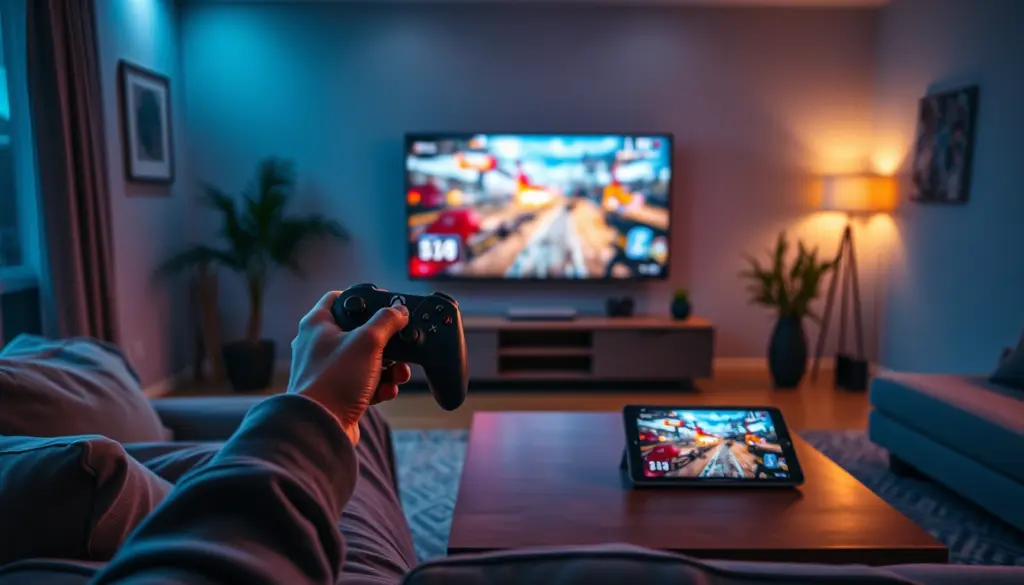
O Xbox Cloud Gaming deixou de ser um extra do Game Pass Ultimate e passou a ter porta de entrada própria em agosto de 2026: a Microsoft abriu um nível gratuito, com anúncios, que qualquer pessoa com conta Microsoft pode experimentar sem cartão de crédito. Este tutorial mostra, passo a passo, como configurar o serviço em PC, Android, iPhone, Smart TV e Steam Deck, como emparelhar comandos, como testar a ligação corretamente e como resolver os problemas mais comuns antes de começares a jogar.
O que é o Xbox Cloud Gaming e o que muda em agosto de 2026
O Xbox Cloud Gaming (antigo xCloud) transmite jogos a partir de servidores da Microsoft em vez de os correr no teu hardware. Isto significa que consegues abrir um jogo de Xbox Series X|S num telemóvel Android, num Mac sem placa gráfica dedicada ou numa Smart TV, desde que tenhas internet suficiente. Até há pouco tempo, o serviço exigia sempre uma subscrição paga do Xbox Game Pass Ultimate. Isso mudou: a Microsoft está a testar um nível gratuito, com anúncios, limitado a cerca de 5 horas de jogo por mês e a sessões de 1 hora cada, segundo reportagens do setor no início de 2026. A disponibilidade regional depende da cobertura dos centros de dados Azure, por isso nem todos os países têm acesso ao mesmo tempo.
Para quem já paga o Xbox Game Pass Ultimate, o cloud gaming continua incluído sem custos extra e sem limite de horas, com acesso a uma biblioteca de centenas de jogos. O preço de referência para Portugal e a Europa em agosto de 2026 ronda os 20,99€ por mês. Este guia cobre os dois casos: quem quer experimentar grátis e quem já tem Ultimate e só precisa de configurar o acesso corretamente em cada dispositivo.
Porque a Microsoft abriu um nível gratuito em 2026
Durante anos, o cloud gaming da Microsoft funcionou como um bónus escondido dentro do Game Pass Ultimate, algo que a maioria dos subscritores nem sabia usar bem. A mudança de estratégia em 2026 responde a duas pressões diferentes. Por um lado, a concorrência da Nvidia com o GeForce Now e da Boosteroid já provava que um modelo freemium atrai gente que nunca teria pago à cabeça por uma subscrição completa. Por outro lado, a Microsoft precisa de mostrar crescimento de utilizadores ativos no Xbox Cloud Gaming à medida que as vendas de hardware Xbox continuam a abrandar na Europa e nos Estados Unidos.
Deixar qualquer pessoa experimentar cinco horas por mês sem cartão de crédito reduz o atrito de entrada de forma drástica. Não precisas de confiar apenas na palavra da Microsoft sobre a qualidade do serviço: consegues testar com o teu próprio router, o teu próprio operador de internet e os teus próprios jogos favoritos antes de decidires pagar. Do ponto de vista do utilizador em Portugal, isto também significa que já não faz sentido adiar a experiência à espera de uma promoção do Ultimate. O nível gratuito serve precisamente para responder à pergunta “isto funciona bem na minha casa?” antes de gastares um cêntimo.
Pré-requisitos: o que precisas antes de começar
Antes de avançares para os passos práticos, confirma que o teu equipamento cumpre os requisitos mínimos. A Microsoft publicou uma lista de dispositivos suportados que abrange consolas Xbox One e posteriores, PC com Windows 10 (versão 20H2 ou superior), Mac com macOS 14.1.2 ou superior, Chromebooks com ChromeOS 85 ou superior, telemóveis Android 12.0 ou superior, iPhone com iOS 14.4 ou superior, iPad com iPadOS 14.4 ou superior, Smart TVs LG, Samsung e Amazon, portáteis híbridos como o ROG Ally, o Logitech G Cloud e o Razer Edge, a Steam Deck (em beta) e os headsets Meta Quest 2, Quest Pro e Quest 3. A tabela seguinte resume o que precisas por categoria de dispositivo.
| Dispositivo | Requisito mínimo de software | Velocidade mínima recomendada | Notas |
|---|---|---|---|
| PC Windows | Windows 10, versão 20H2 ou superior | 20 Mbps download | Usa o navegador Edge, Chrome ou Firefox em xbox.com/play |
| Mac | macOS 14.1.2 ou superior | 20 Mbps download | Safari, Chrome ou Edge suportados |
| Android | Android 12.0 ou superior | 10 Mbps download | App Xbox disponível na Google Play Store |
| iPhone / iPad | iOS 14.4 / iPadOS 14.4 ou superior | 10-20 Mbps download | Acesso via navegador Safari, Chrome ou Edge (sem app nativa) |
| Smart TV (LG, Samsung, Amazon) | Modelos com app Xbox pré-instalada ou compatível | 20 Mbps download | Comando Bluetooth obrigatório |
| Steam Deck | SteamOS 3.5 ou superior (suporte beta) | 20 Mbps download | Acesso via navegador integrado no modo desktop |
| Consola Xbox | Xbox One ou mais recente | 10-20 Mbps download | Útil para testar jogos antes do lançamento oficial |
Além do dispositivo, precisas de: uma conta Microsoft ativa, um comando compatível (Xbox Wireless Controller, DualSense, DualShock 4 ou a maioria dos comandos Bluetooth genéricos), e uma ligação com latência baixa até ao centro de dados Azure mais próximo, idealmente abaixo dos 40 milissegundos. O upload não precisa de ser elevado, entre 3 e 4 Mbps chega, porque a maior parte dos dados vem do servidor para o teu ecrã, não o contrário.
Vale também a pena confirmar a cobertura geográfica antes de perderes tempo a configurar tudo. Segundo material de suporte da própria Microsoft, o Xbox Cloud Gaming já chegou a cerca de 29 países, com a Índia entre as adições mais recentes até ao fecho de 2025. Portugal está incluído na cobertura europeia, mas a qualidade da ligação a um centro de dados Azure próximo pode variar consoante a zona do país, sobretudo fora dos grandes centros urbanos onde a infraestrutura de fibra é mais densa.
Passo 1: Cria ou confirma a tua conta Microsoft
Se já jogas em Xbox ou usas Outlook, provavelmente já tens conta Microsoft. Caso contrário, cria uma em account.microsoft.com com um email válido, uma palavra-passe forte e, de preferência, autenticação em duas etapas ativada. Esta conta é a chave para tudo: subscrição, progresso guardado, amigos e conquistas ficam associados a ela, independentemente do dispositivo onde jogas. Se partilhas o computador ou a Smart TV com outras pessoas, cria perfis separados para evitar misturar bibliotecas e definições de controlo parental.
Se tens menos de 18 anos ou vais configurar o acesso para um filho, aproveita este passo para rever as definições de família em account.microsoft.com/family. Isso é ainda mais relevante depois de a Nintendo ter reforçado os seus próprios controlos parentais na Switch 2, um sinal de que as famílias portuguesas estão a prestar mais atenção a este tipo de configuração em todas as plataformas.
Segurança da conta: protege o acesso à tua subscrição
Uma conta Microsoft com Game Pass Ultimate vale dinheiro real para quem a rouba, seja para revender jogos, seja para usar a tua subscrição sem pagares. Antes de avançares para os passos de configuração em cada dispositivo, vale a pena blindar o acesso. Ativa a autenticação em duas etapas em account.microsoft.com/security, escolhendo de preferência uma app autenticadora em vez de SMS, porque o SMS pode ser interceptado através de ataques de troca de SIM. Guarda os códigos de recuperação num gestor de palavras-passe, não numa nota no telemóvel.
Também vale a pena rever, uma vez por mês, os dispositivos ligados à tua conta. A Microsoft mantém um registo de sessões ativas que consegues consultar assim:
1. Abre account.microsoft.com/devices
2. Inicia sessão com a tua conta Microsoft
3. Revê a lista "Dispositivos" e remove qualquer entrada que não reconheças
4. Em account.microsoft.com/security, confirma o histórico de atividade recente
Se partilhas a subscrição Ultimate com familiares através do Xbox Game Pass Ultimate multiplayer ou de perfis separados no mesmo agregado familiar, define sempre um PIN de compras para evitar subscrições ou compras acidentais dentro de jogos, sobretudo se houver crianças a usar os mesmos dispositivos.
Passo 2: Escolhe entre o nível gratuito e o Game Pass Ultimate
Este é o passo que mais influencia a tua experiência, por isso vale a pena parar e comparar as duas opções lado a lado antes de escolher.
| Funcionalidade | Nível gratuito (com anúncios) | Xbox Game Pass Ultimate |
|---|---|---|
| Preço | 0€ | ~20,99€/mês (Portugal e Europa, agosto de 2026) |
| Limite de sessão | Cerca de 1 hora por sessão | Sem limite fixo por sessão |
| Limite mensal | Cerca de 5 horas por mês | Sem limite mensal |
| Anúncios | Pré-roll antes de cada sessão | Sem anúncios |
| Biblioteca de jogos | Seleção limitada | Centenas de jogos incluídos |
| Fila de espera em horas de pico | Mais provável | Prioridade de acesso |
| Resolução máxima | 1080p | Até 1440p a 60 fps, consoante o dispositivo |
Se nunca usaste cloud gaming, o nível gratuito é o ponto de partida certo: dá-te cerca de cinco horas para perceberes se a tua internet aguenta bem a latência antes de gastares dinheiro. Se já sabes que vais jogar todos os dias, o Ultimate compensa quase de imediato, sobretudo porque também dá acesso à biblioteca completa de jogos para descarregar em consola e PC, não só ao streaming.
Passo 3: Testa a velocidade e a latência da tua ligação
Antes de instalar seja o que for, testa a rede. A Microsoft recomenda pelo menos 20 Mbps de download para PC, TV e navegador, e 10 Mbps para telemóvel, com 30 Mbps ou mais para a melhor qualidade possível. A latência importa tanto ou mais do que a velocidade: acima de 40 milissegundos até ao centro de dados mais próximo, vais notar atraso entre carregares num botão e a ação aparecer no ecrã. Usa o Speedtest.net ligado por cabo, não por Wi-Fi, para obter um número de referência realista.
Se estiveres em Windows, também podes testar a latência diretamente pela linha de comandos antes de abrires o navegador:
ping -n 10 xbox.com
tracert xbox.com
Repara nos valores de “tempo” (time) em cada linha de resposta do ping. Uma média abaixo de 40 ms costuma dar uma experiência fluida. Valores acima de 80-100 ms tendem a mostrar-se como um pequeno atraso entre o gesto e a reação no ecrã, especialmente em jogos de ritmo rápido. Se jogas por Wi-Fi, aproxima o router do dispositivo ou muda para uma ligação de 5 GHz, que costuma ter menos interferência do que a banda de 2,4 GHz.
Passo 4: Configura o Xbox Cloud Gaming no PC com Windows
No PC não precisas de instalar nenhuma aplicação. Abre o Edge, o Chrome ou o Firefox e segue estes três passos:
- Vai a xbox.com/play e inicia sessão com a tua conta Microsoft.
- Liga o comando por Bluetooth ou por cabo USB antes de escolheres um jogo, para o navegador o reconhecer logo à entrada.
- Seleciona um jogo na biblioteca e clica em “Jogar”. A transmissão arranca em poucos segundos se a ligação estiver dentro dos parâmetros recomendados.
Um detalhe que poupa dores de cabeça: garante que o navegador tem a aceleração de hardware ativada, porque isso reduz a carga na CPU durante a descodificação do vídeo. No Chrome ou no Edge, confirma em chrome://settings/system ou edge://settings/system se a opção “Usar aceleração de hardware quando disponível” está ligada.
Passo 5: Configura no telemóvel ou tablet Android
No Android, o processo passa pela app oficial, não pelo navegador. Instala a app “Xbox” a partir da Google Play Store, entra com a tua conta Microsoft e, na própria app, vai às definições para emparelhar o comando por Bluetooth. Este é o único fluxo em que o emparelhamento acontece dentro da app e não diretamente no sistema operativo, por isso não te esqueças deste passo antes de abrires um jogo.
Se o teu telemóvel tiver um ecrã pequeno, ativa os controlos tácteis sobrepostos disponíveis na app, uma funcionalidade que a Microsoft continuou a refinar ao longo de 2026 para jogos pensados originalmente para comando físico. Funciona melhor em jogos de ritmo mais lento. Para shooters competitivos, um comando físico continua a dar uma vantagem clara.
Passo 6: Configura no iPhone e no iPad
A Apple continua a não permitir apps de cloud gaming completas na App Store, por isso o acesso em iPhone e iPad faz-se sempre pelo navegador. Abre o Safari (ou o Chrome/Edge para iOS), vai a xbox.com/play, inicia sessão e adiciona o site ao ecrã principal para teres um atalho parecido com uma app nativa. Para adicionar o atalho no Safari: toca no ícone de partilha, escolhe “Adicionar ao Ecrã Principal” e dá um nome curto, por exemplo “Xbox Cloud”.
Liga o comando nas Definições > Bluetooth do iOS antes de abrires o navegador. Se o comando não aparecer, desliga-o, mantém o botão de emparelhamento premido durante três segundos e tenta novamente com o Bluetooth do iPhone já ativo.
Passo 7: Configura numa Smart TV
Modelos recentes da LG e da Samsung, além de dispositivos Amazon Fire TV, têm a app Xbox disponível diretamente na loja de aplicações da própria TV. Procura por “Xbox” na loja de apps, instala, inicia sessão com o código apresentado no ecrã (introduzido depois em microsoft.com/link a partir de outro dispositivo) e liga o comando por Bluetooth diretamente ao televisor.
Se a tua TV não tiver a app nativa, liga uma Amazon Fire TV Stick, uma Chromecast com Google TV ou uma consola antiga como intermediário: qualquer um destes dispositivos consegue correr a app ou o navegador necessário para aceder ao serviço.
Passo 8: Configura na Steam Deck
O suporte à Steam Deck está em beta, mas funciona de forma estável desde que sigas o caminho certo. Muda para o Modo Desktop, abre o navegador Konqueror ou instala o Firefox pela Discover, vai a xbox.com/play e inicia sessão. O comando integrado da Steam Deck é reconhecido automaticamente pelo navegador, sem emparelhamento manual. Se preferires jogar no Modo Gaming em vez do Modo Desktop, cria um atalho “Non-Steam Game” que aponte para o navegador com o URL já guardado, e adiciona um perfil de controlo personalizado no Steam Input para mapear os botões corretamente.
Já tens uma Steam Deck configurada com outros sistemas? Vale a pena rever também o nosso guia de dual boot com Windows 11 na Steam Deck, porque o Xbox Cloud Gaming funciona igualmente bem a partir do Windows, com a vantagem de teres a app completa em vez de apenas o navegador.
Passo 9: Emparelha o teu comando
O emparelhamento varia consoante o comando e o dispositivo, mas o princípio é sempre o mesmo: liga o Bluetooth do dispositivo antes de tentares associar o comando.
- Xbox Wireless Controller: mantém o botão Xbox premido até o comando ligar, depois mantém o botão de emparelhamento (junto ao conetor USB) premido três segundos até o símbolo Xbox começar a piscar rapidamente.
- DualSense (PS5) ou DualShock 4 (PS4): mantém os botões PS e Share (ou Partilhar) premidos em simultâneo até a barra de luz piscar rapidamente.
- Comandos Bluetooth genéricos: segue o manual do fabricante, mas confirma sempre que o comando aparece na lista de dispositivos Bluetooth do sistema operativo antes de abrires o jogo.
Um erro comum é tentar emparelhar o comando já dentro da sessão de jogo. Faz sempre este passo antes de carregares em “Jogar”, porque muitos navegadores só detetam comandos que já estavam ligados no momento em que a página foi carregada.
Se jogas com vários comandos em casa (por exemplo, um Xbox Wireless Controller para a Smart TV e um DualSense para o PC), evita deixar mais do que um ligado ao mesmo tempo ao mesmo dispositivo. Comandos concorrentes por Bluetooth costumam causar entradas duplicadas ou atrasos aleatórios, um problema difícil de diagnosticar porque parece intermitente. Desliga fisicamente os comandos que não estás a usar, ou usa o botão de emparelhamento para os “esquecer” da lista de dispositivos quando mudares de sala.
Passo 10: Otimiza vídeo, DNS e latência
Depois de teres a base a funcionar, há três ajustes que reduzem o atraso de forma consistente. O primeiro é trocar o DNS para um servidor mais rápido que o do teu operador. No Windows, abre o terminal como administrador e corre:
netsh interface ip set dns name="Wi-Fi" static 1.1.1.1
netsh interface ip add dns name="Wi-Fi" 1.0.0.1 index=2
Substitui “Wi-Fi” pelo nome exato do teu adaptador de rede, visível em ipconfig /all. O segundo ajuste é priorizar o tráfego do Xbox Cloud Gaming no router, se o teu modelo tiver QoS (Quality of Service). O terceiro é fechar aplicações que consomem largura de banda em segundo plano, como sincronizações na nuvem ou atualizações automáticas, enquanto estiveres a jogar.
Se o teu router permitir abrir portas manualmente, confirma que o tráfego UDP de jogos não está a ser bloqueado por regras de firewall demasiado restritivas:
# Exemplo de regra de encaminhamento de portas (ajusta ao teu router)
Protocolo: UDP
Porta externa: 3074
Porta interna: 3074
IP de destino: [IP local do teu PC ou consola]
Passo 11: Organiza a biblioteca e cria atalhos rápidos
Com tudo a funcionar, vale a pena arrumar a experiência para os dias seguintes. No PC ou no telemóvel, marca os jogos que jogas mais como favoritos dentro da app ou do site, para não teres de os procurar de cada vez. Se acedes sempre ao mesmo jogo, guarda o link direto da página do jogo nos favoritos do navegador: cada título tem um URL próprio dentro de xbox.com/play, o que funciona como atalho instantâneo.
https://www.xbox.com/pt-PT/play/games/[nome-do-jogo]/[id-do-produto]No Android e no iOS, cria uma pasta dedicada no ecrã principal só para os atalhos de cloud gaming, separada das restantes apps. Isto ajuda especialmente quem usa o nível gratuito, porque reduz o tempo perdido a navegar menus antes de a sessão de uma hora começar a contar.
Passo 12: Faz o teste final antes da primeira sessão a sério
Antes de mergulhares num jogo longo, faz um teste de dez minutos com um título simples para confirmares que tudo está calibrado. Um resultado típico de uma configuração bem-feita mostra-se assim:
Ligação: 45 Mbps download / 8 Mbps upload
Latência ao servidor: 28 ms
Resolução da transmissão: 1080p60
Comando: Xbox Wireless Controller (ligado por Bluetooth)
Estado: A jogar sem fila de espera
Se em vez disso vires resolução a baixar constantemente para 720p ou menos, ou pausas frequentes para “buffer”, volta ao Passo 3 e refaz o teste de velocidade, de preferência por cabo, antes de continuares a jogar.
Vale a pena repetires este teste em horários diferentes ao longo da primeira semana, em vez de confiares só numa medição isolada. Uma rede pode parecer perfeita às 11h da manhã e ficar congestionada às 21h, quando toda a casa está a usar internet ao mesmo tempo. Anota os resultados de latência e resolução em cada teste, mesmo que seja só numa nota rápida no telemóvel, porque esse histórico ajuda-te a perceber se um problema futuro é pontual ou se é um padrão que vale a pena resolver na origem, seja a trocar de router, seja a contactar o teu operador de internet.
5 erros comuns que estragam a experiência
Estes são os deslizes mais frequentes de quem configura o Xbox Cloud Gaming pela primeira vez, e todos têm solução simples.
- Jogar por Wi-Fi de 2,4 GHz numa casa com muitas redes vizinhas: a interferência aumenta a latência sem que percebas porquê. Muda para 5 GHz ou liga por cabo sempre que possível.
- Tentar emparelhar o comando depois de o jogo já ter carregado: alguns navegadores só reconhecem comandos ligados antes de a sessão começar. Liga sempre o comando primeiro.
- Ignorar o limite de sessão do nível gratuito e ser desligado a meio de um combate: o cronómetro de 1 hora corre mesmo em menus e ecrãs de carregamento, não só em jogo ativo.
- Usar VPN sem necessidade: uma VPN mal configurada pode adicionar 50 ms ou mais de latência e afastar-te do centro de dados Azure mais próximo, prejudicando a experiência sem qualquer benefício.
- Deixar o telemóvel no modo de poupança de energia durante a sessão: este modo reduz a prioridade da ligação de rede em muitos Android, o que se traduz em quebras de imagem a meio do jogo.
Resolução de problemas: 8 situações típicas e como resolvê-las
Mesmo com tudo bem configurado, é normal surgirem obstáculos. Aqui ficam as situações mais reportadas e a forma de as contornar.
- “A app não encontra o comando”: confirma que o comando não está ligado a outro dispositivo próximo (uma consola ou um PC ligados podem “roubar” a ligação Bluetooth). Desliga o comando de qualquer outro emparelhamento antes de tentar de novo.
- Imagem constantemente em baixa resolução: geralmente indica largura de banda insuficiente ou congestão na rede local. Fecha downloads em segundo plano e testa novamente a velocidade.
- Fila de espera longa em horas de pico: é mais comum no nível gratuito. Tenta noutro horário ou considera o Ultimate, que tem prioridade de acesso.
- Sessão gratuita a terminar sem aviso: o limite de 5 horas mensais reinicia no início de cada mês de calendário. Guarda o teu progresso com frequência, porque o corte pode acontecer a meio de uma missão.
- Comando a funcionar com atraso apenas em alguns jogos: alguns títulos correm em servidores diferentes consoante a região. Experimenta noutro horário para verificar se o problema é do jogo específico ou da tua rede.
- App do Xbox no Android a fechar sozinha: normalmente resolve-se ao atualizar a app na Play Store ou ao limpar a cache em Definições > Apps > Xbox > Armazenamento.
- Som dessincronizado da imagem: costuma ser sintoma de latência elevada e não um problema de áudio propriamente dito. Reduz o número de dispositivos ligados à mesma rede e testa novamente.
- Não consegues iniciar sessão numa Smart TV: usa sempre microsoft.com/link a partir de outro dispositivo com o código apresentado na TV, em vez de tentar escrever a palavra-passe diretamente com o comando da televisão.
Dicas avançadas para reduzir o input lag
Para quem já domina o básico e quer espremer o máximo de fluidez do serviço, há um conjunto de ajustes menos óbvios que fazem diferença real. Liga o dispositivo por cabo Ethernet sempre que for possível, mesmo que isso signifique comprar um adaptador USB-C para Ethernet no caso de telemóveis e tablets recentes sem porta própria. A diferença entre Wi-Fi e cabo pode valer entre 10 e 20 ms de latência, o suficiente para notares em jogos de ritmo rápido.
Se jogas em várias divisões de casa, considera um sistema mesh de boa qualidade em vez de um único router, porque reduz saltos de rede e mantém a ligação mais estável durante deslocações dentro de casa. Nas Smart TVs, desativa processamento de imagem extra como interpolação de movimento ou modos “cinema”, que introduzem atraso adicional entre o sinal recebido e o que aparece no ecrã. Por fim, se o teu operador de internet aplicar “buffer bloat” (acumulação de pacotes em fila), ativa o Smart Queue Management no router, quando disponível, para dar prioridade a tráfego sensível à latência como o cloud gaming.
Outra dica que poucos guias mencionam: se jogas em várias janelas horárias ao longo do dia, vale a pena registares informalmente a que horas notas mais filas de espera ou quebras de resolução. Redes domésticas portuguesas costumam ficar mais congestionadas entre as 20h e as 23h, quando mais dispositivos da casa (e da vizinhança, se partilhares infraestrutura de fibra com o prédio) estão a competir pela mesma largura de banda. Jogar ao fim da manhã ou a meio da tarde costuma dar latências mais baixas e filas mais curtas no nível gratuito. Se o teu router suporta separar as redes de 2,4 GHz e 5 GHz com nomes diferentes, faz essa separação: assim consegues forçar manualmente o dispositivo de jogo a usar sempre a banda de 5 GHz, mais rápida e menos congestionada, em vez de deixar o sistema operativo escolher automaticamente a rede mais fraca.
O projeto completo: o teu setup multiplataforma
Depois de seguires os doze passos, o resultado final é um ecossistema onde consegues começar um jogo no PC de manhã, continuar no telemóvel durante o almoço e terminar na Smart TV à noite, tudo com o mesmo progresso guardado na conta Microsoft. Um setup completo e funcional inclui: conta Microsoft com autenticação em duas etapas, subscrição escolhida de forma consciente (gratuita para experimentar, Ultimate para uso diário), ligação testada e otimizada com DNS ajustado, comando emparelhado em cada dispositivo que usas regularmente, atalhos guardados para os jogos favoritos e, já agora, uma lista mental dos oito problemas mais comuns para os resolveres sem stress caso apareçam.
Este tipo de setup ganhou ainda mais sentido depois do lançamento de handhelds pensados de raiz para streaming, como o Lenovo Legion C700, um dispositivo sem CPU pesado que depende inteiramente de serviços como o Xbox Cloud Gaming para funcionar. A tendência da indústria aponta para mais hardware deste género nos próximos anos, o que torna esta configuração ainda mais relevante do que era há um ano.
Xbox Cloud Gaming vs GeForce Now vs Boosteroid vs PS Plus Premium
O Xbox Cloud Gaming não é o único serviço de streaming de jogos disponível em Portugal. Esta tabela compara os pontos essenciais dos principais concorrentes, com base em dados publicados pelos próprios serviços em 2026.
| Serviço | Preço de entrada | Resolução máxima | Duração de sessão | Modelo de biblioteca |
|---|---|---|---|---|
| Xbox Cloud Gaming (grátis) | 0€ | 1080p | ~1 hora | Seleção limitada incluída |
| Xbox Cloud Gaming (Ultimate) | ~20,99€/mês | Até 1440p60 | Sem limite | Centenas de jogos incluídos |
| GeForce Now (Free) | 0€ | 1080p | 1 hora | Precisas de possuir os jogos |
| GeForce Now (Performance) | ~10,99€/mês | Até 1440p | 6 horas | Precisas de possuir os jogos |
| Boosteroid (Ultra) | ~9,89€/mês (referência Alemanha) | Varia por região | Sem limite fixo | Precisas de possuir os jogos |
A diferença principal está no modelo: o Xbox Cloud Gaming inclui a biblioteca no preço da subscrição, enquanto o GeForce Now e o Boosteroid funcionam como “trazer os teus próprios jogos”, comprados em lojas como a Steam ou a Epic Games Store. Para quem já tem uma biblioteca considerável nessas lojas, o GeForce Now pode fazer mais sentido. Para quem está a começar do zero, o Xbox Game Pass Ultimate costuma sair mais barato, já que evita ter de comprar jogos avulso. Já cobrimos esta comparação em detalhe no artigo sobre as mudanças recentes de licenciamento na Xbox, que vale a pena ler antes de escolheres o teu plano.
Há ainda um terceiro fator que costuma pesar na escolha: a exclusividade. Jogos de estúdios da própria Microsoft, como novas produções da Xbox Game Studios, chegam ao Xbox Cloud Gaming no dia de lançamento para quem tem Ultimate, sem custo adicional. No GeForce Now e no Boosteroid, esses mesmos títulos só ficam disponíveis se os comprares em separado numa loja compatível. Para o PS Plus Premium da Sony, a lógica aproxima-se mais do modelo da Microsoft, com uma biblioteca incluída, mas o catálogo e a disponibilidade de streaming de jogos completos (em vez de apenas experimentar demos) variam por título e por região, por isso vale a pena confirmar caso a caso antes de comparares preços diretamente.
Perguntas frequentes
O Xbox Cloud Gaming funciona em Portugal?
Sim. O serviço está disponível em Portugal através do Xbox Game Pass Ultimate, e o nível gratuito com anúncios também chegou a mercados europeus em 2026, sujeito à cobertura dos centros de dados Azure na região.
Preciso de uma consola Xbox para usar o Xbox Cloud Gaming?
Não. Podes jogar em PC, Android, iPhone, iPad, Smart TV ou Steam Deck sem possuir qualquer consola Xbox. A consola é apenas mais um dos dispositivos suportados, não um requisito.
Quanto tempo posso jogar grátis por mês?
Segundo reportagens do setor em 2026, o nível gratuito está limitado a cerca de 5 horas por mês, divididas em sessões de aproximadamente 1 hora cada, com anúncios antes de cada sessão.
Que velocidade de internet preciso para jogar sem cortes?
A Microsoft recomenda no mínimo 20 Mbps de download para PC, TV e navegador, e 10 Mbps para telemóvel, com 30 Mbps ou mais para a melhor experiência possível. A latência abaixo de 40 ms é tão importante como a velocidade.
Posso usar qualquer comando com o Xbox Cloud Gaming?
A maioria dos comandos Bluetooth funciona, incluindo o Xbox Wireless Controller, o DualSense da PS5 e o DualShock 4 da PS4. Confirma sempre que o comando está emparelhado no sistema antes de abrires o jogo, exceto no Android, onde o emparelhamento acontece dentro da própria app Xbox.
O Xbox Cloud Gaming funciona na Steam Deck?
Sim, em beta, através do navegador no Modo Desktop. O comando integrado da Steam Deck é reconhecido automaticamente, sem necessidade de emparelhamento manual.
Qual a diferença entre o Xbox Cloud Gaming e o Game Pass normal?
O Game Pass normal (Console ou PC) exige que descarregues e instales os jogos no teu dispositivo. O Xbox Cloud Gaming transmite o jogo diretamente de um servidor, sem instalação nem espaço em disco ocupado, e está incluído apenas no plano Ultimate.
Vale a pena mudar de VPN antes de jogar?
Normalmente não. Uma VPN pode aumentar a latência ao afastar-te do centro de dados Azure mais próximo. Só faz sentido usar VPN se o serviço ainda não estiver disponível na tua região, e mesmo assim espera uma pior experiência de jogo.
Consigo jogar em dados móveis do telemóvel?
Sim, desde que a rede móvel cumpra o mínimo de 10 Mbps recomendado pela Microsoft e tenhas um plano de dados com margem suficiente. O streaming de jogos consome dados de forma contínua durante toda a sessão, por isso vale a pena confirmares o teu limite mensal antes de jogares várias horas fora de casa em 4G ou 5G.
Posso ter o Xbox Cloud Gaming aberto em dois dispositivos ao mesmo tempo?
Não com a mesma conta e sessão ativa. Cada conta Microsoft só consegue manter uma sessão de streaming ativa de cada vez. Se quiseres que duas pessoas joguem em simultâneo em tua casa, cada uma precisa da sua própria conta Microsoft e, no caso do nível gratuito, do seu próprio limite de horas mensal.
Cobertura relacionada
- Xbox Cloud Gaming vs Boosteroid: Grátis vs €7,49 [2026]
- Xbox Game Pass: Receita Cai 10%, Ultimate a 20,99€ [2026]
- Lenovo Legion C700: Handheld Cloud Sem CPU Pesa 556g [2026]
- Steam Deck: Dual Boot com Windows 11 em 12 Passos [2026]
- Xbox Torna Correção de Licenciamento Obrigatória a 17 Ago [2026]
- Mais artigos sobre Gaming