
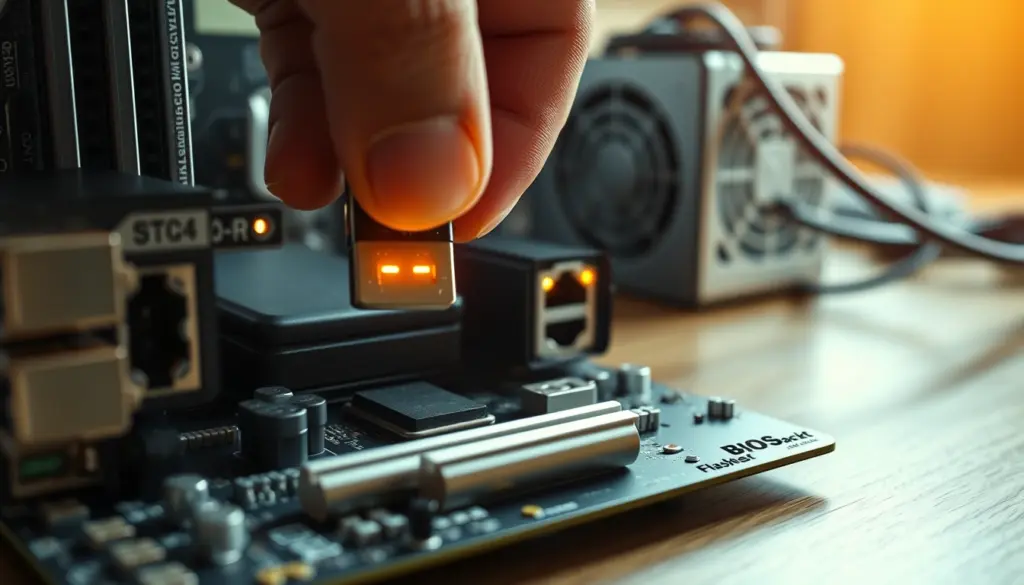
Wer sich gerade einen AMD Ryzen 7 9850X3D oder einen Intel Core Ultra 7 270K Plus zulegt, stößt oft auf ein unangenehmes Problem: Das Mainboard startet gar nicht erst, oder es bootet mit einem alten Prozessor, erkennt die neue CPU aber nicht. Der Grund liegt fast immer im BIOS. Ohne ein aktuelles BIOS beziehungsweise UEFI mit passendem Mikrocode fehlt dem Board schlicht das Wissen, wie es die neue Silizium-Generation ansprechen soll. Diese Anleitung zeigt in zwölf klaren Schritten, wie Sie ein BIOS-Update sicher durchführen, welche Methode für Ihre Hardware passt und wie Sie typische Fehler vermeiden, bevor sie zum teuren Garantiefall werden.
Der Core Ultra 7 270K Plus kam laut PC Games Hardware im März 2026 als kleiner, aber spürbarer Refresh der Arrow-Lake-Reihe auf den Markt und liegt inzwischen mit rund 298 Euro sogar unter dem Straßenpreis des älteren Core Ultra 7 265K (PC Games Hardware, 07.09.2026). Auf AMD-Seite hat der Hersteller den Ryzen 7 9850X3D auf der CES 2026 vorgestellt, einen Ryzen 7 9800X3D mit rund 400 MHz höherem Boost-Takt, der als reines AM5-Drop-in-Upgrade gedacht ist (ServeTheHome). Beide Chips laufen auf bestehenden Sockeln, brauchen dafür aber ein BIOS, das ihren Mikrocode kennt. Genau das ist der Kern dieses Tutorials.
Ein BIOS-Update lohnt sich 2026 aus einem weiteren Grund: Wer jetzt aufrüstet, tut das in einem Marktumfeld mit spürbar teurerem Speicher. DRAM-Preise sind seit Jänner laut Marktbeobachtern um rund 98 Prozent gestiegen, NAND-Speicher sogar um etwa 218 Prozent, wie unser Bericht zur Speicherchip-Knappheit zeigt. Wer also ohnehin neue Hardware kauft, will das vorhandene Mainboard möglichst lange weiterverwenden, statt bei jedem CPU-Wechsel gleich ein neues Board mitzukaufen. Ein sauberes BIOS-Update ist damit oft die günstigere Alternative zum kompletten Plattformwechsel, gerade wenn Sie zuvor bereits einen Ryzen 9800X3D Gaming-PC oder ein System mit Core Ultra 265K zusammengestellt haben.
Voraussetzungen: Das brauchen Sie vor dem Start
Ein BIOS-Update ist kein Vorgang, den man nebenbei erledigt. Legen Sie sich vorab alles zurecht, damit der Ablauf nicht mittendrin ins Stocken gerät. Folgende Punkte sollten Sie vor dem ersten Schritt abhaken:
- USB-Stick mit mindestens 4 GB Speicherplatz, formatiert mit FAT32 (kein exFAT, kein NTFS)
- Windows 10 (22H2) oder Windows 11 (24H2), alternativ ein Linux-System mit fwupd ab Version 1.9 für die Kommandozeilen-Variante
- Exakter Mainboard-Name inklusive Revision, zu finden auf der Platine selbst oder per Systeminfo-Tool
- Ein Netzteil mit stabiler 24-Pin- und 8-Pin-CPU-Stromversorgung, da BIOS FlashBack ohne installierte CPU und ohne RAM funktioniert, aber Strom braucht
- Bei AM5-Boards: eine CR2032-Knopfzelle als Ersatz griffbereit, falls ein manueller CMOS-Reset nötig wird
- Ein Kreuzschraubendreher sowie idealerweise ein Antistatik-Armband oder eine geerdete Arbeitsfläche
- Etwa 40 Minuten Zeit ohne Unterbrechung, denn ein abgebrochenes BIOS-Update kann das Mainboard unbrauchbar machen
Für AM5-Systeme kommen typische Boards wie die ASUS ROG Strix X870E-E, das MSI MPG X870E Carbon, das Gigabyte X870E Aorus Master oder das ASRock X870E Taichi infrage. Wer auf LGA1851 für Intels Core Ultra 200S-Reihe setzt, findet vergleichbare BIOS-Update-Funktionen etwa beim MSI MPG Z890 Carbon oder dem ASUS ROG Maximus Z890 Hero. Die genauen Schrittfolgen unterscheiden sich je nach Hersteller nur in Details, das Prinzip bleibt gleich. Einen Überblick zu weiteren aktuellen Prozessoren, Grafikkarten und Speicherthemen finden Sie laufend in unserer Hardware-Rubrik.
Ein Punkt wird beim Thema BIOS-Update gerne unterschätzt: die Kosten eines Fehlers. Ein neues Mainboard der oberen Mittelklasse kostet in Österreich schnell 250 bis 450 Euro, ein RMA-Versand bei einem beschädigten BIOS-Chip dauert je nach Händler mehrere Wochen. Die zusätzlichen 40 Minuten für eine saubere Vorbereitung sind angesichts dieser Summen gut investierte Zeit, gerade wenn Sie gleichzeitig eine neue, noch nicht ganz günstige CPU wie den Ryzen 7 9850X3D einbauen.
BIOS, UEFI und FlashBack kurz erklärt
Auch wenn der Begriff BIOS aus den 1980er-Jahren stammt, läuft auf modernen Mainboards technisch ein UEFI (Unified Extensible Firmware Interface). Es übernimmt beim Einschalten die Initialisierung von CPU, RAM und angeschlossenen Geräten, bevor das Betriebssystem überhaupt startet (Wikipedia). Damit eine neue CPU erkannt wird, muss die Firmware ein aktuelles AGESA-Microcode-Paket bei AMD beziehungsweise ein aktuelles Microcode-Update bei Intel enthalten. Fehlt dieses Paket, bleibt der Bildschirm beim Systemstart schwarz, oder das Board zeigt einen Debug-Code auf dem integrierten Display an.
BIOS FlashBack ist die Antwort der Hersteller auf genau dieses Henne-Ei-Problem: Sie können das BIOS aktualisieren, obwohl noch keine kompatible CPU verbaut ist. Jeder große Hersteller hat dafür einen eigenen Markennamen, ASUS nennt es BIOS FlashBack, MSI Flash BIOS Button, Gigabyte Q-Flash Plus und ASRock BIOS Flashback. Technisch passiert überall dasselbe: Ein dedizierter Controller auf dem Mainboard liest die BIOS-Datei direkt vom USB-Stick, ganz ohne CPU, RAM oder Grafikkarte.
Intel listet die offiziellen Spezifikationen und unterstützten Boards für die aktuelle Core-Ultra-Reihe direkt auf der eigenen Produktseite (Intel), AMD dokumentiert die Neuerungen der Ryzen- und Ryzen-AI-Reihe entsprechend im eigenen Newsroom (AMD Newsroom). Beide Quellen lohnen einen Blick, bevor Sie eine BIOS-Datei herunterladen, da dort in der Regel auch aufgelistet ist, ab welcher Firmware-Version ein bestimmtes CPU-Modell offiziell unterstützt wird.
Warum BIOS-Updates 2026 komplizierter geworden sind
Vor zehn Jahren reichte für ein neues CPU-Stepping meist ein kleines Microcode-Patch. Heute steckt in jedem BIOS-Paket ein komplettes AGESA-Bundle (bei AMD) oder ein Microcode-Bundle (bei Intel), das gleichzeitig Speicher-Controller, Sicherheitsfunktionen, PCIe-Redriver-Timing und die Erkennung neuer CPU-Steppings abdeckt. Bei AMD kommen mit jeder neuen Ryzen-Generation zusätzliche 3D-V-Cache-Varianten hinzu, die der Speicher-Controller anders takten muss als eine Standard-CPU ohne zusätzlichen Cache. Bei Intel hat der Wechsel auf getrennte Compute- und SoC-Dies bei Arrow Lake die Zahl der Firmware-Parameter zusätzlich erhöht. Das erklärt, warum ein einzelnes BIOS-Update inzwischen oft 32 MB oder mehr an Daten umfasst und mehrere Minuten zum Flashen braucht, verglichen mit wenigen Megabyte vor einer Dekade.
Für Sie als Anwender heißt das vor allem: Ein BIOS-Update ist heute kein reines Sicherheits-Patch mehr, sondern in vielen Fällen eine Voraussetzung dafür, dass eine brandneue CPU überhaupt bootet. Mainboard-Hersteller versuchen deshalb, mit BIOS FlashBack und ähnlichen Funktionen das Henne-Ei-Problem zu entschärfen, bevor Kundinnen und Kunden mit einer nicht bootenden Neuanschaffung dastehen.
ASUS, MSI, Gigabyte oder ASRock: Unterschiede im Ablauf
Auch wenn das Grundprinzip bei allen vier großen Herstellern gleich ist, gibt es Details, die Sie kennen sollten, bevor Sie den ersten Taster drücken.
- ASUS BIOS FlashBack: Taster meist direkt neben dem markierten USB-Port, LED blinkt schnell während des Vorgangs und wird langsamer, kurz bevor sie erlischt. Manche ROG-Boards verlangen zusätzlich einen doppelten Tastendruck, um versehentliches Auslösen zu verhindern.
- MSI Flash BIOS Button: Bei MSI heißt die Datei oft schlicht
MSI.ROM, unabhängig vom genauen Modell. Die LED neben dem Taster blinkt während des Kopiervorgangs durchgehend und erlischt erst nach vollständigem Abschluss. - Gigabyte Q-Flash Plus: Funktioniert bei aktuellen Boards auch ganz ohne Netzteil-Start, sofern die 24-Pin- und 8-Pin-Anschlüsse mit Strom versorgt sind. Die Q-Flash-Plus-Taste sitzt meist direkt über dem gekennzeichneten USB-Port.
- ASRock BIOS Flashback: Verlangt bei manchen Boards, dass der Stick vor dem Einschalten des Netzteils bereits eingesteckt ist, sonst wird er nicht erkannt. Ein Blick ins Handbuch lohnt sich hier besonders.
Unabhängig vom Hersteller gilt: Lesen Sie vor dem ersten Versuch die aktuelle Anleitung im PDF-Handbuch, nicht nur die aufgedruckte Kurzanleitung auf der Verpackung. Hersteller ändern Details wie Tastendruckdauer oder Blinkmuster gelegentlich auch innerhalb einer Board-Generation per Revision. Wenn Sie unsicher sind, welche Revision Ihr Board hat, hilft ein Blick auf den kleinen Aufdruck direkt neben dem PCIe-Slot oder in der Nähe der RAM-Bänke, dort steht meist eine Kennung wie “Rev 1.0” oder “Rev 1.1” aufgedruckt, die für die Dateiauswahl entscheidend sein kann.
Schritt 1 bis 3: Mainboard identifizieren und BIOS-Datei besorgen
Der erste Fehler bei vielen BIOS-Updates entsteht schon vor dem eigentlichen Flashen, nämlich beim falschen Board oder der falschen Revision. Prüfen Sie deshalb zuerst, welches Modell und welche BIOS-Version aktuell installiert sind.
Schritt 1: Aktuelle BIOS-Version unter Windows auslesen. Öffnen Sie PowerShell und führen Sie folgenden Befehl aus, um Hersteller, Modell und Firmware-Version des Mainboards anzuzeigen:
Get-WmiObject Win32_BIOS | Select-Object Manufacturer, SMBIOSBIOSVersion, ReleaseDate
Get-WmiObject Win32_BaseBoard | Select-Object Manufacturer, Product, Version
Die Ausgabe zeigt Ihnen exakt, welche BIOS-Version derzeit läuft und wie das Board offiziell heißt. Notieren Sie beide Werte, Sie brauchen sie gleich beim Download.
Schritt 2: Passende BIOS-Datei auf der Support-Seite finden. Rufen Sie die Support-Seite Ihres Mainboard-Herstellers auf und geben Sie den exakten Modellnamen samt Revision ein. Achten Sie darauf, dass Ihr Land beziehungsweise Ihre Region korrekt eingestellt ist, manche Hersteller listen regionale BIOS-Varianten getrennt. Laden Sie ausschließlich die Datei herunter, die explizit AGESA-Support für die 9000X3D-Serie oder Microcode-Support für Arrow-Lake-Refresh-CPUs erwähnt. Ein Blick in das Änderungsprotokoll erspart Ihnen später Überraschungen.
Schritt 3: Datei entpacken und Prüfsumme kontrollieren. BIOS-Dateien kommen meist als ZIP-Archiv. Entpacken Sie das Archiv in einen eigenen Ordner und vergleichen Sie, falls angegeben, die Prüfsumme (SHA-256) mit dem auf der Herstellerseite genannten Wert. Eine beschädigte Datei ist der zweithäufigste Grund für gescheiterte Updates.
Schritt 4 bis 6: USB-Stick vorbereiten und Datei platzieren
Schritt 4: USB-Stick sauber formatieren. BIOS FlashBack liest in der Regel nur FAT32-formatierte Sticks zuverlässig ein. Nutzen Sie unter Windows die Datenträgerverwaltung oder, für eine saubere Neuformatierung ohne Restdaten, die Kommandozeile über DiskPart:
diskpart
list disk
select disk 2
clean
create partition primary
format fs=fat32 quick
assign letter=F
exit
Ersetzen Sie die Datenträgernummer nach select disk unbedingt durch die Nummer Ihres USB-Sticks. Ein falsch gewählter Datenträger löscht sonst die falsche Festplatte, prüfen Sie die Liste deshalb doppelt anhand der angezeigten Größe.
Schritt 5: BIOS-Datei umbenennen. Die meisten FlashBack-Implementierungen erwarten einen exakten Dateinamen, oft eine Kombination aus Modellkürzel und der Endung .CAP oder .ROM. Der genaue Name steht im Handbuch oder in der Readme-Datei des BIOS-Downloads, zum Beispiel X870EE.CAP für bestimmte ASUS-Boards. Kopieren Sie ausschließlich diese eine Datei direkt ins Stammverzeichnis des Sticks, nicht in einen Unterordner.
Schritt 6: Stick am richtigen USB-Port einstecken. BIOS FlashBack funktioniert nur an einem speziell markierten USB-Port auf der Rückblende, meist mit einem kleinen BIOS-Symbol gekennzeichnet. Ein Stick in einem normalen USB-Port wird beim FlashBack-Vorgang schlicht ignoriert, das ist einer der häufigsten Stolpersteine für Einsteiger.
Schritt 7 bis 9: Update durchführen (FlashBack, klassisch oder per Windows-Tool)
Schritt 7: BIOS FlashBack auslösen, ganz ohne CPU. Schließen Sie das Netzteil an, aber lassen Sie den Rechner ausgeschaltet. Drücken und halten Sie den FlashBack-Taster auf der Rückblende für etwa 3 Sekunden, bis die zugehörige LED zu blinken beginnt. Ab jetzt heißt es warten, der Vorgang dauert je nach Hersteller 3 bis 10 Minuten. Erlischt die LED, ist das Update abgeschlossen. Trennen Sie währenddessen unter keinen Umständen die Stromzufuhr.
Schritt 8: Alternative ohne FlashBack, direkt im BIOS-Menü. Wenn Ihr Board keine FlashBack-Funktion hat oder Sie bereits eine ältere, aber lauffähige CPU eingebaut haben, geht es auch klassisch. Starten Sie den PC, drücken Sie beim Booten Entf oder F2, um ins UEFI zu gelangen, und öffnen Sie das integrierte Flash-Tool (ASUS EZ Flash, MSI M-Flash, Gigabyte Q-Flash oder ASRock Instant Flash). Wählen Sie dort die BIOS-Datei vom Stick aus und bestätigen Sie den Flash-Vorgang. Der PC startet währenddessen mehrfach neu, das ist normal.
Schritt 9: Update per Windows-Software oder per Linux-Kommandozeile. Wer bereits läuft und nur die Firmware-Version anheben will, kann auf Hersteller-Tools wie MSI Center oder ASUS EZ Update zurückgreifen. Unter Linux übernimmt vielfach fwupd diese Aufgabe über das Linux Vendor Firmware Service, sofern der Hersteller sein Board dort gelistet hat:
sudo fwupdmgr refresh
sudo fwupdmgr get-updates
sudo fwupdmgr update
Diese Methode aktualisiert die Firmware, ohne dass Sie Windows booten müssen, ist aber nur verfügbar, wenn der Hersteller das jeweilige Board tatsächlich bei LVFS eingereicht hat. Nicht jedes Consumer-Mainboard wird unterstützt, ein kurzer Check mit fwupdmgr get-devices zeigt es Ihnen vorab.
Schritt 10 bis 12: CMOS-Reset, CPU einbauen, erster Start
Schritt 10: CMOS zurücksetzen. Nach einem größeren BIOS-Sprung, etwa über mehrere Versionen hinweg, empfiehlt sich ein CMOS-Reset. Trennen Sie den PC vom Strom, entfernen Sie für etwa 60 Sekunden die CR2032-Batterie oder nutzen Sie den vorhandenen Clear-CMOS-Taster auf der Rückblende. Das setzt alle BIOS-Einstellungen auf Werkszustand zurück und verhindert Konflikte durch veraltete gespeicherte Werte.
Schritt 11: Neue CPU, RAM und Grafikkarte einbauen. Erst jetzt setzen Sie den Ryzen 7 9850X3D oder den Core Ultra 7 270K Plus ein. Achten Sie auf die Pfeilmarkierung am Sockel, tragen Sie bei Bedarf frische Wärmeleitpaste in Reiskorngröße auf und montieren Sie den Kühler mit gleichmäßigem Anpressdruck über Kreuz. Setzen Sie RAM-Module gemäß Handbuch in die empfohlenen Slots, meist A2 und B2 für Dual-Channel-Betrieb.
Schritt 12: Erster Systemstart und Kontrolle. Schalten Sie den PC ein und beobachten Sie das Q-Code-Display oder die Debug-LEDs auf dem Mainboard, sofern vorhanden. Ein normaler Boot-Vorgang zeigt kurz CPU-, dann DRAM-, dann VGA- und schließlich Boot-Status an, bevor das Betriebssystem lädt. Öffnen Sie danach direkt das UEFI-Menü und prüfen Sie unter Systeminformationen, ob CPU-Modell und installierte BIOS-Version korrekt angezeigt werden.
Sicherheit zuerst: ESD-Schutz und Stromversorgung
Elektrostatische Entladung zerstört Mainboard-Komponenten oft lautlos, ein sichtbarer Schaden entsteht selten sofort. Bevor Sie CPU, RAM oder den BIOS-Chip berühren, entladen Sie sich an einem geerdeten Metallgegenstand, etwa dem Gehäuse Ihres Netzteils, während der Netzstecker noch gezogen ist. Ein Antistatik-Armband kostet nur wenige Euro und schützt vor allem dann, wenn Sie auf Teppichboden arbeiten. Genauso wichtig ist eine stabile Stromquelle während des eigentlichen Flash-Vorgangs. Verzichten Sie auf Steckdosenleisten mit wackligem Kontakt und vermeiden Sie es, während des Updates gleichzeitig andere Großverbraucher wie Staubsauger oder Mikrowelle am selben Stromkreis zu betreiben, da kurze Spannungseinbrüche in seltenen Fällen den Flash-Vorgang stören können. Ein Notebook mit vollem Akku als USV-Ersatz für den Router ist optional, für den PC selbst hilft im Zweifel nur eine unterbrechungsfreie Stromversorgung, falls Ihre Region öfter von kurzen Netzschwankungen betroffen ist.
Sichern Sie außerdem wichtige Daten, bevor Sie mit dem Umbau beginnen, auch wenn ein BIOS-Update selbst keine Dateien auf Ihrer Festplatte verändert. Der Grund ist ein anderer: Sobald Sie das Gehäuse öffnen und Komponenten tauschen, steigt die Wahrscheinlichkeit, dass versehentlich ein Kabel gelöst wird oder ein Datenträger beim Wiedereinbau nicht korrekt sitzt. Ein aktuelles Backup auf einer externen Festplatte oder in der Cloud kostet Sie fünf Minuten, erspart im Ernstfall aber Stunden oder Tage an Wiederherstellungsarbeit.
Sonderfall Notebooks und Mini-PCs
Alles bisher Beschriebene gilt für klassische Desktop-Mainboards mit austauschbarer CPU. Bei Notebooks, Mini-PCs und vorgefertigten Systemen läuft ein BIOS-Update anders ab, weil der Prozessor fest verlötet ist und Sie ihn nicht selbst tauschen. Hier übernehmen herstellereigene Tools den kompletten Vorgang automatisch, etwa Lenovo Vantage, Dell Command Update oder HP Support Assistant. Diese Programme prüfen beim Start, ob eine neuere Firmware verfügbar ist, und installieren sie inklusive aller nötigen Sicherheitsabfragen. Ein manuelles FlashBack-Verfahren wie bei Desktop-Boards gibt es dort in der Regel nicht, ein Abbruch mitten im Update ist bei Notebooks deshalb besonders riskant, da es keinen zweiten BIOS-Chip zur Absicherung gibt.
Wichtig für Mini-PCs mit Ryzen AI oder Core Ultra NPU-Chips: Ein BIOS-Update betrifft dort oft nicht nur die CPU-Erkennung, sondern auch die Treiber-Kompatibilität für die integrierte NPU. Prüfen Sie nach einem Update deshalb zusätzlich, ob Windows Studio Effects oder vergleichbare NPU-gestützte Funktionen weiterhin wie erwartet laufen, bevor Sie das Update als abgeschlossen betrachten.
Ein letzter Hinweis für Gaming-Notebooks: Manche Hersteller sperren BIOS-Updates, solange der Akku unter einem bestimmten Ladestand liegt, meist 20 oder 30 Prozent, damit ein Stromausfall während des Flashens ausgeschlossen ist. Schließen Sie das Notebook deshalb ans Netzteil an und lassen Sie es während des gesamten Updates am Strom, selbst wenn der Akku voll geladen ist. Ein Abbruch durch einen leeren Akku ist bei Notebooks ohne Dual-BIOS-Absicherung besonders ärgerlich, da eine Reparatur hier oft nur direkt beim Hersteller möglich ist.
Nach dem Update: BIOS-Einstellungen prüfen und optimieren
Ein frisches BIOS-Update setzt in vielen Fällen Speicherprofile und Sicherheitsoptionen zurück. Aktivieren Sie EXPO (AMD) oder XMP (Intel), damit Ihr RAM mit der beworbenen Geschwindigkeit statt mit dem JEDEC-Standardtakt läuft, das bringt bei modernen DDR5-Kits spürbar mehr Bandbreite. Prüfen Sie zudem Resizable BAR beziehungsweise Smart Access Memory, da diese Option nach einem Reset oft deaktiviert ist und bei aktuellen GPUs mehrere Prozent Leistung kostet, wenn sie fehlt. Kontrollieren Sie außerdem Secure Boot und TPM beziehungsweise fTPM, falls Sie Windows 11 mit aktiven Sicherheitsfunktionen betreiben, denn ein CMOS-Reset kann diese Haken ebenfalls zurücksetzen.
Unter Linux lässt sich die neue Firmware-Version anschließend direkt über die Kommandozeile gegenkontrollieren, ganz ohne Umweg über eine grafische Oberfläche:
sudo dmidecode -t bios
sudo dmidecode -t processor | grep -E "Version|Family"
Stimmt die ausgegebene Versionsnummer mit der Datei überein, die Sie in Schritt 2 heruntergeladen haben, war das Update erfolgreich. Weicht sie ab oder bleibt sie auf dem alten Stand, ist der Flash-Vorgang nicht vollständig durchgelaufen, und Sie sollten ihn wiederholen.
Ein sinnvoller letzter Schritt in dieser Phase: Aktualisieren Sie direkt im Anschluss auch die Chipsatz- und Grafiktreiber, denn ein neues BIOS bringt gelegentlich geänderte PCIe-Verhaltensweisen mit sich, die ältere Treiberversionen nicht kennen. Unsere separaten Anleitungen zur Installation von AMD-Treibern und zum Nvidia-Treiber-Setup führen Sie durch diesen Teil Schritt für Schritt, falls Sie gleichzeitig auch die Grafikkarte getauscht haben.
Stabilität testen: Memtest86 und Stresstests
Ein neues BIOS ändert oft auch das Speicher-Timing-Verhalten. Bevor Sie das System produktiv nutzen, lohnt sich ein Stabilitätstest über mindestens zwei komplette Durchläufe mit Memtest86, gestartet direkt vom bootfähigen USB-Stick. Für einen CPU-Stresstest unter Linux eignet sich stress-ng, das gezielt einzelne Kerne oder den kompletten Prozessor über einen definierten Zeitraum auslastet:
sudo apt install stress-ng
stress-ng --cpu 0 --cpu-method all --metrics-brief --timeout 600s
Beobachten Sie während des Tests die Temperaturen, etwa mit sensors aus dem Paket lm-sensors. Stürzt das System während des Stresstests ab oder wirft es Fehler in den Systemprotokollen, deutet das auf ein noch nicht sauber übernommenes AGESA-Profil oder auf zu aggressive EXPO- oder XMP-Einstellungen hin, die Sie dann manuell etwas konservativer setzen sollten.
Unter Windows erfüllen Tools wie OCCT oder Prime95 eine ähnliche Funktion wie stress-ng unter Linux. Lassen Sie den Test mindestens 20 bis 30 Minuten laufen und beobachten Sie parallel die Kerntemperaturen über HWiNFO. Bleibt die Temperatur unterhalb der Throttling-Grenze und tritt kein Bluescreen auf, war das BIOS-Update in Kombination mit der neuen CPU erfolgreich. Ein einzelner kurzer Testlauf von wenigen Minuten reicht dafür meist nicht aus, da manche Instabilitäten erst nach längerer thermischer Sättigung auftreten.
Komplettes Projekt: automatisches BIOS-Versions-Check-Skript
Wer mehrere Rechner betreut, etwa im Familien- oder Vereinsumfeld, profitiert von einem kleinen Skript, das automatisch meldet, ob ein System noch auf einer zu alten BIOS-Version läuft. Das folgende PowerShell-Skript liest die aktuelle BIOS-Version aus, vergleicht sie mit einer von Ihnen definierten Mindestversion und gibt eine klare Warnung aus, wenn ein Update ansteht:
$minVersion = "3.20"
$bios = Get-WmiObject Win32_BIOS
$board = Get-WmiObject Win32_BaseBoard
$current = $bios.SMBIOSBIOSVersion -replace "[^0-9\.]",""

Write-Host "Mainboard: $($board.Manufacturer) $($board.Product)"
Write-Host "Aktuelle BIOS-Version: $current"

if ([version]$current -lt [version]$minVersion) {
    Write-Warning "BIOS ist veraltet. Update auf mindestens $minVersion empfohlen, bevor eine neue CPU eingebaut wird."
} else {
    Write-Host "BIOS ist aktuell genug fuer neue CPU-Generationen." -ForegroundColor Green
}
Passen Sie den Wert in $minVersion an die vom Hersteller genannte Mindestversion für Ihre neue CPU an. Das Skript lässt sich per Aufgabenplanung wöchentlich ausführen und per E-Mail-Benachrichtigung erweitern, etwa über Send-MailMessage, sodass Sie veraltete Firmware erkennen, bevor der nächste Hardware-Tausch ansteht.
Um das Skript automatisch auszuführen, öffnen Sie die Windows-Aufgabenplanung, legen eine neue Aufgabe mit wöchentlichem Trigger an und verweisen als Aktion auf powershell.exe mit dem Parameter -File gefolgt vom Pfad zur Skriptdatei. So erfahren Sie automatisch, sobald ein System in Ihrem Haushalt oder Ihrer Werkstatt eine veraltete BIOS-Version meldet, ohne jeden Rechner einzeln von Hand zu prüfen. Wer mehrere Systeme gleichzeitig überwachen möchte, kann die Rechnernamen in einer einfachen Textdatei hinterlegen und das Skript per Invoke-Command remote auf jedem Gerät im Netzwerk ausführen lassen.
Bevor Sie zur nächsten Anschaffung greifen, lohnt sich ein Blick darauf, welche Sockel und Chipsätze von den aktuellen CPU-Generationen überhaupt betroffen sind. Die folgende Tabelle fasst zusammen, welches Update für welche Kombination aus Sockel und Prozessor sinnvoll ist, basierend auf den offiziell bestätigten AM5- und LGA1851-Plattformen von AMD und Intel.
Sockel, CPU und Mindestanforderungen im Überblick
| Sockel | Neue CPU | Chipsätze betroffen | Update-Methode empfohlen | Hinweis |
|---|---|---|---|---|
| AM5 | Ryzen 7 9850X3D | X870E, X870, B850, B840 | BIOS FlashBack oder klassisches Update | Reines Drop-in-Upgrade, AGESA-Paket erforderlich |
| AM5 | Ryzen 9 9950X3D / 9950X | X870E, X670E, B650E | BIOS FlashBack empfohlen bei älteren Boards | Ältere X670-Boards benötigen teils manuelles Update |
| LGA1851 | Core Ultra 7 270K Plus | Z890, B860 | Klassisches BIOS-Update oder Q-Flash/EZ-Flash | Microcode-Update für Arrow-Lake-Refresh nötig |
| LGA1851 | Core Ultra 5 250K Plus | Z890, B860 | Klassisches BIOS-Update | Gleiche Firmware-Basis wie 270K Plus |
| AM5 (älter) | Ryzen 7 9800X3D | B650, X670 | BIOS FlashBack, falls Board vor 2024 gekauft | Betrifft vor allem sehr frühe B650-Boards |
Welche der vier Methoden am Ende die richtige ist, hängt vor allem davon ab, ob bereits eine funktionierende CPU im Sockel steckt und wie viel Risiko Sie bei einem möglichen Stromausfall eingehen wollen. Die folgende Gegenüberstellung fasst die wichtigsten Unterschiede zusammen.
Update-Methoden im Vergleich
| Methode | CPU nötig? | Risiko bei Stromausfall | Dauer | Geeignet für |
|---|---|---|---|---|
| BIOS FlashBack / Q-Flash Plus | Nein | Gering (dedizierter Controller) | 3-10 Minuten | Neubau, Erstbestückung ohne CPU |
| Klassisches Update im UEFI | Ja, lauffähige CPU nötig | Mittel | 2-5 Minuten | Bestehendes System mit funktionierender CPU |
| Windows-Tool (z. B. MSI Center) | Ja | Mittel bis hoch | 3-6 Minuten | Kleinere Versionssprünge, bequemer Alltag |
| fwupd / LVFS (Linux) | Ja | Gering bis mittel | 2-5 Minuten | Linux-Systeme mit gelistetem Board |
Was tun, wenn nichts mehr geht: ein “gebricktes” BIOS retten
Trotz aller Vorsicht kann ein Flash-Vorgang scheitern, etwa durch einen kurzen Stromausfall oder eine beschädigte Datei. Bevor Sie in Panik geraten: Ein Mainboard ohne startfähiges BIOS ist selten wirklich tot, meist lässt es sich mit etwas Geduld zurückholen. Prüfen Sie zunächst, ob Ihr Board über eine zweite BIOS-Kopie verfügt (Dual BIOS), diese lässt sich bei den meisten High-End-Modellen per Schalter oder automatisch nach mehreren fehlgeschlagenen Boot-Versuchen aktivieren. Fehlt diese Absicherung, bleibt oft nur der erneute FlashBack-Versuch mit frisch heruntergeladener Datei und einem anderen, garantiert funktionierenden USB-Stick, da auch fehlerhafte Sticks gelegentlich die Ursache sind.
Führt auch das zu keinem Erfolg, bieten einige Hersteller einen kostenpflichtigen BIOS-Chip-Austausch per Post an, bei dem Sie den defekten Chip einschicken und einen vorprogrammierten zurückerhalten. Für Vielschrauber lohnt sich alternativ die Anschaffung eines externen SPI-Programmiergeräts, mit dem sich der BIOS-Chip direkt auf der Platine neu beschreiben lässt, ohne ihn auszulöten. Das ist zwar löttechnisch aufwendiger, kostet aber nur einen Bruchteil eines Ersatz-Mainboards und ist bei einschlägigen Elektronik-Fachhändlern für rund 15 bis 30 Euro erhältlich. In jedem Fall gilt: Bewahren Sie Ruhe, ein einmal fehlgeschlagenes Update bedeutet fast nie, dass das gesamte Mainboard Schrott ist.
Fünf häufige Fehler beim BIOS-Update
- Falsche Board-Revision heruntergeladen: Viele Mainboard-Modelle existieren in mehreren Hardware-Revisionen mit unterschiedlichen BIOS-Dateien. Eine falsche Datei kann den Chip dauerhaft blockieren.
- Stick mit exFAT oder NTFS formatiert: FlashBack-Controller erwarten fast immer FAT32, andere Dateisysteme werden schlicht nicht erkannt.
- Stromversorgung während des Flashens unterbrochen: Ein Stromausfall oder versehentliches Ziehen des Netzsteckers mitten im Vorgang kann den BIOS-Chip beschädigen und einen Austausch nötig machen.
- Downgrade auf eine zu alte Version: Wer versehentlich ein älteres BIOS aufspielt, verliert unter Umständen die Unterstützung für die gerade gekaufte neue CPU wieder.
- USB-Stick am falschen Port eingesteckt: Nur der explizit markierte FlashBack-Port funktioniert, alle anderen USB-Anschlüsse werden beim Flash-Vorgang ignoriert.
Die gute Nachricht: Alle fünf Fehler lassen sich mit etwas Vorbereitung komplett vermeiden. Keiner davon hat mit fehlendem technischem Geschick zu tun, fast immer geht es um Details wie den richtigen Dateinamen oder den richtigen USB-Port. Nehmen Sie sich für die Vorbereitungsphase bewusst mehr Zeit als für den eigentlichen Flash-Vorgang, dann sinkt das Fehlerrisiko erheblich.
Output-Beispiele: So sieht ein erfolgreiches Update aus
Nach einem erfolgreichen FlashBack-Vorgang blinkt die zugehörige LED zunächst schnell, wird dann langsamer und erlischt schließlich komplett. Beim ersten Boot mit neuer CPU zeigt das Q-Code-Display typischerweise kurz Codes im Bereich 00 bis 30 für die CPU-Initialisierung, dann 60 bis 90 für das Speicher-Training, bevor bei erfolgreichem Start der Code auf FF oder AA wechselt und das UEFI-Logo erscheint. Die PowerShell-Abfrage aus Schritt 1 sollte danach eine Versionsnummer zeigen, die exakt der heruntergeladenen Datei entspricht, etwa ein Sprung von Version 2.10 auf 3.40. Erscheint stattdessen weiterhin die alte Nummer, ist der Flash-Vorgang nicht durchgelaufen.
Bei einem klassischen Update direkt im UEFI-Menü sieht der Ablauf etwas anders aus. Nach der Bestätigung zeigt das Tool meist einen Fortschrittsbalken zwischen 0 und 100 Prozent, gefolgt von mehreren automatischen Neustarts. Ein typischer erfolgreicher Log-Eintrag im UEFI-Ereignisprotokoll liest sich etwa wie “BIOS Update Completed Successfully, New Version 3.40”. Fehlt dieser Eintrag oder bricht der Fortschrittsbalken vor 100 Prozent ab, sollten Sie den Vorgang nicht einfach neu starten, sondern zuerst prüfen, ob die Datei auf dem Stick noch vollständig und unbeschädigt ist.
Selbst bei sorgfältiger Vorbereitung tauchen gelegentlich Probleme auf, die auf den ersten Blick verwirrend wirken. Die folgende Übersicht deckt die acht häufigsten Fälle ab, mit denen Nutzer in Foren und Support-Tickets nach einem BIOS-Update konfrontiert sind, und nennt jeweils die naheliegendste Lösung, bevor Sie einen aufwendigeren Reparaturweg einschlagen müssen.
Troubleshooting: Acht Probleme und ihre Lösungen
| Problem | Wahrscheinliche Ursache | Lösung |
|---|---|---|
| FlashBack-LED blinkt, reagiert aber nie | Falscher USB-Port oder falscher Dateiname | Port und exakten Dateinamen laut Handbuch prüfen |
| System bootet nach Update nicht mehr | Unvollständiger Flash-Vorgang | CMOS-Reset durchführen, danach Update wiederholen |
| Neue CPU wird nicht erkannt | BIOS-Version noch zu alt für den Mikrocode | Aktuellste Version direkt von der Herstellerseite laden |
| RAM läuft nur mit Standardtakt | EXPO/XMP nach Update deaktiviert | Profil im UEFI-Menü unter Overclocking erneut aktivieren |
| Windows 11 meldet fehlendes TPM | fTPM durch CMOS-Reset deaktiviert | fTPM/PTT im Sicherheitsmenü des UEFI wieder aktivieren |
| System startet, aber kein Bild | Resizable BAR inkompatibel mit alter GPU-Firmware | Resizable BAR testweise deaktivieren, GPU-Treiber aktualisieren |
| fwupdmgr findet kein Update | Board nicht bei LVFS gelistet | Auf klassisches Update per USB-Stick ausweichen |
| Stresstest bricht nach Minuten ab | Zu aggressive Spannungs- oder Taktvorgaben | EXPO/XMP-Timings manuell etwas lockerer einstellen |
Fortgeschrittene Tipps für Enthusiasten
Wer öfter zwischen Konfigurationen wechselt, sollte die BIOS-Profile-Funktion nutzen, die auf fast allen aktuellen Boards vorhanden ist. Damit lassen sich komplette Einstellungssätze inklusive EXPO-Feintuning als Datei sichern und nach einem BIOS-Update in Sekunden wiederherstellen, statt jede Option von Hand neu zu setzen. Zusätzlich lohnt sich ein Blick auf Dual-BIOS-Boards. Manche High-End-Modelle besitzen zwei BIOS-Chips, sodass ein missglückter Flash-Vorgang automatisch auf die zweite, funktionierende Kopie zurückfällt. Prüfen Sie vor dem Kauf eines neuen Boards, ob diese Absicherung vorhanden ist, besonders wenn Sie regelmäßig neue CPU-Generationen testen wollen.
Ein weiterer Punkt für Bastler mit mehreren Rechnern: Halten Sie eine kleine Sammlung bereits heruntergeladener BIOS-Dateien samt Versionsnummer in einem eigenen, versionierten Ordner vor. Das erspart Ihnen beim nächsten CPU-Wechsel die erneute Suche und verhindert, dass Sie aus Versehen eine veraltete, zwischenzeitlich vom Hersteller zurückgezogene Datei verwenden.
Wer zusätzlich übertaktet, sollte nach jedem größeren BIOS-Sprung die Spannungskurve neu validieren, statt alte Undervolting-Werte blind zu übernehmen. Ein neues AGESA-Paket verändert gelegentlich die Standardspannungen für Cores und Speicher-Controller, sodass zuvor stabile Werte plötzlich zu Abstürzen führen können. Nutzen Sie dieselbe Stresstest-Routine aus dem vorherigen Abschnitt, um jede Spannungsänderung einzeln zu prüfen, statt mehrere Werte gleichzeitig zu ändern. Wer Secure Boot mit eigenen Schlüsseln nutzt, etwa für ein Dual-Boot-System mit Linux, sollte außerdem daran denken, dass ein CMOS-Reset benutzerdefinierte Secure-Boot-Schlüssel löschen kann. Exportieren Sie diese Schlüssel vorher, falls Ihr UEFI diese Funktion anbietet, um nach dem Update nicht erneut alle Zertifikate einspielen zu müssen.
Checkliste zum Ausdrucken
Für alle, die den Ablauf lieber kompakt neben dem PC liegen haben, hier die zwölf Schritte als kurze Checkliste:
- 1. Aktuelle BIOS-Version per PowerShell oder dmidecode auslesen
- 2. Passende BIOS-Datei von der Herstellerseite laden
- 3. Archiv entpacken und Prüfsumme kontrollieren
- 4. USB-Stick mit FAT32 formatieren
- 5. BIOS-Datei exakt gemäß Handbuch umbenennen
- 6. Stick am markierten FlashBack-Port einstecken
- 7. FlashBack auslösen oder klassisches Update im UEFI starten
- 8. Bei Bedarf Windows-Tool oder fwupdmgr nutzen
- 9. Nach Abschluss LED-Status beziehungsweise Neustarts abwarten
- 10. CMOS zurücksetzen, insbesondere nach großen Versionssprüngen
- 11. Neue CPU, RAM und Grafikkarte einbauen
- 12. Ersten Start prüfen, EXPO/XMP aktivieren, Stresstest durchführen
Häufig gestellte Fragen zum BIOS-Update
Brauche ich für jedes neue CPU-Modell ein BIOS-Update?
Nicht immer. Wenn Ihr Board bereits ein BIOS mit dem passenden AGESA- oder Microcode-Paket hat, erkennt es neue Modelle derselben Generation oft ohne weiteres Update. Bei einem echten Sprung wie dem Ryzen 7 9850X3D oder dem Core Ultra 7 270K Plus ist ein Update aber in den meisten Fällen nötig.
Kann ein BIOS-Update mein Mainboard zerstören?
Ja, wenn der Vorgang unterbrochen wird, etwa durch Stromausfall oder eine beschädigte Datei. Mit stabiler Stromversorgung, korrekter Datei und der FlashBack-Methode ist das Risiko aber gering.
Wie lange dauert ein BIOS-Update insgesamt?
Der reine Flash-Vorgang dauert meist 3 bis 10 Minuten. Mit Vorbereitung, USB-Stick-Formatierung, CMOS-Reset und erstem Testlauf sollten Sie insgesamt rund 40 Minuten einplanen.
Verliere ich beim Update meine bisherigen BIOS-Einstellungen?
In der Regel ja, vor allem nach einem größeren Versionssprung oder einem CMOS-Reset. Sichern Sie wichtige Profile vorher als Datei, sofern Ihr Board diese Funktion bietet.
Funktioniert BIOS FlashBack auch ohne RAM im Board?
Ja, das ist genau der Zweck dieser Funktion. FlashBack braucht nur eine Stromquelle und den passenden USB-Stick, weder CPU noch RAM müssen installiert sein.
Was mache ich, wenn mein Mainboard keine FlashBack-Funktion hat?
Dann brauchen Sie zwingend eine bereits kompatible, lauffähige CPU im Sockel, um das Update klassisch über das UEFI-Menü durchzuführen. Bauen Sie in diesem Fall zunächst die alte CPU wieder ein, aktualisieren Sie das BIOS, und tauschen Sie erst danach auf die neue CPU.
Sollte ich mein BIOS auch dann updaten, wenn ich keine neue CPU einbaue?
Ein Update lohnt sich auch für Sicherheitskorrekturen und Stabilitätsverbesserungen im Arbeitsspeicher-Controller. Prüfen Sie das Änderungsprotokoll, bevor Sie ohne konkreten Anlass aktualisieren, und vermeiden Sie unnötige Downgrades.
Kann ich das BIOS auch unter Linux ohne Windows aktualisieren?
Ja, sofern Ihr Hersteller das Board beim Linux Vendor Firmware Service gelistet hat. Mit fwupdmgr lässt sich die Firmware dann direkt aus der Kommandozeile prüfen und aktualisieren, ohne dass Sie ein Windows-System benötigen.
Muss ich nach dem BIOS-Update auch Benchmarks neu laufen lassen?
Empfehlenswert ist es, zumindest einen kurzen Referenzlauf durchzuführen, um sicherzustellen, dass EXPO oder XMP korrekt greifen und die Leistung dem Erwartungswert entspricht. Eine ausführliche Anleitung dazu finden Sie in unserem GPU-Benchmark-Tutorial, das sich auch auf CPU-nahe Messwerte übertragen lässt.
Was ist der Unterschied zwischen einem BIOS-Update und einem CMOS-Reset?
Ein BIOS-Update tauscht die eigentliche Firmware auf dem Chip aus und bringt neue Funktionen oder Kompatibilität mit sich. Ein CMOS-Reset setzt lediglich die gespeicherten Einstellungen dieser Firmware auf Werkswerte zurück, ohne die Firmware-Version selbst zu verändern. Beide Vorgänge werden oft kombiniert, sind aber technisch unabhängig voneinander.