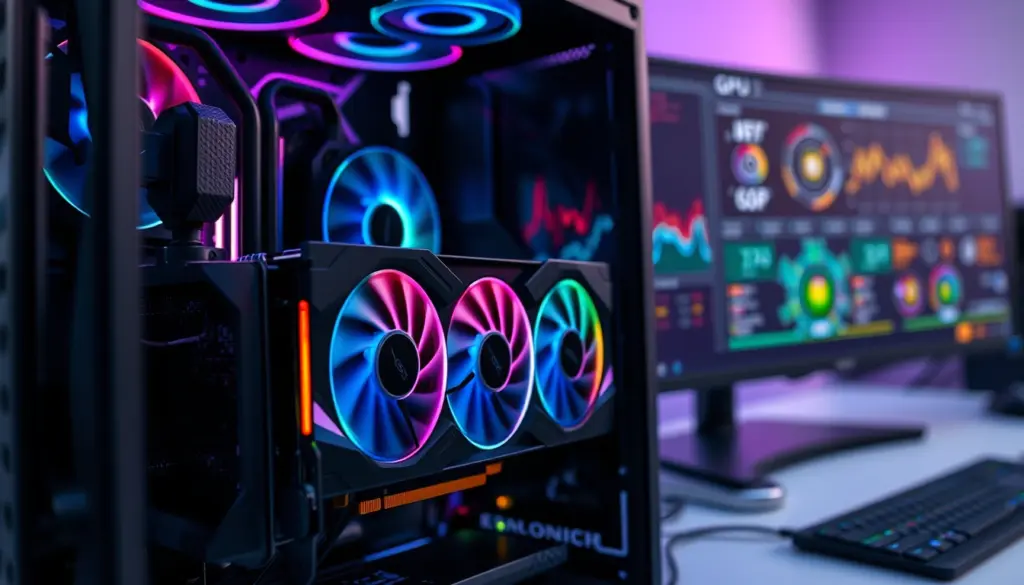
Eine RTX 5090 kostet in Österreich mittlerweile 5.119 Euro statt der ursprünglichen UVP von 2.099 Euro. Wer so viel Geld für eine Grafikkarte ausgibt, will auch wissen, ob sie tatsächlich das leistet, wofür sie bezahlt wurde. Genau hier setzt GPU-Benchmarking an: Mit den richtigen Tools lässt sich in unter einer Stunde messen, ob eine Karte ihre Werksangaben erreicht, wo Temperatur- oder Power-Limits greifen und ob sich ein Upgrade überhaupt lohnt. Dieses Tutorial führt in 12 Schritten durch den kompletten Prozess, von der Vorbereitung über synthetische Tests bis zum KI-Benchmark für lokale LLMs.
Die Anleitung ist für Windows 11 und Linux ausgelegt, dauert in der Praxis rund 45 Minuten und funktioniert sowohl für Gaming-Grafikkarten als auch für GPUs, die für KI-Workloads wie lokale Sprachmodelle eingesetzt werden. Am Ende steht ein automatisiertes Skript, das Benchmarks wiederholbar macht und Ergebnisse sauber protokolliert.
Egal, ob du eine neu gekaufte Karte auf Herz und Nieren prüfen, eine gebrauchte Grafikkarte vor dem Kauf verifizieren oder einfach nur wissen willst, ob dein Upgrade die Investition wert war: Die folgenden 12 Schritte liefern dir belastbare Zahlen statt Bauchgefühl. Wir zeigen dir Windows- und Linux-Befehle, ein komplettes Automatisierungsskript und eine Checkliste für die häufigsten Stolperfallen, die dein Ergebnis sonst verfälschen würden.
Warum GPU-Benchmarks 2026 wichtiger sind denn je
Der Speicherchip-Engpass hat die Preise für Grafikkarten seit Jahresbeginn massiv nach oben getrieben. DRAM-Vertragspreise legten laut Marktanalysen im ersten Quartal 2026 um 90 bis 95 Prozent zu, NAND-Preise stiegen im selben Zeitraum um 50 bis 60 Prozent. Wer unter diesen Bedingungen kauft oder aufrüstet, sollte jeden Euro rechtfertigen können. Ein sauberer Benchmark ist der einzige Weg, das objektiv zu tun, denn Marketing-Angaben und reale Leistung klaffen gerade bei Blackwell- und RDNA-4-Karten oft auseinander.
Auch die Hardware-Landschaft selbst verschiebt sich. Laut Steam Hardware Survey lag NVIDIAs Gesamtmarktanteil im Juni und Juli 2026 bei rund 72 bis 73 Prozent, AMD kletterte im gleichen Zeitraum von etwa 10,6 auf rund 19 Prozent. Interessant für Benchmark-Zwecke: Im Juli 2026 überholten erstmals Karten mit 16 GB VRAM jene mit 8 GB (25,90 Prozent gegenüber 25,32 Prozent). Wer noch mit 8 GB benchmarkt, testet damit zunehmend ein Auslaufmodell, besonders wenn KI-Workloads mit ins Spiel kommen.
Genau diese KI-Komponente ist neu gegenüber klassischen Gaming-Benchmarks. Wer eine Grafikkarte auch für lokale Sprachmodelle nutzt, etwa mit Ollama auf einer RTX 5090 für lokale KI, braucht andere Kennzahlen als reine Frames pro Sekunde. Tokens pro Sekunde, VRAM-Auslastung bei langen Kontextfenstern und Speicherbandbreite werden für viele Nutzer genauso wichtig wie der klassische 3DMark-Score.
Es gibt noch einen dritten Grund, der oft übersehen wird: Kosten pro Frame beziehungsweise Kosten pro Token. Bei den aktuellen Preisen lohnt sich eine Karte nur dann wirklich, wenn sie ihre volle Leistung auch abruft. Eine RTX 5090, die wegen falscher PCIe-Konfiguration oder eines veralteten Treibers nur 85 Prozent ihrer möglichen Leistung liefert, verschlechtert die Kosten-Nutzen-Rechnung erheblich, gerade bei einem Straßenpreis von über 5.000 Euro. Ein sauberer Benchmark direkt nach dem Einbau deckt solche Verluste auf, bevor sie über Monate unbemerkt bleiben.
Voraussetzungen: Software, Treiber und Hardware
Bevor der erste Test läuft, müssen ein paar Grundlagen stimmen. Fehlende oder veraltete Treiber sind laut Herstellerdokumentation eine der häufigsten Ursachen für verfälschte Benchmark-Ergebnisse, also lohnt sich die Vorbereitung.
- Betriebssystem: Windows 11 (Version 24H2 oder neuer) oder eine aktuelle Linux-Distribution mit Kernel 6.8+
- GPU-Treiber: aktuellster NVIDIA Game Ready Driver oder AMD Adrenalin Edition, direkt vom Hersteller, nicht über Windows Update
- 3DMark (UL): Windows-App, aktuell Version 2.32.8897 (Stand August 2026)
- Unigine Heaven / Superposition: aktuelle Downloadbuilds von der Unigine-Website
- FurMark: aktuelle Version für Stresstests und Temperaturkontrolle
- GPU-Z: aktuelle Version für Sensor- und Taktdaten
- HWiNFO: aktuelle Version für detailliertes Hardware-Monitoring
- MSI Afterburner: aktuelle Version für OSD, Fan-Curves und Undervolting
- MLPerf Client: Version 2.0 (veröffentlicht 18. August 2026) für KI-PC-Benchmarks
- Freier Speicherplatz: mindestens 15 GB für Benchmark-Tools und Logs
- Netzteil-Reserve: bei einer RTX 5090 mit 575 W TGP sollte das Netzteil deutlich über 600 W GPU-seitiger Kapazität liegen, inklusive korrekt angeschlossenem 12VHPWR-Stecker
Die Liste wirkt auf den ersten Blick lang, lässt sich aber in unter 20 Minuten abarbeiten, da die meisten Tools klein sind und keine Neustarts erfordern. Eine Ausnahme sind frisch installierte GPU-Treiber, die einen Neustart verlangen, plane diesen Schritt also am Anfang ein, nicht kurz vor dem eigentlichen Benchmark. Wer ohnehin gerade erst umgestiegen ist, etwa von einer älteren Karte auf eine aktuelle RTX-50-Serie, sollte zusätzlich prüfen, ob alte Treiberreste vollständig entfernt wurden. Reste alter NVIDIA- oder AMD-Treiber sorgen erfahrungsgemäß für die unzuverlässigsten Benchmark-Ergebnisse überhaupt, noch vor Hintergrundprozessen oder Thermik-Problemen.
Wer noch keinen aktuellen Treiber installiert hat, findet die Schritte dafür in unserer separaten Anleitung zum Nvidia-Treiber installieren beziehungsweise zum AMD-Treiber installieren. Beide Guides dauern jeweils rund 30 bis 40 Minuten und sind eine sinnvolle Vorstufe zu diesem Tutorial.
Wichtige Benchmark-Kennzahlen kurz erklärt
Bevor es an die praktischen Schritte geht, lohnt sich ein kurzer Überblick über die Begriffe, die in diesem Tutorial immer wieder auftauchen. Wer sie einmal verstanden hat, kann Benchmark-Ergebnisse aus jeder Quelle richtig einordnen, nicht nur die eigenen.
- FPS (Frames pro Sekunde): Die klassische Kennzahl für Gaming-Leistung. Ein Durchschnittswert allein sagt aber wenig über die tatsächliche Spielbarkeit aus.
- 1-Prozent-Low: Der Durchschnitt der langsamsten 1 Prozent aller gemessenen Frames. Diese Zahl zeigt Ruckler, die im reinen Durchschnitts-FPS-Wert untergehen.
- Frame Time: Die Zeit in Millisekunden, die für ein einzelnes Bild benötigt wird. Schwankende Frame Times fühlen sich unruhiger an als eine konstante, aber niedrigere Framerate.
- TGP (Total Graphics Power): Die gesamte Leistungsaufnahme einer Grafikkarte inklusive aller Komponenten, nicht nur des reinen GPU-Chips.
- Hotspot-Temperatur: Die höchste gemessene Temperatur auf dem GPU-Die, meist deutlich über der allgemeinen Kerntemperatur.
- Score: Ein von der jeweiligen Benchmark-Software errechneter, einheitenloser Vergleichswert, der nur innerhalb desselben Tools und derselben Version aussagekräftig ist.
Schritt 1 und 2: System vorbereiten und Treiber prüfen
Der erste Schritt ist unspektakulär, aber entscheidend: das System in einen sauberen Ausgangszustand bringen. Schließe alle Hintergrundprogramme, deaktiviere Overlays von Discord, Steam oder Browser-Erweiterungen und stelle sicher, dass kein Virenscan im Hintergrund läuft. Jede dieser Anwendungen frisst CPU-Zyklen und Speicherbandbreite, die dem Benchmark fehlen.
Danach folgt die Treiberprüfung. Unter Windows lässt sich das direkt über PowerShell erledigen:
Get-WmiObject Win32_VideoController | Select-Object Name, DriverVersion, DriverDateVergleiche das Ausgabedatum mit der aktuellen Version auf der Hersteller-Website. Liegt der Treiber mehr als zwei bis drei Monate zurück, lohnt sich vor dem Benchmark ein Update, da neue Treiber-Releases regelmäßig spürbare Optimierungen für aktuelle Titel und Benchmark-Suiten mitbringen.
Schritt 3 und 4: Monitoring-Tools installieren und konfigurieren
Ohne Monitoring ist ein Benchmark-Ergebnis nur eine Zahl ohne Kontext. Erst die Kombination aus Score, Taktrate, Temperatur und Power Draw zeigt, ob eine Karte tatsächlich ihr volles Potenzial ausschöpft. Unter Windows lassen sich die wichtigsten Tools bequem über winget installieren:
winget install TechPowerUp.GPU-Z
winget install REALiX.HWiNFO
winget install MSI.Afterburner
Nach der Installation öffnest du HWiNFO im Sensor-Modus und aktivierst das Logging-Fenster. Trage dort mindestens folgende Werte ein: GPU Core Clock, GPU Memory Clock, GPU Temperature, GPU Hot Spot Temperature, GPU Power (Total), sowie GPU VRAM Used. In MSI Afterburner richtest du parallel das On-Screen-Display (OSD) ein, damit du während laufender Tests auch visuell siehst, wann Taktraten einbrechen.
Unter Linux übernehmen nvidia-smi beziehungsweise rocm-smi denselben Job. Ein einfacher Logging-Loop sieht so aus:
while true; do
  nvidia-smi --query-gpu=timestamp,temperature.gpu,power.draw,clocks.sm,clocks.mem,utilization.gpu \
    --format=csv,noheader >> gpu_log.csv
  sleep 2
done
Schritt 5 und 6: Baseline-Messung im Leerlauf
Bevor du die Karte belastest, brauchst du einen Referenzwert. Lass das System fünf Minuten im Leerlauf laufen, ohne geöffnete Anwendungen, und notiere die HWiNFO-Werte für Temperatur, Takt und Power Draw. Diese Baseline zeigt dir später, wie stark die Karte unter Last tatsächlich hochfährt, und sie deckt Probleme wie eine dauerhaft aktive Lüfterkurve oder ungewöhnlich hohe Leerlauftemperaturen auf.
Bei modernen High-End-GPUs (RTX 40/50-Serie, RX 7000/9000-Serie) gilt ein Leerlaufbereich von etwa 30 bis 45 Grad Celsius als normal. Liegt deine Karte im Leerlauf deutlich darüber, etwa bei 55 Grad oder mehr, solltest du vor dem eigentlichen Benchmark die Gehäusebelüftung und die Wärmeleitpaste prüfen, sonst verzerrt das jeden nachfolgenden Test.
Schritt 7 und 8: Synthetische Benchmarks mit 3DMark und Unigine
Jetzt beginnt der eigentliche Benchmark. Starte in 3DMark zunächst den Time-Spy-Test für DirectX-12-Leistung, danach Steel Nomad für einen aktuelleren, anspruchsvolleren Raytracing-Workload. Führe jeden Test mindestens dreimal hintereinander aus und notiere die Werte, denn einzelne Ausreißer nach oben oder unten sind normal und sollten nicht überbewertet werden.
Als zweite Datenquelle eignet sich Unigine Heaven, ein älterer, aber weiterhin verbreiteter DirectX-11-Test, der sich gut für Vergleiche mit älteren Reviews eignet, da er seit Jahren nahezu unverändert läuft. Die folgende Tabelle zeigt, welches Tool wofür gedacht ist, damit du nicht jedes Mal alle Programme durchprobieren musst:
| Benchmark-Tool | Testtyp | Plattform | Primärer Anwendungsfall |
|---|---|---|---|
| 3DMark Time Spy | DirectX 12, synthetisch | Windows | Allgemeiner Gaming-Vergleich |
| 3DMark Steel Nomad | Raytracing, synthetisch | Windows | High-End-Grafikkarten ab RTX 4070 aufwärts |
| Unigine Heaven | DirectX 11, synthetisch | Windows, Linux | Langzeitvergleich mit älteren Reviews |
| FurMark | Stresstest / Power Virus | Windows, Linux | Thermik und Stabilität unter Volllast |
| Cinebench | Rendering (CPU/GPU) | Windows, macOS, Linux | Content-Creation-Workloads |
| Blender Benchmark | Path-Tracing (Cycles) | Windows, macOS, Linux | 3D-Rendering und KI-nahe Workloads |
| MLPerf Client 2.0 | LLM- und Bildgenerierung | Windows, Linux | Lokale KI-Workloads auf AI-PCs |
Kostenlose vs. kostenpflichtige Benchmark-Tools
Für die meisten Nutzer reicht die kostenlose Basisversion jedes hier genannten Tools völlig aus. 3DMark bietet zwar eine kostenpflichtige Advanced- und Professional-Edition mit zusätzlichen Tests und Custom-Run-Optionen, die kostenlose Basic-Version deckt aber Time Spy und je nach Aktion auch Steel Nomad ab, was für einen privaten Vergleich völlig ausreicht. FurMark, GPU-Z, HWiNFO und MSI Afterburner sind vollständig kostenlos, ebenso Unigine Heaven für den privaten Gebrauch.
Kostenpflichtige Versionen lohnen sich vor allem für zwei Gruppen: Reviewer, die automatisierte Batch-Tests über mehrere Karten hinweg fahren wollen, und Firmen, die GPUs im großen Stil für Workstations beschaffen und dokumentierte Abnahmetests brauchen. Für dieses Tutorial und die allermeisten privaten Anwendungsfälle sind die kostenlosen Versionen aber der richtige Startpunkt, und du kannst jederzeit später upgraden, falls du feststellst, dass dir eine bestimmte Funktion fehlt.
| Tool | Kostenlose Version | Kostenpflichtige Version | Sinnvoll für |
|---|---|---|---|
| 3DMark | Time Spy, teils Steel Nomad | Advanced/Professional ab ca. 30 Euro | Reviewer, Firmenabnahme |
| Unigine Heaven | Vollversion (privat) | Lizenz für kommerzielle Nutzung | Firmen, Redaktionen |
| FurMark | Vollversion | Keine kostenpflichtige Stufe | Alle Nutzer |
| GPU-Z | Vollversion | Keine kostenpflichtige Stufe | Alle Nutzer |
| HWiNFO | Vollversion (Freeware) | Keine kostenpflichtige Stufe | Alle Nutzer |
| MSI Afterburner | Vollversion | Keine kostenpflichtige Stufe | Alle Nutzer |
Schritt 9: Stresstest mit FurMark
Synthetische Benchmarks zeigen die Peak-Leistung, aber nicht unbedingt, wie sich die Karte über einen längeren Zeitraum verhält. Genau dafür ist FurMark gedacht: Der Stresstest treibt die GPU über 15 bis 20 Minuten konstant an ihre Grenze und deckt Instabilitäten auf, die kurze Benchmarks übersehen.
furmark.exe --benchmark --demo=furmark-gl --width=1920 --height=1080 \
  --duration=900 --log-temperature --log-gpu-usage --max-time=900
Beobachte während des Tests die Kerntemperatur. Bei aktuellen High-End-Karten gilt ein Bereich von 65 bis 85 Grad Celsius unter Last als unauffällig, kurze Spitzen bis 90 Grad kommen bei Stresstests vor. Bleibt die Temperatur dauerhaft über 90 Grad, drosselt die Karte den Takt spürbar, das sogenannte Thermal Throttling. Bei der RTX 5090 nennen mehrere 2026er-Testberichte einen Throttle-Bereich ab etwa 83 bis 85 Grad Kerntemperatur.
Schritt 10: Gaming-Benchmark in echten Spielen
Synthetische Tests sind reproduzierbar, spiegeln aber nicht immer die reale Spielerfahrung wider. Deshalb gehört ein Praxistest in mindestens zwei bis drei aktuellen Titeln zu jedem seriösen Benchmark-Durchlauf. Nutze dafür den integrierten Benchmark-Modus, falls vorhanden, oder spiele eine identische, wiederholbare Sequenz (etwa denselben Levelabschnitt) und zeichne mit dem Afterburner-OSD Frametimes, FPS und GPU-Auslastung parallel auf.
Wichtig ist dabei die 1-Prozent-Low-Metrik, also die niedrigsten gemessenen Frameraten im Testlauf. Ein hoher Durchschnittswert bei gleichzeitig schwachen 1-Prozent-Lows deutet auf Frame-Time-Spikes hin, die sich im Spiel als Ruckler bemerkbar machen, selbst wenn der Durchschnitts-FPS-Wert auf dem Papier gut aussieht. Wer gerade erst eine neue Karte verbaut hat, etwa im Rahmen des Aufbaus eines Gaming-PCs mit Core Ultra 265K, sollte diesen Schritt nicht überspringen, da CPU-Engpässe gerade bei hohen Frameraten die GPU-Ergebnisse verfälschen können.
Synthetische Benchmarks vs. reale Spiele: Was die Zahlen wirklich bedeuten
Eine Frage taucht in jedem Benchmark-Thread auf: Warum weicht der 3DMark-Score von der tatsächlichen Framerate im Lieblingsspiel ab? Die Antwort liegt in der Natur synthetischer Tests. Sie laufen unter kontrollierten, wiederholbaren Bedingungen und belasten GPU-Subsysteme wie Shader, Raytracing-Kerne oder Speicherbandbreite gezielt und gleichmäßig. Ein echtes Spiel dagegen wechselt ständig zwischen CPU-lastigen Szenen (viele NPCs, Physik-Berechnungen) und GPU-lastigen Szenen (komplexe Beleuchtung, hohe Auflösung), was zu deutlich unruhigeren Leistungskurven führt.
Für die Praxis bedeutet das: Nutze synthetische Benchmarks, um Karten objektiv untereinander zu vergleichen oder um Regressionen nach einem Treiberupdate zu erkennen. Nutze reale Spiele-Benchmarks, um einzuschätzen, wie sich eine Karte tatsächlich anfühlt. Beide Zahlen ergänzen sich, und ein seriöser Vergleich sollte nie nur auf einer Quelle beruhen. Reviewer wie die Redaktion von Tom’s Hardware kombinieren deshalb standardmäßig mehrere synthetische Suiten mit einem Parcours aus sechs bis zehn aktuellen Spieltiteln, bevor sie eine Karte final einordnen.
Ein praktischer Richtwert: Liegt die Abweichung zwischen deinem synthetischen Score und dem, was du in Spielen misst, im Rahmen von 5 bis 10 Prozent gegenüber vergleichbaren Reviews, ist das normal und meist auf unterschiedliche CPU- oder RAM-Konfigurationen zurückzuführen. Liegt die Abweichung bei 20 Prozent oder mehr, deutet das auf ein konkretes Problem hin, etwa Throttling, einen falsch konfigurierten PCIe-Slot oder einen fehlerhaften Treiber, wie im Troubleshooting-Abschnitt weiter unten beschrieben.
GPU-Benchmarking bei Laptops und mobilen Grafikkarten
Laptop-GPUs verdienen einen eigenen Absatz, weil sie sich fundamental anders verhalten als Desktop-Karten. Laut Steam Hardware Survey war im Juni 2026 erstmals überhaupt eine mobile GPU, die RTX 4060 Laptop GPU, mit rund 3,81 bis 4,02 Prozent die meistverbreitete Einzelkarte auf der Plattform, noch vor der Desktop-RTX 3060. Das zeigt, wie relevant Laptop-Benchmarks inzwischen sind, obwohl die meisten Anleitungen im Netz nur Desktop-Szenarien behandeln.
Der entscheidende Unterschied beim Benchmarken: Laptop-GPUs sind fast immer durch ein Power-Limit (TGP) begrenzt, das der Hersteller des Notebooks festlegt, nicht NVIDIA oder AMD selbst. Zwei Laptops mit identischer GPU-Bezeichnung können deshalb völlig unterschiedliche Benchmark-Ergebnisse liefern, je nachdem, ob der Hersteller 80 Watt oder 140 Watt TGP freigibt. Prüfe deshalb vor jedem Laptop-Benchmark in der Hersteller-Software (etwa Lenovo Vantage, ASUS Armoury Crate oder MSI Center), welches Power-Profil aktiv ist, und dokumentiere es zusammen mit deinem Ergebnis. Ohne diese Angabe ist ein Laptop-Benchmark für andere kaum vergleichbar.
Zusätzlich lohnt sich bei Laptops ein Blick auf die Gehäusetemperatur der Tastatur und des Chassis während des Stresstests, da schlecht gekühlte Notebooks oft nach wenigen Minuten drosseln, selbst wenn die GPU-Kerntemperatur selbst noch im grünen Bereich liegt. Ein Docking-Station-Betrieb mit externem Monitor reduziert häufig die interne Wärmeentwicklung leicht, weil weniger Last auf dem internen Display-Ausgang liegt.
Cloud-Benchmarking: Wenn die eigene Hardware an ihre Grenzen stößt
Nicht jeder Benchmark muss auf eigener Hardware laufen. Für sehr große KI-Modelle oder Multi-GPU-Workloads, die eine einzelne Consumer-Karte gar nicht stemmen kann, bieten Cloud-Anbieter stundenweise Zugriff auf Data-Center-GPUs wie NVIDIAs B200 oder GB200 NVL72. Diese Systeme laufen in Rechenzentren mit Flüssigkühlung und erreichen dadurch ganz andere Temperatur- und Power-Profile als jede Desktop-Karte, weshalb sich ihre Benchmark-Resultate nicht direkt mit Consumer-GPUs vergleichen lassen.
Wer wissen will, wie sich ein lokaler RTX-5090-Benchmark gegenüber echter Rechenzentrums-Hardware einordnet, findet einen konkreten Vergleich in unserem Artikel zu Nvidia B200 vs. H200, der ein österreichisches Cluster mit 1.088 GPUs analysiert. Für die meisten Privatnutzer und kleine Teams bleibt aber die lokale Karte der richtige Startpunkt: Cloud-Benchmarking lohnt sich erst, wenn du regelmäßig Modelle jenseits von 30 bis 70 Milliarden Parametern testen willst, die schlicht nicht mehr in den VRAM einer einzelnen Consumer-GPU passen.
Schritt 11: KI- und Local-LLM-Benchmark mit MLPerf Client
Wer die Grafikkarte auch für lokale Sprachmodelle nutzt, braucht zusätzlich zu Frames pro Sekunde eine KI-spezifische Messung. MLPerf Client 2.0, veröffentlicht am 18. August 2026, ist dafür der aktuelle Standard für AI-PC-Benchmarks und deckt Modelle wie Llama 3.1 8B Instruct, Phi 4 Mini und Qwen 3 8B ab.
Alternativ, wenn du bereits mit Ollama arbeitest, lässt sich ein einfacher Tokens-pro-Sekunde-Test auch selbst scripten:
import time
import requests

prompt = "Erkläre in drei Sätzen, wie ein Transformer-Modell funktioniert."
start = time.time()

response = requests.post("http://localhost:11434/api/generate", json={
    "model": "llama3.1:8b",
    "prompt": prompt,
    "stream": False
})

elapsed = time.time() - start
tokens = len(response.json()["response"].split())
print(f"Tokens: {tokens} | Zeit: {elapsed:.2f}s | Tokens/Sek: {tokens/elapsed:.1f}")
Wiederhole den Test mindestens fünfmal mit demselben Prompt und bilde den Median, um Ausreißer durch Systemhintergrundlast auszuschließen. Wer eine RTX 5090 einsetzt, kann die eigenen Werte direkt mit den in unserem Guide zur RTX 5090 für lokale KI gemessenen 213 Tokens pro Sekunde vergleichen.
Schritt 12: Ergebnisse dokumentieren und vergleichen
Ein Benchmark ist nur so nützlich wie seine Dokumentation. Lege eine Tabelle oder CSV-Datei an, in der du Testname, Score, Kerntakt, Temperatur, Power Draw und Treiberversion pro Durchlauf festhältst. So kannst du nach einem Treiberupdate oder einer Gehäuseänderung sofort erkennen, ob sich etwas verbessert oder verschlechtert hat.
| Kennzahl | RTX 5090 (Referenz) | AMD RDNA-4-Flaggschiff (Referenz) |
|---|---|---|
| VRAM | 32 GB GDDR7 | 16-24 GB je nach Modell |
| TGP / TDP | 575 W | ca. 350-450 W |
| Idle-Temperatur | ca. 30-45 °C | ca. 30-45 °C |
| Last-Temperatur (Gaming) | ca. 65-85 °C | ca. 65-85 °C |
| Throttle-Bereich (Kern) | ca. 83-85 °C | ca. 83-87 °C |
| UVP bei Launch | 1.999 US-Dollar | je nach Modell variabel |
| Straßenpreis Österreich (Aug. 2026) | ab 5.119 Euro | je nach Verfügbarkeit stark schwankend |
Diese Werte sind Orientierungspunkte, keine exakten Herstellerangaben für jedes Modell. Wer den Kontext zum aktuellen GPU-Preisniveau in Österreich sucht, findet Details dazu in unserem Artikel zum RTX-5090-Preis in Österreich und zur Speicherchip-Knappheit, die für die aktuellen Preissprünge verantwortlich ist.
Typische Fehler beim GPU-Benchmarking
Selbst erfahrene Nutzer tappen regelmäßig in dieselben Fallen. Die gute Nachricht: Jeder dieser Fehler lässt sich mit den Monitoring-Tools aus Schritt 3 innerhalb weniger Minuten identifizieren, sobald man weiß, wonach man suchen muss. Diese fünf Fehler tauchen in Community-Foren und Support-Anfragen am häufigsten auf:
- Nur einen Durchlauf messen: Ein einzelner Testlauf sagt wenig aus, da Windows-Hintergrundprozesse, Thermik-Zustand und Treiber-Caching das Ergebnis verzerren können. Mindestens drei Durchläufe sind Pflicht.
- Falscher PCIe-Slot oder Gen-Einstellung: Läuft die Karte im BIOS auf PCIe Gen3 statt Gen4/5 oder in einem x8- statt x16-Slot, sinkt die Leistung spürbar, besonders bei Raytracing- und KI-Workloads.
- Veraltete oder generische Treiber: Windows-Update-Treiber sind oft älter als die Hersteller-Version und bringen wichtige Benchmark-Optimierungen nicht mit.
- Übertriebenes Overclocking vor dem ersten Test: Ein instabiler Übertaktungs-Zustand führt zu Abstürzen oder unbemerktem Downclocking mitten im Test, was die Ergebnisse nach unten verfälscht.
- Kein Blick auf die Hotspot-Temperatur: Viele Nutzer prüfen nur die Kerntemperatur und übersehen, dass der Hotspot-Sensor deutlich höher liegen kann, teils 15 bis 20 Grad über dem Kernwert, was frühzeitiges Throttling erklärt.
- Benchmark direkt nach dem Windows-Start: Läuft der Test unmittelbar nach dem Hochfahren, sind im Hintergrund oft noch Updates, Indexierungsdienste oder Cloud-Sync-Clients aktiv. Warte nach dem Boot mindestens fünf Minuten, bevor du misst.
Troubleshooting: Häufige Probleme und Lösungen
Wenn ein Benchmark-Ergebnis nicht den Erwartungen entspricht, hilft eine strukturierte Fehlersuche mehr als planloses Neustarten. Diese acht Punkte decken die häufigsten Ursachen ab:
Bevor du eine dieser Ursachen im Detail durchgehst, lohnt sich ein Blick auf den Grundsatz jeder Fehlersuche: erst eine Variable ändern, dann erneut testen. Wer gleichzeitig Treiber, Übertaktungsprofil und Fan-Curve ändert, weiß am Ende nicht, welche Anpassung tatsächlich geholfen hat.
- Score liegt deutlich unter Reviews: Prüfe zuerst Treiberversion, Windows-Energieplan (auf „Höchstleistung” stellen) und ob im Hintergrund ein Browser mit vielen Tabs oder ein Virenscan läuft.
- GPU taktet nicht auf Boost-Clock hoch: Kontrolliere in HWiNFO das Power-Limit. Ist es softwareseitig gedeckelt (etwa durch ein Eco-Profil), lässt es sich in MSI Afterburner meist auf 100 bis 110 Prozent anheben.
- Temperatur steigt ungewöhnlich schnell: Das deutet häufig auf ausgetrocknete Wärmeleitpaste, verstaubte Lüfter oder eine blockierte Gehäusebelüftung hin.
- Benchmark stürzt nach wenigen Minuten ab: Meist ein Zeichen für instabile Übertaktung oder eine Netzteil-Kapazität, die knapp bemessen ist. Setze Takt- und Spannungswerte auf Standard zurück und teste erneut.
- Frametimes schwanken stark trotz guter Durchschnitts-FPS: Prüfe die CPU-Auslastung parallel. Ein CPU-Engpass zeigt sich oft als Sägezahn-Muster in der Frame-Time-Grafik.
- 3DMark meldet „Hardware nicht unterstützt” oder Testfehler: Meist hilft ein Neustart des PCs nach dem letzten Treiberupdate, da manche Treiberkomponenten erst nach einem vollständigen Reboot aktiv werden.
- VRAM-Auslastung läuft bei KI-Workloads ins Limit: Reduziere die Kontextlänge oder wechsle auf ein quantisiertes Modell (etwa Q4 statt FP16), um den Speicherbedarf zu senken.
- Ergebnisse zwischen Windows und Linux weichen stark ab: Das ist teilweise normal, da Treiber-Overhead und Scheduler-Verhalten unterschiedlich sind. Vergleiche nur innerhalb desselben Betriebssystems, nicht plattformübergreifend.
Sicherheitstemperaturen und Power-Limits verstehen
Ein Benchmark-Ergebnis ohne Temperaturkontext ist nur die halbe Wahrheit. Eine Karte, die ihren Peak-Score nur durch kurzzeitiges Boosting über dem Sicherheitslimit erreicht, wird diesen Wert im Dauerbetrieb nicht halten können. Für aktuelle High-End-GPUs gelten folgende Richtwerte, zusammengefasst aus mehreren 2026er-Testberichten:
- Leerlauf: etwa 30 bis 45 Grad Celsius
- Gaming unter normaler Last: etwa 65 bis 85 Grad Celsius, wobei Werte bis 85 Grad noch als unauffällig gelten
- Stresstest / Dauerlast: kurze Spitzen bis 90 Grad sind üblich, dauerhaft über 90 Grad deutet auf ein Kühlungsproblem hin
- Throttle-Beginn: bei der RTX 5090 typischerweise ab 83 bis 85 Grad Kerntemperatur
Bei den größten aktuellen KI-Beschleunigern, etwa NVIDIAs GB200 NVL72, gelten wegen der Flüssigkühlung andere Grenzwerte, die für den Heimgebrauch nicht direkt übertragbar sind. Für Consumer-Karten reicht Luftkühlung mit gutem Gehäuse-Airflow in der Regel aus, solange die oben genannten Bereiche eingehalten werden.
Ein Detail, das häufig übersehen wird: Der Unterschied zwischen Kern- und Hotspot-Temperatur kann bei modernen Karten 15 bis 20 Grad betragen. Während HWiNFO beide Werte separat anzeigt, meldet manche einfachere Software nur die Kerntemperatur, was ein falsches Sicherheitsgefühl erzeugen kann. Richte dich deshalb für Sicherheitsentscheidungen wie Fan-Curve-Anpassungen immer nach dem Hotspot-Wert, nicht nach dem Kernwert, da der Chip lokal deutlich wärmer werden kann, als es der Durchschnittswert vermuten lässt.
Fortgeschrittene Tipps: Undervolting, Custom Curves und Logging
Sobald die Basis-Benchmarks laufen, lohnt sich ein Blick auf Optimierungen jenseits der Werkseinstellung. Undervolting senkt die Spannung bei gleichbleibendem oder nur minimal reduziertem Takt, was Temperatur und Lautstärke spürbar verbessert, ohne nennenswerte Leistung zu kosten. In MSI Afterburner lässt sich das über den Voltage/Frequency-Curve-Editor einstellen, am besten in kleinen Schritten von 10 bis 20 mV, jeweils mit anschließendem Stabilitätstest.
Für wiederholbare Ergebnisse lohnt sich außerdem eine eigene Fan-Curve statt der automatischen Kurve des Herstellers. Eine leicht aggressivere Kurve ab 60 Grad hält die Karte spürbar kühler und verzögert Throttling, kostet aber etwas mehr Lautstärke. Ein klassischer Trade-off, den jeder für sich selbst abwägen muss.
Bei Multi-GPU-Systemen, etwa zwei Karten für parallele KI-Inferenz, solltest du jede Karte einzeln benchmarken, bevor du sie im Verbund testest. Nur so erkennst du, ob eine der beiden Karten durch einen schlechter belüfteten Einbauplatz oder einen instabilen Riser schlechter abschneidet als die andere. Ein Unterschied von mehr als 5 Prozent zwischen baugleichen Karten im selben System ist ein zuverlässiges Warnsignal für ein Einbauproblem, nicht für Chip-Lotterie.
Reviewer und erfahrene Enthusiasten protokollieren zusätzlich die Umgebungstemperatur des Raums, da ein Benchmark im Hochsommer bei 28 Grad Raumtemperatur andere Ergebnisse liefert als derselbe Test im Winter bei 20 Grad. Wer seine eigenen Werte über Monate vergleichen will, sollte diesen Wert mit in die CSV-Datei aufnehmen, etwa als zusätzliche Spalte neben Zeitstempel und Temperatur.
Wer regelmäßig benchmarkt, etwa nach jedem Treiberupdate, sollte den gesamten Prozess automatisieren. Das folgende Skript verbindet Idle-Baseline, Stresstest-Logging und Ergebnisexport in einem Durchgang.
Komplettes Beispielprojekt: Automatisiertes Benchmark-Skript
Das folgende PowerShell-Skript fasst die wichtigsten Schritte aus diesem Tutorial zusammen: Es misst eine Idle-Baseline, startet einen Lastzyklus, protokolliert Temperatur, Takt und Power Draw im Sekundentakt und schreibt alles in eine CSV-Datei mit Zeitstempel. So lässt sich der komplette Benchmark-Durchlauf mit einem einzigen Befehl wiederholen.
# gpu-benchmark-logger.ps1
# Voraussetzung: HWiNFO laeuft im Shared-Memory-Modus

$logFile = "gpu_benchmark_$(Get-Date -Format 'yyyyMMdd_HHmmss').csv"
$duration = 300  # Sekunden pro Phase
$interval = 2    # Sekunden zwischen Messungen

"Timestamp,Phase,CoreClockMHz,MemClockMHz,TempC,PowerW,UtilizationPct" | Out-File $logFile

function Log-Phase($phaseName, $seconds) {
    $end = (Get-Date).AddSeconds($seconds)
    while ((Get-Date) -lt $end) {
        $gpu = Get-WmiObject Win32_VideoController | Select-Object -First 1
        $ts = Get-Date -Format "yyyy-MM-dd HH:mm:ss"
        # Platzhalter-Werte: in der Praxis ueber HWiNFO Shared Memory SDK auslesen
        "$ts,$phaseName,-,-,-,-,-" | Out-File $logFile -Append
        Start-Sleep -Seconds $interval
    }
}

Write-Host "Phase 1: Idle-Baseline ($duration Sek.)"
Log-Phase "Idle" $duration

Write-Host "Phase 2: Starte FurMark-Stresstest manuell, dann Enter druecken"
Read-Host
Log-Phase "Stress" $duration

Write-Host "Benchmark abgeschlossen. Log gespeichert unter: $logFile"
Für ein produktives Setup ersetzt du die Platzhalter-Werte durch echte Sensordaten aus dem HWiNFO Shared Memory SDK oder greifst unter Linux direkt auf nvidia-smi beziehungsweise rocm-smi zurück, wie im Beispiel aus Schritt 3 gezeigt. Das Ergebnis ist eine CSV-Datei, die sich direkt in Excel, Google Sheets oder einem Python-Skript mit pandas weiterverarbeiten lässt, um Trends über mehrere Treiberversionen hinweg sichtbar zu machen.
Ein typischer Output nach einem vollständigen Durchlauf sieht so aus:
Timestamp,Phase,CoreClockMHz,MemClockMHz,TempC,PowerW,UtilizationPct
2026-08-24 14:02:01,Idle,210,405,34,28,1
2026-08-24 14:02:03,Idle,210,405,34,29,2
2026-08-24 14:07:15,Stress,2380,1780,79,548,99
2026-08-24 14:07:17,Stress,2350,1780,81,551,99
2026-08-24 14:12:00,Stress,2280,1780,84,540,98
An diesem Beispiel-Output erkennt man das typische Muster: Der Takt sinkt leicht von 2.380 auf 2.280 MHz, während die Temperatur von 79 auf 84 Grad steigt. Ein klares Zeichen für beginnendes, aber noch unkritisches Thermal Throttling.
Benchmark-Ergebnisse einordnen: Wo du dich vergleichen kannst
Ein eigener Benchmark-Wert ist nur die halbe Miete. Erst der Vergleich mit anderen Systemen zeigt, ob deine Karte im erwarteten Rahmen liegt oder ob irgendwo Leistung verloren geht. Online-Datenbanken wie die von 3DMark speichern deine Ergebnisse automatisch mit deiner Zustimmung und zeigen dir direkt, wo du im Vergleich zu tausenden anderen Systemen mit ähnlicher Hardware stehst, inklusive Perzentil-Angabe.
Ein weiterer nützlicher Anhaltspunkt sind die Foren großer Hardware-Communitys, in denen Nutzer regelmäßig ihre kompletten HWiNFO-Logs samt Systemkonfiguration teilen. Solche Rohdaten sind oft aussagekräftiger als ein einzelner Score, weil sie zeigen, wie sich Takt und Temperatur über die gesamte Testdauer entwickeln, nicht nur den Endwert. Wichtig dabei: Achte beim Vergleich auf identische oder zumindest ähnliche Testeinstellungen, insbesondere Auflösung, Preset und Treiberversion. Ein Vergleich zwischen einem Test bei 1440p und einem bei 4K liefert keine sinnvollen Erkenntnisse, selbst wenn beide dieselbe Grafikkarte nutzen. Ebenso solltest du bei stark schwankenden Speicherpreisen wie aktuell im Hinterkopf behalten, dass viele ältere Online-Vergleichswerte aus einer Zeit vor der DRAM- und NAND-Preisexplosion stammen und sich auf andere Systemkonfigurationen beziehen, etwa mit weniger Arbeitsspeicher, weil der damals günstiger war.
Für KI-Benchmarks gibt es noch keine derart etablierte Community-Datenbank wie bei Gaming-Benchmarks, da MLPerf Client als AI-PC-Standard erst seit August 2026 verfügbar ist. Wer hier vergleichen will, ist aktuell noch auf Foren, Reddit-Communities und Fachartikel wie diesen angewiesen, in denen einzelne Nutzer ihre gemessenen Tokens-pro-Sekunde-Werte veröffentlichen. Das wird sich in den kommenden Monaten voraussichtlich ändern, sobald mehr Nutzer den Standard-Benchmark durchführen und Ergebnisse teilen.
Related Coverage
- RTX 5090 für lokale KI: 12 Schritte, 213 Tokens/Sek [2026]
- Nvidia B200 vs H200: Österreichs 1.088-GPU-Cluster [2026]
- Nvidia-Treiber installieren: 12 Schritte, 30 Min [2026]
- AMD-Treiber installieren: 12 Schritte, 40 Min [2026]
- Gaming-PC mit Core Ultra 265K: 312 FPS, 12 Schritte [2026]
- RTX 5090 kostet in Österreich 5.119€ statt 2.099€ MSRP [2026]
Einen breiteren Überblick über aktuelle Hardware-Themen bietet unsere Hardware-Kategorie.
Häufig gestellte Fragen zum GPU-Benchmark
Wie lange dauert ein vollständiger GPU-Benchmark?
Mit den 12 Schritten aus diesem Tutorial solltest du für einen kompletten Durchlauf, von der Vorbereitung über synthetische Tests bis zum Stresstest, etwa 45 Minuten einplanen. Wer zusätzlich den KI-Benchmark mit mehreren Prompt-Wiederholungen durchführt, sollte weitere 15 bis 20 Minuten einrechnen.
Welches Tool eignet sich am besten für Einsteiger?
3DMark ist für Einsteiger die einfachste Wahl, da die Bedienung geführt ist und die Ergebnisse direkt mit einer Online-Datenbank vergleichbar sind. GPU-Z und HWiNFO sind reine Anzeige-Tools ohne Lernkurve und sollten parallel immer mitlaufen.
Ist FurMark gefährlich für die Grafikkarte?
Moderne Grafikkarten verfügen über Schutzmechanismen, die bei Erreichen kritischer Temperatur- oder Power-Grenzen automatisch drosseln oder abschalten. FurMark ist damit für aktuelle Hardware unbedenklich, solange das Gehäuse ausreichend belüftet ist und der Test nicht über Stunden hinweg ohne Pause läuft.
Warum weicht mein Benchmark-Ergebnis von Online-Reviews ab?
Reviews nutzen oft ein anderes CPU-, RAM- oder Kühlungs-Setup, offene Gehäuse mit optimierter Airflow-Konfiguration und teils vorselektierte Testmuster. Abweichungen von 3 bis 8 Prozent gegenüber veröffentlichten Zahlen sind normal und kein Zeichen für eine defekte Karte.
Wie oft sollte ich meine GPU neu benchmarken?
Ein neuer Durchlauf lohnt sich nach jedem größeren Treiberupdate, nach Hardware-Änderungen wie einem Gehäusewechsel oder einer neuen Wärmeleitpaste, sowie alle drei bis sechs Monate zur Kontrolle, ob sich die Leistung durch Staub oder Alterung der Paste verschlechtert hat.
Braucht man für KI-Benchmarks andere Werkzeuge als für Gaming?
Ja. Während Gaming-Benchmarks auf FPS und Frametimes zielen, misst ein KI-Benchmark wie MLPerf Client vor allem Tokens pro Sekunde, Zeit bis zum ersten Token und VRAM-Auslastung bei wachsendem Kontextfenster. Beide Kennzahlen-Sätze ergänzen sich, ersetzen sich aber nicht gegenseitig.
Was tun, wenn die Karte während des Benchmarks abstürzt?
Setze zuerst alle manuellen Übertaktungs- und Spannungswerte in MSI Afterburner zurück und wiederhole den Test mit Werkseinstellungen. Stürzt die Karte weiterhin ab, prüfe die Netzteilkapazität und die Temperatur des Hotspot-Sensors in HWiNFO, da beides häufige Ursachen für Instabilität unter Last sind. Hilft auch das nicht, teste die Karte testweise in einem anderen PCIe-Slot oder, falls verfügbar, in einem zweiten System, um einen Hardwaredefekt von einem Konfigurationsproblem zu unterscheiden.
Lohnt sich ein Benchmark auch bei einer gebrauchten Grafikkarte?
Gerade bei gebrauchten Karten ist ein Benchmark sinnvoll, weil er versteckte Probleme wie ausgetrocknete Wärmeleitpaste, defekte Lüfter oder frühere Übertaktung aufdeckt, die im Alltagsbetrieb nicht sofort auffallen. Ein Stresstest mit FurMark direkt nach dem Kauf zeigt innerhalb von 15 Minuten, ob die Karte stabil läuft.
Muss ich vor dem Benchmark alle anderen Programme schließen?
Für synthetische Tests wie 3DMark oder Unigine Heaven solltest du zumindest Browser mit vielen Tabs, Streaming-Software und Antiviren-Scans schließen, da diese CPU-Zyklen und Arbeitsspeicher-Bandbreite beanspruchen. Für reale Spiele-Benchmarks reicht es meist, nur die offensichtlichen Ressourcenfresser zu beenden, ein normal genutztes System mit Discord im Hintergrund verfälscht das Ergebnis kaum spürbar.