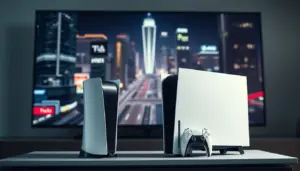
Wer heute noch Wii-U-Spiele wie The Legend of Zelda: Breath of the Wild oder Mario Kart 8 in 4K und mit stabilen 60 Bildern pro Sekunde spielen möchte, kommt an einem Namen nicht vorbei: Cemu. Der quelloffene Wii-U-Emulator wird auch 2026 aktiv weiterentwickelt und ist längst mehr als ein Nischenprojekt für Bastler. In dieser Anleitung zeigen wir Schritt für Schritt, wie du Cemu einrichten kannst – von der Installation über Grafikpakete bis zum Online-Spielen über Pretendo Network.
Die folgende Anleitung richtet sich an Windows-, Linux- und macOS-Nutzer und deckt alle wichtigen Schritte ab: Systemvoraussetzungen, rechtliche Grundlagen, die eigentliche Einrichtung, Grafikpakete für höhere Auflösungen, Controller-Konfiguration, Fehlerbehebung und fortgeschrittene Performance-Tipps. Wer Cemu einrichten will, findet hier alle notwendigen Informationen an einem Ort.
Was ist Cemu? Der Wii-U-Emulator im Überblick
Cemu ist ein Emulator für Nintendos Wii-U-Konsole, der ursprünglich am 13. Oktober 2015 von den Entwicklern Exzap und Petergov veröffentlicht wurde. Die ersten Versionen waren als Machbarkeitsstudie gedacht und liefen unter anderem mit Mario Kart 8 und The Wind Waker HD – allerdings noch ohne GamePad- oder Audio-Unterstützung. Rund sieben Jahre blieb Cemu Closed Source, was in der Emulator-Szene für Kritik sorgte, unter anderem von Entwicklern wie Near (byuu), die eine mangelnde Rückgabe an die Community bemängelten.
Ein Wendepunkt kam im März 2017, als Cemu innerhalb weniger Stunden nach Konsolenrelease bereits Breath of the Wild lauffähig machte – die Patreon-Einnahmen der Entwickler stiegen daraufhin auf rund 22.317 US-Dollar im Monat. Der zweite entscheidende Schritt folgte im August 2022 mit Version 2.0: Cemu wurde unter der MPL-2.0-Lizenz quelloffen, erhielt native Linux-Builds und eingebaute Unterstützung für das Pretendo Network. macOS-Unterstützung kam etwas später hinzu.
Heute ist Cemu auf GitHub unter cemu-project/Cemu gelistet, zählt 9.589 Stars, 896 Forks und 378 offene Issues. Die Lizenz ist weiterhin MPL-2.0. Interessant für Einsteiger: Cemu emuliert intern die PowerPC-Tri-Core-CPU „Espresso” sowie die von AMD-Radeon-Technik abgeleitete GPU „Latte” der Wii U und übersetzt deren Befehle in Echtzeit in etwas, das eine moderne PC-Grafikkarte versteht.
Warum Cemu 2026 weiterhin aktiv entwickelt wird
Seit dem letzten offiziellen Tag-Release v2.6 vom 6. Februar 2025 ist über ein Jahr vergangen, ohne dass eine neue nummerierte Version erschienen ist. Wer daraus schließt, das Projekt sei eingeschlafen, irrt: Der Commit-Verlauf auf GitHub zeigt praktisch tägliche Änderungen bis mindestens in den Juli 2026 hinein – zuletzt wurde am 21. Juli 2026 in das Repository gepusht. Die Entwickler arbeiten kontinuierlich an Vulkan-Fixes, dem PowerPC-JIT-Assembler und Abhängigkeits-Updates, veröffentlichen diese Fortschritte aber nicht in Form neuer Versionsnummern, sondern über fortlaufende Commits.
Bemerkenswert ist auch der rechtliche Kontext: Anders als die Nintendo-Switch-Emulatoren Yuzu und Ryujinx wurde Cemu bislang nie von Nintendo rechtlich angegriffen. Yuzu musste im März 2024 nach einer Klage schließen und eine Vergleichszahlung von 2,4 Millionen US-Dollar leisten, weil der Emulator angeblich die vorzeitige Verbreitung von Tears of the Kingdom erleichterte. Ryujinx wurde im Oktober 2024 eingestellt, nachdem Nintendo den Lead-Entwickler gdkchan direkt kontaktiert hatte. Der entscheidende Unterschied: Die Wii U wurde bereits am 31. Januar 2017 eingestellt und ist für Nintendo wirtschaftlich irrelevant, während die Switch zum Zeitpunkt der Abschaltungen noch aktiv vermarktet wurde.
Wie funktioniert die Emulation technisch?
Für technisch interessierte Leser lohnt sich ein Blick unter die Haube. Die Wii U verbaut eine Tri-Core-PowerPC-CPU mit dem Codenamen „Espresso” und eine von AMD-Radeon-Technik abgeleitete GPU namens „Latte”. Beide Architekturen unterscheiden sich fundamental von x86-64-Prozessoren, wie sie in aktuellen Windows- und Linux-PCs stecken. Cemu übersetzt PowerPC-Maschinenbefehle deshalb nicht Zeile für Zeile, sondern nutzt einen Just-in-Time-Compiler (JIT): Häufig ausgeführter Programmcode wird zur Laufzeit einmalig in nativen x86-64-Code übersetzt und danach direkt von der Host-CPU ausgeführt, statt bei jedem Aufruf erneut interpretiert zu werden. Das ist der entscheidende Grund, warum ein moderner PC trotz der komplexen Übersetzungsarbeit eine deutlich potentere Wii U simulieren kann, als das Original je war.
Auf der Grafikseite passiert Ähnliches: Latte-GPU-Befehle werden in Echtzeit in Vulkan- oder OpenGL-Aufrufe übersetzt, die eine handelsübliche Grafikkarte direkt versteht. Diese Übersetzungsschicht ist auch der Grund, warum Grafikpakete überhaupt funktionieren können – sie greifen in genau diesen Übersetzungsprozess ein und ersetzen etwa die Ziel-Auflösung, bevor der Frame an die echte GPU weitergereicht wird. Der Shader-Kompilierungs-Ruckler, den Schritt 10 dieser Anleitung behandelt, entsteht ebenfalls an dieser Stelle: Latte-Shader müssen erst in ihr Vulkan- oder OpenGL-Äquivalent übersetzt und vom Grafiktreiber kompiliert werden, bevor sie erstmals genutzt werden können.
Systemvoraussetzungen für Cemu
Bevor du Cemu einrichten kannst, solltest du prüfen, ob dein System die Anforderungen erfüllt. Die offiziellen Angaben von cemu.info sind bewusst konservativ gehalten – für eine flüssige 4K-Erfahrung mit Grafikpaketen empfiehlt sich deutlich mehr Leistung als das Minimum.
| Komponente | Minimum (offiziell) | Empfohlen für 4K/Grafikpakete |
|---|---|---|
| Betriebssystem | Windows 7 x64 oder neuer | Windows 10/11 x64, Linux oder macOS 12+ |
| Prozessor | Beliebige x64-CPU | Ryzen 3 / Core i5 oder besser |
| Arbeitsspeicher | 4 GB RAM | 8 GB RAM oder mehr |
| Grafik-API | OpenGL 4.5 | Vulkan 1.2 |
| Zusätzliche Software | – | Microsoft Visual C++ 2017 x64 Redistributable |
| Speicherplatz | Cemu selbst ca. 100 MB | SSD empfohlen, mehrere GB pro Spiel plus Updates/DLC |
Cemu steht offiziell als ZIP-Archiv für Windows x64, als Ubuntu-22.04-x64-Paket, als generisches x86_64-AppImage für andere Linux-Distributionen sowie als .dmg-Installer für macOS 12 zur Verfügung. Der Emulator ist damit tatsächlich plattformübergreifend nutzbar und nicht, wie oft angenommen, auf Windows beschränkt.
Ist Cemu legal? Rechtliche Grundlagen in Deutschland
Der Emulator selbst ist als Software legal – Cemu enthält keinen Code von Nintendo und emuliert die Wii-U-Hardware ausschließlich durch eigene, quelloffene Implementierung. Rechtlich heikel wird es erst bei der Frage, woher die Spieledateien stammen. In Deutschland ist hierfür das Urheberrechtsgesetz (UrhG) maßgeblich, und zwar in einer Nuance, die vielen nicht bewusst ist: Die allgemeine Privatkopie-Schranke aus §53 UrhG gilt nicht für Computerprogramme. Stattdessen regeln die spezielleren Vorschriften der §§69a ff. UrhG den Umgang mit Software, insbesondere §69d UrhG, der ein eingeschränktes Recht auf eine Sicherungskopie einräumt.
Praktisch bedeutet das: Wer ein Wii-U-Spiel besitzt, darf sich unter bestimmten Voraussetzungen eine eigene Sicherungskopie zu Archivzwecken erstellen. Diese Kopie darf nicht weitergegeben werden und nicht von einer Quelle stammen, die nicht dem eigenen Besitz entspringt. Auf EU-Ebene hat der Europäische Gerichtshof im Verfahren Nintendo/PC Box (C-355/12) zudem klargestellt, dass technische Schutzmaßnahmen an Konsolen zwar grundsätzlich geschützt sind, dieser Schutz aber verhältnismäßig sein muss und legitime Zwecke wie Interoperabilität nicht pauschal blockieren darf.
Für die Praxis heißt das: Nur Dumps aus der eigenen, tatsächlich besessenen Wii-U-Konsole bewegen sich auf rechtlich vertretbarem Boden. Heruntergeladene ROMs aus dem Internet fallen nicht unter die Sicherungskopie-Ausnahme, unabhängig davon, ob das Originalspiel irgendwann einmal gekauft wurde.
Cemu einrichten: Die Schritt-für-Schritt-Anleitung
Die folgenden zwölf Schritte führen dich von der ersten Installation bis zu einem vollständig konfigurierten Setup mit Grafikpaketen, Controller-Unterstützung und Online-Funktionen. Plane für die komplette Einrichtung inklusive eigener Spiele-Dumps etwa 30 bis 45 Minuten ein.
Schritt 1: Cemu herunterladen
Lade Cemu ausschließlich von der offiziellen Seite cemu.info oder direkt aus den Releases des GitHub-Repositorys cemu-project/Cemu herunter. Das ist keine reine Vorsichtsmaßnahme: Es kursieren Drittanbieter-Seiten mit ähnlich klingenden Domainnamen, die zwar Cemu-Downloads anbieten, aber nicht mit dem eigentlichen Projekt verbunden sind. Wähle je nach Betriebssystem das Windows-x64-ZIP, das Ubuntu-Paket, das generische AppImage oder den macOS-Installer.
Schritt 2: Portable-Modus einrichten
Standardmäßig speichert Cemu unter Windows seine Einstellungen, Spielstände und Konfigurationsdateien unter %appdata%\Roaming\Cemu. Wer alles an einem Ort halten möchte – etwa auf einer externen SSD –, aktiviert stattdessen den Portable-Modus. Dafür genügt ein einziger Schritt: ein Ordner mit dem exakten Namen portable direkt neben der ausführbaren Datei.
# Windows (PowerShell), im Cemu-Installationsordner ausführen
mkdir portable

# Ergebnis: Cemu erkennt den Ordner automatisch beim nächsten Start
# und speichert ab sofort alle Daten lokal statt in %appdata%
Unter Linux und macOS funktioniert derselbe Trick: Ein leerer portable-Ordner neben der ausführbaren Datei genügt, damit Cemu alle Nutzerdaten dort ablegt statt im Home-Verzeichnis.
Schritt 3: Erststart-Assistent und Grafik-API wählen
Beim ersten Start fragt Cemu nach der bevorzugten Grafik-API. Hier lohnt sich in fast allen Fällen die Wahl von Vulkan statt OpenGL: Vulkan bietet bessere Multi-Core-Auslastung, unterstützt die asynchrone Shader-Kompilierung und liefert in Benchmarks durchweg höhere und stabilere Bildraten. OpenGL 4.5 bleibt als Fallback für ältere Grafikkarten relevant, die kein Vulkan 1.2 unterstützen.
Schritt 4: Sprache und Konsoleneinstellungen konfigurieren
Unter „Optionen > Allgemeine Einstellungen” lässt sich die emulierte Konsolensprache unabhängig von der Cemu-Oberflächensprache festlegen – praktisch, wenn ein Spiel nur in bestimmten Sprachen bestimmte Textboxen oder Synchronisationen anbietet. Auch die Region (PAL/NTSC-Verhalten einzelner Spiele) lässt sich hier beeinflussen, sofern das jeweilige Spiel mehrere Regionen unterstützt.
Schritt 5: Eigene Wii-U-Spiele legal dumpen und einbinden
Cemu benötigt anders als viele PlayStation-Emulatoren keine Wii-U-BIOS- oder Firmware-Datei, um grundsätzlich zu starten. Für verschlüsselte Spieleformate wie .wud und .wux ist allerdings eine Datei namens keys.txt mit dem passenden Dekodierungsschlüssel des jeweiligen Spiels nötig – diese Schlüssel sind urheberrechtlich geschützt und werden von den Cemu-Entwicklern bewusst nicht mitgeliefert. Sie müssen von der eigenen Konsole gezogen werden.
Einfacher ist das neuere .wua-Format (Wii U Archive): Es ist deutlich kompakter als klassische Dumps und benötigt keine separate keys.txt, da der Schlüssel bereits im Archiv enthalten ist. Für den eigentlichen Dump-Vorgang von der Konsole existieren Community-Tools, die auf einer bereits mit Homebrew ausgestatteten Wii U laufen. Nach dem Dump legst du die Spieledatei einfach in einen beliebigen Unterordner und fügst diesen Pfad über „Datei > Spielverzeichnis hinzufügen” in Cemu hinzu.
Schritt 6: Updates und DLC hinzufügen
Die interne Speicherstruktur von Cemu orientiert sich am Aufbau der echten Wii-U-Konsole. Der Ordner mlc01 bildet das emulierte interne Speichermedium ab: Spielstände, Updates und DLC landen unter mlc01/usr, Systemdateien unter mlc01/sys.
mlc01/
├── usr/
│   ├── title/          # Spiele, Updates und DLC
│   └── save/           # Spielstände
└── sys/                # Systemdateien, Konten, Netzwerkkonfiguration
Updates und DLC solltest du nicht manuell in diese Ordnerstruktur kopieren, sondern über „Datei > Update/DLC installieren” einbinden. Cemu prüft dabei automatisch, ob Titel-ID und Version zum Basisspiel passen, und vermeidet so die häufigsten Fehlerquellen durch manuelles Kopieren.
Schritt 7: Grafikpakete für 4K-Upscaling installieren
Grafikpakete (Graphic Packs) sind community-erstellte Mods im rules.txt-Format, mit denen sich die native Auflösung vieler Spiele weit über die ursprünglichen 720p der Wii U hinaus anheben lässt – bis 4K und darüber hinaus. Auch Bildratenlimits lassen sich damit oft aufheben; für Breath of the Wild existieren beispielsweise Community-Pakete, die die nativen 30 fps auf 60 fps verdoppeln.
Seit Version 1.15.1 besitzt Cemu einen eingebauten Downloader für Grafikpakete, der direkt auf das offizielle Repository cemu-project/cemu_graphic_packs zugreift – ein manueller Download ist also normalerweise nicht mehr nötig. Ein typischer Ausschnitt einer rules.txt sieht so aus:
[Definition]
titleIds = 0005000010145B00,0005000010145C00
name = The Legend of Zelda: Breath of the Wild – Auflösungs-Pack
version = 9
default = true

[Preset]
name = 4K (3840x2160)
$width = 3840
$height = 2160
Öffne im Cemu-Hauptfenster per Rechtsklick auf ein Spiel „Grafikpakete verwalten”, wähle im integrierten Downloader das gewünschte Paket sowie das passende Auflösungs-Preset aus, und aktiviere es. Ein Neustart des Spiels reicht, damit die Änderung greift.
Schritt 8: Controller konfigurieren
Unter „Eingabe-Einstellungen” lassen sich beliebige Controller-Profile anlegen. Cemu unterstützt Xbox- und PlayStation-Controller nativ über Standard-Treiber, Nintendo-eigene Controller (etwa Wii-U-Pro-Controller oder Switch-Pro-Controller) über zusätzliche Backends, sowie GameCube-Adapter für ein besonders originalgetreues Spielgefühl bei GameCube-Virtual-Console-Titeln. Für jedes Spiel lässt sich ein eigenes Controller-Profil hinterlegen, was besonders bei Multiplayer-Titeln mit mehreren angeschlossenen Geräten hilfreich ist.
Wichtig: Ohne zugewiesenes Emulated-Controller-Profil erkennt das Spiel selbst einen angeschlossenen, korrekt funktionierenden Controller nicht – dieser Schritt wird in Foren-Support-Anfragen auffällig häufig übersehen.
Schritt 9: Online-Spielen mit Pretendo Network aktivieren
Nintendos eigene Wii-U-Online-Dienste sind für Neuregistrierungen längst nicht mehr relevant; als Ersatz hat sich das Pretendo Network etabliert, ein Community-Projekt, das die originalen Nintendo-Network-Dienste für 3DS und Wii U nachbildet. Seit Version 2.0 (10. Oktober 2022) ist die Unterstützung fest in Cemu eingebaut. So richtest du es ein:
- Registriere zunächst eine PNID auf der Pretendo-Website.
- Öffne in Cemu „Optionen > Allgemeine Einstellungen > Konto”.
- Wähle unter „Netzwerkdienst” das Pretendo Network anstelle des (inaktiven) Nintendo-Netzwerks aus.
- Melde dich mit den PNID-Zugangsdaten an.
Wer einen eigenen, selbst gehosteten Server nutzen möchte, kann alternativ eine network_services.xml im Cemu-Ordner ablegen:
<?xml version="1.0" encoding="utf-8"?>
<services>
  <service name="Pretendo">
    <accountServerUrl>https://account.pretendo.cc</accountServerUrl>
    <nnasEnvironment>NA</nnasEnvironment>
  </service>
</services>
Über Pretendo lässt sich sowohl mit anderen Cemu-Nutzern als auch mit echten Wii-U-Besitzern spielen, die ihre Konsole ebenfalls auf Pretendo umgestellt haben. Miiverse-typische Social-Features werden dabei nur teilweise nachgebildet. Wichtiger Sicherheitshinweis: Dieselbe PNID niemals gleichzeitig auf einer echten Wii U und in Cemu verwenden – Pretendos Anti-Missbrauchs-Logik kann das als verdächtig einstufen und zu einer temporären Sperre führen.
Schritt 10: Performance optimieren
Zwei Einstellungen beeinflussen die Performance besonders stark. Die asynchrone Shader-Kompilierung (nur unter Vulkan verfügbar, weiterhin als experimentell markiert) verhindert kurze Ruckler und Standbilder, die entstehen, wenn ein Spiel auf eine neu zu kompilierende Shader-Variante wartet. Die Option „Genaue Barrieren” („Accurate barriers”) ist standardmäßig aktiviert und sorgt für eine korrektere, aber etwas langsamere Grafikausgabe – wer stattdessen maximale Bildrate priorisiert und geringfügige optische Fehler in Kauf nimmt, kann sie testweise deaktivieren.
Ein guter erster Schritt vor dem eigentlichen Spielen ist außerdem, den Shader-Cache eines Spiels einmal vollständig durchlaufen zu lassen (etwa indem man alle Bereiche eines Levels besucht) – danach treten deutlich weniger Kompilierungs-Ruckler bei erneuten Spielsitzungen auf, da Cemu kompilierte Shader zwischenspeichert.
Schritt 11: Spielstände sichern und verwalten
Spielstände liegen unter mlc01/usr/save und lassen sich wie normale Dateien sichern – ein einfaches Kopieren des gesamten Ordners auf ein externes Laufwerk oder in einen Cloud-Speicher genügt als Backup. Cemu bietet dafür kein eingebautes automatisches Cloud-Sync, weshalb sich ein manueller, regelmäßiger Backup-Rhythmus empfiehlt, insbesondere vor größeren Cemu-Updates oder Systemwechseln.
Eine wichtige Einschränkung vorab: Cemu unterstützt keine Savestates (Sicherungspunkte mitten im Spiel, wie sie etwa PCSX2 oder Dolphin anbieten). Der Grund ist technischer Natur und in einem offenen GitHub-Issue (#898) dokumentiert: Ein Savestate müsste den kompletten aktiven Arbeitsspeicher sichern, und Wii-U-Spiele nutzen üblicherweise 2 bis 8 GB RAM – das macht die Funktion im Gegensatz zu älteren, genügsameren Konsolen praktisch unrealistisch umzusetzen.
Schritt 12: Cemu über die Kommandozeile automatisieren
Für den schnellen Zugriff oder die Einbindung in eigene Frontends unterstützt Cemu dokumentierte Kommandozeilen-Flags. Damit lässt sich ein Spiel direkt starten, ohne durch die Bibliotheksansicht navigieren zu müssen:
# Spiel direkt im Vollbild starten
Cemu.exe -g "C:\Wii-U-Spiele\BreathOfTheWild\code\game.rpx" -f

# -g  = Pfad zur .rpx-Datei des Spiels
# -f  = Vollbildmodus beim Start erzwingen
Diese Flags nutzt beispielsweise das Community-Projekt CemuLauncher, das Cemu um eine grafische Spieleauswahl im Stil einer Konsolen-Oberfläche erweitert – praktisch für alle, die Cemu über ein Wohnzimmer-Setup mit Controller statt Maus und Tastatur bedienen möchten.
Output-Beispiel: So sieht ein erfolgreiches Setup aus
Nach abgeschlossener Einrichtung sollte deine Ordnerstruktur im Portable-Modus etwa so aussehen, und die Log-Ausgabe beim Start eines Spiels zeigt an, dass Vulkan korrekt erkannt wurde:
Cemu/
├── Cemu.exe
├── portable/
│   ├── mlc01/usr/title/00050000/...
│   ├── mlc01/usr/save/00050000/...
│   ├── graphicPacks/
│   ├── controllerProfiles/
│   └── keys.txt          (nur für .wud/.wux nötig)
└── log.txt

# Auszug log.txt nach erfolgreichem Start:
[General] Cemu 2.6 (Vulkan)
[GraphicPack] Loaded: BOTW Resolution and Aspect Ratio Fixes v9
[Vulkan] Using device:
[Audio] Cubeb backend initialized (Stereo)
Game started successfully: The Legend of Zelda: Breath of the Wild
Erscheint stattdessen eine Fehlermeldung zu fehlenden Schlüsseln oder einer nicht unterstützten Grafik-API, hilft der Fehlerbehebungs-Abschnitt weiter unten in diesem Artikel.
Wii-U-Spielekompatibilität mit Cemu
Die offizielle Kompatibilitätsliste unter compat.cemu.info dokumentiert den Spielstatus in fünf Stufen. Das Cemu-Wiki listet in seiner „List of games”-Kategorie rund 1.213 einzelne Spieleseiten. Anders als etwa PCSX2 veröffentlicht das Cemu-Projekt keine offizielle Gesamt-Prozentzahl über alle Spiele hinweg – die folgende Tabelle bildet daher die qualitative Einstufung ab:
| Stufe | Bedeutung |
|---|---|
| Perfect | Läuft ohne erkennbare Probleme, exakt wie auf echter Hardware |
| Playable | Gut spielbar, gelegentlich kleinere Grafik- oder Audiofehler |
| Runs | Startet und ist spielbar, aber mit spürbaren Einschränkungen |
| Loads | Startet nur bis ins Menü, im eigentlichen Spiel nicht nutzbar |
| Unplayable | Startet nicht oder stürzt umgehend ab |
Zu den zuverlässig als „Playable” eingestuften Highlights zählen The Legend of Zelda: Breath of the Wild, Mario Kart 8 und Xenoblade Chronicles X – allesamt Titel, die auch grafisch von den Möglichkeiten der Grafikpakete am meisten profitieren.
Bekannte Wii-U-exklusive Spiele für Cemu
Ein Grund, warum Cemu auch 2026 relevant bleibt: Ein Teil der Wii-U-Bibliothek wurde nie auf die Switch portiert und ist damit ausschließlich über die Originalkonsole oder Cemu spielbar. Dazu zählen Xenoblade Chronicles X (bis heute ohne Switch-Port), Super Mario 3D World (die Switch-Fassung „+ Bowser’s Fury” enthält zusätzliche Inhalte, ist aber technisch eine Neuauflage), Pikmin 3 in seiner ursprünglichen Fassung sowie The Wonderful 101, dessen Switch-Neuauflage separat über eine eigene Kickstarter-Kampagne finanziert wurde. Auch das ursprüngliche Splatoon blieb Wii-U-exklusiv, der Nachfolger erschien als komplett eigenständiges Spiel für die Switch.
Diese Titel sind ein Hauptgrund, warum sich das Interesse an Cemu nicht auf reine Nostalgie beschränkt: Wer sie in bestmöglicher Qualität erleben möchte, profitiert von genau den 4K-Grafikpaketen und stabilen Bildraten, die im Verlauf dieser Anleitung eingerichtet wurden.
Cemu im Vergleich zu anderen Konsolen-Emulatoren
Wer bereits andere Emulatoren wie PCSX2, RPCS3 oder DuckStation nutzt, wird bei Cemu einen wichtigen Unterschied bemerken: Es ist keinerlei BIOS- oder Firmware-Dump erforderlich, um überhaupt zu starten.
| Emulator | Konsole | GitHub Stars | Lizenz | BIOS/Firmware nötig |
|---|---|---|---|---|
| Cemu | Wii U | 9.589 | MPL-2.0 | Nein (nur Schlüssel bei .wud/.wux) |
| PCSX2 | PlayStation 2 | 15.171 | GPL-3.0 | Ja, eigener BIOS-Dump |
| RPCS3 | PlayStation 3 | 19.232 | GPL-2.0 | Firmware-Datei (.pup) |
| DuckStation | PlayStation 1 | 10.452 | NOASSERTION | Ja, eigener BIOS-Dump |
| ShadPS4 | PlayStation 4 | 32.191 | GPL-2.0 | Ja, Firmware-Module |
Für Nutzer, die mehrere Systeme parallel emulieren möchten, lohnt sich zusätzlich ein Blick auf Dolphin für GameCube und Wii – die technische Verwandtschaft zur Wii U (dieselbe PowerPC-Architektur-Familie) macht die Umstellung zwischen beiden Emulatoren vergleichsweise intuitiv.
Häufige Fehler beim Cemu-Setup
Diese Stolperfallen tauchen in Support-Foren und Community-Diskussionen besonders häufig auf:
- ROMs statt eigener Dumps verwenden: Aus dem Internet heruntergeladene Spieledateien stammen fast nie aus einer legal nachweisbaren eigenen Quelle und bewegen sich damit außerhalb der Sicherungskopie-Ausnahme des §69d UrhG.
- Grafikpakete manuell und über den Downloader gleichzeitig installieren: Das führt zu Versionskonflikten und Grafikfehlern. Nur eine Quelle pro Paket verwenden.
- Updates/DLC manuell in die mlc01-Struktur kopieren statt über den Installer: Führt zu Titel-ID-Mismatches, die Cemu nicht sauber auflösen kann.
- Dieselbe Pretendo-PNID gleichzeitig auf echter Wii U und in Cemu nutzen: Löst Anti-Missbrauchs-Mechanismen aus und kann zu temporären Sperren führen.
- keys.txt an falscher Stelle ablegen: Die Datei muss im Hauptverzeichnis (bzw. im Portable-Ordner) liegen, nicht im jeweiligen Spielordner.
- Vulkan erzwingen trotz inkompatibler Grafikkarte: Ältere GPUs ohne Vulkan-1.2-Unterstützung sollten bei OpenGL bleiben, statt Abstürze zu provozieren.
- Kein Controller-Profil im Spiel selbst zuweisen: Ein technisch erkannter Controller wird ohne diesen zusätzlichen Schritt vom jeweiligen Spiel trotzdem ignoriert.
Fehlerbehebung: Die häufigsten Cemu-Probleme lösen
Die folgende Tabelle fasst die häufigsten Probleme beim Cemu-Setup zusammen, inklusive wahrscheinlicher Ursache und konkreter Lösung:
| Problem | Wahrscheinliche Ursache | Lösung |
|---|---|---|
| Schwarzer Bildschirm beim Start | Inkompatible oder falsch gewählte Grafik-API | Unter Optionen > Allgemeine Einstellungen auf Vulkan (oder OpenGL) wechseln |
| Spiel wird nicht in der Bibliothek angezeigt | Falsches Dateiformat oder Ordnerpfad nicht hinzugefügt | Spielverzeichnis unter Datei > Spielverzeichnis hinzufügen erneut prüfen |
| Fehlermeldung zu fehlendem Schlüssel | keys.txt fehlt oder enthält falschen Eintrag | Eigenen Dekodierungsschlüssel aus eigenem Wii-U-Dump erneut eintragen oder auf .wua-Format wechseln |
| Ruckler und kurze Standbilder | Shader werden zur Laufzeit erstmals kompiliert | Asynchrone Shader-Kompilierung aktivieren und Shader-Cache einmal vollständig durchlaufen lassen |
| Kein Ton oder abgehackter Ton | Falsches Audio-Backend oder Kanalanzahl | Audio-API auf Cubeb umstellen, Kanäle auf Stereo testen |
| Controller reagiert nicht im Spiel | Kein Emulated-Controller-Profil zugewiesen | Im Eingabe-Tab manuell ein Profil erstellen und dem Spiel zuweisen |
| Update oder DLC wird ignoriert | Titel-ID passt nicht zum Basisspiel oder falscher Ordner | Über Datei > Update/DLC installieren statt manuellem Kopieren einbinden |
| Online-Verbindung schlägt fehl | Kein aktiver Pretendo-Netzwerkdienst ausgewählt | PNID registrieren und Netzwerkdienst in den Kontoeinstellungen aktivieren |
| Grafikpaket ohne sichtbare Wirkung | Paket veraltet oder falsches Preset gewählt | Grafikpakete über den eingebauten Downloader aktualisieren, richtiges Auflösungs-Preset wählen |
| Niedrige Bildrate trotz starker Hardware | „Genaue Barrieren” kostet Leistung | Option testweise deaktivieren und aktuellen Grafiktreiber installieren |
Erweiterte Tipps für Fortgeschrittene
Wer die Grundeinrichtung abgeschlossen hat, kann mit ein paar zusätzlichen Handgriffen sowohl die Kompatibilität als auch die Plattformflexibilität weiter verbessern.
Cemu unter Linux und macOS nutzen
Seit der Öffnung des Quellcodes 2022 ist Cemu auf Linux keine Bastellösung mehr, sondern ein offiziell unterstütztes Build-Ziel. Für Ubuntu 22.04 steht ein natives Paket bereit, für alle anderen Distributionen das generische AppImage:
# AppImage ausführbar machen und starten
chmod +x Cemu-2.6-x86_64.AppImage
./Cemu-2.6-x86_64.AppImage
Auf macOS 12 und neuer steht ein natives .dmg-Paket zur Verfügung. In der Praxis liegt die Performance unter Linux mit Vulkan-Treibern oft nahe an der Windows-Performance, während macOS aufgrund der Übersetzungsschicht für Vulkan (MoltenVK) tendenziell etwas zurückliegt.
Cemu auf Steam Deck und Handhelds
Auf Handheld-Systemen wie dem Steam Deck lässt sich Cemu über Frontends wie EmuDeck oder direkt über native Linux-Distributionen wie Bazzite einbinden. Für die meisten Spiele reicht die Leistung eines aktuellen Handhelds für 1080p bei stabilen Bildraten aus; 4K-Grafikpakete sollten auf mobiler Hardware dagegen eher sparsam eingesetzt werden, da sie deutlich mehr GPU-Leistung und Akkukapazität beanspruchen.
Grafik-API im Vergleich: Vulkan vs. OpenGL
| Merkmal | Vulkan | OpenGL |
|---|---|---|
| Performance | Höher, bessere Multi-Core-Auslastung | Niedriger, stärker CPU-Single-Thread-limitiert |
| Asynchrone Shader-Kompilierung | Unterstützt (experimentell) | Nicht unterstützt |
| Mindestanforderung | Vulkan 1.2 | OpenGL 4.5 |
| Empfehlung | Standardwahl für aktuelle Hardware | Fallback bei älteren oder inkompatiblen GPUs |
Cemu vs. echte Wii-U-Hardware: Lohnt sich der Umstieg?
Die Wii U selbst war mit rund 13,56 Millionen verkauften Einheiten (Stand Nintendo-Geschäftsbericht, Dezember 2019) Nintendos meistverkaufte Konsole am unteren Ende der Erfolgsskala. Ein zusätzlicher Grund, der für den Umstieg auf Cemu spricht: Nintendo hat den Verkauf digitaler Inhalte im eShop bereits am 27. März 2023 um 17 Uhr Pacific Time eingestellt (das Aufladen von Guthaben per Kreditkarte endete schon im Mai 2022). Erneute Downloads bereits gekaufter Inhalte funktionieren zwar weiterhin „auf absehbare Zeit”, ein festes Enddatum dafür gibt es jedoch nicht.
Wer eine funktionierende Wii U samt Spielesammlung besitzt, kann mit Cemu also nicht nur höhere Auflösungen und stabilere Bildraten erreichen, sondern sich zugleich unabhängig von einer Konsole machen, deren Online-Infrastruktur schrittweise zurückgebaut wird. Für den reinen Formfaktor – Fernbedienung, GamePad-Bildschirm als zweiter Screen – bleibt jedoch nur die Originalkonsole selbst eine Option, da Cemu das GamePad nicht als echtes Zweitbildschirm-Gerät nachbildet.
Cemu-Setup vs. gebrauchte Wii-U-Konsole: Was lohnt sich?
Wer noch keine eigene Wii U besitzt, aber legal in die Cemu-Nutzung einsteigen möchte, steht vor einer praktischen Abwägung. Eine gebrauchte Wii U ist nach wie vor auf Gebrauchtmärkten erhältlich und bringt bereits alles mit, was für einen rechtlich sauberen Dump-Vorgang nötig ist: die Konsole selbst als Rechtsgrundlage für die eigene Sicherungskopie nach §69d UrhG. Ein für Emulation ausreichend leistungsfähiger PC kostet in der Anschaffung üblicherweise deutlich mehr als eine gebrauchte Wii U allein – bietet dafür aber einen Mehrfachnutzen, der weit über Cemu hinausgeht: Derselbe Rechner läuft parallel auch PCSX2, Dolphin oder aktuelle PC-Spiele.
Wichtig für die Kaufentscheidung: Ohne eine physisch vorhandene, selbst besessene Wii U gibt es keine rechtlich sichere Quelle für eigene Spiele-Dumps. Wer ausschließlich auf fremde ROMs aus dem Internet zurückgreifen würde, bewegt sich unabhängig von der eingesetzten Hardware außerhalb der Sicherungskopie-Ausnahme – der Gebrauchtkonsolen-Kauf ist damit nicht nur eine Kostenfrage, sondern auch die Grundlage für eine saubere Rechtslage.
Cemu-Community: Wo gibt es Hilfe bei Problemen?
Reicht die Fehlerbehebungs-Tabelle in diesem Artikel nicht aus, bietet das Cemu-Projekt mehrere offizielle Anlaufstellen. Die GitHub-Issues unter cemu-project/Cemu eignen sich für konkrete, reproduzierbare Bugs – vor dem Erstellen eines neuen Issues lohnt sich immer eine Suche nach bereits bestehenden Meldungen zum gleichen Spiel oder Fehlerbild. Das Cemu-Wiki unter wiki.cemu.info dokumentiert spielspezifische Einstellungsempfehlungen, oft direkt von Nutzern gepflegt, die das jeweilige Spiel erfolgreich zum Laufen gebracht haben. Für allgemeinere Setup-Fragen sind Community-Kanäle wie der offizielle Cemu-Discord-Server eine schnelle Anlaufstelle, in denen auch erfahrene Nutzer aktiv Hilfestellung leisten.
Bei der Fehlersuche in Community-Kanälen hilft es enorm, vorab die genaue Cemu-Version, das verwendete Betriebssystem, die Grafikkarte samt Treiberversion sowie die exakte Fehlermeldung oder ein Log aus der log.txt bereitzuhalten – das beschleunigt jede Fehlerdiagnose erheblich gegenüber einer vagen Problembeschreibung.
Ein vollständiges Cemu-Projekt: Vom Download zum ersten Spiel
Fassen wir den kompletten Weg zusammen: Download von cemu.info, portable-Ordner anlegen, Vulkan als Grafik-API wählen, eigenen Wii-U-Dump im .wua-Format einbinden, passendes Grafikpaket über den integrierten Downloader aktivieren, Controller-Profil zuweisen und optional Pretendo Network für Online-Funktionen einrichten. Nach diesen zwölf Schritten läuft ein vollständig funktionsfähiges Setup.
Wer zusätzlich immer automatisch informiert werden möchte, sobald eine neue Cemu-Version erscheint, kann sich mit wenigen Zeilen Node.js ein einfaches Versions-Check-Skript gegen die GitHub-API bauen:
// check-cemu-version.js
// Ausführen mit: node check-cemu-version.js
const https = require('https');

const options = {
  hostname: 'api.github.com',
  path: '/repos/cemu-project/Cemu/releases/latest',
  headers: { 'User-Agent': 'cemu-version-check-script' }
};

https.get(options, (res) => {
  let data = '';
  res.on('data', (chunk) => (data += chunk));
  res.on('end', () => {
    const release = JSON.parse(data);
    console.log(`Neueste Version: ${release.tag_name}`);
    console.log(`Veröffentlicht am: ${release.published_at}`);
    console.log(`Download: ${release.html_url}`);
  });
}).on('error', (err) => console.error('Fehler bei der Abfrage:', err.message));
Da neue Funktionen bei Cemu häufig über Commits statt neue Versionsnummern ausgeliefert werden, lohnt sich für wirklich aktuelle Änderungen zusätzlich ein gelegentlicher Blick in den Commit-Verlauf des Repositorys statt sich ausschließlich auf Versions-Tags zu verlassen.
Sicherheit beim Beziehen von Cemu und Wii-U-Inhalten
Als Sicherheits- und Datenschutz-Publikation legen wir besonderen Wert auf diesen Punkt: Rund um praktisch jeden populären Emulator existieren Drittanbieter-Websites, die mit ähnlich klingenden Domainnamen suggerieren, offiziell mit dem Projekt verbunden zu sein – bei Cemu ist das nicht anders. Solche Seiten bündeln Downloads gelegentlich mit unerwünschter Zusatzsoftware oder Werbe-Trackern. Die einzige verlässliche Quelle sind cemu.info und die GitHub-Releases von cemu-project/Cemu – beide Adressen sollten direkt eingegeben oder über die offizielle Projekt-Community verifiziert werden, nicht über Suchmaschinen-Anzeigen.
Beim Einsatz von Pretendo Network gilt zudem: Es handelt sich um einen Drittanbieter-Dienst außerhalb von Nintendos Kontrolle. Wer eine eigene network_services.xml verwendet, um einen alternativen Server einzubinden, sollte die Quelle dieser Datei sorgfältig prüfen, da sie Netzwerkverbindungen der Anwendung steuert. Für reine Offline-Nutzung ganz ohne Kontoanbindung ist dieser Schritt ohnehin nicht erforderlich – wer nur Solo-Spiele ohne Online-Funktionen spielen möchte, kann Schritt 9 komplett überspringen.
Häufig gestellte Fragen zu Cemu
Die wichtigsten Fragen rund um die Einrichtung und Nutzung von Cemu im Überblick:
Ist Cemu kostenlos?
Ja. Cemu ist seit Version 2.0 quelloffen unter der MPL-2.0-Lizenz und komplett kostenlos nutzbar.
Brauche ich eine eigene Wii U, um Cemu zu nutzen?
Für den rechtlich sauberen Betrieb ja: Spieledateien müssen von der eigenen Konsole gedumpt werden. Ein separates BIOS oder eine Firmware-Datei wird dafür nicht benötigt, lediglich bei verschlüsselten Formaten ein spielspezifischer Schlüssel in keys.txt.
Läuft Cemu auf macOS und Linux?
Ja, seit Version 2.0 gibt es offizielle Builds für Windows, Linux (Ubuntu-Paket sowie generisches AppImage) und macOS 12 und neuer.
Ist die Nutzung von Cemu legal?
Der Emulator selbst ist als Software legal. Die Nutzung von Spieledateien ist in Deutschland an die enge Sicherungskopie-Regelung des §69d UrhG gebunden – nur eigene Dumps der eigenen Konsole bewegen sich auf sicherem rechtlichem Boden, siehe den ausführlichen Rechts-Abschnitt weiter oben.
Unterstützt Cemu Savestates?
Nein. Der offene GitHub-Issue #898 dokumentiert die technische Ursache: Ein Savestate müsste 2 bis 8 GB emulierten Arbeitsspeicher sichern, was aktuell als nicht praktikabel gilt.
Welche Grafikkarte brauche ich für 4K mit Cemu?
Offiziell genügt eine Vulkan-1.2- oder OpenGL-4.5-fähige GPU, für flüssiges 4K mit aktivierten Grafikpaketen empfiehlt sich aber eine aktuelle Mittelklasse-Grafikkarte oder besser.
Kann ich mit Cemu online spielen?
Ja, über das Community-Projekt Pretendo Network, das seit Version 2.0 fest in Cemu integriert ist. Nintendos eigene Wii-U-Online-Infrastruktur spielt dabei keine Rolle mehr.
Was unterscheidet Cemu rechtlich von Yuzu oder Ryujinx?
Nintendo hat Cemu bislang nie rechtlich angegriffen, da die Wii U seit 2017 eingestellt und wirtschaftlich irrelevant ist. Yuzu (2,4 Mio. US-Dollar Vergleich, März 2024) und Ryujinx (Oktober 2024 eingestellt) betrafen dagegen die zum jeweiligen Zeitpunkt noch aktiv vermarktete Switch.
Warum gibt es seit Februar 2025 keine neue Cemu-Versionsnummer mehr?
Das Projekt liefert Verbesserungen weiterhin fortlaufend über Commits statt über neue Tags aus – der Commit-Verlauf zeigt Aktivität bis in den Juli 2026 hinein. Ein neues Versions-Tag ist eine bewusste Entscheidung der Entwickler und kein Hinweis auf Stillstand.
Weiterführende Artikel
- PCSX2 einrichten: 99% PS2-Spiele in 12 Schritten
- RPCS3 einrichten: 75% PS3-Spiele in 12 Schritten
- DuckStation einrichten: 512-KB-BIOS in 12 Schritten
- ShadPS4 einrichten: 117 PS4-Spiele in 12 Schritten
- Dolphin Emulator einrichten: Wii in 4K, 12 Schritte
- Xenia einrichten: 0 BIOS-Dateien nötig, 12 Schritte
- PPSSPP einrichten: 14.150 Stars, 12 Schritte
- Weitere Gaming-Artikel auf shattered.io