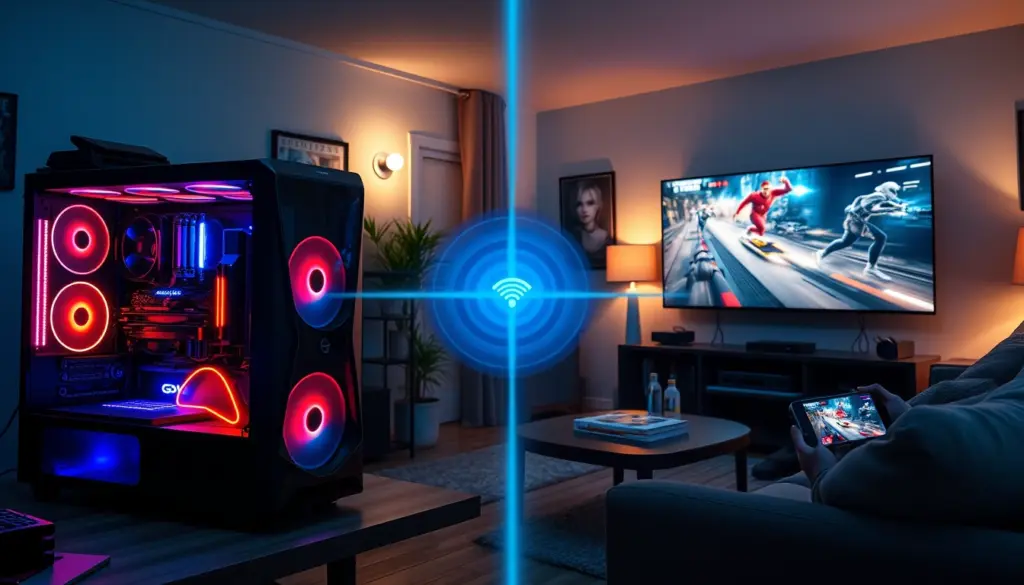
Wer heute PC-Spiele auf den Fernseher, das Tablet oder ein altes Smartphone bringen will, landet fast immer bei zwei Namen: Moonlight (zusammen mit dem Host Sunshine) und Steam Link. Beide Lösungen sind komplett kostenlos, beide streamen Spiele in Echtzeit über das Heimnetzwerk – und beide haben 2026 einen entscheidenden Umbruch hinter sich: Nvidias offizielles GameStream-Protokoll ist tot, Steam Link hat mit einem AV1- und HDR-Update nachgezogen, und Sunshine hat sich als einziger praxistauglicher Moonlight-Host etabliert. Wer also “Moonlight vs Steam Link” sucht, bekommt selten eine aktuelle Antwort. Dieser Vergleich liefert sie: mit verifizierten technischen Daten, echten GitHub-Kennzahlen, einem Praxis-Latenztest und einer klaren Kaufempfehlung für 2026.
Kurz zusammengefasst: Moonlight ist ein Open-Source-Client, der mit dem separat zu installierenden Host Sunshine gekoppelt wird und maximale Kontrolle über Bitrate, Codec und Bildrate erlaubt – bis zu 4K und 120 Bilder pro Sekunde. Steam Link ist fest in den Steam-Client von Valve eingebaut, benötigt keine separate Host-Software und ist in unter zwei Minuten startklar – deckelt aber auf den meisten Geräten bei 60 fps. Welche Lösung die richtige ist, hängt davon ab, ob man volle Kontrolle oder maximale Einfachheit sucht.
Beide Lösungen richten sich an eine wachsende Zielgruppe: Spielerinnen und Spieler, die einen leistungsstarken Gaming-PC besitzen, diesen aber nicht im Wohnzimmer stehen haben wollen. Statt Kabel durch die Wohnung zu verlegen oder Lüftergeräusche neben dem Fernseher zu ertragen, bleibt der PC im Arbeitszimmer oder Keller – gestreamt wird über das Heimnetz oder, mit etwas mehr Aufwand, auch von unterwegs. Dieser Artikel ordnet beide Optionen technisch ein, vergleicht sie anhand von Herstellerangaben, GitHub-Kennzahlen und unabhängigen Praxistests und zeigt am Ende, für welchen Anwendungsfall welches Tool die bessere Wahl ist.
Warum Self-Hosted Game-Streaming 2026 wieder im Trend liegt
Der Trend zum Selbst-Hosten beschränkt sich längst nicht mehr auf Nextcloud-Server oder eigene Passwort-Tresore. Auch beim Gaming setzen immer mehr Nutzer auf Eigenkontrolle statt Cloud-Abo. Ein Grund dafür ist die anhaltende Speicherkrise: Wie shattered.io im Artikel zur RAM- und Grafikkarten-Preisentwicklung 2026 dokumentiert hat, sind die Anschaffungskosten für neue Gaming-Hardware spürbar gestiegen – wer bereits einen leistungsfähigen PC besitzt, will dessen Investition maximal ausreizen, statt zusätzlich für ein Cloud-Gaming-Abo zu zahlen.
Hinzu kommt ein Sicherheits- und Datenschutzaspekt, der auf einer Plattform wie shattered.io besonders schwer wiegt: Bei Moonlight und Sunshine verlässt kein einziges Bild, kein Tastendruck und keine Maussteuerung das eigene Netzwerk in Richtung eines fremden Rechenzentrums. Alles, was übertragen wird, bleibt entweder im heimischen WLAN oder – bei Fernzugriff per Mesh-VPN – in einem verschlüsselten Tunnel zwischen genau zwei selbst kontrollierten Geräten. Cloud-Gaming-Anbieter verarbeiten dagegen zwangsläufig Kontodaten, Zahlungsinformationen und teils auch Eingabemuster auf ihrer eigenen Infrastruktur. Für Nutzer, die diesen Kontrollverlust nicht hinnehmen wollen, ist Self-Hosting keine Nische mehr, sondern eine ernstzunehmende Alternative.
Auch die schiere Verbreitung beider Projekte spricht für den Trend: Zusammen kommen Moonlight und Sunshine auf GitHub mittlerweile auf über 57.000 Sterne – mehr, als viele kommerzielle Streaming-Startups je an Nutzerbasis vorweisen konnten. Beide Projekte werden zudem aktiv weiterentwickelt: Sunshine folgt mit seinem CalVer-Versionsschema einem beinahe monatlichen Release-Rhythmus, zuletzt mit der Version vom 16. Mai 2026. Wer sich also für eine der beiden Lösungen entscheidet, kann sich auf eine lebendige, gut gepflegte Codebasis verlassen und nicht auf ein Projekt, das morgen eingestellt wird.
Was ist Moonlight? Der offene Standard fürs PC-Streaming
Moonlight ist ein quelloffener Client, der ursprünglich als Nachbau von Nvidias GameStream-Protokoll entstand. Das Projekt liegt auf GitHub unter github.com/moonlight-stream/moonlight-qt und steht unter der GPL-3.0-Lizenz. Stand Juli 2026 zählt das Repository 17.879 Sterne und 1.165 Forks – ein deutliches Zeichen dafür, wie fest sich Moonlight in der Homebrew- und Emulations-Community etabliert hat. Die aktuelle Version ist v6.1.0 (veröffentlicht am 17. September 2024, insgesamt 48 Releases).
Technisch verspricht Moonlight laut offizieller Projektseite moonlight-stream.org Streaming bis zu 4K mit HDR, bis zu 120 Bildern pro Sekunde und die Möglichkeit, V-Sync für minimale Latenz zu deaktivieren. Unterstützt werden die Codecs H.264, HEVC und AV1 – wobei AV1 einen Sunshine-Host mit AV1-fähigem Hardware-Encoder voraussetzt (Nvidia RTX-40-Serie oder neuer, Intel Arc, AMD RX-7000-Serie oder neuer). Dazu kommen 7.1-Raumklang und Unterstützung für bis zu 16 gleichzeitige Gamepads inklusive Force Feedback.
Der eigentliche Trumpf von Moonlight ist die schiere Plattformbreite: Windows, macOS, Linux, die alte Steam-Link-Hardware, Raspberry Pi 4, iOS, Apple TV, Android, Nintendo Switch, PS Vita, Wii U und LG-webOS-Fernseher werden offiziell unterstützt, dazu Community-Builds für Raspberry Pi 5, Nvidia Jetson, weitere ARM-Einplatinencomputer und sogar RISC-V-Boards. Sogar auf der Xbox lässt sich Moonlight nutzen – allerdings nur über einen inoffiziellen Community-Port (github.com/TheElixZammuto/moonlight-xbox), installierbar über die “Moonlight UWP”-App im Microsoft Store oder per Sideload im Entwicklermodus.
Was ist Sunshine? Der Host-Unterbau hinter Moonlight
Moonlight ist nur die halbe Geschichte. Ohne einen Host, der das Bild einfängt, kodiert und über das Netzwerk sendet, bleibt der Client nutzlos. Genau diese Rolle übernimmt Sunshine, entwickelt vom LizardByte-Team und quelloffen unter github.com/LizardByte/Sunshine verfügbar. Auch hier beeindrucken die Zahlen: 39.255 Sterne und 2.102 Forks (Stand Juli 2026), ebenfalls GPL-3.0-lizenziert. Die aktuelle Version trägt die Kennung v2026.516.143833, veröffentlicht am 16. Mai 2026 – Sunshine nutzt ein CalVer-Versionsschema, bei dem Jahr und Datum direkt im Versionsnamen stecken.
Sunshine läuft auf Windows, Linux, macOS und FreeBSD und nutzt je nach verbauter Grafikkarte unterschiedliche Hardware-Encoder: NVENC bei Nvidia, AMF bei AMD unter Windows, VAAPI bei AMD und Intel unter Linux und FreeBSD, Quick Sync bei Intel unter Windows sowie VideoToolbox bei Apple-Hardware unter macOS. Für HDR-Streaming gilt eine Mindestanforderung: AMD VCE 3.4 oder neuer, Intel HD Graphics 730 oder neuer, beziehungsweise eine Nvidia-Pascal-Generation oder neuer. Die Einrichtung erfolgt komplett über eine Weboberfläche, in der Zugangsdaten festgelegt und Geräte gekoppelt werden – dazu später mehr im Einrichtungs-Abschnitt.
Wichtig für die Einordnung: Sunshine ist kostenlos, quelloffen und wird von einer aktiven Community weiterentwickelt. Wer eine App-Store-typische Installation aus einer Hand erwartet, muss sich umgewöhnen – Sunshine ist Systemsoftware, kein Klick-und-fertig-Produkt. Das erklärt auch, warum Steam Link im direkten Vergleich für viele Einsteiger attraktiver wirkt.
Was ist Steam Link? Valves eingebaute Lösung
Steam Link ist Valves hauseigene Antwort auf dasselbe Problem – fest in den Steam-Client integriert und laut eigener Store-Beschreibung über ein “eigenes latenzarmes Netzwerkprotokoll” realisiert. Die “Remote Play Together”-Funktion erlaubt es sogar, mit mehreren Freunden gemeinsam ein einziges gekauftes Spiel zu teilen, ganz ohne dass jeder eine eigene Kopie besitzen muss.
Steam Link hat eine bewegte Geschichte: Die gleichnamige Hardware startete im November 2015 parallel zu den ersten Steam Machines für 49,99 US-Dollar, angetrieben von einem bescheidenen Marvell-DE3005-A1-Chip mit 1,0 GHz, 256 MB RAM, 4 GB Speicher und einer Vivante-GC1000-Grafikeinheit unter Linux-Kernel 3.8. Im November 2018 stellte Valve die Hardware ein und verramschte Restbestände für 2,50 US-Dollar. Die Software lebte jedoch weiter: Android-App ab Mai 2018, iOS und tvOS ab Mai 2019, Linux auf ARM ab Dezember 2018, Windows ab 4. Februar 2021, macOS und Linux auf x86-64 ab März 2021, eine native Meta-Quest-VR-App ab 30. November 2023 und weitere Android-Headset-Unterstützung ab September 2025.
Ein entscheidender Meilenstein war “Steam Link Anywhere” im März 2019: Seitdem funktioniert Streaming auch über das Internet hinaus, ohne dass Nutzer manuell Ports am Router freigeben müssen – Valve übernimmt das Relay über die eigene Infrastruktur. Genau dieser Punkt wird im Sicherheitsabschnitt weiter unten noch wichtig. Die Samsung-Smart-TV-App wurde im November 2023 eingestellt, dafür deckt Steam Link heute Android, iOS, Apple TV, Windows, macOS, Linux, Meta Quest und Apple Vision Pro ab.
Das Ende von NVIDIA GameStream – warum Sunshine heute Pflicht ist
Ein Punkt sorgt in vielen älteren Anleitungen für Verwirrung: Ursprünglich war Moonlight als Client für Nvidias eigenes GameStream-Protokoll gedacht, das über GeForce Experience direkt auf Nvidia-Grafikkarten lief. Dieses Protokoll ist seit dem 29. März 2023 tot – ein damals verpflichtendes Update für die Nvidia Shield TV entfernte GameStream endgültig aus dem Ökosystem, wie unter anderem PCWorld und XDA-Developers berichteten. Nvidia ersetzt GeForce Experience zudem schrittweise durch die neue NVIDIA App, die GameStream gar nicht erst wieder aufgreift.
Die Konsequenz: Sunshine ist 2026 die einzige realistische moderne Host-Lösung für Moonlight – unabhängig davon, ob im Rechner eine Nvidia-, AMD- oder Intel-Grafikkarte steckt. Das ist sogar ein Vorteil gegenüber der alten Nvidia-exklusiven Lösung, weil Sunshine plattformunabhängig funktioniert. Mehrere ältere Ratgeber-Artikel im Netz empfehlen aber weiterhin, Moonlight über GeForce Experience und GameStream einzurichten – das ist schlicht veraltet und führt ins Leere. Wer heute nach “Moonlight einrichten” sucht, sollte ausschließlich Sunshine als Host verwenden.
Moonlight vs Steam Link: Die technischen Daten im Vergleich
Die folgende Tabelle stellt alle relevanten technischen Eckdaten von Moonlight/Sunshine und Steam Link gegenüber – Stand Juli 2026, alle Werte gegen offizielle Quellen und GitHub-API-Daten geprüft.
| Kriterium | Moonlight + Sunshine | Steam Link |
|---|---|---|
| Entwickler | Community (Moonlight-Team / LizardByte) | Valve |
| Lizenz | Open Source (GPL-3.0) | Proprietär, kostenlos |
| Host erforderlich | Ja, Sunshine muss separat installiert werden | Nein, im Steam-Client bereits enthalten |
| Preis | 0 € | 0 € |
| Maximale Bildrate | bis 120 fps (clientabhängig) | 60 fps (120 fps nur nativ auf Apple Vision Pro) |
| Maximale Auflösung | bis 4K mit HDR | bis 4K, HDR seit November 2024 |
| Unterstützte Codecs | H.264, HEVC, AV1 | H.264, HEVC, AV1 (seit November 2024) |
| Nicht-Steam-Spiele | Ja, komplette Desktop-Freigabe ohne Steam-Konto | Nur als “Nicht-Steam-Spiel”-Verknüpfung |
| VR-Unterstützung | Nein, kein nativer VR-Client | Ja, native Meta-Quest- und Vision-Pro-Apps |
| Fernzugriff übers Internet | Portweiterleitung, IPv6 oder Mesh-VPN (z. B. Tailscale) | “Steam Link Anywhere” über Valve-Relay, kein Port nötig |
| GitHub-Sterne (Juli 2026) | Sunshine 39.255 / Moonlight-Client 17.879 | Closed Source, keine öffentlichen Repo-Daten |
| Aktuelle Version | Sunshine v2026.516.143833 (16.05.2026), Moonlight v6.1.0 (17.09.2024) | Teil des laufend aktualisierten Steam-Clients |
| Einrichtungsdauer (typisch) | 10–20 Minuten (zwei Programme, PIN-Pairing) | unter 2 Minuten (nur Steam nötig) |
Bildrate und Auflösung im Detail
Der auffälligste Unterschied in der Tabelle ist die Bildrate. Moonlight dokumentiert 120 fps als Standardobergrenze über seine gesamte Client-Basis hinweg – vorausgesetzt, Quellrechner, Netzwerk und Zielgerät spielen mit. Steam Link dagegen deckelt auf praktisch jedem Client bei 60 fps, mit genau einer Ausnahme: der nativen App für Apple Vision Pro unter visionOS. Wer also auf einem Windows-PC, Android-Handy, Fire-TV-Stick oder sonstigem Steam-Link-Client unterwegs ist, bleibt bei maximal 60 Bildern pro Sekunde, selbst wenn 4K, HDR und AV1 gleichzeitig aktiv sind.
Valve selbst warnt in der eigenen Dokumentation, dass 4K bei 60 fps “einen leistungsstarken Rechner, ein kabelgebundenes Netzwerk und ein sehr gutes Client-Gerät” voraussetzt. Wer diese Voraussetzungen nicht erfüllt, sollte ohnehin niedrigere Presets wählen – unabhängig davon, welches der beiden Tools zum Einsatz kommt.
Codecs und Bildqualität
Bis November 2024 lag Steam Link bei Codec-Unterstützung und HDR spürbar hinter Moonlight zurück. Das änderte sich mit einem großen Update, das laut Android Authority AV1-Codec-Streaming und HDR-Unterstützung brachte (Windows-Host vorausgesetzt, nur im “Enhanced”-Preset für 1080p und 4K, nicht im Standard-Tier), außerdem Kompatibilität mit über 500 weiteren Android-Geräten, netzwerktestbasierte Qualitätsempfehlungen sowie Fehlerbehebungen für den Switch-Pro-Controller und Android-TV-Surround-Sound. Seit diesem Update sind Moonlight und Steam Link bei Codecs und HDR nahezu gleichauf – die Bildrate bleibt der einzige durchgehende Unterschied.
Latenz im Praxistest: Was wirklich messbar ist
Kaum ein Aspekt dieses Vergleichs wird online so unseriös behandelt wie die Latenz. Zahlreiche Artikel kursieren mit auffällig präzisen Werten wie “8 ms” oder “14 bis 16 ms” – diese Zahlen lassen sich fast immer auf eine einzige, wiederholt für erfundene Gaming-Daten aufgefallene Quelle zurückführen oder auf unbelegte KI-Zusammenfassungen ohne echten Testaufbau. Redaktionell verlässliche, tatsächlich zurechenbare Messungen sind deutlich seltener und deutlich vorsichtiger formuliert.
Ein Praxistest von XDA-Developers im direkten Vergleich mit dem kommerziellen Streaming-Tool Parsec kam zu dem Ergebnis, dass das “Sunshine- und Moonlight-Setup im LAN etwas besser” abschnitt als Parsec, insbesondere bei Mikrorucklern und wahrgenommener Eingabeverzögerung. Ein zusätzlicher, öffentlich dokumentierter Community-Test (Poco-F3-Smartphone über 5-GHz-WLAN, Moonlight mit H.265 bei 3 Mbit/s und 1080p) maß eine durchschnittliche Latenz von rund 24 Millisekunden mit gelegentlichen Spitzen bis 60 Millisekunden sowie eine reine Client-Decodierzeit von 0,24 Millisekunden. Das ist als einzelner Praxis-Datenpunkt zu verstehen, nicht als kontrollierter Laborbenchmark – aber immerhin ein Wert mit nachvollziehbarem Testaufbau.
Der deutsche IT-Verlag heise.de hat Moonlight und Sunshine in einem eigenen Praxistest ausprobiert und kam zu einem positiven Eindruck: Im eigenen Testaufbau sei “keine merkliche Verzögerung” aufgefallen, während frühere Erfahrungen mit Valves Remote Play als durchwachsen beschrieben wurden – ausdrücklich als persönliche Erfahrung und nicht als Laborvergleich formuliert. Diese Einordnung ist wichtig: Beide Systeme reagieren stark auf WLAN-Qualität, Router-Hardware und die Leistungsfähigkeit des Host-Rechners. Wer belastbare Ergebnisse will, sollte lieber selbst im eigenen Netzwerk testen, statt sich auf einzelne Millisekunden-Angaben aus dem Netz zu verlassen.
Vier Faktoren bestimmen in der Praxis über gefühlte Latenz, unabhängig davon, welches der beiden Tools zum Einsatz kommt: erstens die Verbindungsart (kabelgebundenes Gigabit-Ethernet schlägt WLAN praktisch immer, 5-GHz- oder 6-GHz-WLAN schlägt wiederum 2,4 GHz deutlich), zweitens die Kodierhardware des Host-Rechners (ein aktueller NVENC-Encoder kodiert spürbar schneller als ältere Software-Encoder), drittens die gewählte Bitrate (höhere Bitrate bedeutet bessere Bildqualität, aber auch mehr Daten pro Frame und damit potenziell mehr Verarbeitungszeit) und viertens die Auslastung des Host-Rechners während des Streamings selbst, etwa durch parallel laufende Programme. Wer these vier Stellschrauben kennt, kann die Latenz in der Praxis oft stärker beeinflussen als durch die Wahl zwischen Moonlight und Steam Link allein.
Bitrate und Netzwerk richtig einstellen
Ein oft unterschätzter Vorteil von Moonlight: Die Bitrate lässt sich manuell in feinen Schritten einstellen, während Steam Link überwiegend automatisch anhand eines Netzwerktests entscheidet. Wer die Kontrolle selbst übernehmen will, sollte sich an groben Richtwerten orientieren, die sich in der Praxis bewährt haben und die sich an offiziellen Empfehlungen von Moonlight und Sunshine orientieren.
| Verbindung | Empfohlene Auflösung | Richtwert Bitrate | Realistische Bildrate |
|---|---|---|---|
| Kabelgebundenes Gigabit-LAN | 4K | 50–150 Mbit/s | bis 120 fps (nur Moonlight) |
| WLAN 5 GHz / Wi-Fi 6 | 1440p–4K | 30–80 Mbit/s | 60–120 fps |
| WLAN 2,4 GHz | 1080p | 10–20 Mbit/s | 30–60 fps |
| Fernzugriff über Mesh-VPN (Glasfaser-Upload) | 1080p–1440p | 15–35 Mbit/s | 60 fps |
| Fernzugriff über Mesh-VPN (VDSL-Upload) | 720p–1080p | 5–10 Mbit/s | 30–60 fps |
Diese Werte sind Ausgangspunkte, keine Garantien – die tatsächlich erreichbare Qualität hängt immer auch vom Host-Rechner, dem verwendeten Router und der Auslastung des restlichen Heimnetzwerks ab. Praktikabel ist es, mit einem mittleren Wert zu starten, testweise ein grafisch anspruchsvolles Spiel zu streamen und die Bitrate schrittweise zu erhöhen, bis erste Bildfehler oder Rucker auftreten – dann einen Schritt zurückzugehen. Steam Link nimmt diese Feinabstimmung dem Nutzer größtenteils ab, was den einfacheren Einstieg erklärt, aber auch bedeutet, dass technisch versierte Nutzer mit Moonlight mehr Leistung aus derselben Netzwerkverbindung herausholen können.
Plattform-Unterstützung im Detail
Auch bei der Geräteabdeckung unterscheiden sich beide Lösungen deutlich. Die folgende Tabelle zeigt, welche Plattformen offiziell unterstützt werden.
| Plattform | Moonlight | Steam Link |
|---|---|---|
| Windows | Ja | Ja |
| macOS | Ja | Ja |
| Linux (x86-64) | Ja | Ja |
| Android | Ja | Ja |
| iOS / tvOS | Ja | Ja |
| Apple Vision Pro | Nein | Ja (inkl. 120 fps) |
| Meta Quest 2/3/Pro | Nein | Ja (natives VR-App, Hand-Tracking) |
| Raspberry Pi | Ja (4 offiziell, 5 als Community-Build) | Nein |
| Nintendo Switch | Ja (Homebrew) | Nein |
| Xbox One/Series S|X | Ja (inoffizieller Community-Port) | Nein |
| LG webOS Smart-TV | Ja | Nein |
| Chromebooks | Ja | Eingeschränkt über Android-App |
Das Muster ist klar erkennbar: Steam Link deckt die verbreitetsten Alltagsgeräte solide ab und punktet zusätzlich exklusiv bei VR-Headsets. Moonlight dagegen erreicht praktisch jedes Gerät mit einem Prozessor – von ausgemusterten Handheld-Konsolen über Raspberry-Pi-Bastelprojekte bis zur Xbox. Für Bastler, Retro-Handheld-Fans und alle, die alte Hardware wiederverwenden wollen, ist Moonlight damit praktisch alternativlos.
VR-Streaming und Zusatzfunktionen
Ein Bereich, in dem Steam Link uneingeschränkt vorn liegt, ist VR-Streaming. Valve bietet native Apps für Meta Quest 2, Quest 3 und Quest Pro (Hand-Tracking-Unterstützung seit Oktober 2024) sowie eine eigene visionOS-App für Apple Vision Pro – und genau dort, exklusiv auf der Vision Pro, erlaubt Steam Link auch die eingangs erwähnten 120 fps. Wer also ein VR-Headset wie die Meta Quest 3 besitzt und PC-VR-Spiele drahtlos streamen will, kommt an Steam Link kaum vorbei – Moonlight bietet dafür schlicht keinen nativen Client.
Beim Streaming von Nicht-Steam-Inhalten dreht sich das Bild wieder: Moonlight überträgt standardmäßig den gesamten Desktop des Host-Rechners, ganz ohne Steam-Konto oder -Bibliothek. Das ist ideal für Emulatoren, Epic-Games-Store-Titel, GOG-Spiele oder klassische Programme. Steam Link erlaubt Ähnliches nur über den Umweg, das jeweilige Programm zunächst als “Nicht-Steam-Spiel” in der eigenen Bibliothek zu hinterlegen – funktioniert, ist aber ein zusätzlicher Schritt bei jeder neuen Anwendung.
Einrichtung Schritt für Schritt: Moonlight und Sunshine installieren
Die Einrichtung von Steam Link erschöpft sich im Wesentlichen darin, die App auf dem Zielgerät zu installieren, sich mit demselben Steam-Konto anzumelden und den Host-PC auszuwählen, auf dem Steam bereits läuft. Moonlight und Sunshine brauchen etwas mehr Vorbereitung, sind dafür aber in 10 bis 20 Minuten komplett eingerichtet:
- Sunshine von github.com/LizardByte/Sunshine auf dem leistungsstärkeren Rechner (dem künftigen Host) herunterladen und installieren.
- Nach der Installation öffnet sich automatisch die Sunshine-Weboberfläche unter
https://localhost:47990– dort Benutzername und Passwort für den Zugriff festlegen. - Firewall-Freigaben bestätigen, falls Windows oder die Linux-Firewall danach fragt (siehe Portliste im Sicherheitsabschnitt unten).
- Moonlight von moonlight-stream.org auf dem Zielgerät (Fernseher, Handy, Handheld, Laptop) installieren.
- Moonlight starten – im selben Netzwerk sollte der Sunshine-Host automatisch per mDNS erscheinen.
- Host antippen, die auf dem Bildschirm angezeigte PIN in die Sunshine-Weboberfläche eintragen, das Gerät benennen und koppeln.
- Zurück in Moonlight: gewünschte Anwendung wählen (Desktop oder direkt ein einzelnes Spiel) und Streaming starten.
Für alle, die Sunshine dauerhaft im Hintergrund laufen lassen wollen, empfiehlt sich die Einrichtung als Dienst statt als manuell gestartetes Programm. Unter Linux lässt sich das mit systemd erledigen, unter Windows über die integrierte Autostart-Option der Sunshine-Installation.
# Beispiel: Sunshine-Ports unter Linux mit UFW freigeben
sudo ufw allow 47984/tcp
sudo ufw allow 47989/tcp
sudo ufw allow 48010/tcp
sudo ufw allow 47998:48000/udp
sudo ufw allow 48002/udp
sudo ufw allow 48010/udp
sudo ufw reload
Diese Freigaben sind nur im lokalen Netzwerk notwendig oder sinnvoll. Für Zugriff von unterwegs gilt eine andere Empfehlung – dazu jetzt mehr.
Sicherheit und Fernzugriff: Ports, PIN-Pairing und Tailscale
Für ein sicherheitsorientiertes Publikum ist dieser Abschnitt der wichtigste des ganzen Vergleichs. Beide Systeme setzen für neue Geräte auf ein PIN-Pairing-Verfahren – ohne physischen Zugriff auf den angezeigten Code lässt sich kein fremdes Gerät koppeln. Der entscheidende Unterschied liegt aber darin, wie Zugriff von außerhalb des Heimnetzwerks funktioniert.
“Steam Link Anywhere” leitet den gesamten Fernzugriff über Valves eigene Relay-Infrastruktur. Praktisch bedeutet das: Am Heimrouter muss kein einziger Port geöffnet werden, was das Angriffsflächen-Risiko für Laien spürbar reduziert. Der Nachteil: Nutzer vertrauen dabei implizit auf Valves Serverinfrastruktur als Vermittler.
Sunshine hat kein äquivalentes Relay. Die offizielle Moonlight-Dokumentation (Setup-Guide auf GitHub) nennt für Fernzugriff drei Optionen: klassische Portweiterleitung am Router, native IPv6-Konnektivität oder ein Mesh-VPN wie ZeroTier oder Tailscale – Letzteres wird explizit auf der offiziellen Projektseite empfohlen. Die direkte Portweiterleitung von Sunshines Ports (TCP 47984/47989/48010, UDP 47998–48000/48002/48010) ins offene Internet ist dabei die riskanteste Variante, weil der Sunshine-Dienst dann unmittelbar aus dem Netz erreichbar ist. Deutlich sicherer: ein Mesh-VPN wie Tailscale einrichten, das Host und Client so verbindet, als befänden sie sich im selben privaten Netzwerk – ganz ohne offene Ports am Router.
# Beispiel: Tailscale auf Host und Client installieren (Linux)
curl -fsSL https://tailscale.com/install.sh | sh
sudo tailscale up

# Danach ist der Sunshine-Host unter seiner
# Tailscale-IP (100.x.x.x) auch von unterwegs erreichbar –
# ganz ohne Portfreigabe am Heimrouter.
Mesh-VPNs wie Tailscale bauen dabei technisch auf dem quelloffenen WireGuard-Protokoll auf, das für seine schlanke Codebasis und geringe Latenz bekannt ist – ein Grund, warum sich diese Lösung für Echtzeit-Anwendungen wie Game-Streaming besser eignet als klassische, schwergewichtigere VPN-Protokolle.
Ein oft übersehener Vorteil beider selbst gehosteten Lösungen gegenüber Cloud-Gaming-Diensten: Weder Moonlight noch Sunshine senden Spiel- oder Videodaten an Drittserver. Das Bild bleibt im eigenen Heimnetzwerk beziehungsweise – bei Tailscale – in einem verschlüsselten Tunnel zwischen den eigenen Geräten. Cloud-Streaming-Dienste wie GeForce Now oder Xbox Cloud Gaming verarbeiten dagegen zwangsläufig Eingaben und teils auch Kontodaten auf Servern der Anbieter. Für Nutzer, die dem eigenen Netzwerk mehr vertrauen als einer Cloud-Infrastruktur, ist das ein handfester Pluspunkt für Moonlight und Sunshine.
Auch die Netzqualität zu Hause spielt für den Fernzugriff eine Rolle. Laut Bundesministerium für Digitales und Staatsmodernisierung lag die Glasfaser-Verfügbarkeit in Deutschland Mitte 2025 bei rund 42,9 Prozent aller Haushalte (bmds.bund.de), aktuellere Auswertungen von Verivox beziffern die Quote 2026 bereits auf rund 49 Prozent, mit einer Prognose der Bundesnetzagentur von 55 bis 60 Prozent bis Jahresende. Wer zu Hause bereits Glasfaser hat, profitiert beim Fernzugriff per Tailscale von spürbar stabilerer Upload-Bandbreite als über klassisches VDSL – ein Argument, das bei der Wahl zwischen Moonlight und dem eher robusten, adaptiven Steam-Link-Relay durchaus mitspielen sollte.
Preise im Vergleich: Kostenlos gegen Cloud-Gaming-Abos
Der größte gemeinsame Nenner zwischen Moonlight, Sunshine und Steam Link: Alle drei kosten 0 Euro, ganz ohne Abo-Stufen oder versteckte Kosten. Das unterscheidet diese Kategorie fundamental von kommerziellen Streaming-Alternativen – sowohl von bezahlten Eigen-Hosting-Tools als auch von Cloud-Gaming-Abos, die den eigenen PC komplett ersetzen. Die folgende Tabelle ordnet die Optionen ein.
| Lösung | Preis | Modell | Anmerkung |
|---|---|---|---|
| Moonlight (Client) | 0 € | Open Source | Benötigt eigenen Host-PC mit Sunshine |
| Sunshine (Host) | 0 € | Open Source | Läuft auf vorhandenem Gaming-PC |
| Steam Link | 0 € | Kostenlos in Steam integriert | Setzt laufenden Host-PC mit Steam voraus |
| Parsec (Free) | 0 € | Free-Tier | 60 fps, ein Freigabelink, verschlüsseltes P2P |
| Parsec Warp | ab 8,33 $/Monat (jährlich) bzw. 9,99 $/Monat | Abo | Mehrere Monitore, 4:4:4-Farbe, Privatsphäre-Modus |
| Parsec Teams | 30–35 $/Monat | Abo pro Nutzer | Für kleine Teams/Firmen |
| GeForce Now Performance | 9,99 $/Monat | Cloud-Streaming-Abo | Kein eigener Gaming-PC nötig |
| GeForce Now Ultimate | 19,99 $/Monat | Cloud-Streaming-Abo | RTX-5080-Cloud-Server, 4K/120 fps |
| Xbox Game Pass Ultimate | 20,99 € (DE) / 22,99 $ (US) | Cloud-Gaming + Bibliotheks-Abo | Cloud-Streaming inklusive, kein Host-PC nötig |
Der Unterschied zur zweiten Kategorie ist entscheidend: Moonlight, Sunshine und Steam Link setzen zwingend einen eigenen, bereits vorhandenen Gaming-PC voraus, den sie lediglich an andere Bildschirme “verlängern”. Cloud-Gaming-Abos wie GeForce Now oder Xbox Cloud Gaming ersetzen den eigenen Rechner dagegen komplett durch Server in einem Rechenzentrum – dafür monatlich zwischen 10 und 20 US-Dollar beziehungsweise rund 21 Euro. Wer bereits einen potenten PC besitzt, spart sich mit Moonlight oder Steam Link dieses laufende Abo komplett.
7 Praxisbeispiele: Wer nutzt was wofür?
Die Theorie ist die eine Seite – in der Praxis entscheidet meist ein sehr konkretes Szenario darüber, welches Tool die bessere Wahl ist. Sieben typische Beispiele:
- Wohnzimmer-Gaming über Steam: Wer ausschließlich Steam-Spiele vom Büro-PC auf den Wohnzimmer-Fernseher bringen will, ist mit Steam Link in unter zwei Minuten startklar – ganz ohne zusätzliche Software auf dem Host. Genau dieses Szenario deckt Valves Lösung so gut ab, dass sich der Umweg über Sunshine für viele Gelegenheitsspieler schlicht nicht lohnt.
- Altes Android-Handy als Zweitbildschirm: Ein ausrangiertes Smartphone lässt sich mit Moonlight in einen vollwertigen Streaming-Client verwandeln, unabhängig davon, ob Steam überhaupt installiert ist. Selbst mehrere Jahre alte Mittelklasse-Geräte reichen für 1080p-Streaming bei stabilen 60 fps aus, solange die WLAN-Verbindung mitspielt.
- Raspberry Pi als Retro-Handheld-Client: Wer einen Raspberry Pi 4 oder 5 als kompaktes Streaming-Gerät nutzen will, kommt an Moonlight nicht vorbei – Steam Link unterstützt diese Plattform gar nicht. Kombiniert mit einem kleinen Display und Akku entsteht so für wenig Geld ein selbstgebautes Streaming-Handheld, das auf die Rechenleistung des heimischen Gaming-PCs zugreift.
- Xbox als ungewöhnlicher Zweitbildschirm: Über den inoffiziellen Community-Port lässt sich sogar eine Xbox Series X als Moonlight-Client einrichten, um PC-exklusive Spiele auf der Konsole zu spielen. Ein Nischen-Anwendungsfall, aber ein gutes Beispiel dafür, wie weit die Plattformunterstützung der Community inzwischen reicht.
- VR-Streaming zur Meta Quest 3: Für kabelloses PC-VR-Gaming auf einem VR-Headset wie der Quest 3 bleibt Steam Link die einzige Option mit nativer App – Moonlight bietet dafür keinen Client. Wer in VR-Titel investiert hat, die nur auf dem PC laufen, hat hier faktisch keine Alternative zu Valves Lösung.
- LG-webOS-Fernseher ohne Steam-Link-Support: Manche Smart-TV-Plattformen unterstützen Steam Link nicht (mehr) offiziell, wohl aber Moonlight – ein einfacher Fall, in dem die Plattformunterstützung allein die Entscheidung trifft, unabhängig von Bildrate oder Latenz.
- Nicht-Steam-Bibliothek streamen (Epic, GOG, Emulatoren): Wer neben Steam auch Epic-Games-Store-Titel, GOG-Klassiker oder Emulatoren streamen will, profitiert von Moonlights kompletter Desktop-Freigabe ohne Umweg über “Nicht-Steam-Spiel”-Verknüpfungen. Das spart bei einer großen, gemischten Spielesammlung spürbar Zeit gegenüber Steam Links Verknüpfungs-Workflow.
Auffällig an dieser Liste: In fünf von sieben Fällen ist die Entscheidung nicht das Ergebnis eines Latenz- oder Bildqualitätsvergleichs, sondern schlicht eine Frage der Geräteunterstützung. Wer sich vor der Wahl zwischen Moonlight und Steam Link zunächst fragt, welches Zielgerät überhaupt zum Einsatz kommen soll, hat die Entscheidung damit in vielen Fällen schon getroffen.
Vor- und Nachteile im Überblick
Beide Lösungen haben klare Stärken und ebenso klare Grenzen. Die folgende Übersicht fasst sie zusammen.
Moonlight + Sunshine
- Vorteil: bis zu 120 fps auf praktisch jedem Client
- Vorteil: größte Plattformbreite überhaupt, inklusive Raspberry Pi, Switch und Xbox
- Vorteil: streamt den kompletten Desktop, kein Steam-Konto nötig
- Vorteil: vollständig quelloffen, keine Bindung an einen einzelnen Anbieter
- Nachteil: aufwendigere Ersteinrichtung mit zwei separaten Programmen
- Nachteil: kein natives Relay für Fernzugriff, Mesh-VPN wie Tailscale empfohlen
- Nachteil: kein natives VR-Headset-Streaming
Steam Link
- Vorteil: in unter zwei Minuten startklar, keine separate Host-Installation
- Vorteil: “Steam Link Anywhere” funktioniert ohne manuelle Portfreigabe
- Vorteil: einzige Lösung mit nativer VR-Unterstützung (Quest, Vision Pro)
- Vorteil: “Remote Play Together” für gemeinsames Spielen mit Freunden
- Nachteil: 60-fps-Deckel auf praktisch allen Clients außer Vision Pro
- Nachteil: keine Unterstützung für Raspberry Pi, Switch oder Xbox als Client
- Nachteil: Nicht-Steam-Inhalte benötigen den Umweg über eine Bibliotheks-Verknüpfung
Umstiegsanleitung: Von Steam Link zu Moonlight wechseln
Wer bislang Steam Link nutzt und wegen der Bildrate, der fehlenden Nicht-Steam-Unterstützung oder der eingeschränkten Client-Auswahl zu Moonlight wechseln möchte, sollte in dieser Reihenfolge vorgehen, um keine Spielzeit zu verlieren:
- Hardware-Check: Prüfen, welcher Hardware-Encoder im Host-Rechner zur Verfügung steht (NVENC, AMF, VAAPI oder Quick Sync) – davon hängt ab, welche Codecs und Bildraten realistisch erreichbar sind.
- Sunshine parallel installieren: Sunshine kann parallel zu Steam auf demselben Rechner laufen, ohne dass Steam Link deinstalliert werden muss – so lässt sich in Ruhe vergleichen.
- Erste Kopplung im lokalen Netz testen: Vor jeder Fernzugriffs-Konfiguration zunächst im selben WLAN koppeln und die Bildqualität/Bildrate mit den bisherigen Steam-Link-Einstellungen vergleichen.
- Bitrate und Codec anpassen: Moonlight erlaubt deutlich feinere manuelle Kontrolle über Bitrate und Codec als Steam Link – hier lohnt sich etwas Experimentieren für die individuelle Netzwerksituation.
- Fernzugriff sauber einrichten: Statt Sunshines Ports direkt am Router freizugeben, ein Mesh-VPN wie Tailscale aufsetzen (siehe Code-Beispiel weiter oben) – das entspricht sicherheitstechnisch am ehesten dem, was Steam Link mit “Anywhere” automatisch erledigt.
- Steam-Bibliothek weiter nutzen: Steam-Spiele lassen sich über Moonlight ganz normal über den gestreamten Desktop starten – ein Wechsel bedeutet keinen Verlust des Zugriffs auf die eigene Steam-Bibliothek.
- Steam Link nicht deinstallieren: Für VR-Sessions oder spontanes Remote Play Together mit Freunden bleibt Steam Link parallel sinnvoll – beide Tools schließen sich nicht gegenseitig aus.
Fazit: Klare Empfehlung mit Daten
Der Vergleich zeigt: Es gibt keinen universellen Gewinner, sondern zwei Werkzeuge mit unterschiedlichen Stärken. Wer maximale Bildrate, größte Geräteauswahl und volle Kontrolle will und bereit ist, zehn bis zwanzig Minuten in die Ersteinrichtung zu investieren, bekommt mit Moonlight und Sunshine bis zu 120 fps auf praktisch jedem denkbaren Client – von Raspberry Pi über alte Android-Handys bis zur Xbox. Wer dagegen maximale Einfachheit sucht, ausschließlich in der Steam-Bibliothek unterwegs ist oder ein VR-Headset wie die Meta Quest 3 nutzen will, ist mit Steam Link in unter zwei Minuten am Ziel – muss dafür aber auf praktisch allen Geräten außer der Apple Vision Pro mit 60 fps leben.
Für sicherheitsbewusste Nutzer sprechen zwei weitere Argumente für einen Blick auf Moonlight und Sunshine: Beide sind vollständig quelloffen und senden – anders als Cloud-Gaming-Dienste – keinerlei Bild- oder Eingabedaten an Drittserver. In Kombination mit einem Mesh-VPN wie Tailscale lässt sich Fernzugriff zudem so einrichten, dass am Heimrouter kein einziger Port offen sein muss. Für alle, die schon einen leistungsfähigen Gaming-PC besitzen, schlagen ohnehin beide Optionen jedes Cloud-Gaming-Abo um Längen – schließlich kosten Moonlight, Sunshine und Steam Link alle drei exakt 0 Euro pro Monat, während Cloud-Alternativen zwischen 10 und 21 Euro monatlich verlangen.
Häufig gestellte Fragen zu Moonlight und Steam Link
Ist Moonlight wirklich komplett kostenlos?
Ja. Moonlight, der zugehörige Host Sunshine und auch Steam Link sind alle drei quelloffen beziehungsweise kostenlos und verlangen keinerlei Abo-Gebühr, weder für den Client noch für den Host. Es gibt keine versteckten Premium-Stufen, keine Werbung und keine Begrenzung der Streaming-Zeit – im Gegensatz zu manchen Cloud-Gaming-Diensten, die kostenlose Kontingente zeitlich begrenzen.
Brauche ich zwingend eine Nvidia-Grafikkarte für Sunshine?
Nein. Anders als das inzwischen eingestellte Nvidia-GameStream-Protokoll unterstützt Sunshine Hardware-Encoder von Nvidia (NVENC), AMD (AMF unter Windows, VAAPI unter Linux) und Intel (Quick Sync unter Windows, VAAPI unter Linux) gleichermaßen. Für HDR-Streaming gilt lediglich eine Mindestanforderung an die jeweilige Grafikgeneration, wie im Abschnitt zu Sunshine weiter oben beschrieben – ein aktueller Mittelklasse-Rechner jeder der drei Hersteller reicht in aller Regel aus.
Funktioniert Moonlight auch ohne Steam?
Ja, sogar standardmäßig. Moonlight streamt in der Grundeinstellung den kompletten Desktop des Host-Rechners und benötigt weder ein Steam-Konto noch eine installierte Steam-Bibliothek. Das schließt Spiele aus dem Epic Games Store, GOG, Emulatoren oder klassische Windows-Programme ausdrücklich mit ein – Sunshine kennt keinen Unterschied zwischen “unterstützten” und “nicht unterstützten” Anwendungen, weil es einfach den gesamten Bildschirminhalt überträgt.
Kann ich Steam Link und Moonlight gleichzeitig nutzen?
Ja, problemlos. Beide Programme lassen sich parallel auf demselben Host-Rechner installieren, ohne sich gegenseitig zu stören, solange nicht beide gleichzeitig denselben Bildschirm streamen. Viele Nutzer setzen Steam Link für VR-Sessions oder gemeinsames Spielen mit Freunden ein (Remote Play Together) und Moonlight für alles andere, etwa Streaming auf einen Zweitbildschirm oder ein Retro-Handheld.
Ist Moonlight sicher für den Zugriff übers Internet?
Sunshine bietet anders als Steam Link kein eigenes Relay für Fernzugriff. Die offizielle Dokumentation empfiehlt statt direkter Portweiterleitung ein Mesh-VPN wie Tailscale oder ZeroTier, um den Host ohne offene Ports am Router von unterwegs erreichbar zu machen. Wer Sunshines Ports dennoch direkt am Router freigibt, sollte zusätzlich ein starkes, einzigartiges Passwort für die Sunshine-Weboberfläche setzen und regelmäßig auf Updates achten, da direkt aus dem Internet erreichbare Dienste grundsätzlich ein größeres Angriffsziel darstellen als Dienste hinter einem VPN-Tunnel.
Welche Ports muss ich für Sunshine freigeben?
Im lokalen Netzwerk: TCP 47984, 47989 und 48010 sowie UDP 47998 bis 48000 und 48002/48010. Für Fernzugriff übers Internet raten wir statt einer direkten Portfreigabe zu einem Mesh-VPN wie Tailscale, das diese Ports intern über einen verschlüsselten Tunnel zwischen den gekoppelten Geräten weiterleitet, ohne sie am Router nach außen zu öffnen.
Unterstützt Steam Link mittlerweile 120 fps?
Nur auf einem einzigen Gerät: der nativen App für Apple Vision Pro unter visionOS. Jeder andere Steam-Link-Client, einschließlich Windows, Android und Fire TV, bleibt bei maximal 60 fps – auch dann, wenn Host-PC und Netzwerk technisch deutlich mehr hergeben würden. Für alle, die 120 fps auf einem herkömmlichen Bildschirm oder Handheld wollen, führt aktuell kein Weg an Moonlight vorbei.
Was ist die bessere Wahl für Retro-Handhelds und Raspberry Pi?
Eindeutig Moonlight. Steam Link unterstützt weder Raspberry Pi noch die meisten Retro-Handheld-Betriebssysteme offiziell, während Moonlight dort mit offiziellen oder von der Community gepflegten Builds läuft. Wer ein Retro-Handheld mit Batocera, EmuDeck oder einem ähnlichen Linux-basierten System betreibt, findet Moonlight in aller Regel bereits als Paket in den jeweiligen App-Stores dieser Distributionen vor.
Verbraucht ein dauerhaft laufender Sunshine-Host viel Strom?
Sunshine selbst verursacht im Leerlauf kaum messbare Last – der Encoder wird erst aktiv, sobald tatsächlich gestreamt wird. Der eigentliche Stromverbrauch hängt vom Host-PC ab: Ein Gaming-Rechner, der rund um die Uhr im Standby für spontanes Streaming bereitsteht, schlägt bei aktuellen deutschen Strompreisen von grob 0,35 Euro pro Kilowattstunde über ein Jahr durchaus spürbar zu Buche. Wer nur gelegentlich streamt, fährt daher meist günstiger, wenn der Host-PC bei Nichtgebrauch komplett heruntergefahren und nur bei Bedarf per Wake-on-LAN gestartet wird.
Weiterführende Artikel
- GeForce Now vs Xbox Cloud Gaming: 4K120 vs 1440p – wenn statt Eigen-Hosting lieber ein Cloud-Gaming-Abo infrage kommt
- Steam Machine vs Steam Deck: 6x Leistung, 1.039 € – passende Hardware für einen leistungsstarken Sunshine-Host
- Steam Frame vs Meta Quest 3: 16 GB vs 8 GB RAM – VR-Headsets im Vergleich für Steam-Link-VR-Streaming
- Steam Controller 2 vs DualSense Edge: 99 € vs 240 € – das passende Gamepad für den gestreamten Client
- Docker Container absichern: 12 Schritte, 45 Min – wer Sunshine containerisiert betreibt, sollte diese Grundlagen kennen
Weitere Anleitungen und News rund um Konsolen, Handhelds und Streaming findest du in der Gaming-Rubrik von shattered.io.