
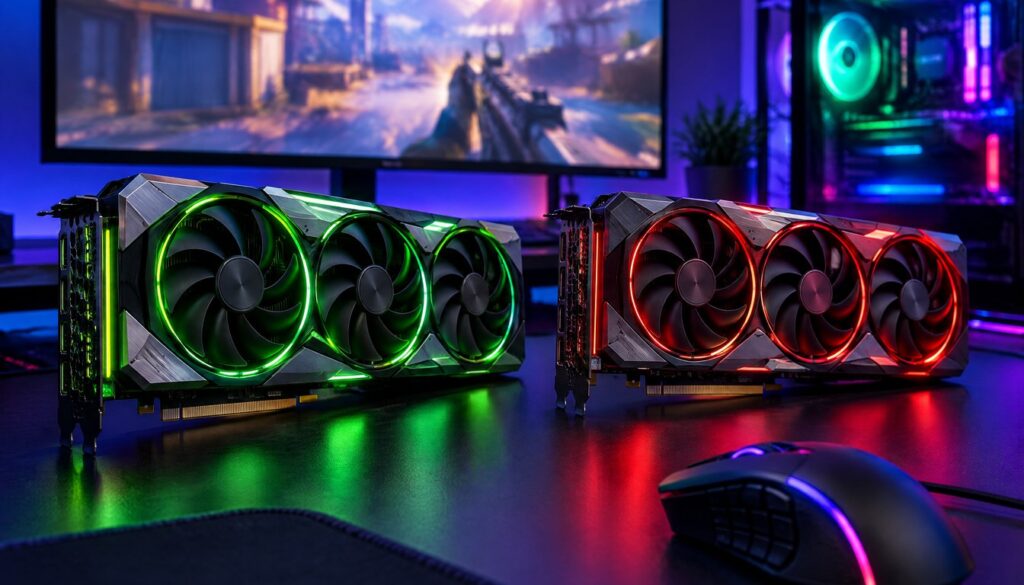
Wer in CS2 oder Valorant im Ranked stecken bleibt, obwohl Zielerfassung und Spielsinn stimmen, sollte zuerst auf die Eingabeverzögerung schauen statt auf die Sensitivity. Nvidia Reflex und AMD Radeon Anti-Lag greifen genau an dieser Stelle an: Sie kürzen die Zeit zwischen Mausklick und sichtbarem Treffer auf dem Bildschirm, ohne dass Spieler dafür Grafikqualität abgeben müssen. Beide Technologien sind seit Jahren verfügbar, wurden 2026 aber durch neue Treiber, ein überarbeitetes Reflex-2-Feature namens Frame Warp und aktualisierte AMD-Profile im HYPR-RX-System deutlich erweitert. Diese Anleitung zeigt in zwölf Schritten, wie du Reflex und Anti-Lag auf Nvidia- und AMD-Grafikkarten korrekt einrichtest, wie du die Einstellungen in Valorant und CS2 überprüfst und woran du erkennst, ob die Latenzreduktion tatsächlich ankommt. Stand aller Angaben: 15. Oktober 2026.
Was Eingabeverzögerung in CS2 und Valorant wirklich bedeutet
Eingabeverzögerung, im Englischen “input lag” oder “click-to-photon latency”, beschreibt die Zeit von der Mausbewegung bis zu dem Moment, in dem die Reaktion auf dem Monitor sichtbar wird. Diese Zeitspanne setzt sich aus mehreren Gliedern zusammen: der Zeit, die die Maus zur Übertragung braucht, der Verarbeitung durch das Betriebssystem, der sogenannten Renderwarteschlange der Grafikkarte, der eigentlichen Bildberechnung und schließlich der Ausgabe über den Monitor. Besonders die Renderwarteschlange ist in den letzten Jahren in den Fokus gerückt, weil moderne Spiele mehrere Bilder im Voraus vorbereiten, um die Bildrate zu stabilisieren. Das kostet aber Reaktionszeit, weil der aktuelle Mausklick erst nach den bereits wartenden Bildern verarbeitet wird.
Nvidia beschreibt das Problem in der offiziellen Ankündigung von Reflex so: “Reducing system latency is critical for competitive gamers, because it allows the PC and display to respond faster to a user’s mouse and keyboard inputs, enabling players to acquire enemies faster and take shots with greater precision.” Übersetzt heißt das: Wer die Systemlatenz senkt, erkennt Gegner schneller und trifft präziser, weil die eigene Reaktion weniger stark durch die Hardware verzögert wird. Genau aus diesem Grund hat auch Riot Games früh auf die Technik gesetzt. Dave Heironymus, Director of Technology bei Riot Games, erklärte dazu: “Valorant was designed from the beginning to be a precise, competitive FPS, and that means doing everything we can to ensure crisp, responsive gameplay.”
Für CS2-Spieler ist die Latenzfrage ebenso relevant, auch wenn Valve keine eigene Reflex-Option im Hauptmenü ausweist. Das Source-2-Netcode-System mit seinem Subtick-Modell verarbeitet Eingaben bereits feiner als klassische Tick-basierte Engines, ersetzt aber nicht die GPU-seitige Warteschlangenverkürzung, die Reflex und Anti-Lag liefern. Deshalb lohnt sich die treiberseitige Einrichtung auch dann, wenn das Spiel selbst keinen sichtbaren Schalter dafür anbietet.
Wichtig ist außerdem, Systemlatenz nicht mit Netzwerklatenz zu verwechseln. Ein niedriger Ping sagt nur etwas über die Übertragungszeit zwischen deinem PC und dem Spielserver aus, nicht darüber, wie schnell dein eigenes System auf einen Mausklick reagiert. Beide Werte addieren sich für das, was du im Match tatsächlich spürst. Ein Spieler mit 15 Millisekunden Ping, aber einer schlecht konfigurierten Renderwarteschlange, kann in der Praxis träger wirken als ein Spieler mit 30 Millisekunden Ping und optimal eingestelltem Reflex. Diese Unterscheidung ist der Grund, warum GPU-Hersteller und nicht nur Internetanbieter an der Latenzfrage arbeiten.
Nvidia Reflex vs. AMD Anti-Lag: Die Technik im Überblick
Beide Hersteller verfolgen ein ähnliches Ziel, lösen es aber technisch unterschiedlich. Nvidia Reflex ist ein SDK, das Spieleentwickler direkt in die Render-Pipeline einbauen. Laut Nvidias Entwicklerdokumentation “enables game developers to optimize the rendering pipeline for click-to-photon latency, providing responsive gameplay for esports and latency sensitive single player games.” Reflex ist also tief im jeweiligen Spiel verankert und muss von den Entwicklern aktiv implementiert werden, wie es Riot Games bei Valorant getan hat.
AMD unterscheidet bei Radeon-Grafikkarten zwischen zwei Ebenen. Radeon Anti-Lag ist eine treiberseitige Funktion, die unabhängig vom Spiel arbeitet, indem sie steuert, wie viele CPU-Arbeitsschritte der GPU vorauseilen dürfen. AMD nennt dafür offiziell Unterstützung für DirectX 9, 11 und 12 sowie Kompatibilität mit der Radeon RX 400-Serie und allen neueren Consumer-Desktop-GPUs. Radeon Anti-Lag 2 geht einen Schritt weiter und funktioniert wie Nvidia Reflex als spielseitige Integration, die Entwickler einbauen müssen. AMD dokumentiert Anti-Lag 2 offiziell für RDNA-basierte Grafikkarten, darunter die RX-7000- und RX-6000-Produktfamilien. Eine gesonderte, separat benannte Stufe “Anti-Lag 2+” ist in den aktuellen offiziellen AMD-Unterlagen nicht als eigenständiges Feature mit eigener Hardware-Tabelle dokumentiert, weshalb diese Anleitung sich auf die belegten Stufen Anti-Lag und Anti-Lag 2 konzentriert.
Die folgende Tabelle fasst die wichtigsten Unterschiede zusammen, basierend auf den offiziellen Herstellerangaben von Nvidia und AMD:
| Merkmal | Nvidia Reflex | AMD Radeon Anti-Lag | AMD Radeon Anti-Lag 2 |
|---|---|---|---|
| Funktionsebene | Spielseitige SDK-Integration | Treiberseitig, spielunabhängig | Spielseitige Integration |
| Aktivierung | Im Spielmenü (z. B. Valorant-Grafikoptionen) | AMD Software Adrenalin, HYPR-RX oder pro Spiel | Nur in explizit unterstützten Titeln |
| Unterstützte GPUs laut Hersteller | GeForce RTX-Serien, Reflex 2/Frame Warp zunächst für RTX 50 | Radeon RX 400-Serie und neuer | RDNA-Basis, u. a. RX 7000- und RX 6000-Serie |
| Entwickler-Aufwand | Erforderlich (SDK-Einbindung) | Keiner, rein treiberseitig | Erforderlich (Spiel muss Anti-Lag 2 unterstützen) |
| Beispieltitel | Valorant, zahlreiche Reflex-SDK-Spiele | Breite Spielebasis über HYPR-RX-Profile | Ausgewählte, von AMD gelistete Titel |
Für die Praxis bedeutet das: Besitzt du eine Nvidia-Karte, lohnt sich zuerst ein Blick ins jeweilige Spielmenü, weil Reflex dort direkt sichtbar ist. Besitzt du eine AMD-Karte, startest du dagegen am besten über die Adrenalin-Software, weil Anti-Lag dort unabhängig vom Spiel aktivierbar ist, während Anti-Lag 2 zusätzlich von der jeweiligen Spielimplementierung abhängt.
Voraussetzungen: Diese Hardware und Treiber-Versionen brauchst du
Bevor du mit der Einrichtung beginnst, solltest du die folgenden Punkte prüfen. Die Angaben richten sich nach dem aktuellen Stand der Hersteller-Dokumentation und den jüngsten Treiber-Hinweisen von Nvidia und AMD im Oktober 2026. Nimm dir für diese Prüfung ein paar Minuten Zeit, auch wenn du vermutest, bereits alles aktuell zu haben: Gerade bei Nvidia hat sich mit dem Umstieg von GeForce Experience auf die Nvidia App die Oberfläche grundlegend verändert, und nicht jedes System wurde bereits automatisch umgestellt.
- Nvidia-Grafikkarte: Für klassisches Reflex reicht jede aktuelle GeForce-RTX-Karte. Für Reflex 2 mit Frame Warp nennt Nvidia zunächst die GeForce-RTX-50-Serie als primäre Zielplattform.
- Nvidia-Treiber: Ein aktueller GeForce-Treiber, installiert über die Nvidia App oder GeForce Experience. Nvidia veröffentlichte am 9. September 2026 einen Treiber mit Unterstützung für die Vulkan-Erweiterung VK_NV_low_latency Revision 2, die laut Versionshinweis die Reflex-Unterstützung in Vulkan-Titeln unter Proton verbessert – relevant für alle, die CS2 oder andere Spiele zusätzlich unter Linux nutzen.
- AMD-Grafikkarte: Für Radeon Anti-Lag listet AMD offiziell die RX-400-Serie und alle neueren Consumer-Desktop-Modelle. Für Anti-Lag 2 dokumentiert AMD RDNA-basierte Karten, darunter RX-7000- und RX-6000-Produkte.
- AMD-Treiber: AMD Software Adrenalin Edition in einer aktuellen Version, die das HYPR-RX-Profilsystem enthält.
- Spiele-Clients: Eine aktuelle Valorant-Installation mit Vanguard-Anti-Cheat sowie ein aktuelles CS2 über Steam. Für CS2 galt zum Redaktionsschluss laut steam.inf ein interner Versionsstand von 2000924 nach einem Update am 2. Oktober 2026.
- Windows-Version: Windows 10 oder Windows 11 mit aktuellen Updates, da ältere Builds teils veraltete GPU-Scheduling-Pfade nutzen, die die Latenzmessung verfälschen können.
- Zeitaufwand: Für die komplette Einrichtung auf einem System solltest du etwa 30 bis 45 Minuten einplanen, inklusive Treiber-Update und Messung.
Schritt 1: GPU-Treiber aktualisieren
Der erste und am häufigsten übersprungene Schritt ist das Treiber-Update. Reflex-2-Funktionen, das überarbeitete HYPR-RX-Profilsystem und die Vulkan-Verbesserungen vom 9. September 2026 sind nur mit aktuellen Treibern verfügbar. Viele Spieler installieren einen Treiber einmal und rühren ihn danach monatelang nicht mehr an, obwohl gerade im Bereich Latenztechnik regelmäßig kleinere, aber relevante Anpassungen erscheinen. Prüfe zuerst, welche Version aktuell installiert ist.
:: Windows-Eingabeaufforderung: installierte GPU-Treiberversion anzeigen
wmic path win32_VideoController get Name, DriverVersion
Nvidia-Nutzer laden das Update über die Nvidia App herunter, die GeForce Experience inzwischen weitgehend abgelöst hat. AMD-Nutzer öffnen AMD Software: Adrenalin Edition und prüfen über die Kachel “Updates” auf der Startseite, ob eine neue Version vorliegt. Starte den PC nach der Installation einmal neu, bevor du mit Schritt 2 fortfährst, da sich sonst einzelne Reflex- oder Anti-Lag-Menüpunkte im jeweiligen Spiel nicht aktualisieren.
Schritt 2: Nvidia App einrichten und Low Latency Mode prüfen
Öffne die Nvidia App und wechsle in den Grafik-Bereich. Dort findest du pro Spiel oder global die Einstellung “Low Latency Mode” (im deutschen Menü teils als “Modus mit niedriger Latenz” bezeichnet) mit den Stufen Aus, Ein und Ultra. Für Spiele, die Reflex bereits selbst mitbringen, wie Valorant, solltest du diese Einstellung auf Aus lassen und die Latenzreduktion stattdessen im Spiel selbst über Reflex steuern, um doppelte oder widersprüchliche Einstellungen zu vermeiden. Für Spiele ohne eigene Reflex-Option, etwa ältere Titel oder Fälle, in denen CS2 keinen dokumentierten Reflex-Schalter im Menü zeigt, ist die Stufe Ultra im Treiber die praktikable Alternative, weil sie die GPU-Warteschlange ebenfalls aktiv verkürzt.
Schritt 3: Reflex in Valorant aktivieren
Starte Valorant und öffne die Einstellungen. Der offizielle Menüpfad lautet Einstellungen → Video → Grafikqualität → NVIDIA Reflex Low Latency. Dort stehen drei Optionen zur Auswahl: Aus, Ein und Ein + Boost. Die Stufe Ein reduziert die Renderwarteschlange, ohne den GPU-Takt zu verändern. Die Stufe Ein + Boost geht einen Schritt weiter: Sie hebt zusätzlich den GPU-Takt an, auch wenn die GPU gerade nicht ausgelastet ist, um Wartezeiten zusätzlich zu minimieren. Das kann die Leistungsaufnahme und die Temperatur der Karte erhöhen, weshalb Boost vor allem dann sinnvoll ist, wenn dein System ohnehin GPU-limitiert läuft und nicht primär CPU-limitiert ist.
Beispiel für die Einstellungszeile, wie sie im Valorant-Menü angezeigt wird:
Einstellungen > Video > Grafikqualität
NVIDIA Reflex Low Latency: Ein + Boost
Begrenze Client-Framerate: Aus (oder manuell an Monitor-Hz anpassen)
Schritt 4: Reflex 2 und Frame Warp – Verfügbarkeit prüfen
Nvidia kündigte die Weiterentwicklung Reflex 2 mit der Frame-Warp-Funktion bereits Anfang 2025 an. Frame Warp passt ein bereits fertig berechnetes Bild kurz vor der Ausgabe anhand der aktuellsten Mausposition an, wodurch die gefühlte Reaktionszeit zusätzlich sinkt. Wichtig für Valorant-Spieler: Nach aktuellem Stand der verfügbaren Quellen war Frame Warp als spielseitige Option in Valorant bis Ende September 2026 noch nicht allgemein ausgerollt. Prüfe daher im Grafikmenü, ob eine separate Frame-Warp-Option auftaucht, bevor du danach suchst oder Anleitungen befolgst, die eine sofortige Verfügbarkeit unterstellen. Nvidia selbst demonstrierte die Wirkung anhand des Spiels The Finals mit folgenden eigenen Messwerten: 56 Millisekunden ohne Reflex, 27 Millisekunden mit klassischem Reflex und 14 Millisekunden mit Reflex 2 Frame Warp. Das sind Herstellerzahlen aus einer kontrollierten Demonstration und kein unabhängiger Vergleichstest, sollten also als Richtwert und nicht als garantiertes Ergebnis auf jedem System verstanden werden.
Schritt 5: Reflex-Einstellungen für CS2 prüfen und Alternative einrichten
Counter-Strike 2 weist im Standard-Grafikmenü keinen eindeutig dokumentierten Reflex-Schalter aus, der von einer offiziellen Valve- oder Nvidia-Quelle bestätigt ist. Statt einer Vermutung anzunehmen, gehst du hier den sicheren Weg: Aktiviere in der Nvidia App den Low Latency Mode auf Ultra speziell für das CS2-Spielprofil, und kombiniere das mit einer sauberen FPS-Konfiguration im Spiel selbst, da eine unlimitierte oder stark überzogene Framerate die Renderwarteschlange wieder künstlich verlängern kann.
Öffne dazu zunächst die Entwicklerkonsole. Aktiviere sie unter Einstellungen → Spiel → Entwicklerkonsole aktivieren und öffne sie anschließend mit der Taste links neben der 1. Folgende Befehle helfen bei der Feinabstimmung der Framerate:
fps_max 400
fps_max_ui 120
cl_showfps 2
fps_max 0 hebt das Limit komplett auf, was auf sehr starken Systemen zu einer übermäßigen Renderwarteschlange führen kann. Ein moderates, an die eigene Hardware angepasstes Limit reduziert unnötiges Pre-Rendering und arbeitet damit in die gleiche Richtung wie Reflex oder Anti-Lag.
Schritt 6: AMD Software Adrenalin öffnen und HYPR-RX aktivieren
Radeon-Nutzer öffnen AMD Software: Adrenalin Edition und wechseln auf den Reiter Home. Dort findet sich die Profilauswahl HYPR-RX, die AMD als Ein-Klick-Lösung beschreibt, um unter anderem Radeon Anti-Lag zu aktivieren. Sobald ein HYPR-RX-Profil aktiv ist, konfiguriert AMD über die sogenannte HYPR-Tune-Funktion automatisch auch Anti-Lag 2 in allen Spielen, die diese Technik unterstützen. Wichtig zu wissen: Das Aktivieren des Treiberprofils allein kann kein Anti-Lag 2 in einem Spiel erzeugen, das die Technik nicht selbst implementiert hat. HYPR-RX schaltet also nur das frei, was im jeweiligen Titel bereits vorbereitet ist.
Schritt 7: Radeon Anti-Lag pro Spiel manuell einstellen
Wenn du lieber ohne das Komplettprofil HYPR-RX arbeiten möchtest, lässt sich Anti-Lag auch gezielt für ein einzelnes Spiel einstellen. Öffne dazu in Adrenalin das Spieleprofil von CS2 oder Valorant und aktiviere dort Radeon Anti-Lag separat. Das hat den Vorteil, dass du andere HYPR-RX-Anpassungen wie Bildschärfe-Filter oder automatisches Undervolting nicht zwangsläufig mitnimmst, falls du diese Effekte auf anderen Spielen nicht möchtest. AMD beschreibt in der offiziellen Dokumentation zur Anti-Lag-Technologie, dass die Funktion sowohl global über HYPR-RX als auch granular pro Spiel aktivierbar ist.
Schritt 8: Anti-Lag 2 in unterstützten Titeln verifizieren
Da Anti-Lag 2 eine spielseitige Integration voraussetzt, solltest du im jeweiligen Spielmenü nachsehen, ob dort eine eigene Anti-Lag-2-Option auftaucht. Fehlt diese Option im Spiel komplett, bringt auch die aktivste Adrenalin-Konfiguration keinen zusätzlichen Effekt über die treiberseitige Anti-Lag-Stufe hinaus. AMD listet unterstützte Titel und Technologien in einer offiziellen Übersicht, die regelmäßig aktualisiert wird. Prüfe dort, ob dein aktuell gespieltes Spiel in der Liste steht, bevor du Zeit in die Fehlersuche investierst.
Schritt 9: Monitor- und Anzeige-Einstellungen für niedrige Latenz
Reflex und Anti-Lag wirken nur auf den Teil der Latenz, der durch die Render-Warteschlange entsteht. Die Ausgabekette über den Monitor bleibt davon unberührt. Stelle sicher, dass dein Monitor im Vollbildmodus läuft statt im randlosen Fenstermodus, da Letzterer zusätzliche Compositing-Schritte von Windows einführt. Aktiviere, falls verfügbar, variable Bildwiederholraten wie G-Sync oder FreeSync, aber kombiniere diese mit einem moderaten FPS-Limit knapp unter der maximalen Monitor-Frequenz, um Tearing ohne zusätzliche Latenz durch V-Sync zu vermeiden. Prüfe außerdem, ob im Monitor-Menü selbst ein “Game Mode” oder “Low Input Lag Mode” existiert, der interne Bildverarbeitungsschritte des Monitors abschaltet.
Viele Monitore verarbeiten das eingehende Bildsignal zusätzlich durch eigene Schärfe-, Kontrast- oder Bewegungsinterpolationsfilter, die im Werkszustand oft aktiv sind. Diese Filter arbeiten unabhängig von GPU, Treiber und Spiel und können, je nach Monitor, mehrere Millisekunden zusätzlich einbauen, ohne dass Reflex oder Anti-Lag davon etwas mitbekommen. Gehe daher einmal durch das On-Screen-Menü deines Monitors und deaktiviere alle Bildverbesserungsfunktionen, die nicht ausdrücklich für kompetitives Gaming beworben werden, bevor du die übrigen Schritte dieser Anleitung umsetzt.
Schritt 10: Maus- und Eingabegeräte-Einstellungen optimieren
Die beste GPU-Latenzreduktion verliert an Wirkung, wenn die Maus selbst unnötige Verzögerung einbaut. Prüfe in der Hersteller-Software deiner Maus die Abfragerate, deaktiviere unnötige Beleuchtungs- oder Makro-Hintergrundprozesse, die CPU-Zyklen binden, und vermeide, falls möglich, zusätzliche USB-Hubs zwischen Maus und PC, da diese Mikroverzögerungen addieren können. Wer ein Nvidia-Reflex-kompatibles Peripheriegerät besitzt, kann zusätzlich den Nvidia-Reflex-Analyzer-Modus nutzen, der die komplette Kette von Mausklick bis Bildschirmreaktion misst, sofern auch der Monitor diese Funktion unterstützt.
Achte zusätzlich auf den verwendeten USB-Anschluss. Direkt am Mainboard angeschlossene USB-Ports liefern in der Regel eine konsistentere Abfragerate als Ports an einer Front-Blende oder einem externen Hub, weil weniger zusätzliche Controller-Schichten durchlaufen werden müssen. Bei Funkmäusen lohnt sich ein Blick auf die Batteriekapazität, da einige Modelle bei niedrigem Ladestand automatisch die Abfragerate reduzieren, um Energie zu sparen, was sich wie eine plötzlich gestiegene Eingabeverzögerung anfühlen kann, obwohl GPU und Treiber unverändert korrekt konfiguriert sind.
Schritt 11: Latenz messen und die Werte interpretieren
Um zu überprüfen, ob die Einstellungen tatsächlich greifen, brauchst du eine Messmethode. In CS2 eignet sich dafür der moderne Ersatz für den älteren Befehl net_graph, da dieser in aktuellen Konfigurationen nicht mehr der zuverlässigste Weg ist. Nutze stattdessen:
cq_netgraph 1Der Befehl zeigt unter anderem Ping, Paketverlust, FPS und Subtick-Informationen direkt im Spiel an. In Valorant gibt dir das integrierte Netzwerkmenü ähnliche Werte für Ping und Serverticks aus. Eine typische Ausgabe im CS2-Netgraph während eines stabilen Matches auf einem Server in Frankfurt sieht beispielhaft so aus:
FPS: 238
Ping: 17 ms
Loss: 0.0 %
Choke: 0.0 %
Diese Werte beschreiben Netzwerklatenz und Bildrate, nicht direkt die Reflex- oder Anti-Lag-Wirkung, geben aber einen guten Hinweis darauf, ob dein System insgesamt stabil läuft. Für eine direkte Messung der System-Latenz brauchst du entweder ein Reflex-Analyzer-kompatibles Setup aus Maus und Monitor oder ein externes Latenzmessgerät, wie es in Hardware-Tests üblich ist.
Schritt 12: Einstellungen nach Patches erneut prüfen
Sowohl Valve als auch Riot Games und die beiden GPU-Hersteller verändern Menüpunkte und Standardwerte regelmäßig. Allein im CS2-Update vom 14. Oktober 2026 verlangte Valve für Round-Backup-Dateien neu den Serverstartparameter -allow_round_backup_files und passte unter anderem Workshop-Tools sowie die Vulkan-Stabilität an. Ein Crosshair-Update Ende September 2026 brachte zusätzlich ein neues Share-Code-Format. Solche Änderungen betreffen zwar nicht direkt Reflex oder Anti-Lag, zeigen aber, wie häufig sich die zugrunde liegenden Spielversionen ändern. Nach jedem größeren Patch lohnt sich daher ein kurzer Blick in die Grafik- und Netzwerkeinstellungen, um zu prüfen, ob eine zuvor gesetzte Option zurückgesetzt wurde.
Komplettes Beispiel-Setup für CS2 und Valorant
Als Zusammenfassung folgt ein vollständiges Beispiel, wie eine latenzoptimierte Konfiguration auf einem Nvidia-System und auf einem AMD-System jeweils aussehen kann. Für Nvidia-Systeme mit Valorant als Hauptspiel:
# Valorant (Nvidia-System)
NVIDIA Reflex Low Latency: Ein + Boost
Client-Framerate-Limit: knapp unter Monitor-Hz
Nvidia App Low Latency Mode (global): Aus (Reflex übernimmt die Steuerung)
Vollbildmodus: Exklusiv, kein Fenstermodus

# CS2 (gleiches Nvidia-System)
Nvidia App Low Latency Mode (CS2-Profil): Ultra
fps_max 400
fps_max_ui 120
cq_netgraph 1 (zur Kontrolle)
Für ein AMD-System mit Radeon-Grafikkarte sieht die Kombination so aus:
# CS2 und Valorant (AMD-System)
AMD Software Adrenalin: HYPR-RX-Profil aktiv
Radeon Anti-Lag: Ein (pro Spiel oder global über HYPR-RX)
Radeon Anti-Lag 2: automatisch über HYPR-Tune, sofern vom Spiel unterstützt
Monitor: Vollbildmodus, FreeSync aktiv, FPS-Limit knapp unter Monitor-Hz
Dieses Grundgerüst lässt sich für andere kompetitive Spiele übertragen, solange du jeweils prüfst, ob das Spiel eine eigene Reflex- oder Anti-Lag-2-Option mitbringt, oder ob du auf die treiberseitige Alternative zurückgreifen musst.
Reflex und Anti-Lag abseits von CS2 und Valorant
Die beiden in dieser Anleitung behandelten Spiele sind nur der Einstieg. Nvidia Reflex ist als SDK in deutlich mehr Titeln verbaut als nur in Valorant, darunter zahlreiche weitere Shooter und Battle-Royale-Spiele, die seit mehreren Jahren eine eigene Reflex-Option in den Grafikeinstellungen anbieten. Wenn du neben CS2 und Valorant noch andere kompetitive Titel spielst, lohnt sich derselbe Blick ins Grafikmenü: Suche nach einem Eintrag, der explizit “Reflex”, “Low Latency” oder “NVIDIA Reflex” heißt, bevor du auf die treiberseitige Alternative zurückgreifst. Die Einstellungslogik aus Schritt 3 lässt sich eins zu eins übertragen, nur der Menüpfad unterscheidet sich je nach Entwicklerstudio.
Bei AMD gilt dasselbe Prinzip für Anti-Lag 2: Je mehr Studios die Technik in ihre Engine integrieren, desto mehr Titel erscheinen in der offiziellen Unterstützungsliste. Da sich diese Liste laufend ändert, lohnt sich vor jedem größeren Spiele-Update ein erneuter Blick in die AMD-Übersicht, anstatt sich auf den Stand von vor einigen Monaten zu verlassen. Für alle Spiele ohne native Unterstützung bleibt die treiberseitige Radeon-Anti-Lag-Funktion die zuverlässige Grundlage, unabhängig davon, ob ein Titel zusätzlich Anti-Lag 2 mitbringt oder nicht.
Laptop- und Handheld-Konfiguration: Was sich unterscheidet
Auf Gaming-Laptops und Handheld-PCs mit dedizierter Grafikeinheit kommen zusätzliche Fehlerquellen hinzu, die auf einem reinen Desktop-System nicht auftreten. Die wichtigste ist die automatische GPU-Umschaltung, bei der Windows je nach Energieprofil zwischen integrierter und dedizierter Grafikeinheit wechselt. Reflex und Anti-Lag wirken ausschließlich dann, wenn tatsächlich die dedizierte Nvidia- oder AMD-GPU das Spiel rendert. Öffne dazu die Windows-Grafikeinstellungen und weise der jeweiligen Spiele-EXE explizit die Hochleistungs-GPU zu, statt dich auf die automatische Auswahl zu verlassen.
Zweitens solltest du auf Akkubetrieb besonders achten. Viele Laptops drosseln die GPU-Taktraten automatisch, sobald das Netzteil abgezogen wird, um die Akkulaufzeit zu verlängern. Reflex Boost und Radeon Anti-Lag 2 können unter diesen Bedingungen deutlich weniger bewirken, weil der zugrunde liegende GPU-Takt bereits künstlich begrenzt ist. Für Turniere oder wichtige Ranked-Sessions ist der Betrieb am Netzteil mit einem auf Höchstleistung gestellten Energieprofil daher Pflicht, nicht nur eine Empfehlung.
Nvidia Reflex vs. AMD Anti-Lag: Was die Zahlen wirklich zeigen
Ein direkter, unabhängiger Vergleichstest, der Nvidia Reflex und AMD Anti-Lag auf identischer Hardware, im gleichen Spiel und unter identischen Messbedingungen gegenüberstellt, liegt aus den aktuell verfügbaren Quellen nicht vor. Beide Hersteller veröffentlichen stattdessen eigene Demonstrationswerte, die zwar die Funktionsweise zeigen, aber keine direkte Vergleichbarkeit zwischen den Plattformen erlauben, weil unterschiedliche Spiele, Szenen und Testaufbauten verwendet wurden.
| Demonstration | Hersteller | Spiel/Kontext | Gemessener Wert |
|---|---|---|---|
| Ohne Latenztechnik | Nvidia | The Finals (Nvidia-Demo) | 56 ms |
| Mit klassischem Reflex | Nvidia | The Finals (Nvidia-Demo) | 27 ms |
| Mit Reflex 2 Frame Warp | Nvidia | The Finals (Nvidia-Demo) | 14 ms |
| Mit aktiviertem Anti-Lag | AMD | 60-fps-Titel, AMD-E3-Demonstration | 44 ms |
Der Bericht des Technik-Portals Newegg zur AMD-Demonstration fasst es so zusammen: “When the feature was flipped on during AMD’s demonstration at E3, input lag dropped in the 60fps game they were running all the way down to 44ms.” Diese Zahl stammt wie die Nvidia-Werte aus einer Hersteller- beziehungsweise Presse-Demonstration und nicht aus einem neutralen Labortest mit identischem Hardware-Unterbau wie bei Nvidias Zahlen. Für die eigene Praxis bedeutet das: Verlasse dich nicht auf einen einzelnen Millisekundenwert als Kaufargument zwischen den beiden Plattformen, sondern bewerte, welches Ökosystem (GeForce oder Radeon) ohnehin in deinem System verbaut ist, und richte dieses dann korrekt ein.
Wer vor einem Kauf steht und sich noch nicht auf GeForce oder Radeon festgelegt hat, sollte die Latenztechnik ohnehin nicht als einziges Kriterium werten. Die in dieser Anleitung beschriebenen Einrichtungsschritte liefern auf beiden Plattformen einen echten, spürbaren Unterschied gegenüber einer unkonfigurierten Standardinstallation, unabhängig davon, welche der beiden Herstellerzahlen am Ende größer ausfällt.
Häufige Fehler und Stolperfallen bei der Einrichtung
- Doppelte Latenzsteuerung: Reflex im Spiel aktivieren und gleichzeitig den Nvidia-Low-Latency-Mode im Treiber für dasselbe Spiel manuell erzwingen. Das führt zu widersprüchlichen Einstellungen statt zu einem zusätzlichen Vorteil.
- Boost blind aktivieren: Ein + Boost in Valorant einzuschalten, obwohl das System CPU-limitiert statt GPU-limitiert läuft. Der GPU-Takt steigt dann unnötig, Temperatur und Stromverbrauch nehmen zu, ohne dass die Latenz merklich sinkt.
- Anti-Lag 2 ohne Spielunterstützung erwarten: Die Annahme, HYPR-RX könne Anti-Lag 2 in jedem beliebigen Spiel erzeugen. Ohne native Integration durch die Entwickler bleibt die Funktion wirkungslos, auch wenn der Treiber-Schalter aktiv ist.
- Herstellerzahlen als Benchmark missverstehen: Die 56/27/14-Millisekunden-Werte von Nvidia oder die 44-Millisekunden-Zahl von AMD als allgemeingültigen, auf jedem System reproduzierbaren Messwert zu behandeln, statt sie als kontrollierte Demonstration einzuordnen.
- Unlimitierte Framerate ohne Begrenzung: fps_max 0 in CS2 zu setzen, ohne zu prüfen, ob die Grafikkarte dadurch weit über die Monitor-Hz hinaus rendert und damit die Renderwarteschlange wieder künstlich verlängert.
- Alte Community-Listen statt Patchnotes nutzen: Veraltete Konsolenbefehls-Sammlungen aus CS:GO-Zeiten unkritisch in CS2 zu übernehmen, obwohl sich Befehle wie net_graph durch cq_netgraph abgelöst haben.
- Akkubetrieb bei Laptops ignorieren: Die Latenz-Einrichtung auf einem Gaming-Laptop vorzunehmen, während das Gerät im Akkubetrieb läuft. Sobald das Netzteil abgezogen wird, drosseln viele Systeme automatisch den GPU-Takt, wodurch Boost- und Anti-Lag-2-Effekte spürbar schwächer ausfallen als beim Test am Netzteil.
- Monitor-Bildmodus übersehen: Reflex und Anti-Lag im System korrekt einzurichten, aber einen Bildverarbeitungsmodus wie Schärfefilter oder Zwischenbildberechnung direkt am Monitor aktiv zu lassen. Diese Modi addieren eigene Millisekunden, die keine GPU-seitige Technik beeinflussen kann.
Fehlerbehebung: Die häufigsten Probleme im Detail
Selbst nach korrekter Einrichtung tauchen in der Praxis häufig dieselben Probleme auf. Die folgende Liste deckt die häufigsten Fälle ab, die bei der Reflex- und Anti-Lag-Konfiguration auftreten.
- Reflex-Option im Valorant-Menü ist ausgegraut: Meist liegt das an einem veralteten Grafiktreiber oder an einer deaktivierten Hardware-Beschleunigung in Windows. Aktualisiere den Treiber über die Nvidia App und starte Valorant danach neu.
- Anti-Lag-2-Option erscheint nicht im Spielmenü: Prüfe zuerst in der offiziellen AMD-Übersicht unterstützter Spiele und Technologien, ob der jeweilige Titel Anti-Lag 2 überhaupt implementiert hat. Fehlt der Titel in der Liste, ist das kein Fehler deiner Konfiguration.
- Boost-Modus erhöht Lüfterlautstärke merklich: Das ist erwartetes Verhalten, da Boost aktiv den GPU-Takt anhebt. Wechsle auf die einfache Reflex-Stufe Ein, wenn dir die zusätzliche Lautstärke oder Wärmeentwicklung nicht zusagt.
- HYPR-RX überschreibt manuelle Einstellungen: Wenn du zusätzlich zu HYPR-RX noch einzelne Werte im Spielprofil manuell verändert hast, kann es zu Konflikten kommen. Deaktiviere in diesem Fall HYPR-RX und stelle Anti-Lag stattdessen ausschließlich über das individuelle Spielprofil ein.
- Laptop mit Optimus-Technik erkennt dedizierte GPU nicht: Stelle in den Windows-Grafikeinstellungen unter “Grafik-Einstellungen für Apps” explizit die dedizierte GPU für CS2.exe oder VALORANT.exe ein, da sonst die integrierte Grafikeinheit verwendet wird und Reflex beziehungsweise Anti-Lag wirkungslos bleiben.
- Nach einem Treiber-Update verschwinden Profile: Größere Treiber-Versionswechsel setzen gelegentlich spielspezifische Profile zurück. Prüfe nach jedem Update sowohl die Nvidia App als auch Adrenalin erneut auf die zuvor gesetzten Werte.
- cq_netgraph zeigt keine Werte in CS2: Stelle sicher, dass die Entwicklerkonsole aktiv ist. Anders als einige ältere Trainingsbefehle benötigt cq_netgraph keine aktivierten Cheats, sodass es auch im offiziellen Matchmaking funktioniert.
- Latenz bleibt trotz aktivem Reflex hoch: Prüfe die Monitor-Einstellungen. Ein aktivierter Bildverarbeitungsmodus, etwa ein zusätzlicher Schärfefilter oder eine Zwischenbildberechnung im Monitor selbst, kann mehrere Millisekunden hinzufügen, die Reflex nicht beeinflussen kann.
- Vulkan-Titel unter Linux/Proton zeigen keine Reflex-Wirkung: Stelle sicher, dass der Treiber mit Unterstützung für VK_NV_low_latency Revision 2 vom 9. September 2026 oder neuer installiert ist, da ältere Treiber diese Vulkan-Erweiterung nicht bereitstellen.
Erweiterte Tipps für Turnier- und Ligaspieler
Wer regelmäßig in Ligen wie der Prime League oder bei Online-Turnieren antritt, sollte über die reine Aktivierung hinaus ein paar zusätzliche Punkte beachten. Stelle den Windows-Energiesparplan auf eine Höchstleistungsoption, damit CPU und GPU nicht zwischen Takt-Stufen wechseln, während Reflex oder Anti-Lag aktiv sind, da solche Taktwechsel selbst kleine Latenzspitzen erzeugen können. Schließe vor wichtigen Matches Hintergrundprogramme, die GPU-Zugriff beanspruchen, etwa mehrere Overlay-Tools für Chat oder Aufnahme gleichzeitig, da sich deren Hooks in die Renderkette gegenseitig behindern können.
Teste Reflex Ein gegen Ein + Boost in deiner eigenen Spielumgebung, statt eine pauschale Empfehlung zu übernehmen. Auf einem bereits stark ausgelasteten System mit einer leistungsstarken GPU bringt Boost oft wenig, weil die Karte ohnehin schon am oberen Taktlimit läuft. Auf einem System, das in ruhigen Spielphasen die GPU-Auslastung drosselt, kann Boost dagegen spürbar helfen, weil es genau diese Taktabsenkung verhindert. Wer zusätzlich Wert auf eine messbare Kontrolle legt, sollte in ein Reflex-Analyzer-kompatibles Monitor- und Maus-Set investieren, weil sich damit die komplette Kette von Klick bis Bildschirmreaktion direkt im Overlay ablesen lässt, statt nur die Netzwerklatenz über den Netgraph zu sehen.
Beobachte außerdem die monatlichen Treiber-Versionshinweise beider Hersteller. Sowohl Nvidia als auch AMD verschieben gelegentlich Menüpunkte zwischen App-Versionen oder benennen Profile um, wie es zuletzt beim Wechsel von GeForce Experience zur Nvidia App geschehen ist. Eine Einstellung, die vor einem halben Jahr funktioniert hat, kann nach einem größeren Treiber-Umbau an anderer Stelle im Menü liegen.
Für Spieler, die zwischen mehreren PCs wechseln, etwa einem Heimsystem und einem LAN- oder Turniergerät, lohnt sich eine kurze Checkliste vor jedem wichtigen Match: GPU-Treiber aktuell, Reflex beziehungsweise Anti-Lag im korrekten Profil aktiv, FPS-Limit passend zur Monitor-Frequenz, Energieprofil auf Höchstleistung und keine doppelte Low-Latency-Einstellung zwischen Treiber und Spiel.
Zusammenfassung: Welche Technik für welches System passt
Die Entscheidung zwischen Nvidia Reflex und AMD Radeon Anti-Lag triffst du nicht frei, sondern sie ergibt sich automatisch aus der verbauten Grafikkarte. Wer eine GeForce-RTX-Karte besitzt, aktiviert Reflex direkt im jeweiligen Spielmenü und ergänzt für Spiele ohne native Unterstützung den Low Latency Mode im Treiber. Wer eine Radeon-Karte besitzt, startet über AMD Software Adrenalin und das HYPR-RX-Profilsystem, das sowohl die treiberseitige Anti-Lag-Funktion als auch, sofern vom Spiel unterstützt, Anti-Lag 2 abdeckt.
Wichtiger als die Wahl zwischen den beiden Plattformen ist in der Praxis die konsequente Umsetzung aller zwölf Schritte dieser Anleitung. Eine korrekt eingerichtete Anti-Lag-Konfiguration auf einer Radeon-Karte bringt in der Regel mehr als ein halb eingerichtetes Reflex-Setup auf einer GeForce-Karte, bei dem noch eine doppelte Low-Latency-Einstellung oder ein falsch konfiguriertes FPS-Limit die Wirkung zunichtemacht. Nimm dir daher die vollen 30 bis 45 Minuten Zeit für die Einrichtung, bevor du die nächste Ranked-Session startest, und überprüfe die Einstellungen nach jedem größeren Patch erneut.
Häufig gestellte Fragen
Brauche ich eine RTX-50-Grafikkarte, um Reflex zu nutzen?
Nein. Klassisches Nvidia Reflex läuft auf aktuellen GeForce-RTX-Karten. Nur die neue Reflex-2-Funktion mit Frame Warp wurde von Nvidia zunächst für die RTX-50-Serie als primäre Zielplattform genannt. Besitzer älterer RTX-30- oder RTX-40-Karten können weiterhin die klassische Reflex-Funktion in allen unterstützten Spielen nutzen, nur das zusätzliche Frame-Warp-Feature bleibt an dieser Stelle der neueren Generation vorbehalten, solange Nvidia keine erweiterte Unterstützung bestätigt.
Funktioniert Anti-Lag 2 auf jeder Radeon-Karte?
Nein. AMD dokumentiert Anti-Lag 2 offiziell für RDNA-basierte Grafikkarten, darunter die RX-7000- und RX-6000-Serien. Zusätzlich muss das jeweilige Spiel die Technik selbst implementiert haben, sonst bleibt die Option im Spiel unsichtbar.
Sollte ich Reflex Boost in Valorant immer aktivieren?
Nicht pauschal. Boost hebt den GPU-Takt auch in ruhigen Spielphasen an, was Temperatur und Stromverbrauch steigen lässt. Auf Systemen, die primär CPU-limitiert sind, bringt die einfache Reflex-Stufe oft ein ähnliches Ergebnis ohne den zusätzlichen Energieverbrauch.
Warum zeigt CS2 keine eigene Reflex-Option im Menü?
Nach aktuell verfügbaren, verifizierten Quellen gibt es keine offiziell bestätigte, dedizierte Reflex-Menüoption in CS2. Nutze stattdessen den Low Latency Mode im Nvidia-Treiber als treiberseitige Alternative für dieses Spiel, kombiniert mit einer sinnvollen FPS-Begrenzung über fps_max.
Ist net_graph in CS2 noch der richtige Befehl zur Latenzmessung?
Der klassische Befehl net_graph gilt in aktuellen CS2-Konfigurationen nicht mehr als der verlässlichste Weg. Der modernere Ersatz cq_netgraph liefert unter anderem Ping-, Verlust-, FPS- und Subtick-Informationen und sollte bevorzugt werden.
Kann ich Reflex und Anti-Lag gleichzeitig auf einem Hybrid-System mit Nvidia- und AMD-Komponenten nutzen?
Beide Technologien sind an die jeweilige GPU gebunden, nicht an Prozessor oder Mainboard. Entscheidend ist ausschließlich, welcher Grafikkartenhersteller tatsächlich das Bild rendert. Eine einzelne Partie läuft also entweder über Reflex oder über Anti-Lag, abhängig davon, welche GPU aktiv das Spiel darstellt. Auf einem Laptop mit zwei Grafikeinheiten, etwa einer integrierten Intel- oder AMD-Grafik und einer zusätzlichen dedizierten GPU, entscheidet die Windows-Grafikzuweisung für die jeweilige Spiele-EXE, welche der beiden Techniken überhaupt zum Einsatz kommen kann. Prüfe diese Zuweisung also zuerst, bevor du vermutest, eine der beiden Technologien funktioniere grundsätzlich nicht.
Gibt es eine offiziell dokumentierte Stufe “Anti-Lag 2+” bei AMD?
In der aktuell verfügbaren offiziellen AMD-Dokumentation ist keine eigenständige, separat benannte Stufe “Anti-Lag 2+” mit eigener Hardware-Tabelle oder eigenem Aktivierungspfad belegt. Verlässlich dokumentiert sind Radeon Anti-Lag als treiberseitige Funktion und Radeon Anti-Lag 2 als spielseitige Integration.
Verbessert Reflex auch die Bildrate, oder nur die Reaktionszeit?
Reflex zielt primär auf die Reaktionszeit, nicht auf die reine Bildrate. Die Technik verkürzt die Renderwarteschlange, wodurch Eingaben schneller verarbeitet werden, verändert aber nicht direkt, wie viele Bilder pro Sekunde die GPU insgesamt berechnen kann. Die Boost-Stufe kann indirekt über einen höheren GPU-Takt auch die Bildrate leicht beeinflussen, das ist aber ein Nebeneffekt und nicht der Kernzweck der Funktion. Wer also in erster Linie mehr Bilder pro Sekunde erreichen möchte, sollte bei den Grafikdetails und der Auflösung ansetzen und Reflex oder Anti-Lag als ergänzende, nicht als ersetzende Maßnahme für die Reaktionszeit verstehen.