
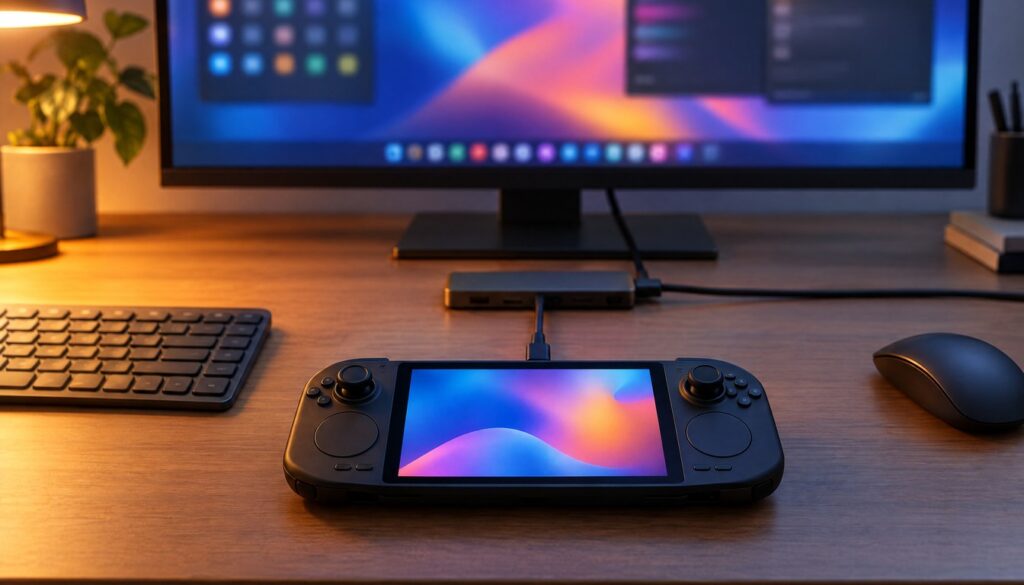
Der Steam Deck Desktop-Modus verwandelt Valves Handheld in einen vollwertigen Linux-PC mit KDE Plasma, Browser, Terminal und Zugriff auf tausende Flatpak-Apps. Wer nur im Spielemodus unterwegs ist, verschenkt einen großen Teil der Hardware, denn Office-Programme, Emulatoren, Streaming-Tools und sogar einfache Entwicklerumgebungen laufen im Desktop-Modus ohne Umwege. Mit SteamOS 3.8.28 hat Valve die Desktop-Erfahrung im Oktober 2026 erneut nachgeschärft, KDE Plasma läuft jetzt in Version 6.4.3 und nutzt standardmäßig Wayland statt X11. Dieser Leitfaden zeigt in 12 konkreten Schritten, wie Sie den Desktop-Modus aktivieren, Software über Discover und Flatpak installieren, das Terminal nutzen und wieder sicher in den Spielemodus zurückkehren. Dazu gibt es fünf typische Fehler, acht Lösungen für die häufigsten Probleme und ein komplettes Setup-Skript zum Nachbauen.
Die Zielgruppe ist breiter, als viele denken. Studierende nutzen das Deck im Desktop-Modus für Vorlesungsnotizen über LibreOffice, Pendler erledigen E-Mails im Zug über einen Browser, und LAN-Party-Besucher streamen ihre eigene Session über Discord, während nebenbei ein Spiel läuft. Wer bereits mit Linux-Distributionen wie Ubuntu oder Fedora vertraut ist, erkennt in SteamOS 3.8 ein vertrautes Arch-basiertes System mit ein paar Besonderheiten, etwa dem schreibgeschützten Basisabbild. Einsteiger ohne Linux-Erfahrung kommen trotzdem gut zurecht, denn Discover und die grafische Oberfläche übernehmen die meiste Arbeit.
Was ist der Steam Deck Desktop-Modus und wofür brauchen Sie ihn?
Der Desktop-Modus ist laut Valves eigenem Support-Dokument eine vollständige KDE-Plasma-Sitzung mit Taskleiste, Dateimanager Dolphin, Browser und dem Terminal Konsole. Anders als der Spielemodus, der als Oberfläche im Big-Picture-Stil läuft, zeigt der Desktop-Modus ein klassisches Fenstersystem mit Startmenü, Taskleiste und mehreren gleichzeitig geöffneten Programmen. Genau das macht ihn zum zweiten Betriebssystem im Gerät, obwohl beide Modi auf derselben SteamOS-Installation laufen.
Für die meisten Besitzer lohnt sich der Wechsel aus drei Gründen. Erstens lassen sich Programme installieren, die Valve nicht im Steam Store listet, etwa Browser, Office-Pakete oder Mediaplayer. Zweitens funktioniert das Deck im Desktop-Modus an einem externen Monitor wie ein kompakter Reise-PC, inklusive Tastatur und Maus über Bluetooth oder USB-C-Hub. Drittens öffnet der Zugriff auf Terminal und Paketverwaltung die Tür zu Anpassungen, die im Spielemodus unsichtbar bleiben, etwa eigene Skripte oder Systemwerkzeuge.
Die CPU- und GPU-Leistung bleibt dabei dieselbe wie im Spielemodus, Valve drosselt den Desktop-Modus nicht künstlich. Rechenintensive Aufgaben wie das Konvertieren von Videos, das Rendern kleinerer 3D-Szenen in Blender oder das Kompilieren von Code laufen entsprechend mit der vollen TDP-Obergrenze des jeweiligen Steam-Deck-Modells. Für dauerhafte Büroarbeit reicht die Akkulaufzeit meist für zwei bis vier Stunden, abhängig davon, wie viele Programme parallel offen sind und ob ein externer Monitor über den USB-C-Hub mitversorgt wird.
Wichtig für Einsteiger: Der Wechsel zerstört keine Spielstände und ändert nichts an installierten Steam-Spielen. Beide Modi teilen sich dasselbe Speichermedium, dieselben Benutzerkonten und denselben Netzwerkzugang. Ein Ausflug in den Desktop-Modus ist also risikofrei, solange Sie sich an die in diesem Artikel beschriebenen Grenzen halten, speziell beim schreibgeschützten Systembereich.
Technisch betrachtet bootet das Deck im Desktop-Modus nicht neu, sondern wechselt lediglich die grafische Sitzung. Der Linux-Kernel, die Treiber und alle Hintergrunddienste laufen durchgehend weiter, nur die Oberfläche tauscht Valves Big-Picture-Shell gegen Plasma aus. Das erklärt, warum der Wechsel meist in unter 15 Sekunden passiert und warum ein im Hintergrund laufender Download im Spielemodus im Desktop-Modus ebenfalls sichtbar weiterläuft.
Verglichen mit einem vollständigen Laptop fehlen dem Deck im Desktop-Modus naturgemäß ein paar Komfortfunktionen, etwa ein großes Trackpad mit präzisen Gesten oder eine beleuchtete Vollformat-Tastatur. Dafür passt das gesamte Setup in eine Jackentasche und startet in Sekunden, während ein klassischer Laptop erst hochfahren muss. Für kurze, gezielte Aufgaben zwischendurch ist dieser Kompromiss für die meisten Nutzer ohne Weiteres akzeptabel.
Voraussetzungen: Diese Versionen und Geräte brauchen Sie
Bevor Sie starten, sollten einige Grundlagen stimmen. Die folgende Liste fasst die Mindestanforderungen und empfohlenen Werte für Oktober 2026 zusammen, basierend auf den aktuellen Angaben von Valve und den Preisvergleichsdaten von Idealo.
- Ein Steam Deck der LCD- oder OLED-Generation, beide unterstützen den Desktop-Modus vollständig
- SteamOS 3.8.x im Stable-Kanal, aktuell Build 3.8.28, oder neuer
- KDE Plasma 6.4.3 im Stable-Kanal, Wayland als Standard-Compositor
- Mindestens 3 bis 5 GB freien Speicherplatz für eine erste Flatpak-App-Auswahl
- Ein geladener Akku oder das 45-Watt-Netzteil, da Updates und Installationen Strom ziehen
- Optional: eine Bluetooth- oder USB-Tastatur und -Maus für längere Desktop-Sitzungen
- Optional: ein USB-C-Hub oder eine Dockingstation für einen externen Bildschirm
- WLAN-Verbindung für den Zugriff auf Discover und das Flathub-Repository
Bei den Geräten selbst hat sich die Modellpalette 2026 kaum verändert. Valve verkauft weiterhin die OLED-Varianten mit 512 GB und 1 TB, mit einem 7,4-Zoll-HDR-OLED-Display, bis zu 90 Hz Bildwiederholrate und einem 50-Wattstunden-Akku. Laut Idealo lagen die Händlerpreise für das 512-GB-OLED-Modell im Oktober 2026 bei rund 759,99 Euro, das 1-TB-Modell kostete etwa 909,94 Euro. Diese Preise schwanken je nach Aktion und Lagerbestand, der offizielle Valve-Preis kann davon abweichen.
Prüfen Sie vor dem ersten Wechsel außerdem, welche SteamOS-Version aktuell installiert ist. Das verhindert Verwirrung, falls eine Anleitung im Netz von Menüpunkten spricht, die auf Ihrem Build anders heißen oder noch gar nicht existieren. Die Versionsnummer finden Sie im Spielemodus unter STEAM, Settings, System und dem Punkt für Software-Updates. Steht dort eine Version unterhalb von 3.8, lohnt sich vor dem Start dieses Tutorials ein manuelles Update, da ältere Builds einige der hier beschriebenen Discover-Funktionen noch nicht enthalten.
Wer vorhat, regelmäßig zwischen Spiele- und Desktop-Modus zu wechseln, sollte außerdem ein zweites WLAN-Profil für unterwegs einrichten, etwa das mobile Hotspot-Netz eines Smartphones. Discover und Flathub brauchen für Installationen eine aktive Internetverbindung, offline lassen sich nur bereits heruntergeladene Apps starten. Bei sehr langsamen Verbindungen unter 5 Mbit/s kann die erste Installation von LibreOffice oder einem Browser durchaus zehn Minuten oder länger dauern, da die zugehörigen Laufzeitumgebungen mehrere hundert Megabyte groß sind.
Schritt 1 bis 3: In den Desktop-Modus wechseln
Der Einstieg braucht keine Einstellungsänderung und keine Neuinstallation. Valve beschreibt den Weg in der Support-FAQ mit drei kurzen Schritten.
- Schritt 1: Im Spielemodus die STEAM-Taste drücken, um das Schnellzugriffsmenü zu öffnen.
- Schritt 2: Im Menü den Eintrag Power auswählen.
- Schritt 3: Switch to Desktop anklicken, in der deutschen Oberfläche sinngemäß als Zum Desktop wechseln beschriftet.
Nach wenigen Sekunden beendet SteamOS den Spielemodus und startet die KDE-Plasma-Sitzung. Beim ersten Start zeigt das System kurz ein Ladesymbol, danach folgt die gewohnte Desktop-Oberfläche mit Taskleiste unten und wenigen Programmsymbolen. Wer ungeduldig ist, sollte trotzdem 10 bis 15 Sekunden warten, denn ein zu früher Tastendruck kann die Sitzung in seltenen Fällen einfrieren lassen. Nach dem ersten Wechsel merkt sich SteamOS die Einstellung nicht dauerhaft, jeder Neustart des Decks landet wieder im Spielemodus.
Beim allerersten Besuch im Desktop-Modus kompiliert Plasma außerdem einige Schriftarten-Caches und Shader für die Oberfläche selbst. Das kann die ersten 20 bis 30 Sekunden etwas ruckelig wirken lassen, bevor sich das System einpendelt. Ein angeschlossenes Ladegerät beschleunigt diesen Vorgang spürbar, da SteamOS im Akkubetrieb standardmäßig etwas bremst, um die Laufzeit zu schonen. Wer das Deck zum ersten Mal an einem externen Monitor betreibt, sollte diesen idealerweise schon vor dem Wechsel anschließen, damit Plasma die richtige Auflösung direkt beim Start erkennt, statt sie nachträglich neu zu berechnen.
Schritt 4 bis 6: Maus, Tastatur und externen Bildschirm verbinden
Ohne Eingabegeräte lässt sich der Desktop-Modus zwar bedienen, komfortabel ist das aber nicht. Die Trackpads übernehmen die Mausfunktion, eine Bildschirmtastatur erscheint bei Bedarf über die Tastenkombination STEAM plus X. Für längere Sessions empfiehlt sich echtes Zubehör.
- Schritt 4: Im Startmenü die Bluetooth-Einstellungen öffnen und ein Gerät koppeln, etwa eine Tastatur oder Maus.
- Schritt 5: Für kabelgebundenes Zubehör einen USB-C-Hub oder eine Dockingstation anschließen, da das Deck nur einen USB-C-Port besitzt.
- Schritt 6: Einen externen Monitor per HDMI oder DisplayPort über denselben Hub verbinden, Auflösung und Skalierung dann in den Systemeinstellungen anpassen.
Beim Koppeln einer Bluetooth-Tastatur hilft ein Blick auf das Tastaturlayout. SteamOS übernimmt oft eine englische QWERTY-Belegung als Standard, Umlaute und das ß tauchen dann an falscher Stelle auf. In den Systemeinstellungen unter Eingabegeräte und Tastatur lässt sich das Layout auf Deutsch (QWERTZ) umstellen, danach landen Sonderzeichen wieder an der gewohnten Position. Bei HiDPI-Monitoren mit sehr hoher Auflösung lohnt sich außerdem ein Blick auf den Skalierungsfaktor in Prozent, da Standardtext auf großen 4K-Bildschirmen sonst winzig wirkt.
Eine Dockingstation bündelt diese drei Schritte meist in einem einzigen Kabel, da sie USB-Ports, HDMI-Ausgang und Stromversorgung gleichzeitig bereitstellt. Ohne Dock braucht es stattdessen einen USB-C-Hub mit mindestens einem HDMI- oder DisplayPort-Ausgang sowie zusätzlichen USB-A-Buchsen für Tastatur und Maus, falls kein Bluetooth-Zubehör zur Hand ist. Manche günstigen Hubs liefern nicht genug Strom für Tastatur, Maus und Monitor gleichzeitig, in dem Fall hilft ein aktiver Hub mit eigenem Netzteil.
Trackpad- und Touchscreen-Steuerung im Desktop
Der rechte Trackpad übernimmt im Desktop-Modus meist die Mausbewegung, der linke dient als Scroll- oder Zusatzsteuerung. Ein Klick erfolgt je nach Konfiguration durch Druck auf das Trackpad oder über eine zugewiesene Schultertaste. Der Touchscreen reagiert in KDE anders als im Spielemodus, Tippgesten fühlen sich teils ungenauer an. Manche Flatpak-Anwendungen und Wine-Programme erkennen Controller-Eingaben erst, sobald Steam selbst im Hintergrund läuft, ein Neustart der Steam-Anwendung löst dieses Problem in den meisten Fällen.
Schritt 7 bis 9: Software über Discover und Flatpak installieren
Discover ist der grafische Software-Katalog von KDE und liegt auf dem Steam Deck meist als Symbol in der Taskleiste. Er installiert Anwendungen als Flatpak-Pakete, die auf dem beschreibbaren Laufwerksbereich landen und damit das unveränderliche SteamOS-Systemabbild nicht anfassen. Genau diese Trennung erklärt, warum Valve Flatpak offiziell als vorgesehenen Weg für zusätzliche Software nennt.
- Schritt 7: Discover über die Taskleiste oder das Startmenü öffnen.
- Schritt 8: Nach dem gewünschten Programm suchen, zum Beispiel Firefox, Discord oder LibreOffice.
- Schritt 9: Install anklicken, bei Bedarf das Benutzerpasswort bestätigen und die App danach über Discover, das Startmenü oder eine Steam-Verknüpfung starten.
Wer die grafische Oberfläche umgehen will, installiert dieselben Pakete direkt über das Terminal. Der folgende Befehl installiert Firefox aus dem Flathub-Repository, das in SteamOS standardmäßig als Quelle aktiv ist.
flatpak install flathub org.mozilla.firefox -yDie Ausgabe zeigt üblicherweise die Paketgröße, abhängige Laufzeitkomponenten und am Ende eine Erfolgsmeldung, etwa in dieser Form:
Installing in system:
  org.mozilla.firefox/x86_64/stable       612,4 MB / 612,4 MB
  org.freedesktop.Platform/x86_64/24.08    1,1 GB / 1,1 GB

Installation complete.
Läuft die Installation über mehrere Minuten ohne sichtbaren Fortschritt, liegt das in den meisten Fällen am WLAN-Tempo und nicht an einem Fehler. Ein Abbruch mit Strg+C und ein erneuter Start des Befehls setzt den Download in der Regel fort, statt komplett neu zu beginnen.
Discover selbst gruppiert Apps nach Kategorien wie Büro, Internet, Multimedia oder Entwicklung, was die Suche erleichtert, wenn der genaue Programmname nicht bekannt ist. Jede Flatpak-App bringt außerdem eigene Laufzeitumgebungen mit, etwa die GNOME- oder KDE-Plattform, die beim ersten Programm automatisch mitinstalliert werden und spätere Installationen ähnlicher Apps beschleunigen. Wer vor einer größeren Installation den verfügbaren Speicher prüfen möchte, findet die aktuelle Kapazität direkt in Discover unter dem Menüpunkt Settings und Speicherverwaltung, alternativ über das Terminal mit dem Befehl df -h.
deck@steamdeck:~$ df -h /home
Filesystem      Size  Used Avail Use% Mounted on
/dev/mapper/...  460G   87G  373G  19% /home
Solche Ausgaben helfen auch dabei, vorab zu erkennen, ob eine größere App wie LibreOffice oder Blender überhaupt noch Platz findet, ohne erst eine fehlgeschlagene Installation abzuwarten. Wer regelmäßig neue Apps testet und wieder entfernt, sollte gelegentlich auch verwaiste Laufzeitumgebungen aufräumen, da Flatpak alte, nicht mehr benötigte Abhängigkeiten nicht immer automatisch löscht. Der Befehl flatpak uninstall –unused entfernt solche Altlasten in einem Schritt und schafft oft mehrere hundert Megabyte zusätzlichen Platz.
Schritt 10 bis 12: Terminal, Schreibschutz und Nicht-Steam-Apps
Das Terminal heißt auf SteamOS Konsole und lässt sich über das Startmenü per Namenssuche öffnen. Von dort aus lassen sich Flatpak-Befehle, einfache Linux-Kommandos und bei Bedarf tiefere Systemeingriffe ausführen.
- Schritt 10: Im Startmenü Konsole eingeben und die Anwendung starten.
- Schritt 11: Bei Bedarf ein Benutzerpasswort setzen, damit sudo nicht ohne Abfrage läuft.
SteamOS nutzt ein schreibgeschütztes, image-basiertes Basissystem. Diese Architektur verhindert, dass normale Updates durch manuelle Änderungen an zentralen Systemdateien beschädigt werden, weshalb Flatpak-Apps bewusst außerhalb dieses Bereichs liegen. In der Standardkonfiguration funktioniert sudo ohne vorher gesetztes Passwort, was für Einsteiger ungewohnt wirkt, aber kein offenes Sicherheitsloch darstellt, da jede privilegierte Aktion weiterhin den expliziten Aufruf von sudo braucht. Wer ein Passwort setzen will, nutzt folgenden Befehl:
passwdFür tiefere Systemänderungen, etwa das Nachinstallieren eines fehlenden Linux-Pakets außerhalb von Flatpak, lässt sich der Schreibschutz gezielt aufheben und danach wieder aktivieren:
sudo steamos-readonly disable
# Änderungen durchführen
sudo steamos-readonly enable
Für Browser, Discord, Spotify oder LibreOffice ist dieser Schritt nicht nötig, Flatpak reicht völlig aus. Wer das System dauerhaft entsperrt lässt, riskiert, dass das nächste SteamOS-Update die eigenen Änderungen überschreibt oder die Installation in einen inkonsistenten Zustand bringt.
Ein kurzer Statuscheck zeigt jederzeit, ob der Schreibschutz aktiv ist. Der Befehl dafür lautet:
steamos-readonly statusDie Ausgabe meldet schlicht enabled oder disabled. Steht dort disabled, obwohl keine aktive Systemänderung mehr geplant ist, sollte der Schutz zeitnah mit sudo steamos-readonly enable wieder aktiviert werden, bevor das nächste automatische Update ansteht.
Installierte Flatpak-Apps lassen sich anschließend direkt in die Steam-Bibliothek einbinden, damit sie auch im Spielemodus über das gewohnte Interface startbar sind.
Schritt 12: Steam im Desktop-Modus öffnen, dort Games und anschließend Add a Non-Steam Game to My Library auswählen, die gewünschte Anwendung markieren oder über Browse manuell suchen und mit Add Selected Programs bestätigen.
Taucht das Programm in der Liste nicht auf, hilft der direkte Flatpak-Befehl als Startziel. Für Firefox sieht das etwa so aus:
flatpak run org.mozilla.firefoxDie genaue App-ID unterscheidet sich je Programm und lässt sich über den Befehl flatpak list anzeigen. Einmal eingebunden, lassen sich Name, Artwork, Startoptionen und Kompatibilitätsschicht wie bei jedem anderen Eintrag in der Steam-Bibliothek anpassen.
Zurück zum Spielemodus: So wechseln Sie sicher
Der Rückweg verläuft über das KDE-Startmenü statt über die STEAM-Taste. Unten links öffnet der Application Launcher, dort folgt der Eintrag Leave und anschließend Return to Gaming Mode. Alternativ startet auch ein einfacher Neustart des Geräts wieder im Spielemodus, da dieser als Standard-Boot-Ziel hinterlegt ist.
Bleibt der Bildschirm bei diesem Wechsel schwarz oder reagiert nicht mehr, hilft in der Regel ein Beenden der Steam-Anwendung über die Konsole und ein erneuter Start. Als letzte Maßnahme funktioniert ein erzwungener Neustart über einen längeren Druck auf die Power-Taste, das sollte aber die Ausnahme bleiben und nicht die Routine.
Vor dem Wechsel zurück lohnt sich ein kurzer Check offener Programme. Laufen im Hintergrund noch Flatpak-Apps mit ungesicherten Änderungen, etwa ein offenes LibreOffice-Dokument, gehen diese beim harten Wechsel verloren, falls sie nicht vorher gespeichert wurden. Anders als bei Spielständen, die Steam selbst automatisch synchronisiert, kümmert sich keine Komponente automatisch um ungesicherte Dateien in Desktop-Anwendungen. Auch angeschlossene Bluetooth-Geräte bleiben meist gekoppelt und verbinden sich nach der Rückkehr zum Spielemodus von selbst neu, ein manuelles erneutes Pairing ist normalerweise nicht nötig.
SteamOS-Update-Kanäle: Stable, Beta und Preview im Vergleich
Valve pflegt für SteamOS mehrere Update-Kanäle parallel, was beim Troubleshooting häufig für Verwirrung sorgt, weil Anleitungen im Netz unterschiedliche Versionsnummern nennen. Die folgende Tabelle ordnet den Stand von Oktober 2026 ein.
| Kanal | SteamOS-Version | KDE Plasma | Empfehlung |
|---|---|---|---|
| Stable | 3.8.28 | 6.4.3 | Für alle Alltagsnutzer, geprüfte Stabilität |
| Beta | 3.9.2 | 6.7.3 | Für Tester, neue Funktionen vor dem breiten Rollout |
| Preview | variiert | variiert | Nur für Entwickler, instabil, nicht alltagstauglich |
Laut der offiziellen SteamOS-3.8-Ankündigung von Valve brachte dieses Update den Sprung von Plasma 6.2.5 auf 6.4.3, dazu Verbesserungen für rotierte Displays, bessere Skalierung auf TV-Bildschirmen und Unterstützung für externe HDR-Anzeigen. Wer den Beta-Kanal aktiviert, bekommt mit 3.9.2 bereits Plasma 6.7.3, muss dafür aber gelegentliche Bugs in Kauf nehmen. Der Wechsel zwischen den Kanälen läuft über Spielemodus, STEAM, Settings, System und dort den Eintrag für Software-Updates beziehungsweise Update-Kanal.
Für ein Tutorial oder einen Forenbeitrag ist die Kanalangabe entscheidend, denn Menüpunkte, Fehlermeldungen und sogar Tastenkombinationen unterscheiden sich zwischen den Versionen gelegentlich leicht. Wer im Beta-Kanal auf einen hartnäckigen Fehler stößt, kann jederzeit zurück auf Stable wechseln. Dabei sollte man einplanen, dass ein solcher Rückschritt in seltenen Fällen eine komplette Neuinstallation von SteamOS samt Datensicherung voraussetzt, weil Valve keinen offiziellen Downgrade-Pfad zwischen allen Versionskombinationen garantiert. Für den produktiven Einsatz im Desktop-Modus, etwa für Arbeit oder Schule, bleibt der Stable-Kanal daher die sicherere Wahl.
Speicherplatz und Partitionen verstehen
Die auf der Verpackung genannte Kapazität entspricht nie dem tatsächlich nutzbaren Speicher. Ein Teil geht an Systempartitionen, Wiederherstellungsbereiche, Shader-Caches und Formatierungsunterschiede zwischen Gigabyte und Gibibyte verloren. Die folgenden Werte sind Näherungen und keine festen Garantiewerte von Valve, geben aber eine realistische Einschätzung, wie viel Platz nach der Ersteinrichtung tatsächlich für Spiele, Flatpak-Apps und persönliche Dateien übrig bleibt.
| Modell | Angegebene Kapazität | Typisch verfügbar |
|---|---|---|
| 512 GB | 512 GB | ca. 460–480 GB |
| 1 TB | 1 TB | ca. 930–950 GB |
| 2 TB (Händlervariante) | 2 TB | ca. 1,8–1,9 TB |
OLED versus LCD im Desktop-Modus
Software-seitig unterscheidet sich der Desktop-Modus zwischen OLED- und LCD-Modell kaum, beide laufen mit derselben SteamOS-Version und demselben Plasma-Paket. Unterschiede zeigen sich eher bei der Bildqualität am externen Monitor und beim Akku, da das OLED-Modell mit 50 Wattstunden etwas mehr Kapazität bietet als die ältere LCD-Generation. Für reine Desktop-Aufgaben wie Büroarbeit oder Browsing spielt das kaum eine Rolle, bei Videowiedergabe über HDMI am externen Bildschirm merkt man den Unterschied im Panel nicht, da dieses ohnehin extern läuft.
Flatpak-Apps landen unabhängig vom Modell auf demselben beschreibbaren Laufwerksbereich wie Spiele und persönliche Dateien. Eine microSD-Karte kann zwar für Spiele genutzt werden, ersetzt aber nicht das interne Systemlaufwerk für Desktop-Anwendungen. Den tatsächlich freien Platz zeigt der Dateimanager Dolphin unter Geräte oder die Systemeinstellungen unter Speicher.
Wer häufig große Dateien zwischen PC und Deck austauscht, kann die microSD-Karte alternativ auch für Desktop-Dokumente nutzen, indem er im Dateimanager Dolphin einfach einen Ordner auf der Karte anlegt und darauf verweist. Das umgeht zwar nicht die technische Trennung zwischen Flatpak-Installationen und der Karte, schafft aber zumindest zusätzlichen Platz für Projektdateien, Videos oder Backups, ohne den knappen internen Speicher zu belasten.
Die besten ersten Apps für den Desktop-Modus
Für den Einstieg reicht eine kleine, bewährte Auswahl an Flatpak-Programmen, die sich alle über Discover oder Flathub installieren lassen. Die folgende Tabelle deckt die gängigsten Anwendungsfälle ab, von Büroarbeit über Kommunikation bis hin zu kreativen Projekten, und eignet sich als Checkliste für die ersten 30 Minuten im Desktop-Modus.
| Anwendung | Kategorie | Installationsquelle |
|---|---|---|
| Firefox oder Chromium | Webbrowser | Discover / Flathub |
| Discord | Kommunikation | Discover / Flathub |
| Spotify | Musik-Streaming | Discover / Flathub |
| LibreOffice | Büroprogramme | Discover / Flathub |
| VLC | Mediaplayer | Discover / Flathub |
| GIMP | Bildbearbeitung | Discover / Flathub |
| Krita | Digitales Zeichnen | Discover / Flathub |
| OBS Studio | Streaming und Aufnahme | Discover / Flathub |
Discord eignet sich besonders für Sprachchats während einer LAN-Party, während Spotify im Hintergrund läuft, während Sie an einem Dokument arbeiten. LibreOffice deckt Textverarbeitung, Tabellen und Präsentationen ab, ohne eine Internetverbindung zu brauchen, was es für Zugfahrten oder Flüge praktisch macht. OBS Studio lässt sich einrichten, um Gameplay direkt vom Deck aufzunehmen oder zu streamen, auch wenn ein dedizierter Vergleich von Streaming-Software den Rahmen dieses Tutorials sprengen würde.
Bei mehreren gleichnamigen Einträgen im Katalog lohnt ein Blick auf Herausgeber, Beschreibung und angeforderte Berechtigungen, denn nicht jede Flatpak-App mit bekanntem Namen stammt direkt vom ursprünglichen Hersteller. Rechte für Dateizugriff, Mikrofon, Kamera oder Netzwerk lassen sich nachträglich über das Werkzeug Flatseal einschränken, das selbst ebenfalls als Flatpak installiert wird.
5 häufige Fehler beim Einstieg in den Desktop-Modus
- Den Schreibschutz dauerhaft deaktiviert lassen: Wer nach steamos-readonly disable vergisst, den Schutz wieder zu aktivieren, riskiert beim nächsten SteamOS-Update Konflikte zwischen eigenen Änderungen und dem neuen Systemabbild.
- Software außerhalb von Flatpak über pacman installieren: Pakete, die direkt ins Basissystem geschrieben werden, verschwinden oft beim nächsten großen Update spurlos, weil SteamOS das komplette Systemabbild ersetzt statt es zu patchen.
- Die Bildschirmtastatur nicht finden: Viele Einsteiger wissen nicht, dass STEAM plus X die virtuelle Tastatur ein- und ausblendet, und tippen stattdessen mühsam über die Trackpads.
- Updates während einer Flatpak-Installation unterbrechen: Ein Abschalten des Geräts mitten im Download kann einzelne Pakete in einem unvollständigen Zustand zurücklassen, was spätere Startversuche der App verhindert.
- Kein Backup vor größeren Terminal-Eingriffen: Wer eigene Skripte oder Systemkonfigurationen testet, sollte wichtige Dateien vorher auf eine microSD-Karte oder einen Cloud-Speicher kopieren, da ein beschädigtes Benutzerprofil sich nicht immer sauber reparieren lässt.
Alle fünf Fehler lassen sich mit etwas Vorsicht vollständig vermeiden. Der gemeinsame Nenner ist meist Ungeduld, sei es beim Abwarten einer Installation, beim Umgang mit dem Schreibschutz oder beim Testen neuer Befehle im Terminal. Wer sich an Discover und Flatpak als Standardweg hält und das Terminal nur gezielt einsetzt, reduziert das Risiko für alle genannten Probleme fast auf null. Besonders Einsteiger, die von Windows oder macOS umsteigen, unterschätzen gelegentlich, wie sehr sich ein image-basiertes System wie SteamOS von einem klassischen Linux-Desktop unterscheidet, bei dem Systemänderungen meist dauerhaft bestehen bleiben.
Fortgeschrittene Tipps: SSH, Pacman und Autostart
Wer öfter im Desktop-Modus arbeitet, profitiert von ein paar Zusatzfunktionen, die über die Grundinstallation hinausgehen. Diese Tipps richten sich an Nutzer, die bereits mit den Grundschritten vertraut sind und etwas tiefer in die Systemkonfiguration einsteigen wollen, ohne dabei die Stabilität der Installation zu riskieren.
X11 gegen Wayland: Was sich wirklich ändert
Seit SteamOS 3.8 läuft der Desktop-Modus standardmäßig auf Wayland statt auf dem älteren X11-Protokoll. Für die meisten Nutzer bleibt das unsichtbar, einzelne ältere Linux-Programme oder Bildschirmaufnahme-Tools können aber Probleme mit Wayland haben. In solchen Fällen lässt sich beim Login-Bildschirm der Plasma-Sitzung wahlweise noch eine X11-Sitzung auswählen, sofern diese Option im System vorhanden ist. Für den Alltag mit Browser, Office und gängigen Flatpak-Apps spielt der Unterschied praktisch keine Rolle.
Für den Fernzugriff per SSH, etwa um Dateien von einem Laptop aus zu kopieren, aktiviert folgender Befehl den SSH-Dienst im Terminal:
sudo systemctl enable --now sshdDie IP-Adresse des Decks zeigt der Befehl ip a im selben Terminal, die Verbindung von einem anderen Rechner läuft danach ganz normal über ssh deck@IP-ADRESSE. Für dauerhafte Systempakete außerhalb von Flatpak existiert zwar die Arch-Paketverwaltung pacman, Valve rät aber ausdrücklich davon ab, diese für alltägliche Software zu nutzen, weil Updates das Basissystem komplett ersetzen und manuell installierte Pakete dabei verloren gehen können. SSH eignet sich außerdem gut, um größere Dateien von einem Desktop-PC auf das Deck zu kopieren, etwa über scp, ohne vorher eine microSD-Karte umstecken zu müssen.
# Nur für erfahrene Nutzer, nicht für alltägliche Programme:
sudo steamos-readonly disable
sudo pacman -Syu paketname
sudo steamos-readonly enable
Praktisch ist außerdem KDE Connect, ein Flatpak-Programm, das Smartphone und Deck koppelt. Nach der Installation über Discover und der passenden App auf dem Handy lassen sich Benachrichtigungen spiegeln, Dateien per Drag-and-drop übertragen und sogar die Zwischenablage zwischen beiden Geräten synchronisieren. Für wiederkehrende Aufgaben lohnt sich ein Autostart-Eintrag, der ein Programm automatisch beim Login in die Desktop-Sitzung startet. Dafür legt man im Verzeichnis für Autostart-Einträge eine einfache Desktop-Datei an:
mkdir -p ~/.config/autostart
cat > ~/.config/autostart/discord.desktop << 'EOF'
[Desktop Entry]
Type=Application
Exec=flatpak run com.discordapp.Discord
Name=Discord Autostart
EOF
Nach dem nächsten Wechsel in den Desktop-Modus startet Discord dann automatisch im Hintergrund, ohne dass ein manueller Klick nötig ist. Dasselbe Prinzip funktioniert für jede andere Flatpak-App, solange die korrekte App-ID im Exec-Eintrag steht.
Ein weiterer Pluspunkt für erfahrene Nutzer ist der Zugriff auf Standard-Linux-Werkzeuge wie rsync für Backups. Ein einfacher Befehl kopiert zum Beispiel das Dokumente-Verzeichnis auf eine externe microSD-Karte oder einen USB-Stick, ohne dass eine zusätzliche Backup-Software installiert werden muss. Das lohnt sich besonders vor größeren Experimenten im Terminal, da sich damit wichtige Dateien in Sekunden sichern lassen.
Komplettes Projekt: Ein automatisiertes Desktop-Setup-Skript
Wer den Desktop-Modus regelmäßig nutzt, spart sich mit einem kleinen Skript die immer gleichen Klicks nach einer Neuinstallation oder einem Reset. Das folgende Beispiel installiert eine Grundausstattung aus Browser, Kommunikation und Büroprogrammen in einem Durchgang und legt dafür keine Systemdateien an, sondern arbeitet ausschließlich über Flatpak.
#!/bin/bash
# deck-desktop-setup.sh
# Richtet eine Grundausstattung an Flatpak-Apps im Desktop-Modus ein

APPS=(
  "org.mozilla.firefox"
  "com.discordapp.Discord"
  "com.spotify.Client"
  "org.libreoffice.LibreOffice"
  "org.videolan.VLC"
)

echo "Aktualisiere Flatpak-Quellen..."
flatpak update -y

for APP in "${APPS[@]}"; do
  echo "Installiere $APP..."
  flatpak install flathub "$APP" -y
done

echo "Fertig. Installierte Apps:"
flatpak list --app --columns=name,application
Gespeichert als deck-desktop-setup.sh und mit chmod +x deck-desktop-setup.sh ausführbar gemacht, lässt sich das Skript nach jedem Wechsel in den Desktop-Modus mit ./deck-desktop-setup.sh starten. Die letzte Zeile gibt zur Kontrolle eine Liste aller installierten Flatpak-Apps aus, etwa in dieser Form:
Name              Application ID
Firefox           org.mozilla.firefox
Discord           com.discordapp.Discord
Spotify           com.spotify.Client
LibreOffice       org.libreoffice.LibreOffice
VLC media player  org.videolan.VLC
Das Skript lässt sich beliebig erweitern, etwa um GIMP, Krita oder zusätzliche Entwicklerwerkzeuge. Wichtig ist nur, bei der App-ID genau die Schreibweise aus Flathub zu verwenden, da ein Tippfehler zu einer Fehlermeldung statt zu einer Installation führt.
Um das Skript bequem aus jedem Ordner heraus aufzurufen, bietet sich ein Alias in der Shell-Konfiguration an. Ein Eintrag wie alias decksetup='~/deck-desktop-setup.sh' in der Datei .bashrc macht aus dem langen Pfad einen kurzen Befehl, der direkt im Terminal funktioniert. Wer das Skript stattdessen automatisch bei jedem Login in den Desktop-Modus ausführen will, kombiniert es mit dem Autostart-Mechanismus aus dem vorherigen Abschnitt, muss dann aber eine Bedingung einbauen, damit bereits installierte Apps nicht wiederholt heruntergeladen werden. Flatpak selbst erkennt vorhandene Installationen zwar automatisch und überspringt sie, ein kompletter Durchlauf des Skripts dauert bei bereits installierten Apps trotzdem ein paar Sekunden, da jedes Mal ein Update-Check gegen Flathub erfolgt.
Dieses Projekt lässt sich als Ausgangspunkt für eine persönliche Deck-Konfiguration verstehen, die bei jedem neuen Steam Deck, nach einem Factory-Reset oder nach dem Kauf eines Zweitgeräts in wenigen Minuten reproduzierbar ist. Statt sich an zehn Einzelschritte aus Discover zu erinnern, reicht ein einziger Aufruf des Skripts, um wieder auf dem gewohnten Stand zu landen. Fortgeschrittene Nutzer ergänzen das Skript häufig um einen Abschnitt, der zusätzlich die Konfigurationsdateien von Firefox oder Discord aus einem Cloud-Speicher zurückspielt, sodass auch persönliche Einstellungen und Lesezeichen automatisch wiederherstellen.
Troubleshooting: 9 häufige Probleme und Lösungen
Die meisten Probleme im Desktop-Modus lösen sich mit einem der folgenden neun Schritte, ohne dass eine Neuinstallation von SteamOS nötig wird. Gehen Sie die Liste bei Bedarf einfach von oben nach unten durch.
- Bildschirmtastatur erscheint nicht: Zuerst ein Texteingabefeld anklicken, dann STEAM plus X drücken. Bei externem Monitor kann die Tastatur auf dem falschen Bildschirm auftauchen, ein Blick auf das Deck-Display selbst hilft dann oft.
- Discover findet keine Apps: Im Discover-Menü auf Settings gehen und prüfen, ob Flathub als Quelle aktiviert ist. Danach die Quellen aktualisieren oder Discover neu starten.
- Flatpak-Installation bricht ohne Fehlermeldung ab: Meist liegt es an einer instabilen WLAN-Verbindung. Der Befehl flatpak install lässt sich einfach erneut ausführen, bereits heruntergeladene Teile werden fortgesetzt.
- Desktop-Modus wirkt spürbar langsamer als der Spielemodus: SteamOS 3.8 behebt laut Valve mehrere derartige Fälle, trotzdem können externe Monitore, hohe Auflösungen und mehrere offene Flatpak-Apps GPU und Arbeitsspeicher stark beanspruchen. Weniger parallel geöffnete Programme schaffen meist Abhilfe. Hilft das nicht, lohnt ein Neustart der gesamten Plasma-Sitzung über den Application Launcher, da sich über Zeit einzelne Hintergrundprozesse im Arbeitsspeicher ansammeln können.
- Rückkehr zum Spielemodus hängt: Über den Application Launcher Leave und Return to Gaming Mode wählen. Reagiert nichts mehr, Steam im Terminal beenden und neu starten, erst danach den Neustart des gesamten Geräts erzwingen.
- Trackpad reagiert im Desktop anders als erwartet: Die Zuordnung von rechtem und linkem Trackpad zu Maus- und Scrollfunktion lässt sich in den Controller-Einstellungen von Steam anpassen, auch im Desktop-Modus.
- Nicht genügend Speicherplatz für eine Installation: Über Dolphin oder die Systemeinstellungen den freien Speicher prüfen, nicht benötigte Shader-Caches oder alte Proton-Präfixe lassen sich über die Spiele-Eigenschaften im Spielemodus löschen. Alternativ hilft das Verschieben einzelner Spiele auf eine microSD-Karte, was im Spielemodus unter Speicherverwaltung mit wenigen Klicks erledigt ist und sofort zusätzlichen Platz für Flatpak-Apps freigibt.
- Externer Monitor bleibt schwarz: Kabel und Hub prüfen, danach in den Anzeigeeinstellungen von KDE testen, ob der Monitor erkannt, aber falsch konfiguriert ist. Ein Wechsel auf eine niedrigere Auflösung löst das Problem in vielen Fällen.
- Audio läuft nach dem Wechsel nur noch über die internen Lautsprecher: Im Taskleisten-Menü für Lautstärke lässt sich das Ausgabegerät manuell umschalten, etwa auf ein per Bluetooth gekoppeltes Headset oder HDMI-Audio am externen Monitor. SteamOS erkennt neue Audiogeräte meist automatisch, wählt aber nicht immer das gewünschte als Standard.
Ein unabhängiger Community-Leitfaden beschreibt den Desktop-Modus treffend als vollwertige Plasma-Sitzung mit Taskleiste, Dolphin, Firefox, Konsole und dem Flatpak-fähigen Discover, was die obigen Lösungswege in der Praxis bestätigt. Sollte keiner dieser neun Schritte helfen, bleibt als letzte Instanz die offizielle SteamOS-Wiederherstellung über den Wiederherstellungsmodus im Spielemodus, die das System auf den Werkszustand zurücksetzt. Das sollte aber wirklich die letzte Option sein, da dabei alle lokal installierten Flatpak-Apps und individuellen Einstellungen verloren gehen.
Häufig gestellte Fragen zum Steam Deck Desktop-Modus
Verliere ich Spielstände, wenn ich in den Desktop-Modus wechsle?
Nein. Beide Modi laufen auf derselben SteamOS-Installation und teilen sich Speicher, Benutzerkonto und Netzwerkverbindung. Spielstände, Einstellungen und installierte Steam-Spiele bleiben unverändert, selbst wenn Sie mehrmals täglich zwischen beiden Modi hin- und herwechseln.
Brauche ich eine Tastatur, um den Desktop-Modus zu nutzen?
Nicht unbedingt. Die Trackpads übernehmen die Mausfunktion und eine Bildschirmtastatur lässt sich über STEAM plus X einblenden. Für längere Sessions ist eine echte Tastatur per Bluetooth oder USB-C-Hub aber deutlich angenehmer.
Kann ich im Desktop-Modus Windows-Programme installieren?
Direkt nicht, da SteamOS ein Linux-System ist. Über Wine oder die in Steam integrierte Proton-Kompatibilitätsschicht lassen sich aber viele Windows-Anwendungen und -Spiele ausführen, auch außerhalb der eigentlichen Spielebibliothek. Für reine Büroanwendungen ist das in den meisten Fällen aber gar nicht nötig, da native Linux-Alternativen wie LibreOffice oder Firefox denselben Zweck ohne Umwege über eine Kompatibilitätsschicht erfüllen.
Was passiert, wenn ich den Schreibschutz mit steamos-readonly disable aufhebe und vergesse, ihn wieder zu aktivieren?
Das System funktioniert zunächst weiter, beim nächsten SteamOS-Update können eigene Änderungen am Basissystem aber überschrieben werden oder zu Startproblemen führen. Für alltägliche Apps ist dieser Schritt ohnehin nicht nötig, Flatpak reicht aus.
Funktioniert der Desktop-Modus auch mit einer microSD-Karte?
Ja, für Spiele und Mediendateien lässt sich die Karte wie gewohnt nutzen. Flatpak-Apps selbst werden aber in der Regel auf dem internen Systemlaufwerk installiert, nicht auf der microSD-Karte.
Lohnt sich der Beta-Kanal für den Desktop-Modus?
Nur für Nutzer, die neue KDE-Plasma-Funktionen wie die in SteamOS 3.9.2 enthaltene Version 6.7.3 vorab testen möchten und gelegentliche Instabilität in Kauf nehmen. Für den täglichen Einsatz empfiehlt sich der Stable-Kanal mit SteamOS 3.8.28, da dieser von Valve ausführlicher getestet wird, bevor er an alle Nutzer ausgerollt wird.
Wie viel Speicherplatz brauche ich für eine typische Desktop-Grundausstattung?
Browser, Discord, Spotify, LibreOffice und VLC zusammen belegen üblicherweise 3 bis 5 GB. Bei einem 512-GB-Modell mit rund 460 bis 480 GB nutzbarem Speicher fällt das kaum ins Gewicht, solange nicht gleichzeitig viele große Spiele installiert sind.
Verkürzt der Desktop-Modus die Akkulaufzeit stärker als der Spielemodus?
Das hängt stark von den geöffneten Programmen ab. Ein Browser mit mehreren Tabs oder ein externer Monitor über den USB-C-Hub zieht spürbar mehr Strom als ein einfaches Textdokument in LibreOffice. Bei reiner Büroarbeit ohne externen Bildschirm liegt der Verbrauch meist in einem ähnlichen Bereich wie bei einem genügsamen 2D-Spiel im Spielemodus.