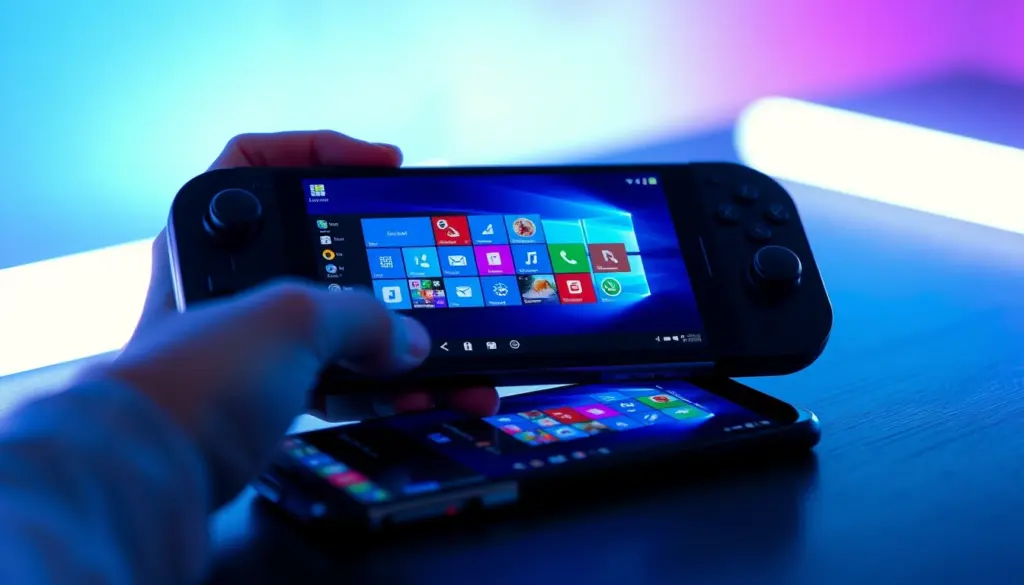
Windows-Spiele auf einem Android-Smartphone starten, ohne Cloud-Gaming-Abo, ohne Root und ohne Wartezeit auf einen Server – genau das verspricht Winlator. Die Open-Source-App kombiniert Wine und Box86/Box64, um x86- und x86_64-Windows-Programme direkt auf Android-Geräten auszuführen, und hat sich seit dem Start zu einem der meistdiskutierten Projekte in der Handheld- und Emulations-Szene entwickelt. Mit aktuell 18.456 Sternen auf GitHub, 1.585 Forks und über 575.000 Downloads allein für das jüngste Release-Paket zählt Winlator zu den aktivsten Android-Gaming-Projekten überhaupt.
Der Hintergrund dieses Trends: Immer mehr Nutzer besitzen leistungsstarke Android-Handhelds und -Smartphones, deren Chipsätze inzwischen nah an die Rechenleistung günstiger Windows-Handhelds heranreichen. Statt für ein zweites Gerät oder ein Cloud-Gaming-Abonnement zu zahlen, nutzen sie die vorhandene Hardware doppelt – für native Android-Apps und, über Winlator, zusätzlich für einen Teil der eigenen Windows-Softwarebibliothek. Gerade im deutschsprachigen Raum, wo Handhelds wie Steam Deck, ROG Ally und Legion Go bereits einen festen Platz im Markt haben, wächst das Interesse an einer kostenlosen Android-Alternative spürbar.
Diese Anleitung zeigt in 12 konkreten Schritten, wie du Winlator auf einem Android-Gerät einrichtest: von der Auswahl der richtigen APK über die Grafiktreiber-Konfiguration bis zur Feinabstimmung von Audio-Latenz und Performance. Zusätzlich klären wir die Rechtslage in Deutschland, Österreich und der Schweiz, ordnen typische Anwendungsfälle ein, zeigen die häufigsten Fehler und liefern eine Fehlerbehebungs-Tabelle für die typischsten Probleme.
Was ist Winlator? Wine, Box64 und Android im Überblick
Winlator ist eine Android-App, die Windows-Anwendungen (x86_64) mithilfe von Wine und Box86/Box64 emuliert. Entwickelt wird das Projekt von brunodev85 und unter der GitHub-Organisation brunodev85/winlator als Open Source unter der LGPL-2.1-Lizenz veröffentlicht. Das Repository ist aktiv, nicht archiviert und weist Stand heute 403 offene Issues auf – ein Zeichen für eine sehr lebendige Community, die Bugs meldet, Kompatibilitätsdaten sammelt und bei der Fehlersuche hilft.
Technisch kombiniert Winlator mehrere Open-Source-Bausteine: Wine übersetzt Windows-API-Aufrufe in Linux-kompatible Aufrufe, Box86/Box64 von Entwickler ptitSeb übernimmt die CPU-Befehlssatz-Übersetzung von x86/x86_64 auf ARM, und Mesa liefert mit den Treibern Turnip, Zink und VirGL die Grafikschicht. DirectX-Aufrufe werden über DXVK (DirectX 8 bis 11) und VKD3D (DirectX 12) in Vulkan-Befehle übersetzt, ältere DirectDraw-Titel laufen über CNC DDraw. Die GLIBC-Patches, die für die Kompatibilitätsschicht nötig sind, stammen vom Termux-Pacman-Projekt. Keine dieser Komponenten ist Winlator-exklusiv – alle sind eigenständige Open-Source-Projekte, die Winlator zu einem funktionierenden Gesamtpaket bündelt.
Wichtig zu wissen: Winlator ist nicht im Google Play Store gelistet. Die App wird ausschließlich als APK-Datei über GitHub Releases verteilt und muss manuell installiert werden (“Sideloading”). Das aktuelle Release trägt die Bezeichnung Winlator 11.1 (Final), veröffentlicht am 12. Juni 2026, mit der Datei Winlator_11.1.apk (rund 150 MB). Allein dieses eine Release-Asset wurde bereits über 575.000 Mal heruntergeladen – ein Hinweis darauf, wie groß die Nachfrage nach einer kostenlosen, quelloffenen Lösung für Windows-Software auf Android inzwischen ist.
Wie die Übersetzungsschicht technisch funktioniert
Wer versteht, wie die einzelnen Komponenten zusammenspielen, kann Probleme später gezielter eingrenzen, statt wahllos Einstellungen durchzuprobieren. Der Ablauf läuft in mehreren Schichten hintereinander ab: Eine Windows-Anwendung ruft zunächst eine Windows-API-Funktion auf. Wine fängt diesen Aufruf ab und übersetzt ihn in einen äquivalenten Aufruf, den Linux beziehungsweise das darunterliegende Android-System versteht. Da die Anwendung selbst aber als x86- oder x86_64-Maschinencode vorliegt, den ARM-Prozessoren nicht direkt ausführen können, übernimmt Box86 beziehungsweise Box64 zusätzlich die Übersetzung der CPU-Befehle in Echtzeit – man spricht von dynamischer Rekompilierung.
Grafikbefehle durchlaufen einen eigenen Pfad: DirectX-Aufrufe (Version 8 bis 11) fängt DXVK ab und übersetzt sie in Vulkan-Befehle, DirectX 12 übernimmt VKD3D auf dieselbe Weise. Erst am Ende dieser Kette wandelt einer der Mesa-Treiber (Turnip, Zink oder VirGL) die Vulkan-Befehle in Anweisungen um, die die tatsächlich verbaute mobile GPU versteht. Diese mehrstufige Übersetzungskette erklärt auch, warum die Wahl des richtigen Grafiktreibers einen so großen Performance-Unterschied macht: Jede zusätzliche, schlecht zur Hardware passende Übersetzungsstufe kostet Rechenleistung, die am Ende beim Bild pro Sekunde fehlt.
Bemerkenswert ist, dass dieselbe Grundtechnik – Wine als Übersetzungsschicht – längst produktiv im Desktop- und Handheld-Bereich läuft: Valve liefert mit Proton einen Wine-Fork auf jedem Steam Deck aus. Winlator überträgt dasselbe Prinzip auf Android und ergänzt es um die zusätzliche Architektur-Übersetzung durch Box86/Box64, weil mobile Chipsätze fast ausschließlich auf ARM statt x86 basieren.
Für die Praxis bedeutet diese mehrstufige Kette vor allem eines: Jede Übersetzungsschicht kostet Rechenzeit, die auf einem mobilen Chipsatz deutlich knapper bemessen ist als auf einem Desktop-Prozessor. Anders als bei einem klassischen Konsolen- oder Retro-Emulator, der ein einzelnes, meist deutlich schwächeres System nachbildet, muss Winlator im ungünstigsten Fall CPU-Befehlssatz, Grafik-API und Windows-Systemaufrufe gleichzeitig übersetzen. Das erklärt, warum sich zwei Geräte mit ähnlichen Rohleistungsdaten in der Winlator-Praxis spürbar unterschiedlich verhalten können, je nachdem, wie gut der jeweilige Grafiktreiber und die CPU-Architektur mit dieser Übersetzungslast harmonieren – und warum die in dieser Anleitung beschriebene Feinabstimmung von Treiber, Preset und Umgebungsvariablen keine kosmetische Übung, sondern der entscheidende Hebel für eine brauchbare Nutzererfahrung ist.
| Komponente | Rolle in der Übersetzungskette | Projekt |
|---|---|---|
| Wine | Windows-API → Linux/POSIX-Aufrufe | Wine (Wikipedia) |
| Box86 / Box64 | x86 / x86_64-Maschinencode → ARM | github.com/ptitSeb/box64 |
| Mesa (Turnip / Zink / VirGL) | Vulkan-Befehle → mobile GPU | mesa3d.org |
| DXVK | DirectX 8–11 → Vulkan | github.com/doitsujin/dxvk |
| VKD3D | DirectX 12 → Vulkan | gitlab.winehq.org/wine/vkd3d |
| CNC DDraw | Ältere DirectDraw-Titel | github.com/FunkyFr3sh/cnc-ddraw |
| GLIBC-Patches | Kompatibilitäts-Bibliotheken | Termux Pacman |
Versionsverlauf: Von Winlator 9.0 bis 11.1
Winlator entwickelt sich in unregelmäßigen, aber substanziellen Sprüngen weiter. Die folgende Tabelle zeigt die letzten fünf Hauptversionen laut den offiziellen GitHub-Release-Daten:
| Version | Veröffentlicht | Bedeutung |
|---|---|---|
| 9.0 | 03.01.2025 | Frühe stabile Basis, Grundlage der modernen Container-Architektur |
| 10.0 | 28.02.2025 | Größerer Versionssprung mit erweiterter Treiberunterstützung |
| 10.1 | 08.07.2025 | Native Code-Optimierungen, Box64 auf v0.3.6 angehoben, externe Controller-Unterstützung, MIDI-I/O, virtuelle CD-ROM-Konfiguration |
| 11.0 | 26.09.2025 | Größere Grundüberarbeitung vor dem 11er-Zweig |
| 11.1 | 12.06.2026 | Aktuelle “Final”-Version, Basis dieser Anleitung |
Für diese Anleitung ist ausschließlich Version 11.1 relevant, da sie die aktuell einzige offiziell unterstützte Version ist. Ältere APKs findest du zwar weiterhin im GitHub-Release-Archiv, sie erhalten aber keine Sicherheits- oder Kompatibilitäts-Updates mehr und sollten nur zu Testzwecken verwendet werden, etwa wenn ein bestimmtes Programm mit der aktuellen Version nachweislich Probleme macht.
Voraussetzungen: Diese Hardware und Software brauchst du
Winlator läuft grundsätzlich auf jedem Android-Gerät mit Vulkan-1.1-Unterstützung, die Praxis zeigt aber deutliche Leistungsunterschiede je nach Chipsatz. Der Turnip-Treiber ist ein quelloffener Vulkan-Treiber, der im Rahmen des Mesa-Projekts speziell für Qualcomm-Adreno-GPUs entwickelt wird und dort die beste Performance liefert. Geräte mit Mali- oder PowerVR-GPUs (häufig in MediaTek- und manchen Samsung-Exynos-Chips) müssen auf die langsameren Fallback-Treiber Zink oder VirGL ausweichen, da für diese GPU-Familien kein vergleichbar optimierter nativer Treiber existiert.
| Komponente | Minimum | Empfohlen |
|---|---|---|
| Chipsatz | Beliebig mit Vulkan 1.1 | Snapdragon mit Adreno-GPU (Turnip-Treiber) |
| Arbeitsspeicher | 6 GB (für einfache 3D-Titel) | 8–12 GB oder mehr |
| Speicherplatz | Mehrere GB pro Container | Großzügig kalkulieren – Nutzerberichte zeigen 256 GB voll nach rund 10 installierten Spielen |
| Grafik-API | Vulkan 1.1 | Vulkan 1.1 mit aktuellen Treibern |
| Vertriebsweg | APK-Sideload von GitHub Releases | Gleich, mit aktivierter “Unbekannte Quellen”-Option nur für den verwendeten Browser/Dateimanager |
Eine offizielle Mindest-Android-Version nennt das Projekt nicht explizit – entscheidend ist ausschließlich, dass Vulkan 1.1 systemseitig unterstützt wird. In der Praxis bedeutet das: Je aktueller das Gerät und je näher am Snapdragon/Adreno-Profil, desto reibungsloser die Einrichtung. Handhelds wie Retroid-Pocket-Modelle oder AYN-Odin-Geräte gehören laut Community-Guides zu den am häufigsten für Winlator eingesetzten Geräten, weil sie genau dieses Chipsatz-Profil bedienen.
Den eigenen Chipsatz findest du unter Einstellungen → Über das Telefon → Prozessor beziehungsweise Hardware-Informationen. Da Hersteller diesen Pfad unterschiedlich benennen, helfen alternativ Drittanbieter-Apps zur Hardware-Erkennung, die Prozessor- und GPU-Modell zuverlässig auslesen. Als grobe Einordnung der zu erwartenden Erfahrung gilt: Adreno-GPU mit Turnip-Treiber liefert die flüssigste Nutzung über praktisch alle Anwendungsfälle hinweg, Mali-GPU mit Zink eignet sich für leichtere 2D- und ältere 3D-Titel, während VirGL als reine Notlösung für sehr anspruchslose Software oder ältere Systeme zu verstehen ist.
Ist Winlator in Deutschland, Österreich und der Schweiz legal?
Winlator selbst bewegt sich rechtlich auf sicherem Terrain: Wine und Box86/Box64 implementieren Windows- beziehungsweise x86-Verhalten neu, ohne Microsoft-Code zu kopieren – dasselbe Interoperabilitätsprinzip, das auch Valve bei Proton nutzt, das mit jedem Steam Deck ausgeliefert wird. Software, die fremde Schnittstellen nachbaut, statt sie zu kopieren, gilt in der EU als zulässig – das hat der Europäische Gerichtshof im Verfahren C-355/12 (Nintendo/PC Box) bestätigt: Technische Schutzmaßnahmen von Konsolenherstellern sind zwar geschützt, müssen aber verhältnismäßig angewendet werden, während Interoperabilitäts-Software grundsätzlich rechtmäßig bleibt.
Kritisch wird es erst bei der Software, die innerhalb von Winlator läuft. In Deutschland regelt § 69d UrhG die Ausnahme für Computerprogramme separat von der allgemeinen Privatkopie-Regel (§ 53 UrhG): Erlaubt ist ausschließlich eine Sicherungskopie von Software, die rechtmäßig erworben wurde – nicht das Herunterladen von Programmen oder Spieledateien aus dem Internet, selbst wenn das Original bereits im Besitz ist. Der Gesetzestext ist offiziell einsehbar unter gesetze-im-internet.de.
| Land | Gesetzliche Grundlage | Kernaussage |
|---|---|---|
| Deutschland | § 69d UrhG | Nur Sicherungskopie rechtmäßig erworbener Software erlaubt, kein Download von Dritten |
| Österreich | § 40a Abs. 3 UrhG | Backup-Kopie erlaubt, sofern zur Nutzung notwendig – inhaltlich an die EU-Softwarerichtlinie 91/250/EWG angelehnt |
| Schweiz | Art. 24 Abs. 2 URG | Sicherungskopie für Berechtigte erlaubt, Recht kann vertraglich nicht ausgeschlossen werden |
Die praktische Konsequenz für alle drei Länder ist identisch: Wer Winlator nutzt, um Windows-Programme oder -Spiele auszuführen, sollte ausschließlich Software verwenden, die legal erworben wurde – etwa DRM-freie Käufe über Plattformen wie GOG.com, eigene Installationsmedien oder selbst erstellte Sicherungskopien. Das Herunterladen von Programmdateien aus dem Internet, auch wenn das Originalprodukt bereits gekauft wurde, deckt keine der drei Ausnahmeregelungen ab.
Winlator im Vergleich: Cloud-Gaming und native Alternativen
Winlator ist nicht die einzige Möglichkeit, Windows-Spiele auf einem Mobilgerät zu erleben, unterscheidet sich aber grundlegend von Cloud-Gaming-Diensten. Bei Cloud-Gaming läuft das Spiel auf einem entfernten Server, das Gerät empfängt lediglich einen Video-Stream – das erfordert eine stabile Internetverbindung, verursacht laufende Abo-Kosten und funktioniert auf praktisch jedem Gerät unabhängig von dessen eigener Rechenleistung. Winlator dagegen führt die Software lokal aus: einmalig kostenlos, offlinefähig, aber vollständig abhängig von der Leistungsfähigkeit des eigenen Chipsatzes.
Wer die Streaming-Variante bevorzugt oder ergänzend nutzen möchte, findet einen ausführlichen Technikvergleich in unserem Artikel zu Moonlight vs. Steam Link. Innerhalb der Wine-basierten Kategorie ist Winlator zudem kein Einzelfall: Auf dem Desktop erfüllen Tools wie Lutris und der Heroic Games Launcher eine ähnliche Funktion für Linux-Systeme, während Distributionen wie Bazzite Wine/Proton direkt ins Betriebssystem integrieren. Der entscheidende Unterschied: Winlator ist bislang die mit Abstand populärste Lösung speziell für Android, während auf Linux-Handhelds und -PCs die genannten Alternativen dominieren.
Innerhalb der Winlator-Community existieren zudem inoffizielle Community-Forks (teils unter Bezeichnungen wie “Winlator-Frost” oder mit GLIBC-Varianten geführt), die einzelne Treiber-Kombinationen oder Gerätekompatibilitäten optimieren. Diese Forks sind nicht Teil des offiziellen brunodev85-Repositories und unterscheiden sich in Umfang und Pflegezustand stark – für den Einstieg empfiehlt sich ausschließlich die offizielle Version aus den GitHub Releases.
Typische Anwendungsfälle: Für wen lohnt sich Winlator?
Nicht jede Windows-Software eignet sich gleich gut für den Betrieb über Winlator. Am zuverlässigsten laufen ältere und mittelschwere Titel: DRM-freie Klassiker aus der eigenen GOG-Bibliothek, Indie-Spiele auf Basis der Unity- oder Godot-Engine sowie ältere Produktivitäts- und Nischensoftware, für die es keine native Android-Version gibt. Auch reine 2D-Titel und Emulatoren, die ursprünglich für Windows entwickelt wurden, funktionieren in der Praxis häufig zuverlässig, da sie geringere Anforderungen an die Grafik-Übersetzungsschicht stellen.
Weniger geeignet ist Winlator dagegen für aktuelle AAA-Titel mit aggressivem Kopierschutz oder Kernel-basiertem Anti-Cheat-System: Diese Schutzmechanismen greifen tief in die Windows-Systemarchitektur ein und sind grundsätzlich nicht mit einer Wine/Box64-Übersetzungsschicht kompatibel – ein Einschränkung, die genauso für Wine und Proton auf dem Desktop gilt. Auch Software mit spezialisierten Kernel-Treibern (etwa bestimmte VPN-Clients oder Kopierschutz-Dongles) sowie VR-Anwendungen zählen zu den Kategorien, bei denen realistischerweise nicht mit einer funktionierenden Lösung zu rechnen ist. Vor der Einrichtung lohnt sich daher immer ein kurzer Realitätscheck: Handelt es sich um ein älteres, DRM-freies oder Indie-Programm, stehen die Chancen gut; bei aktuellen Mehrspieler-Titeln mit Anti-Cheat sollte man die Erwartungen niedrig ansetzen.
Wer unsicher ist, ob ein bestimmtes Programm überhaupt lohnenswert zu testen ist, sollte vor der vollständigen Einrichtung zwei Fragen klären: Erstens, ob die Anwendung einen Kernel-Treiber oder ein aktives Anti-Cheat-System voraussetzt (meist in der offiziellen Systemanforderungen-Liste oder im Store-Eintrag vermerkt) – falls ja, lohnt sich der Test in der Regel nicht. Zweitens, welche DirectX-Version und welche Engine zum Einsatz kommt, da sich daraus bereits vorab die passende Grafiktreiber- und Preset-Wahl ableiten lässt, statt sie erst nach mehreren gescheiterten Versuchen zu finden. Community-Kompatibilitätslisten, wie sie in den GitHub-Discussions des Projekts gepflegt werden, sind für diese Einschätzung eine sinnvolle erste Anlaufstelle, bevor Zeit in die vollständige Einrichtung eines einzelnen Titels investiert wird.
Schritt 1: Die richtige Winlator-Version herunterladen
Lade ausschließlich die APK-Datei Winlator_11.1.apk von der offiziellen Release-Seite github.com/brunodev85/winlator/releases herunter. Die Datei ist rund 150 MB groß – bei mobilen Datentarifen empfiehlt sich ein WLAN-Download. Vermeide Downloads über Drittanbieter-Webseiten, App-Aggregatoren oder Suchmaschinen-Anzeigen, da im Umlauf mehrere Domains mit Winlator-Bezug existieren, die nicht mit dem GitHub-Projekt verknüpft sind (mehr dazu im Sicherheits-Abschnitt weiter unten).
Wer die Integrität der heruntergeladenen Datei prüfen möchte, kann auf einem Desktop-Rechner einen Prüfsummen-Vergleich durchführen, sofern GitHub für das jeweilige Release einen Hash veröffentlicht oder die Datei zusätzlich über eine vertrauenswürdige Zweitquelle verifiziert wird:
sha256sum Winlator_11.1.apk
# Ausgabe vergleichen mit dem Hash aus der GitHub-Release-Beschreibung
# (falls vorhanden) oder mit einer zweiten, unabhängigen Quelle
Diese Prüfung dauert nur wenige Sekunden, schließt aber zuverlässig aus, dass eine manipulierte oder unvollständig heruntergeladene Datei zur Installation kommt.
Schritt 2: APK installieren und unbekannte Quellen aktivieren
Da Winlator nicht über den Play Store vertrieben wird, muss Android das Installieren aus “unbekannten Quellen” für die App erlauben, mit der die APK geöffnet wird (Dateimanager oder Browser). Der Pfad dazu liegt unter Einstellungen → Apps → Spezieller Zugriff → Unbekannte Apps installieren. Aktiviere diese Berechtigung ausschließlich für die App, mit der du die Winlator-APK tatsächlich öffnest, und deaktiviere sie im Idealfall wieder, sobald die Installation abgeschlossen ist – so bleibt das Sicherheitsrisiko auf den eigentlichen Installationsvorgang begrenzt.
Alternativ kann die Installation über ein an den PC angeschlossenes Gerät mit aktiviertem USB-Debugging erfolgen:
adb install Winlator_11.1.apk
# Nach erfolgreicher Installation erscheint "Success" in der Konsole
Der Installationsvorgang selbst dauert je nach Gerät einige Sekunden bis wenige Minuten, da Winlator nach dem ersten Start zusätzliche Inhalte aus dem APK-Paket entpackt und einrichtet. Android Play Protect kann bei Apps aus unbekannten Quellen grundsätzlich eine Warnmeldung anzeigen – das ist bei jeder sideload-installierten App normal und kein spezifisches Zeichen für ein Problem mit der Winlator-APK selbst, sollte aber als Anlass genommen werden, die Quelle noch einmal zu überprüfen, falls sie nicht direkt von GitHub stammt.
Schritt 3: Winlator zum ersten Mal starten
Beim ersten Start entpackt Winlator die mitgelieferten Basis-Komponenten (Wine-Präfix, Systemdateien) auf das Gerät. Dieser Vorgang läuft automatisch ab, sollte aber je nach Speichergeschwindigkeit nicht unterbrochen werden – ein Abbruch mitten im Entpackvorgang kann eine erneute, vollständige Neuinstallation erforderlich machen. Nach Abschluss zeigt die App eine leere Container-Übersicht – der Ausgangspunkt für alle weiteren Schritte.
Schritt 4: Einen Container erstellen
Ein Container ist eine in sich abgeschlossene Windows-Umgebung innerhalb von Winlator, vergleichbar mit einem eigenen virtuellen Wine-Präfix. Beim Anlegen eines neuen Containers lassen sich unter anderem Auflösung, emulierte Grafikkarte, zugewiesener Grafikspeicher (VRAM), genutzte CPU-Kerne, Audio-Einstellungen und Eingabesteuerung individuell konfigurieren. Für den Einstieg empfiehlt sich ein einzelner Container mit Standardwerten, der bei Bedarf später dupliziert und pro Anwendung angepasst werden kann.
Praktisch bewährt sich folgende Struktur: ein “Basis-Container” mit konservativen, stabilen Einstellungen für die erste Testinstallation, sowie bei Bedarf zusätzliche, spezialisierte Container für Anwendungen mit besonderen Anforderungen – etwa ein separater Container für Unity-Titel mit dem Stability-Preset, oder einer für ältere DirectDraw-Software mit angepassten Umgebungsvariablen. Diese Trennung verhindert, dass eine Einstellung, die für ein Programm nötig ist, ein anderes destabilisiert.
Schritt 5: Grafiktreiber auswählen (Turnip, Zink, VirGL)
Die Treiberwahl ist die wichtigste Performance-Entscheidung der gesamten Einrichtung. Turnip ist ein nativer Vulkan-Treiber speziell für Qualcomm-Adreno-GPUs und liefert dort die beste Leistung. Zink übersetzt OpenGL-Aufrufe über Vulkan und dient als Fallback für Geräte ohne dedizierten Adreno-Turnip-Support. VirGL ist ein virtualisierter Grafiktreiber, der auf schwächeren oder älteren GPUs als letzte Rückfalloption greift, dabei aber spürbar langsamer arbeitet als die beiden anderen Optionen.
Faustregel: Adreno-GPU (die meisten Snapdragon-Chips) → Turnip; Mali-GPU (viele MediaTek- und manche Exynos-Chips) → Zink zuerst testen, bei Problemen auf VirGL ausweichen; PowerVR oder sehr alte GPUs → VirGL direkt wählen. Im Zweifel lohnt sich ein systematischer Test: denselben Container einmal mit jedem verfügbaren Treiber starten und die Reaktionsfähigkeit der Windows-Oberfläche selbst vor dem Start einer Anwendung vergleichen – bereits das zeigt deutlich, welcher Treiber auf dem eigenen Gerät am flüssigsten läuft.
Schritt 6: Auflösung, VRAM und CPU-Kerne konfigurieren
Eine niedrigere interne Auflösung entlastet sowohl die GPU-Emulation als auch die CPU-Übersetzungsschicht spürbar – bei schwächeren Geräten lohnt sich der Test mit reduzierter Auflösung, auch wenn das Display selbst eine höhere native Auflösung besitzt. Der zugewiesene VRAM-Wert sollte sich am tatsächlich verfügbaren Arbeitsspeicher orientieren: Wird zu viel VRAM reserviert, bleibt zu wenig regulärer RAM für Windows-Prozesse und das System, was zu Rucklern oder Abstürzen führen kann. Bei der CPU-Kernzuteilung gilt: nicht zwangsläufig alle verfügbaren Kerne zuweisen, da Android selbst und Hintergrundprozesse ebenfalls Rechenleistung benötigen.
Ein praktikabler Ausgangspunkt für die meisten Geräte: Auflösung zunächst niedriger als die native Display-Auflösung wählen und schrittweise erhöhen, VRAM auf einen Wert setzen, der spürbar unter der Hälfte des gesamten Arbeitsspeichers bleibt, und bei der CPU-Kernzuteilung mit der Hälfte der verfügbaren Kerne beginnen. Von diesem konservativen Startpunkt aus lässt sich gezielt nachjustieren, statt von Beginn an mit Maximalwerten zu arbeiten, die das System überlasten.
Ein Aspekt, der bei einer Desktop-Anleitung keine Rolle spielt, auf einem Smartphone oder Handheld aber sehr wohl: Wärmeentwicklung und Akkulaufzeit. Eine mehrstufige Übersetzungskette wie die von Winlator fordert CPU und GPU deutlich stärker als native Android-Apps, was insbesondere bei kompakten Smartphone-Gehäusen ohne aktive Kühlung zu Leistungsdrosselung nach wenigen Minuten intensiver Nutzung führen kann. Wer regelmäßig längere Sitzungen plant, sollte das Gerät nach Möglichkeit während der Nutzung laden oder auf ein Handheld mit größerem Gehäuse und besserer Wärmeableitung ausweichen – die in dieser Anleitung beschriebenen konservativen Einstellungen bei Auflösung und CPU-Kernen wirken sich dabei doppelt positiv aus: Sie verbessern nicht nur die unmittelbare Reaktionsfähigkeit, sondern reduzieren auch Wärmeentwicklung und Akkuverbrauch spürbar.
Schritt 7: Wine Mono und .NET-Komponenten installieren
Viele Windows-Anwendungen setzen das .NET Framework voraus, das in einer frischen Winlator-Umgebung nicht vorinstalliert ist. Die offizielle Lösung: Wine Mono über das Startmenü installieren, erreichbar unter Startmenü → System Tools → Installers. Diese Komponente ersetzt das native .NET Framework durch eine Wine-kompatible Implementierung und behebt die häufigste Ursache für Anwendungen, die sich nicht starten lassen oder direkt nach dem Start abstürzen.
Da nicht jede Anwendung im Vorfeld erkennen lässt, ob sie .NET benötigt, hat es sich bewährt, Wine Mono direkt nach der Ersteinrichtung eines neuen Containers zu installieren, statt erst nach einer fehlgeschlagenen ersten Ausführung zu reagieren. Der Installationsvorgang selbst läuft über denselben Windows-typischen Installationsdialog ab, den man von echten .NET-Runtime-Installationen kennt.
Schritt 8: DirectX-Komponenten und Vulkan-Übersetzung verstehen
Für grafisch anspruchsvollere Windows-Programme übersetzt Winlator DirectX-Aufrufe automatisch in Vulkan: DXVK übernimmt DirectX 8 bis 11, VKD3D kümmert sich um DirectX 12. Für ältere Titel mit direktem DirectDraw-Zugriff kommt zusätzlich CNC DDraw zum Einsatz. Diese Übersetzungsschichten laufen im Hintergrund automatisch mit – manuelle Eingriffe sind in der Regel nur bei Kompatibilitätsproblemen einzelner Anwendungen nötig, etwa durch Anpassung der Container-Umgebungsvariablen.
Ein Verständnis dieser Zuordnung hilft bei der Fehlersuche: Stürzt eine Anwendung bereits beim Startbildschirm ab, deutet das häufiger auf ein grundsätzliches Grafiktreiber-Problem (Schritt 5) hin. Treten Grafikfehler dagegen erst mitten im laufenden Programm auf, liegt die Ursache öfter in der DirectX-Version-spezifischen Übersetzung durch DXVK oder VKD3D – hier lohnt sich der Blick in die Programmdokumentation, welche DirectX-Version tatsächlich vorausgesetzt wird.
Schritt 9: Dein erstes Windows-Programm installieren und starten
Für den ersten Test empfiehlt sich ein legal erworbenes, DRM-freies Programm oder Spiel, etwa ein Kauf über GOG.com, dessen Installationsdatei sich direkt im Winlator-Container ausführen lässt – exakt wie unter echtem Windows. Der Ablauf: Installationsdatei in den Container kopieren (etwa über den integrierten Dateimanager oder eine freigegebene Ordnerstruktur), im Container öffnen und den gewohnten Windows-Installationsdialog durchlaufen.
Nach erfolgreicher Installation erscheint ein neues Icon auf dem virtuellen Windows-Desktop des Containers. Ein funktionierender Start zeigt sich an einem regulär öffnenden Anwendungsfenster ohne Fehlermeldung und einer im Vergleich zum System-Desktop erkennbar reagierenden Windows-Oberfläche. Läuft die Anwendung stabil, ist die Grundeinrichtung erfolgreich abgeschlossen – von hier an unterscheidet sich der Aufwand nur noch in der Feinabstimmung einzelner Titel.
Bricht die Anwendung stattdessen ab, liefert ein Blick in die Android-Systemprotokolle oft den entscheidenden Hinweis für die weitere Fehlersuche. Über ein per USB-Debugging verbundenes Gerät lässt sich der Log-Ausschnitt gezielt filtern:
adb logcat | grep -i winlator
# Zeigt Laufzeit-Meldungen der App in Echtzeit – hilfreich, um die
# genaue Fehlerursache einzugrenzen und bei Bedarf in einem
# GitHub-Issue nachvollziehbar zu dokumentieren
Schritt 10: Steuerung und Touch-Profile anpassen
Über die Verknüpfung (“Shortcut”) auf dem Winlator-Startbildschirm lassen sich für jede Anwendung individuelle Einstellungen definieren, statt globale Container-Werte zu verändern. Zeigt ein älteres Spiel eine zu niedrige Auflösung fehlerhaft an, hilft die Option Force Fullscreen in den Shortcut-Einstellungen. Für Touch-Steuerung lassen sich virtuelle Controller-Layouts pro Anwendung hinterlegen, während bei Bluetooth-Controllern in der Regel eine automatische Erkennung greift.
Für Anwendungen ohne von Haus aus touch-freundliche Bedienoberfläche empfiehlt es sich, das virtuelle Controller-Layout vor dem eigentlichen Spieleinstieg in Ruhe einzurichten und zu testen, statt die Anpassung erst während einer laufenden Sitzung vorzunehmen. Ein extern angeschlossener Controller reduziert in vielen Fällen die Einrichtungszeit erheblich, da klassische Windows-Spiele meist ohnehin für Gamepad-Eingaben ausgelegt sind.
Schritt 11: Box64-Presets für Performance und Stabilität wählen
Box64 – die Komponente, die x86_64-Maschinencode auf ARM übersetzt – bietet unterschiedliche Presets. Bei allgemeinen Leistungsproblemen hilft ein Wechsel auf das Preset Performance in den erweiterten Container-Einstellungen. Bei Spielen auf Basis der Unity-Engine, die häufiger zu Instabilität neigen, empfiehlt sich stattdessen das Preset Stability oder alternativ das Setzen eines expliziten Start-Arguments:
# In den Shortcut-Einstellungen der jeweiligen Anwendung
# unter "Exec Arguments" eintragen:
-force-gfx-direct
Beide Presets schließen sich pro Anwendung gegenseitig aus, lassen sich aber je Shortcut unabhängig voneinander festlegen. Ein sinnvoller Testablauf: zunächst mit Performance starten, bei Abstürzen oder Grafikfehlern auf Stability wechseln und erst bei fortbestehenden Problemen das Exec-Argument zusätzlich ergänzen.
Schritt 12: Audio-Latenz und Umgebungsvariablen feinjustieren
Knistern oder Aussetzer bei der Audioausgabe lassen sich meist durch eine Erhöhung der durchschnittlichen Latenz in der ALSA/PulseAudio-Konfiguration des Containers beheben. Für ältere Titel wie Unreal Gold hat sich in der Praxis ein Wert von 90 ms als wirksam erwiesen. Öffnen einzelner Programme scheitert gelegentlich an veralteten Grafik-Erweiterungsanfragen – hier hilft eine zusätzliche Umgebungsvariable in den Container-Einstellungen:
# Container-Einstellungen -> Environment Variables
MESA_EXTENSION_MAX_YEAR=2003
# Behebt Startprobleme bei älteren Spielen, die
# neuere Mesa-Erweiterungen fälschlich voraussetzen
Diese Feinjustierung markiert in der Regel den letzten Schritt der Ersteinrichtung. Ist die gewählte Anwendung stabil lauffähig, Audio ohne Aussetzer und die Steuerung reagiert zuverlässig, steht einer produktiven Nutzung des Containers nichts mehr im Weg – weitere Anwendungen lassen sich anschließend nach demselben Muster in eigenen Containern oder Shortcuts ergänzen.
Die 5 häufigsten Fehler bei der Winlator-Einrichtung
- Falsche Treiberwahl für den eigenen Chipsatz: Turnip auf einem Mali- oder PowerVR-Gerät erzwingen führt zu Abstürzen statt zu besserer Leistung – die GPU-Familie entscheidet über den richtigen Treiber, nicht persönliche Präferenz.
- Zu knapp kalkulierter Speicherplatz: Jeder Container beansprucht unabhängig von den installierten Programmen bereits mehrere Gigabyte – wer mehrere Container parallel betreibt, füllt den internen Speicher schneller als erwartet.
- APK von einer nicht verifizierten Quelle laden: Neben dem offiziellen GitHub-Repository kursieren mehrere Domains mit Winlator-Bezug, die nicht redaktionell mit dem Projekt verbunden sind (siehe Sicherheits-Abschnitt).
- Wine Mono bei .NET-Anwendungen vergessen: Ohne diese Komponente brechen viele Programme direkt beim Start ab, obwohl die restliche Konfiguration korrekt ist.
- Programmdateien statt eigener Sicherungskopien herunterladen: Rechtlich deckt weder § 69d UrhG noch die vergleichbaren Regelungen in Österreich und der Schweiz das Herunterladen von Software aus dem Internet ab – auch nicht für bereits gekaufte Titel.
Fehlerbehebung: 8 häufige Probleme und ihre Lösungen
| Problem | Wahrscheinliche Ursache | Lösung |
|---|---|---|
| Anwendung stürzt sofort nach dem Start ab | Fehlendes Wine Mono bei .NET-Software | Wine Mono über Startmenü → System Tools → Installers nachinstallieren |
| Starke Ruckler trotz leistungsfähigem Gerät | Falscher Grafiktreiber für den Chipsatz | Treiber wechseln: Adreno → Turnip, sonst Zink oder VirGL testen |
| Audioknistern oder -aussetzer | Zu niedrige ALSA/PulseAudio-Latenz | Durchschnittslatenz erhöhen, z. B. auf 90 ms bei älteren Titeln |
| Altes Spiel öffnet sich gar nicht | Anwendung fordert zu neue Mesa-Erweiterungen an | Umgebungsvariable MESA_EXTENSION_MAX_YEAR=2003 setzen |
| Unity-Spiel friert ein oder flackert | Box64-Preset ungeeignet für Unity-Engine | Preset auf Stability stellen oder -force-gfx-direct als Exec-Argument setzen |
| Altes Spiel zeigt falsche/zu kleine Auflösung | Niedrig aufgelöste Anwendung ohne Skalierung | Option “Force Fullscreen” in den Shortcut-Einstellungen aktivieren |
| Winlator verhält sich nach Android-Update fehlerhaft | Systemänderungen brechen bestehende Container-Konfiguration | Installer erneut ausführen oder auf den Prerelease-Zweig wechseln |
| Speicherplatz läuft trotz weniger Spiele voll | Container beanspruchen unabhängig vom Inhalt mehrere GB | Nicht mehr benötigte Container löschen, Speicherplatz vor der Einrichtung großzügig einplanen |
Fortgeschrittene Tipps für mehr Leistung und Stabilität
Wer mehrere Anwendungen parallel nutzt, sollte konsequent mit anwendungsspezifischen Shortcut-Einstellungen statt globalen Container-Werten arbeiten – so lässt sich für jedes Programm die individuell beste Kombination aus Treiber, Box64-Preset und Umgebungsvariablen hinterlegen, ohne die Konfiguration anderer Anwendungen zu beeinträchtigen. Bei Performance-Problemen lohnt sich zudem ein systematisches Vorgehen: zuerst den Grafiktreiber testen, dann das Box64-Preset wechseln, erst danach an Auflösung und VRAM-Zuteilung schrauben – wer alle Variablen gleichzeitig ändert, verliert schnell den Überblick, welche Anpassung tatsächlich geholfen hat.
Für Nutzer, die regelmäßig neue Container anlegen, empfiehlt sich außerdem, einen einmal fein abgestimmten Container als Vorlage zu behandeln und für neue Anwendungen zu duplizieren, statt jedes Mal bei den Standardwerten zu beginnen. Da Turnip- und Mesa-Treiber unabhängig von Winlator-Hauptversionen aktualisiert werden, lohnt sich zusätzlich ein gelegentlicher Blick in die Community-Kanäle des Projekts (verlinkt über die offizielle GitHub-Seite), um von Treiber-seitigen Verbesserungen zu profitieren, ohne auf das nächste App-Release warten zu müssen.
Ein oft unterschätzter Tipp betrifft Datensicherung: Vor größeren Konfigurationsänderungen an einem produktiv genutzten Container lohnt sich ein Backup des Container-Ordners, damit ein fehlgeschlagenes Experiment nicht die komplette bisherige Einrichtung inklusive installierter Programme kostet. Ebenso hilfreich ist es, Änderungen einzeln zu dokumentieren – etwa in einer einfachen Notiz, welches Preset, welcher Treiber und welche Umgebungsvariablen bei welcher Anwendung funktioniert haben. Bei mehreren installierten Programmen mit unterschiedlichen Anforderungen erspart das spätere, mühsame Nachvollziehen erheblich.
Schließlich lohnt sich der Blick in die GitHub-Discussions und -Issues des Projekts, bevor ein Problem selbst mühsam durchprobiert wird: Bei einer Community-Größe von über 18.000 GitHub-Sternen und mehreren hundert offenen Issues ist die Wahrscheinlichkeit hoch, dass ein bereits bekanntes Problem samt Lösung dokumentiert ist – gerade bei populären Anwendungen oder verbreiteten Chipsätzen.
Auch die Update-Taktung der einzelnen Übersetzungskomponenten lohnt einen zweiten Blick: Turnip- und Mesa-Treiber werden von ihren jeweiligen Projekten unabhängig von den Winlator-App-Releases weiterentwickelt. Wer auf einem unterstützten Adreno-Chipsatz unterwegs ist, profitiert dadurch mitunter bereits von Treiberverbesserungen, bevor die nächste Winlator-Hauptversion erscheint – ein Grund, bei hartnäckigen Performance-Problemen nicht ausschließlich auf das nächste App-Update zu warten, sondern die Grafiktreiber-Auswahl im Container in größeren Abständen erneut zu testen. Nützlich ist zudem, größere Konfigurationsänderungen nicht direkt vor einer wichtigen Nutzungssitzung vorzunehmen, sondern in einem separaten Testcontainer zu verifizieren – so bleibt der produktiv genutzte Container jederzeit in einem bekannten, funktionierenden Zustand, während neue Einstellungen risikofrei ausprobiert werden können.
Sicherheit: Offizielle Quellen und gefälschte Winlator-Domains
Da Winlator ausschließlich per Sideload installiert wird, ist die Wahl der Download-Quelle die wichtigste Sicherheitsentscheidung im gesamten Einrichtungsprozess – ein kompromittiertes APK außerhalb offizieller Kanäle ließe sich technisch beliebig manipulieren, ohne dass der Nutzer dies vor der Installation erkennen könnte. Anders als im Play Store, wo Google jede eingereichte App zumindest automatisiert scannt, trägt bei Sideloading-Projekten wie Winlator die Nutzerin oder der Nutzer selbst die Verantwortung für die Quellenprüfung.
Diese Quellen sind offiziell
Laut den Metadaten des GitHub-Repositorys ist winlator.org die einzige vom Projekt selbst als Homepage hinterlegte Domain. Der zuverlässigste Downloadweg bleibt jedoch direkt github.com/brunodev85/winlator/releases, da GitHub-Releases eindeutig dem Entwicklerkonto zugeordnet sind und sich Manipulationen an dieser Quelle unmittelbar in der Versionsgeschichte nachvollziehen ließen.
Hier ist Vorsicht geboten
Im Umlauf befinden sich mehrere weitere Domains mit Winlator-Bezug, die nicht Teil des offiziellen Projekts sind. Die Domain winlator.com etwa positioniert sich selbst als Community-Dokumentationsseite mit Installationsanleitungen und FAQ, verweist für den eigentlichen Download aber ausdrücklich auf GitHub zurück und bietet keine eigenen Download-Links an – ein transparenter Umgang, der sich positiv von anderen Drittanbieter-Seiten abhebt. Andere Domains beanspruchen dagegen unbelegt den Status als “offizielle” Quelle, ohne in den Projekt-Metadaten oder der README-Datei referenziert zu sein. Grundsatz für sicheres Sideloading: Nur Domains vertrauen, die das Projekt selbst in seinen offiziellen Kanälen (GitHub-Repository, Homepage-Metadaten) nennt – jede zusätzliche Behauptung “offiziell” zu sein, sollte kritisch hinterfragt werden, bevor eine APK-Datei installiert wird.
Diese Vorsicht gilt allgemein für sideload-only-Projekte ohne Play-Store-Listung: Weil es keine zentrale, von Google kuratierte Vertriebsstelle gibt, tragen Nutzer die Verantwortung für die Quellenprüfung selbst – ein Prinzip, das auch für andere Homebrew- und Emulations-Software auf Android gilt. Wer zusätzliche Sicherheit möchte, sollte die in Schritt 1 gezeigte Prüfsummen-Kontrolle nicht überspringen und bei der Vergabe von App-Berechtigungen nach der Installation genau prüfen, welche Zugriffsrechte Winlator tatsächlich anfordert – Dateizugriff und Netzwerkzugriff sind für den Betrieb plausibel, weitergehende Berechtigungsanfragen ohne erkennbaren Bezug zur Kernfunktion sollten hinterfragt werden.
Related Coverage
- Lutris einrichten: 7 Launcher in 13 Schritten
- Heroic Games Launcher: 3 Stores, 12 Schritte
- Bazzite installieren: Fedora 44 in 13 Schritten
- EmuDeck vs. RetroDECK: 3.480 vs. 1.229 Sterne
- AYANEO NEXT 2 vs. Steam Deck OLED
- Moonlight vs. Steam Link: 4K120 vs. 4K60
Weitere Emulations- und Gaming-Anleitungen findest du in unserer Gaming-Rubrik.
Häufig gestellte Fragen zu Winlator
Ist Winlator kostenlos?
Ja. Winlator ist Open-Source-Software unter der LGPL-2.1-Lizenz und wird kostenlos über GitHub Releases verteilt. Es fallen weder Kauf- noch Abogebühren an, und auch die einzelnen Übersetzungskomponenten (Wine, Box86/Box64, Mesa, DXVK, VKD3D) sind sämtlich freie Software.
Welche Windows-Programme laufen mit Winlator?
Das hängt stark vom jeweiligen Programm, der genutzten Grafik-API und dem eigenen Chipsatz ab. Am zuverlässigsten laufen ältere und mittelschwere Titel sowie DRM-freie Software; aktuelle AAA-Spiele mit Kernel-Anti-Cheat funktionieren grundsätzlich nicht. Eine pauschale Kompatibilitätszusage gibt es nicht – am zuverlässigsten lässt sich die Kompatibilität durch einen eigenen Test im Container feststellen.
Brauche ich Root-Zugriff für Winlator?
Nein. Winlator ist als reguläre Android-App konzipiert und benötigt keinen Root-Zugriff. Erforderlich ist lediglich die Berechtigung, Apps aus unbekannten Quellen zu installieren, da die App nicht über den Play Store vertrieben wird.
Läuft Winlator auf jedem Android-Smartphone?
Technisch benötigt jedes Gerät lediglich Vulkan-1.1-Unterstützung. Die tatsächliche Leistung schwankt aber erheblich: Geräte mit Qualcomm-Adreno-GPU profitieren vom Turnip-Treiber, während Mali- oder PowerVR-Geräte auf die langsameren Fallback-Treiber Zink oder VirGL angewiesen sind.
Ist die Nutzung von Winlator in Deutschland legal?
Die Software selbst ja, da sie auf legaler Interoperabilität statt kopiertem Microsoft-Code basiert. Rechtlich heikel wird es nur bei der Herkunft der im Container ausgeführten Programme: Erlaubt ist laut § 69d UrhG ausschließlich eine Sicherungskopie rechtmäßig erworbener Software, nicht der Download von Programmdateien aus dem Internet.
Was ist der Unterschied zwischen Winlator und Cloud-Gaming-Diensten?
Cloud-Gaming führt Spiele auf einem entfernten Server aus und überträgt lediglich einen Video-Stream, was eine durchgehend stabile Internetverbindung sowie meist ein laufendes Abo voraussetzt. Winlator führt Programme direkt lokal auf dem Gerät aus – einmalig kostenlos und offlinefähig, dafür abhängig von der eigenen Hardware-Leistung.
Wie aktualisiere ich Winlator auf die neueste Version?
Da keine Play-Store-Anbindung besteht, erfolgt jedes Update manuell: neue APK-Datei von der offiziellen GitHub-Release-Seite herunterladen und über die bestehende Installation installieren. Bestehende Container bleiben dabei in der Regel erhalten, ein Backup vor größeren Versionssprüngen ist dennoch empfehlenswert.
Was tun, wenn eine Anwendung ständig abstürzt?
Zunächst prüfen, ob Wine Mono installiert ist (bei .NET-Software), danach den Grafiktreiber sowie das Box64-Preset wechseln. Bei Unity-basierten Titeln hilft häufig das Preset “Stability” oder das Exec-Argument -force-gfx-direct. Zusätzlich liefert ein per adb logcat gefilterter Blick in die Systemprotokolle oft den entscheidenden Hinweis. Die vollständige Fehlerbehebungs-Tabelle weiter oben deckt die acht häufigsten Ursachen ab.