
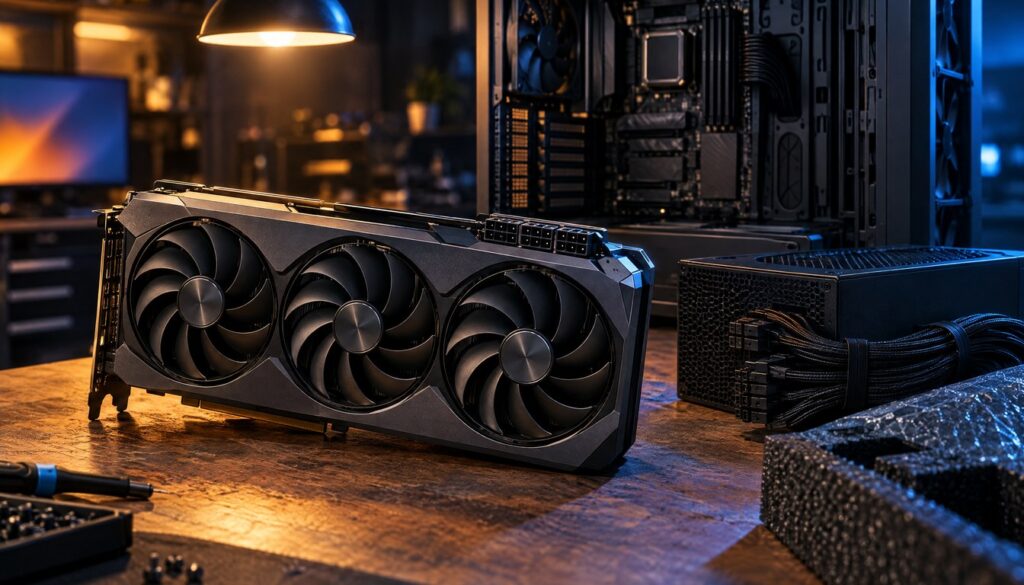
En RTX 5090 koster typisk over 20.000 kroner i Danmark, og alligevel er kortet svært at få fingre i. Flere forhandlere, blandt andet Micro Center, har i oktober 2026 fjernet GeForce RTX 5090 fra deres sortiment, og rygter om en produktionsstop af GB202-chippen kører på sider som VideoCardz. NVIDIA selv afviser, at kortet er udgået, men medgiver samtidig, at det er svært at finde til den officielle pris på 1.999 dollar. Hvis du alligevel har skaffet et eksemplar, eller overvejer at investere i et, er den næste udfordring at omsætte 32 GB GDDR7-hukommelse til en fungerende, lokal AI-workstation, der kan køre store sprogmodeller uden at sende en byte til en cloud-tjeneste.
Denne guide tager dig fra uåbnet kasse til en benchmark-testet AI-server med 13 konkrete trin. Du lærer at dimensionere strømforsyningen korrekt, konfigurere BIOS til AI-arbejdsbelastninger, installere den rigtige driver og få en lokal model op at køre med målbar hastighed i tokens pr. sekund. Vi bygger samtidig et komplet eksempelprojekt: en lille, selvhostet chatbot-server, du kan nå fra andre enheder på dit eget netværk, uden at dataene forlader din bopæl.
Bemærk, at denne guide er bygget til folk, der allerede har eller er tæt på at skaffe et RTX 5090-kort. Vi går ikke i detaljer med selve softwareøkosystemet omkring en enkelt AI-model, da det kræver sin egen, dedikerede gennemgang. Fokus her er hardwarelaget: de valg, der afgør, om kortet rent faktisk leverer den ydelse, det er i stand til, eller om det sidder fast bag en underdimensioneret strømforsyning, et forældet BIOS eller en halvt installeret driver.
Forudsætninger: Hardware, Software Og Versioner
Før du åbner kabinettet, skal følgende være på plads. Listen afspejler, hvad NVIDIA selv anbefaler til RTX 5090, samt den konfiguration producenten brugte, da man i august 2026 testede Qwen3.8-27B på et RTX 5090-system.
- GPU: NVIDIA GeForce RTX 5090, 32 GB GDDR7, 1.792 GB/s hukommelsesbåndbredde, Blackwell-arkitektur med 21.760 CUDA-kerner
- CPU: mindst 8 kerner, for eksempel Intel Core Ultra 9 285K eller en nyere AMD Ryzen 9-model
- RAM: minimum 64 GB DDR5 (systemhukommelse bruges til at cache modelvægte og OS-overhead)
- Strømforsyning: mindst 850 W, 80+ Gold-certificeret eller bedre, med native PCIe 5.0 12V-2×6-stik eller tre-fire 8-pin PCIe-kabler via den medfølgende adapter
- Bundkort: PCIe 5.0 x16-slot og understøttelse af Resizable BAR
- Lager: NVMe SSD på mindst 2 TB, da enkelte GGUF-modelfiler fylder 15-40 GB
- Styresystem: Windows 11 24H2/25H2 eller Ubuntu 24.04/25.04 LTS
- Driver: NVIDIA Game Ready-driver 617.42, udgivet 6. oktober 2026 til Windows 10 og 11 (eller den nyeste Studio-driver, hvis du prioriterer stabilitet over nye spilfunktioner)
- Software: Ollama, LM Studio eller llama.cpp, alle understøtter GGUF-modeller direkte på GeForce RTX-kort via CUDA
- Valgfrit: Python 3.11 eller nyere, hvis du vil bygge det afsluttende chatbot-eksempel med llama-cpp-python eller en simpel API-wrapper
En vigtig detalje, mange overser: CUDA Toolkit skal normalt ikke installeres separat til denne opsætning. Den almindelige GeForce-grafikdriver indeholder de nødvendige CUDA-runtime-komponenter, og både Ollama, LM Studio og llama.cpp finder dem automatisk. Du sparer dermed et helt installationstrin, som ellers er standard i mange ældre guides til maskinlæring.
Trin 1: Vælg Komponenter Til AI-pc’en
RTX 5090 er ikke flaskehalsen i de fleste lokale AI-opsætninger, men resten af systemet kan være det. Vælg et bundkort med fuld PCIe 5.0 x16-båndbredde til grafikkortet, da nogle billigere boards deler lanes med NVMe-slots og halverer hastigheden, hvis du fylder begge op. Til CPU’en behøver du ikke jagte de højeste klokfrekvenser. Inferens på en lokal sprogmodel er næsten uden undtagelse GPU-bundet, så en mellemklasse-processor med nok PCIe-lanes og god enkeltkernepræstation er tilstrækkelig.
Kabinettet fortjener mere opmærksomhed end de fleste giver det. RTX 5090-kortene fra flere producenter er fysisk store, og enkelte modeller kræver op til 4 slots plads i bredden. Mål din PCIe-sidepanel-clearance, før du bestiller, og tjek specifikt om kortet passer forbi RAM-moduler eller forreste fans. MSI har i deres egen guide til AI-workstations peget på, at korrekt luftstrøm omkring RTX 50-serien er afgørende, fordi kortene trækker markant mere strøm under sammenhængende AI-belastning end under almindeligt spil, hvor belastningen svinger mere.
- Vælg en NVMe SSD med PCIe 4.0 eller 5.0 og mindst 2 TB, så du kan have flere modelstørrelser liggende samtidig
- Prioriter et kabinet med mindst to 140 mm frontblæsere og en bagudluftning direkte over GPU’en
- Undgå at placere systemet i et lukket skab eller møbel uden ventilation, selv hvis det ser pænt ud
Formfaktor er en anden beslutning, der er nemmere at tage rigtigt fra start end at rette senere. Et fuldt ATX-tower giver mest plads til airflow og fremtidige opgraderinger, og det er typisk også den billigste vej til tilstrækkelig PCIe-clearance. Mindre Micro-ATX- eller Mini-ITX-byg kan sagtens huse en RTX 5090, men kræver, at du dobbelttjekker både kortets længde og kabinettets specificerede maksimale GPU-clearance, før du bestiller noget som helst. En AI-workstation, der skal køre lange sessioner, profiterer generelt mere af et roligt, velventileret tårn end af et kompakt bygningsdesign, der prioriterer udseende over termisk hovedrum.
Trin 2: Dimensionér Strømforsyning Og Kabling
NVIDIA angiver en minimumsanbefaling på 850 W til et system med RTX 5090. Det tal er en systemanbefaling, ikke kortets isolerede forbrug, så lad dig ikke forlede til at tro, at en mindre forsyning er nok, bare fordi kortets eget TGP ligger lavere. I praksis vil de fleste erfarne byggere anbefale 1000 W eller mere, især hvis du også kører en kraftig CPU under belastning, eller hvis du planlægger at skifte til et endnu kraftigere kort senere.
Kortet kræver typisk tre til fire PCIe 8-pin-kabler via den medfølgende strømadapter, eller et nyere PSU med et native 12V-2×6-stik, hvis din forsyning understøtter det direkte. Brug aldrig billige daisy-chain-adaptere, der deler et enkelt 8-pin-udtag fra PSU’en til to GPU-stik. Det fungerer måske i korte perioder, men under en lang inferens-session, hvor kortet trækker konstant høj last i timevis, øger det risikoen for spændingsfald og i værste fald en nedlukning midt i en kørsel.
| Komponent | Minimum | Anbefalet til AI-brug |
|---|---|---|
| Strømforsyning | 850 W, 80+ Gold | 1000-1200 W, 80+ Platinum |
| Systemhukommelse | 32 GB DDR5 | 64-128 GB DDR5 |
| Lager til modeller | 1 TB NVMe | 2-4 TB NVMe |
| PCIe-strømstik | 3x 8-pin via adapter | Native 12V-2×6 |
| Kabinet-airflow | 1 front + 1 bag | 2+ front, dedikeret GPU-udluftning |
Trin 3: Montér GPU’en Og Sikr Luftstrøm
Når du monterer kortet, skal du støtte det fysisk. De store kølelegemer på RTX 5090-modeller vejer nok til, at kortet over tid kan hænge og bøje let i PCIe-slottet, især hvis kabinettet flyttes eller vibrerer. De fleste producenter leverer en støttebøjle eller anti-sag-brace i kassen. Brug den. En synlig nedbøjning på mere end et par millimeter kan i værste fald stresse PCIe-kontakterne og give intermitterende fejl, der er svære at fejlfinde, fordi de kun opstår under last.
Luk kabinettet, men lad det ikke stå helt op mod en væg eller et skab de første dage. Kør en belastningstest, mens du overvåger temperaturerne (det gennemgår vi i trin 10), og juster blæserkurver, hvis GPU’en konsekvent rammer over 80 grader under sammenhængende inferens. I modsætning til spil, hvor belastningen pulserer, holder en lang AI-generering ofte GPU’en på næsten 100 procent udnyttelse i flere minutter i træk, hvilket stresser kølingen anderledes.
Lydniveauet er en praktisk detalje, der ofte overraskes folk, der flytter fra en gaming-rig til en AI-workstation. Fordi belastningen under inferens er sammenhængende i stedet for at svinge op og ned, som den gør i de fleste spil, kører blæserne også mere konstant på et højere niveau, i stedet for at pulsere mellem stille og højlydt. Hvis maskinen skal stå i et rum, hvor du opholder dig meget, kan det være værd at investere i større, langsommere blæsere i stedet for flere små, hurtige, da de generelt flytter samme luftmængde ved et lavere lydtryk.
Trin 4: Konfigurér BIOS Til AI-arbejdsbelastninger
Gå ind i BIOS (typisk ved at trykke Delete eller F2 under opstart, afhængigt af bundkortsproducent) og bekræft følgende tre indstillinger, før du installerer styresystemet. Resizable BAR skal være aktiveret, da det giver CPU’en adgang til hele GPU’ens VRAM i ét sammenhængende hukommelsesområde i stedet for små blokke. Uden det kan visse inferens-biblioteker fejle eller falde tilbage til en langsommere hukommelsesadgang. XMP eller EXPO-profilen for din RAM skal aktiveres manuelt, da bundkort som standard ofte kører hukommelsen på en lavere, konservativ hastighed. Endelig bør du tjekke, om der findes en nyere BIOS-version til dit bundkort, da AMD i deres egen brugermanual til Ryzen AI-platforme fremhæver, at BIOS-opdateringer ofte er nødvendige for fuld kompatibilitet med nyere GPU’er og hukommelseshastigheder.
- Aktivér Resizable BAR (kan også hedde “Smart Access Memory” på visse AMD-platforme)
- Aktivér XMP/EXPO til din RAM-hastighed
- Tjek og installér den nyeste BIOS-version via producentens app eller en USB-opdatering
- Deaktiver CSM/legacy boot, og kør i rent UEFI-mode for bedre kompatibilitet med nyere drivere
Trin 5: Installér Styresystem Og NVIDIA-driver
Installer Windows 11 eller Ubuntu som normalt, og gå derefter direkte til NVIDIA’s driverside for at hente GeForce Game Ready-driver 617.42. NVIDIA udgav samtidig, den 9. oktober 2026, en opdatering med en opgraderet DLSS Transformer Model til Super Resolution og Ray Reconstruction, som også følger med i de nyeste drivere, selv om den primært er relevant for spil. Hvis du foretrækker en mere konservativ opdateringscyklus til en maskine, der primært skal køre AI-arbejdsbelastninger, kan du i stedet vælge en Studio-driver, som opdateres sjældnere, men testes grundigere mod produktionsværktøjer.
:: Windows - tjek den installerede driverversion fra kommandolinjen
nvidia-smi --query-gpu=driver_version,name,memory.total --format=csv

:: Forventet output
driver_version, name, memory.total [MiB]
617.42, NVIDIA GeForce RTX 5090, 32607 MiB
På Linux er processen tilsvarende. Brug din distributions pakkehåndtering eller NVIDIA’s egen .run-installer, og undgå at blande driverkilder (for eksempel både Ubuntus repository og NVIDIA’s egen installer), da det ofte fører til konflikter mellem kernelmoduler, der kun viser sig som uforklarlige GPU-timeouts senere.
Trin 6: Verificér CUDA Og GPU-genkendelse
Før du installerer en eneste model, skal du bekræfte, at systemet rent faktisk ser GPU’en korrekt. Dette er det trin, der sparer dig mest tid i fejlfinding senere, fordi langt de fleste “modellen er for langsom”-problemer i virkeligheden er en GPU, der aldrig blev brugt i første omgang, fordi inferensen stille faldt tilbage til CPU’en.
# Grundlæggende GPU-check
nvidia-smi

# Forventet output (forkortet)
+-----------------------------------------------------------------------+
| NVIDIA-SMI 617.42       Driver Version: 617.42    CUDA Version: 12.9 |
|-------------------------------+----------------------+----------------+
| GPU  Name                     | Bus-Id        Disp.A | Volatile Uncorr. ECC |
| 0    NVIDIA GeForce RTX 5090  | 00000000:01:00.0  On |                  N/A |
| 0%   45C    P8    28W / 600W  |   1024MiB / 32607MiB |      0%      Default |
+-----------------------------------------------------------------------+
Ser du “CUDA Version” i toppen af outputtet og dit kort listet med korrekt VRAM-mængde, er du klar til næste trin. Hvis kommandoen slet ikke findes, eller GPU-listen er tom, er driveren ikke installeret korrekt, uanset hvad installationsprogrammet rapporterede.
Vælg Styresystem: Windows Eller Linux Til AI-arbejde
Inden du går videre til selve inferens-softwaren, er det værd at stoppe op og overveje, hvilket styresystem der reelt passer bedst til din brug. Begge platforme kan køre de samme modeller på RTX 5090 med stort set samme hastighed, fordi flaskehalsen i praksis er GPU’en og ikke operativsystemet. Forskellen ligger i, hvor meget friktion du oplever i det daglige, og hvor let det er at fejlfinde, hvis noget går skævt.
Windows 11 Til AI-workstationen
Windows 11 er det naturlige valg, hvis maskinen også skal bruges til almindeligt arbejde, spil eller kreative værktøjer i samme ombæring. NVIDIA’s egne Game Ready- og Studio-drivere er testet mest grundigt mod Windows, og både Ollama, LM Studio og llama.cpp har native Windows-builds, der installeres uden omveje. Ulempen er, at Windows Update i perioder kan rode med driverversioner, hvilket vi kommer tilbage til i fejlfindingsafsnittet, og at baggrundsprocesser som søgeindeksering kan stjæle systemressourcer, du ellers ville reservere til AI-arbejdsbelastningen.
Ubuntu Og Linux Til AI-workstationen
Ubuntu 24.04 eller 25.04 LTS er det foretrukne valg, hvis workstationen primært skal fungere som en dedikeret server, der kører uovervåget i baggrunden, for eksempel gemt væk i et teknikrum. Linux giver dig mere direkte kontrol over driverversioner, da du selv styr opdateringscyklussen, i stedet for at et styresystem skubber en ny version ned over natten. Container-værktøjer som Docker og NVIDIA Container Toolkit er desuden mere modne på Linux, hvilket er relevant, hvis du senere vil isolere flere inferens-miljøer fra hinanden. Prisen er en højere indgangsbarriere, især hvis du ikke tidligere har arbejdet med kommandolinjen til daglig fejlfinding.
Er du i tvivl, er en simpel tommelfingerregel at vælge Windows, hvis maskinen deler plads med dit daglige skrivebord, og Linux, hvis den får sin egen dedikerede plads som en slags hjemmeserver. Begge veje fører til den samme driverversion, 617.42, og den samme CUDA-runtime under motorhjelmen.
Trin 7: Sæt Lokal AI-software Op
Du har flere gode valg til selve inferens-laget, og alle tre understøtter GGUF-modeller direkte på RTX 5090 via CUDA uden yderligere opsætning. Hvis du vil ind i detaljerne med model-styring og en grafisk brugergrænseflade, har vi allerede en dedikeret gennemgang af LM Studio til lokal AI-kodning, og en separat guide til at sætte Ollama op med flere kodemodeller. I denne guide fokuserer vi på selve hardwarelaget og bruger kommandolinjeværktøjer til at verificere, at opsætningen fungerer korrekt, før du vælger din foretrukne grænseflade.
# Installer Ollama (Linux/macOS)
curl -fsSL https://ollama.com/install.sh | sh

# Bekræft at GPU-acceleration er fundet
ollama run llama3.2 "sig hej på dansk"
# Første kørsel henter modellen automatisk, efterfølgende kørsler er øjeblikkelige
Foretrækker du llama.cpp direkte, uden et administrationslag ovenpå, giver det dig mest kontrol over quantization og kørselsparametre, hvilket er relevant, når du senere skal benchmarke ydelsen i trin 9.
Trin 8: Hent Din Første GGUF-model
Med 32 GB VRAM kan en RTX 5090 håndtere markant større modeller end de fleste forbrugerkort på markedet. NVIDIA angiver, at kortet kan køre op til 30-milliarder-parameter-modeller i INT4-quantization, eller omkring 13-milliarder-parameter-modeller i fuld FP16-præcision, afhængigt af hvor meget VRAM du vil reservere til context window og andre processer. Et godt nyere eksempel er Qwen3.8-27B, som NVIDIA selv fremhæver har day-zero-understøttelse på RTX-GPU’er, og som kan køres gennem Ollama, Unsloth eller LM Studio.
- 7-13B-parameter-modeller: kør i Q8_0 eller FP16, bruger 8-16 GB VRAM, hurtigst svartid
- 20-30B-parameter-modeller: kør i Q4_K_M eller Q5_K_M, bruger 14-22 GB VRAM, god balance mellem kvalitet og hastighed
- 70B+-parameter-modeller: kræver aggressiv quantization (Q3 eller lavere) eller offloading til systemram, markant langsommere
Hvis du er nysgerrig på, hvordan RTX 5090 klarer sig mod Apples unified-memory-tilgang til store modeller, har vi en separat sammenligning af RTX 5090 mod Apple M5 Ultra til lokal AI, hvor VRAM-grænsen versus delt hukommelse diskuteres i detaljer.
Trin 9: Benchmark Tokens Pr. Sekund
En hastighedsmåling giver dig et konkret referencepunkt, og det er den bedste måde at opdage, om noget i opsætningen halter. NVIDIA har offentliggjort en test, hvor Qwen3.8-27B med Q4_K_M-quantization, kørt via llama.cpp med multi-token prediction, nåede 131 tokens pr. sekund på en enkelt RTX 5090. Testen brugte 64 GB systemram, Windows 11, en Intel Core Ultra 9 285K og driverversion 610.43, altså en ældre driver end den vi installerede i trin 5, hvilket betyder dine egne tal med den nyere driver med al sandsynlighed vil ligge i samme område eller derover.
# Kør llama.cpp's indbyggede benchmark-værktøj
./llama-bench -m qwen3.8-27b-q4_k_m.gguf -ngl 999 -p 512 -n 128

# Eksempel på output
model              size      params  backend  ngl  test     t/s
qwen3.8 27B Q4_K_M  16.2 GiB  27.4B   CUDA     999  pp512   612.4
qwen3.8 27B Q4_K_M  16.2 GiB  27.4B   CUDA     999  tg128   128.9
Ligger dit resultat markant under de 128-131 tokens pr. sekund fra referencetesten med en sammenlignelig model og quantization, er der sandsynligvis noget i din driverinstallation, BIOS-konfiguration eller kølingsopsætning, der begrænser kortet. Gennemgå trin 4 og trin 6 igen, før du går videre.
Trin 10: Overvåg Temperatur, Strøm Og VRAM
En lokal AI-workstation adskiller sig fra en gaming-rig ved, at belastningen typisk er mere sammenhængende og mindre pulserende. Det stiller andre krav til, hvordan du overvåger systemet, især hvis du planlægger at lade modellen køre uovervåget i længere perioder, for eksempel som en baggrundstjeneste andre i husstanden kan tilgå.
# Live-overvågning af temperatur, strømforbrug og VRAM-brug hvert sekund
nvidia-smi dmon -s pucvmet -d 1

# Eksempel på output (kolonner: pwr, temp, sm%, mem%, enc, dec, VRAM MiB)
# gpu   pwr  gtemp  sm   mem   enc   dec   mclk   pclk
#   0   478     71   98    74     0     0   1313   2820
Hold særligt øje med VRAM-brugen (mem-kolonnen), da en model, der ligger lige under grænsen, kan vælte over i en “out of memory”-fejl, så snart en anden applikation lægger beslag på et par hundrede megabyte. Hvis temperaturen konsekvent krydser 83-85 grader under lange sessioner, er det tid til at justere blæserkurven eller genoverveje kabinettets airflow fra trin 3.
Trin 11: Optimér Med Quantization Og Context Window
Når grundopsætningen fungerer, kan du finjustere balancen mellem kvalitet, hastighed og hukommelsesforbrug. Quantization-niveauet har størst praktisk betydning. Q4_K_M er ofte et godt standardvalg, da det bevarer det meste af modellens kvalitet, mens det halverer VRAM-forbruget i forhold til FP16. Q5_K_M giver en smule bedre output-kvalitet mod lidt mere VRAM-brug, mens Q8_0 nærmer sig original kvalitet, men æder markant mere hukommelse.
Context window, altså hvor mange tokens modellen kan huske i en samtale, er den anden store knap at skrue på. Et stort context window på 32.000 eller 128.000 tokens kræver ekstra VRAM til nøgle-værdi-cachen, selv hvis du aldrig fylder det helt op. Sæt context window til det, din brug faktisk kræver, i stedet for altid at maksimere det. Et overdimensioneret context window kan tvinge resten af modellen til at blive mindre aggressivt quantiseret, eller i værste fald skubbe lag over i langsommere systemram.
Tabellen nedenfor viser de mest almindelige quantization-formater til GGUF-modeller, og hvordan de omtrentligt forholder sig til hinanden i hukommelsesforbrug. Tallene er baseret på bit-bredden i selve formatet og er derfor retningslinjer, ikke garantier, da den faktiske filstørrelse også afhænger af modellens arkitektur.
| Format | Bit pr. parameter | Relativ VRAM-brug vs. FP16 | Bedst til |
|---|---|---|---|
| FP16 | 16-bit | 100 % | Maksimal kvalitet, mindre modeller op til ca. 13B |
| Q8_0 | 8-bit | ca. 50 % | Næsten original kvalitet, god balance ved 13-20B |
| Q5_K_M | 5-bit | ca. 31 % | Kvalitetsbevidst valg til 20-30B-modeller |
| Q4_K_M | 4-bit | ca. 25 % | Standardvalg til 20-30B, bedst hastighed/kvalitet-forhold |
| Q3_K_M | 3-bit | ca. 19 % | Nødløsning til 70B+ på et enkelt RTX 5090-kort |
Trin 12: Hærd Og Isolér Workstationen På Netværket
En af hovedårsagerne til at køre AI lokalt er privatliv: ingen af dine prompts eller data forlader dit eget netværk. Den fordel forsvinder hurtigt, hvis du eksponerer inferens-serveren direkte til internettet uden beskyttelse, for eksempel ved at videresende en port i din router for at kunne tilgå den udefra. Begræns i stedet adgangen til dit lokale netværk, og brug en firewall til kun at tillade den specifikke port, din software lytter på.
# Ubuntu/Debian - tillad kun lokal netværkstrafik til AI-serveren (port 11434)
sudo ufw allow from 192.168.1.0/24 to any port 11434
sudo ufw deny 11434
sudo ufw enable

# Tjek status
sudo ufw status numbered
Vil du alligevel kunne tilgå workstationen uden for hjemmet, så brug et VPN ind i dit eget netværk i stedet for at åbne porten direkte mod internettet. Det er en markant mindre risikabel løsning, og den kræver ikke, at du stoler på, at inferens-softwarens indbyggede autentificering er fuldt hærdet mod angreb.
5 Almindelige Faldgruber Når Du Bygger En AI-pc
De fleste problemer med en lokal RTX 5090-opsætning stammer fra et lille antal gentagne fejl. Her er de fem, vi oftest ser nævnt i brugerfora og supportkanaler.
- At undervurdere strømforsyningen. At spinke og spare på en 750 W-forsyning, fordi kortets eget TGP ser lavere ud på papiret, er den mest almindelige fejl. NVIDIA’s anbefaling på 850 W er en systemanbefaling, der tager højde for transiente strømspidser, ikke kun gennemsnitsforbrug.
- At ignorere luftstrøm. Et flot, men lukket kabinet uden tilstrækkelig ind- og udluftning fører til throttling under lange AI-sessioner, selv hvis det samme kabinet fungerede fint til spil.
- At glemme BIOS-opdateringer. Et forældet BIOS kan begrænse Resizable BAR-support eller give ustabil hukommelsestiming, hvilket direkte rammer inferenshastigheden.
- At vælge forkert quantization til VRAM-størrelsen. At presse en model, der kræver mere VRAM end kortet har, fører til konstante “out of memory”-fejl eller en langsom offload til systemram.
- At eksponere serveren direkte til internettet. Mange inferens-værktøjer binder som standard til alle netværksinterfaces, hvilket betyder, at en uheldig portvideresendelse i routeren kan gøre din private AI-server tilgængelig for hele internettet.
Fejlfinding: 8 Problemer Og Løsninger
Disse otte scenarier dækker langt de fleste supportspørgsmål, vi ser relateret til RTX 5090-opsætninger til lokal AI. Tabellen herunder giver dig et hurtigt overblik, før du dykker ned i detaljerne.
| Symptom | Mest sandsynlige årsag |
|---|---|
| GPU vises ikke i nvidia-smi | Beskadiget eller delvist installeret driver |
| “CUDA out of memory” | For højt quantization-niveau eller for stort context window |
| Resizable BAR er grået ud | CSM/legacy boot er stadig aktiveret i BIOS |
| Meget lav GPU-udnyttelse under kørsel | Modellen kører på CPU i stedet for GPU |
| Pc’en slukker under belastning | Undervurderet eller defekt strømforsyning |
- GPU’en vises ikke i nvidia-smi. Afinstaller driveren fuldstændigt med DDU (Display Driver Uninstaller) i sikker tilstand, genstart, og installér 617.42 på ny uden at blande installationskilder.
- “CUDA out of memory” ved store modeller. Skift til et lavere quantization-niveau, reducér context window, eller luk andre programmer, der holder VRAM reserveret, inklusive browservinduer med hardware-acceleration aktiveret.
- Resizable BAR er grået ud i BIOS. Aktivér CSM/legacy support først, gem, genstart, og slå det fra igen. På enkelte bundkort kræver Resizable BAR, at legacy-tilstanden nulstilles én gang først.
- Modellen kører unormalt langsomt. Kør nvidia-smi dmon under inferens. Hvis GPU-udnyttelsen ligger nær 0 procent, kører modellen reelt på CPU’en, ofte fordi softwaren ikke fandt CUDA korrekt ved opstart.
- Systemet slukker under belastning. Det er typisk en PSU, der rammer sin overstrøms-beskyttelse (OCP). Tjek at du bruger separate PCIe-kabler i stedet for en daisy-chain-adapter, og overvej en kraftigere forsyning.
- Windows Update overskriver NVIDIA-driveren. Deaktiver automatisk driveropdatering for grafikkort specifikt i Windows’ avancerede opdateringsindstillinger, og hold selv styr på driverversionen.
- Ollama eller LM Studio finder ikke GGUF-filen. Bekræft filstien ikke indeholder specialtegn eller mellemrum, og at filen ikke stadig er i gang med at downloade i baggrunden.
- AI-serveren kan ikke nås fra andre enheder på netværket. Tjek at softwaren binder til 0.0.0.0 og ikke kun til localhost (127.0.0.1), og at din firewall-regel fra trin 12 rent faktisk tillader det lokale subnet.
Avancerede Tips Til Din RTX 5090-opsætning
Når grundopsætningen kører stabilt, er der flere justeringer, der kan give en mærkbar forskel i både ydelse og driftsøkonomi. Strømgrænsen på kortet kan sænkes med nvidia-smi uden at tabe meget ydelse, hvilket er relevant, hvis systemet står i et rum, hvor varmeafgivelse og blæserstøj er et problem ved længere sessioner.
# Sænk strømgrænsen til 450W (kræver administrator/root)
sudo nvidia-smi -pl 450

# Nulstil til standard
sudo nvidia-smi -pl 600- Multi-GPU uden NVLink: llama.cpp og Ollama kan dele et stort modellag over flere GPU’er via PCIe, selv uden NVLink, hvilket betyder et ældre RTX 4090 som sekundært kort stadig kan bidrage ekstra VRAM til meget store modeller.
- Docker og NVIDIA Container Toolkit: kør inferens i isolerede containere for at undgå afhængighedskonflikter mellem forskellige Python-miljøer, især hvis du eksperimenterer med flere inferens-biblioteker samtidig.
- RTX Spark og unified-memory-platforme: til modeller over 70B parametre kan NVIDIA’s egen RTX Spark-platform, der ifølge producenten håndterer op til 120 milliarder parametre og kontekstvinduer på op til 1 million tokens, være et alternativ til at presse en enkelt RTX 5090 ud over dens grænser.
- Deaktiver “AI Server” i NVIDIA App manuelt: flere brugere har i oktober 2026 rapporteret, at NVIDIA App nu automatisk aktiverer en indbygget AI-server-funktion, som kan konflikte med din egen inferens-opsætning, hvis den ikke slås fra.
Komplet Eksempelprojekt: Byg En Lokal Chatbot-server
Som afsluttende øvelse bygger vi en minimal, men fuldt fungerende chatbot-server, der kører på din RTX 5090-workstation og kan nås fra enhver enhed på dit lokale netværk gennem en browser. Den bruger Ollamas lokale API som motor og en lille Python-server som bro til en simpel webgrænseflade.
# server.py - minimal lokal chatbot-server, bygget på Ollamas API
from flask import Flask, request, jsonify, render_template_string
import requests

app = Flask(__name__)
OLLAMA_URL = "http://localhost:11434/api/generate"
MODEL = "llama3.2"

PAGE = """
<!doctype html>
<title>Lokal AI-chat</title>
<h1>Din lokale RTX 5090-chatbot</h1>
<form method="post">
  <textarea name="prompt" rows="3" cols="60"></textarea><br>
  <button type="submit">Send</button>
</form>
<p>{{ svar }}</p>
"""

@app.route("/", methods=["GET", "POST"])
def chat():
    svar = ""
    if request.method == "POST":
        prompt = request.form["prompt"]
        response = requests.post(OLLAMA_URL, json={
            "model": MODEL,
            "prompt": prompt,
            "stream": False
        })
        svar = response.json().get("response", "Fejl: intet svar fra modellen")
    return render_template_string(PAGE, svar=svar)

if __name__ == "__main__":
    app.run(host="0.0.0.0", port=5000)
Installer de nødvendige Python-pakker, start Ollama i baggrunden, og kør scriptet. Fra en anden enhed på dit netværk, for eksempel en telefon eller laptop, kan du nu åbne serverens adresse i en browser og chatte med modellen, der kører lokalt på din RTX 5090.
pip install flask requests
ollama serve &
python server.py

# Output i terminalen
 * Running on all addresses (0.0.0.0)
 * Running on http://127.0.0.1:5000
 * Running on http://192.168.1.42:5000
Husk at kombinere dette med firewall-reglen fra trin 12, så serveren kun kan tilgås fra dit eget subnet, og ikke er bredere tilgængelig, hvis du senere videresender porte til andre formål på routeren.
Hvorfor RTX 5090 Er Svær At Få I 2026
Det er værd at kende baggrunden, hvis du leder efter et kort lige nu. Ifølge rapportering fra VideoCardz i oktober 2026 har flere forhandlere, blandt andet Micro Center, markeret RTX 5090 som ikke ført i sortimentet, og der har cirkuleret rygter om, at NVIDIA er ved at reservere GB202-chippen, som sidder i RTX 5090, til den mere profitable RTX PRO-serie i stedet. NVIDIA har offentligt afvist, at kortet er udgået, men bekræfter samtidig, at det er svært at finde til den officielle anbefalede pris på 1.999 dollar.
Den stigende efterspørgsel efter lokal AI-hardware spiller sandsynligvis en rolle. Markedsanalysefirmaet IDC, citeret i en analyse fra Dell Technologies, peger på, at AI-pc’er med dedikerede GPU’er forventes at nå omkring 13 procent af det samlede pc-marked i 2028, og at antallet af AI-pc’er globalt forventes at vokse fra 46,2 millioner enheder i 2023 til 267,4 millioner enheder i 2028, en årlig vækstrate på 42,1 procent. Et kort som RTX 5090, der kan køre 30-milliarder-parameter-modeller lokalt, rammer præcis den efterspørgsel, uanset om NVIDIA oprindeligt designede det primært til gaming.
Hvis du står og vælger mellem RTX 5090 og dyrere alternativer til professionel brug, har vi tidligere sammenlignet specifikationerne direkte i RTX 5090 mod forgængeren RTX 4090, og priserne på systemhukommelse, der følger med i et AI-byg, er dækket i vores gennemgang af DDR5 mod DDR4-priser under AI-krisen. Byggeguiden her hører til under vores dækning af hardware og grafikkort.
Alternativer, Hvis Du Ikke Kan Få En RTX 5090
Givet den aktuelle mangel er det værd at have en plan B klar, mens du holder øje med lagerstatus hos danske og nordiske forhandlere. Du behøver ikke en RTX 5090 for at komme i gang med lokal AI, og flere af trinene i denne guide, driverinstallation, BIOS-konfiguration, CUDA-verifikation og netværkshærdning, er identiske uanset hvilket GeForce RTX-kort du ender med.
- RTX 5080 med 16 GB GDDR7: halver VRAM’en i forhold til RTX 5090, men er markant lettere at få fat i. Det begrænser dig til modeller op til omkring 13-14 milliarder parametre i en fornuftig quantization, men dækker fortsat de mest populære åbne modeller.
- Brugt RTX 4090 med 24 GB GDDR6X: et sekundhåndsmarked, der ofte er mere tilgængeligt end nye RTX 5090-kort, og som stadig har nok VRAM til 20B-modeller i Q4-quantization. Tjek altid garantistatus og kølelegemets tilstand grundigt, før du køber brugt.
- Cloud-GPU-leje som overgangsløsning: hvis du har brug for at eksperimentere med store modeller nu og her, mens du venter på et kort, kan en lejet GPU-instans i en times tid eller to give dig svar på, om en given model overhovedet passer til dit brug, før du investerer i egen hardware.
- NVIDIA RTX PRO-serien: væsentligt dyrere, men med mere VRAM og bedre tilgængelighed lige nu, fordi producenten ifølge rapporteringen fra VideoCardz prioriterer produktionskapacitet til denne serie over forbrugerkortene.
Uanset hvilket kort du starter med, er princippet i denne guide det samme: dimensionér strømforsyningen efter systemets samlede behov, ikke kun kortets isolerede TGP, og brug altid den nyeste stabile driver, før du fejlfinder dybere i software-laget.
Ofte Stillede Spørgsmål
Hvor meget strøm bruger en RTX 5090 AI-workstation i praksis?
Under sammenhængende inferens ligger kortets eget forbrug typisk mellem 400 og 500 W ifølge overvågningsdata fra nvidia-smi, mens hele systemet, inklusive CPU og øvrige komponenter, ofte lander mellem 550 og 650 W under fuld belastning. Det er derfor, en 850 W-forsyning er et minimum og ikke en komfortabel margin.
Skal jeg installere CUDA Toolkit separat?
Nej. Den almindelige GeForce-grafikdriver, inklusive version 617.42, indeholder de CUDA-runtime-komponenter, Ollama, LM Studio og llama.cpp har brug for. Du skal kun installere CUDA Toolkit separat, hvis du selv udvikler kode, der kompilerer direkte mod CUDA-headers.
Hvilken modelstørrelse kan en RTX 5090 med 32 GB VRAM realistisk køre?
Du kan køre modeller op til omkring 30 milliarder parametre i INT4-quantization, eller omkring 13 milliarder parametre i fuld FP16-præcision, ifølge NVIDIA’s egne anbefalinger, med plads tilbage til et rimeligt context window.
Er Ollama eller LM Studio bedst at starte med?
Ollama er typisk hurtigere at komme i gang med fra kommandolinjen og fungerer godt som motor bag et eget script, som vist i eksempelprojektet. LM Studio tilbyder en grafisk brugergrænseflade, der er lettere for nye brugere, og som gør det nemmere at skifte mellem modeller visuelt.
Hvorfor er RTX 5090 svær at få i Danmark lige nu?
Flere internationale forhandlere har i oktober 2026 fjernet kortet fra sortimentet, og der cirkulerer rygter om, at NVIDIA reserverer produktionskapacitet til den dyrere RTX PRO-serie. NVIDIA selv afviser, at kortet er udgået, men den stigende efterspørgsel fra lokal AI-brug lægger yderligere pres på et allerede presset lager.
Kan jeg bruge en mindre strømforsyning end 850 W?
Det kan fungere i stille drift, men det er ikke anbefalet. NVIDIA’s anbefaling tager højde for transiente strømspidser under belastning, og en undervurderet forsyning er den mest almindelige årsag til uventede nedlukninger under lange AI-sessioner.
Er det sikkert at køre en lokal AI-server, som andre i hjemmet kan tilgå?
Ja, så længe du begrænser adgangen til dit eget lokale netværk med en firewall-regel, som vist i trin 12, og undgår at videresende porten direkte til internettet. Brug i stedet et VPN, hvis du har brug for adgang uden for hjemmet.
Hvor meget systemram skal jeg bruge udover grafikkortets VRAM?
Mindst 64 GB DDR5 er et godt udgangspunkt. Systemrammen bruges til at indlæse modelfiler, før de flyttes til VRAM, samt til operativsystem og eventuelle andre processer, der kører side om side med inferensen.